Pagamentos rápidos e atempados por parte dos clientes são essenciais para manter a liquidez e o fluxo de caixa de uma empresa. Mas como incentivar os clientes a pagar as faturas dentro do prazo? Os descontos de pronto pagamento são uma ótima opção: um desconto concedido aos clientes se pagarem a fatura dentro de um determinado período.
O Odoo oferece uma solução simples para criar condições de desconto e gerir automaticamente os lançamentos de desconto e as reconciliações de pagamentos. Ao definir no Odoo termos de pagamento com desconto de pronto pagamento, o sistema calcula automaticamente o valor do desconto quando uma fatura é paga dentro do período de desconto e lança esse valor na conta de descontos correspondente. Assim, gerir descontos de pronto pagamento com o Odoo torna-se fácil e sem complicações!
Descontos de pronto pagamento no Odoo 16: totalmente automatizados graças a uma opção de configuração separada
A possibilidade de oferecer descontos de pronto pagamento com o Odoo já existia em versões anteriores, mas ainda exigia algumas configurações manuais. Com o lançamento da versão 16, o Odoo melhorou significativamente este aspeto e tornou as configurações mais precisas. Os utilizadores podem agora definir os descontos separadamente nos termos de pagamento e deixar que o Odoo tenha automaticamente em conta o desconto na reconciliação do pagamento. Isto traz várias vantagens:
- É possível definir diferentes taxas e prazos de desconto de pronto pagamento para diferentes grupos de clientes ou produtos.
- É possível ter em conta diferentes regras fiscais, especificando livremente se o desconto de pronto pagamento é calculado sobre o valor total com ou sem impostos.
- As linhas da fatura podem agora ser claramente separadas, uma vez que os utilizadores podem atribuir descontos e descontos de pronto pagamento a cada linha e obter uma melhor visão geral das linhas incluídas.
- Os descontos podem ser listados e diferenciados com clareza, proporcionando uma melhor visão geral dos descontos e descontos de pronto pagamento incluídos na fatura.
- A atribuição clara de descontos e descontos de pronto pagamento a cada linha da fatura e a listagem melhorada dos descontos facilitam a análise dos relatórios contabilísticos e de acompanhamento.
Configurar descontos de pronto pagamento no Odoo: é assim que funciona
Configurar descontos de pronto pagamento no Odoo ajuda as empresas a incentivar os clientes a pagar rapidamente e, assim, a melhorar o seu fluxo de caixa. De seguida, mostramos como configurar os descontos de pronto pagamento no Odoo. Tenha em atenção que os passos podem variar consoante a versão do Odoo que utiliza.
Passo 1: Criar termos de pagamento
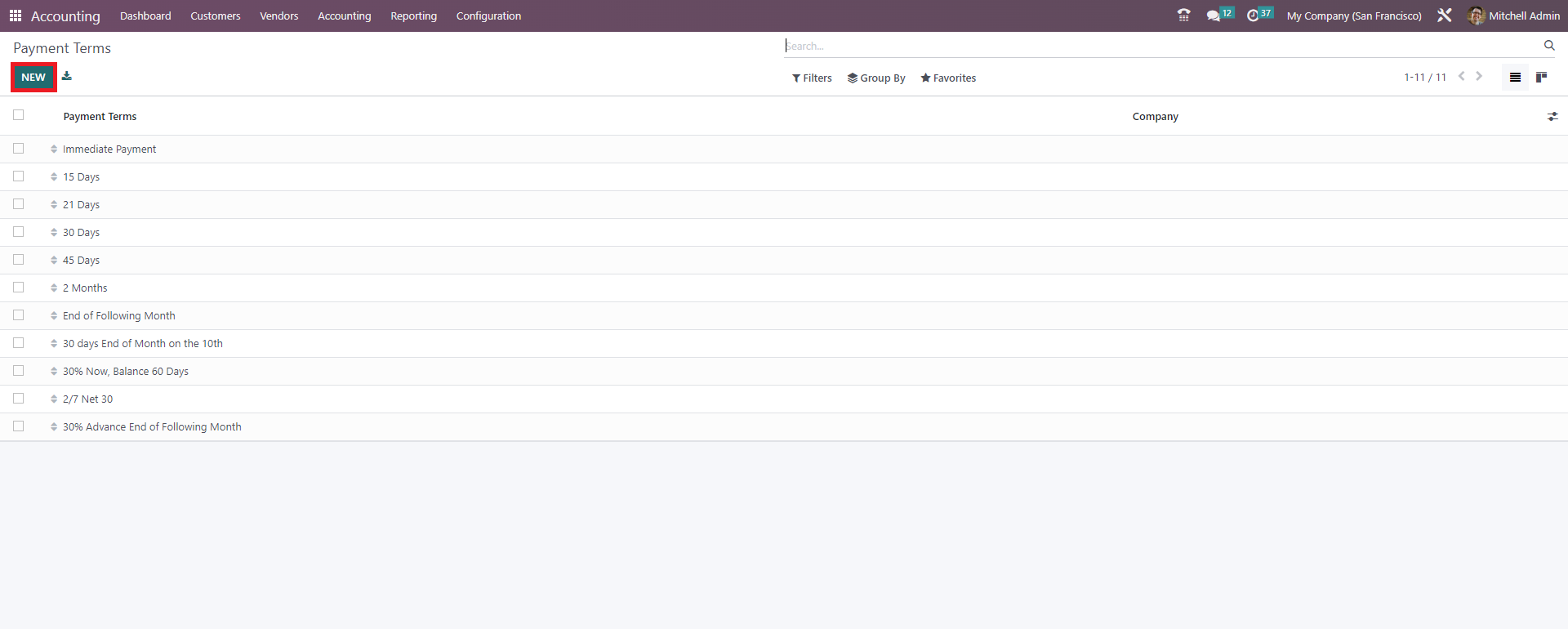
Para utilizar o desconto de pronto pagamento no Odoo 16, é necessário criar primeiro um termo de pagamento com desconto de pronto pagamento. Para isso, aceda ao módulo «Contabilidade» e selecione «Termos de pagamento» no menu «Configuração».
Depois, clique em «Novo» para criar um novo termo de pagamento.
Passo 2: Criar um novo termo de pagamento
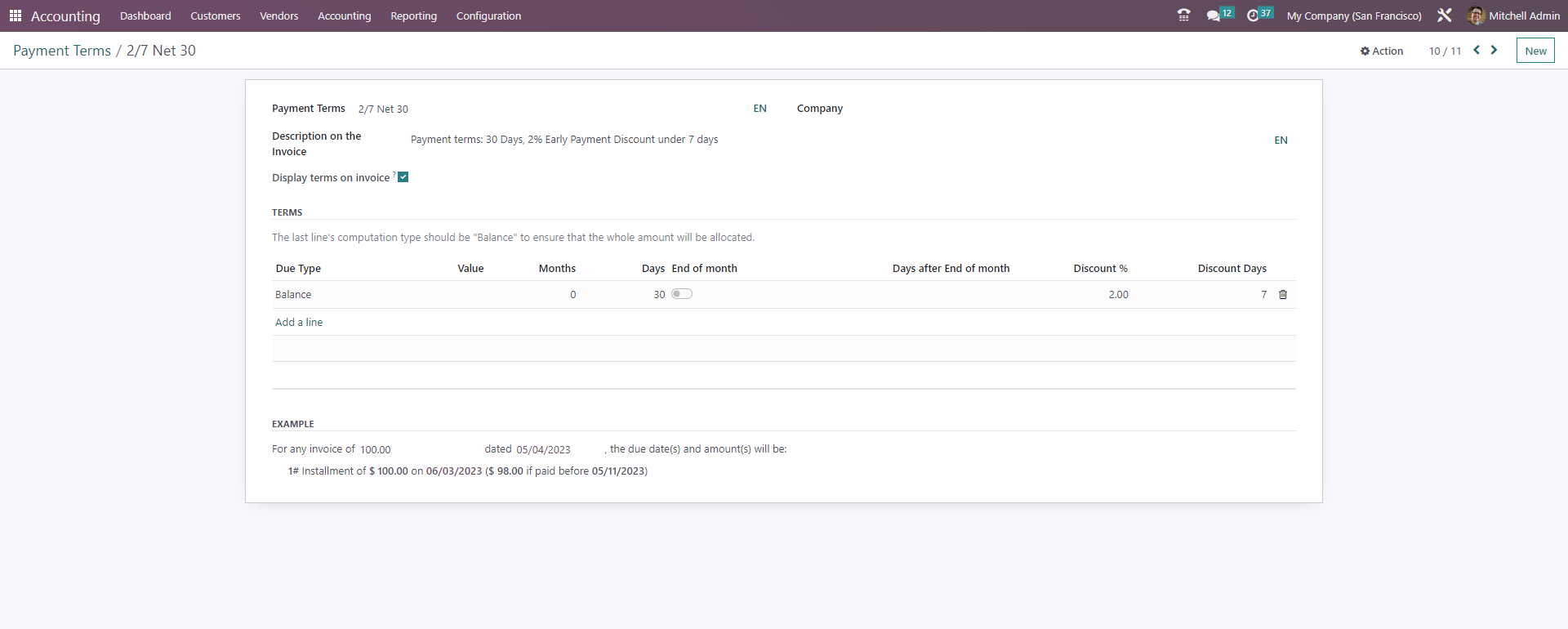
Indique um nome para o termo de pagamento, como neste exemplo «2/7 Líquido 30». Também pode adicionar uma descrição do termo de pagamento, que será apresentada mais tarde nas faturas.
Preencha os campos «Desconto %» e «Dias de desconto» de acordo com as condições de desconto pretendidas.
Passo 3: Criar uma fatura e aplicar o desconto de pronto pagamento
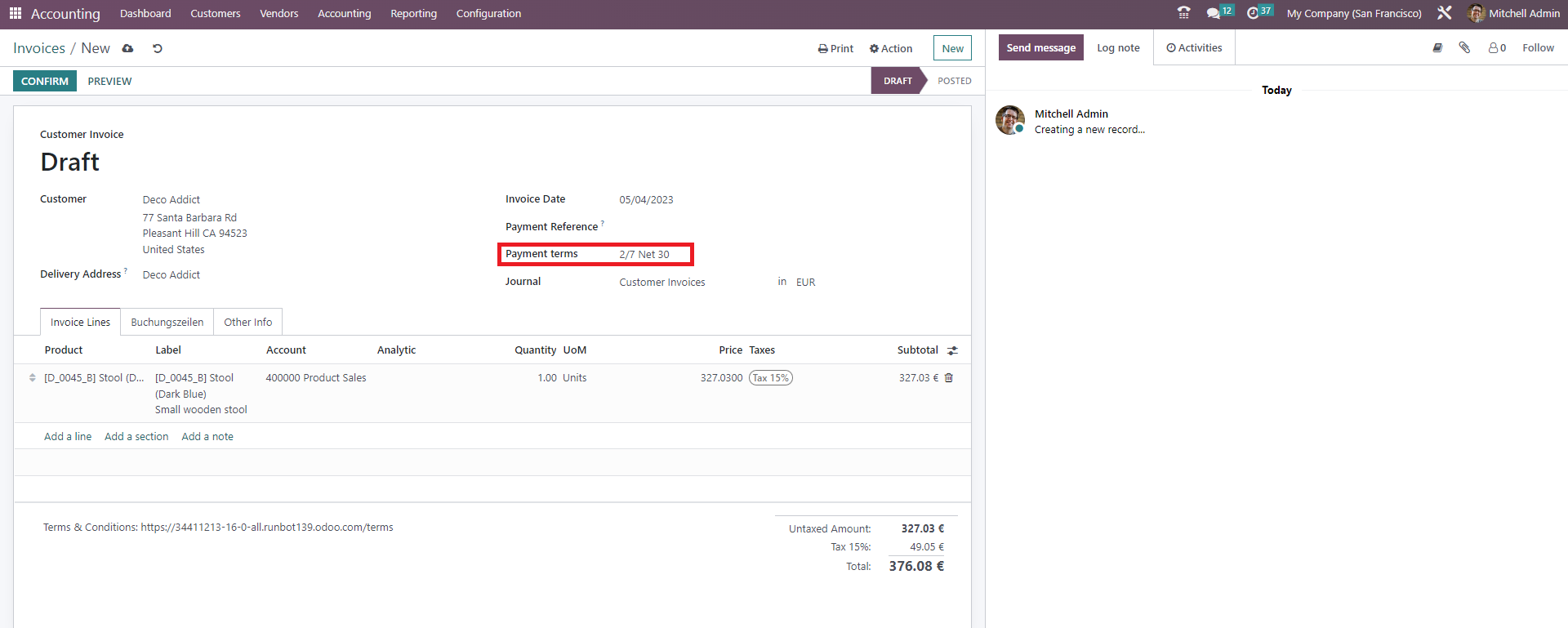
Crie agora uma nova fatura de cliente abrindo o menu pendente «Clientes» no menu superior esquerdo e clicando depois em «Faturas». Clique em «Novo», preencha todos os campos necessários e selecione o termo de pagamento com desconto criado anteriormente.
Passo 4: Registar o desconto de pronto pagamento no pagamento
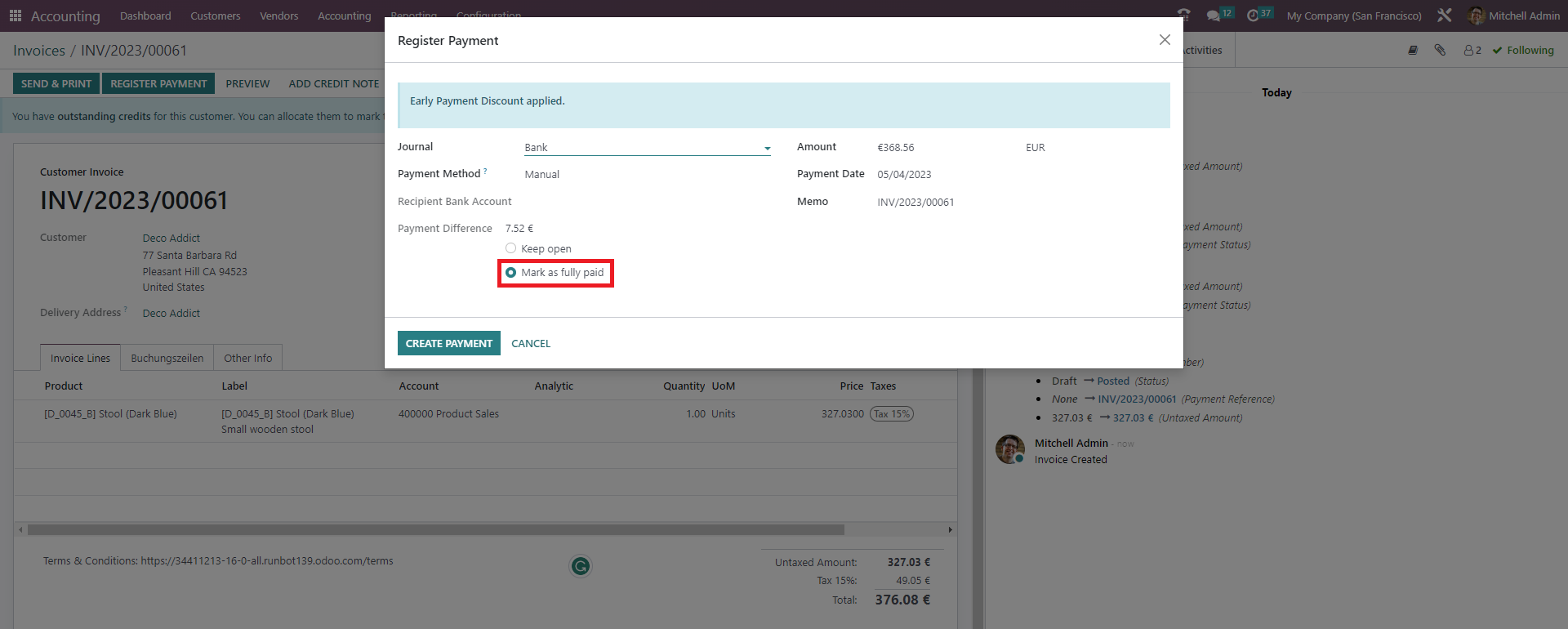
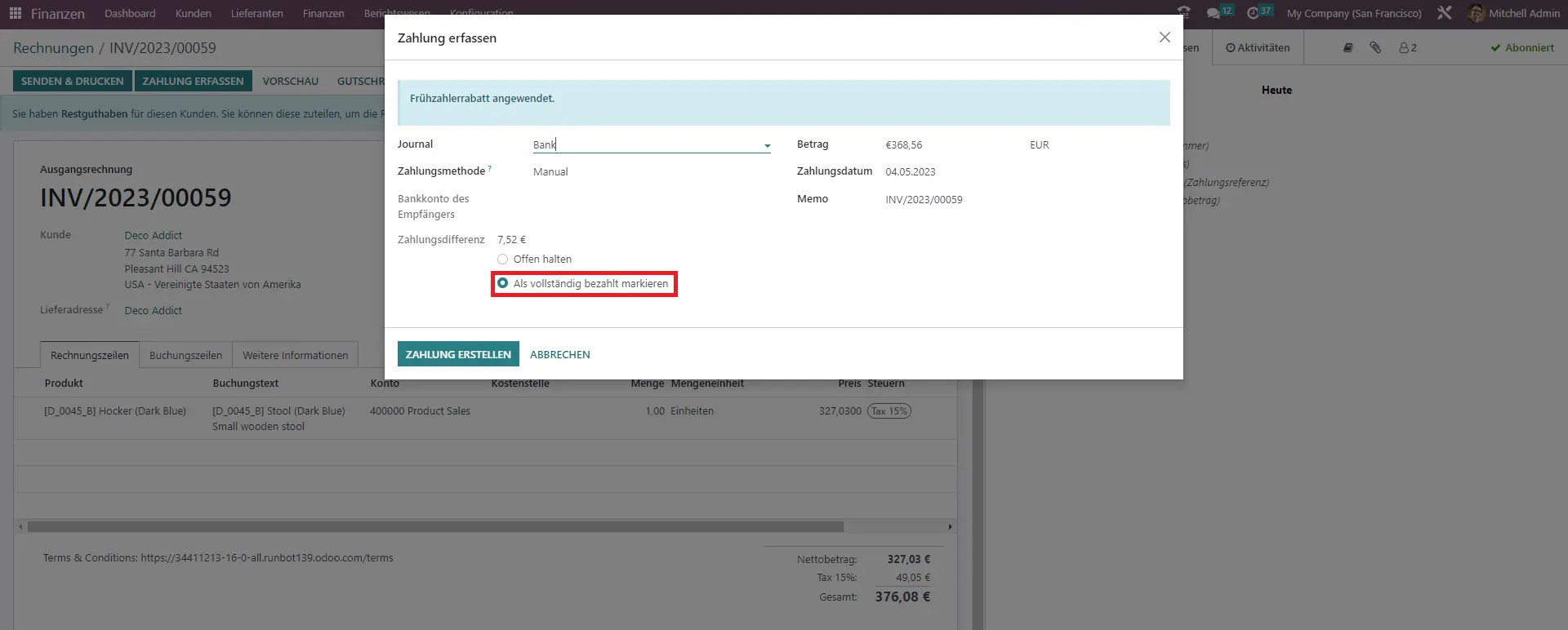
Depois de criar a fatura, clique em «Confirmar» e depois em «Registar pagamento». Na janela que aparece, selecione a opção «Marcar como totalmente pago» e clique em «Criar pagamento». Depois de registado o pagamento, o desconto é calculado automaticamente.
Passo 5: Verificar o lançamento na Contabilidade
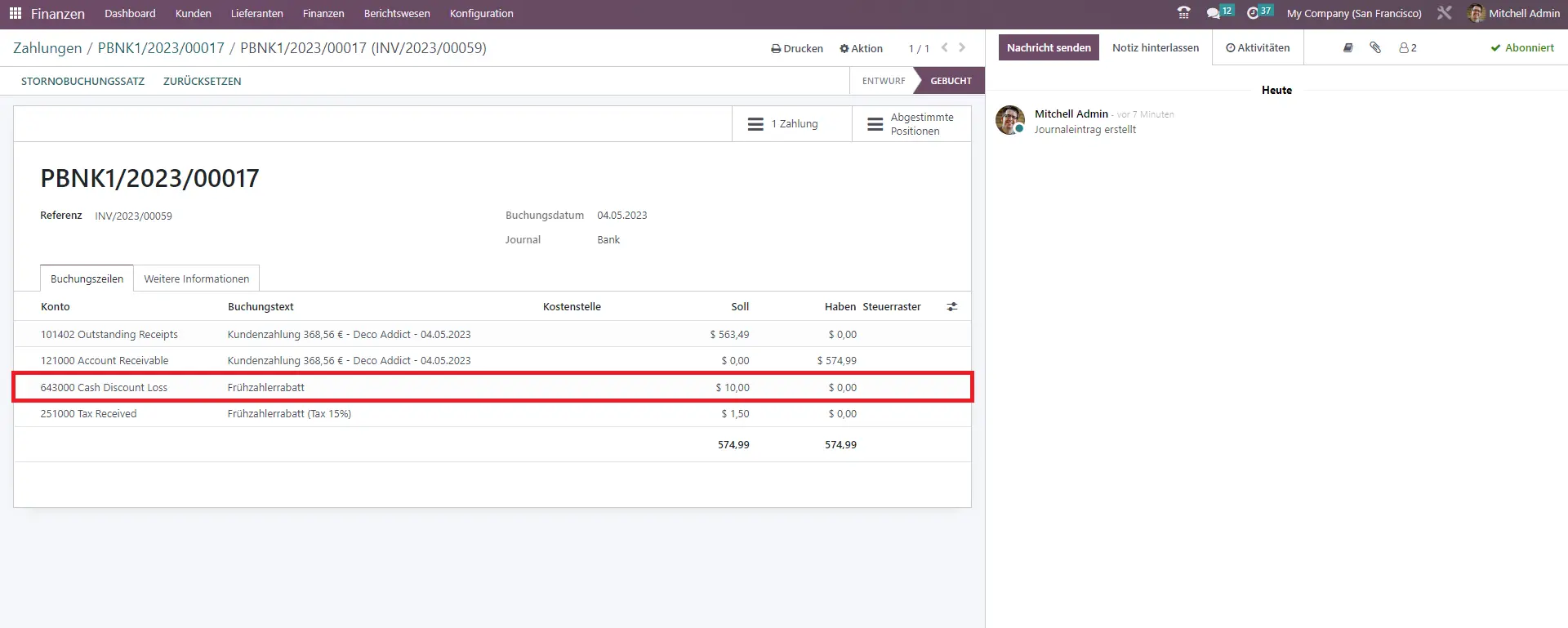
Para garantir que o lançamento foi registado com os itens de diário corretos, aceda a «Pagamentos» e selecione o pagamento em causa. Clique no separador «Lançamento de diário» no canto superior direito e verifique se o desconto foi lançado corretamente. Deverá conseguir ver os lançamentos de diário individuais do desconto de pronto pagamento e confirmar que tudo foi lançado corretamente.
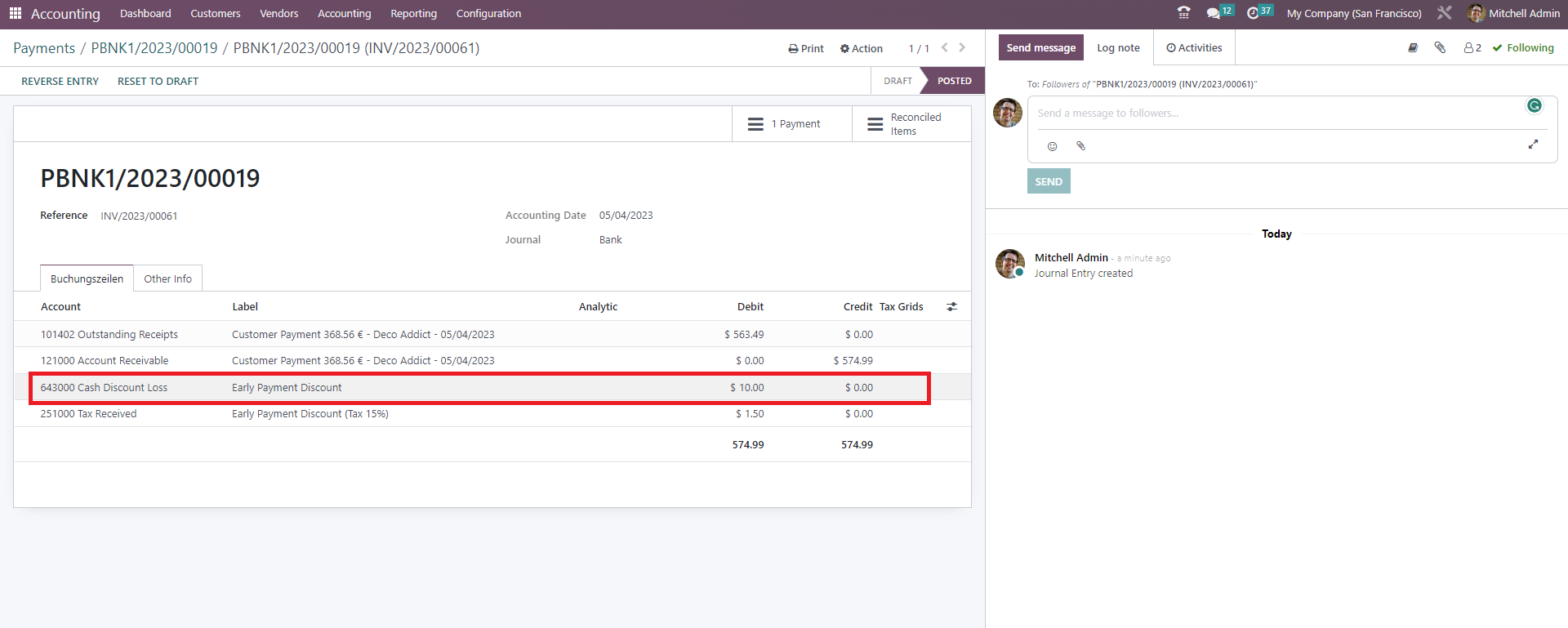
E pronto! Estes são os passos básicos para configurar e aplicar descontos de pronto pagamento às faturas no Odoo 16. Naturalmente, também é possível aplicar condições de desconto de pronto pagamento a produtos específicos, configurando-as ao nível do produto ou do cliente.
Otimize o fluxo de caixa automaticamente com a função de desconto de pronto pagamento do Odoo
Configure descontos de pronto pagamento com o Odoo e incentive pagamentos rápidos para garantir liquidez! Defina facilmente as condições de desconto de pronto pagamento e deixe que os lançamentos de desconto sejam geridos automaticamente. Assim, pode concentrar-se no que realmente importa: fazer crescer o seu negócio. Contacte os nossos especialistas para uma consulta personalizada sobre o Odoo e sobre como pode ajudar a melhorar os seus processos!
Descontos de pronto pagamento no Odoo 16: totalmente automatizados graças a uma opção de configuração separada
A possibilidade de oferecer descontos de pronto pagamento com o Odoo já existia em versões anteriores, mas ainda exigia algumas configurações manuais. Com o lançamento da versão 16, o Odoo melhorou significativamente este aspeto e tornou as configurações mais precisas. Os utilizadores podem agora definir os descontos separadamente nos termos de pagamento e deixar que o Odoo tenha automaticamente em conta o desconto na reconciliação do pagamento. Isto traz várias vantagens:
- É possível definir diferentes taxas e prazos de desconto de pronto pagamento para diferentes grupos de clientes ou produtos.
- É possível ter em conta diferentes regras fiscais, especificando livremente se o desconto de pronto pagamento é calculado sobre o valor total com ou sem impostos.
- As linhas da fatura podem agora ser claramente separadas, uma vez que os utilizadores podem atribuir descontos e descontos de pronto pagamento a cada linha e obter uma melhor visão geral das linhas incluídas.
- Os descontos podem ser listados e diferenciados com clareza, proporcionando uma melhor visão geral dos descontos e descontos de pronto pagamento incluídos na fatura.
- A atribuição clara de descontos e descontos de pronto pagamento a cada linha da fatura e a listagem melhorada dos descontos facilitam a análise dos relatórios contabilísticos e de acompanhamento.
Configurar descontos de pronto pagamento no Odoo: é assim que funciona
Configurar descontos de pronto pagamento no Odoo ajuda as empresas a incentivar os clientes a pagar rapidamente e, assim, a melhorar o seu fluxo de caixa. De seguida, mostramos como configurar os descontos de pronto pagamento no Odoo. Tenha em atenção que os passos podem variar consoante a versão do Odoo que utiliza.
Passo 1: Criar termos de pagamento
Para utilizar o desconto de pronto pagamento no Odoo 16, é necessário criar primeiro um termo de pagamento com desconto de pronto pagamento. Para isso, aceda ao módulo «Contabilidade» e selecione «Termos de pagamento» no menu «Configuração».
Depois, clique em «Novo» para criar um novo termo de pagamento.
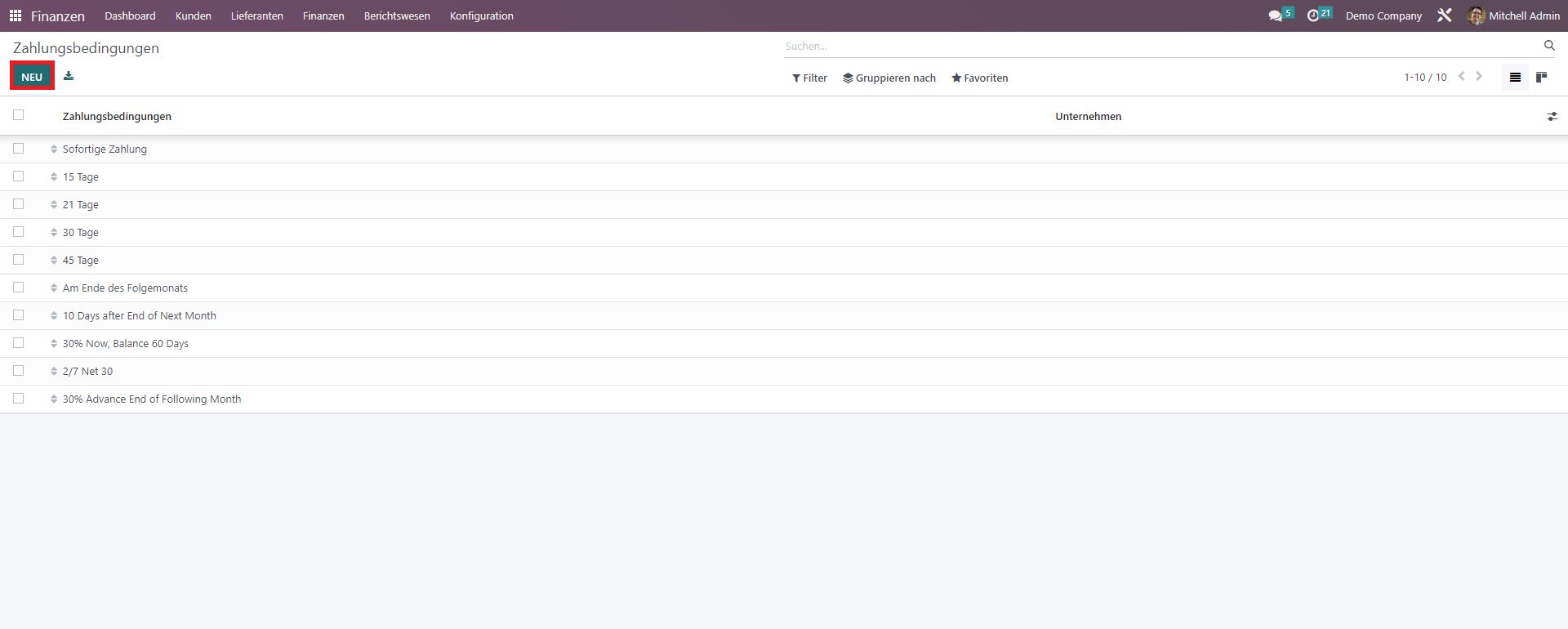
Passo 2: Criar um novo termo de pagamento
Indique um nome para o termo de pagamento, como neste exemplo «2/7 Líquido 30». Também pode adicionar uma descrição do termo de pagamento, que será apresentada mais tarde nas faturas.
Preencha os campos «Desconto %» e «Dias de desconto» de acordo com as condições de desconto pretendidas.
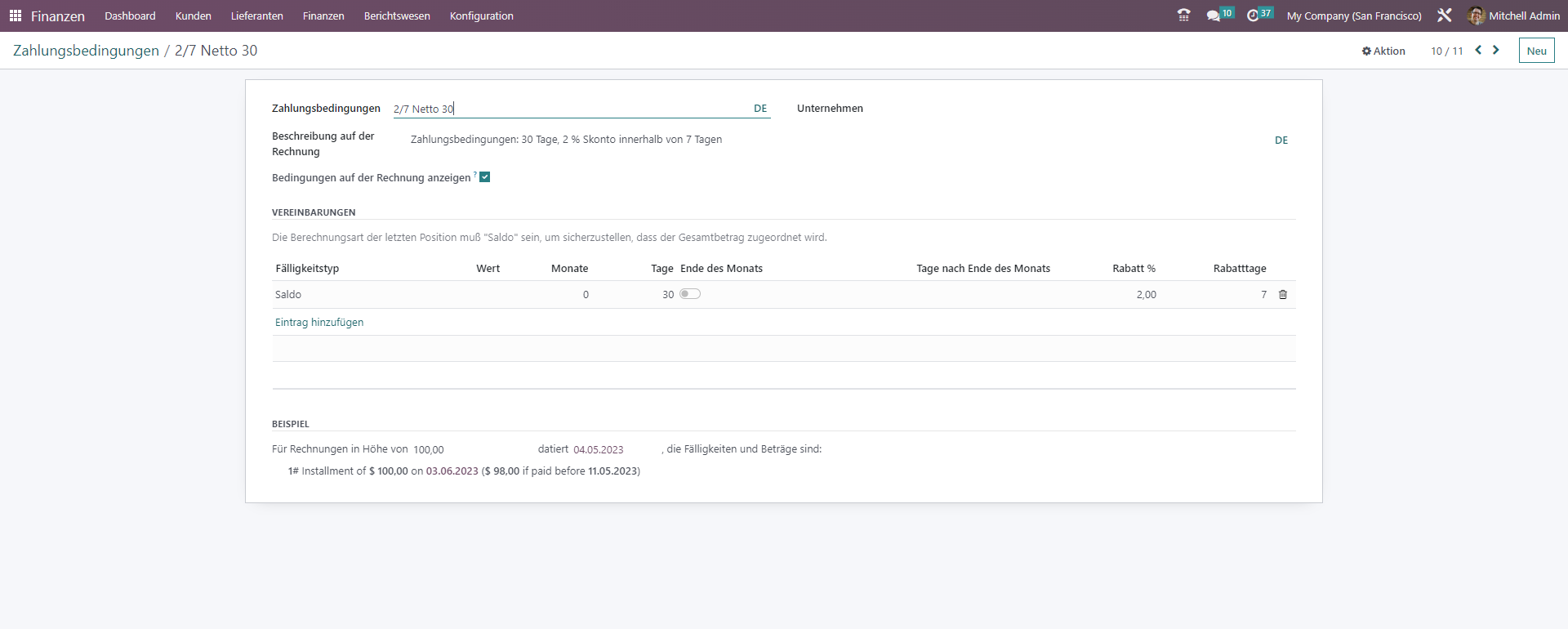
Passo 3: Criar uma fatura e aplicar o desconto de pronto pagamento
Crie agora uma nova fatura de cliente abrindo o menu pendente «Clientes» no menu superior esquerdo e clicando depois em «Faturas». Clique em «Novo», preencha todos os campos necessários e selecione o termo de pagamento com desconto criado anteriormente.
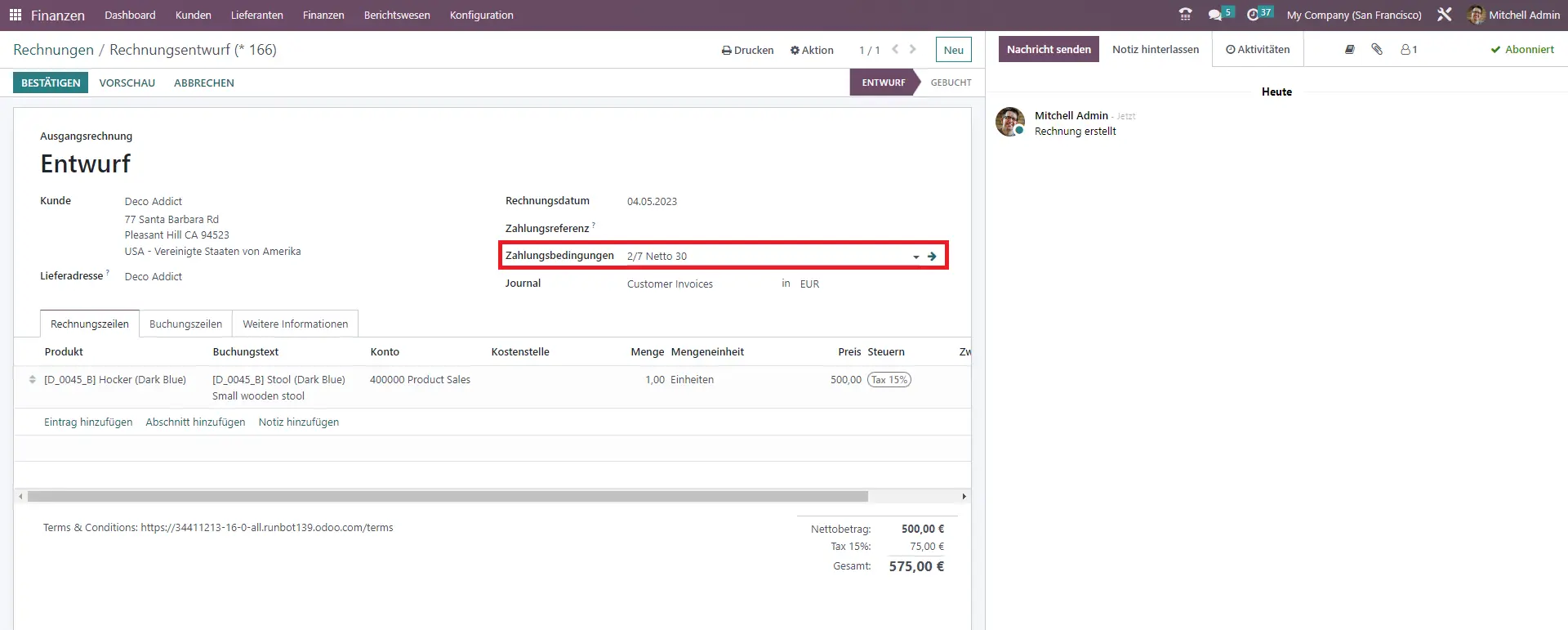
Passo 4: Registar o desconto de pronto pagamento no pagamento
Depois de criar a fatura, clique em «Confirmar» e depois em «Registar pagamento». Na janela que aparece, selecione a opção «Marcar como totalmente pago» e clique em «Criar pagamento». Depois de registado o pagamento, o desconto é calculado automaticamente.
Passo 5: Verificar o lançamento na Contabilidade
Para garantir que o lançamento foi registado com os itens de diário corretos, aceda a «Pagamentos» e selecione o pagamento em causa. Clique no separador «Lançamento de diário» no canto superior direito e verifique se o desconto foi lançado corretamente. Deverá conseguir ver os lançamentos de diário individuais do desconto de pronto pagamento e confirmar que tudo foi lançado corretamente.
E pronto! Estes são os passos básicos para configurar e aplicar descontos de pronto pagamento às faturas no Odoo 16. Naturalmente, também é possível aplicar condições de desconto de pronto pagamento a produtos específicos, configurando-as ao nível do produto ou do cliente.
Otimize o fluxo de caixa automaticamente com a função de desconto de pronto pagamento do Odoo
Configure descontos de pronto pagamento com o Odoo e incentive pagamentos rápidos para garantir liquidez! Defina facilmente as condições de desconto de pronto pagamento e deixe que os lançamentos de desconto sejam geridos automaticamente. Assim, pode concentrar-se no que realmente importa: fazer crescer o seu negócio. Contacte os nossos especialistas para uma consulta personalizada sobre o Odoo e sobre como pode ajudar a melhorar os seus processos!