Una gestión de usuarios eficiente y un control de acceso sólido son vitales para empresas de cualquier tamaño. Odoo te permite agilizar la administración de usuarios y reforzar la seguridad de los datos. En esta guía completa, te explicamos paso a paso cómo crear cuentas de usuario y configurar el control de acceso en Odoo 16, para que tomes el control de la seguridad y la organización de tu sistema.
1. Gestión de cuentas de usuario en Odoo
En esta sección, repasamos los pasos esenciales para crear y gestionar cuentas de usuario en Odoo 16. Empecemos:
1.1 Creación de usuarios
Crear cuentas de usuario permite a las personas acceder de forma segura a tu sistema Odoo 16, personalizar sus ajustes y hacer un seguimiento de su actividad. Proporciona un acceso autenticado y permite a los usuarios realizar sus tareas de forma eficiente.
- Inicia sesión en tu instancia de Odoo 16 como administrador o como usuario con permisos de acceso suficientes.
- Ve al módulo «Ajustes» y haz clic en la opción «Gestionar usuarios».
- Haz clic en el botón «Crear» para empezar a crear un nuevo usuario.
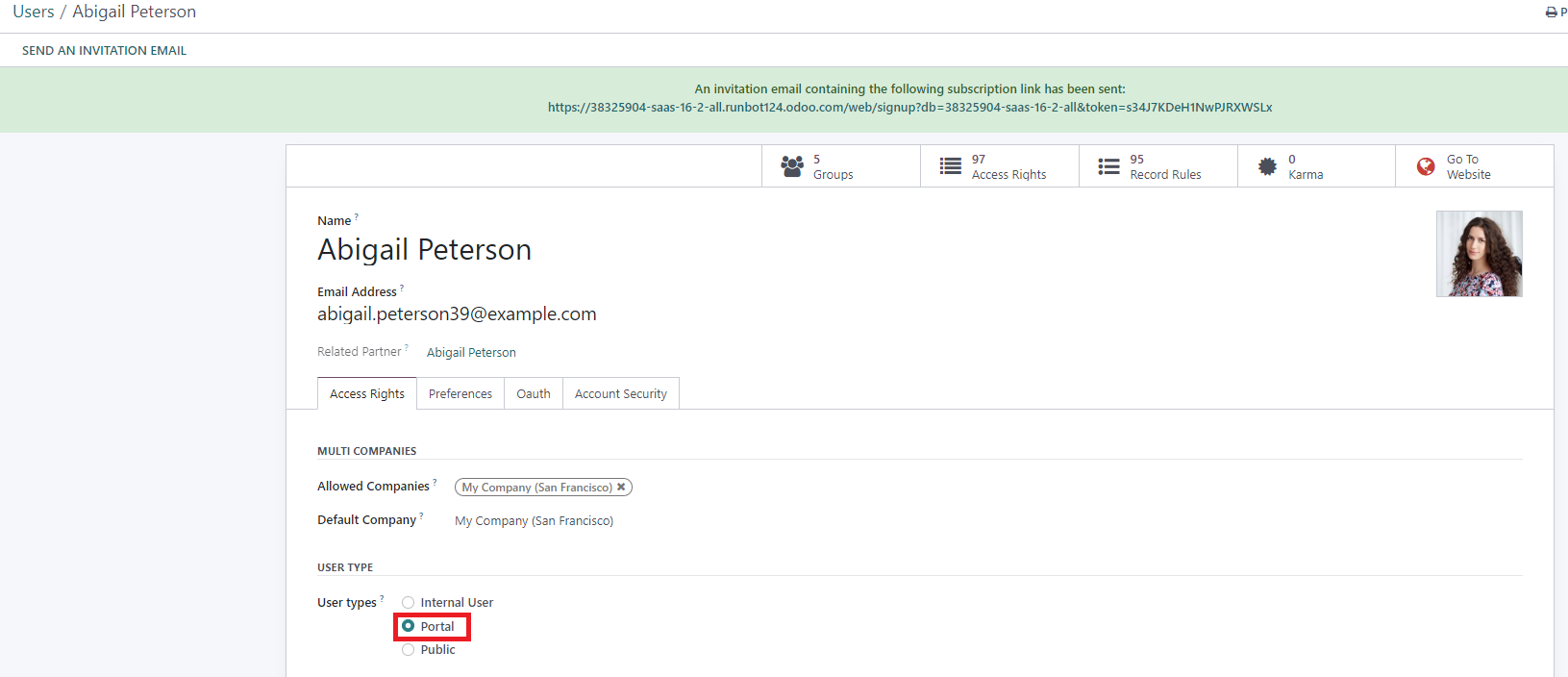
- Introduce los datos del usuario, incluidos el nombre de usuario y la dirección de correo electrónico. En «Compañías permitidas», selecciona a qué entidades quieres dar acceso a tu usuario. También puedes indicar otros datos opcionales, como el idioma y la zona horaria del usuario, en la pestaña «Preferencias».
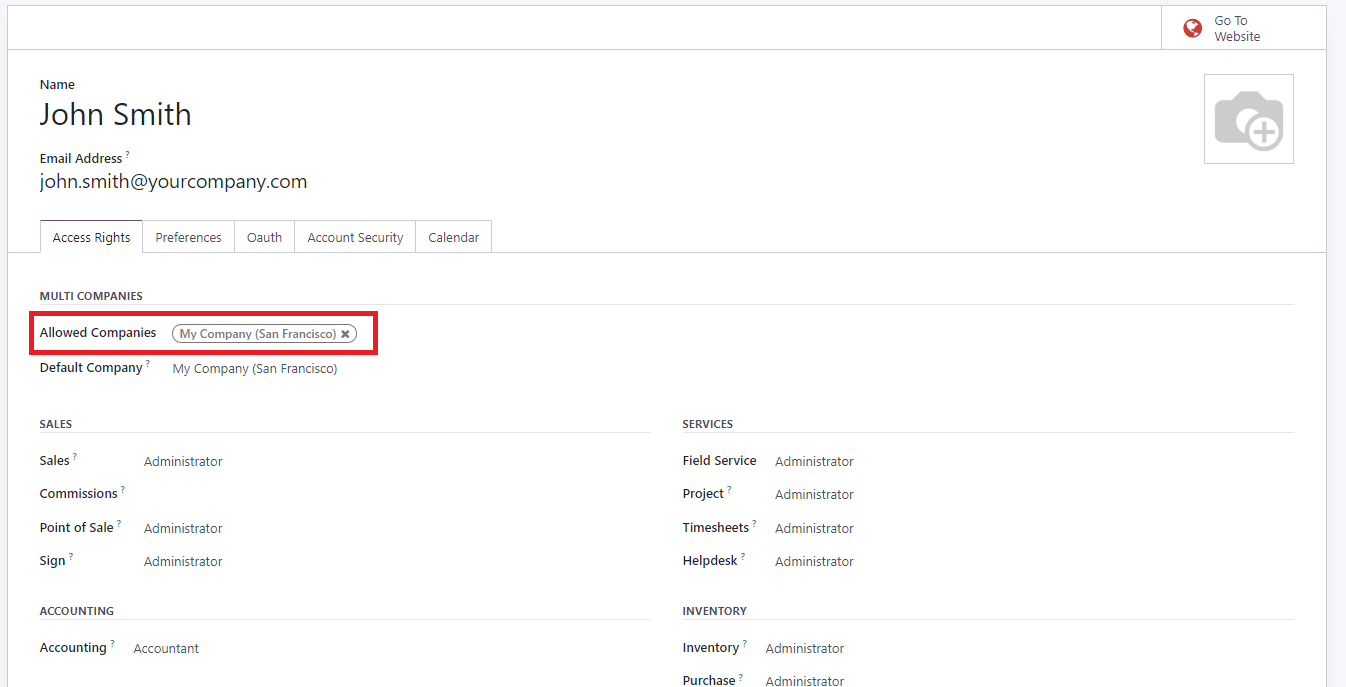
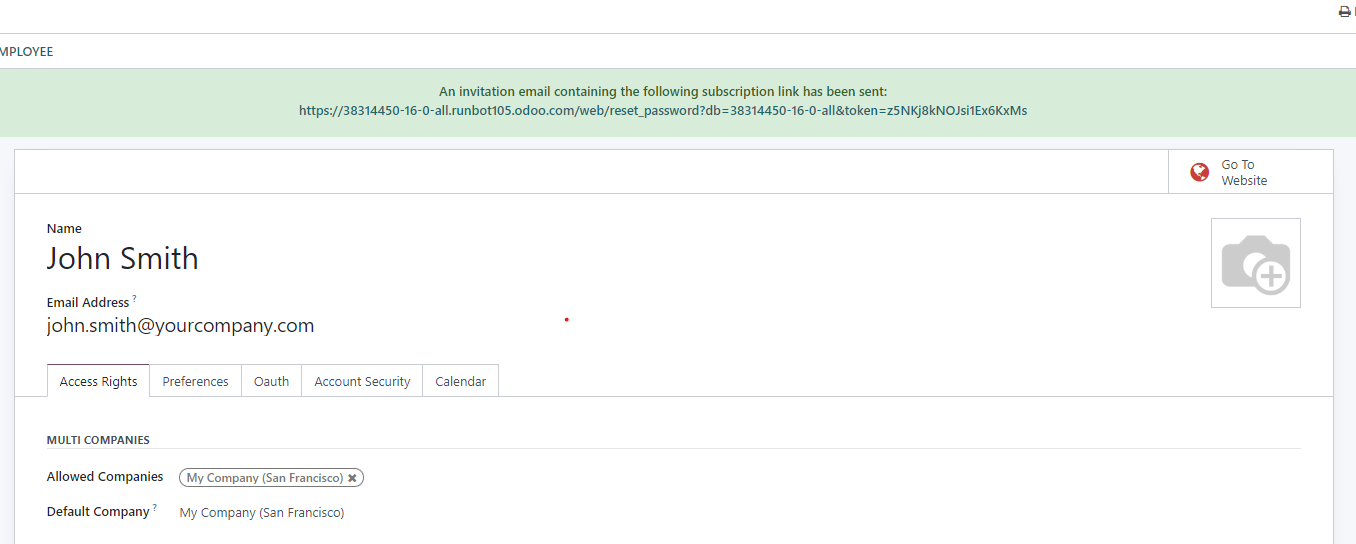
Una vez configurado todo y guardada la página, el nuevo usuario recibirá un correo de invitación automático de Odoo, que deberá aceptar para crear sus credenciales de acceso.
1.2 Asignación de tipos de usuario
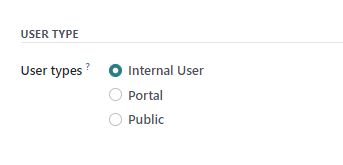
En Odoo, los usuarios se clasifican en distintos tipos según su función y su nivel de acceso:
- Usuarios internos: Normalmente, empleados con acceso a distintos módulos y funciones.
- Usuarios del portal: Clientes o proveedores con acceso limitado a los documentos pertinentes a través del portal
- Usuarios públicos: Solo acceso al sitio web, a funciones disponibles públicamente, como consultar catálogos de productos o enviar formularios de contacto
Al asignar el tipo de usuario adecuado en Odoo 16, te aseguras de que cada persona tenga el nivel de acceso y las funciones que corresponden a su puesto y a sus necesidades.
1.3 Campo «Contacto relacionado»: acceso sencillo al portal para clientes y proveedores
Con el campo «Contacto relacionado» puedes asociar un usuario a un registro de contacto concreto, como un cliente o un proveedor. Esta conexión permite una integración y una colaboración fluidas entre los distintos módulos de Odoo, con una comunicación eficiente y acceso a los registros asociados.
Por ejemplo, si creas un nuevo contacto en la aplicación de contactos de Odoo para un nuevo cliente al que quieres dar acceso a tu portal de clientes, basta con hacer clic en el formulario del contacto, en «Acción» > «Conceder acceso al portal»
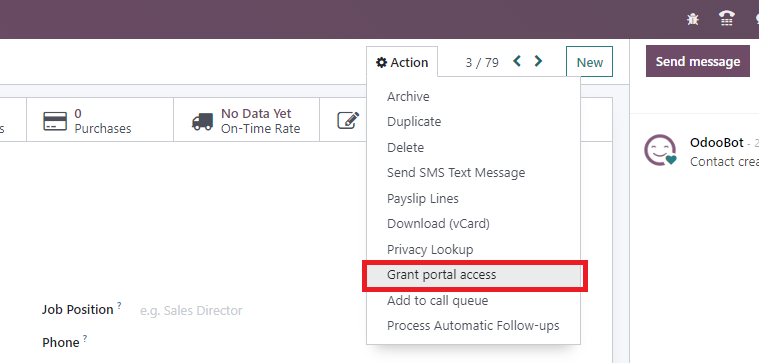
En la ventana emergente que se abre, haz clic en «Conceder acceso» y «Cerrar». Ahora vuelve a «Ajustes» > «Compañías y usuarios» > «Usuarios». Aquí verás que se ha creado automáticamente un nuevo usuario del portal y que ya se ha enviado una invitación por correo electrónico para crear sus credenciales.
1.4 Asignación de funciones y permisos de usuario
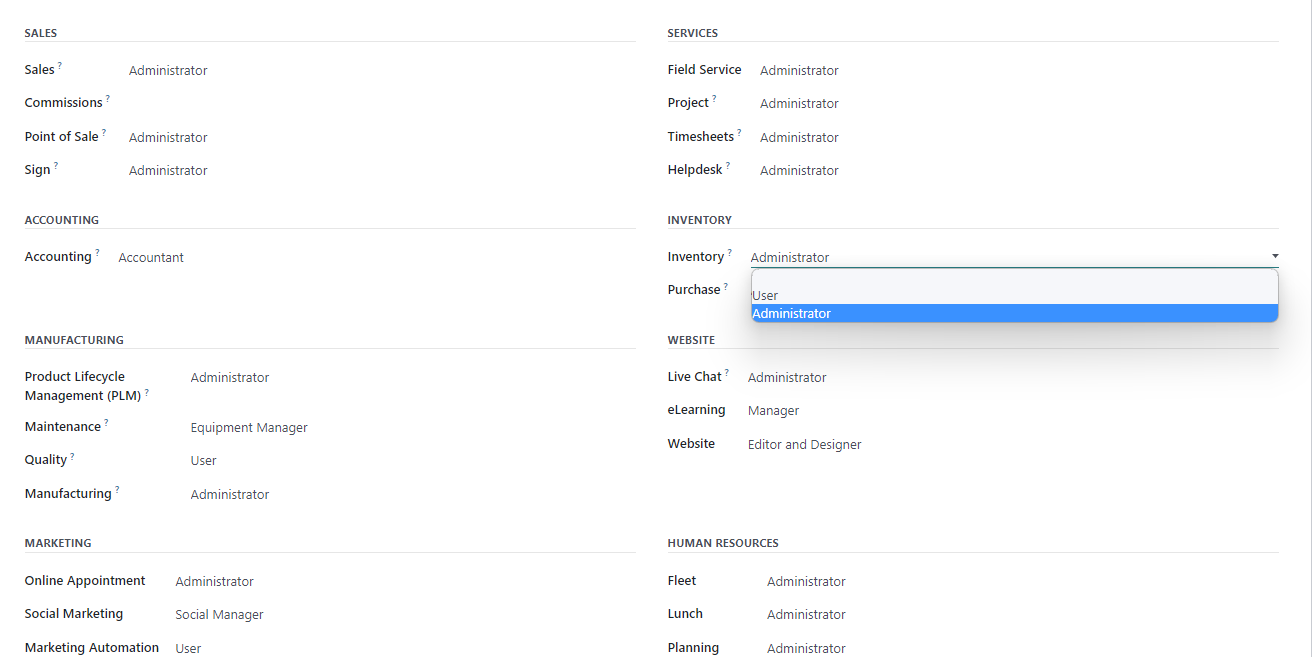
Odoo te permite definir los permisos de acceso de los usuarios con precisión milimétrica. En la pestaña «Permisos de acceso» del formulario de usuario, puedes seleccionar cómodamente la función y el permiso de acceso exactos para cada una de tus aplicaciones instaladas.
1.3 Gestión de contraseñas
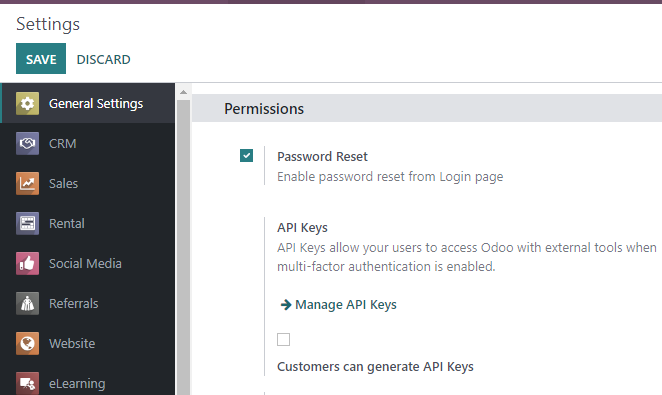
Activa fácilmente el restablecimiento de contraseñas desde la página de inicio de sesión: para que tus usuarios puedan restablecer su contraseña directamente desde la página de inicio de sesión, sigue estos pasos:
- Ve a «Ajustes» y selecciona «Permisos».
- Activa la opción «Restablecer contraseña».
- Guarda los cambios.
Para enviar instrucciones de restablecimiento de contraseña a los usuarios en Odoo, sigue estos sencillos pasos:
- Accede a «Ajustes» > «Usuarios y compañías» > «Usuarios»
- Busca el usuario correspondiente en la lista y abre su formulario de usuario.
- En el formulario de usuario, haz clic en la opción «Enviar instrucciones para restablecer la contraseña».
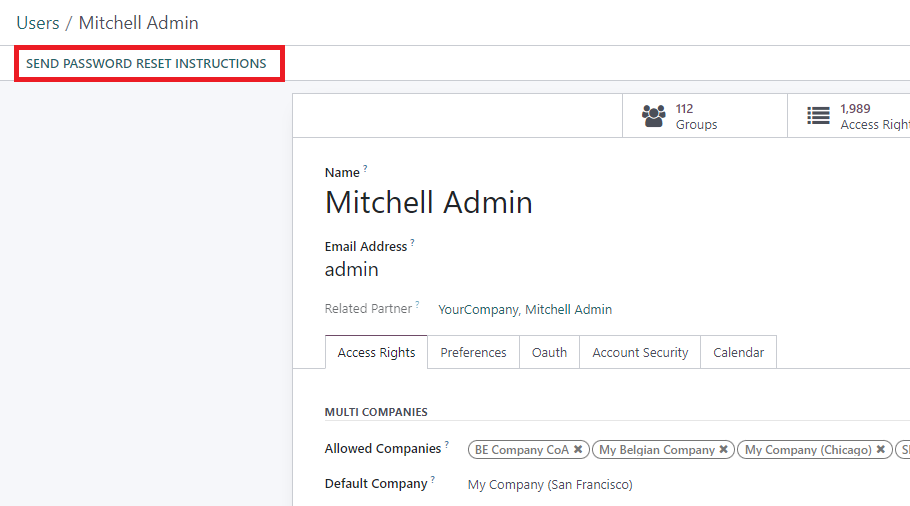
Se enviará un correo electrónico automático al usuario con instrucciones detalladas para restablecer su contraseña. El correo incluirá también un práctico enlace que lleva al usuario a una página de inicio de sesión de Odoo diseñada específicamente para restablecer la contraseña.
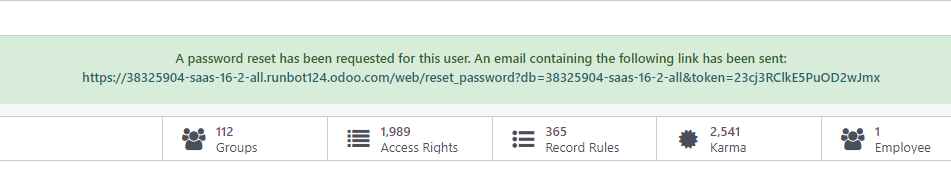
Para cambiar la contraseña de un usuario en Odoo, sigue estos sencillos pasos:
- Ve a «Ajustes» > «Usuarios y compañías» > «Usuarios»
- Elige el usuario cuya contraseña quieres modificar para acceder a su formulario de usuario.
- Haz clic en el botón «Acción» y selecciona «Cambiar contraseña»
- Introduce la nueva contraseña y confirma el cambio haciendo clic en «Cambiar contraseña»
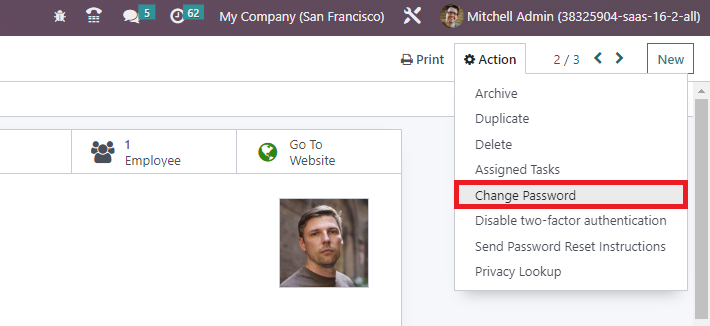
Ten en cuenta: Este cambio solo afecta a la contraseña local del usuario en tu sistema Odoo y no a su cuenta de odoo.com. Si necesitas cambiar la contraseña de su cuenta de odoo.com, se recomienda enviar las instrucciones de restablecimiento de contraseña.
Tras hacer clic en «Cambiar contraseña», se te redirigirá a una página de inicio de sesión de Odoo donde podrás volver a acceder a tu base de datos con la nueva contraseña.
2. Gestión del acceso multiempresa
Esta función es especialmente útil si tu organización está formada por varias entidades que deben gestionarse desde un único sistema central. En la pestaña «Permisos de acceso» de tus formularios de usuario, tienes el campo «Compañías permitidas», que te permite definir a cuáles de las distintas bases de datos de empresa puede acceder un usuario. Puedes seleccionar una o varias.

IMPORTANTE: Configurar mal este campo puede provocar comportamientos incoherentes en la configuración multiempresa. Por eso es importante conocer bien Odoo para garantizar una configuración correcta. ¡Contacta con nuestros expertos y contrata un servicio gestionado profesional para tu Odoo con profesionales de Odoo experimentados! Te ayudamos a configurar y mantener tu Odoo sin complicaciones para que puedas centrarte en lo que de verdad importa: ¡tu negocio principal!
3. Gestión de grupos de usuarios
Los grupos de usuarios de Odoo 16 simplifican el control de acceso y la gestión de permisos. Te permiten agrupar a los usuarios según su función o departamento, con un control eficiente del acceso a módulos, funciones y datos. Al asignar usuarios a grupos, puedes gestionar fácilmente los permisos de varios usuarios a la vez, lo que garantiza un acceso adecuado y refuerza la seguridad de los datos en tu sistema Odoo 16.
3.1 Configuración de grupos de usuarios
Para acceder a los grupos de usuarios en la interfaz de Odoo 16, activa el modo de desarrollador y luego ve a «Ajustes» > «Usuarios y compañías» > «Grupos»
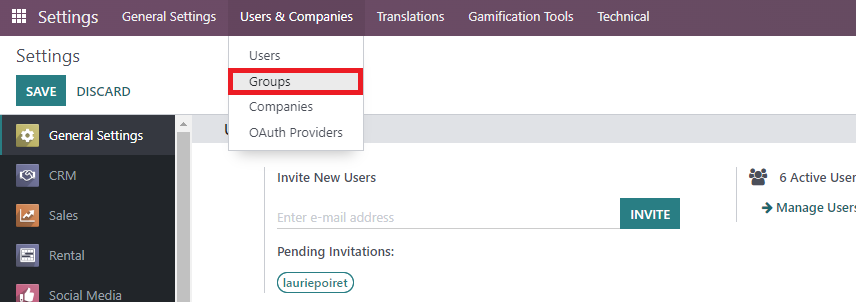
Aquí puedes ver una visión general de todos tus grupos y tipos de grupo, crear otros nuevos o configurar los existentes. Para configurarlos, selecciona un grupo concreto y haz clic en él.
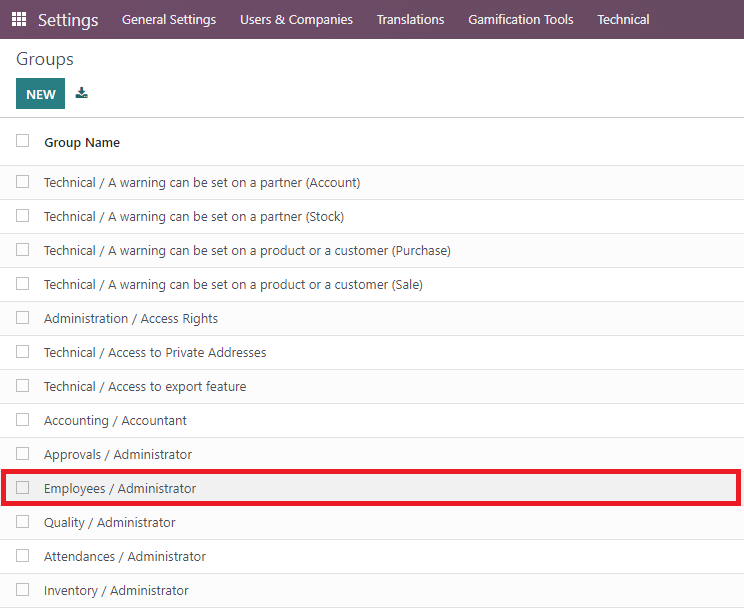
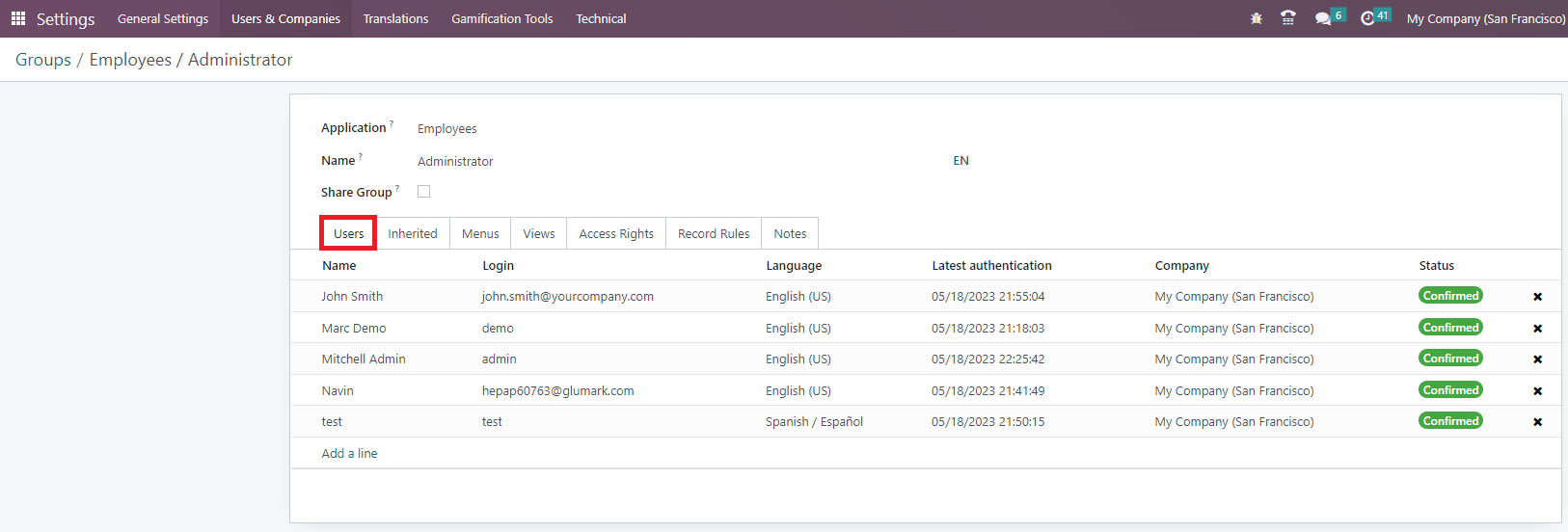
3.1.1 Pestaña Usuarios
Cada grupo de acceso se puede configurar con precisión a través de numerosas pestañas y te permite definir reglas exactas para los modelos de cada una de tus aplicaciones de Odoo. Para empezar, en «Usuarios» puedes ver una lista de todos los usuarios que pertenecen actualmente a este grupo.
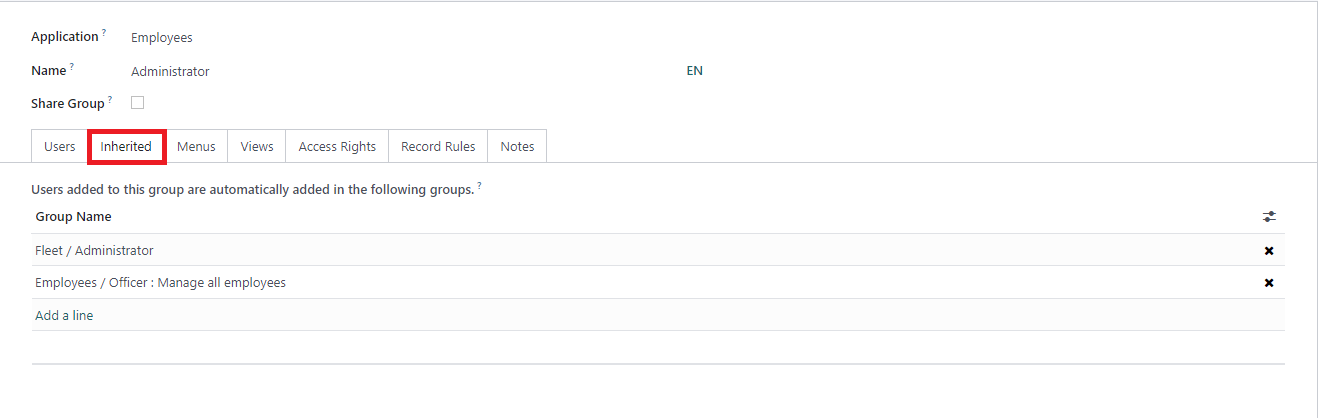
3.1.2 Pestaña Heredado
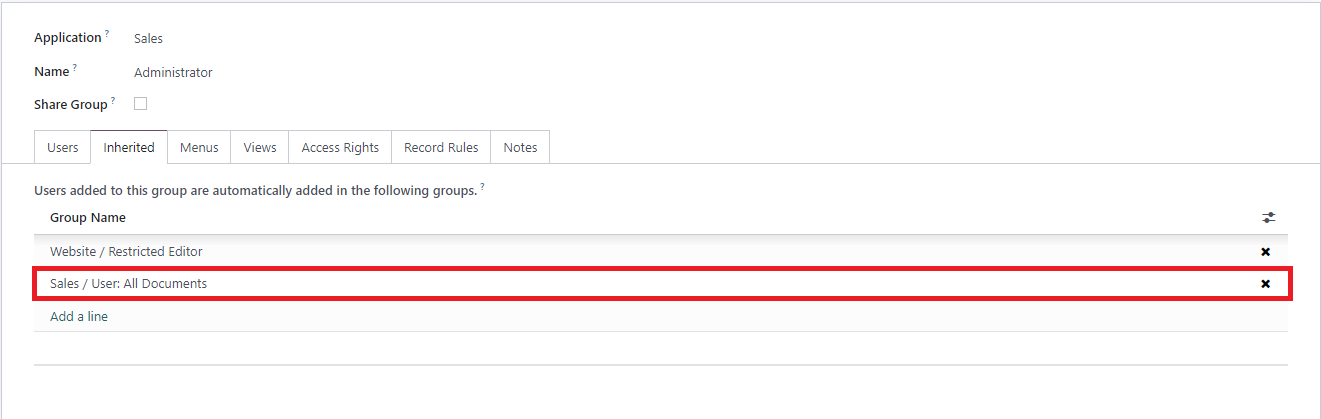
Cuando se añade un usuario a un grupo de acceso de una aplicación con ajustes «heredados» en Odoo, se añade automáticamente también a otros grupos relacionados. Por ejemplo, si un usuario tiene acceso al grupo «Empleados / Administrador», también tendrá acceso a los grupos «Flota / Administrador» y «Empleados / Responsable: gestionar todos los empleados». Esto simplifica la gestión de usuarios, ya que los permisos y derechos de acceso se transmiten en cascada a los grupos relacionados, con un control de acceso fluido en múltiples funcionalidades.
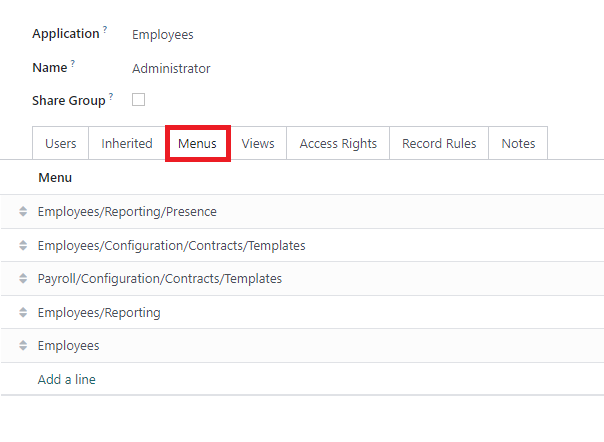
3.1.3 Pestaña Menús
La pestaña Menús de Odoo te permite especificar los menús o modelos a los que puede acceder un usuario. Al configurar esta pestaña, controlas qué secciones y funciones del sistema están disponibles para el usuario. Sirve para personalizar la interfaz del usuario y determinar su nivel de acceso a las distintas funcionalidades de Odoo.
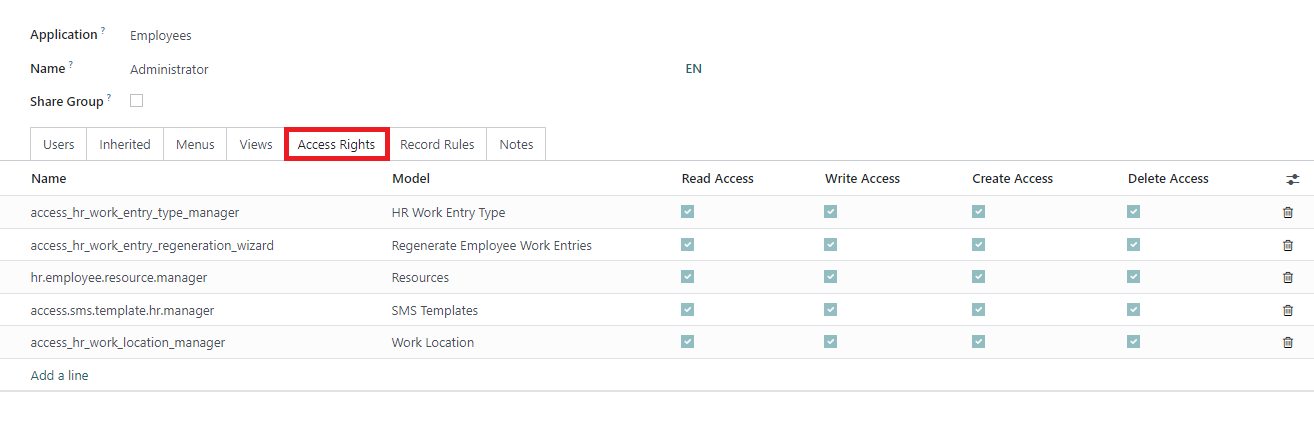
3.1.4. Pestaña Reglas de permisos de acceso
Las reglas de permisos de acceso de Odoo son el primer nivel de derechos para controlar los permisos de los usuarios. Cada regla corresponde a un objeto o modelo concreto del sistema. Al activar las opciones adecuadas, puedes determinar el nivel de acceso del usuario a ese objeto:
- Leer: Permite al usuario ver los valores del objeto, pero no modificarlos.
- Escribir: Concede al usuario permiso para editar los valores del objeto.
- Crear: Permite al usuario crear nuevos valores o registros para ese objeto.
- Eliminar: Permite al usuario quitar o eliminar valores asociados al objeto.
Estas opciones aportan flexibilidad a la hora de definir el nivel de acceso y control del usuario sobre objetos o modelos concretos de Odoo.
3.1.5. Pestaña Reglas de registro
Las reglas de registro de Odoo son una capa adicional para definir reglas de edición y visibilidad, que sobrescriben o afinan los ajustes de permisos de acceso. Controlan el acceso a los registros de un modelo y qué registros pueden consultar qué usuarios. Al configurar una regla de registro, puedes elegir entre opciones como Leer, Escribir, Crear y Eliminar para especificar los permisos sobre los valores asociados a esa regla. Así obtienes un control más granular sobre el acceso y las acciones de los usuarios en registros concretos del sistema.
Para entenderlo mejor, veamos un ejemplo:
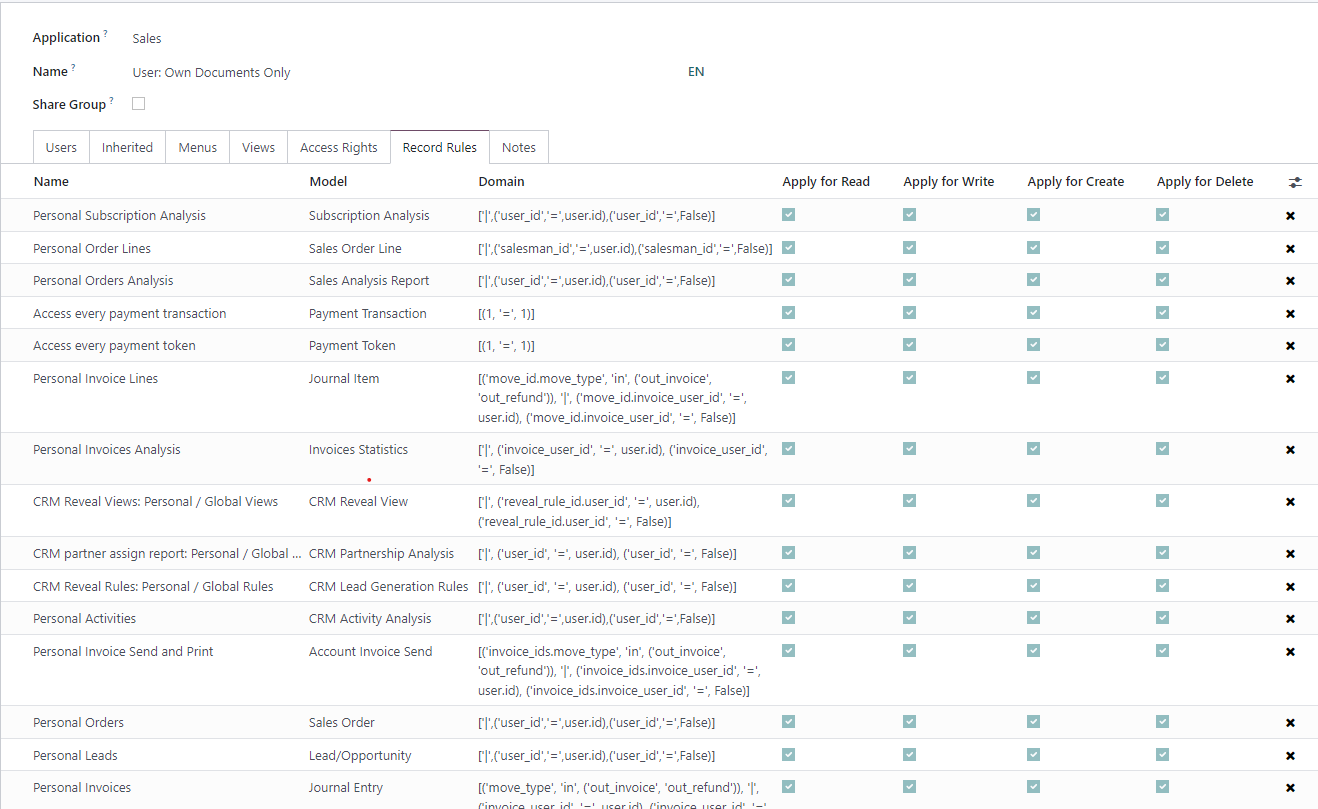
En el grupo de usuarios «Ventas / Documentos propios» puedes ver varias reglas de registro configuradas. Las reglas «Personales» limitan este grupo al acceso a sus propios pedidos de venta y a los pedidos sin asignar. Además, tienen acceso completo a todos los registros de otros modelos.
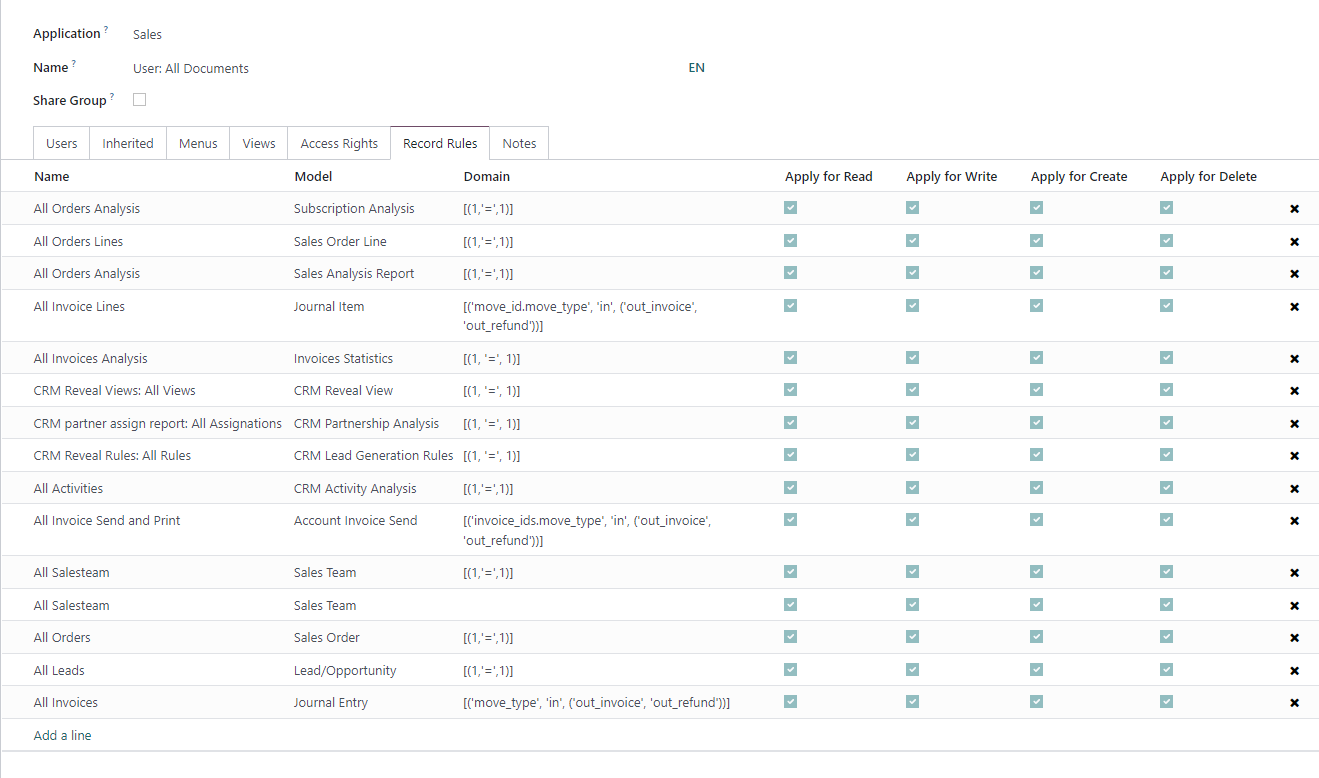
En cambio, el grupo «todos los documentos» tiene acceso a todos los registros mediante el dominio [(1,’=’,1)], que siempre es verdadero.
Por eso, el grupo «Ventas > Administrador» no necesita privilegios de acceso adicionales, ya que hereda el acceso completo del grupo «Todos los documentos».
ATENCIÓN: La configuración de los permisos de acceso de los usuarios en Odoo puede afectar de forma significativa a tu base de datos. Para una configuración sin complicaciones, contacta con nuestros expertos y contrata un servicio gestionado profesional para tu Odoo con profesionales de Odoo experimentados. Garantizamos una configuración correcta y optimizamos tu sistema Odoo para que funcione sin problemas y puedas centrarte por completo en tu negocio principal. ¡Evita riesgos y busca ayuda profesional para una gestión segura del acceso de los usuarios en Odoo!
¿Todavía tienes preguntas? ¡Habla con nuestros expertos!
Gestionar los usuarios y el control de acceso en Odoo es fundamental para un funcionamiento fluido y seguro. Para disfrutar de una experiencia sin complicaciones y evitar problemas de configuración, es muy recomendable buscar ayuda profesional. Nuestro equipo de expertos en Odoo está aquí para responder a tus preguntas y ofrecerte la asistencia necesaria para configurar tu sistema Odoo de forma eficaz.
Al trabajar con uno de los principales Odoo Gold Partners de Europa, te beneficias de nuestra amplia experiencia y conocimientos. Tanto si necesitas orientación sobre la configuración de usuarios como si quieres optimizar tu control de acceso, nuestro equipo se dedica a ayudarte a conseguir los mejores resultados.