Uma gestão de utilizadores eficiente e um controlo de acessos robusto são vitais para empresas de todas as dimensões. O Odoo permite simplificar a administração de utilizadores e reforçar a segurança dos dados. Neste guia completo, explicamos passo a passo como criar contas de utilizador e configurar o controlo de acessos no Odoo 16, para que possa assumir o controlo da segurança e da organização do seu sistema.
1. Gerir contas de utilizador no Odoo
Nesta secção, abordamos os passos essenciais para criar e gerir contas de utilizador no Odoo 16. Vamos começar:
1.1 Criação de utilizadores
Criar contas de utilizador permite que as pessoas acedam em segurança ao seu sistema Odoo 16, personalizem as definições e acompanhem as suas atividades. Garante um acesso autenticado e permite que os utilizadores realizem as suas tarefas de forma eficiente.
- Inicie sessão na sua instância do Odoo 16 como administrador ou como utilizador com direitos de acesso suficientes.
- Aceda ao módulo «Definições» e clique na opção «Gerir utilizadores».
- Clique no botão «Criar» para começar a criar um novo utilizador.
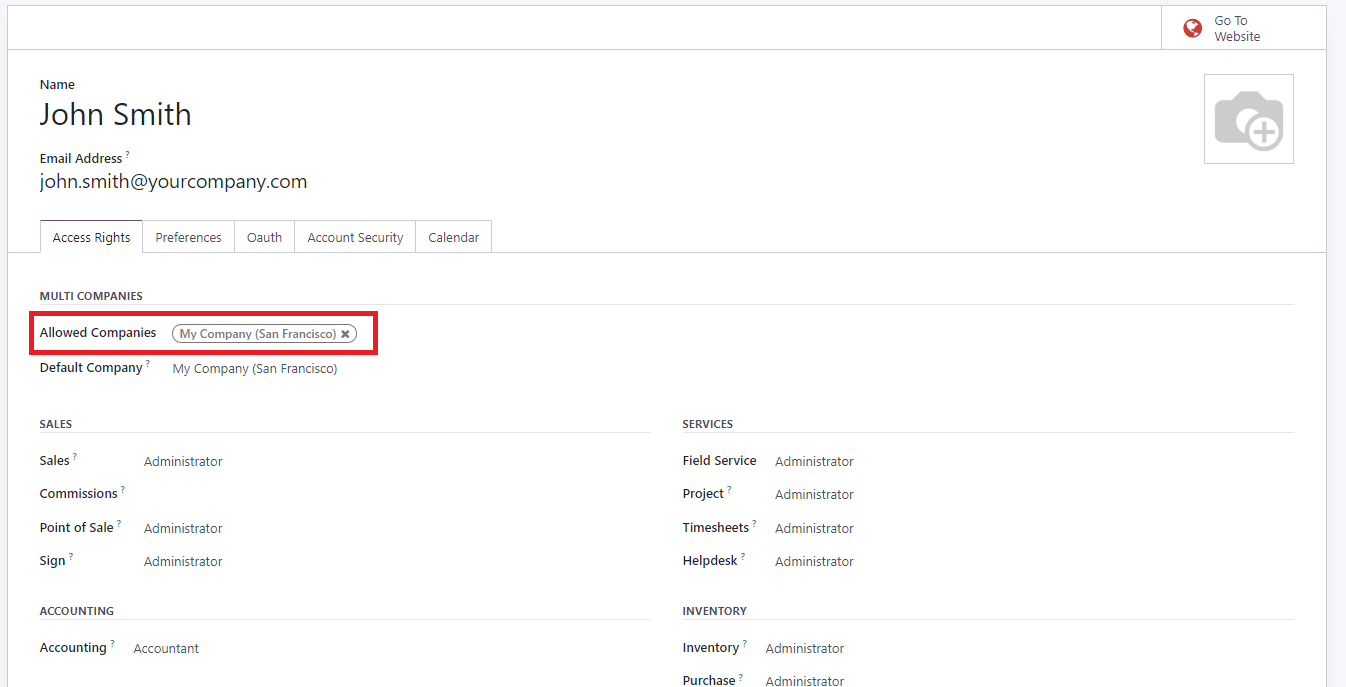
- Introduza os dados do utilizador, incluindo o nome de utilizador e o endereço de e-mail. Em «Empresas permitidas», selecione as entidades a que pretende dar acesso ao utilizador. Pode também indicar outras informações opcionais, como o idioma e o fuso horário do utilizador, no separador «Preferências».
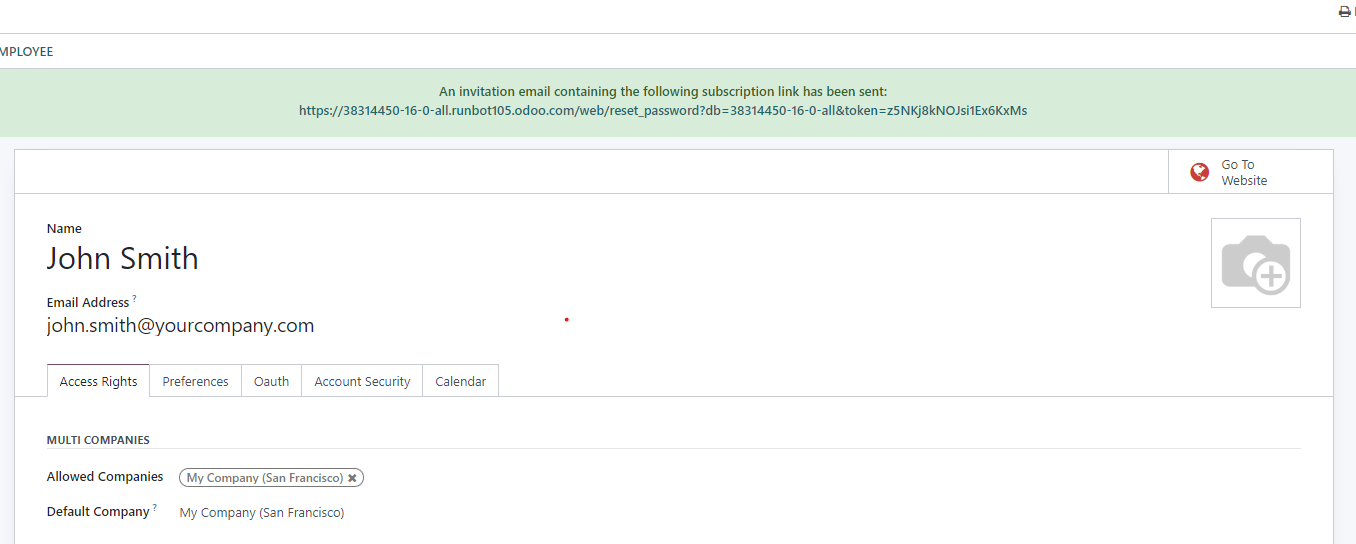
Depois de tudo configurado e de a página ser guardada, o novo utilizador recebe um e-mail de convite automático do Odoo, que terá de aceitar para criar as credenciais de acesso.
1.2 Atribuir tipos de utilizador
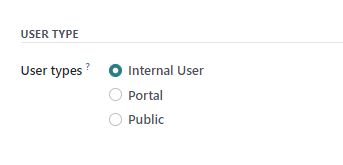
No Odoo, os utilizadores são classificados em diferentes tipos consoante a sua função e o nível de acesso:
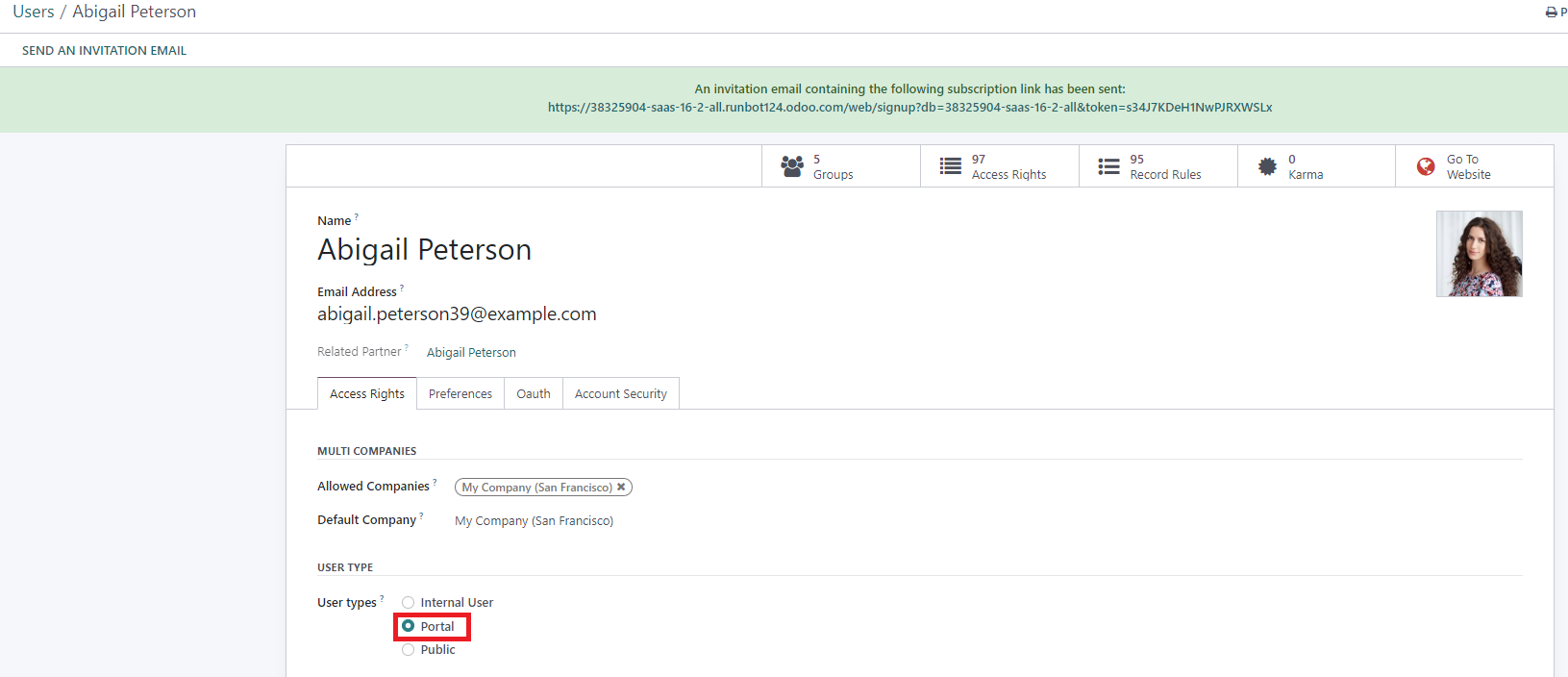
- Utilizadores internos: normalmente colaboradores com acesso a vários módulos e funcionalidades.
- Utilizadores do portal: clientes ou fornecedores com acesso limitado aos documentos relevantes através do portal
- Utilizadores públicos: acesso apenas ao site, a funcionalidades disponíveis publicamente, como consultar catálogos de produtos ou enviar formulários de contacto
Ao atribuir o tipo de utilizador adequado no Odoo 16, garante que cada pessoa tem o nível de acesso e as funcionalidades ajustados à sua função e às suas necessidades.
1.3 Campo «Parceiro relacionado»: acesso fácil ao portal para clientes e fornecedores
Com o campo «Parceiro relacionado», pode associar um utilizador a um registo de contacto específico, como um cliente ou fornecedor. Esta ligação permite uma integração e colaboração fluidas entre os diferentes módulos do Odoo, assegurando uma comunicação eficiente e o acesso aos registos associados.
Por exemplo, se criar um novo contacto na aplicação de contactos do Odoo para um novo cliente a quem pretende dar acesso ao portal de clientes, basta clicar no formulário do contacto, em «Ação» > «Conceder acesso ao portal»
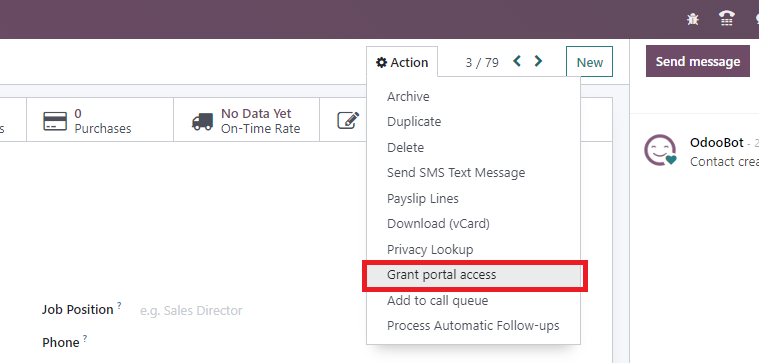
Na janela que se abre, clique em «Conceder acesso» e «Fechar». Depois, volte a «Definições» > «Empresas e utilizadores» > «Utilizadores». Aqui verá que foi criado automaticamente um novo utilizador do portal e que já foi enviado um convite por e-mail para criar as credenciais de acesso.
1.4 Atribuir funções e permissões de utilizador
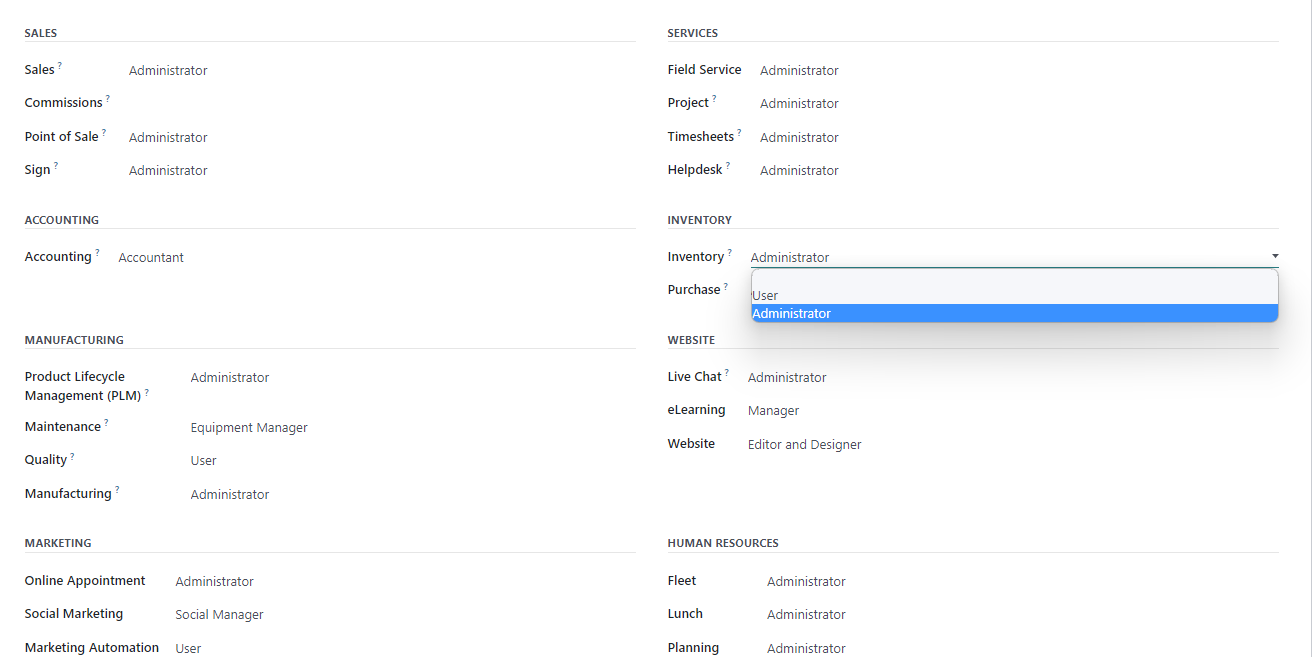
O Odoo permite definir os direitos de acesso dos utilizadores com uma precisão cirúrgica. No separador «Direitos de acesso» do formulário do utilizador, pode selecionar facilmente a função e a permissão de acesso exatas para cada uma das aplicações instaladas.
1.3 Gerir palavras-passe
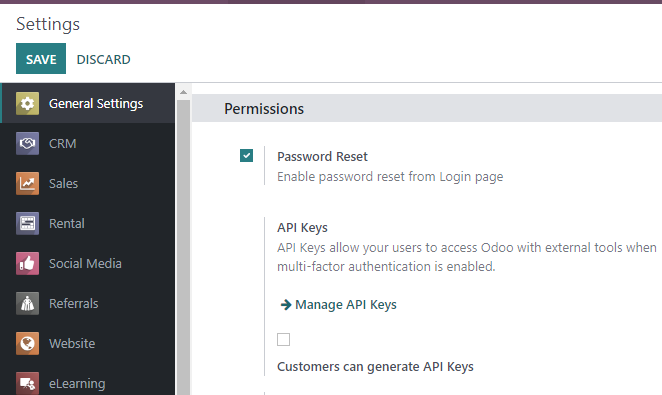
Ativar facilmente a redefinição de palavras-passe na página de início de sessão: para permitir que os utilizadores redefinam a palavra-passe diretamente na página de início de sessão, siga estes passos:
- Aceda a «Definições» e selecione «Permissões».
- Ative a opção «Redefinição de palavra-passe».
- Guarde as alterações.
Para enviar instruções de redefinição de palavra-passe aos utilizadores no Odoo, siga estes passos simples:
- Aceda a «Definições» > «Utilizadores e empresas» > «Utilizadores»
- Localize o utilizador na lista e abra o respetivo formulário.
- No formulário do utilizador, clique na opção «Enviar instruções de redefinição de palavra-passe».
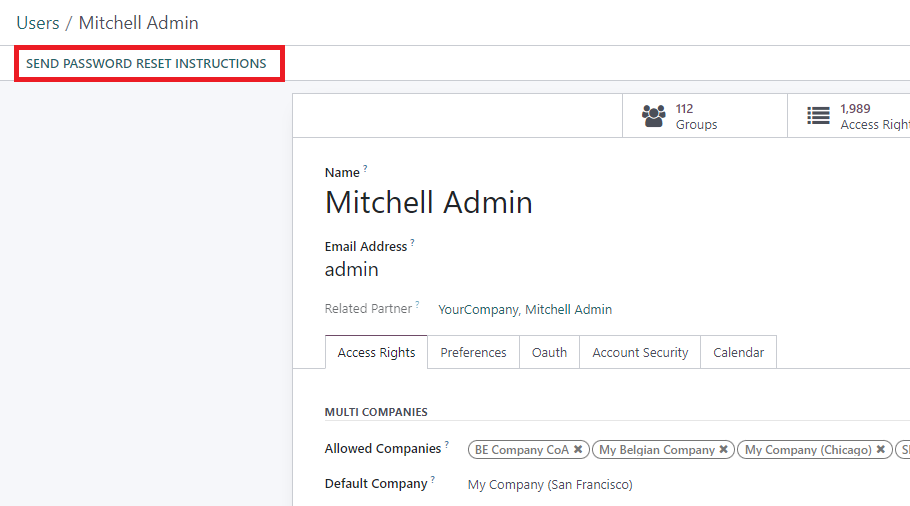
O utilizador recebe um e-mail automático com instruções detalhadas para redefinir a palavra-passe. O e-mail inclui também uma ligação prática que redireciona o utilizador para uma página de início de sessão do Odoo concebida especificamente para a redefinição da palavra-passe.
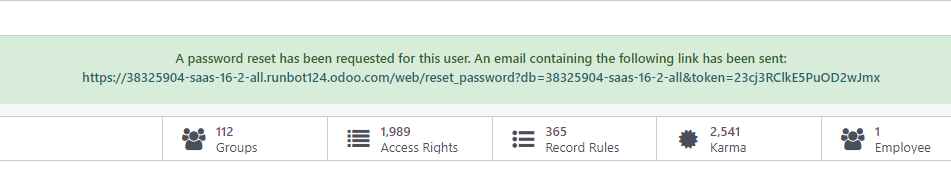
Para alterar a palavra-passe de um utilizador no Odoo, siga estes passos simples:
- Aceda a «Definições» > «Utilizadores e empresas» > «Utilizadores»
- Escolha o utilizador cuja palavra-passe pretende alterar para abrir o respetivo formulário.
- Clique no botão «Ação» e selecione «Alterar palavra-passe»
- Introduza a nova palavra-passe e confirme a alteração clicando em «Alterar palavra-passe»
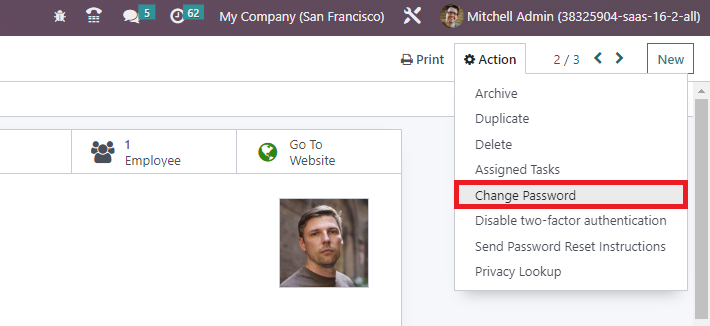
Nota: esta alteração afeta apenas a palavra-passe local do utilizador no seu sistema Odoo e não a conta odoo.com. Se precisar de alterar a palavra-passe da conta odoo.com, recomenda-se o envio das instruções de redefinição de palavra-passe.
Depois de clicar em «Alterar palavra-passe», é redirecionado para uma página de início de sessão do Odoo, onde pode voltar a aceder à base de dados com a nova palavra-passe.
2. Gerir o acesso multiempresa
Esta funcionalidade é especialmente útil se a sua organização for composta por várias entidades que devem ser todas geridas a partir de um sistema central. No separador «Direitos de acesso» dos formulários de utilizador, encontra o campo «Empresas permitidas», que permite definir a que bases de dados de empresa um utilizador pode aceder. Pode selecionar uma ou várias.

ATENÇÃO: uma configuração incorreta deste campo pode provocar comportamentos inconsistentes na configuração multiempresa. Por isso, é importante conhecer bem o Odoo para garantir uma configuração correta. Contacte os nossos especialistas e subscreva um serviço gerido profissional para o seu Odoo, prestado por profissionais Odoo experientes! Ajudamo-lo a configurar e a manter o seu Odoo sem complicações, para que se possa concentrar no que realmente importa: o seu negócio principal!
3. Gerir grupos de utilizadores
Os grupos de utilizadores do Odoo 16 simplificam o controlo de acessos e a gestão de permissões. Permitem agrupar os utilizadores por função ou departamento, garantindo um controlo eficiente do acesso a módulos, funcionalidades e dados. Ao atribuir utilizadores a grupos, pode gerir facilmente as permissões de vários utilizadores de uma só vez, assegurando o acesso adequado e reforçando a segurança dos dados no seu sistema Odoo 16.
3.1 Configurar grupos de utilizadores
Para aceder aos grupos de utilizadores na interface do Odoo 16, ative o modo de programador e, em seguida, aceda a «Definições» > «Utilizadores e empresas» > «Grupos»
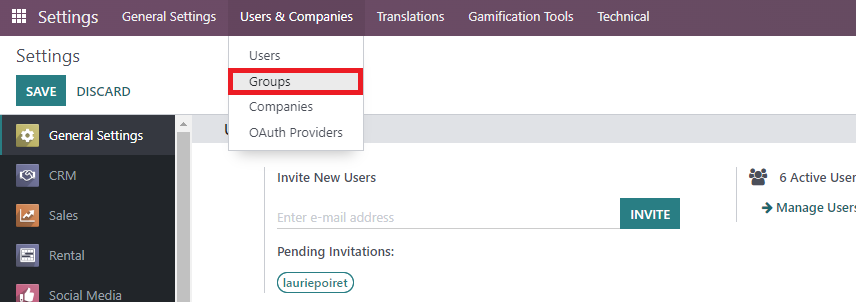
Aqui pode ver uma visão geral de todos os grupos e tipos de grupo, criar novos ou configurar os existentes. Para configurar um grupo, selecione-o e clique nele.
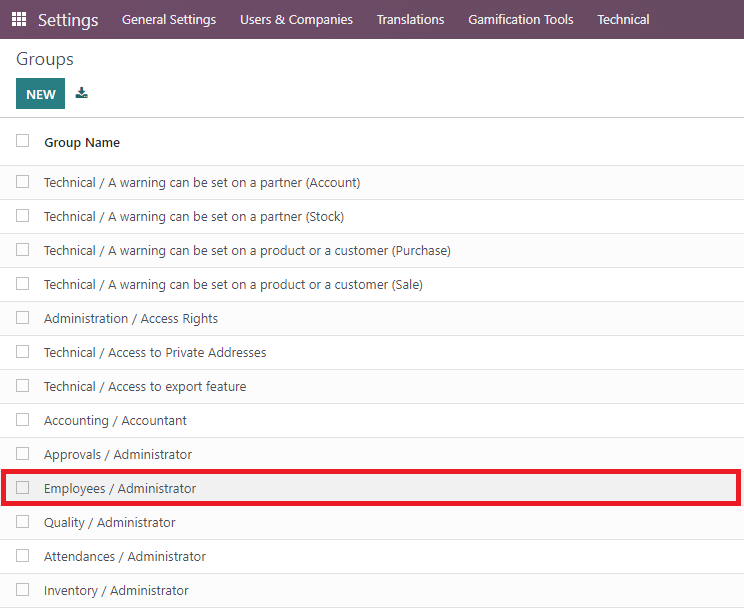
3.1.1 Separador Utilizadores
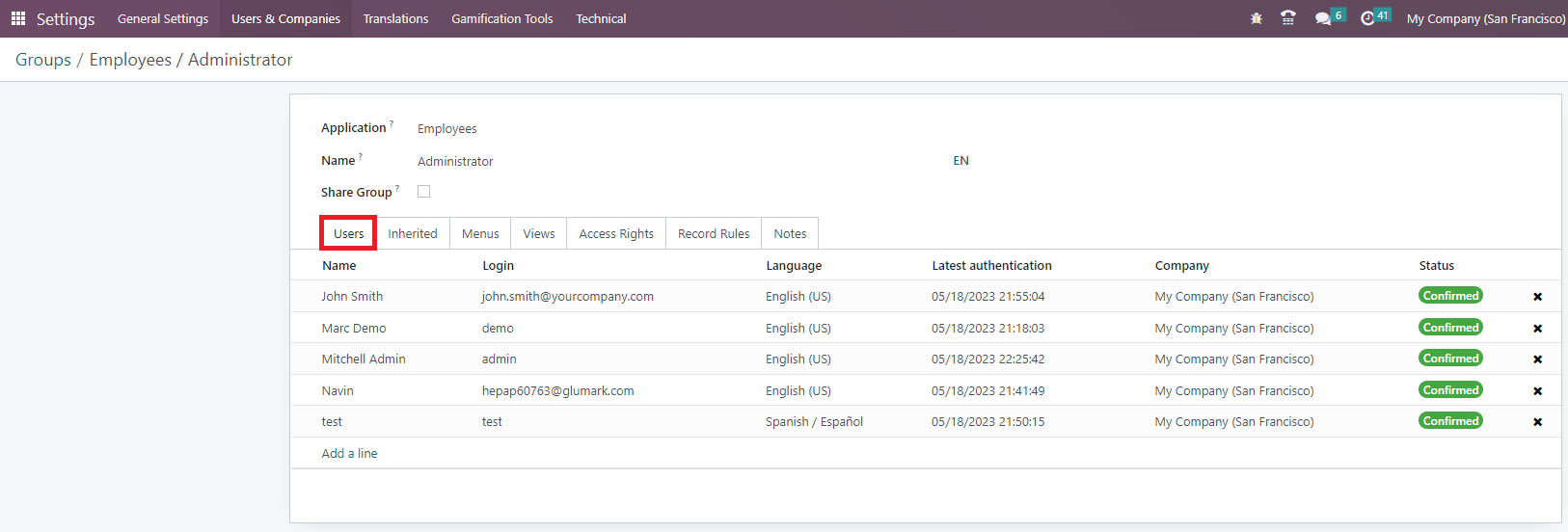
Cada grupo de acesso pode ser configurado com precisão através de vários separadores e permite definir regras exatas para os modelos de cada uma das suas aplicações Odoo. Para começar, em «Utilizadores» pode ver uma lista de todos os utilizadores que pertencem atualmente a este grupo.
3.1.2 Separador Herdado
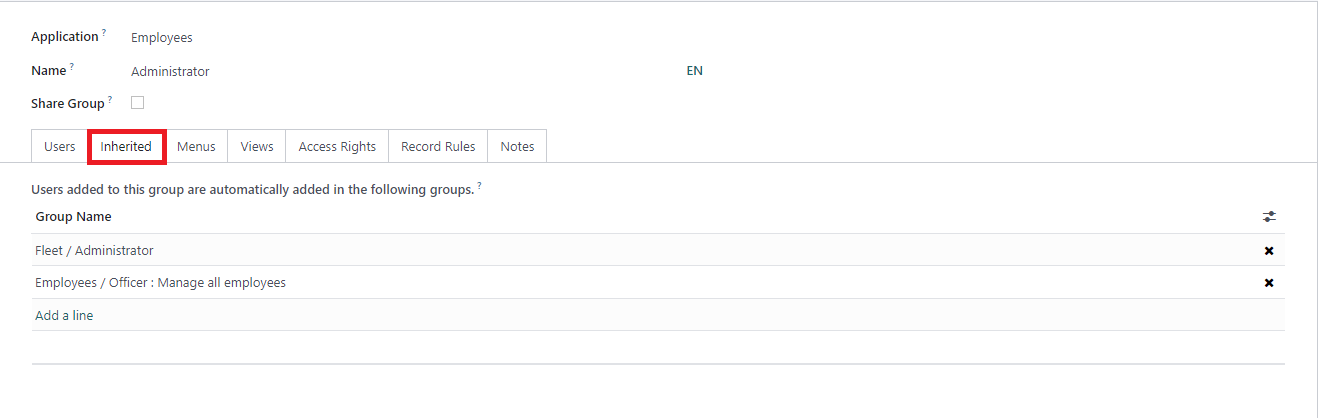
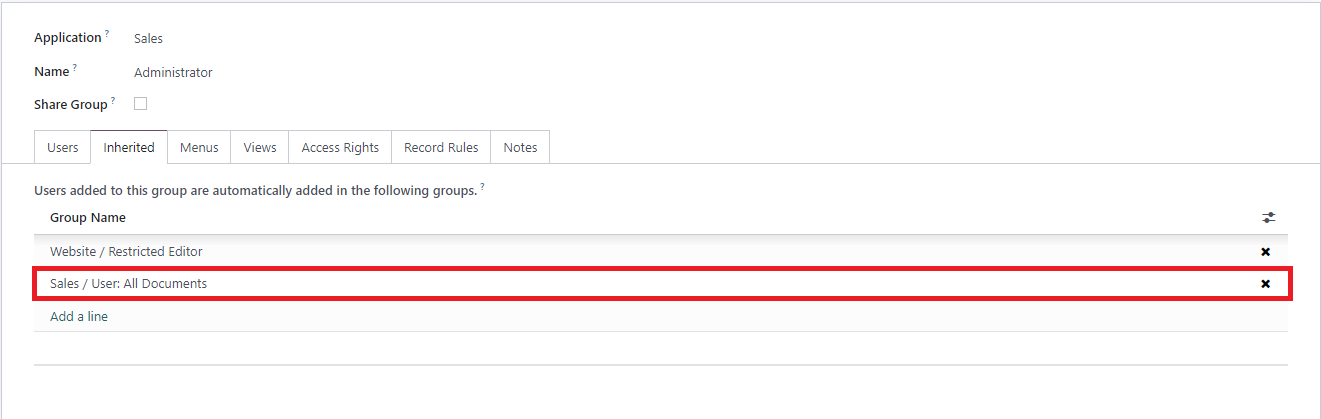
Quando um utilizador é adicionado a um grupo de acesso de uma aplicação com definições «herdadas» no Odoo, é também adicionado automaticamente a outros grupos relacionados. Por exemplo, se um utilizador tiver acesso ao grupo «Colaboradores / Administrador», terá também acesso aos grupos «Frota / Administrador» e «Colaboradores / Responsável: gerir todos os colaboradores». Isto simplifica a gestão de utilizadores, uma vez que as permissões e os direitos de acesso se propagam em cascata pelos grupos relacionados, assegurando um controlo de acessos fluido em várias funcionalidades.
3.1.3 Separador Menus
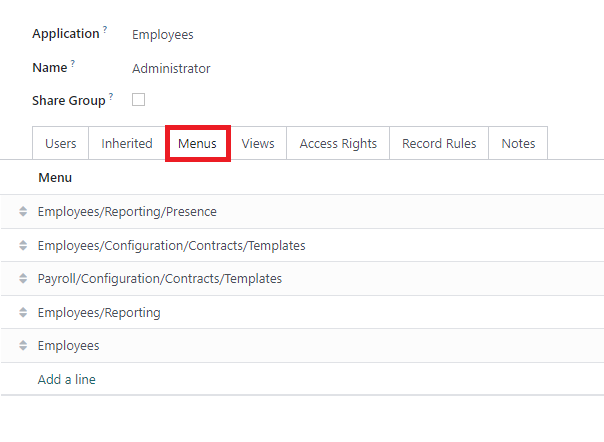
O separador Menus do Odoo permite especificar os menus ou modelos a que um utilizador pode aceder. Ao configurar este separador, controla que secções e funcionalidades do sistema ficam disponíveis para o utilizador. Serve para personalizar a interface do utilizador e determinar o seu nível de acesso às diferentes funcionalidades do Odoo.
3.1.4. Separador Regras de direitos de acesso
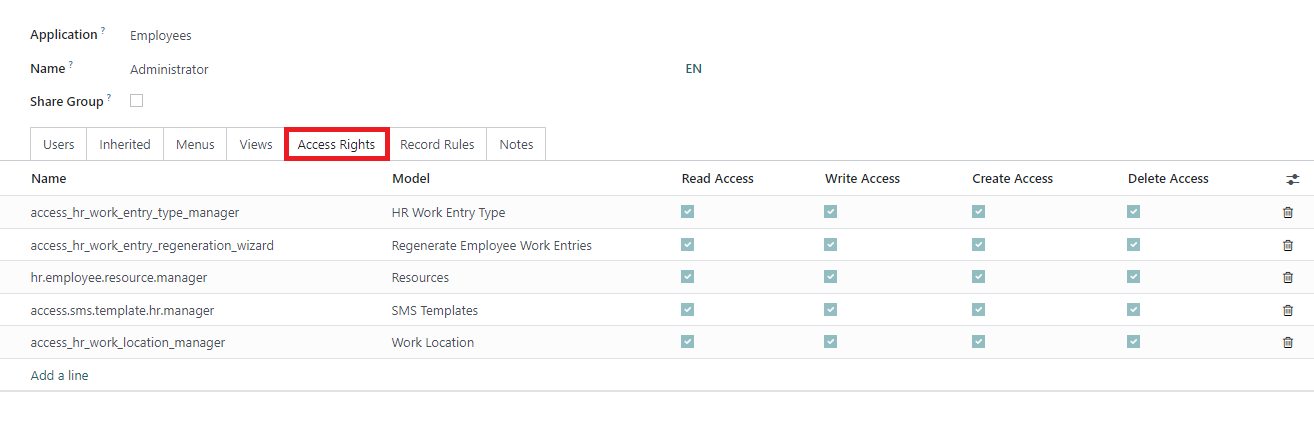
As regras de direitos de acesso do Odoo constituem o primeiro nível de direitos para controlar as permissões dos utilizadores. Cada regra corresponde a um objeto ou modelo específico do sistema. Ao ativar as opções adequadas, pode determinar o nível de acesso do utilizador a esse objeto:
- Ler: permite ao utilizador ver os valores do objeto, mas não os alterar.
- Escrever: concede ao utilizador permissão para editar os valores do objeto.
- Criar: permite ao utilizador criar novos valores ou registos para esse objeto.
- Eliminar: permite ao utilizador remover ou eliminar valores associados ao objeto.
Estas opções dão flexibilidade na definição do nível de acesso e de controlo do utilizador sobre objetos ou modelos individuais no Odoo.
3.1.5. Separador Regras de registo
As regras de registo do Odoo funcionam como uma camada adicional para definir regras de edição e visibilidade, de modo a substituir ou refinar as definições dos direitos de acesso. Controlam o acesso aos registos de um modelo e quais os registos a que cada utilizador pode aceder. Ao configurar uma regra de registo, pode escolher opções como Ler, Escrever, Criar e Eliminar para especificar as permissões sobre os valores associados a essa regra. Isto proporciona um controlo mais granular sobre o acesso e as ações dos utilizadores em registos específicos do sistema.
Para perceber melhor, vejamos um exemplo:
No grupo de utilizadores «Vendas / Documentos próprios», pode ver várias regras de registo definidas. As regras «Pessoais» limitam este grupo ao acesso às suas próprias encomendas de venda e a quaisquer encomendas não atribuídas. Além disso, têm acesso total a todos os registos de outros modelos.
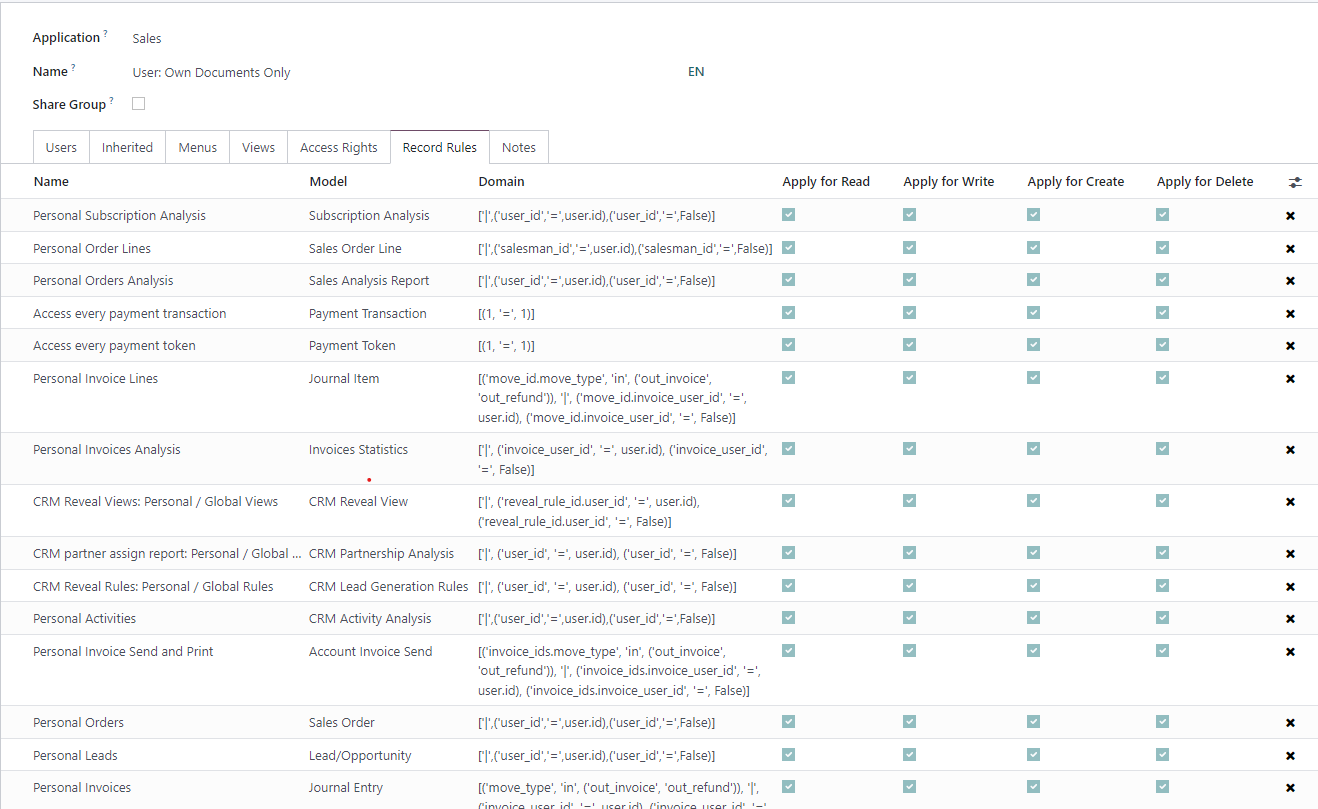
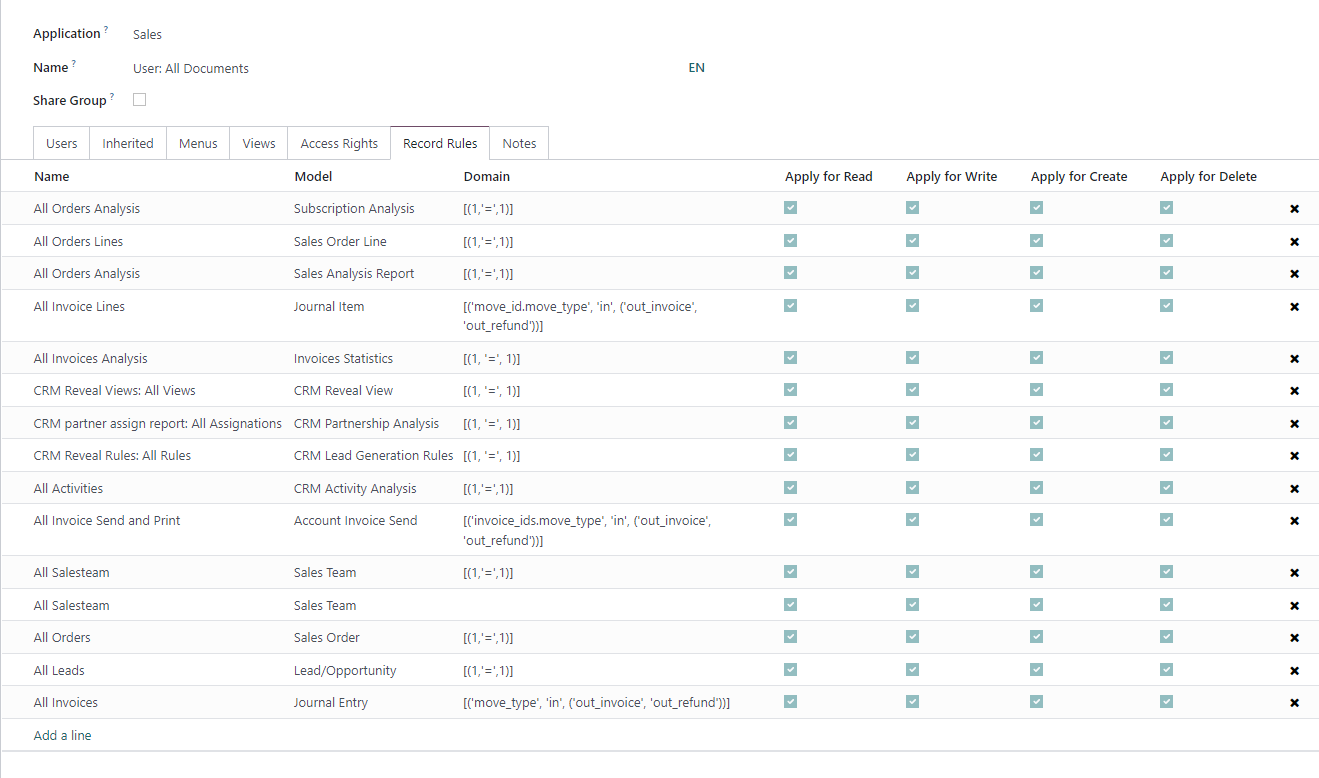
Em contrapartida, o grupo «todos os documentos» tem acesso a todos os registos através do domínio [(1,’=’,1)], que é sempre verdadeiro.
Assim, o grupo «Vendas > Administrador» não precisa de privilégios de acesso adicionais, uma vez que herda o acesso total do grupo «Todos os documentos».
ATENÇÃO: a configuração dos direitos de acesso dos utilizadores no Odoo pode ter um impacto significativo na sua base de dados. Para uma configuração sem complicações, contacte os nossos especialistas e subscreva um serviço gerido profissional para o seu Odoo, prestado por profissionais Odoo experientes. Garantimos uma configuração correta e otimizamos o seu sistema Odoo para que funcione sem problemas e se possa concentrar totalmente no seu negócio principal. Evite riscos e procure apoio profissional para uma gestão segura dos acessos dos utilizadores no Odoo!
Ainda tem dúvidas? Fale com os nossos especialistas!
Gerir os utilizadores e o controlo de acessos no Odoo é fundamental para um funcionamento fluido e seguro. Para garantir uma experiência sem complicações e evitar problemas de configuração, recomenda-se vivamente a procura de apoio profissional. A nossa equipa de especialistas em Odoo está disponível para responder às suas perguntas e prestar o apoio necessário para configurar o seu sistema Odoo de forma eficaz.
Ao trabalhar com um dos principais Odoo Gold Partners da Europa, pode beneficiar da nossa vasta experiência e conhecimento. Quer precise de orientação sobre a configuração de utilizadores ou pretenda otimizar o controlo de acessos, a nossa equipa está empenhada em ajudá-lo a obter os melhores resultados.