Las rutas desempeñan un papel fundamental en la gestión de los flujos de trabajo de inventario. La función Rutas y reglas de la aplicación Inventario de Odoo permite a los usuarios definir el recorrido que siguen los productos dentro del almacén. En esta guía paso a paso, te explicamos cómo configurar rutas en Odoo 17 para que puedas optimizar tu flujo de trabajo y aumentar la productividad.
¿Cómo funcionan las rutas y reglas en Odoo 17?
En Odoo puedes configurar el proceso de la cadena de suministro de un producto mediante rutas, que consisten en conjuntos de las llamadas reglas pull y push. Una vez configuradas, la aplicación Inventario puede generar transferencias automáticamente en función de estas reglas.
En pocas palabras, las rutas definen el recorrido que sigue un producto dentro del almacén, mientras que las reglas definen las condiciones en las que un producto debe moverse a lo largo de ese recorrido.
Por ejemplo, en Odoo una ruta podría especificar que los productos se transfieran de la zona de recepción a la zona de almacenamiento, mientras que una regla podría especificar que los productos con una determinada referencia de almacén (SKU) se transfieran automáticamente de la zona de recepción a la de almacenamiento cuando alcancen una cantidad concreta.
Las rutas automatizadas tienen múltiples usos
Con la función Rutas y reglas de Odoo 17, las empresas pueden reducir el trabajo manual necesario para mover productos entre las distintas zonas del almacén. Además, ayuda a garantizar que los productos se muevan de forma eficiente, lo que acorta los plazos de entrega.
La función Rutas y reglas de Odoo 17 ofrece ventajas para diversos sectores:
1. Fabricación
- Producción más fluida: automatiza el flujo de materiales desde la recepción hasta la producción y el envío.
- Mayor productividad: usa reglas inteligentes para una manipulación puntual de los materiales y una mayor producción.
2. Comercio electrónico
- Preparación de pedidos más rápida: Mueve los productos a expedición en cuanto se confirma un pedido.
- Clientes satisfechos: Un procesamiento de pedidos rápido y preciso refuerza la fidelidad.
3. Comercio minorista
- Estanterías siempre abastecidas: Mantén el flujo de productos hasta donde los clientes pueden encontrarlos.
- Más ventas: Mantén la cantidad adecuada de stock para garantizar la disponibilidad continua de los productos.
Rutas preconfiguradas frente a rutas personalizadas en Odoo 17
Odoo ofrece dos tipos de rutas para la gestión de inventario: preconfiguradas y personalizadas.
Las rutas preconfiguradas son soluciones listas para usar, diseñadas para prácticas habituales del sector, como el dropshipping o el cross-docking, que permiten a las empresas adoptar rápidamente procesos logísticos estándar. Las rutas personalizadas, en cambio, ofrecen flexibilidad y permiten a las empresas adaptar el movimiento y la manipulación de los productos a sus necesidades operativas concretas. Esta personalización puede resolver casos de uso complejos que las rutas preconfiguradas no cubren, definiendo condiciones específicas sobre cómo y cuándo se mueven los productos.
La elección depende de si tu empresa prefiere la facilidad de uso o necesita un control específico y personalizado de su inventario.
Cómo configurar rutas preconfiguradas en Odoo 17 paso a paso
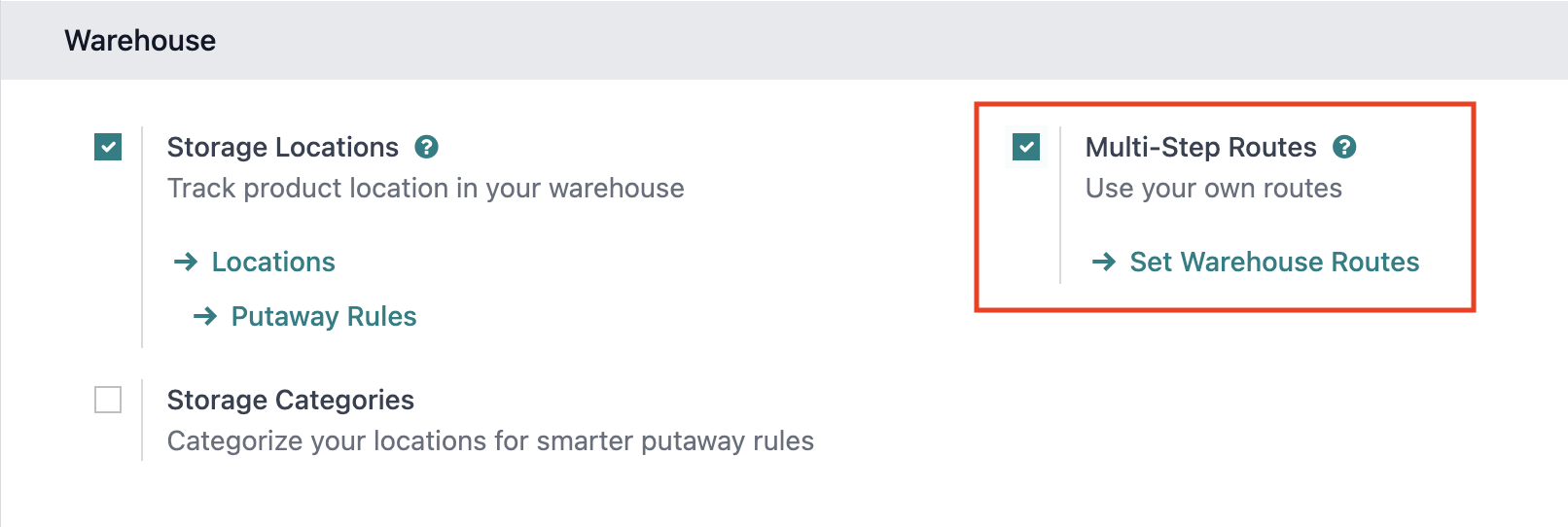
Paso 1: Activa las rutas en varios pasos
- Ve a la aplicación Inventario de Odoo
- Ve a Configuración > Ajustes y desplázate hasta la sección Almacén
- Haz clic en «Rutas en varios pasos» para activar las rutas
Paso 2: Configura los almacenes
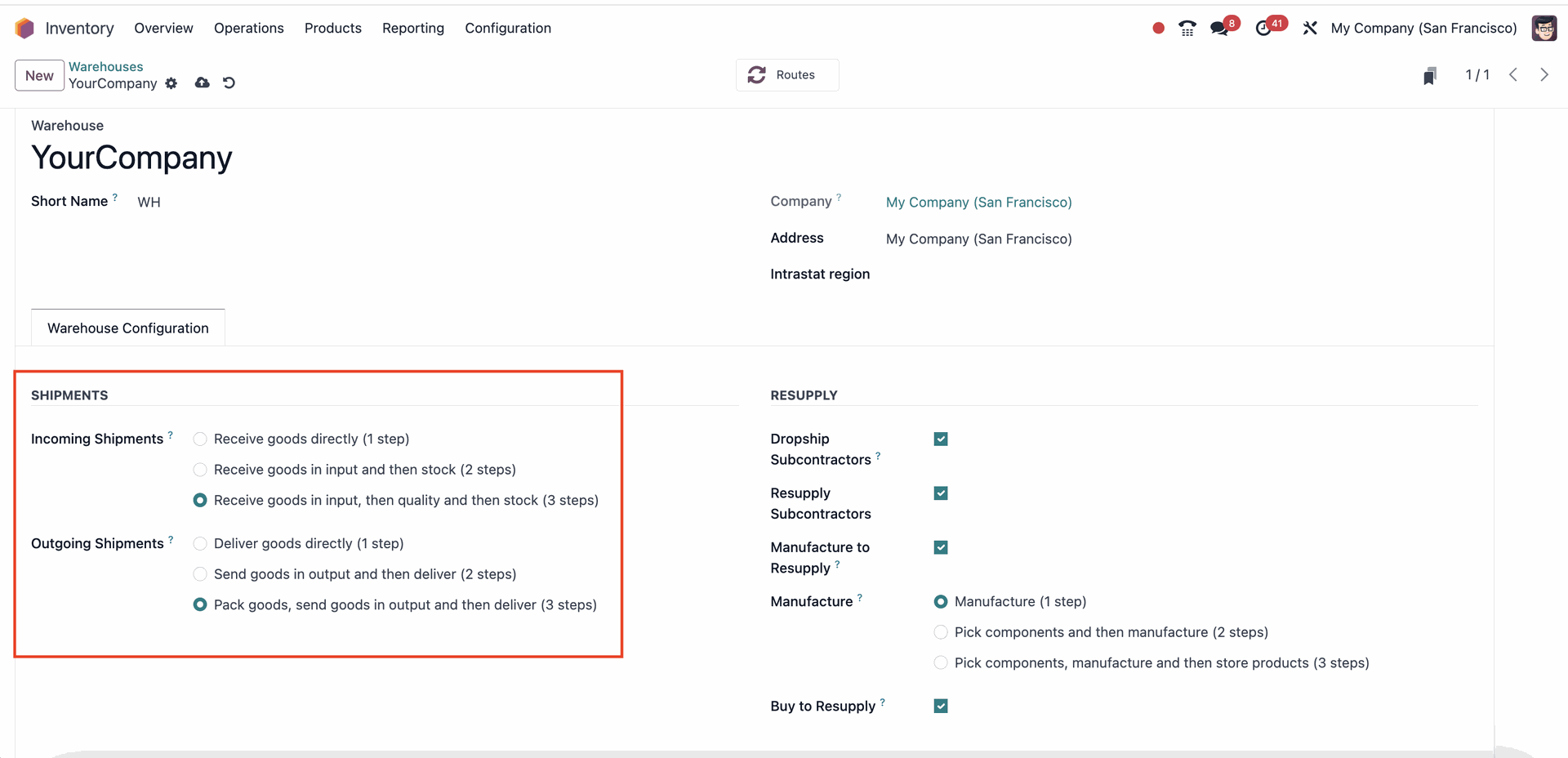
- Ve a Configuración > Almacenes y abre el formulario de un almacén existente
- Allí podrás ver las rutas de almacén ya preconfiguradas, como «Envíos entrantes» y «Envíos salientes».
Paso 3: Comprueba las rutas generadas por Odoo
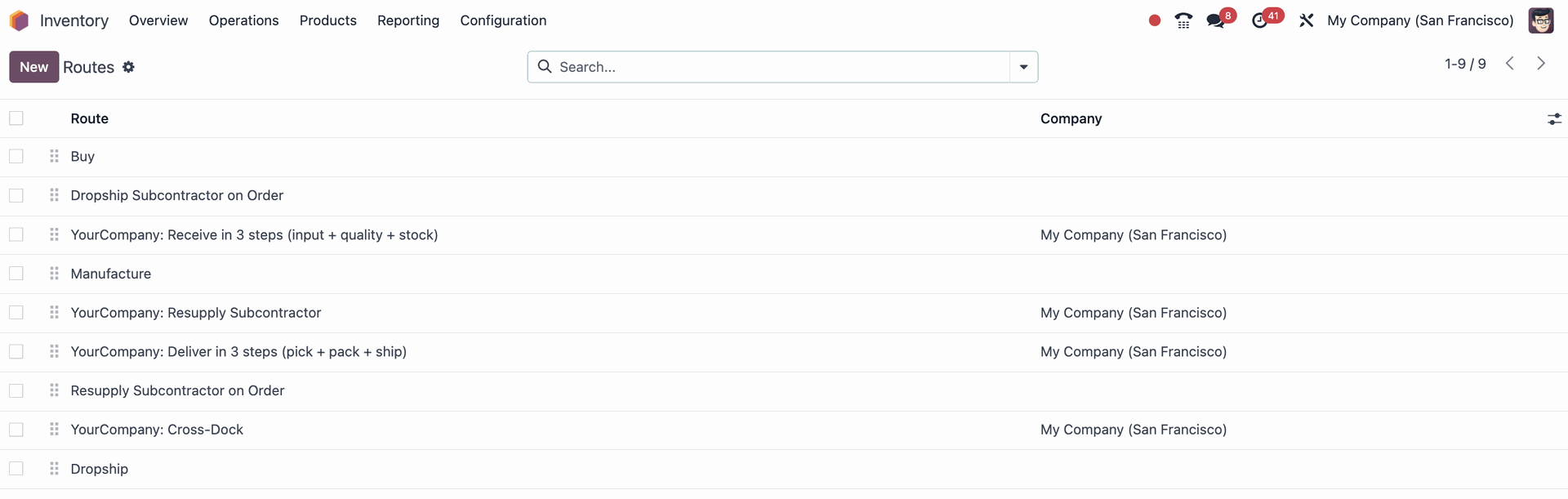
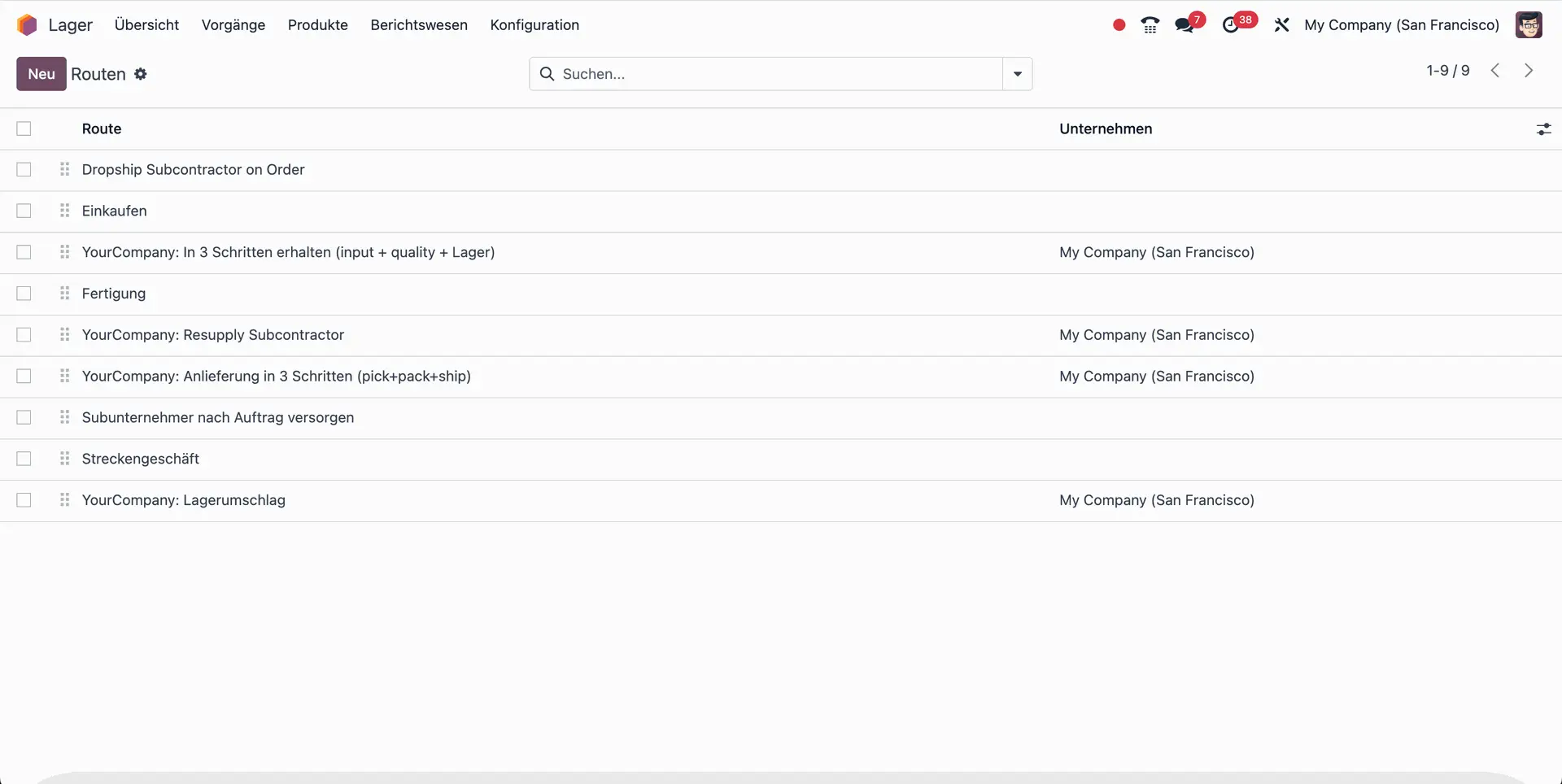
- Una vez configuradas las rutas de envíos entrantes y salientes, ve a Configuración > Rutas. Aquí encontrarás las rutas que Odoo ha generado automáticamente
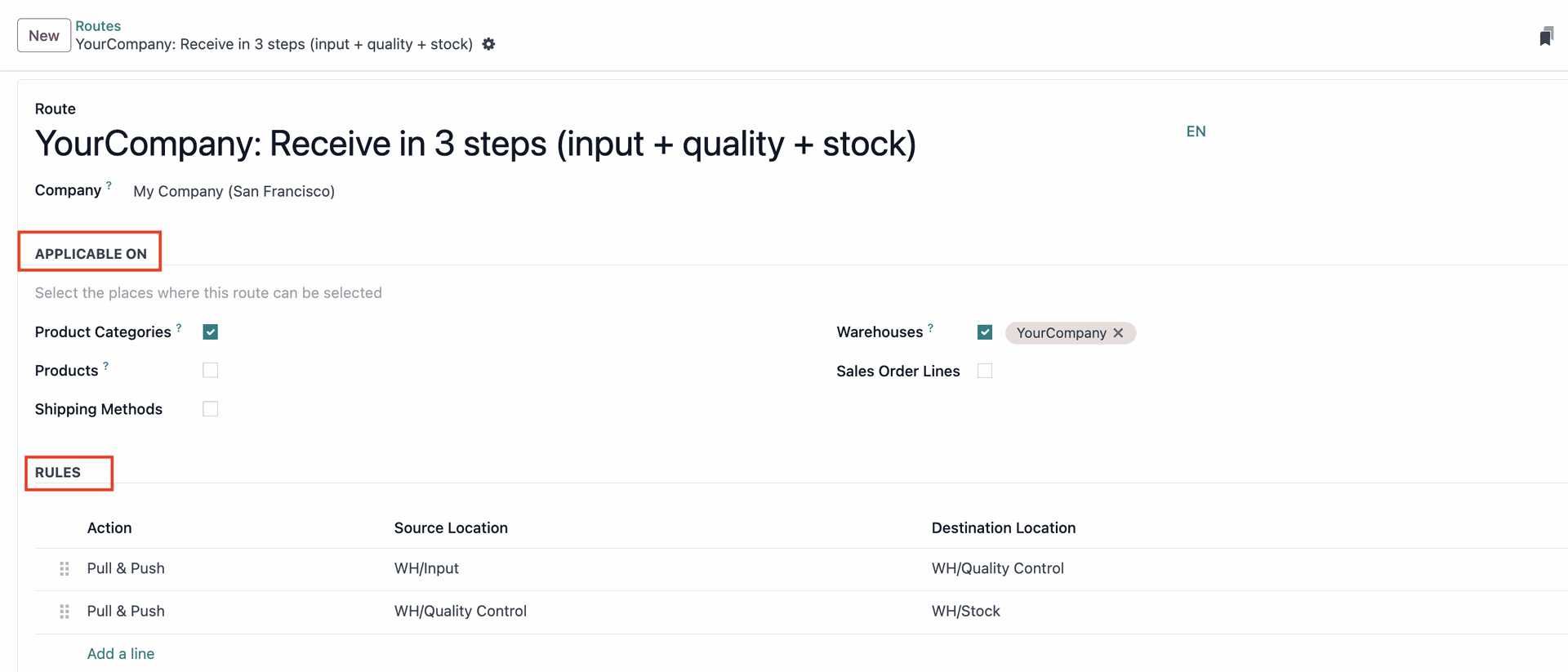
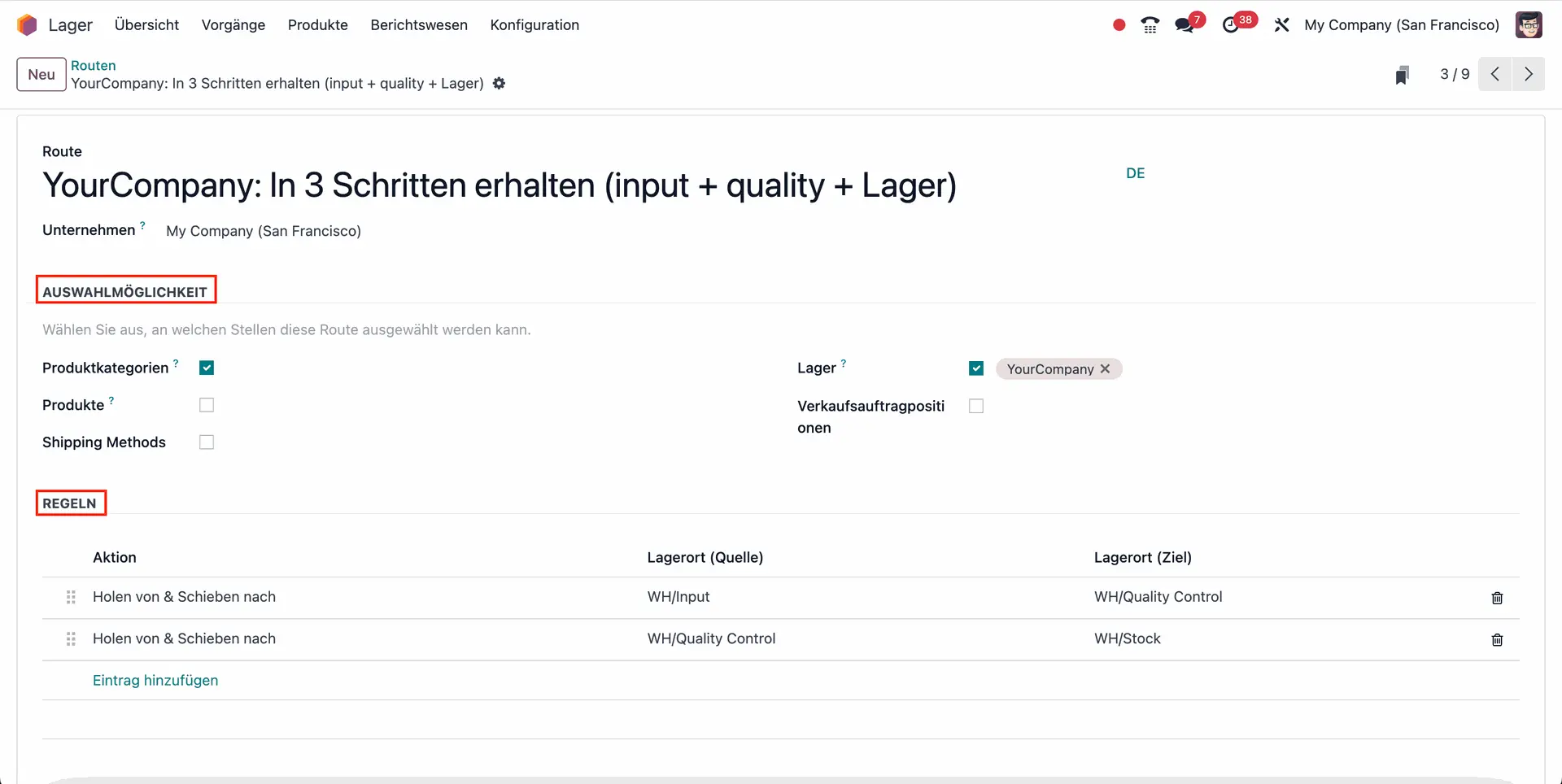
- Haz clic en una ruta para abrir su formulario. En el formulario de la ruta puedes ver en qué lugares es «Aplicable en». En la parte inferior del formulario también puedes ver las reglas específicas de la ruta. Cada regla tiene una Acción, una Ubicación de origen y una Ubicación de destino.
Consejo: Puedes configurar las rutas para que solo se apliquen a una empresa concreta. Esto resulta especialmente útil en entornos multiempresa, por ejemplo, cuando un usuario puede tener una empresa y un almacén en el país A y una segunda empresa y almacén en el país B.
Cómo configurar y crear rutas personalizadas en Odoo 17
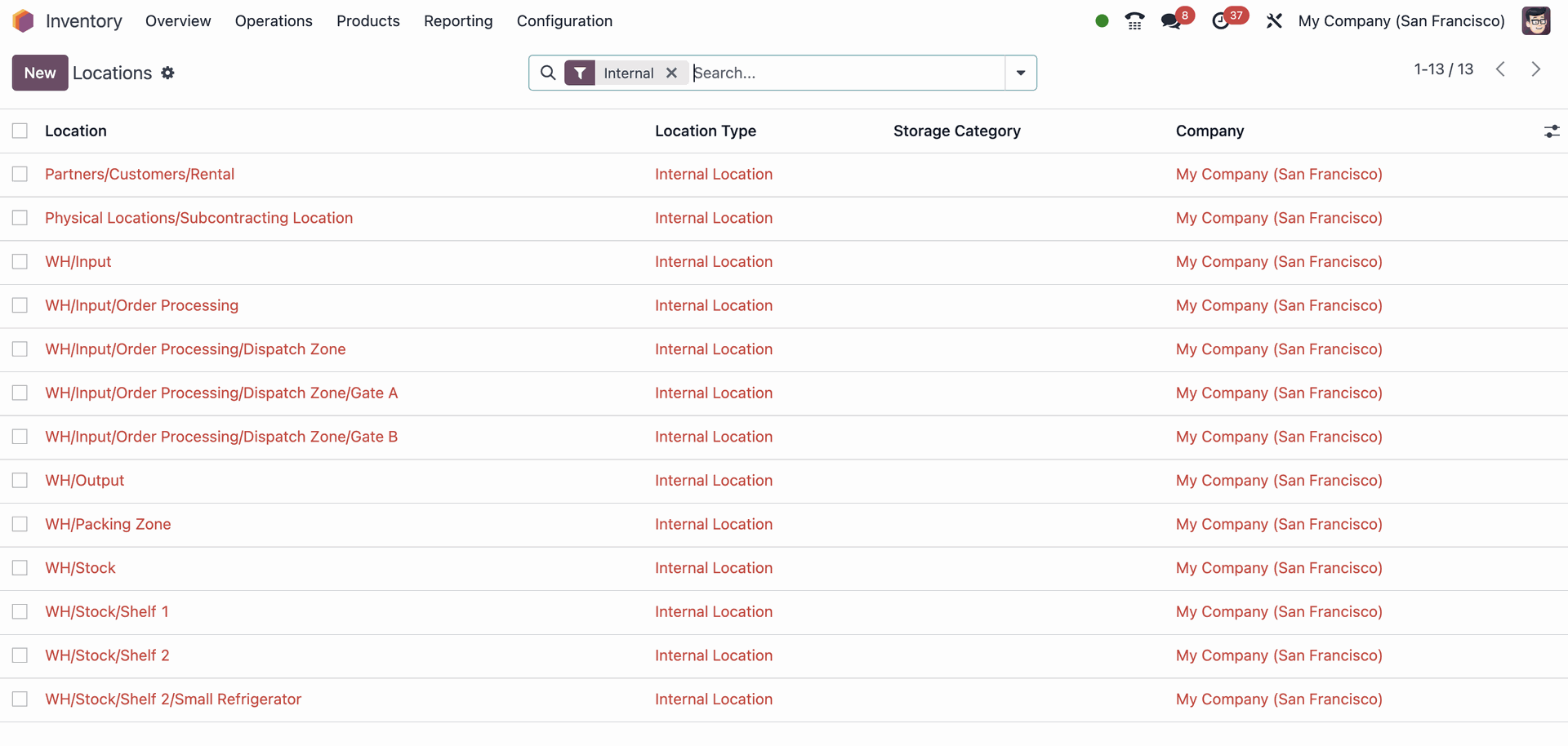
1. Comprueba la configuración de la estructura del almacén
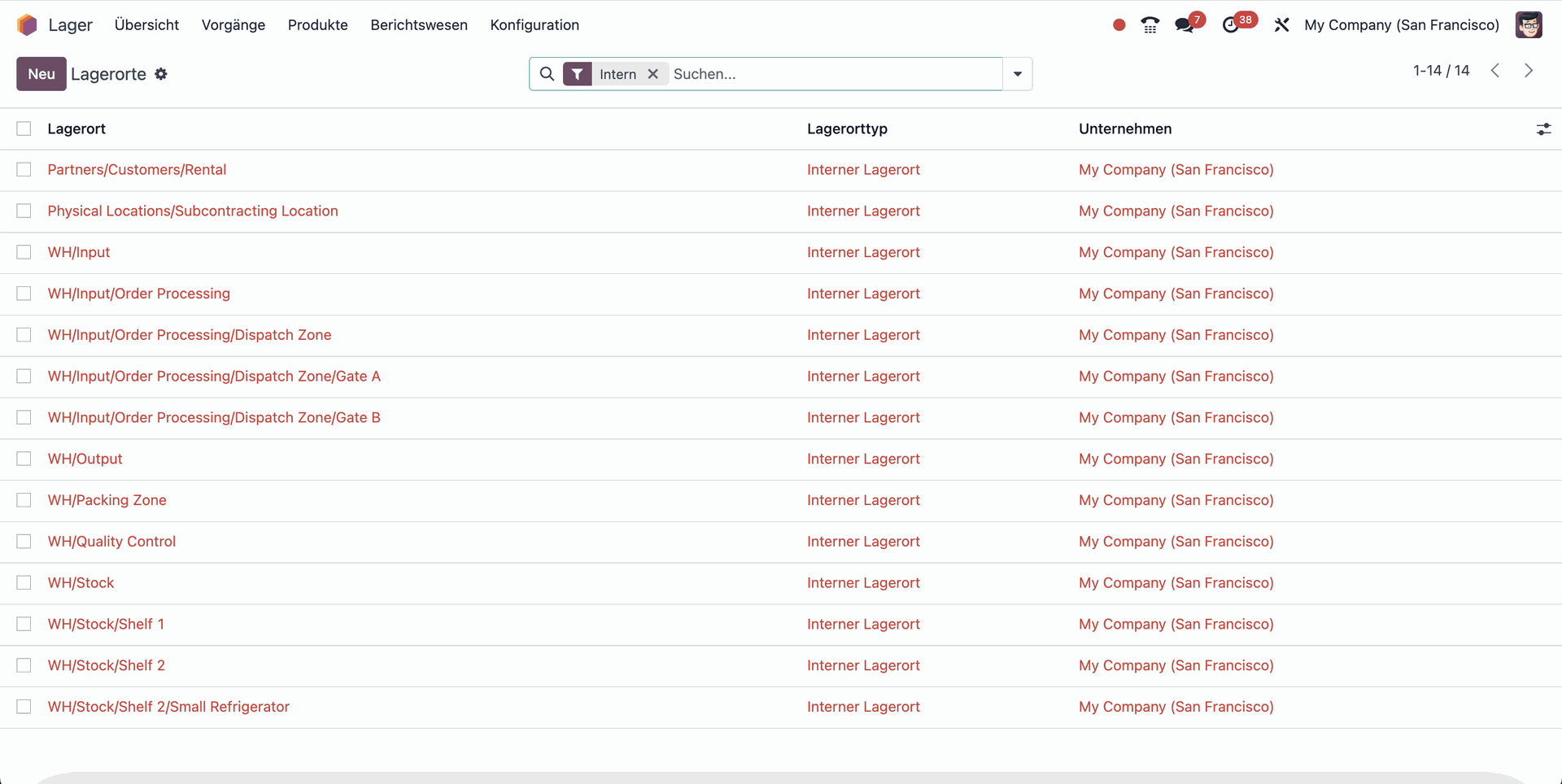
Primero, debes comprobar que la estructura de tu almacén esté bien definida. Esto incluye las ubicaciones de cada zona del almacén, como la zona de recepción, la de almacenamiento y la de expedición. Puedes hacerlo en Configuración > Ubicaciones.
2. Crea una nueva ruta
Una vez definida la estructura de tu almacén, puedes crear una ruta que defina el recorrido que seguirán los productos dentro del almacén.
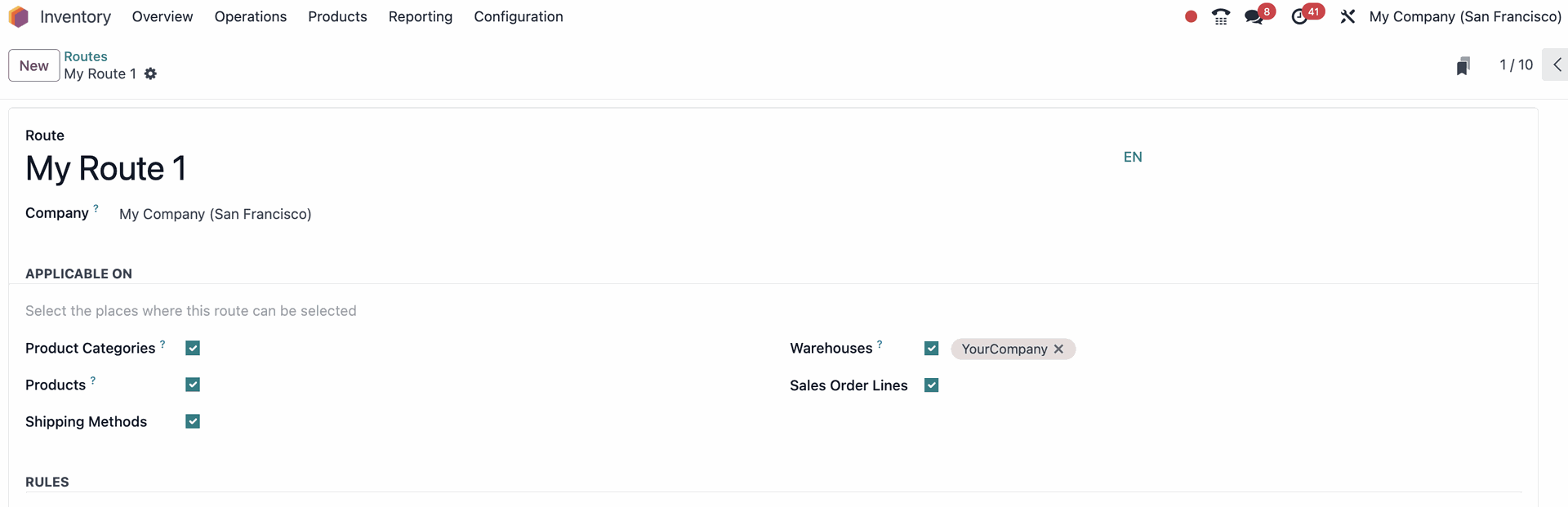
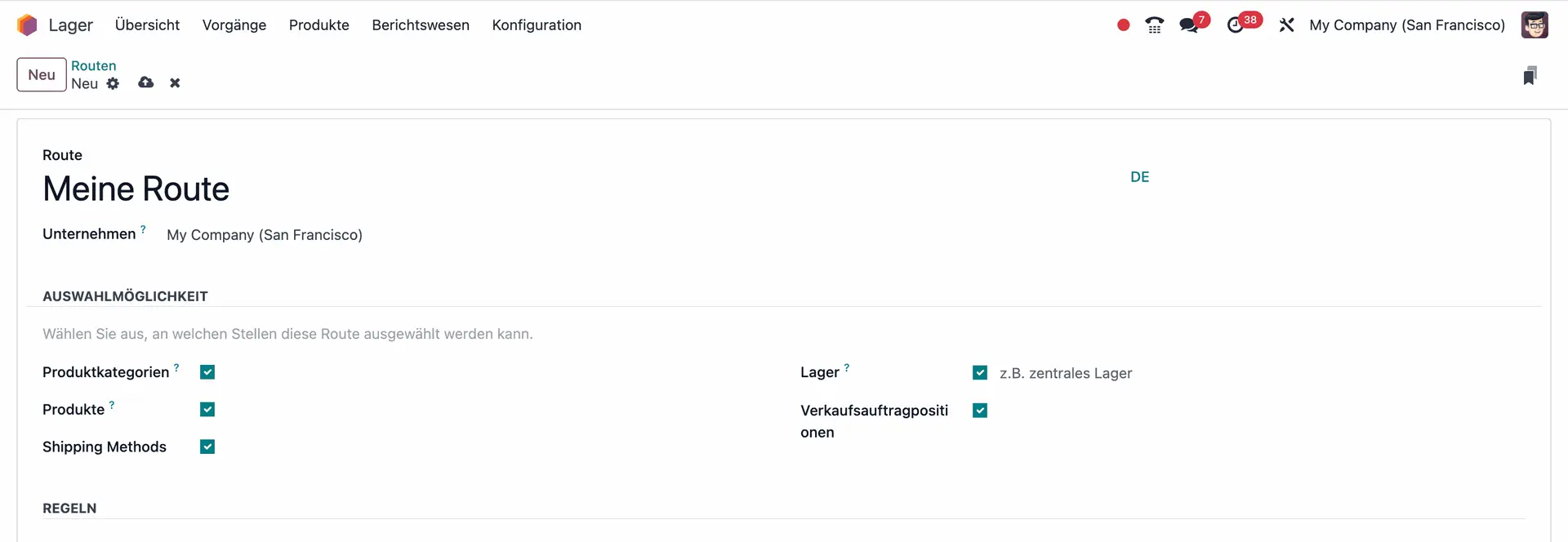
Para crear una ruta, ve a Configuración > Rutas y haz clic en el botón «Nuevo». Ponle un nombre a la ruta y selecciona los lugares en los que será «Aplicable en».
Ten en cuenta lo siguiente:
- Si una ruta es «Aplicable en» almacenes, todas las transferencias que se produzcan dentro de ese almacén y cumplan las condiciones de las reglas de la ruta seguirán esa ruta.
Por otro lado, si una ruta es «Aplicable en» líneas de pedido de venta, debe elegirse manualmente al crear un presupuesto.
3. Define las reglas
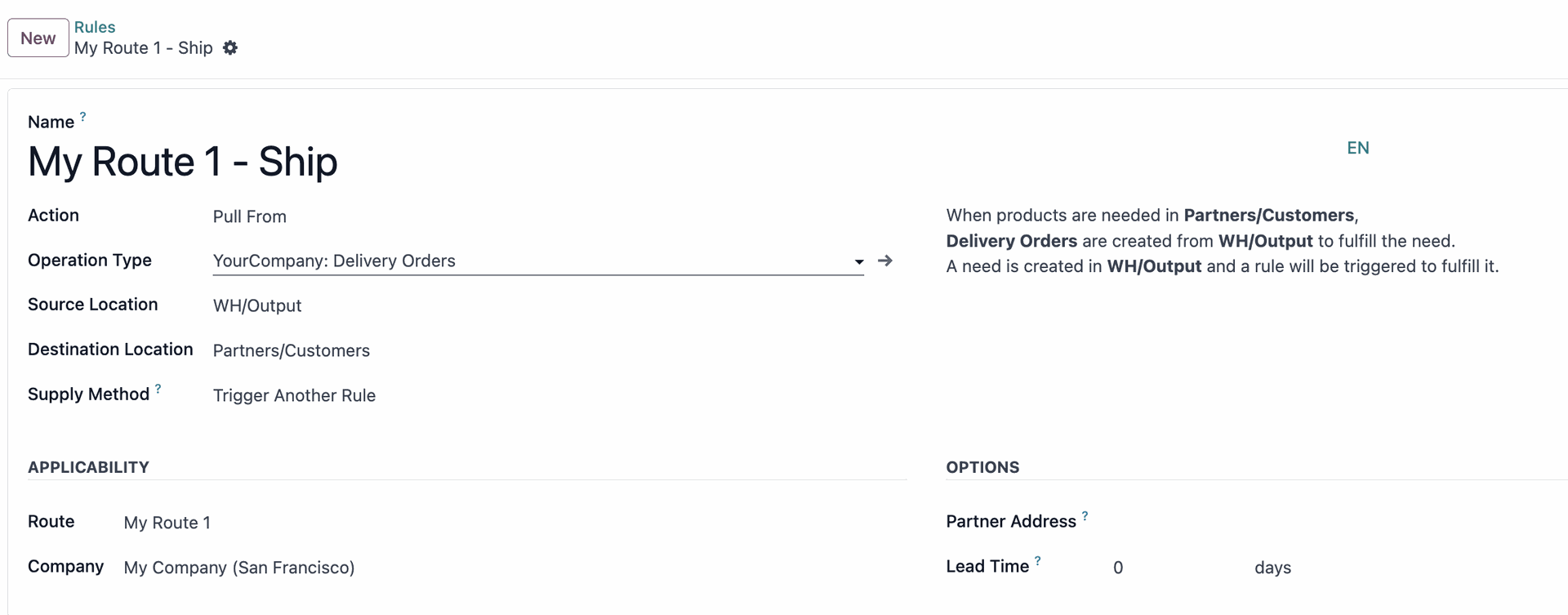
A continuación, debes definir las reglas que activarán el movimiento de los productos a lo largo de la ruta. Para crear una regla, ve a Configuración > Reglas.
Allí, haz clic en «Nuevo». Tendrás que definir las condiciones de cada regla para una ruta concreta. En la sección Aplicabilidad, se te pedirá que selecciones la ruta a la que debe aplicarse la regla.
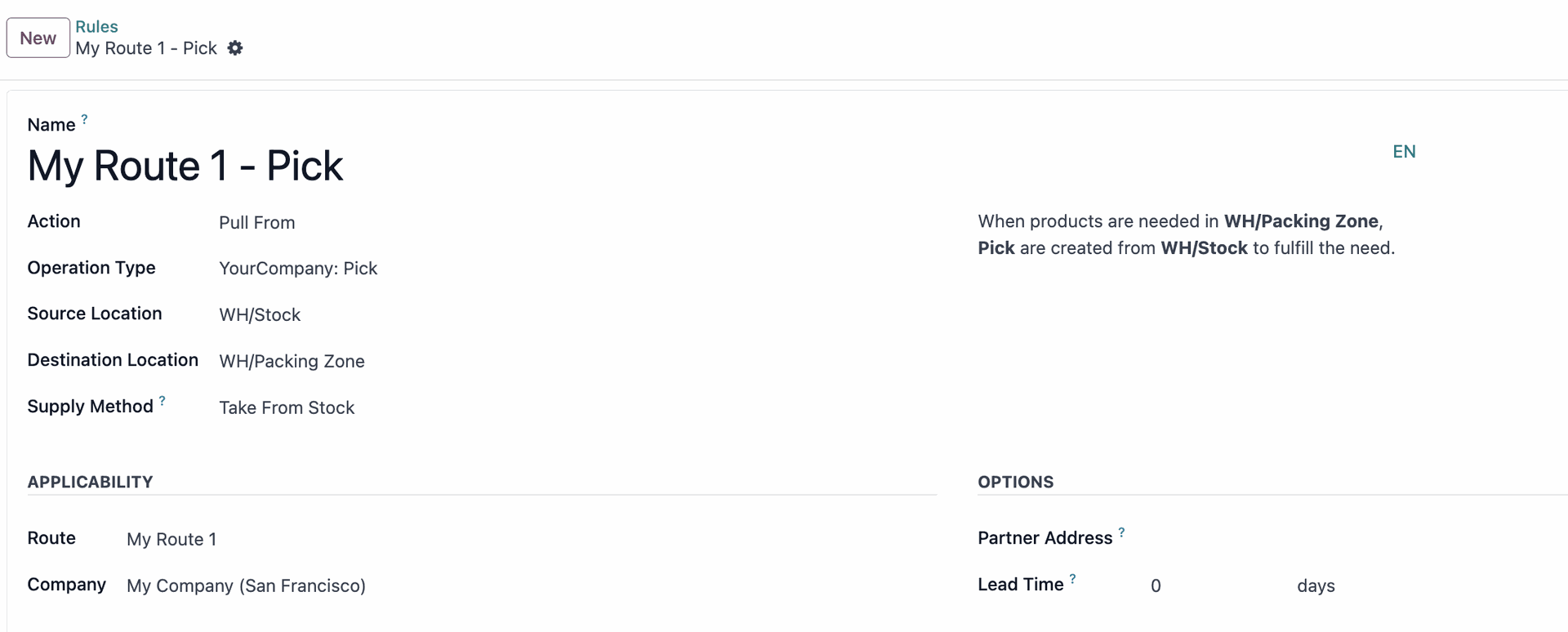
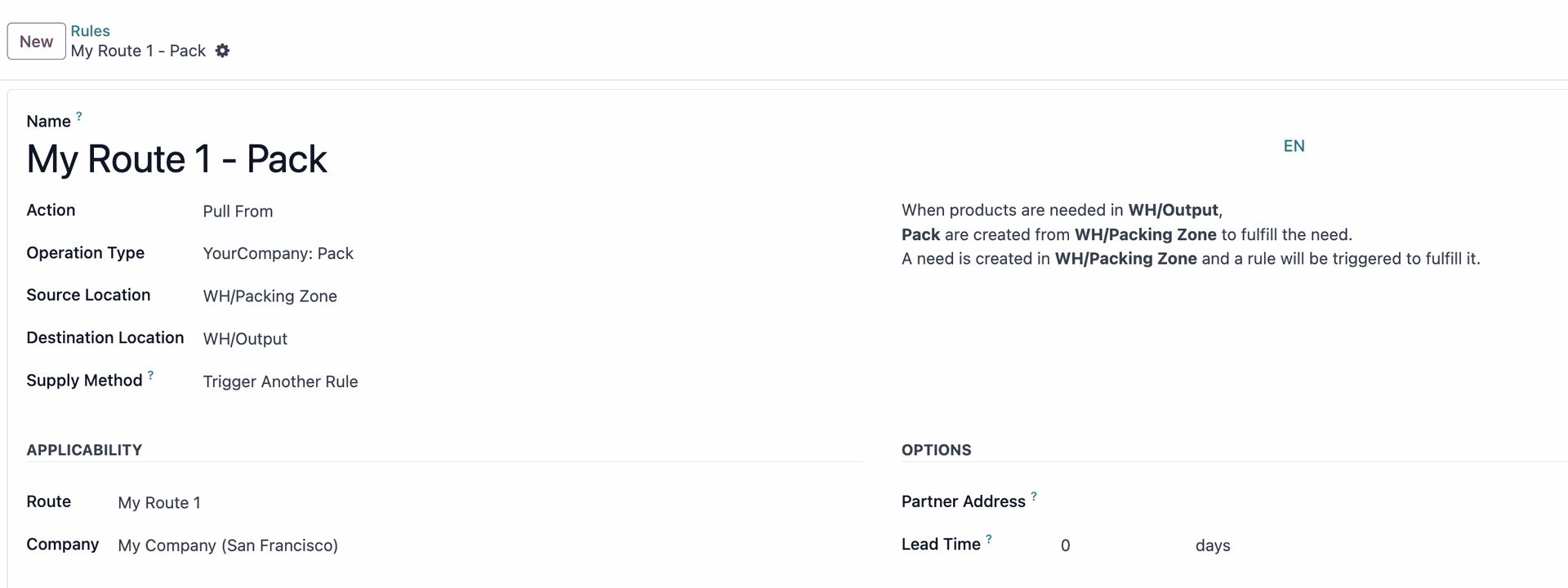
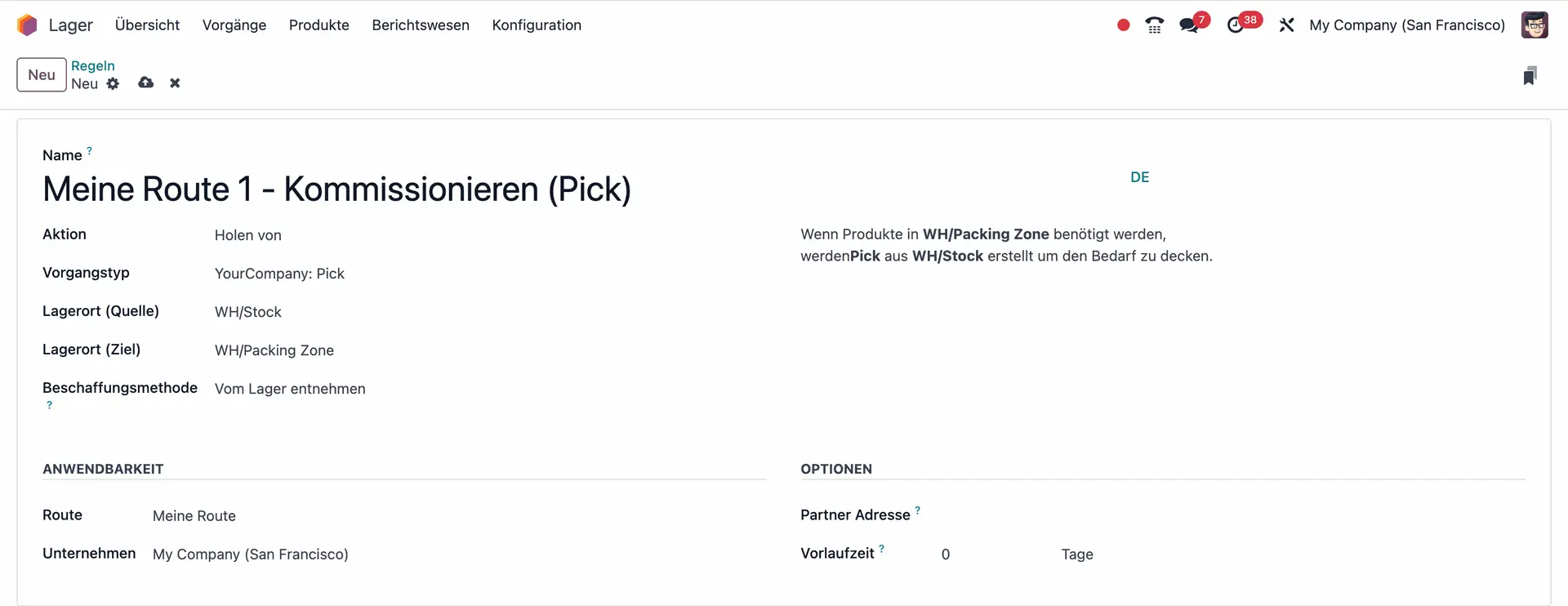
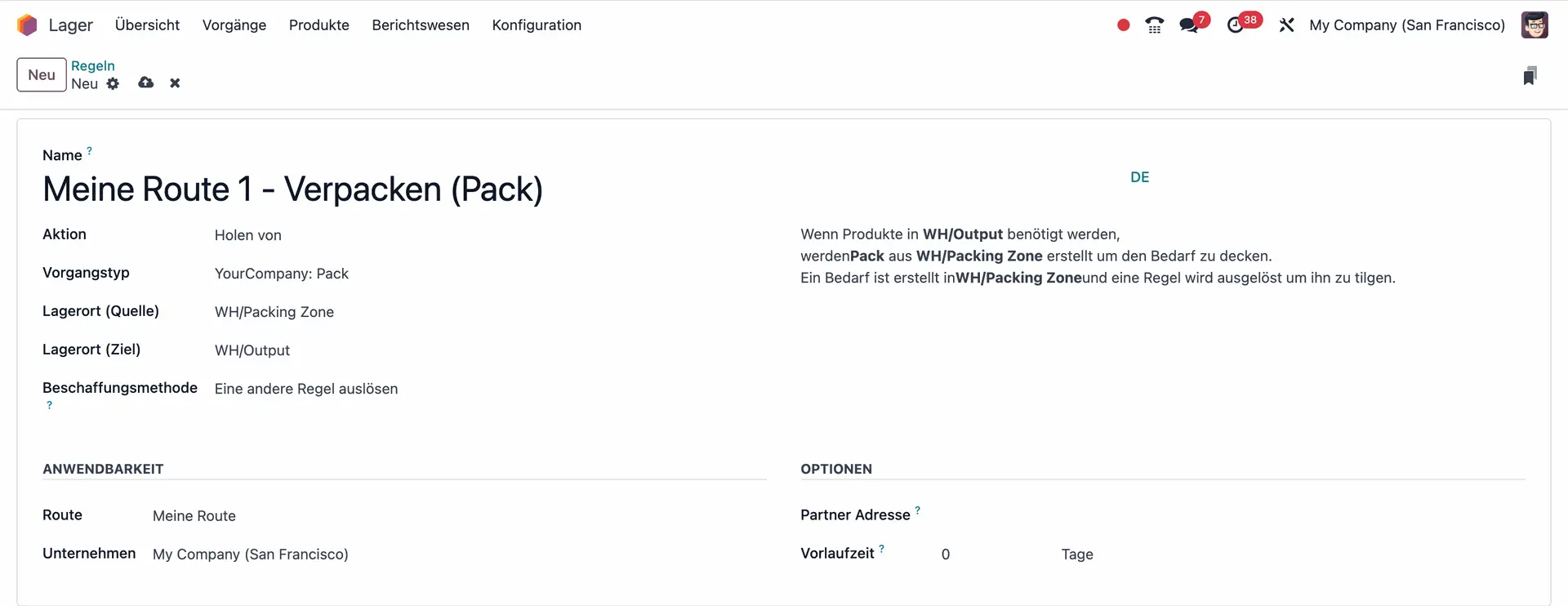
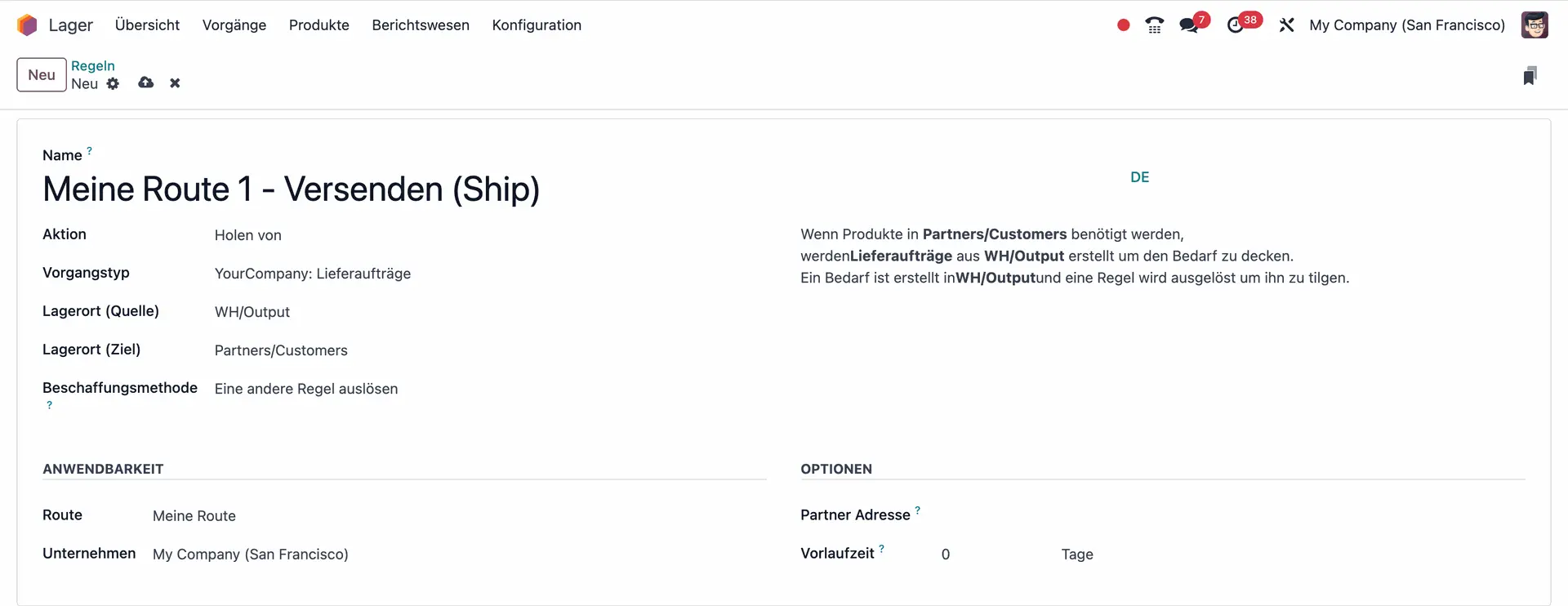
Al crear una nueva regla, tendrás que rellenar campos como Acción, Tipo de operación, Ubicación de origen, Ubicación de destino y Método de suministro.
Como ejemplo, abajo tienes las reglas de una ruta de recogida, empaquetado y envío.
4. Aplica tu ruta a categorías de productos o a productos individuales
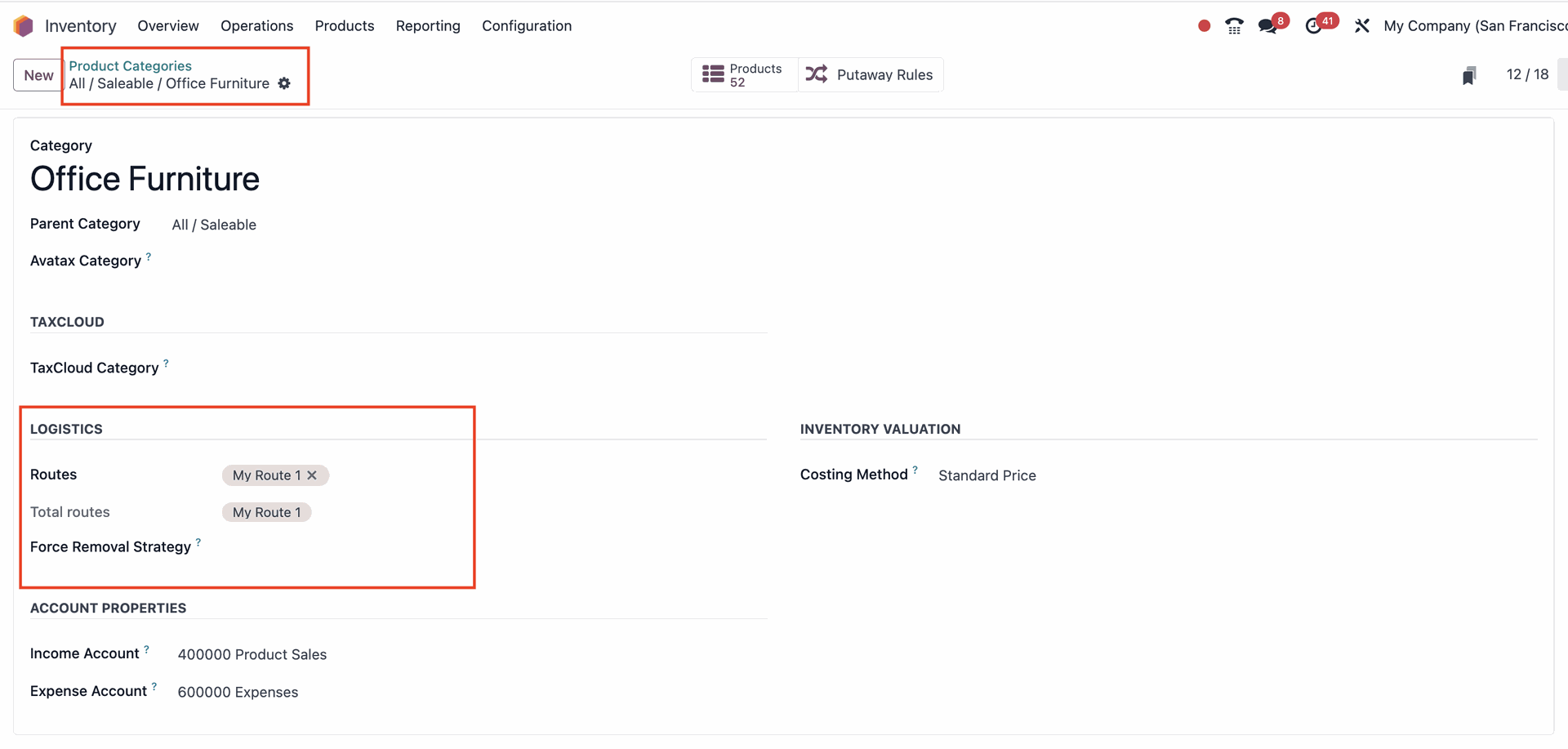
¿Has configurado tu ruta para que sea aplicable a categorías de productos? En ese caso, debes establecerla manualmente en el formulario de la categoría de producto.
Es importante tener en cuenta que, cuando una ruta se aplica a una categoría de productos, las reglas se aplican a todos los productos de esa categoría.
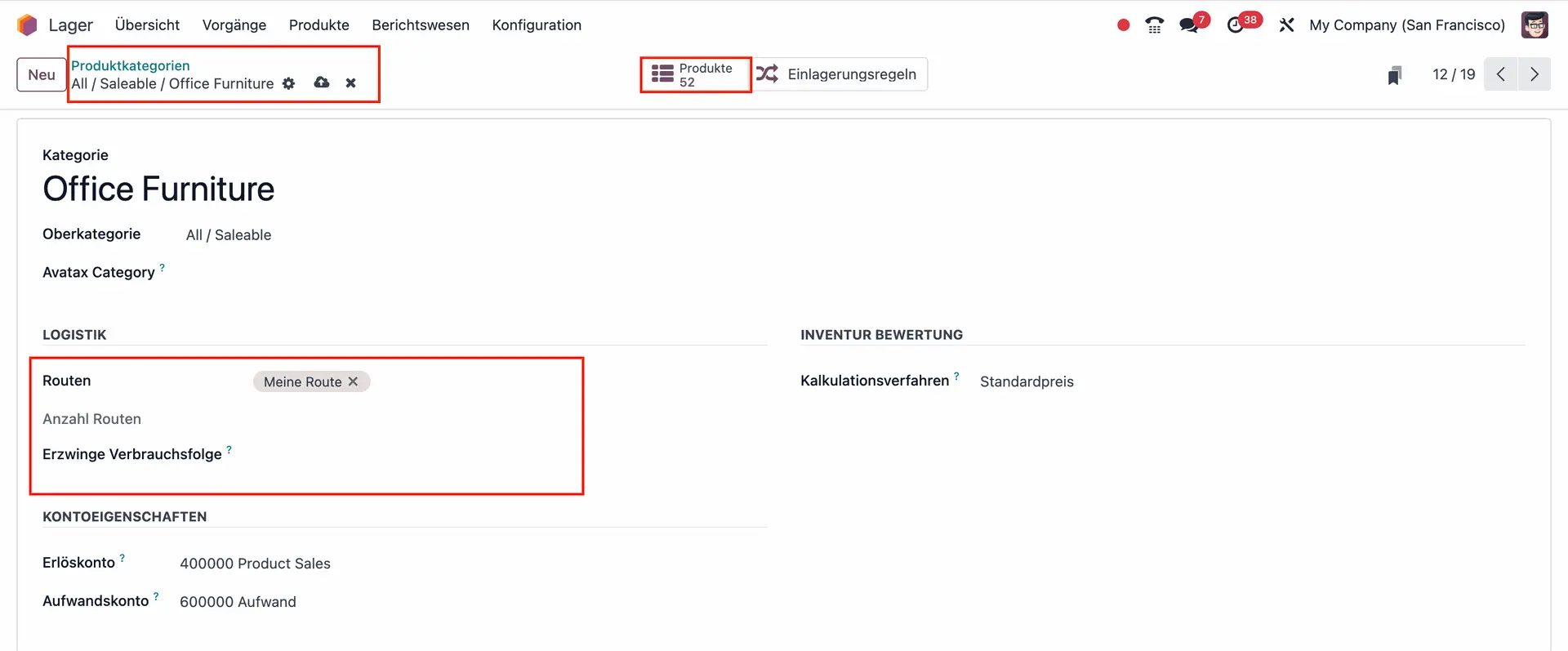
- Para configurarlo, ve a Configuración > Categorías de productos. Después, selecciona y abre la categoría de producto que quieras.
- A continuación, haz clic en Editar y establece la ruta en la sección Logística.
- Tu ruta ya se aplica a los 52 productos de tu categoría de producto
5. ¡Tu nueva ruta personalizada está lista para usar!
Una vez aplicados estos ajustes, podrás asignar tus rutas personalizadas al producto, categoría de producto, almacén o pedido de venta que quieras.
Ten en cuenta que cada ajuste, desde la aplicabilidad hasta la configuración de las reglas, garantiza que cada ruta funcione de la forma que mejor se adapte a tus necesidades. ¡Es fundamental tenerlo presente al configurar tus rutas y reglas!
¡Aprende más sobre Odoo 17 con nuestros expertos!
¿Estás lidiando con una configuración de inventario compleja o quieres mejorar tus procesos de negocio en general? ¡Tenemos un equipo de expertos en Odoo listo para ayudarte! Con nuestros amplios conocimientos y experiencia, podemos guiarte en la implementación de tu proyecto de Odoo 17 y ayudar a que tu negocio prospere. ¡Ponte en contacto con nosotros y hablemos de cómo adaptar Odoo a tus requisitos!
¿Cómo funcionan las rutas y reglas en Odoo 17?
En Odoo puedes configurar el proceso de la cadena de suministro de un producto mediante rutas, que consisten en conjuntos de las llamadas reglas pull y push. Una vez configuradas, la aplicación Inventario puede generar transferencias automáticamente en función de estas reglas.
En pocas palabras, las rutas definen el recorrido que sigue un producto dentro del almacén, mientras que las reglas definen las condiciones en las que un producto debe moverse a lo largo de ese recorrido.
Por ejemplo, en Odoo una ruta podría especificar que los productos se transfieran de la zona de recepción a la zona de almacenamiento, mientras que una regla podría especificar que los productos con una determinada referencia de almacén (SKU) se transfieran automáticamente de la zona de recepción a la de almacenamiento cuando alcancen una cantidad concreta.
Las rutas automatizadas tienen múltiples usos
Con la función Rutas y reglas de Odoo 17, las empresas pueden reducir el trabajo manual necesario para mover productos entre las distintas zonas del almacén. Además, ayuda a garantizar que los productos se muevan de forma eficiente, lo que acorta los plazos de entrega.
La función Rutas y reglas de Odoo 17 ofrece ventajas para diversos sectores:
1. Fabricación
- Producción más fluida: automatiza el flujo de materiales desde la recepción hasta la producción y el envío.
- Mayor productividad: usa reglas inteligentes para una manipulación puntual de los materiales y una mayor producción.
2. Comercio electrónico
- Preparación de pedidos más rápida: Mueve los productos a expedición en cuanto se confirma un pedido.
- Clientes satisfechos: Un procesamiento de pedidos rápido y preciso refuerza la fidelidad.
3. Comercio minorista
- Estanterías siempre abastecidas: Mantén el flujo de productos hasta donde los clientes pueden encontrarlos.
- Más ventas: Mantén la cantidad adecuada de stock para garantizar la disponibilidad continua de los productos.
Rutas preconfiguradas frente a rutas personalizadas en Odoo 17
Odoo ofrece dos tipos de rutas para la gestión de inventario: preconfiguradas y personalizadas.
Las rutas preconfiguradas son soluciones listas para usar, diseñadas para prácticas habituales del sector, como el dropshipping o el cross-docking, que permiten a las empresas adoptar rápidamente procesos logísticos estándar. Las rutas personalizadas, en cambio, ofrecen flexibilidad y permiten a las empresas adaptar el movimiento y la manipulación de los productos a sus necesidades operativas concretas. Esta personalización puede resolver casos de uso complejos que las rutas preconfiguradas no cubren, definiendo condiciones específicas sobre cómo y cuándo se mueven los productos.
La elección depende de si tu empresa prefiere la facilidad de uso o necesita un control específico y personalizado de su inventario.
Cómo configurar rutas preconfiguradas en Odoo 17 paso a paso
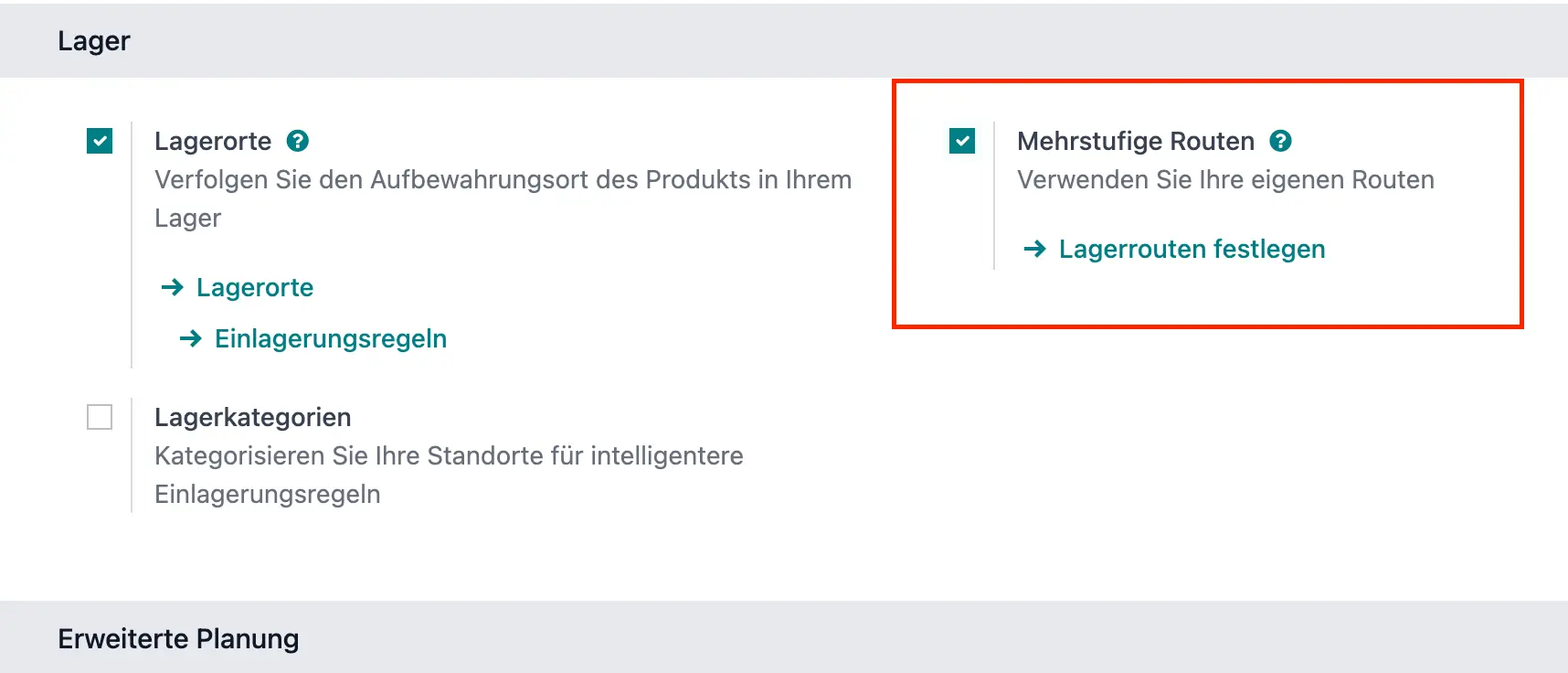
Paso 1: Activa las rutas en varios pasos
- Ve a la aplicación Inventario de Odoo
- Ve a Configuración > Ajustes y desplázate hasta la sección Almacén
- Haz clic en «Rutas en varios pasos» para activar las rutas
Paso 2: Configura los almacenes
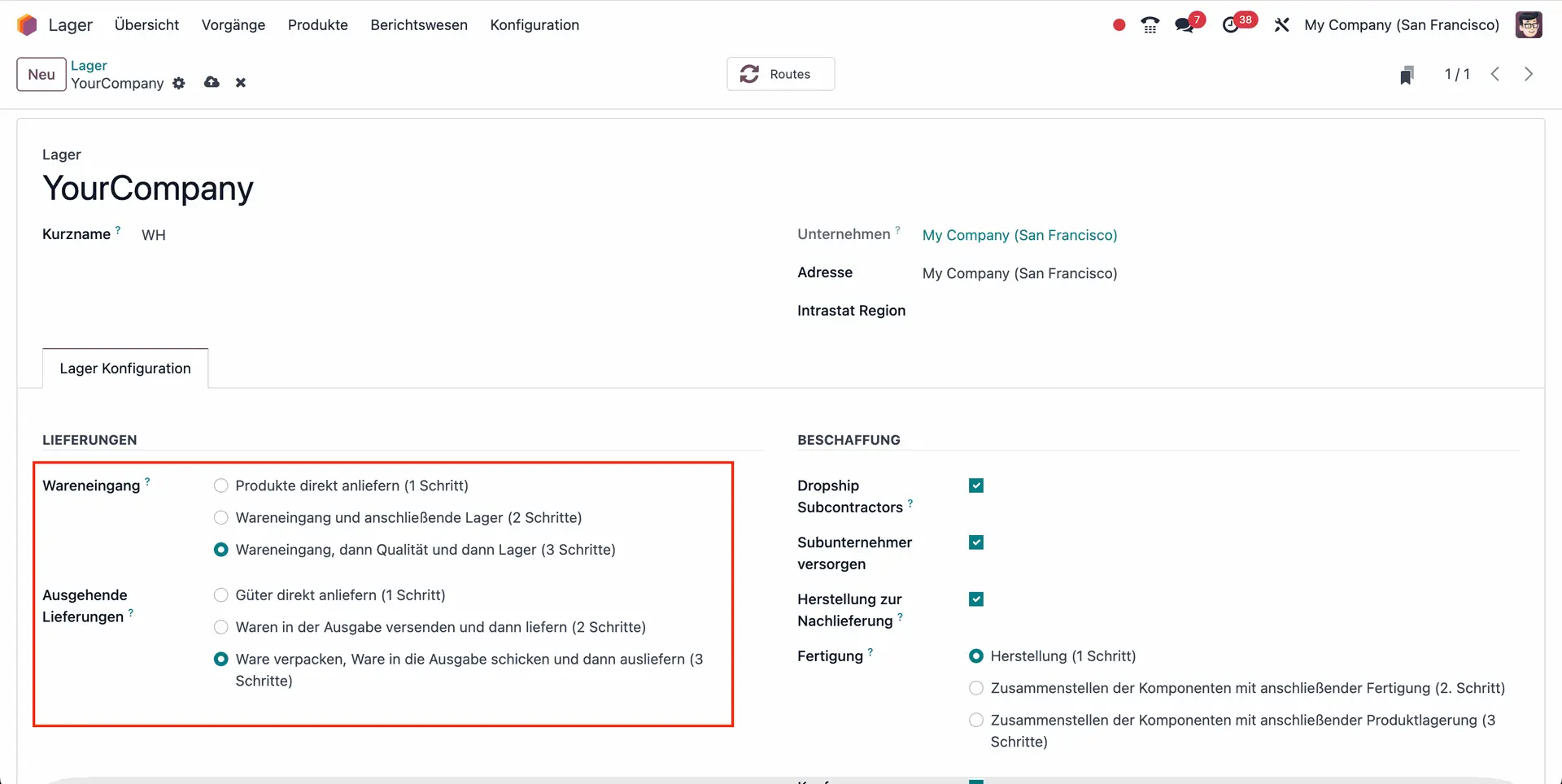
- Ve a Configuración > Almacenes y abre el formulario de un almacén existente
- Allí podrás ver las rutas de almacén ya preconfiguradas, como «Envíos entrantes» y «Envíos salientes».
Paso 3: Comprueba las rutas generadas por Odoo
- Una vez configuradas las rutas de envíos entrantes y salientes, ve a Configuración > Rutas. Aquí encontrarás las rutas que Odoo ha generado automáticamente
- Haz clic en una ruta para abrir su formulario. En el formulario de la ruta puedes ver en qué lugares es «Aplicable en». En la parte inferior del formulario también puedes ver las reglas específicas de la ruta. Cada regla tiene una Acción, una Ubicación de origen y una Ubicación de destino.
Consejo: Puedes configurar las rutas para que solo se apliquen a una empresa concreta. Esto resulta especialmente útil en entornos multiempresa, por ejemplo, cuando un usuario puede tener una empresa y un almacén en el país A y una segunda empresa y almacén en el país B.
Cómo configurar y crear rutas personalizadas en Odoo 17
1. Comprueba la configuración de la estructura del almacén
Primero, debes comprobar que la estructura de tu almacén esté bien definida. Esto incluye las ubicaciones de cada zona del almacén, como la zona de recepción, la de almacenamiento y la de expedición. Puedes hacerlo en Configuración > Ubicaciones.
2. Crea una nueva ruta
Una vez definida la estructura de tu almacén, puedes crear una ruta que defina el recorrido que seguirán los productos dentro del almacén.
Para crear una ruta, ve a Configuración > Rutas y haz clic en el botón «Nuevo». Ponle un nombre a la ruta y selecciona los lugares en los que será «Aplicable en».
Ten en cuenta lo siguiente:
- Si una ruta es «Aplicable en» almacenes, todas las transferencias que se produzcan dentro de ese almacén y cumplan las condiciones de las reglas de la ruta seguirán esa ruta.
Por otro lado, si una ruta es «Aplicable en» líneas de pedido de venta, debe elegirse manualmente al crear un presupuesto.
3. Define las reglas
A continuación, debes definir las reglas que activarán el movimiento de los productos a lo largo de la ruta. Para crear una regla, ve a Configuración > Reglas.
Allí, haz clic en «Nuevo». Tendrás que definir las condiciones de cada regla para una ruta concreta. En la sección Aplicabilidad, se te pedirá que selecciones la ruta a la que debe aplicarse la regla.
Al crear una nueva regla, tendrás que rellenar campos como Acción, Tipo de operación, Ubicación de origen, Ubicación de destino y Método de suministro.
Como ejemplo, abajo tienes las reglas de una ruta de recogida, empaquetado y envío.
4. Aplica tu ruta a categorías de productos o a productos individuales
¿Has configurado tu ruta para que sea aplicable a categorías de productos? En ese caso, debes establecerla manualmente en el formulario de la categoría de producto.
Es importante tener en cuenta que, cuando una ruta se aplica a una categoría de productos, las reglas se aplican a todos los productos de esa categoría.
- Para configurarlo, ve a Configuración > Categorías de productos. Después, selecciona y abre la categoría de producto que quieras.
- A continuación, haz clic en Editar y establece la ruta en la sección Logística.
- Tu ruta ya se aplica a los 52 productos de tu categoría de producto
5. ¡Tu nueva ruta personalizada está lista para usar!
Una vez aplicados estos ajustes, podrás asignar tus rutas personalizadas al producto, categoría de producto, almacén o pedido de venta que quieras.
Ten en cuenta que cada ajuste, desde la aplicabilidad hasta la configuración de las reglas, garantiza que cada ruta funcione de la forma que mejor se adapte a tus necesidades. ¡Es fundamental tenerlo presente al configurar tus rutas y reglas!
¡Aprende más sobre Odoo 17 con nuestros expertos!
¿Estás lidiando con una configuración de inventario compleja o quieres mejorar tus procesos de negocio en general? ¡Tenemos un equipo de expertos en Odoo listo para ayudarte! Con nuestros amplios conocimientos y experiencia, podemos guiarte en la implementación de tu proyecto de Odoo 17 y ayudar a que tu negocio prospere. ¡Ponte en contacto con nosotros y hablemos de cómo adaptar Odoo a tus requisitos!