As rotas desempenham um papel fundamental na gestão dos fluxos de trabalho de inventário. A funcionalidade Rotas e regras da aplicação Inventário do Odoo permite aos utilizadores definir o percurso que os produtos seguem dentro do armazém. Neste guia passo a passo, explicamos como configurar rotas no Odoo 17, de modo a otimizar o fluxo de trabalho e aumentar a produtividade.
Como funcionam as rotas e regras no Odoo 17?
No Odoo, é possível configurar o processo da cadeia de abastecimento de um produto através de rotas, que consistem em conjuntos das chamadas regras pull e push. Depois de configuradas, a aplicação Inventário pode gerar transferências automaticamente com base nestas regras.
Em termos simples, as rotas definem o percurso que um produto segue dentro do armazém, enquanto as regras definem as condições em que um produto deve ser movimentado ao longo desse percurso.
Por exemplo, no Odoo uma rota pode especificar que os produtos devem ser transferidos da zona de receção para a zona de armazenagem, enquanto uma regra pode especificar que os produtos com uma determinada referência de stock (SKU) são transferidos automaticamente da zona de receção para a zona de armazenagem quando atingem uma determinada quantidade.
As rotas automatizadas têm muitas utilizações
Com a funcionalidade Rotas e regras do Odoo 17, as empresas podem reduzir o trabalho manual envolvido na movimentação de produtos entre as diferentes zonas do armazém. Ajuda também a garantir que os produtos são movimentados de forma eficiente, o que reduz os prazos de entrega.
A funcionalidade Rotas e regras do Odoo 17 traz vantagens para vários setores:
1. Setor da indústria
- Produção mais fluida: automatize o fluxo de materiais desde a receção à produção e à expedição.
- Maior produtividade: utilize regras inteligentes para um manuseamento atempado dos materiais e maior produção.
2. Comércio eletrónico
- Processamento de encomendas mais rápido: Encaminhe os produtos para expedição assim que uma encomenda é confirmada.
- Clientes satisfeitos: Um processamento de encomendas rápido e preciso reforça a fidelização.
3. Retalho
- Prateleiras sempre abastecidas: Mantenha os produtos a fluir até onde os clientes os podem encontrar.
- Mais vendas: Mantenha a quantidade certa de stock para garantir a disponibilidade contínua dos produtos.
Rotas pré-configuradas vs. personalizadas no Odoo 17
O Odoo oferece dois tipos de rotas para a gestão de inventário: pré-configuradas e personalizadas.
As rotas pré-configuradas são soluções prontas a utilizar, concebidas para práticas comuns do setor, como o dropshipping ou o cross-docking, permitindo às empresas adotar rapidamente processos logísticos padrão. Já as rotas personalizadas oferecem flexibilidade e permitem às empresas adaptar a movimentação e o manuseamento dos produtos às suas necessidades operacionais específicas. Esta personalização pode dar resposta a casos de utilização complexos que as rotas pré-configuradas não cobrem, definindo condições específicas sobre como e quando os produtos são movimentados.
A escolha depende de a empresa preferir a facilidade de utilização ou precisar de um controlo específico e personalizado do seu inventário.
Como configurar rotas pré-configuradas no Odoo 17 passo a passo
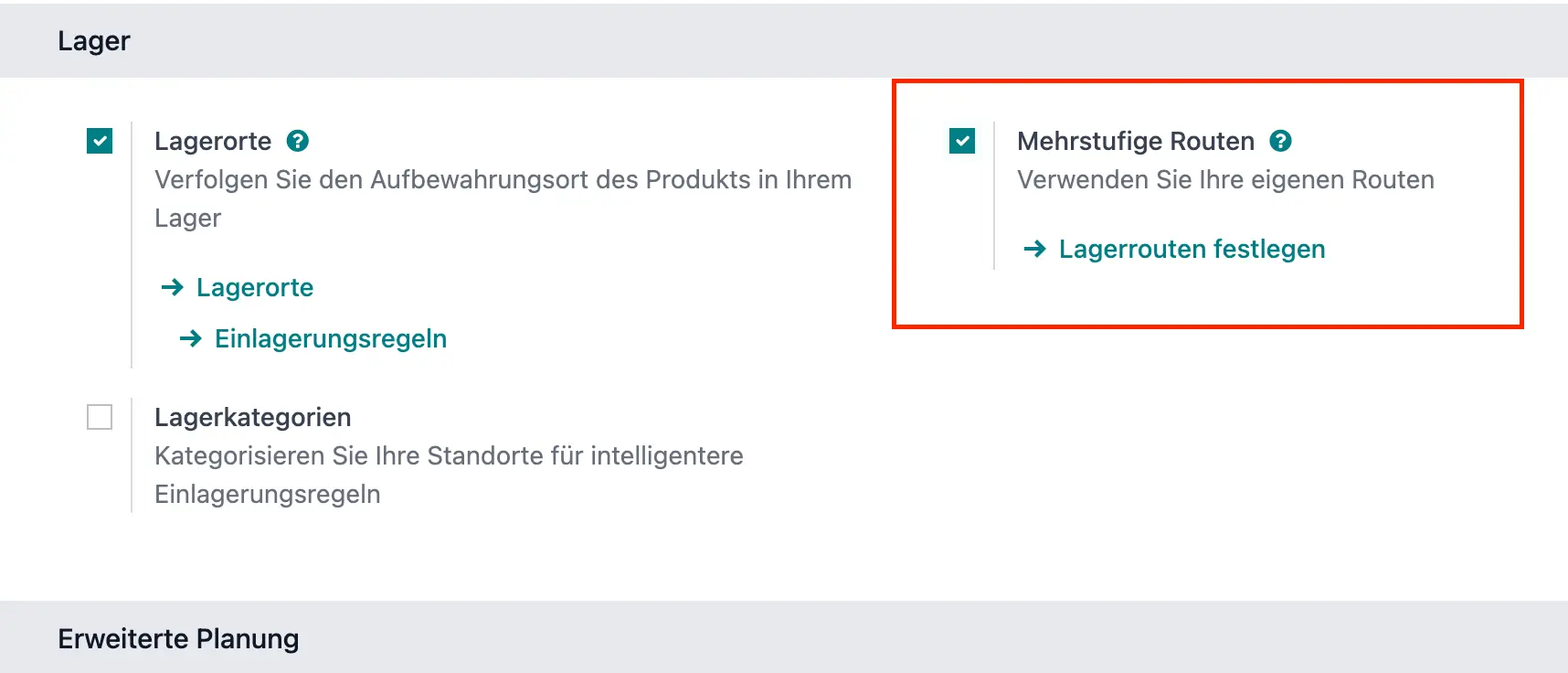
Passo 1: Ativar as rotas em várias etapas
- Aceda à aplicação Inventário no Odoo
- Navegue até Configuração > Definições e desloque-se até à secção Armazém
- Clique em «Rotas em várias etapas» para ativar as rotas
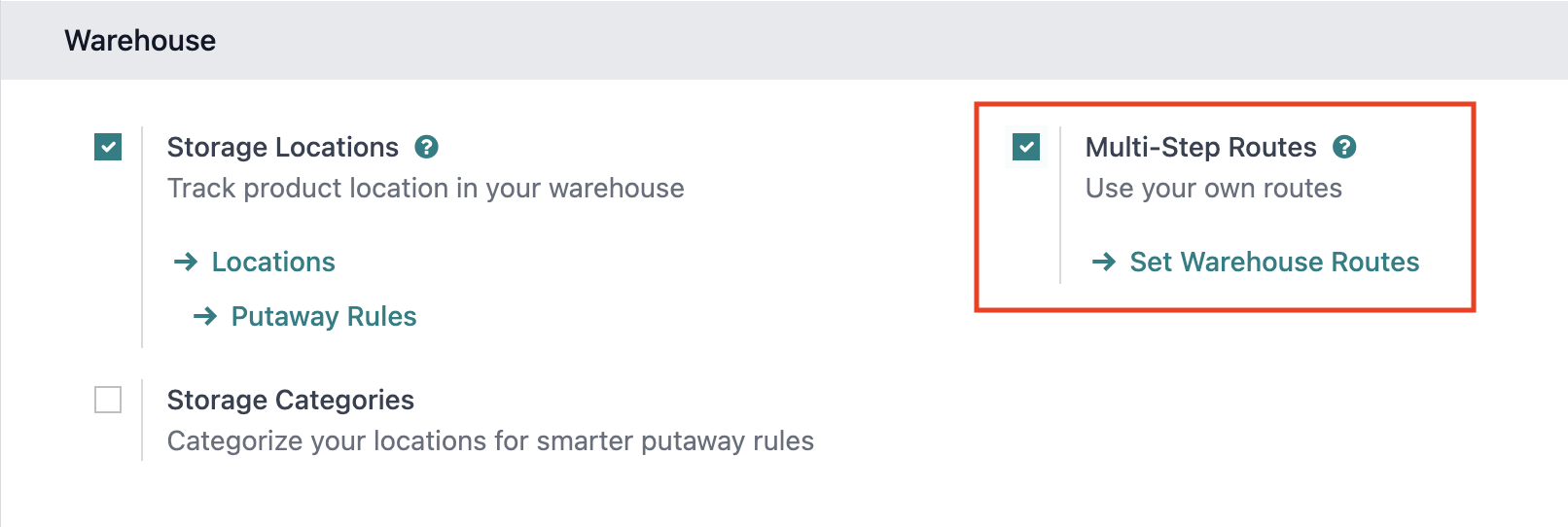
Passo 2: Definir as configurações do armazém
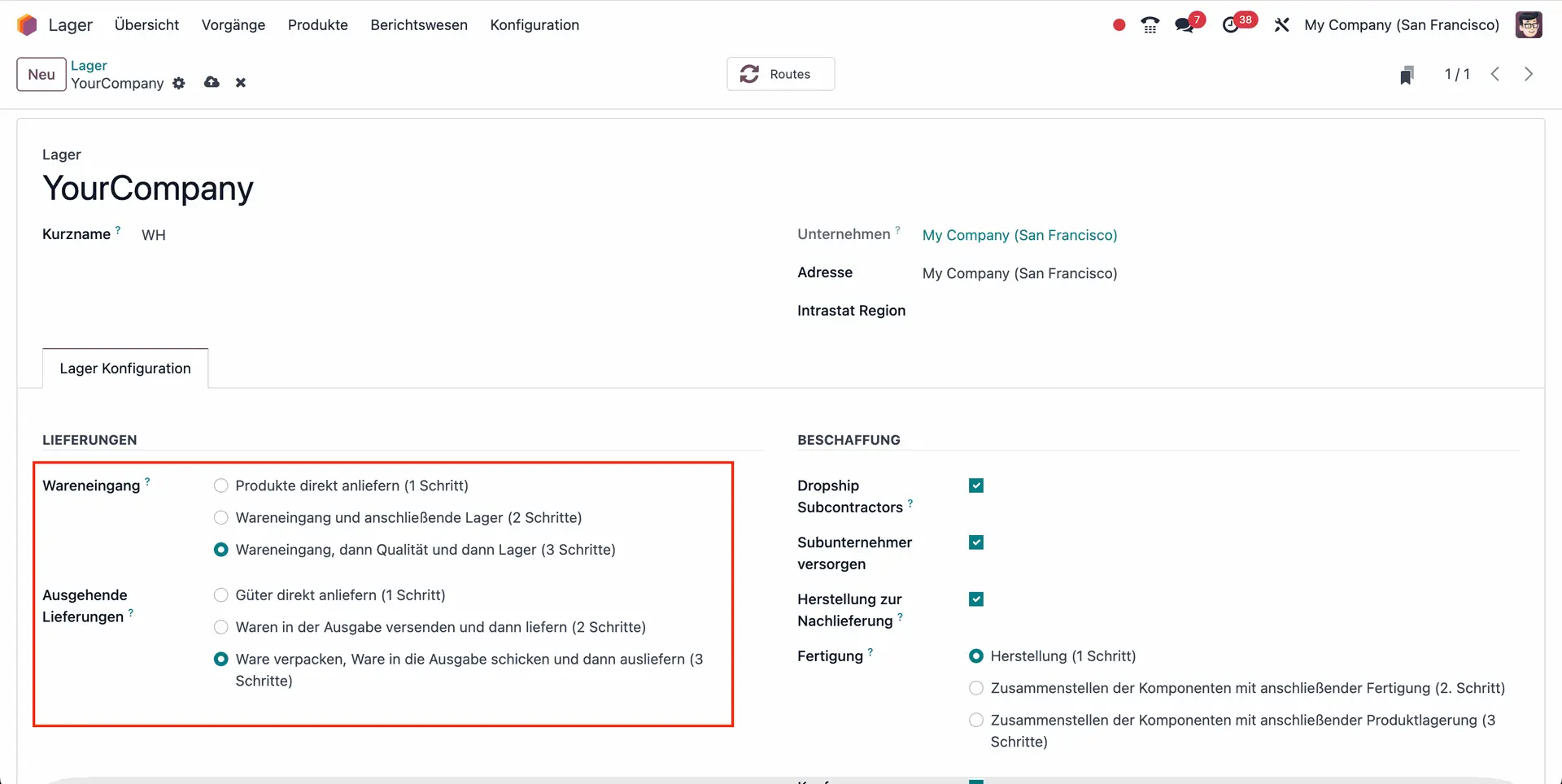
- Aceda a Configuração > Armazéns e abra o formulário de um armazém existente
- Aí, poderá ver as rotas de armazém já pré-configuradas, como «Envios de entrada» e «Envios de saída».
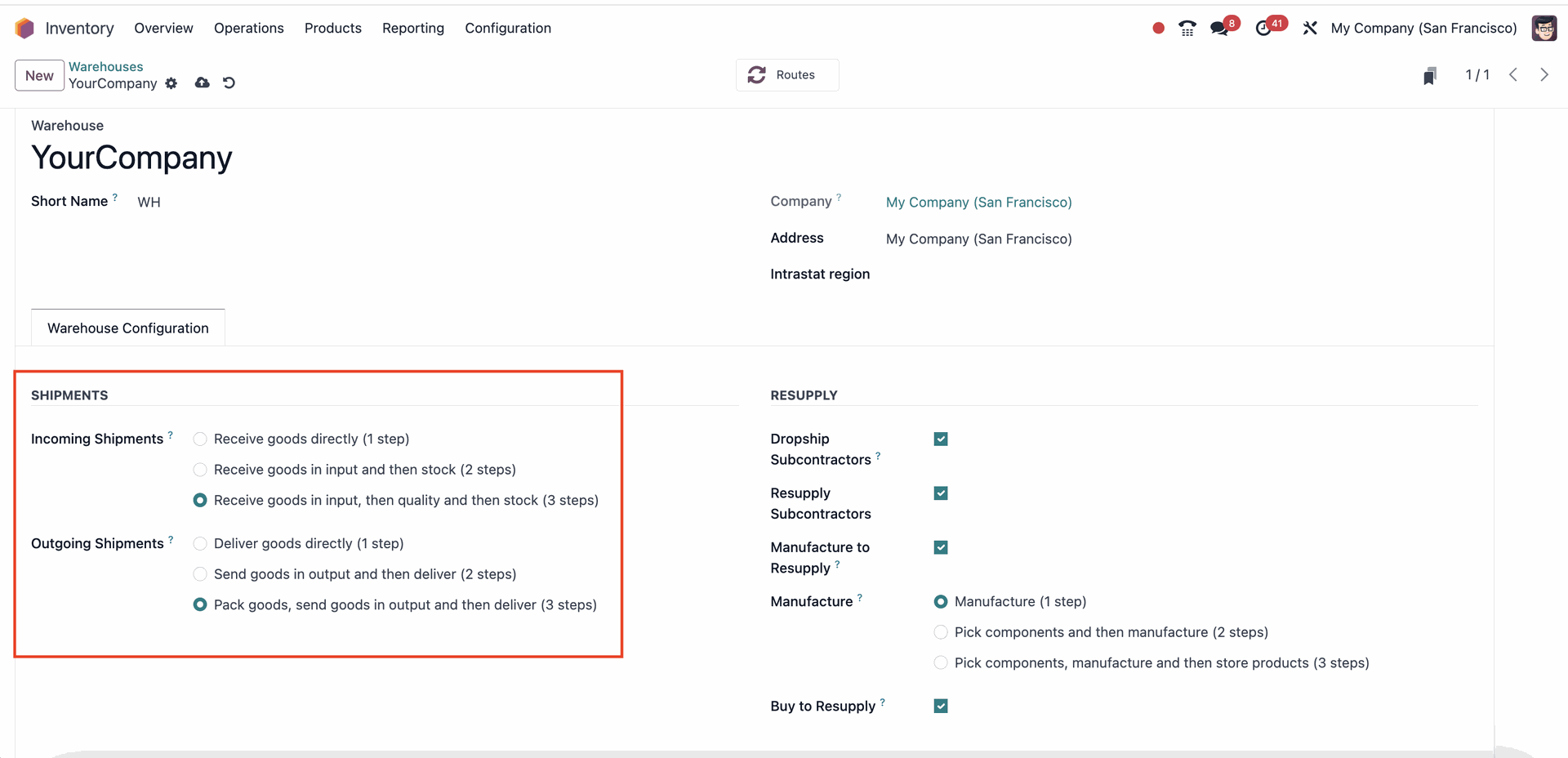
Passo 3: Verificar as rotas geradas pelo Odoo
- Depois de definir as rotas de envios de entrada e de saída, navegue até Configuração > Rotas. Aqui encontra as rotas que o Odoo gerou automaticamente
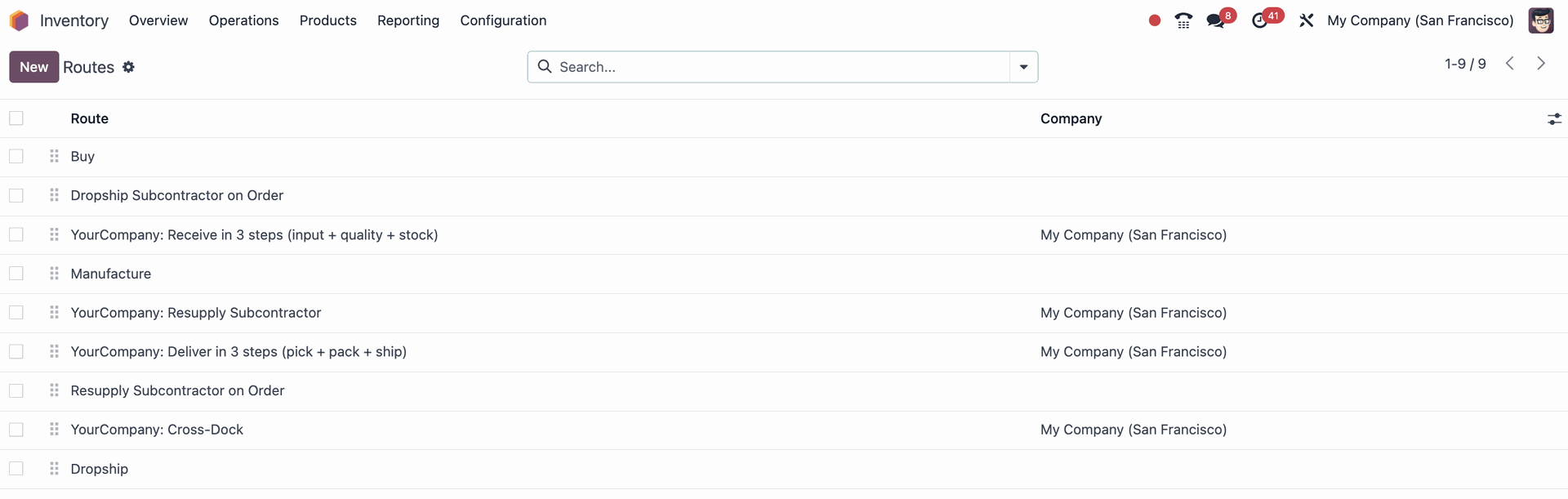
- Clique numa rota para abrir o respetivo formulário. No formulário da rota, pode ver em que locais a rota é «Aplicável em». Na parte inferior do formulário, pode também ver as regras específicas da rota. Cada regra tem uma Ação, uma Localização de origem e uma Localização de destino.
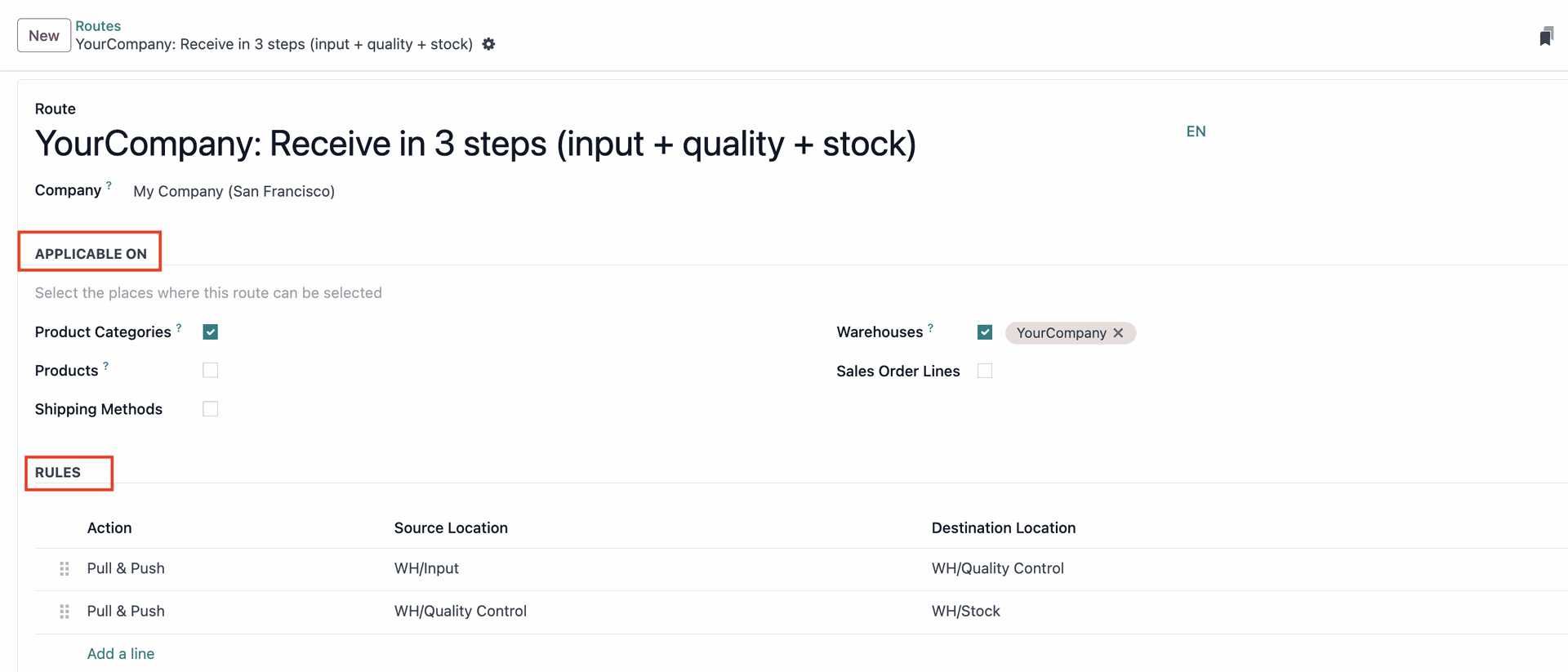
Dica: É possível definir rotas que se aplicam apenas a uma empresa específica. Isto é especialmente útil em ambientes multiempresa, por exemplo, quando um utilizador pode ter uma empresa e um armazém no país A e uma segunda empresa e armazém no país B.
Como configurar e criar rotas personalizadas no Odoo 17
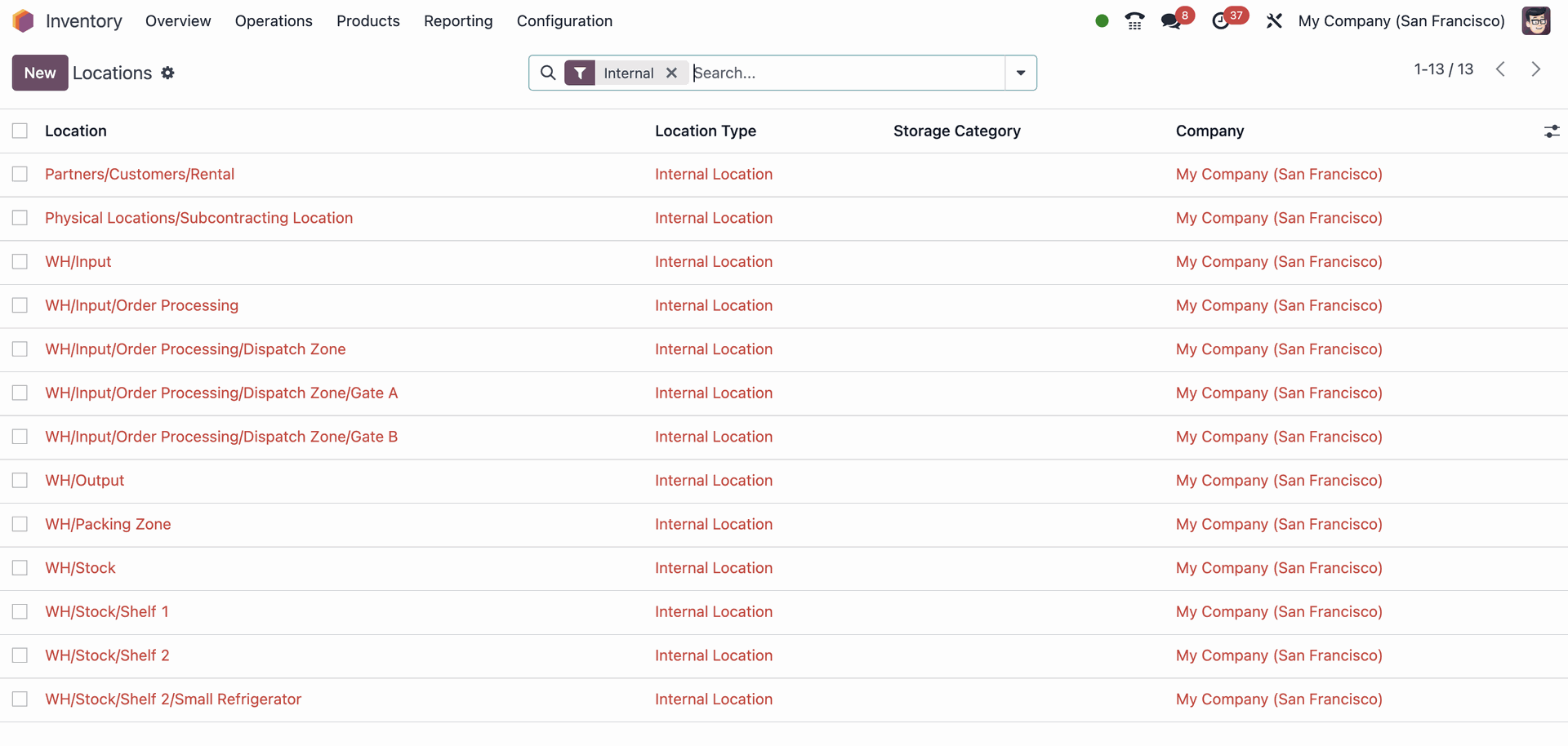
1. Verificar as configurações da estrutura do armazém
Primeiro, é necessário verificar se a estrutura do armazém está bem definida. Isto inclui localizações para cada zona do armazém, como a zona de receção, a zona de armazenagem e a zona de expedição. Pode fazê-lo em Configuração > Localizações.
2. Criar uma nova rota
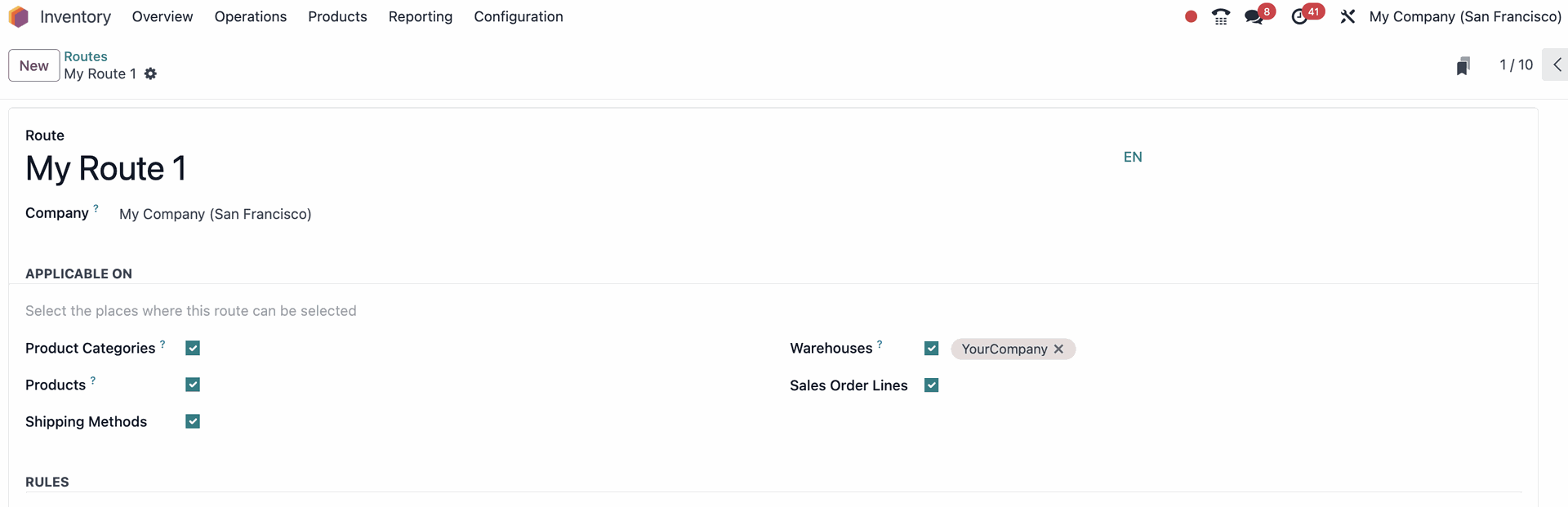
Depois de definir a estrutura do armazém, pode criar uma rota que define o percurso que os produtos vão seguir dentro do armazém.
Para criar uma rota, navegue até Configuração > Rotas e clique no botão «Novo». Atribua um nome à rota e selecione os locais em que esta rota será «Aplicável em».
Nota:
- Se uma rota for «Aplicável em» armazéns, todas as transferências que ocorram dentro desse armazém e cumpram as condições das regras da rota passam a seguir essa rota.
Por outro lado, quando uma rota é «Aplicável em» linhas da encomenda de venda, tem de ser escolhida manualmente ao criar um orçamento.
3. Definir as regras
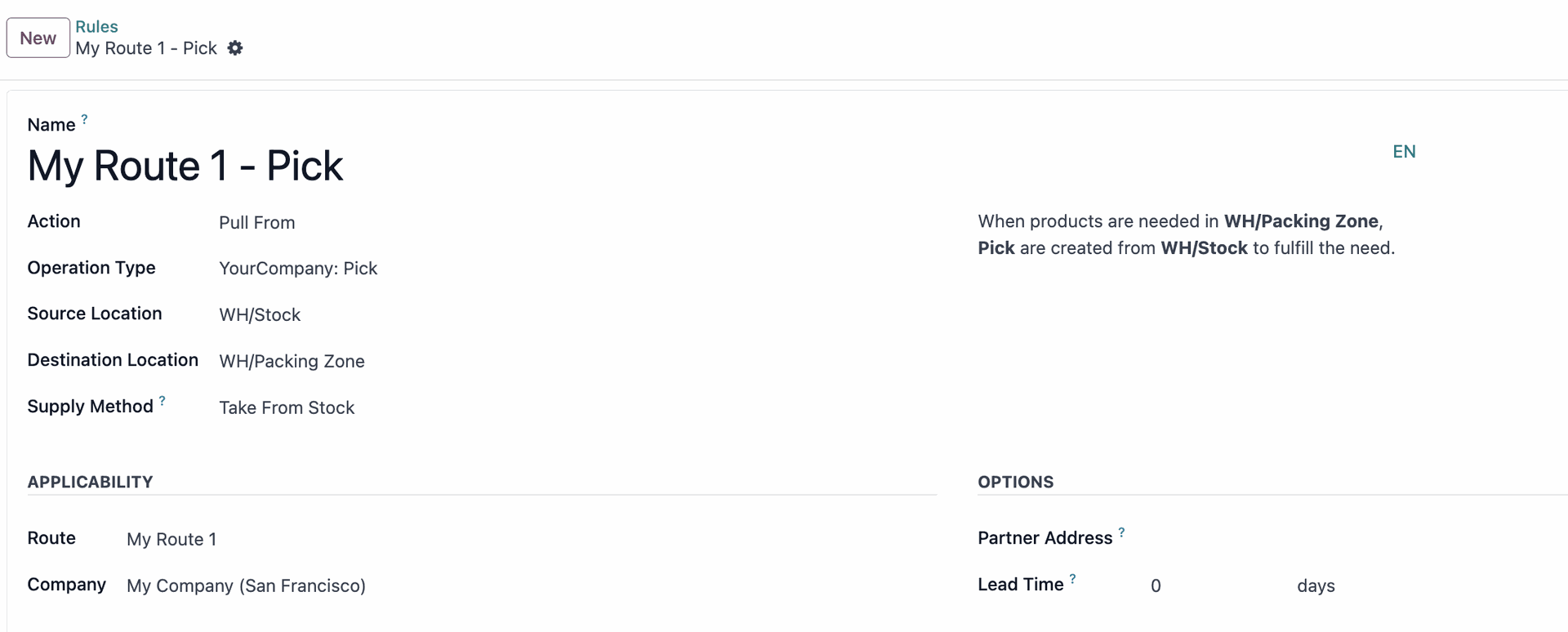
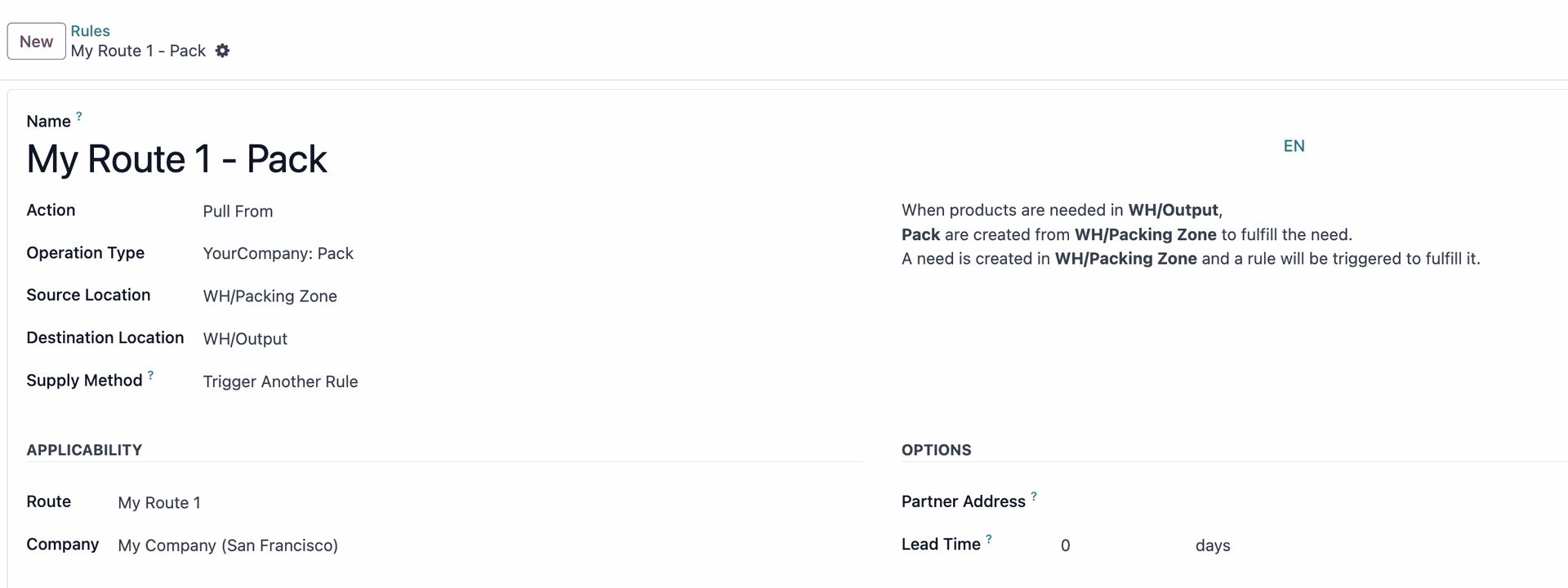
Em seguida, é necessário definir as regras que vão desencadear a movimentação dos produtos ao longo da rota. Para criar uma regra, navegue até Configuração > Regras.
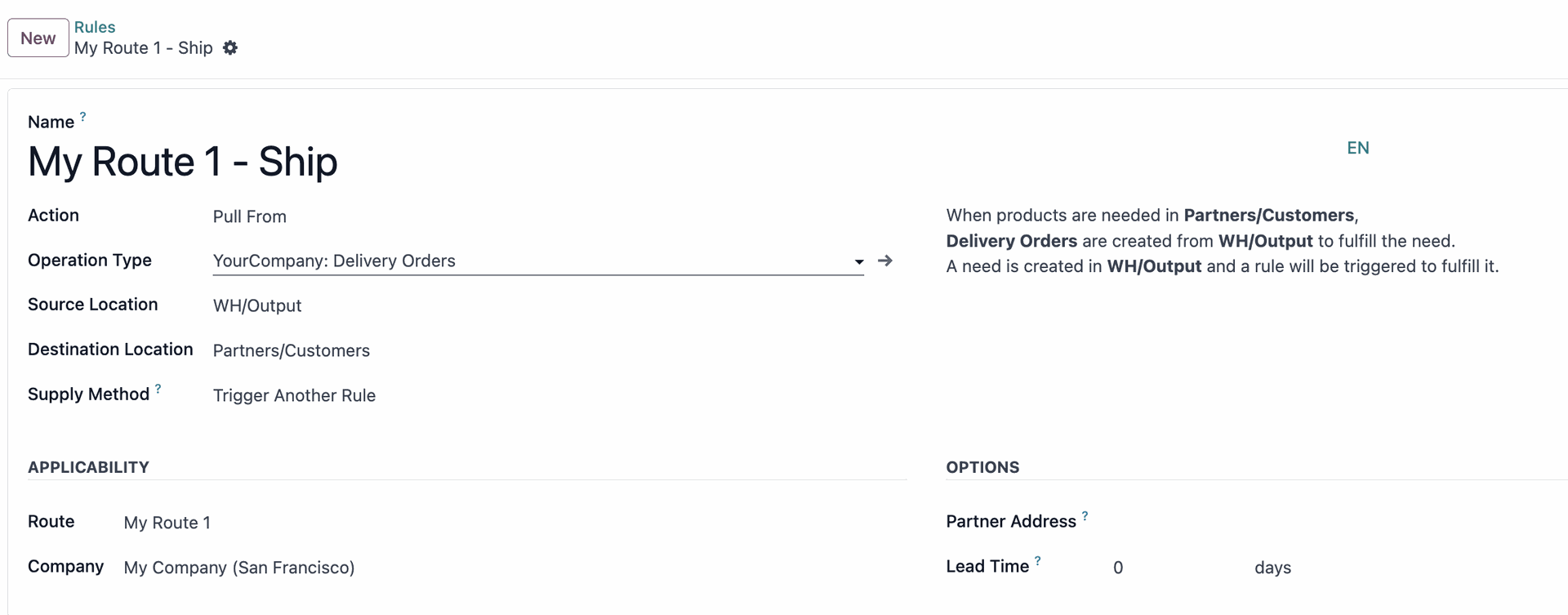
Aí, clique em «Novo». Terá de definir as condições de cada regra para uma rota específica. Na secção Aplicabilidade, ser-lhe-á pedido que selecione a rota à qual a regra deve ser aplicada.
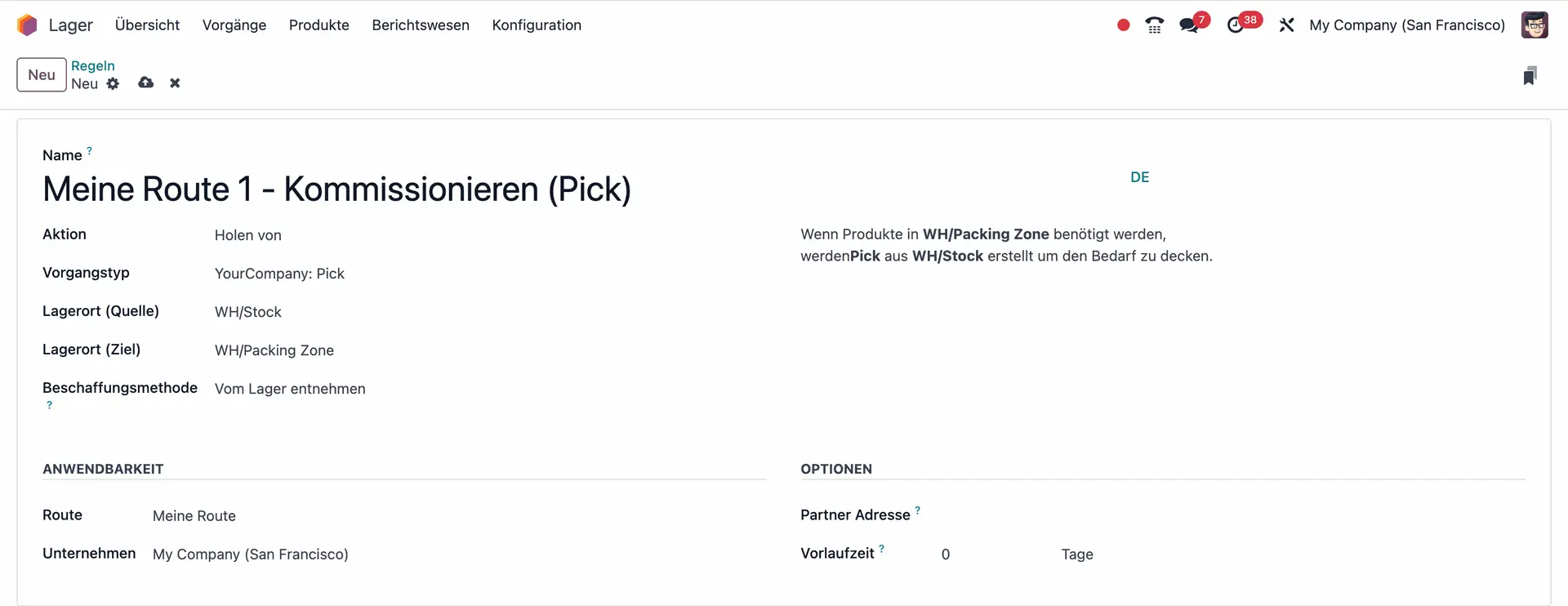
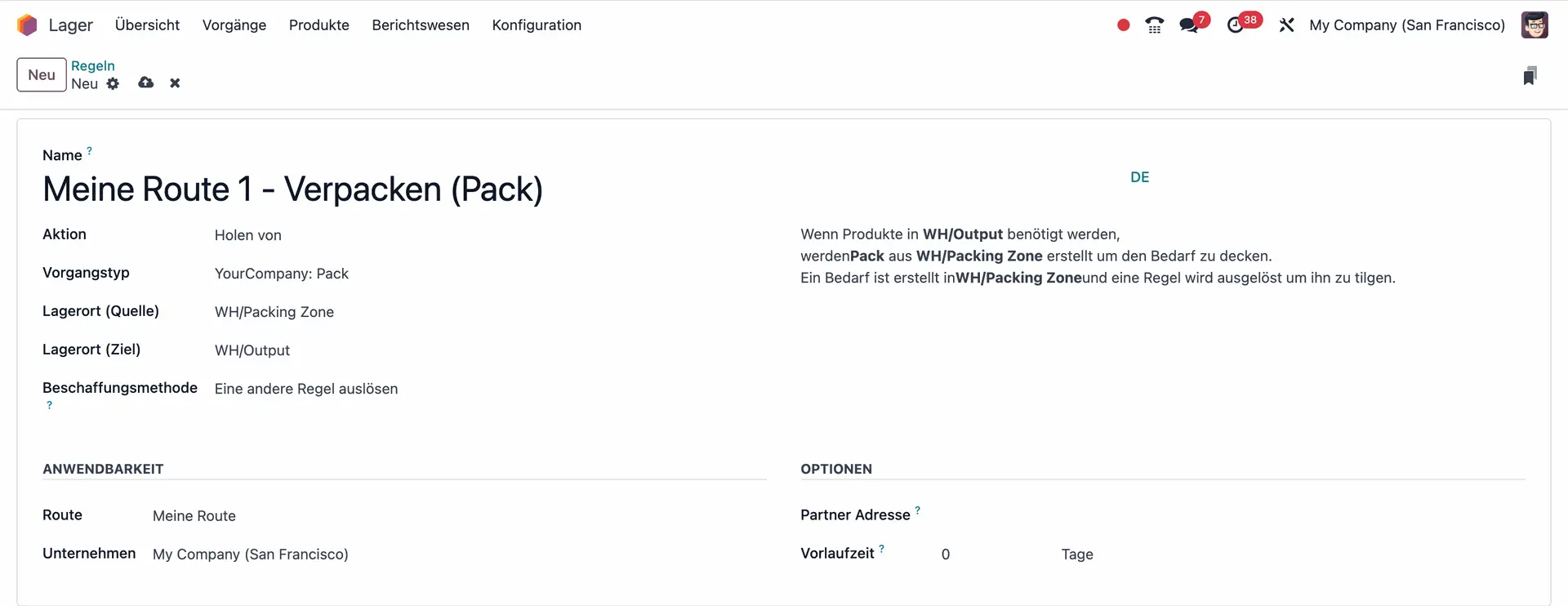
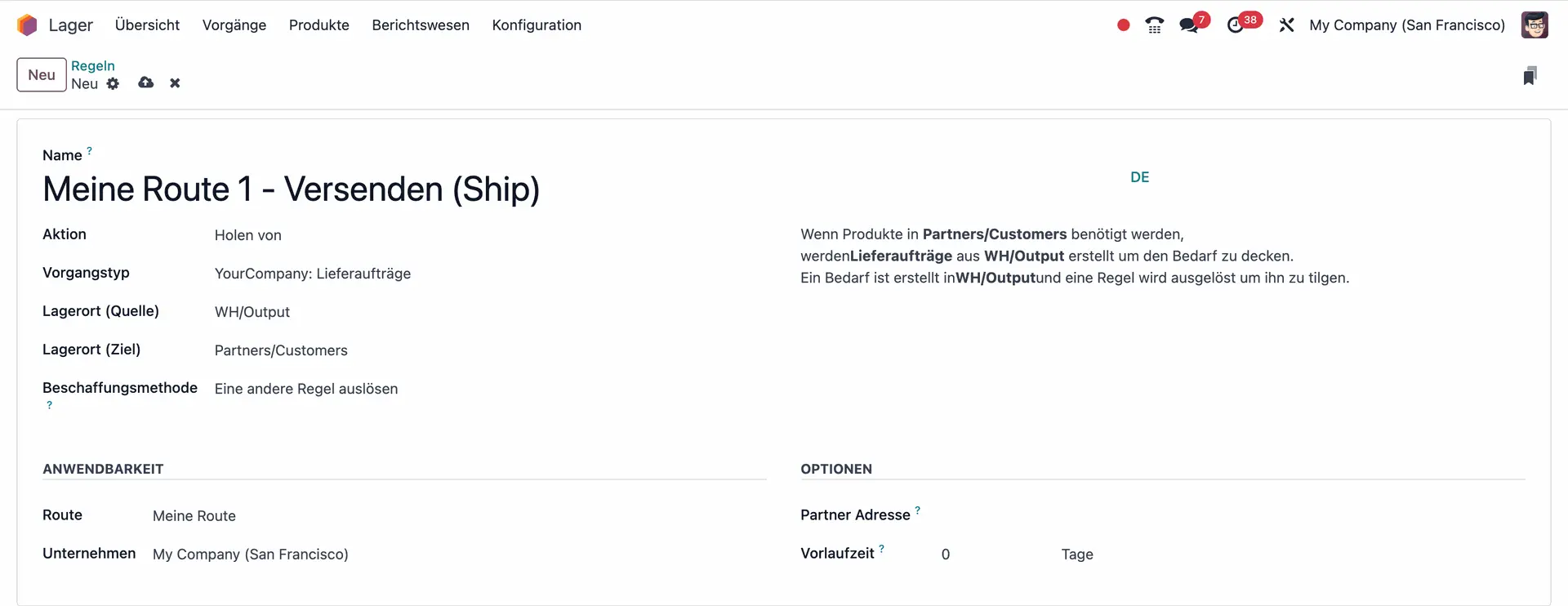
Ao criar uma nova regra, terá de preencher campos como Ação, Tipo de operação, Localização de origem, Localização de destino e Método de fornecimento.
A título de exemplo, encontra abaixo as regras de uma rota de recolha, embalagem e expedição.
4. Aplicar a rota a categorias de produtos ou a produtos individuais
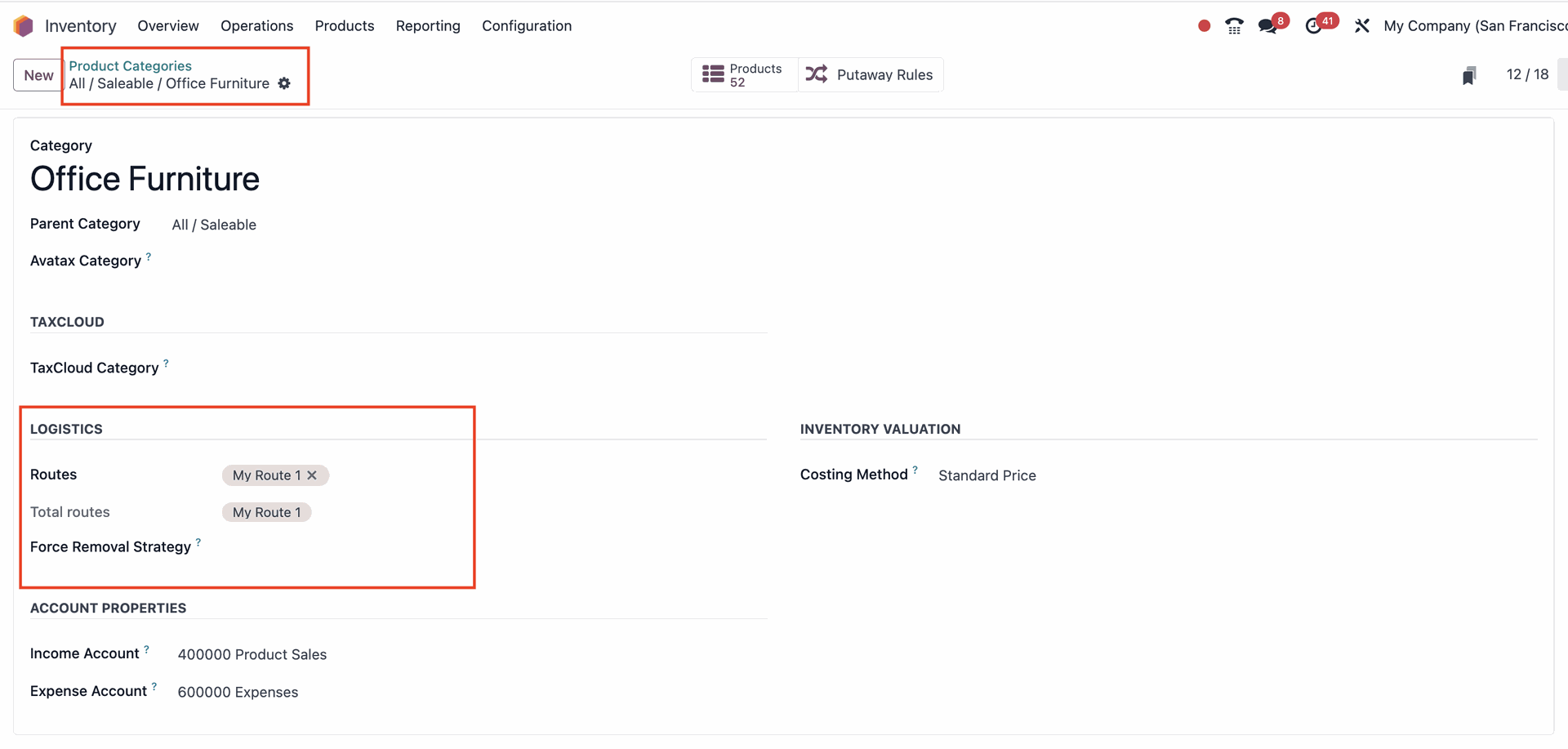
Definiu a rota como aplicável a categorias de produtos? Nesse caso, tem de a definir manualmente no formulário da categoria de produto.
É importante ter em conta que, quando uma rota é aplicada a uma categoria de produtos, as regras aplicam-se a todos os produtos dessa categoria.
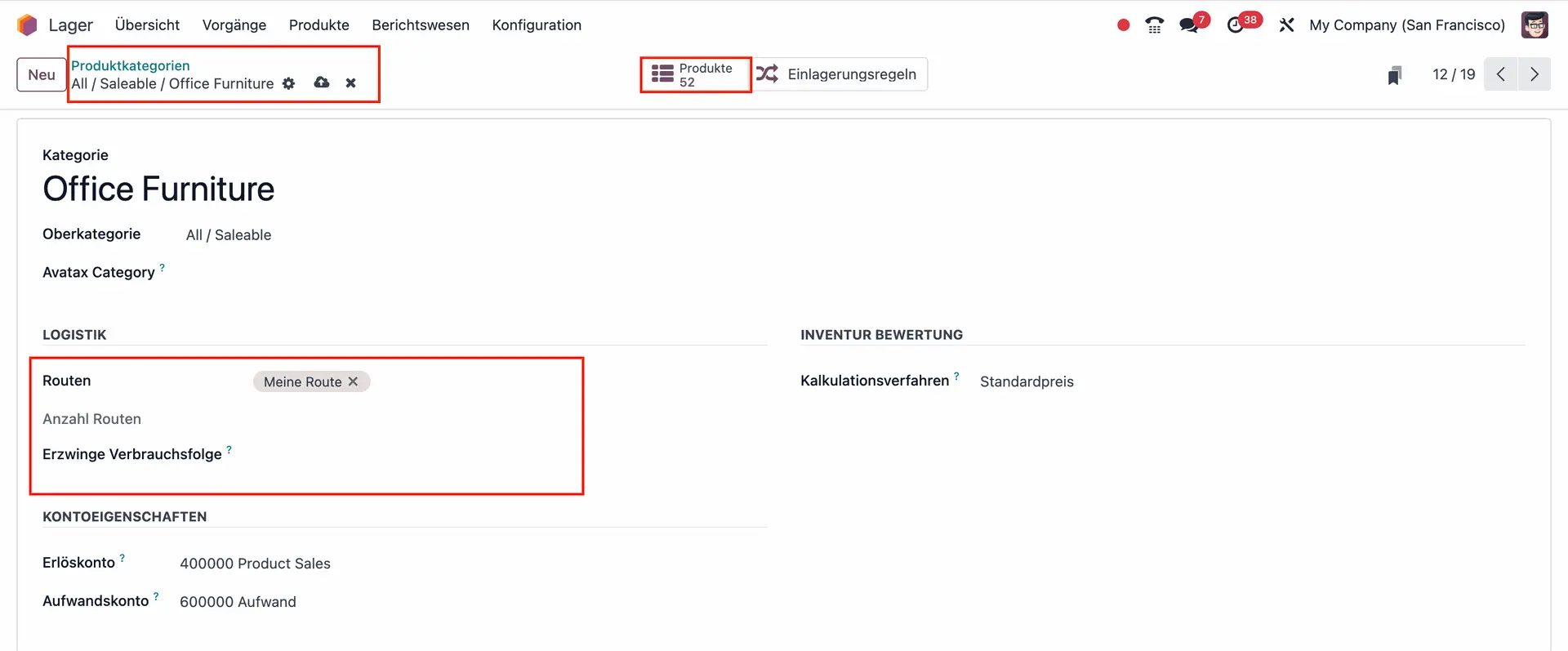
- Para o configurar, navegue até Configuração > Categorias de produtos. Depois, selecione e abra a categoria de produto pretendida.
- Em seguida, clique em Editar e defina a rota na secção Logística.
- A rota passa a aplicar-se a todos os 52 produtos da categoria de produto
5. A nova rota personalizada está pronta a utilizar!
Com estas definições em vigor, pode aplicar as rotas personalizadas a qualquer produto, categoria de produto, armazém ou encomenda de venda.
Tenha em conta que cada definição – da aplicabilidade à configuração das regras – garante que cada rota funciona da forma mais adequada às suas necessidades. É fundamental ter isto presente ao configurar as rotas e regras!
Saiba mais sobre o Odoo 17 com os nossos especialistas!
Está a lidar com uma configuração de inventário complexa ou pretende melhorar os seus processos de negócio em geral? Temos uma equipa de especialistas em Odoo pronta a ajudar! Com amplos conhecimentos e experiência, podemos orientá-lo na implementação do seu projeto Odoo 17 e ajudar o seu negócio a prosperar. Contacte-nos e vamos discutir como adaptar o Odoo aos seus requisitos!
Como funcionam as rotas e regras no Odoo 17?
No Odoo, é possível configurar o processo da cadeia de abastecimento de um produto através de rotas, que consistem em conjuntos das chamadas regras pull e push. Depois de configuradas, a aplicação Inventário pode gerar transferências automaticamente com base nestas regras.
Em termos simples, as rotas definem o percurso que um produto segue dentro do armazém, enquanto as regras definem as condições em que um produto deve ser movimentado ao longo desse percurso.
Por exemplo, no Odoo uma rota pode especificar que os produtos devem ser transferidos da zona de receção para a zona de armazenagem, enquanto uma regra pode especificar que os produtos com uma determinada referência de stock (SKU) são transferidos automaticamente da zona de receção para a zona de armazenagem quando atingem uma determinada quantidade.
As rotas automatizadas têm muitas utilizações
Com a funcionalidade Rotas e regras do Odoo 17, as empresas podem reduzir o trabalho manual envolvido na movimentação de produtos entre as diferentes zonas do armazém. Ajuda também a garantir que os produtos são movimentados de forma eficiente, o que reduz os prazos de entrega.
A funcionalidade Rotas e regras do Odoo 17 traz vantagens para vários setores:
1. Setor da indústria
- Produção mais fluida: automatize o fluxo de materiais desde a receção à produção e à expedição.
- Maior produtividade: utilize regras inteligentes para um manuseamento atempado dos materiais e maior produção.
2. Comércio eletrónico
- Processamento de encomendas mais rápido: Encaminhe os produtos para expedição assim que uma encomenda é confirmada.
- Clientes satisfeitos: Um processamento de encomendas rápido e preciso reforça a fidelização.
3. Retalho
- Prateleiras sempre abastecidas: Mantenha os produtos a fluir até onde os clientes os podem encontrar.
- Mais vendas: Mantenha a quantidade certa de stock para garantir a disponibilidade contínua dos produtos.
Rotas pré-configuradas vs. personalizadas no Odoo 17
O Odoo oferece dois tipos de rotas para a gestão de inventário: pré-configuradas e personalizadas.
As rotas pré-configuradas são soluções prontas a utilizar, concebidas para práticas comuns do setor, como o dropshipping ou o cross-docking, permitindo às empresas adotar rapidamente processos logísticos padrão. Já as rotas personalizadas oferecem flexibilidade e permitem às empresas adaptar a movimentação e o manuseamento dos produtos às suas necessidades operacionais específicas. Esta personalização pode dar resposta a casos de utilização complexos que as rotas pré-configuradas não cobrem, definindo condições específicas sobre como e quando os produtos são movimentados.
A escolha depende de a empresa preferir a facilidade de utilização ou precisar de um controlo específico e personalizado do seu inventário.
Como configurar rotas pré-configuradas no Odoo 17 passo a passo
Passo 1: Ativar as rotas em várias etapas
- Aceda à aplicação Inventário no Odoo
- Navegue até Configuração > Definições e desloque-se até à secção Armazém
- Clique em «Rotas em várias etapas» para ativar as rotas
Passo 2: Definir as configurações do armazém
- Aceda a Configuração > Armazéns e abra o formulário de um armazém existente
- Aí, poderá ver as rotas de armazém já pré-configuradas, como «Envios de entrada» e «Envios de saída».
Passo 3: Verificar as rotas geradas pelo Odoo
- Depois de definir as rotas de envios de entrada e de saída, navegue até Configuração > Rotas. Aqui encontra as rotas que o Odoo gerou automaticamente
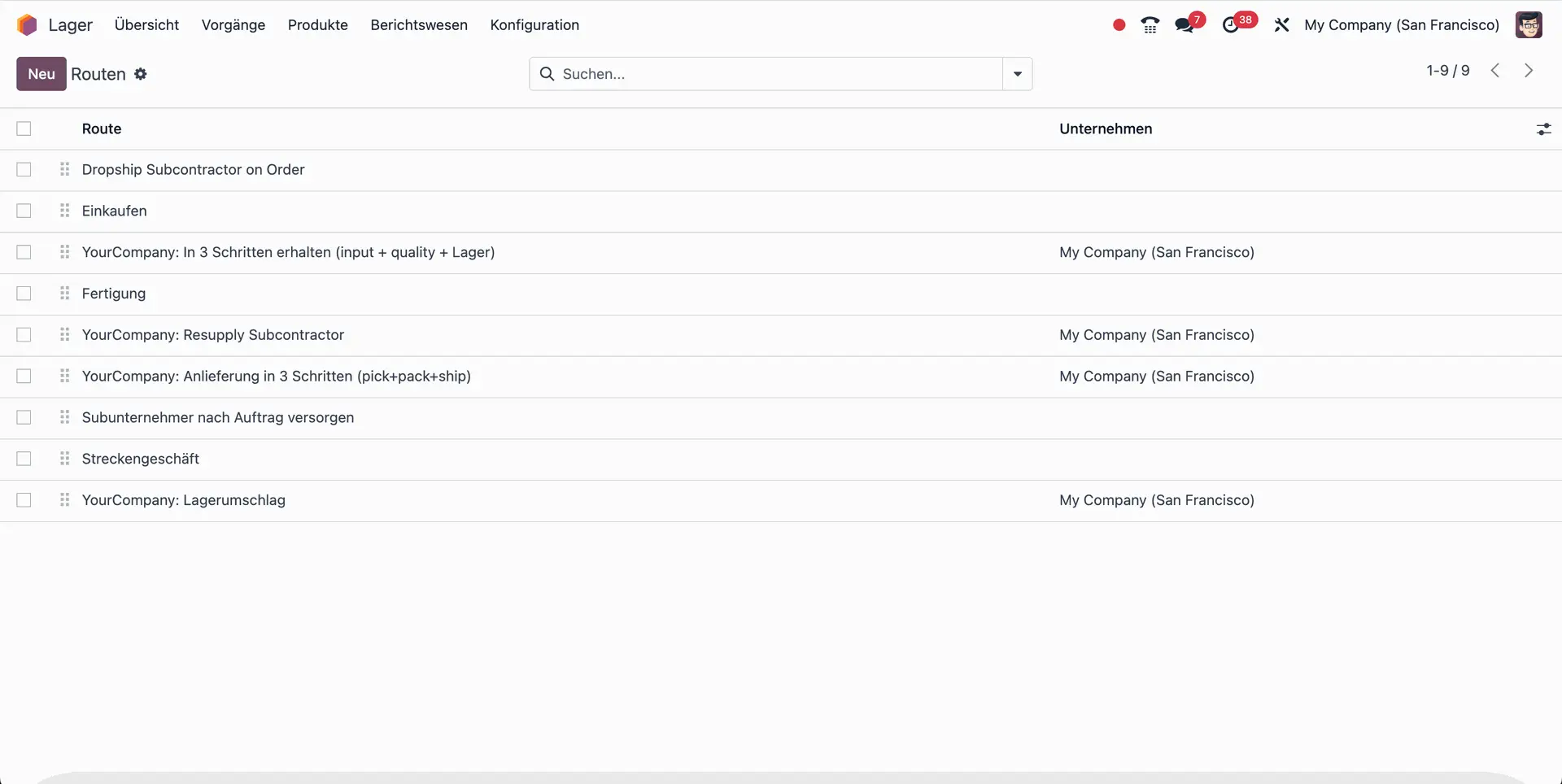
- Clique numa rota para abrir o respetivo formulário. No formulário da rota, pode ver em que locais a rota é «Aplicável em». Na parte inferior do formulário, pode também ver as regras específicas da rota. Cada regra tem uma Ação, uma Localização de origem e uma Localização de destino.
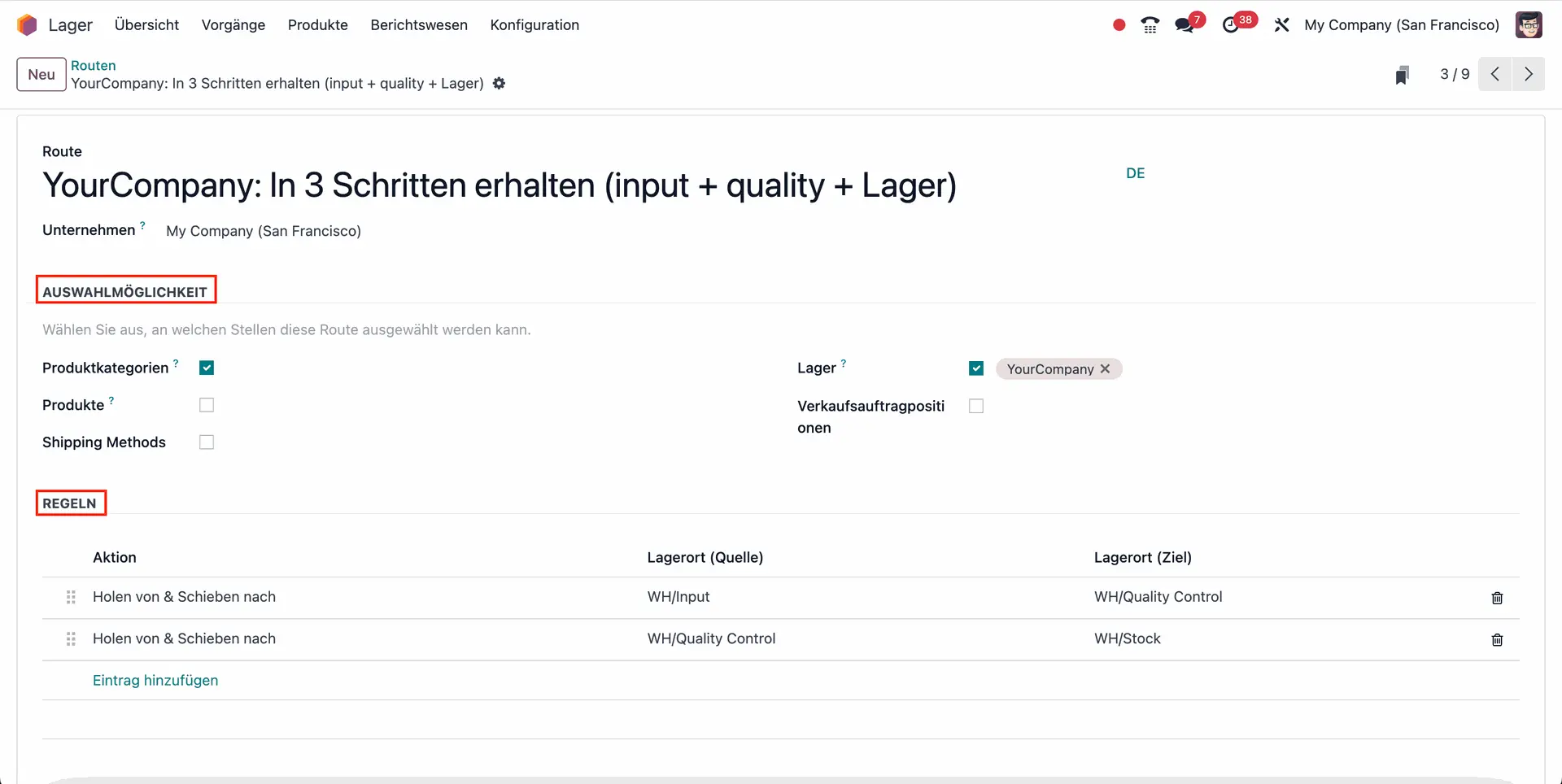
Dica: É possível definir rotas que se aplicam apenas a uma empresa específica. Isto é especialmente útil em ambientes multiempresa, por exemplo, quando um utilizador pode ter uma empresa e um armazém no país A e uma segunda empresa e armazém no país B.
Como configurar e criar rotas personalizadas no Odoo 17
1. Verificar as configurações da estrutura do armazém
Primeiro, é necessário verificar se a estrutura do armazém está bem definida. Isto inclui localizações para cada zona do armazém, como a zona de receção, a zona de armazenagem e a zona de expedição. Pode fazê-lo em Configuração > Localizações.
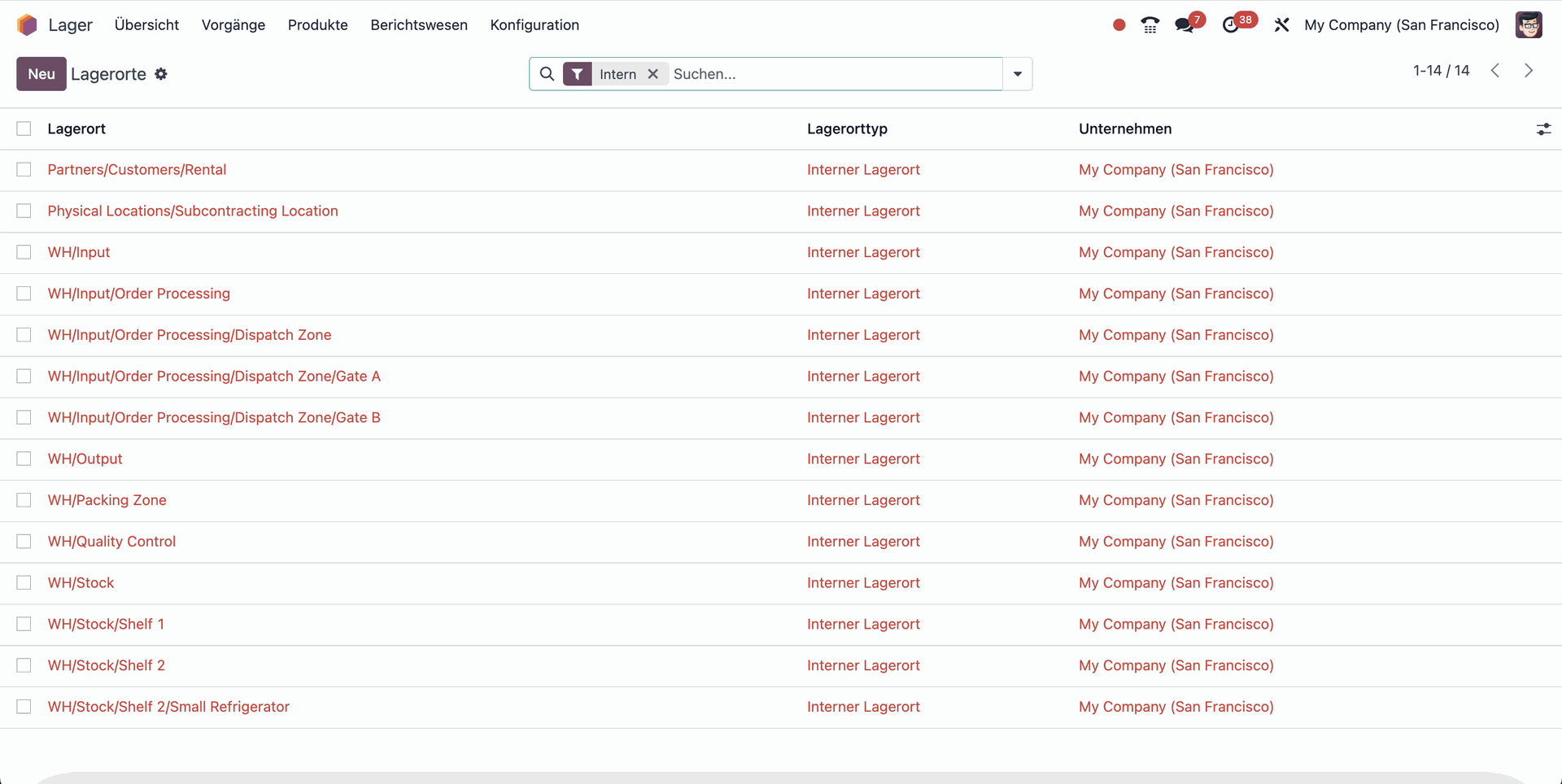
2. Criar uma nova rota
Depois de definir a estrutura do armazém, pode criar uma rota que define o percurso que os produtos vão seguir dentro do armazém.
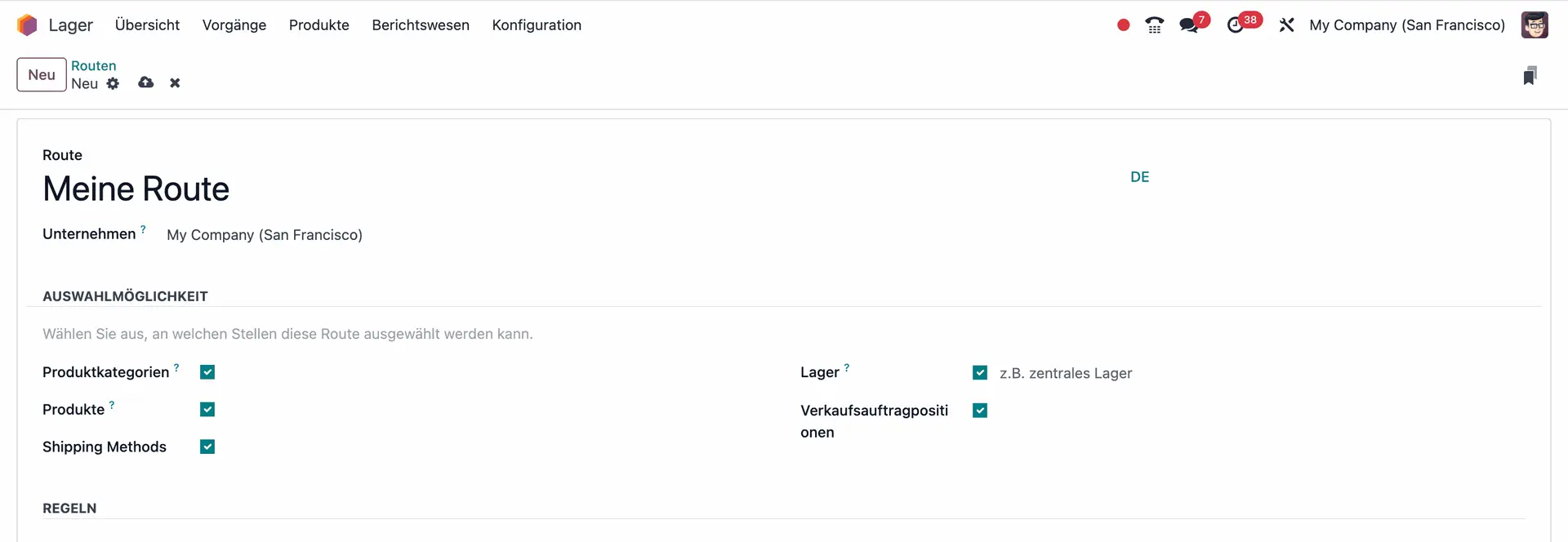
Para criar uma rota, navegue até Configuração > Rotas e clique no botão «Novo». Atribua um nome à rota e selecione os locais em que esta rota será «Aplicável em».
Nota:
- Se uma rota for «Aplicável em» armazéns, todas as transferências que ocorram dentro desse armazém e cumpram as condições das regras da rota passam a seguir essa rota.
Por outro lado, quando uma rota é «Aplicável em» linhas da encomenda de venda, tem de ser escolhida manualmente ao criar um orçamento.
3. Definir as regras
Em seguida, é necessário definir as regras que vão desencadear a movimentação dos produtos ao longo da rota. Para criar uma regra, navegue até Configuração > Regras.
Aí, clique em «Novo». Terá de definir as condições de cada regra para uma rota específica. Na secção Aplicabilidade, ser-lhe-á pedido que selecione a rota à qual a regra deve ser aplicada.
Ao criar uma nova regra, terá de preencher campos como Ação, Tipo de operação, Localização de origem, Localização de destino e Método de fornecimento.
A título de exemplo, encontra abaixo as regras de uma rota de recolha, embalagem e expedição.
4. Aplicar a rota a categorias de produtos ou a produtos individuais
Definiu a rota como aplicável a categorias de produtos? Nesse caso, tem de a definir manualmente no formulário da categoria de produto.
É importante ter em conta que, quando uma rota é aplicada a uma categoria de produtos, as regras aplicam-se a todos os produtos dessa categoria.
- Para o configurar, navegue até Configuração > Categorias de produtos. Depois, selecione e abra a categoria de produto pretendida.
- Em seguida, clique em Editar e defina a rota na secção Logística.
- A rota passa a aplicar-se a todos os 52 produtos da categoria de produto
5. A nova rota personalizada está pronta a utilizar!
Com estas definições em vigor, pode aplicar as rotas personalizadas a qualquer produto, categoria de produto, armazém ou encomenda de venda.
Tenha em conta que cada definição – da aplicabilidade à configuração das regras – garante que cada rota funciona da forma mais adequada às suas necessidades. É fundamental ter isto presente ao configurar as rotas e regras!
Saiba mais sobre o Odoo 17 com os nossos especialistas!
Está a lidar com uma configuração de inventário complexa ou pretende melhorar os seus processos de negócio em geral? Temos uma equipa de especialistas em Odoo pronta a ajudar! Com amplos conhecimentos e experiência, podemos orientá-lo na implementação do seu projeto Odoo 17 e ajudar o seu negócio a prosperar. Contacte-nos e vamos discutir como adaptar o Odoo aos seus requisitos!