Nem sempre são necessárias grandes personalizações do sistema. Muitos fluxos de trabalho de rotina também podem ser automatizados com relativa facilidade no Odoo standard, ajudando a empresa e os seus colaboradores a poupar muito tempo e a trabalhar de forma mais eficiente.
A função «Ações automatizadas» é especialmente útil para isso: trata-se de uma função avançada do Odoo standard que permite desencadear determinadas ações quando se verificam certas condições definidas.
De seguida, mostramos passo a passo como configurar facilmente uma ação automatizada para enviar confirmações de pagamento automáticas por e-mail aos seus clientes, diretamente a partir do seu Odoo.
Como encontrar as ações automatizadas no seu Odoo
Para utilizar as ações automatizadas, configure o seu Odoo da seguinte forma:
- Primeiro, é necessário ativar o modo de depuração. Há duas formas de o fazer:
- Opção 1: através do Google Chrome. Para isso, adicione esta extensão do Google Chrome ao browser.
- Clique uma ou duas vezes no
 símbolo do seu browser Chrome para ativar o modo de depuração. O ícone encontra-se no canto superior direito da janela do browser.
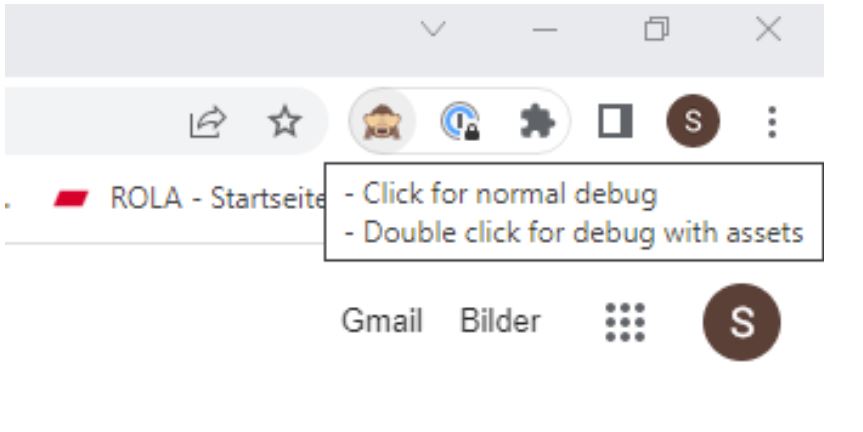
- O símbolo muda para
 com um clique e para
  com um duplo clique.
 - Opção 2: em alternativa, também pode aceder à aplicação «Definições» do seu Odoo.
- Desloque-se até Ferramentas de programador e ative o modo de depuração.
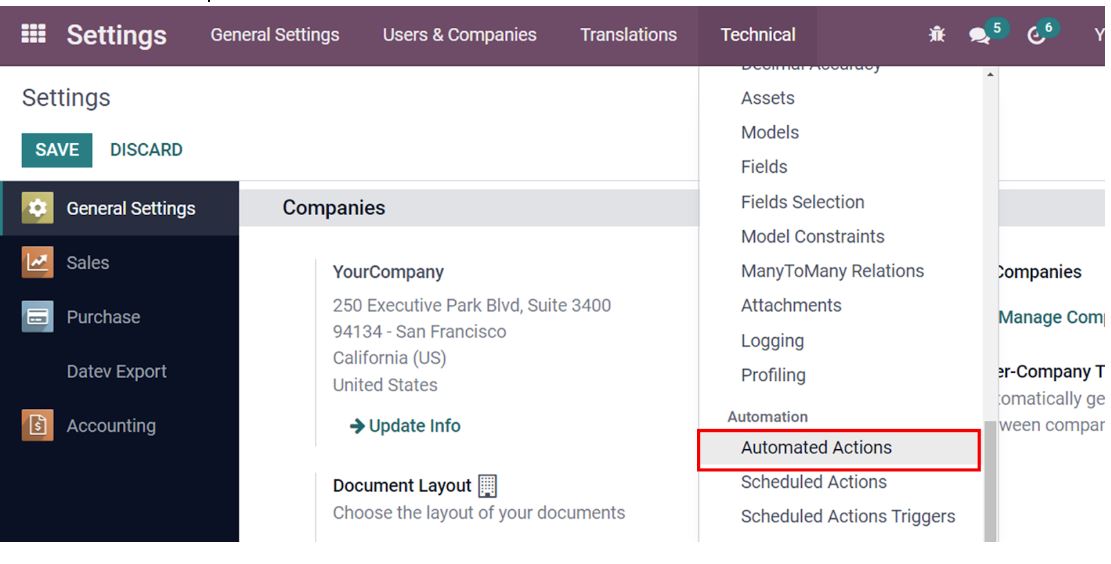
Com o modo de programador ativado, clique em Técnico >> Automatização >> Ações automatizadas.
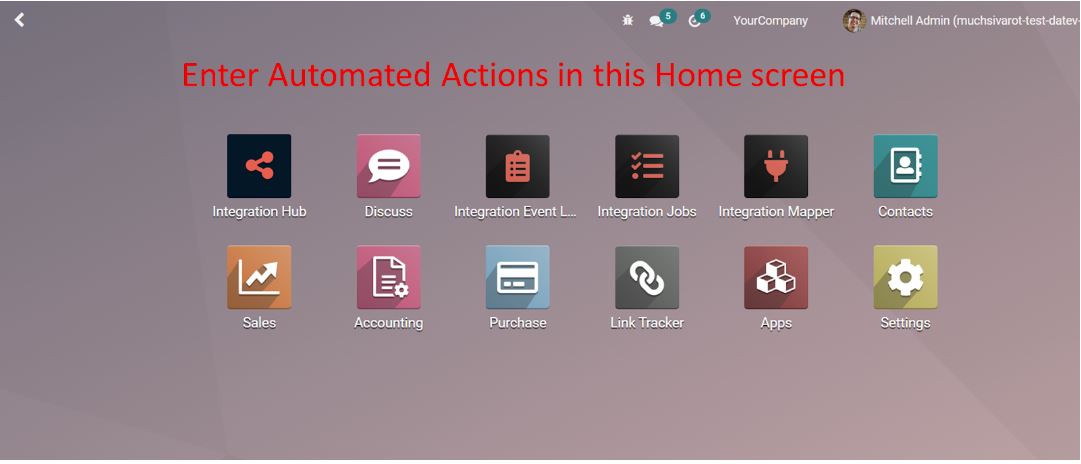
3. Também pode escrever «ações automatizadas» na página inicial das suas aplicações e o Odoo irá sugerir possíveis resultados de pesquisa.
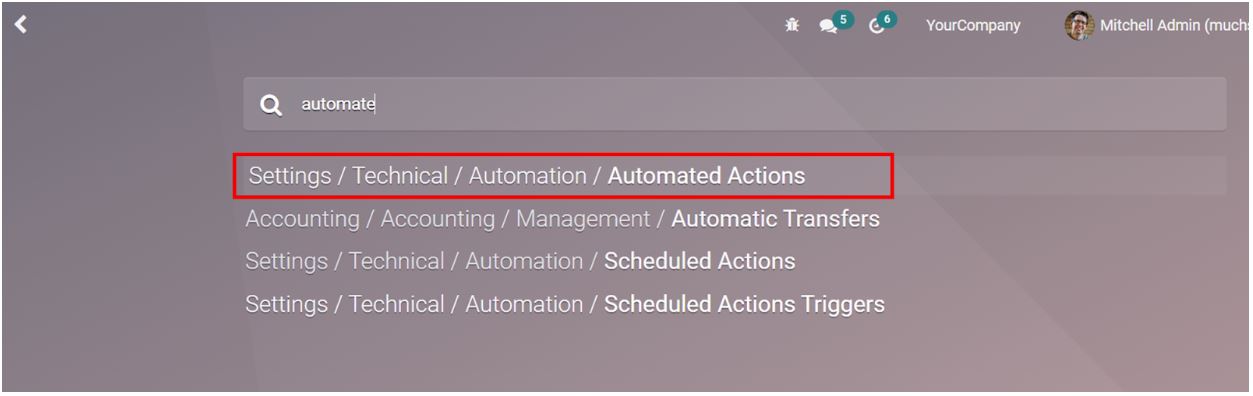
4. Clique em Ações automatizadas para confirmar a seleção.
Como configurar notificações de pagamento automáticas no Odoo
Para ativar as notificações de pagamento automáticas no Odoo, é necessário criar e configurar uma ação automatizada adequada.
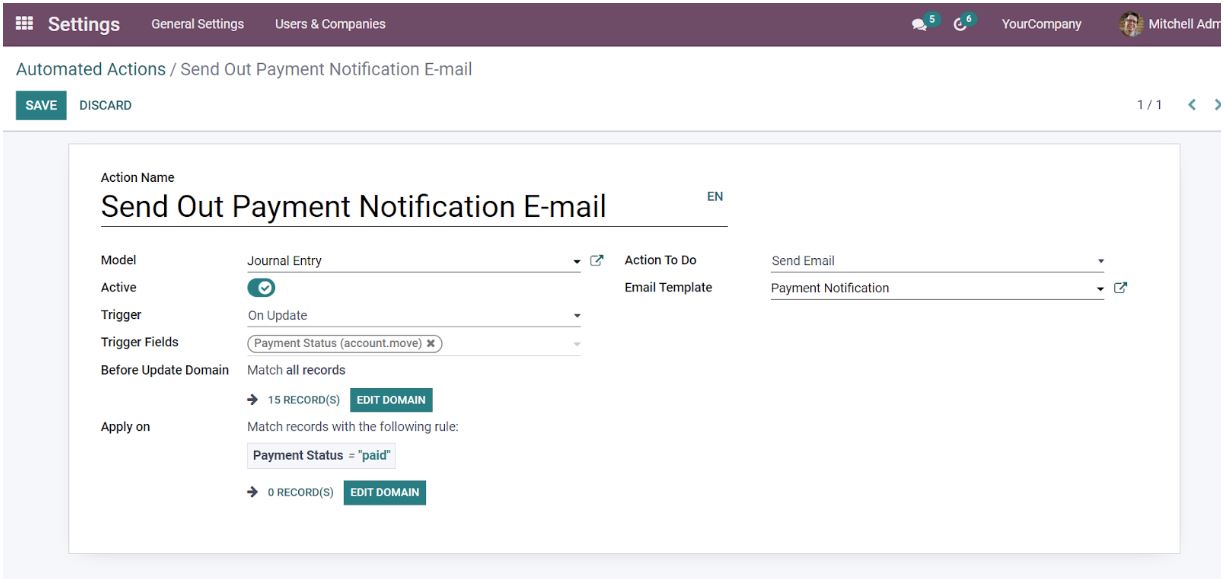
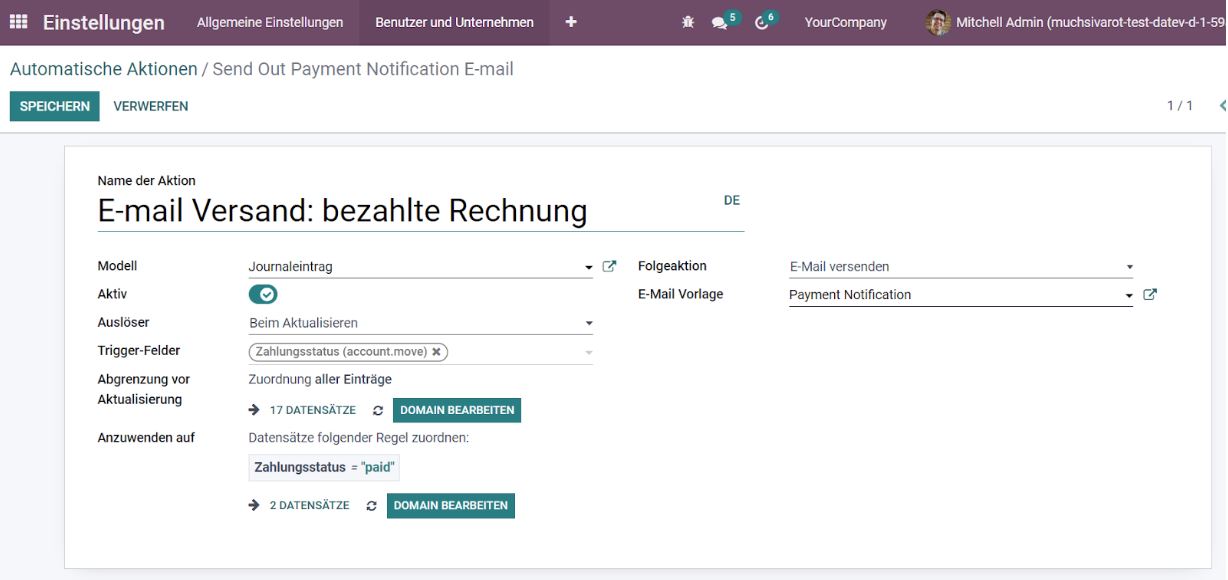
1. Crie uma ação automatizada como mostra a imagem seguinte.
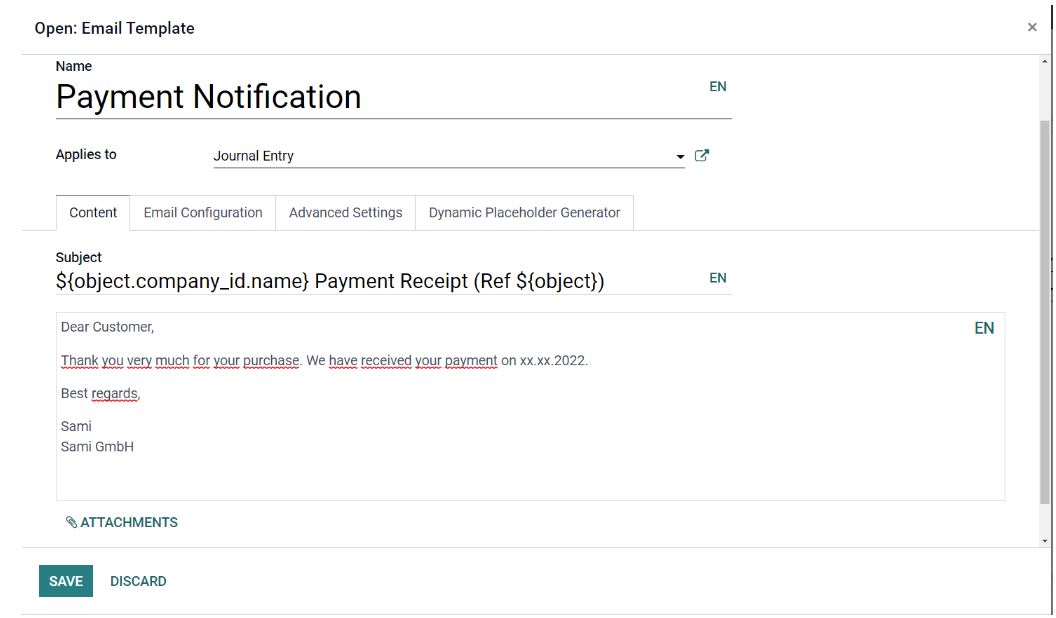
2. Se ainda não existir um modelo de e-mail, pode criar um clicando no  ícone.
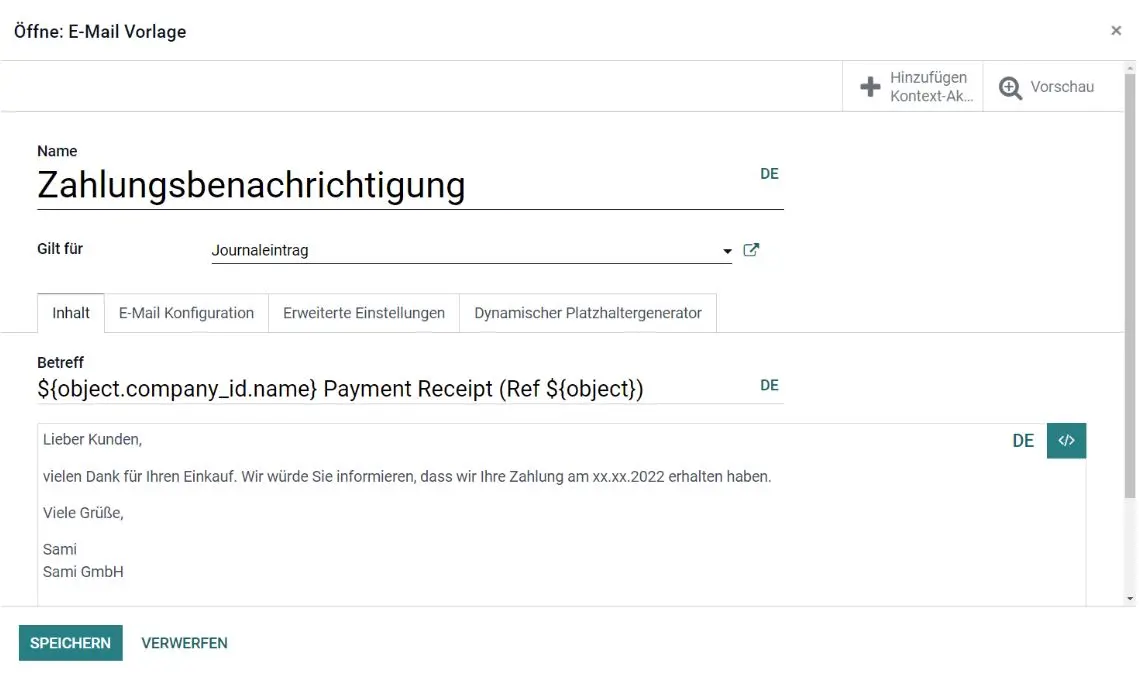
3. O modelo de e-mail deve ser criado como mostra a captura de ecrã seguinte.
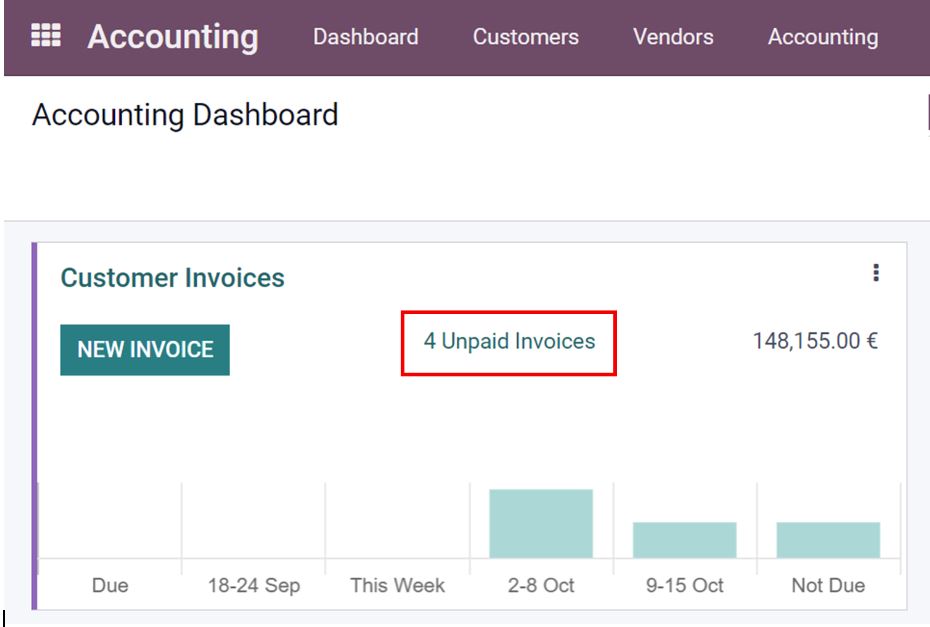
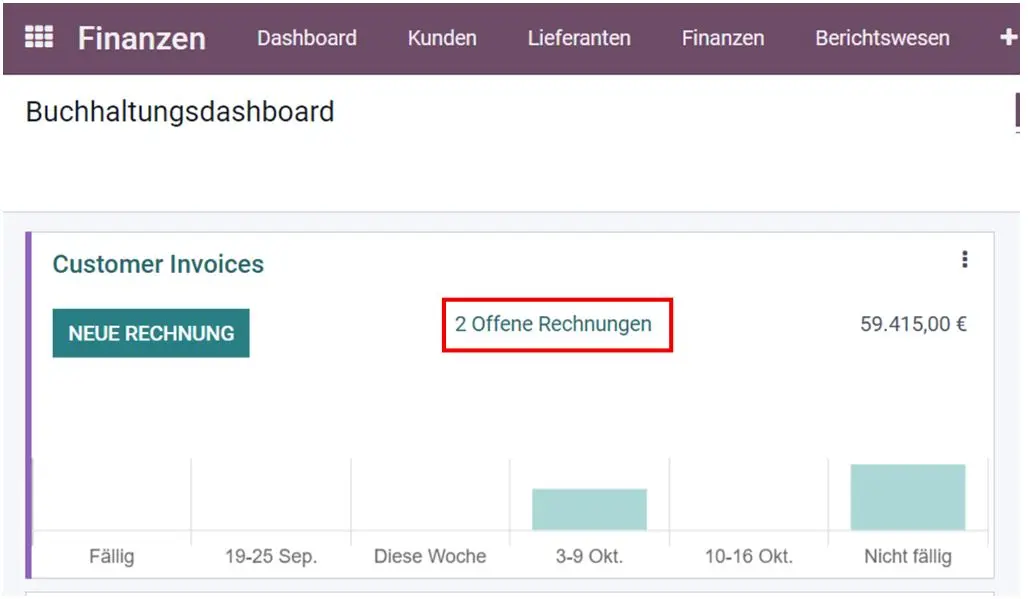
4. Vamos agora testar. Volte à aplicação Contabilidade. Como exemplo, vamos supor que existem agora 4 faturas por pagar.
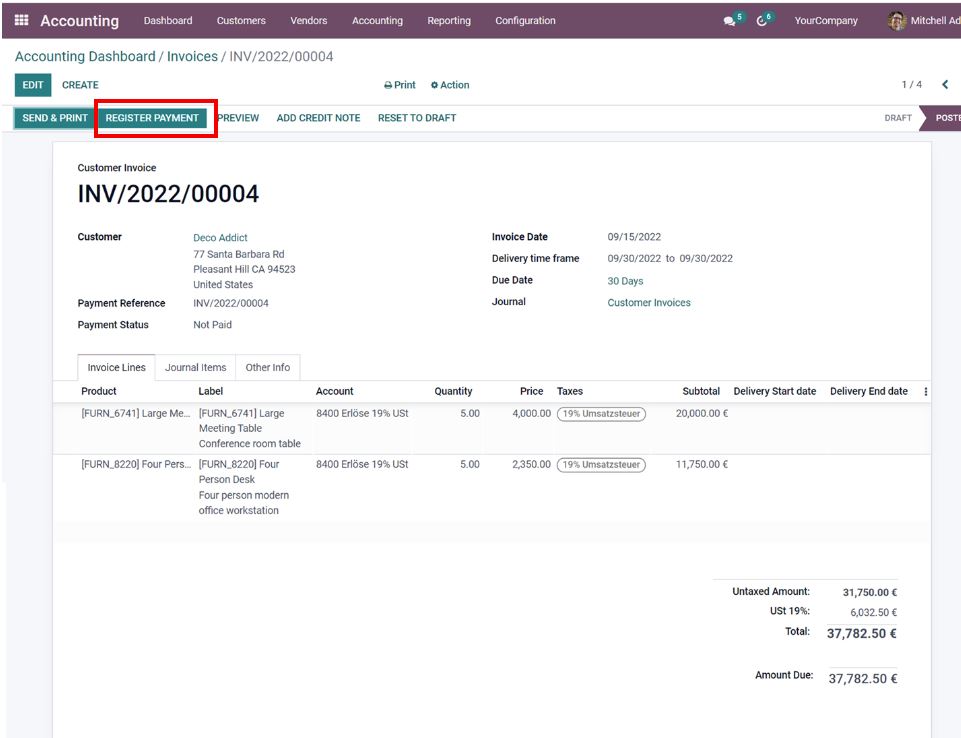
5. Selecione a fatura que pretende processar.
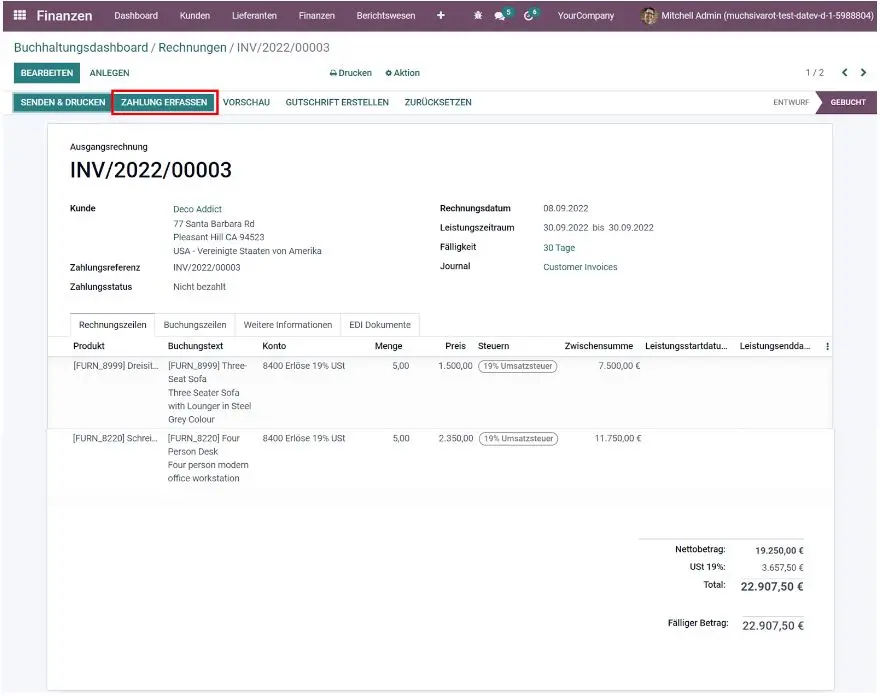
6. Clique no botão «Registar pagamento».
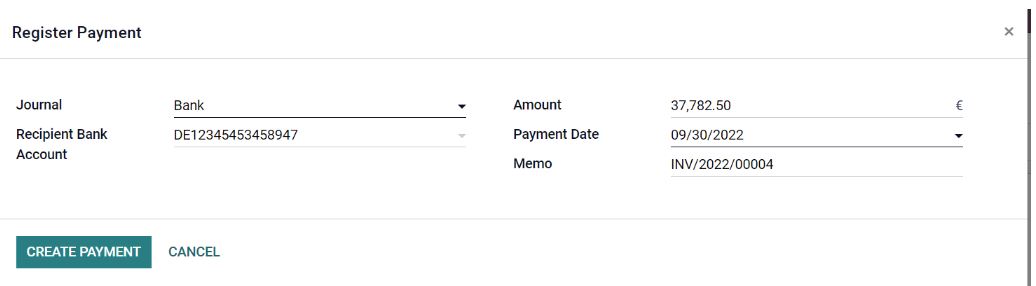
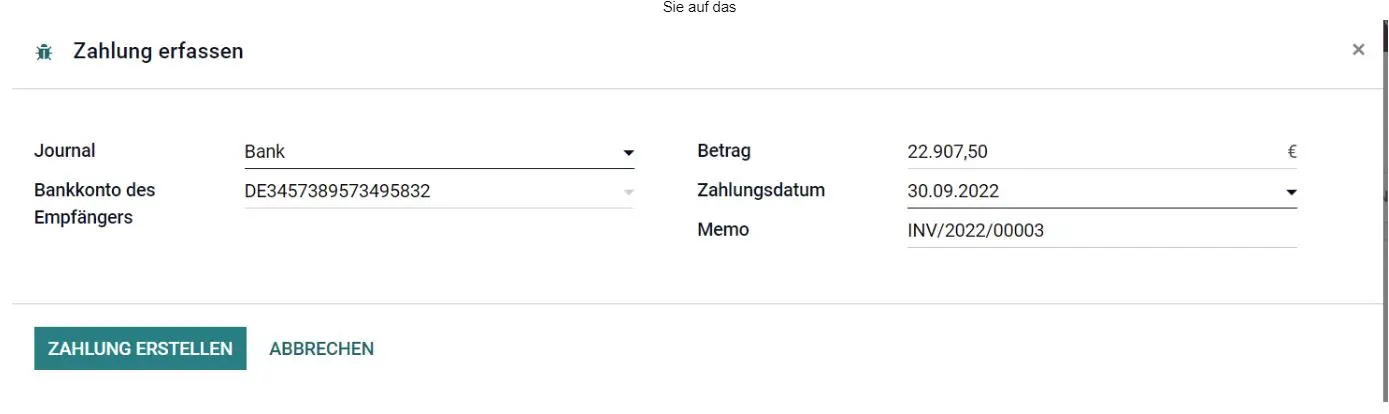
8. Confirme clicando em «Criar pagamento».
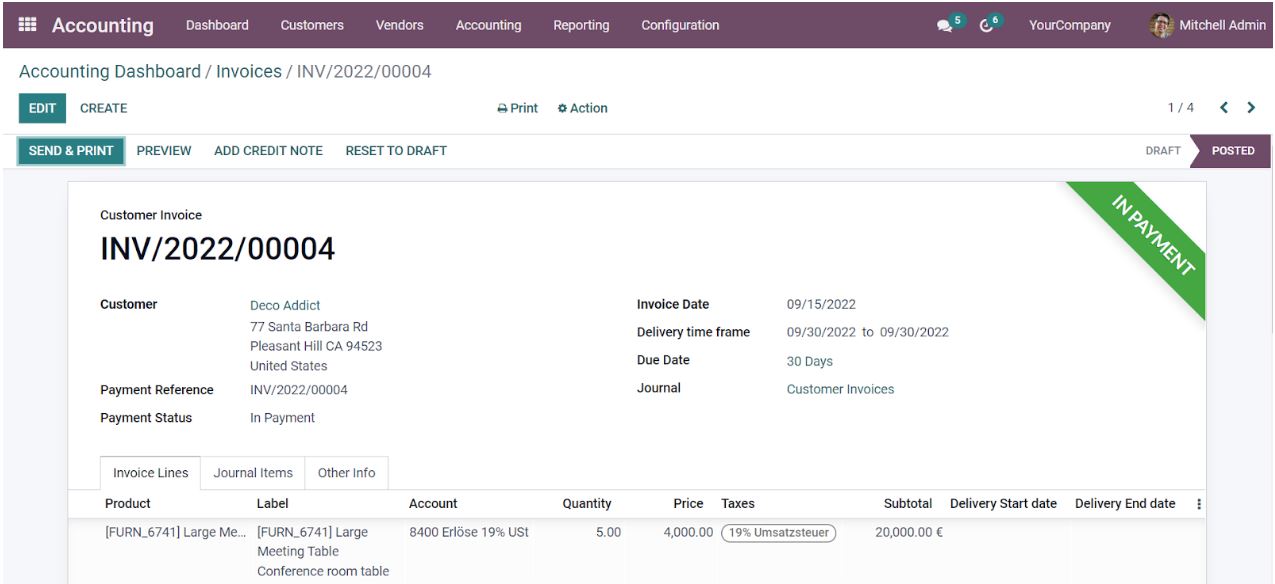
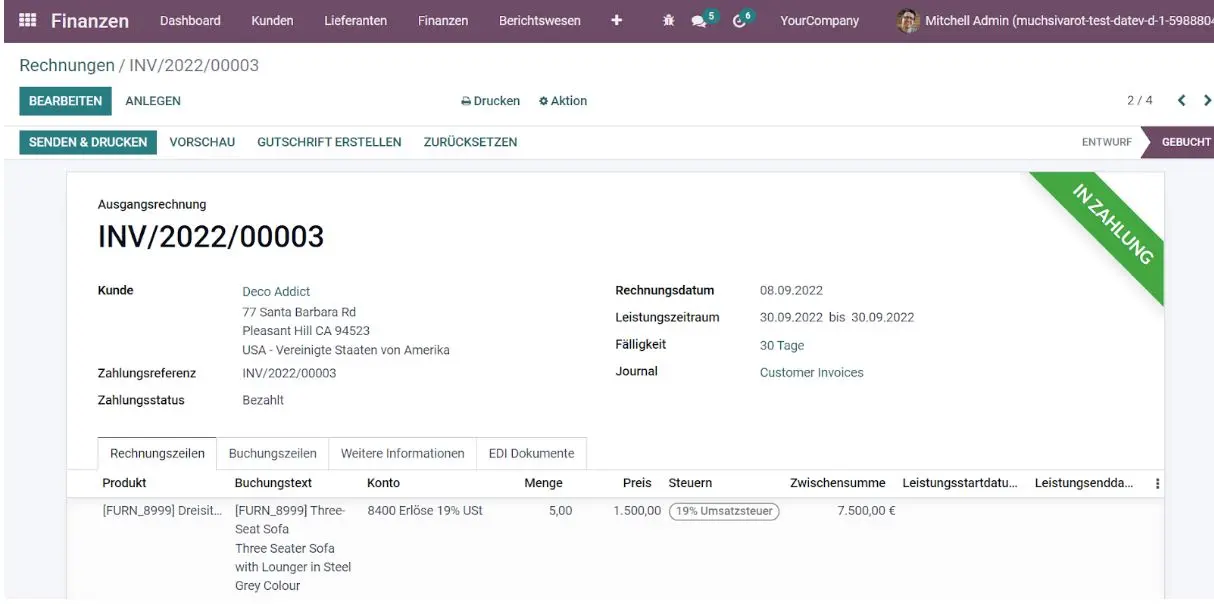
9. A fatura está agora «Em pagamento», mas ainda tem de ser reconciliada.
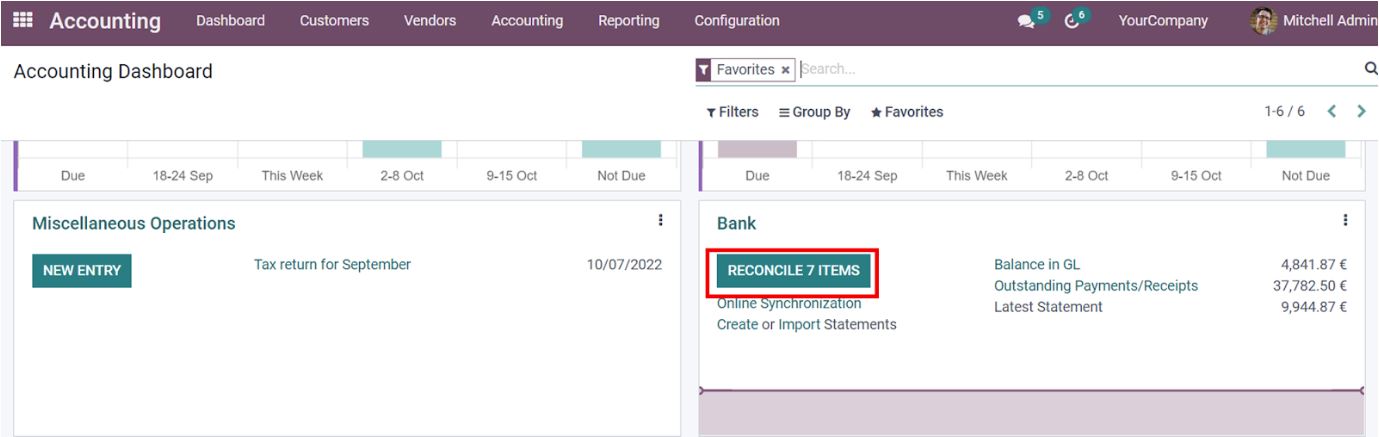
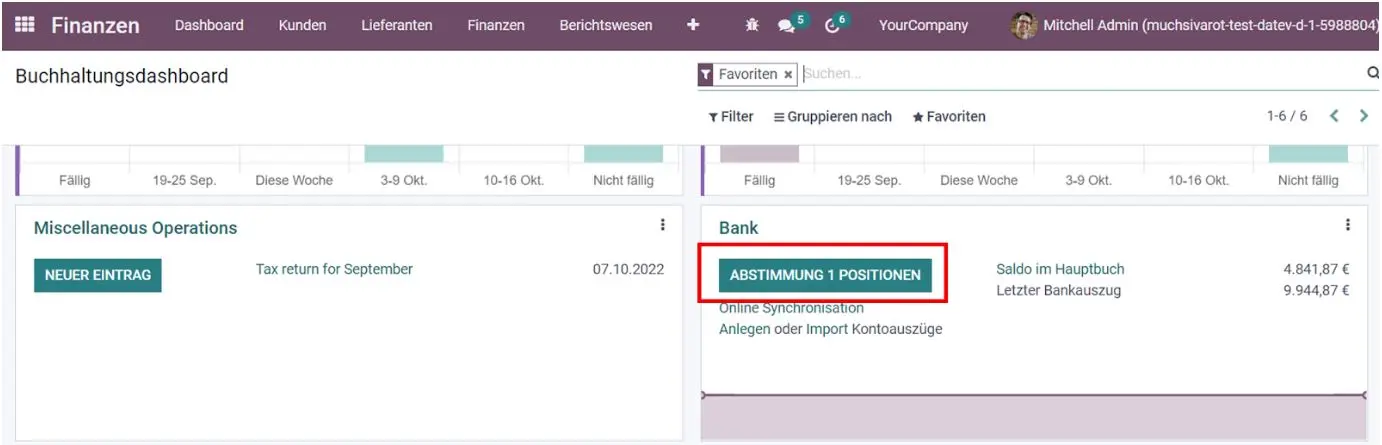
10. Se voltar à vista principal da aplicação Contabilidade, verá que existem movimentos a aguardar a reconciliação de pagamentos.
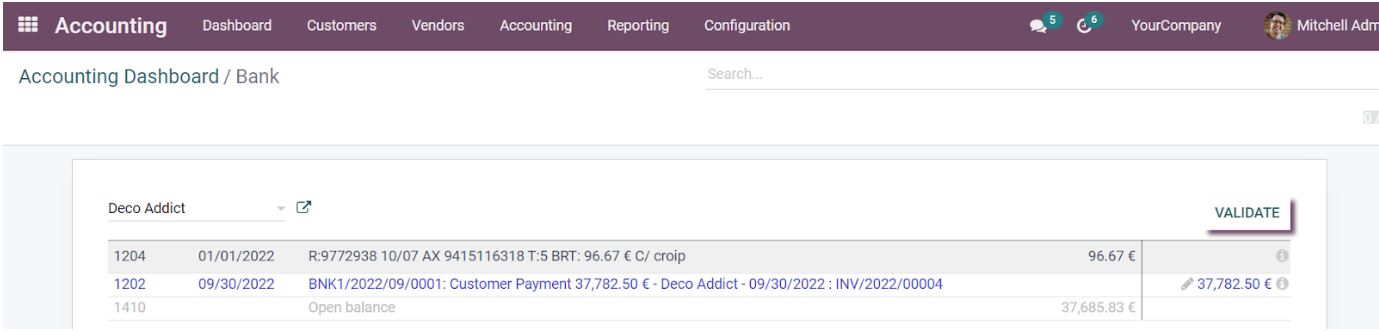
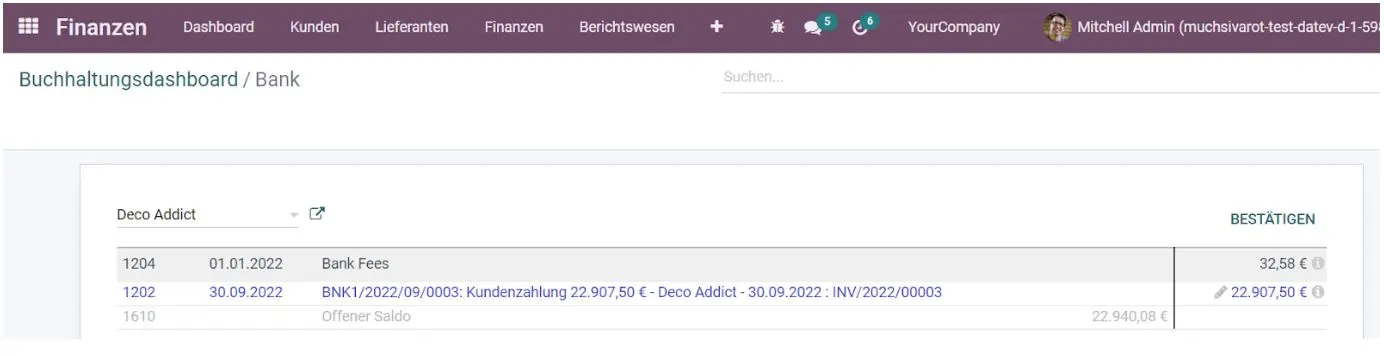
11. Reconcilie-os clicando no botão «Validar».
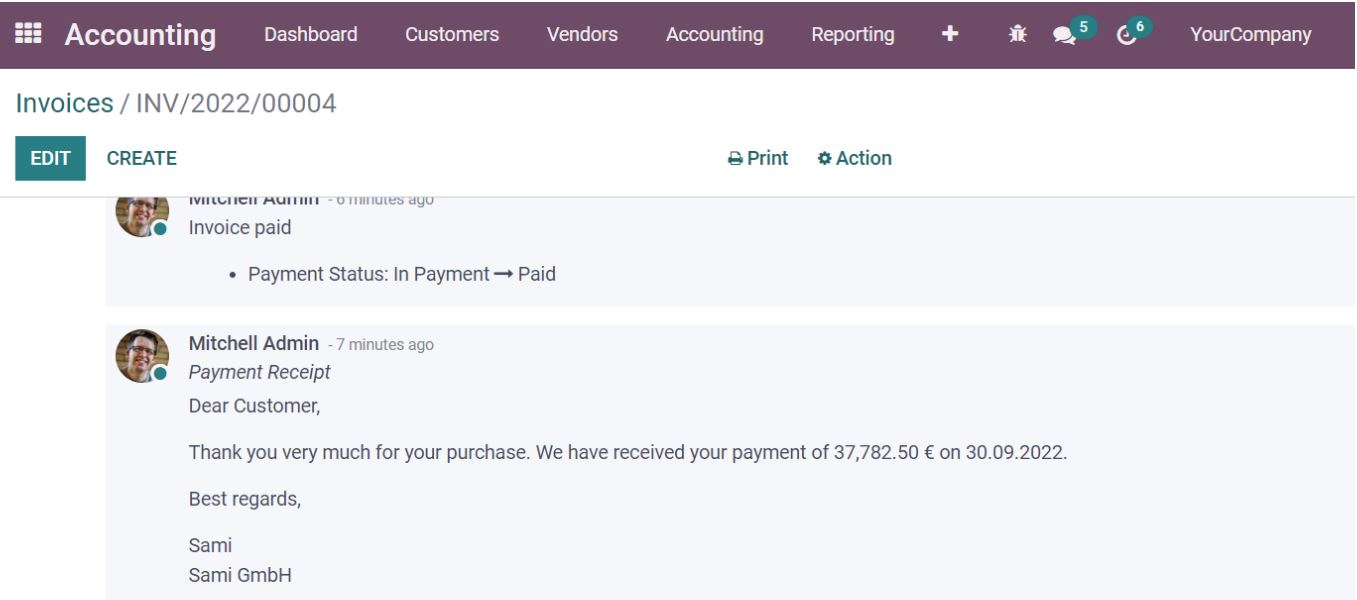
12. O cliente receberá então uma notificação por e-mail semelhante à apresentada abaixo (exemplo baseado no Chatter do Odoo).
Procura o parceiro certo para o seu projeto Odoo?
Então a much. Consulting é a escolha perfeita! Como um dos maiores Odoo Gold Partners da Europa, apoiamos empresas de todas as dimensões e setores
Como encontrar as ações automatizadas no seu Odoo
Para utilizar as ações automatizadas, configure o seu Odoo da seguinte forma:
- Primeiro, é necessário ativar o modo de depuração. Há duas formas de o fazer:
- Opção 1: através do Google Chrome. Para isso, adicione esta extensão do Google Chrome ao browser.
- Clique uma ou duas vezes no símbolo do seu browser Chrome para ativar o modo de depuração. O ícone encontra-se no canto superior direito da janela do browser.
- O símbolo muda para com um clique e para com um duplo clique.
- Opção 2: em alternativa, também pode aceder à aplicação «Definições» do seu Odoo.
- Desloque-se até Ferramentas de programador e ative o modo de depuração.
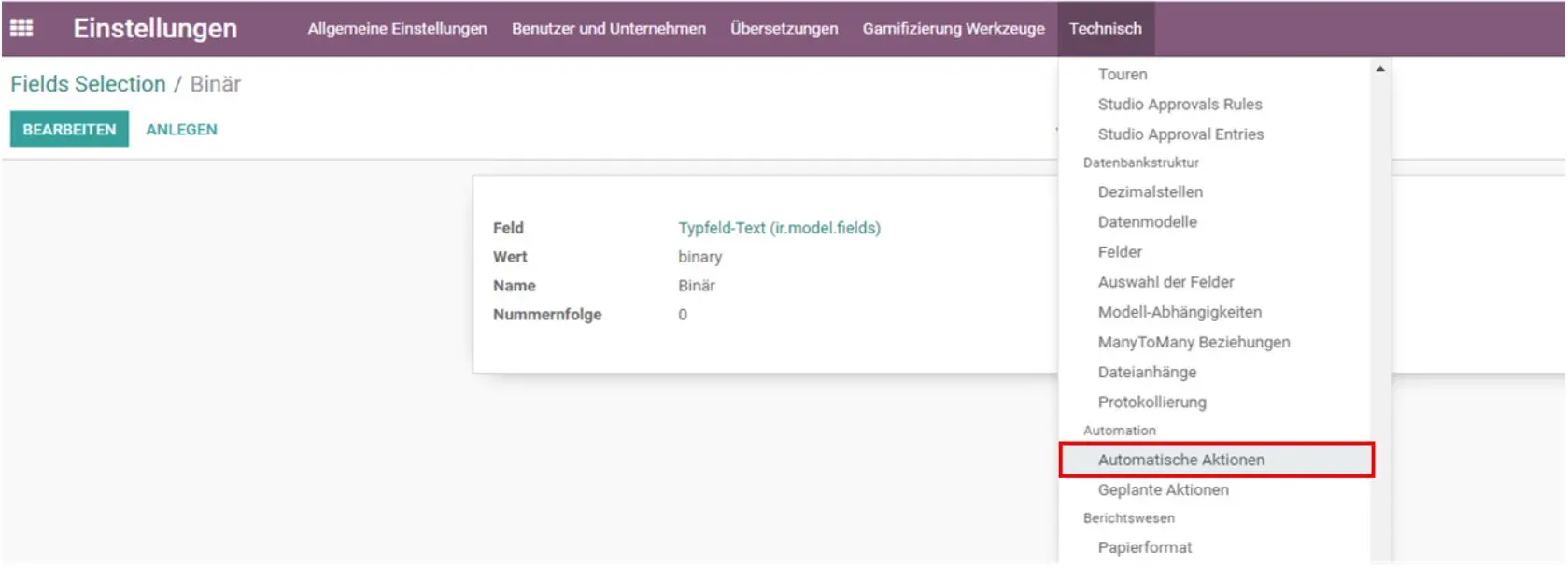
Com o modo de programador ativado, clique em Técnico >> Automatização >> Ações automatizadas.
3. Também pode escrever «ações automatizadas» na página inicial das suas aplicações e o Odoo irá sugerir possíveis resultados de pesquisa.
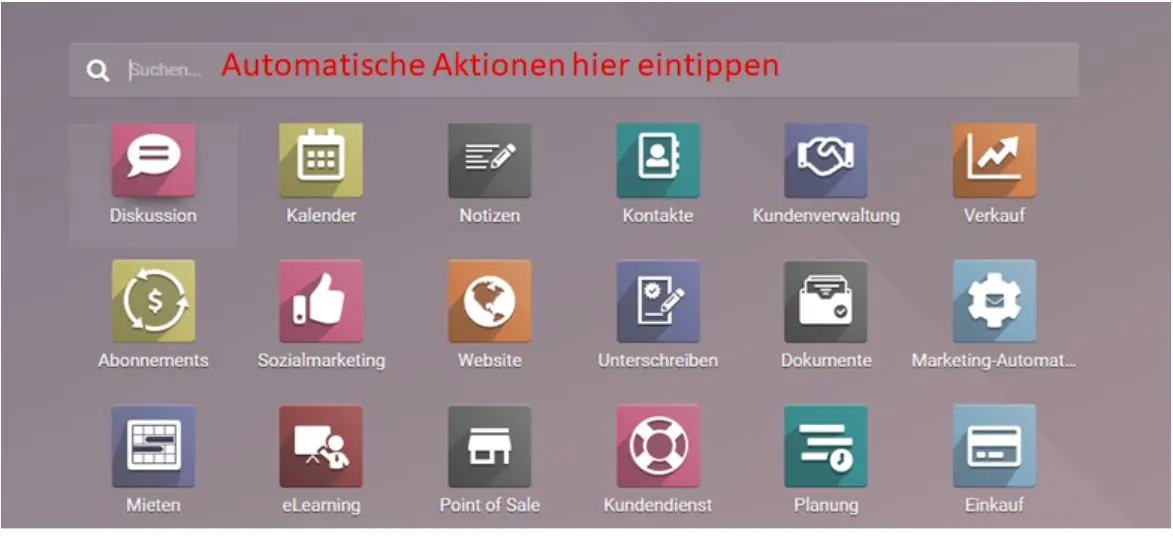

4. Clique em Ações automatizadas para confirmar a seleção.
Como configurar notificações de pagamento automáticas no Odoo
Para ativar as notificações de pagamento automáticas no Odoo, é necessário criar e configurar uma ação automatizada adequada.
1. Crie uma ação automatizada como mostra a imagem seguinte.
2. Se ainda não existir um modelo de e-mail, pode criar um clicando no ícone.
3. O modelo de e-mail deve ser criado como mostra a captura de ecrã seguinte.
4. Vamos agora testar. Volte à aplicação Contabilidade. Como exemplo, vamos supor que existem agora 4 faturas por pagar.
5. Selecione a fatura que pretende processar.
6. Clique no botão «Registar pagamento».
8. Confirme clicando em «Criar pagamento».
9. A fatura está agora «Em pagamento», mas ainda tem de ser reconciliada.
10. Se voltar à vista principal da aplicação Contabilidade, verá que existem movimentos a aguardar a reconciliação de pagamentos.
11. Reconcilie-os clicando no botão «Validar».
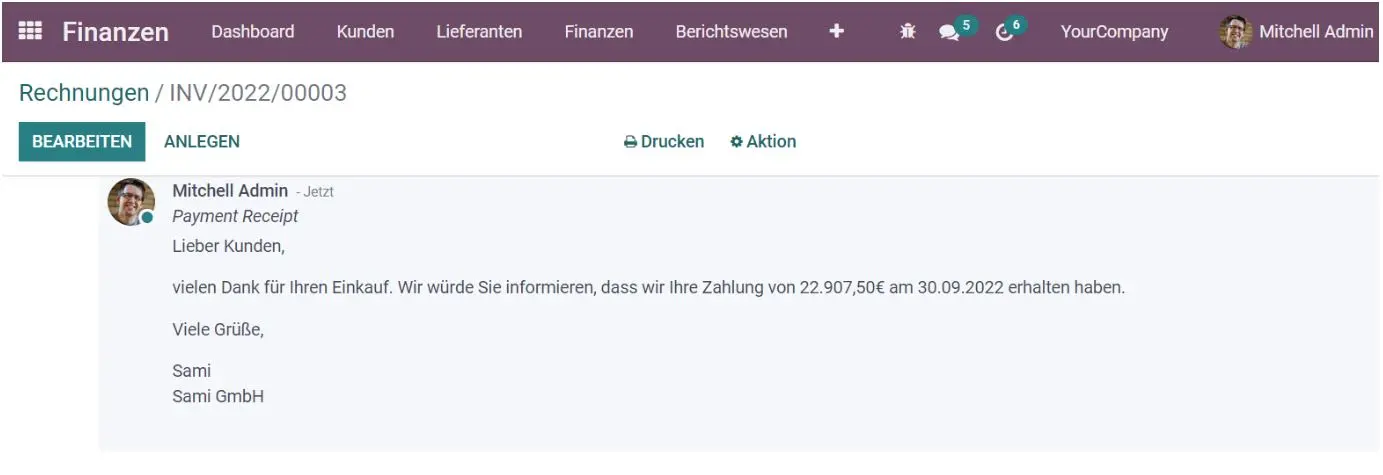
12. O cliente receberá então uma notificação por e-mail semelhante à apresentada abaixo (exemplo baseado no Chatter do Odoo).
Procura o parceiro certo para o seu projeto Odoo?
Então a much. Consulting é a escolha perfeita! Como um dos maiores Odoo Gold Partners da Europa, apoiamos empresas de todas as dimensões e setores