Simplifica tu proceso de comunicación con las plantillas de correo electrónico de Odoo 16.
Redactar correos eficaces que aumenten la tasa de respuesta puede llevar mucho tiempo. Sin embargo, con las plantillas de correo electrónico de Odoo evitarás la tarea repetitiva de empezar desde cero cada vez. Céntrate en crear contenido atractivo y en hacer llegar el mensaje adecuado al público adecuado, mientras mejoras su experiencia con tu empresa.
En este artículo del blog veremos cómo configurar y personalizar plantillas de correo electrónico en Odoo 16. Descubre cómo estas plantillas te ahorran tiempo y te permiten crear correos personalizados que causan un impacto real.
El mensaje adecuado para cada tema: envía todos tus correos directamente desde Odoo con un número ilimitado de plantillas posibles
Puedes enviar y utilizar plantillas en distintas aplicaciones de Odoo para distintos fines. Por ejemplo, al enviar un recordatorio de pago por una suscripción vencida en la aplicación Subscriptions, haz clic en «Enviar mensaje», abre el editor y elige la plantilla correspondiente en el menú desplegable.
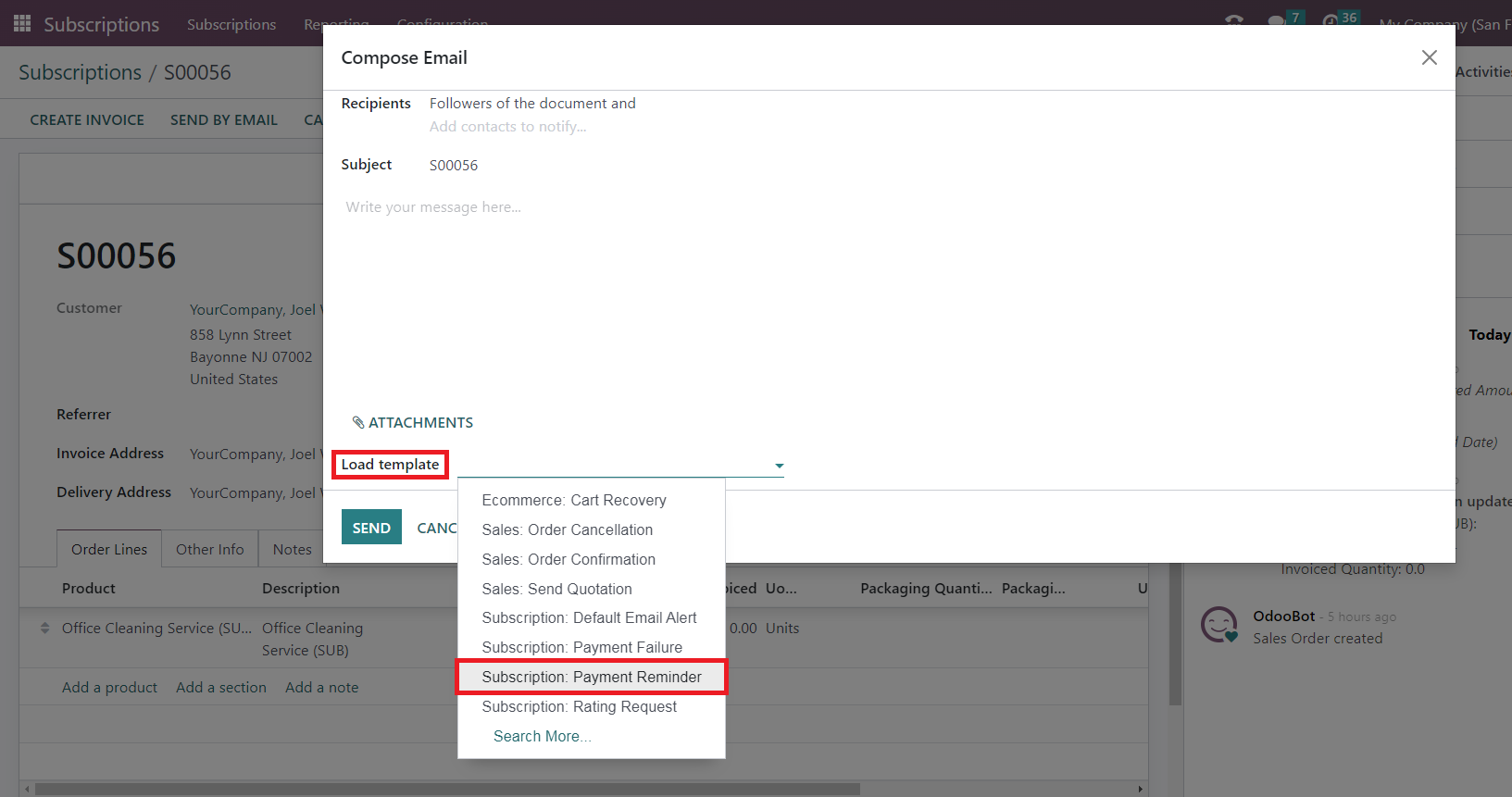
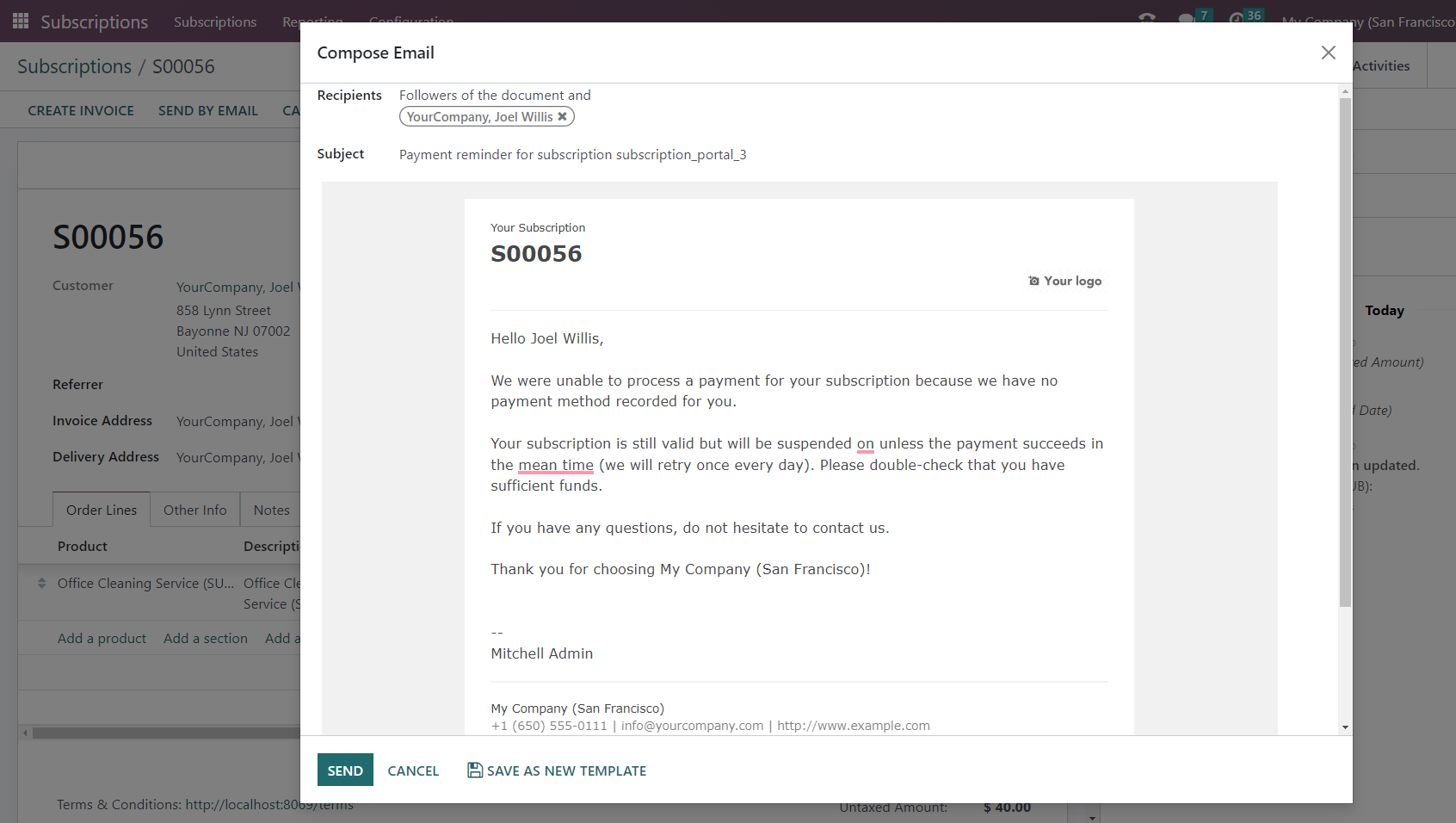
Y listo: Odoo generará automáticamente el mensaje perfecto y te ahorrará un tiempo valioso.
Consejo: asegúrate de que los servidores de correo estén bien configurados
Según el hosting de tu Odoo, puede que primero tengas que configurar los servidores de correo en Odoo para poder utilizar las funciones correspondientes.
Los usuarios de Odoo.sh pueden estar tranquilos: la plataforma ofrece servidores de correo preconfigurados por defecto. Así se garantiza un envío de correos fluido y eficiente, y los mensajes aparecen enseguida en tu entorno de producción.
En cambio, con un hosting dedicado (por ejemplo, Hetzner) es importante asegurarse de que los servidores de correo entrante y saliente estén bien configurados para poder enviar correos.
Cómo configurar plantillas de correo electrónico en Odoo 16 paso a paso
En Odoo 16 y 15, las plantillas de correo electrónico se crean con la tecnología QWeb, que ofrece una infraestructura flexible y dinámica. El editor de correo de Odoo ofrece una interfaz fácil de usar que te permite editar los correos tal y como los verán los destinatarios, sin necesidad de tocar código. Así, personalizar los correos resulta más fácil y fiable, ya que puedes modificar directamente el contenido, el diseño y los elementos visuales. Gracias a este enfoque intuitivo, usuarios de cualquier nivel técnico pueden crear sin esfuerzo plantillas de correo electrónico profesionales y personalizadas.
Aprende paso a paso a crear y personalizar tú mismo plantillas de correo electrónico en Odoo 16:
1. Activa el modo de desarrollador
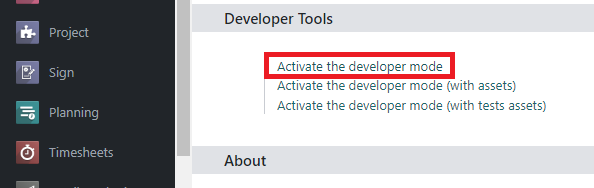
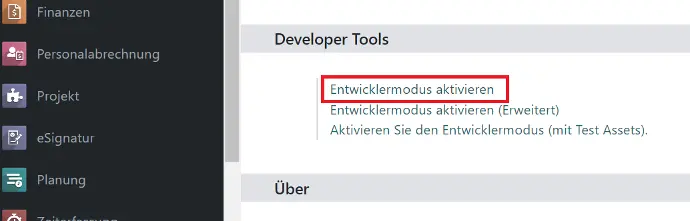
Abre tu Odoo, ve a «Ajustes» y desplázate hacia abajo para seleccionar el enlace «Activar el modo de desarrollador».
2. Selecciona la plantilla de correo electrónico
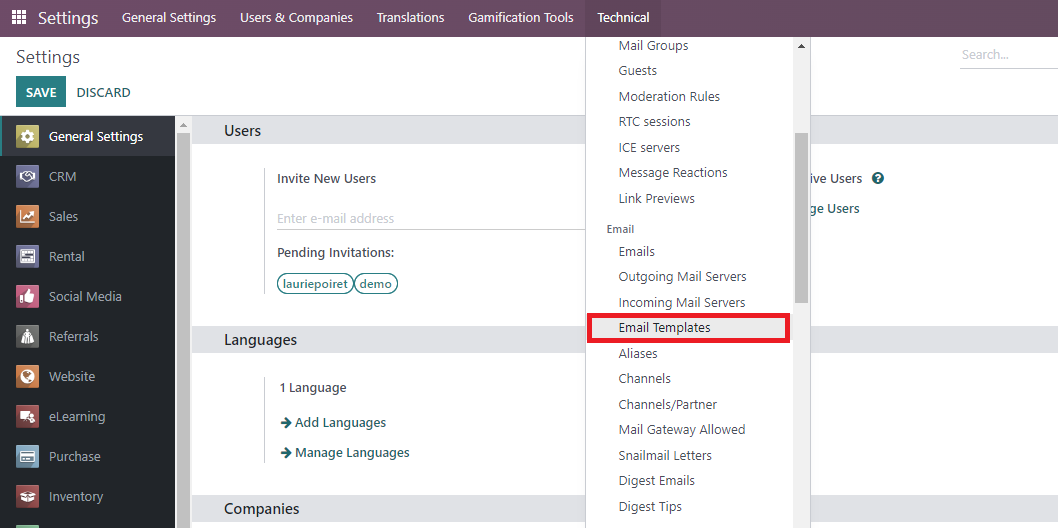
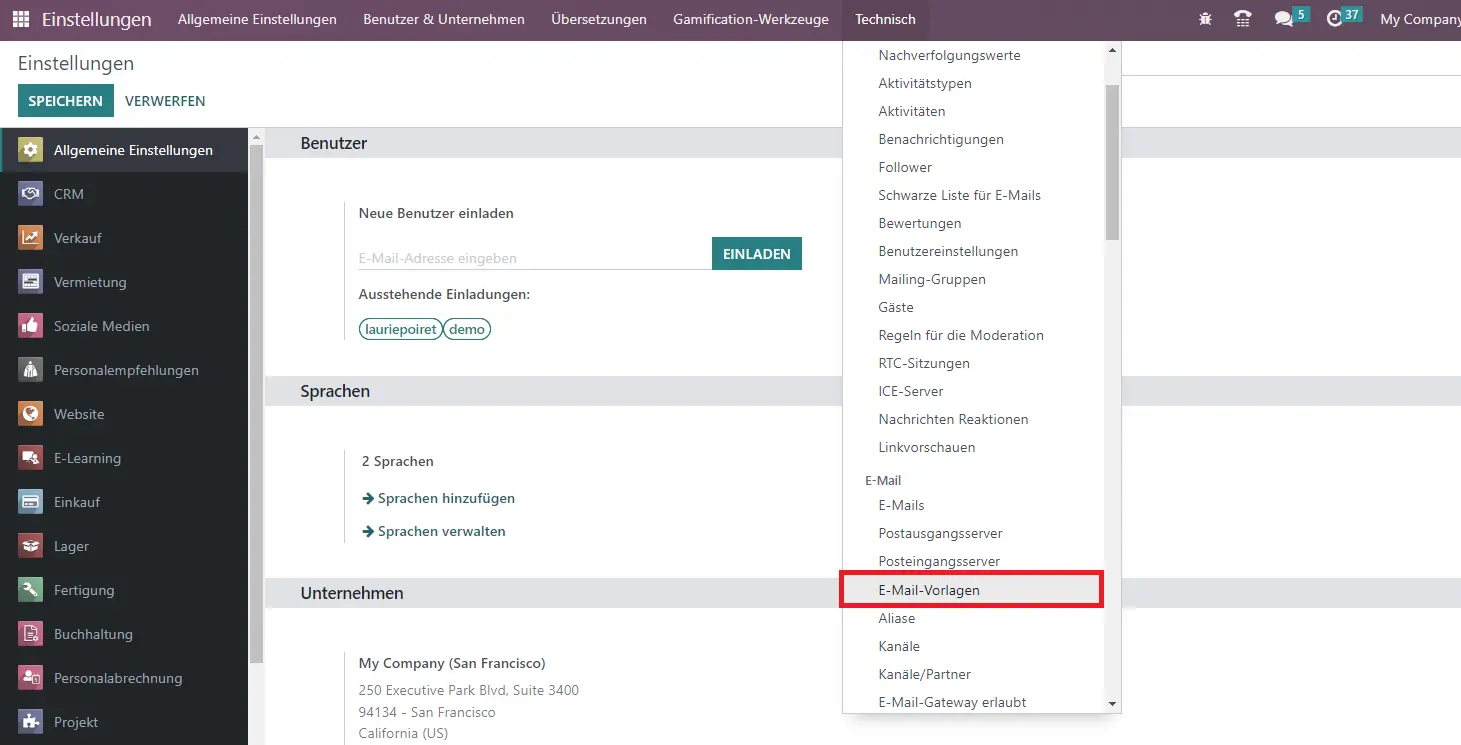
Ve a «Ajustes» y, en el menú «Técnico», elige «Plantillas de correo electrónico». Verás que Odoo estándar ya incluye de serie una gran variedad de plantillas predeterminadas. En este ejemplo queremos configurar una nueva plantilla de correo electrónico para las confirmaciones de pedidos de venta, que sería una de las plantillas más utilizadas. Para hacerlo fácilmente, puedes duplicar una plantilla existente, que modificaremos en los siguientes pasos.
3. Asigna un nombre a la plantilla y define el modelo aplicable
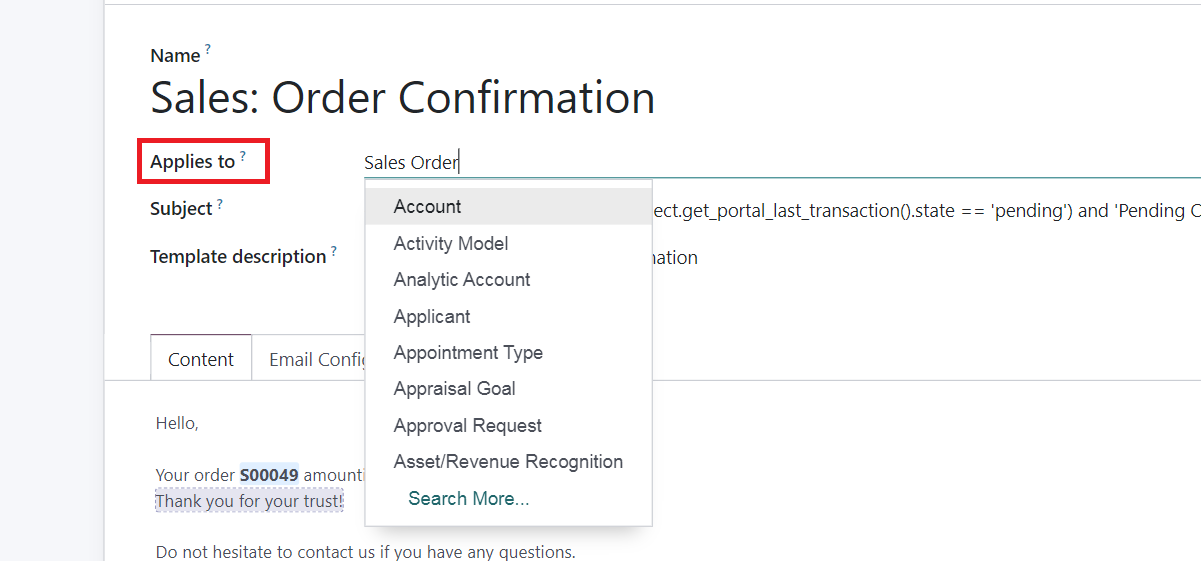
En la vista de la plantilla, empieza por dar a tu nueva plantilla un nombre descriptivo para identificarla fácilmente en el futuro. Asegúrate también de seleccionar el modelo adecuado en el campo «Se aplica a». Este campo garantiza que solo puedas aplicar o seleccionar la plantilla dentro del modelo correspondiente, lo que te ayuda a mantener todo bajo control a medida que crece tu colección de plantillas.
4. Configura la plantilla con marcadores de posición dinámicos
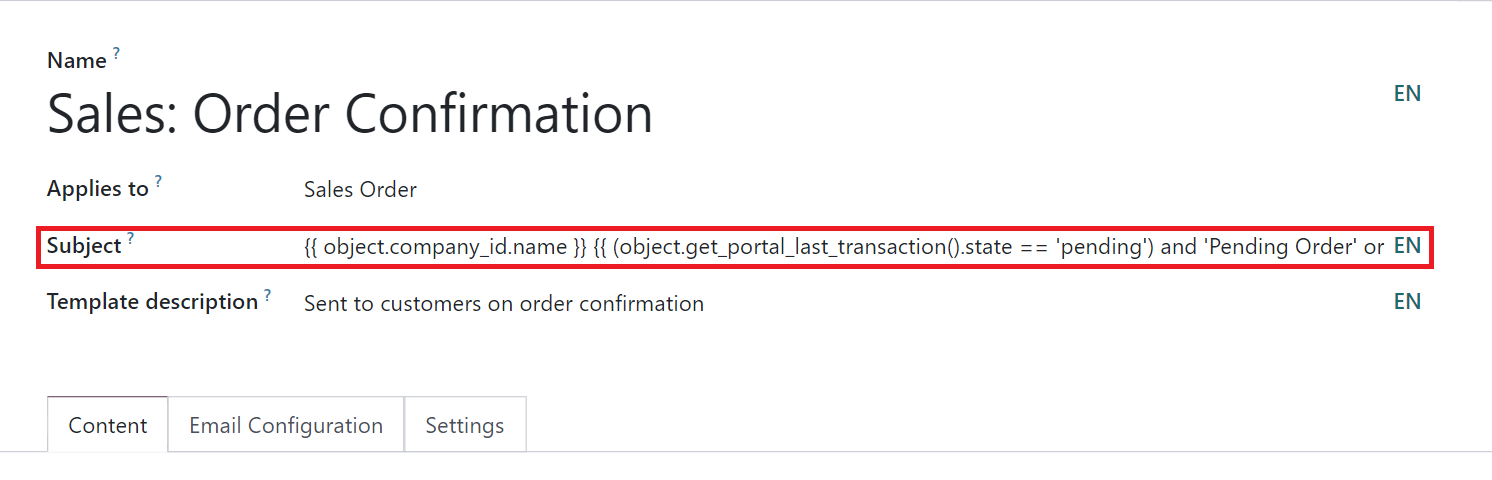
En el campo «Asunto» verás una secuencia de expresiones llamadas marcadores de posición dinámicos, un concepto clave de las plantillas de correo electrónico en Odoo. Son variables que permiten generar de forma dinámica la información individual correspondiente, como nombres de contactos o detalles de pedidos, en el contenido del correo al renderizarlo.
Nota: la configuración de los marcadores de posición dinámicos varía según la versión de Odoo.
Con el lanzamiento de Odoo 15 y 16, se introdujeron cambios importantes en la configuración de los marcadores de posición dinámicos. En versiones anteriores, los usuarios podían utilizar la pestaña «Generador de marcadores de posición dinámicos» en la vista de la plantilla. Sin embargo, en Odoo 16 esta pestaña se ha eliminado. En su lugar, Odoo ha adoptado un enfoque más sencillo que incorpora la función del comando «/». Esto permite modificar y definir los marcadores de posición cómodamente, directamente en el cuerpo del texto de la plantilla.
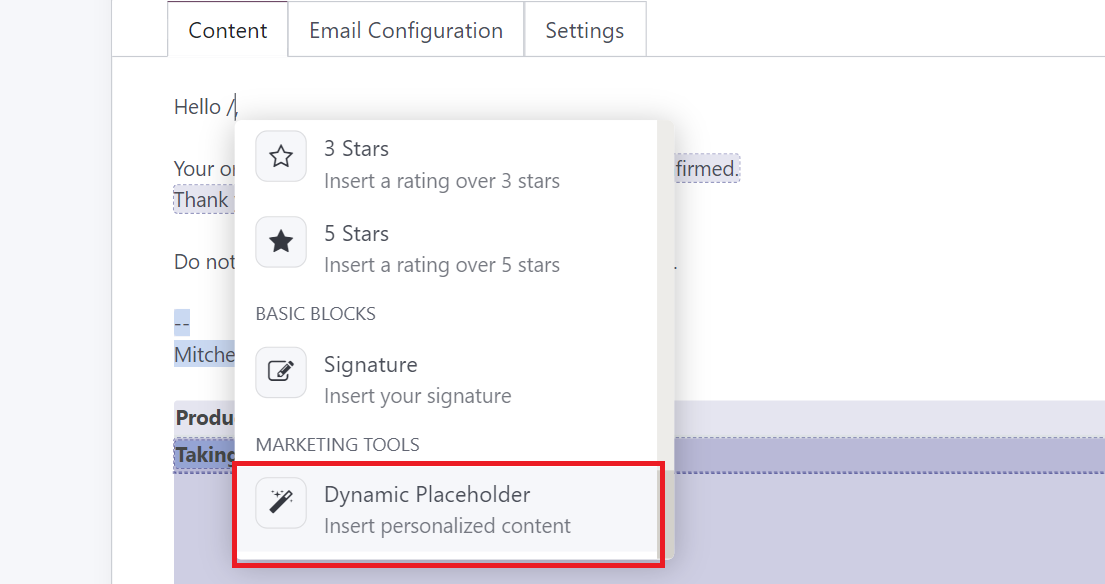
Para entenderlo mejor, veamos cómo personalizar el cuerpo del texto de tu plantilla de correo electrónico en Odoo. Supongamos que quieres incluir automáticamente el nombre del destinatario en el saludo. Solo tienes que hacer clic en el cuerpo del correo y utilizar el comando «/». Se abrirá una ventana emergente con un menú desplegable. Ahí, selecciona «Marcador de posición dinámico».
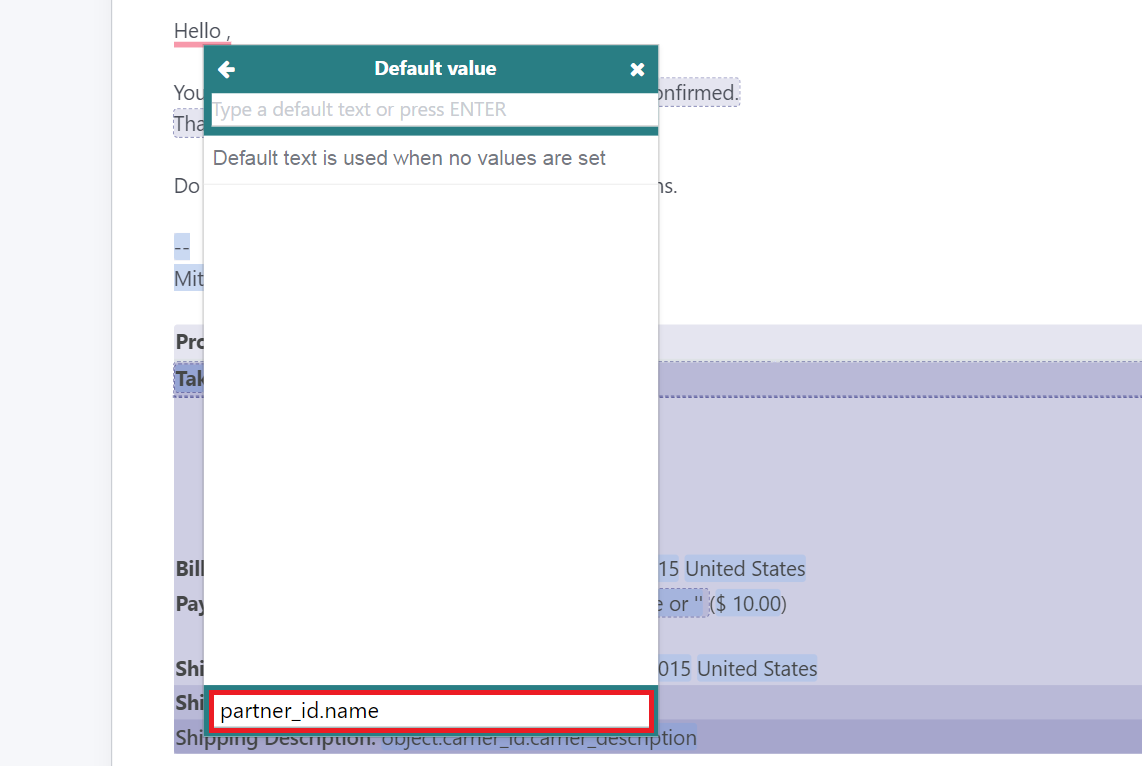
A continuación, elige la expresión adecuada. En la barra de búsqueda, busca «Cliente» > «Nombre». Así se generará automáticamente la expresión correspondiente. Pulsa Intro.
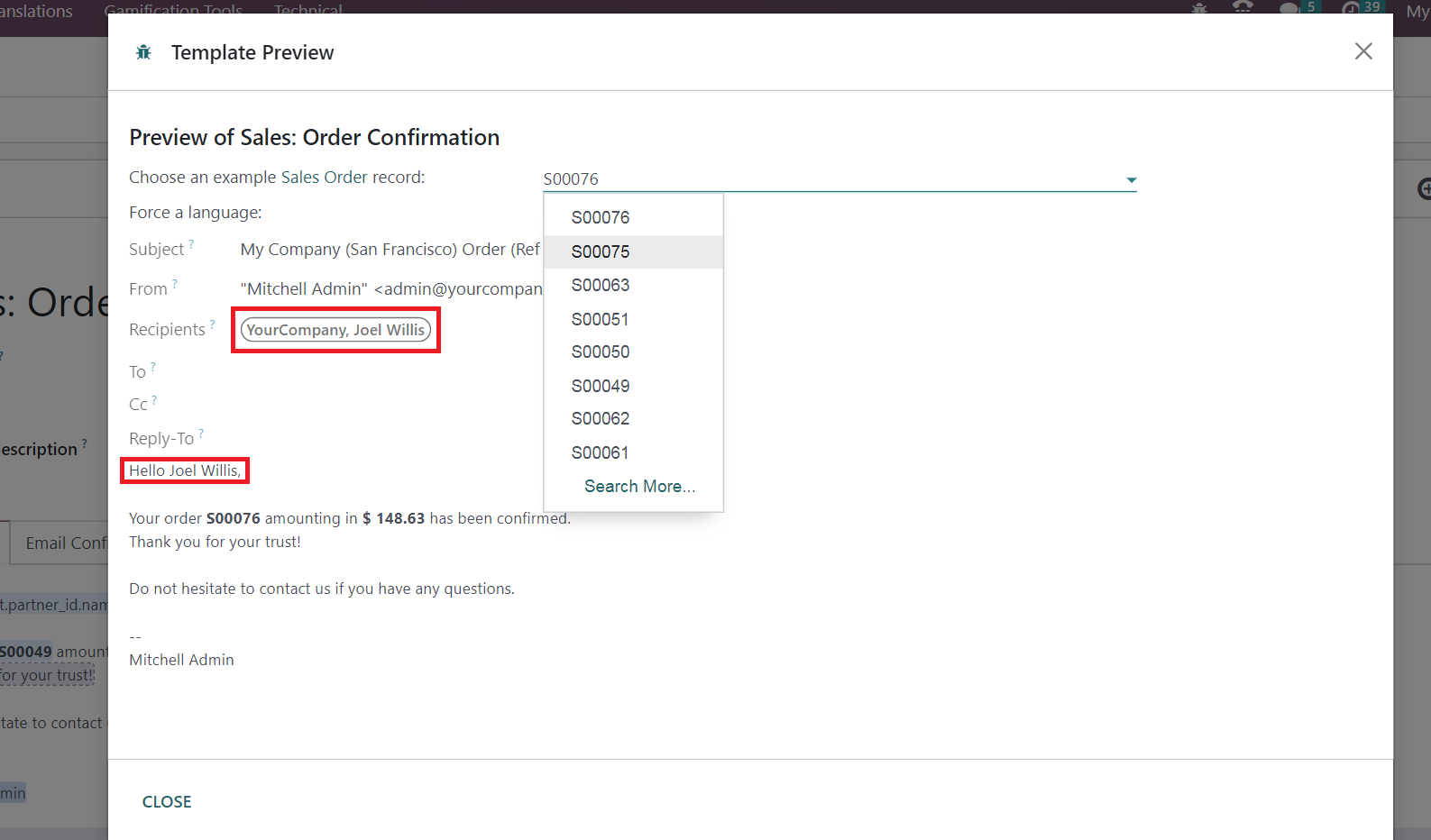
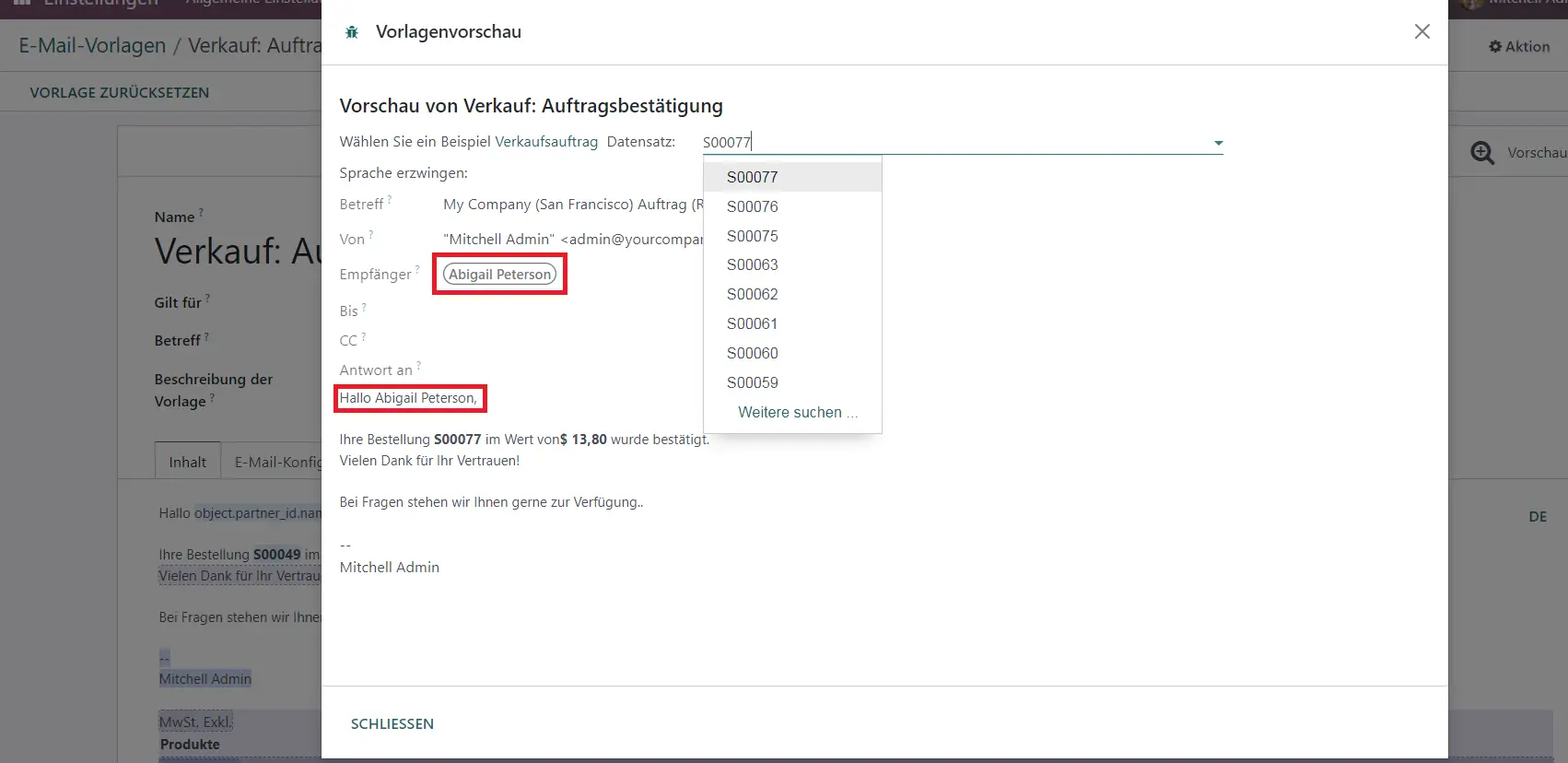
Para comprobar que el marcador de posición también funciona correctamente, ve a la pestaña «Vista previa», en la esquina superior izquierda. Se abrirá una nueva ventana en la que verás cómo los marcadores dinámicos generan la información individual de cada pedido de venta para el usuario final. Revisa varios pedidos de venta para comprobar que cada correo se muestra correctamente.
5. Define los ajustes de destinatario y remitente
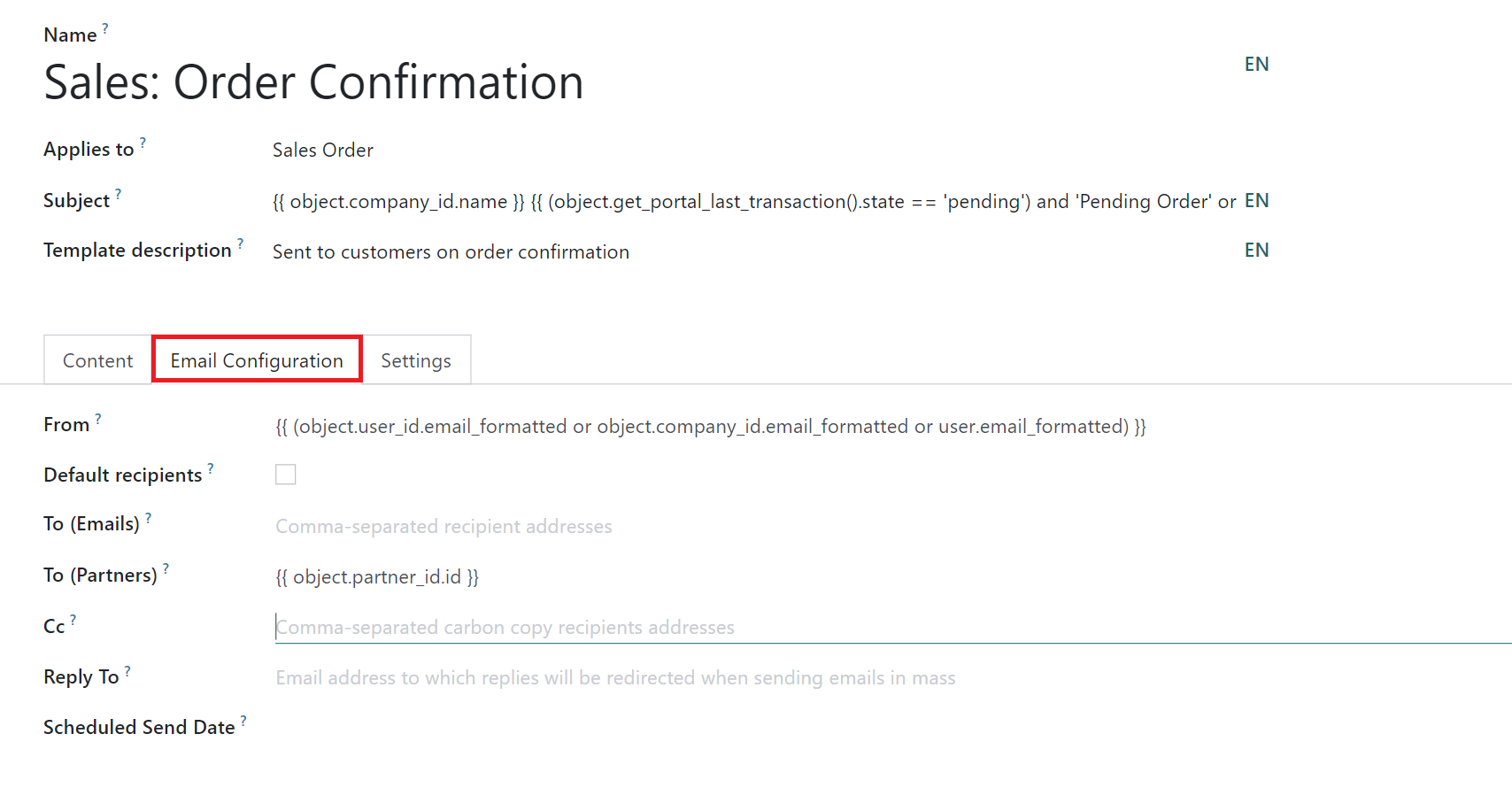
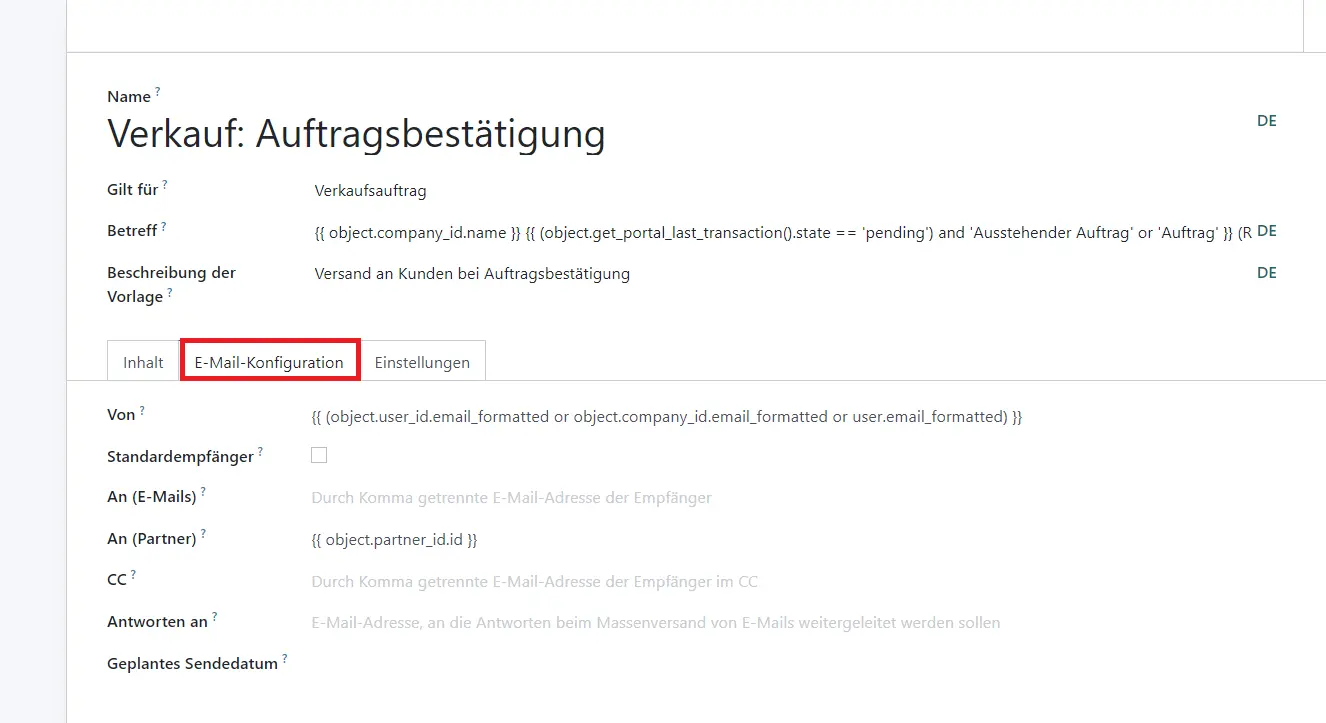
En la pestaña «Configuración de correo electrónico» puedes definir cómodamente un destinatario y un remitente predeterminados para tu plantilla. Además, puedes establecer configuraciones avanzadas, como indicar contactos concretos en el campo CC, que recibirán automáticamente todos los correos enviados con esta plantilla. Aquí puedes utilizar marcadores de posición dinámicos o introducir valores estáticos.
6. Configura el idioma y los documentos adjuntos
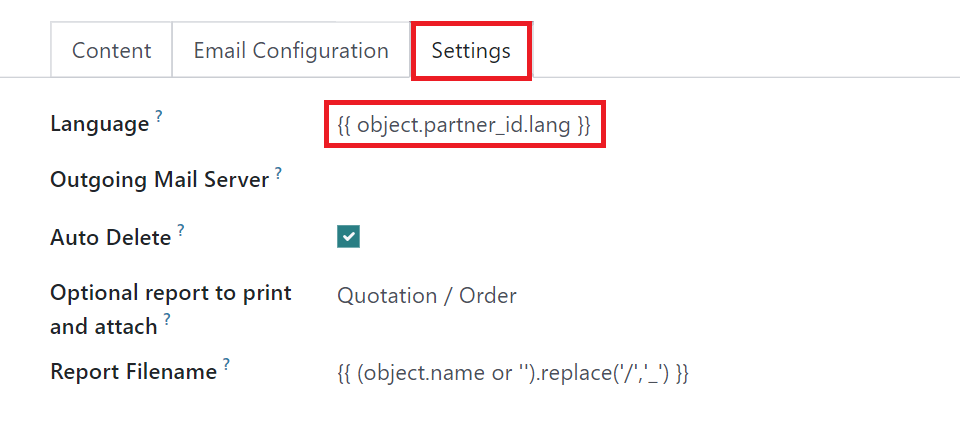
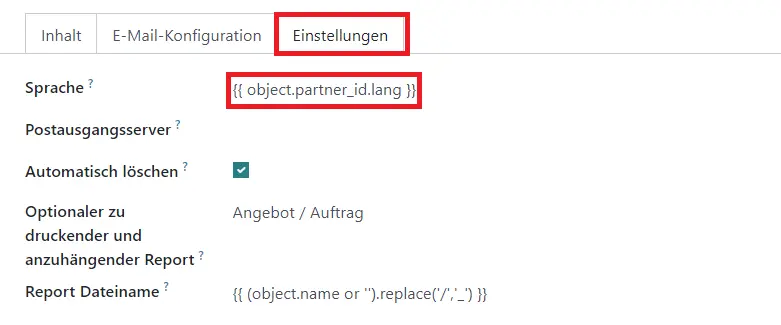
Para que la plantilla se aplique siempre automáticamente en el idioma adecuado, ve a la pestaña «Ajustes». Ahí, introduce una expresión de marcador de posición dinámico como «{{ object.partner_id.lang }}» en el campo «Idioma».
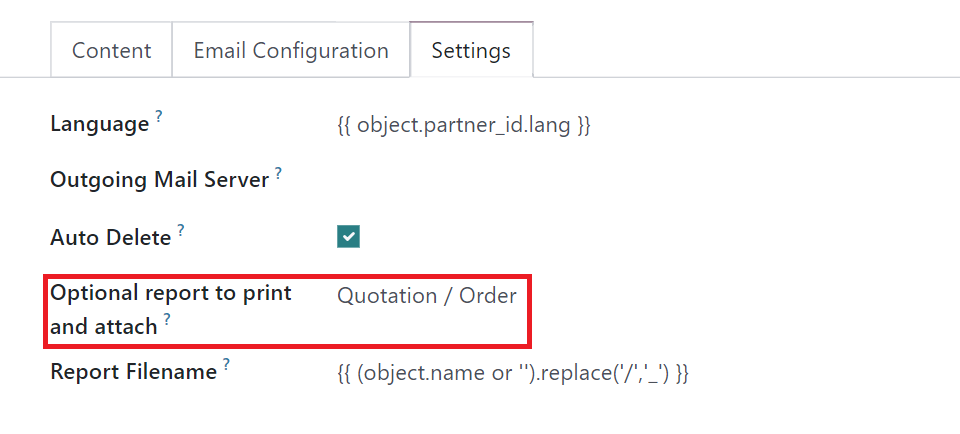
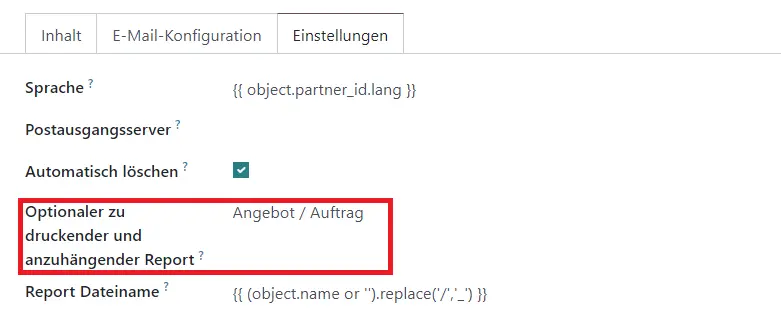
Además, si quieres adjuntar automáticamente documentos PDF, por ejemplo para enviar pedidos, también puedes configurarlo fácilmente en las plantillas de correo electrónico de Odoo. Ve a «Informe opcional para imprimir y adjuntar» y selecciona «Presupuesto / Pedido» en el menú desplegable.
¡Enhorabuena! Siguiendo estos pasos, ya puedes crear y personalizar fácilmente todas las plantillas de correo electrónico que quieras en Odoo 16, para cualquier tema.
Plantillas de correo de Odoo perfectas y sin complicaciones: deja todo lo relacionado con Odoo en manos de nuestros expertos
¿Para qué complicarte con la configuración si nuestro equipo de expertos en Odoo puede ofrecerte plantillas de correo impecables y sin complicaciones, adaptadas a tus necesidades? Disfruta de la comodidad de plantillas listas para usar que reflejan perfectamente tu marca y cubren todos tus requisitos.
Ponte en contacto con nosotros hoy mismo para concertar una reunión presencial sobre tu proyecto de Odoo. Con nuestra asistencia dedicada, podrás centrarte por completo en tu actividad principal mientras nosotros nos ocupamos de todo lo relacionado con Odoo.
El mensaje adecuado para cada tema: envía todos tus correos directamente desde Odoo con un número ilimitado de plantillas posibles
Puedes enviar y utilizar plantillas en distintas aplicaciones de Odoo para distintos fines. Por ejemplo, al enviar un recordatorio de pago por una suscripción vencida en la aplicación Subscriptions, haz clic en «Enviar mensaje», abre el editor y elige la plantilla correspondiente en el menú desplegable.
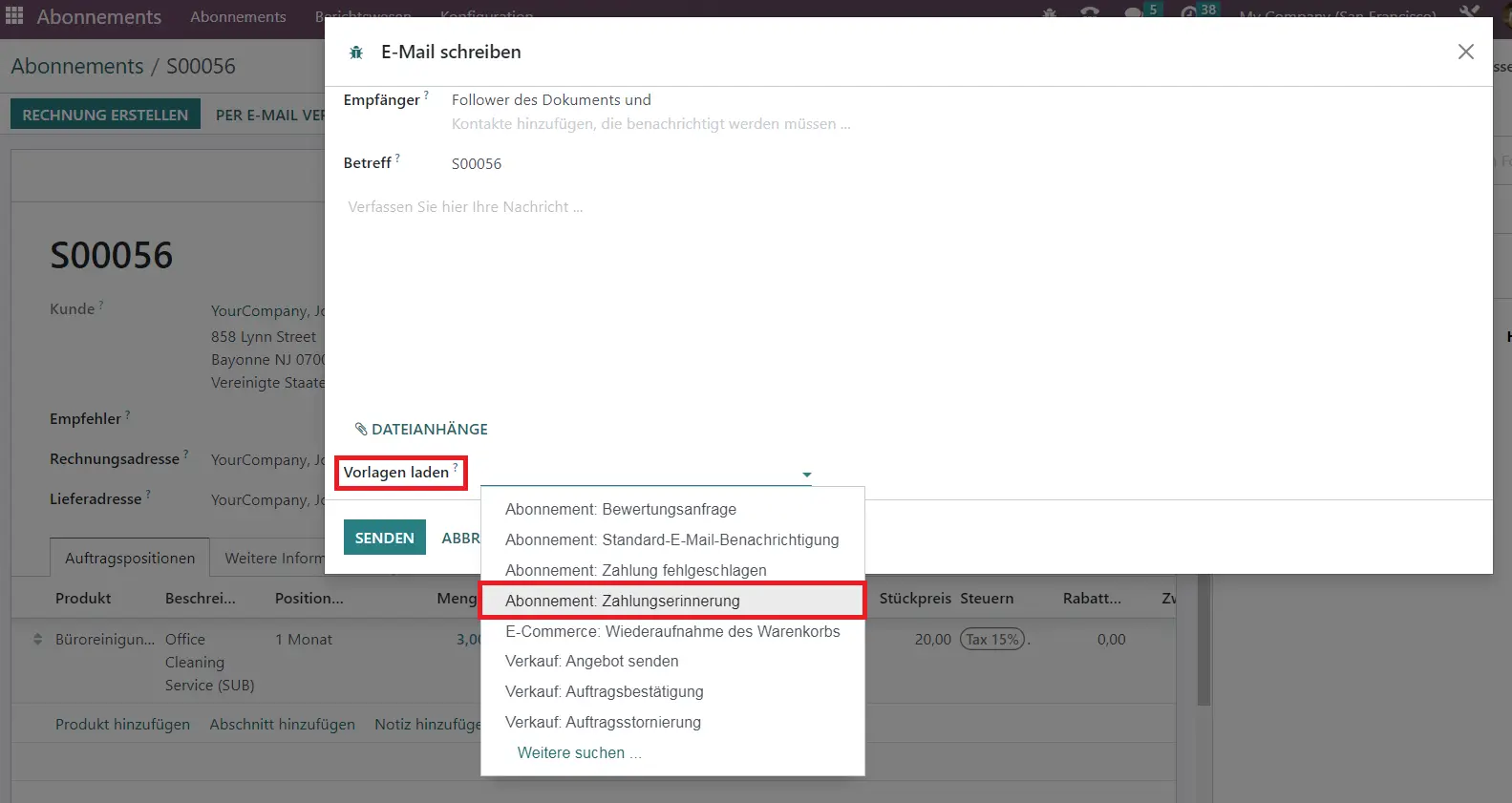
Y listo: Odoo generará automáticamente el mensaje perfecto y te ahorrará un tiempo valioso.
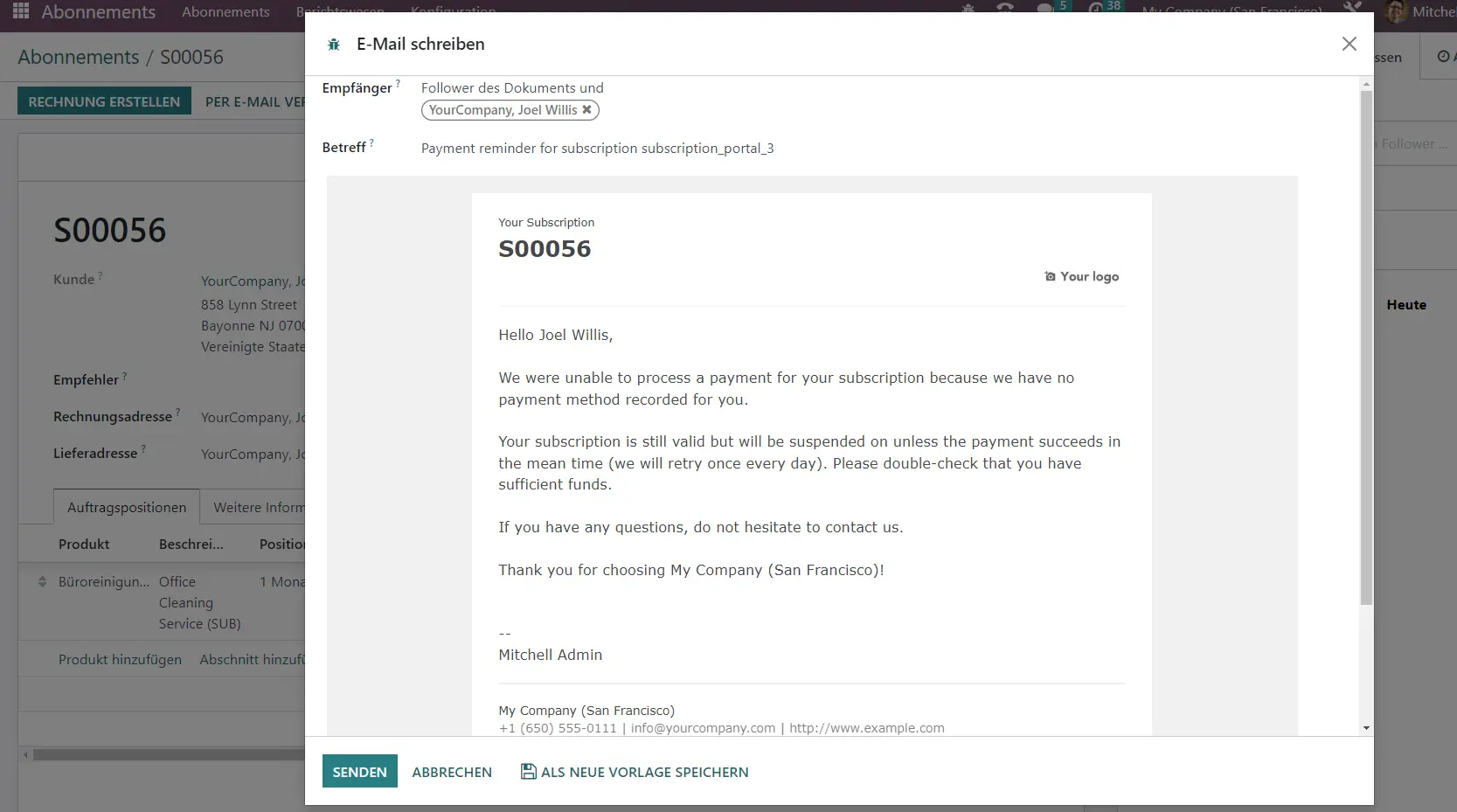
Consejo: asegúrate de que los servidores de correo estén bien configurados
Según el hosting de tu Odoo, puede que primero tengas que configurar los servidores de correo en Odoo para poder utilizar las funciones correspondientes.
Los usuarios de Odoo.sh pueden estar tranquilos: la plataforma ofrece servidores de correo preconfigurados por defecto. Así se garantiza un envío de correos fluido y eficiente, y los mensajes aparecen enseguida en tu entorno de producción.
En cambio, con un hosting dedicado (por ejemplo, Hetzner) es importante asegurarse de que los servidores de correo entrante y saliente estén bien configurados para poder enviar correos.
Cómo configurar plantillas de correo electrónico en Odoo 16 paso a paso
En Odoo 16 y 15, las plantillas de correo electrónico se crean con la tecnología QWeb, que ofrece una infraestructura flexible y dinámica. El editor de correo de Odoo ofrece una interfaz fácil de usar que te permite editar los correos tal y como los verán los destinatarios, sin necesidad de tocar código. Así, personalizar los correos resulta más fácil y fiable, ya que puedes modificar directamente el contenido, el diseño y los elementos visuales. Gracias a este enfoque intuitivo, usuarios de cualquier nivel técnico pueden crear sin esfuerzo plantillas de correo electrónico profesionales y personalizadas.
Aprende paso a paso a crear y personalizar tú mismo plantillas de correo electrónico en Odoo 16:
1. Activa el modo de desarrollador
Abre tu Odoo, ve a «Ajustes» y desplázate hacia abajo para seleccionar el enlace «Activar el modo de desarrollador».
2. Selecciona la plantilla de correo electrónico
Ve a «Ajustes» y, en el menú «Técnico», elige «Plantillas de correo electrónico». Verás que Odoo estándar ya incluye de serie una gran variedad de plantillas predeterminadas. En este ejemplo queremos configurar una nueva plantilla de correo electrónico para las confirmaciones de pedidos de venta, que sería una de las plantillas más utilizadas. Para hacerlo fácilmente, puedes duplicar una plantilla existente, que modificaremos en los siguientes pasos.
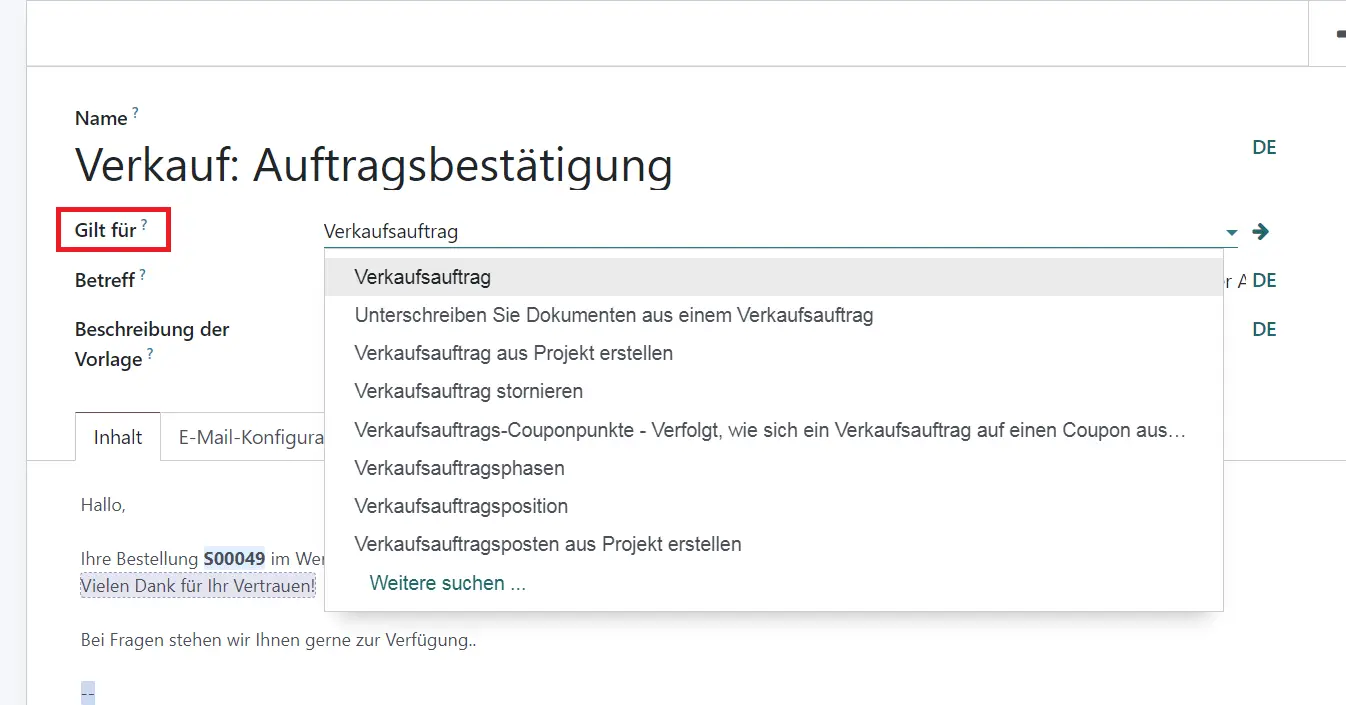
3. Asigna un nombre a la plantilla y define el modelo aplicable
En la vista de la plantilla, empieza por dar a tu nueva plantilla un nombre descriptivo para identificarla fácilmente en el futuro. Asegúrate también de seleccionar el modelo adecuado en el campo «Se aplica a». Este campo garantiza que solo puedas aplicar o seleccionar la plantilla dentro del modelo correspondiente, lo que te ayuda a mantener todo bajo control a medida que crece tu colección de plantillas.
4. Configura la plantilla con marcadores de posición dinámicos
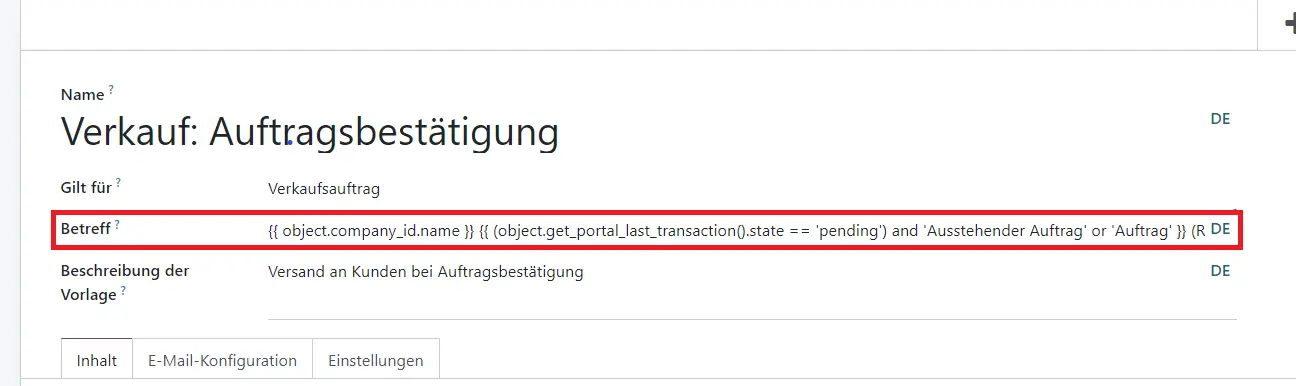
En el campo «Asunto» verás una secuencia de expresiones llamadas marcadores de posición dinámicos, un concepto clave de las plantillas de correo electrónico en Odoo. Son variables que permiten generar de forma dinámica la información individual correspondiente, como nombres de contactos o detalles de pedidos, en el contenido del correo al renderizarlo.
Nota: la configuración de los marcadores de posición dinámicos varía según la versión de Odoo.
Con el lanzamiento de Odoo 15 y 16, se introdujeron cambios importantes en la configuración de los marcadores de posición dinámicos. En versiones anteriores, los usuarios podían utilizar la pestaña «Generador de marcadores de posición dinámicos» en la vista de la plantilla. Sin embargo, en Odoo 16 esta pestaña se ha eliminado. En su lugar, Odoo ha adoptado un enfoque más sencillo que incorpora la función del comando «/». Esto permite modificar y definir los marcadores de posición cómodamente, directamente en el cuerpo del texto de la plantilla.
Para entenderlo mejor, veamos cómo personalizar el cuerpo del texto de tu plantilla de correo electrónico en Odoo. Supongamos que quieres incluir automáticamente el nombre del destinatario en el saludo. Solo tienes que hacer clic en el cuerpo del correo y utilizar el comando «/». Se abrirá una ventana emergente con un menú desplegable. Ahí, selecciona «Marcador de posición dinámico».
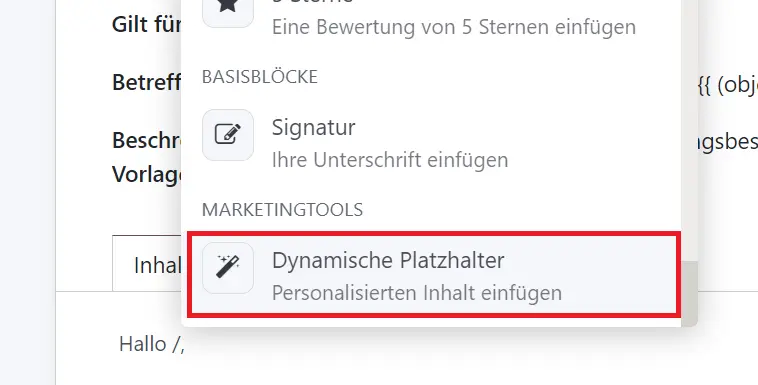
A continuación, elige la expresión adecuada. En la barra de búsqueda, busca «Cliente» > «Nombre». Así se generará automáticamente la expresión correspondiente. Pulsa Intro.
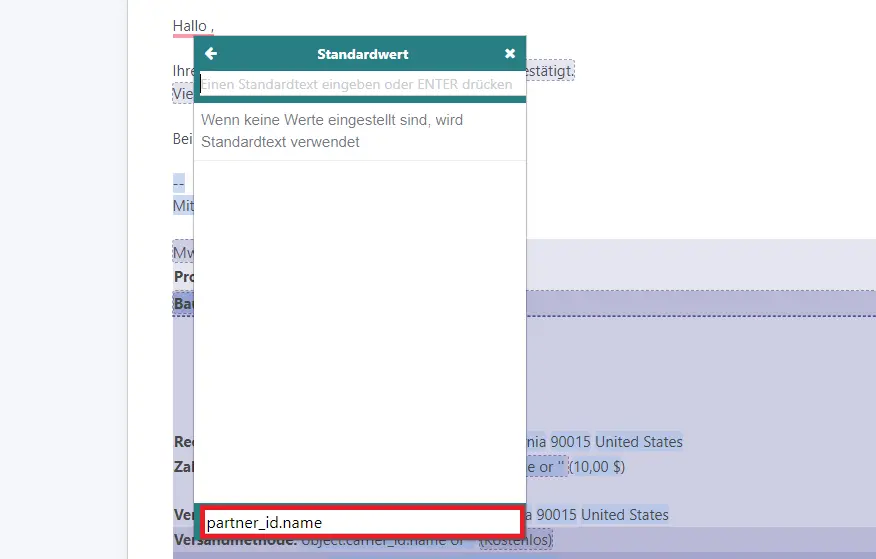
Para comprobar que el marcador de posición también funciona correctamente, ve a la pestaña «Vista previa», en la esquina superior izquierda. Se abrirá una nueva ventana en la que verás cómo los marcadores dinámicos generan la información individual de cada pedido de venta para el usuario final. Revisa varios pedidos de venta para comprobar que cada correo se muestra correctamente.
5. Define los ajustes de destinatario y remitente
En la pestaña «Configuración de correo electrónico» puedes definir cómodamente un destinatario y un remitente predeterminados para tu plantilla. Además, puedes establecer configuraciones avanzadas, como indicar contactos concretos en el campo CC, que recibirán automáticamente todos los correos enviados con esta plantilla. Aquí puedes utilizar marcadores de posición dinámicos o introducir valores estáticos.
6. Configura el idioma y los documentos adjuntos
Para que la plantilla se aplique siempre automáticamente en el idioma adecuado, ve a la pestaña «Ajustes». Ahí, introduce una expresión de marcador de posición dinámico como «{{ object.partner_id.lang }}» en el campo «Idioma».
Además, si quieres adjuntar automáticamente documentos PDF, por ejemplo para enviar pedidos, también puedes configurarlo fácilmente en las plantillas de correo electrónico de Odoo. Ve a «Informe opcional para imprimir y adjuntar» y selecciona «Presupuesto / Pedido» en el menú desplegable.
¡Enhorabuena! Siguiendo estos pasos, ya puedes crear y personalizar fácilmente todas las plantillas de correo electrónico que quieras en Odoo 16, para cualquier tema.
Plantillas de correo de Odoo perfectas y sin complicaciones: deja todo lo relacionado con Odoo en manos de nuestros expertos
¿Para qué complicarte con la configuración si nuestro equipo de expertos en Odoo puede ofrecerte plantillas de correo impecables y sin complicaciones, adaptadas a tus necesidades? Disfruta de la comodidad de plantillas listas para usar que reflejan perfectamente tu marca y cubren todos tus requisitos.
Ponte en contacto con nosotros hoy mismo para concertar una reunión presencial sobre tu proyecto de Odoo. Con nuestra asistencia dedicada, podrás centrarte por completo en tu actividad principal mientras nosotros nos ocupamos de todo lo relacionado con Odoo.