Simplifique o seu processo de comunicação com os modelos de e-mail do Odoo 16.
Escrever e-mails eficazes que aumentem a taxa de resposta pode ser demorado. No entanto, com os modelos de e-mail do Odoo, evita a tarefa repetitiva de começar do zero de cada vez. Concentre-se em criar conteúdos cativantes e em fazer chegar a mensagem certa ao público certo, melhorando ao mesmo tempo a experiência dos destinatários com a sua empresa.
Neste artigo do blog, vamos ver como configurar e personalizar modelos de e-mail no Odoo 16. Descubra como estes modelos lhe poupam tempo e permitem criar e-mails personalizados com verdadeiro impacto.
A mensagem certa para cada tema: envie todos os seus e-mails diretamente a partir do Odoo, com um número ilimitado de modelos possíveis
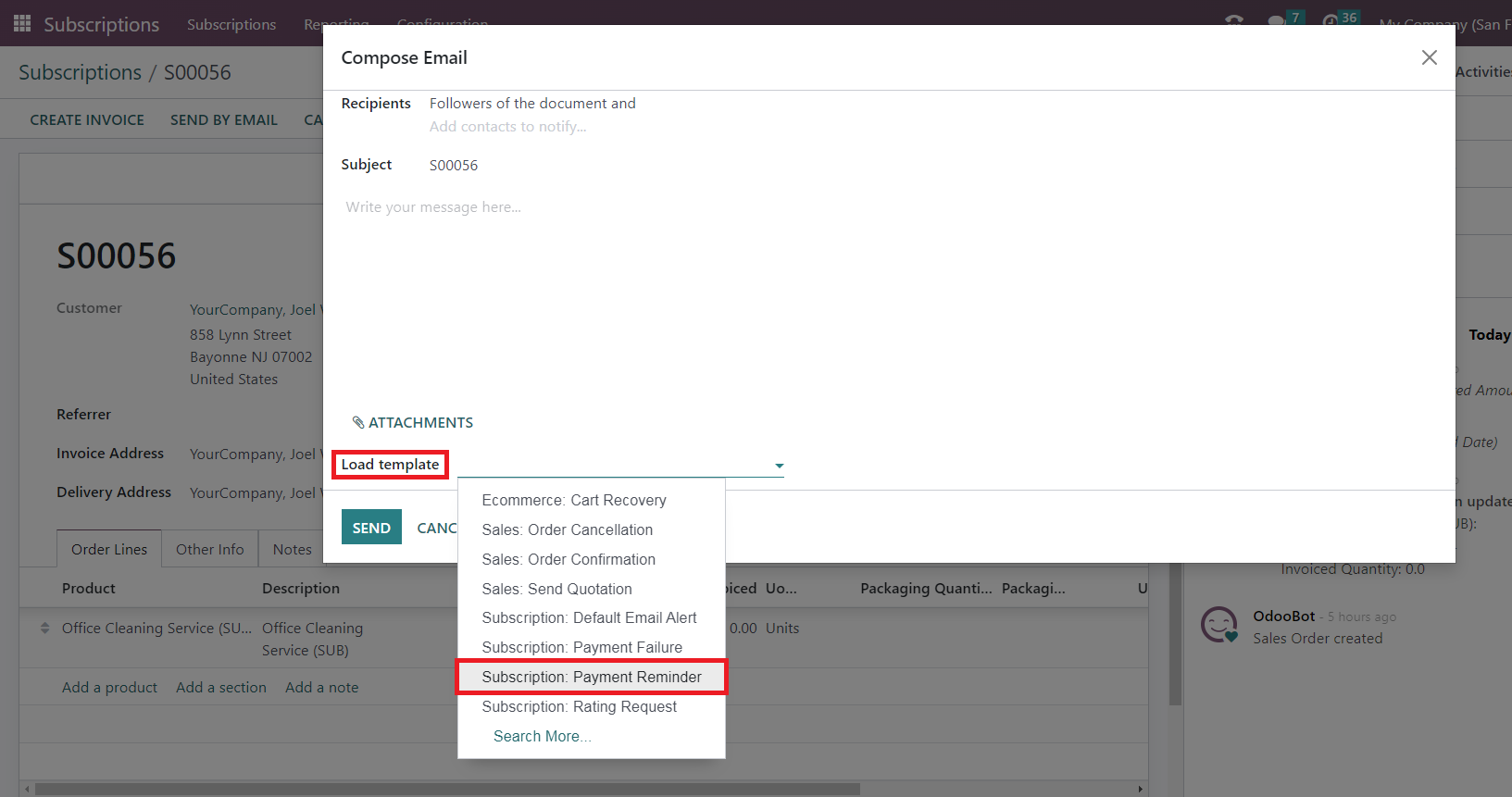
É possível enviar e utilizar modelos em várias aplicações do Odoo para diferentes fins. Por exemplo, ao enviar um lembrete de pagamento de uma subscrição em atraso na aplicação Subscrições, clique em «Enviar mensagem», abra o editor e escolha o modelo pretendido no menu pendente.
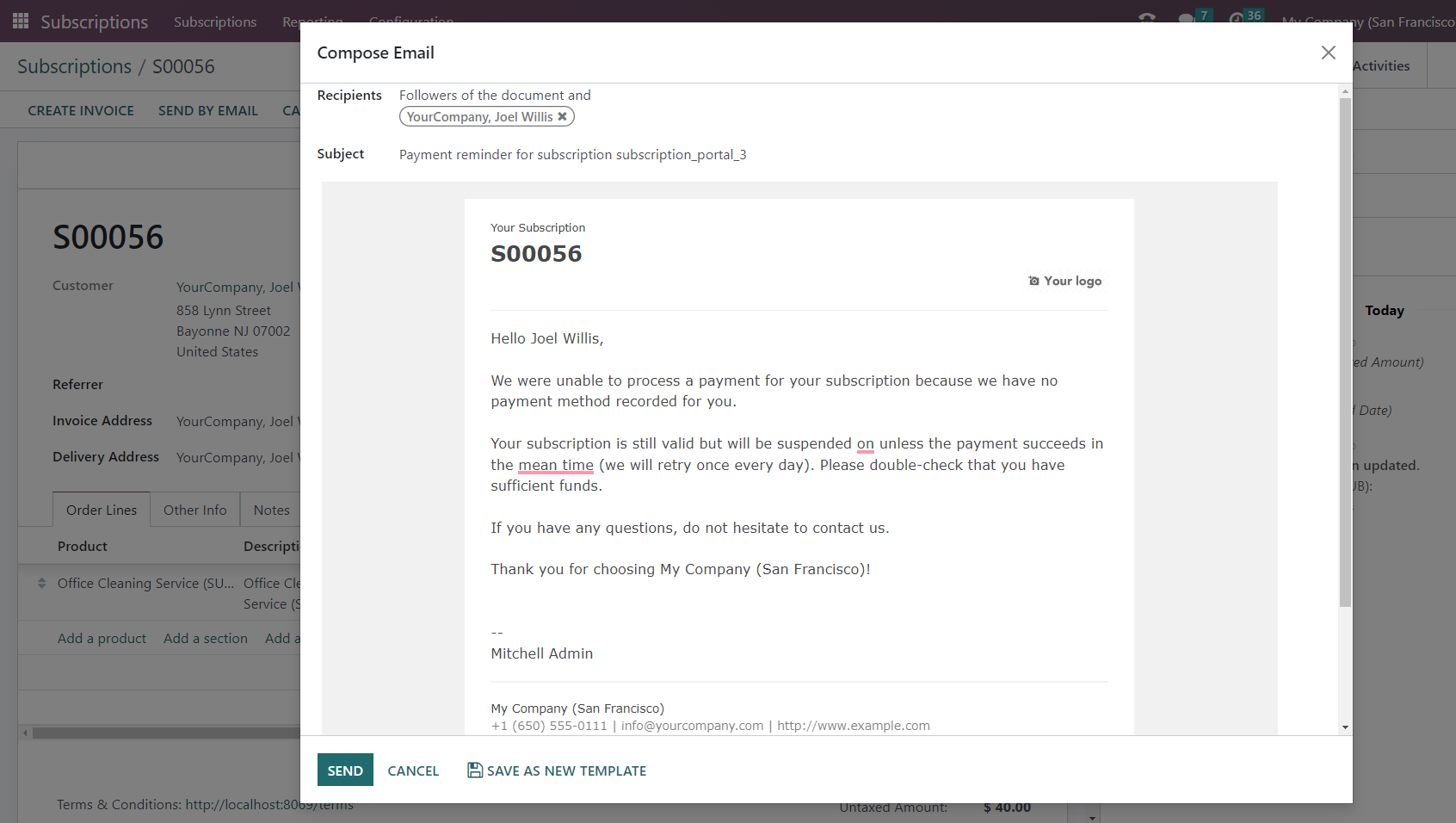
E voilà: o Odoo gera automaticamente a mensagem perfeita, poupando-lhe um tempo precioso.
Dica: certifique-se de que os servidores de e-mail estão bem configurados
Consoante o alojamento web do seu Odoo, poderá ser necessário configurar primeiro os servidores de e-mail no Odoo a fim de utilizar as funcionalidades relacionadas.
Os utilizadores do Odoo.sh podem estar tranquilos: a plataforma disponibiliza, por predefinição, servidores de e-mail pré-configurados. Isto garante um envio de e-mails fluido e eficiente, com as mensagens a surgirem prontamente no seu ambiente de produção.
Já num alojamento web dedicado (por exemplo, Hetzner), é importante garantir que os servidores de e-mail de entrada e de saída estão devidamente configurados para permitir o envio de e-mails.
Como configurar modelos de e-mail no Odoo 16, passo a passo
No Odoo 16 e 15, os modelos de e-mail são criados com a tecnologia QWeb, que oferece um framework flexível e dinâmico. O editor de e-mail do Odoo disponibiliza uma interface intuitiva que permite editar os e-mails tal como os destinatários os vão ver, sem necessidade de editar código. Assim, a personalização dos e-mails torna-se mais simples e robusta, já que é possível alterar diretamente o conteúdo, o layout e os elementos de design. Com esta abordagem intuitiva, utilizadores de todos os níveis técnicos podem criar, sem esforço, modelos de e-mail profissionais e personalizados.
Aprenda, passo a passo, a criar e personalizar facilmente os seus próprios modelos de e-mail no Odoo 16:
1. Ative o modo de programador
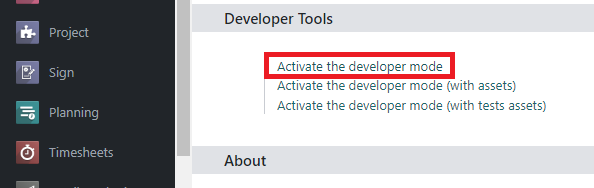
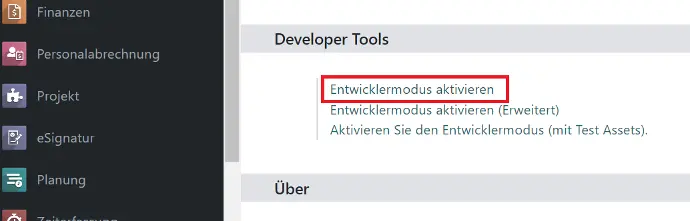
Abra o seu Odoo, aceda a «Definições» e desloque-se para baixo até selecionar a ligação «Ativar o modo de programador».
2. Selecione o modelo de e-mail
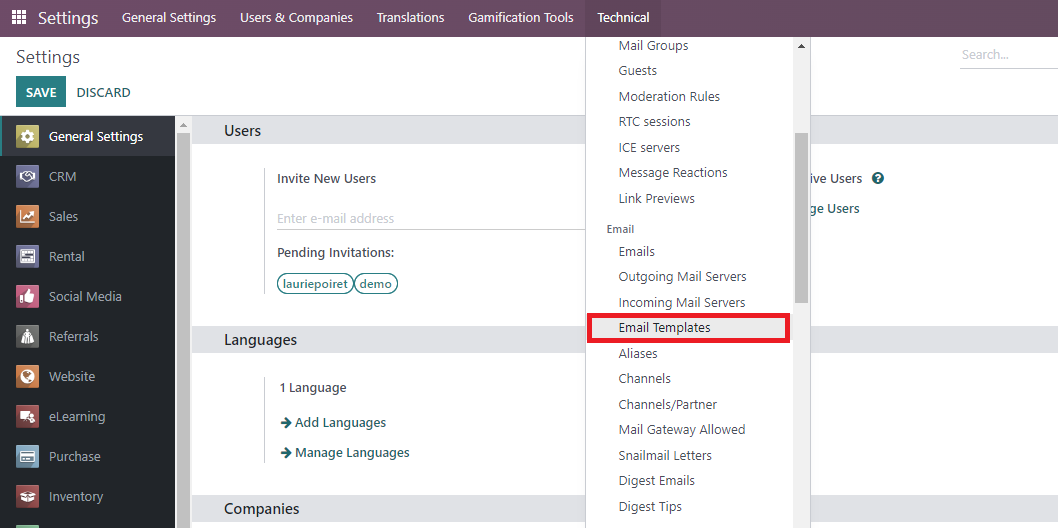
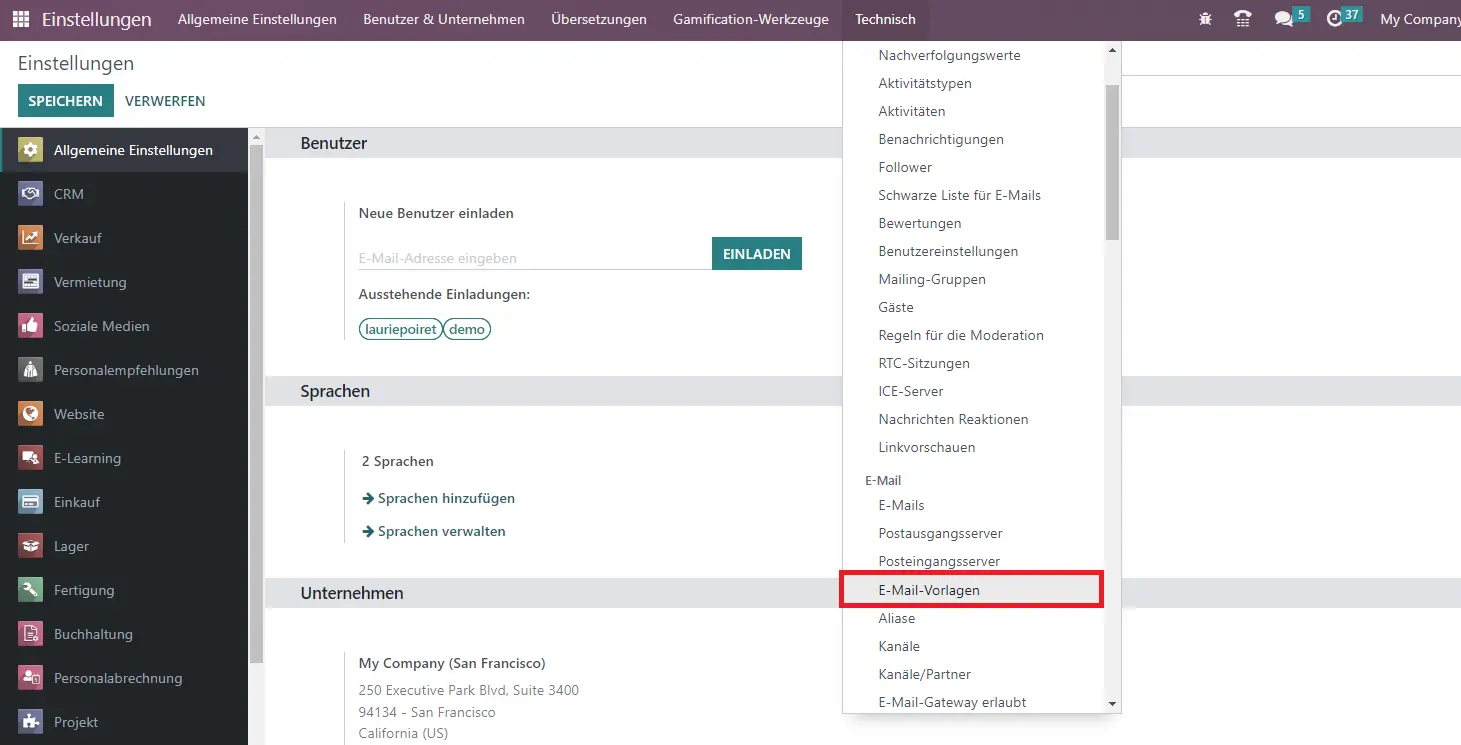
Aceda a «Definições» e, no menu «Técnico», escolha «Modelos de e-mail». Verá desde logo uma variedade de modelos predefinidos que o Odoo standard disponibiliza nativamente. Neste exemplo, queremos configurar um novo modelo de e-mail para as confirmações de encomendas de venda, que será um dos modelos mais utilizados. Para o fazer facilmente, pode duplicar um modelo existente, que vamos alterar nos passos seguintes.
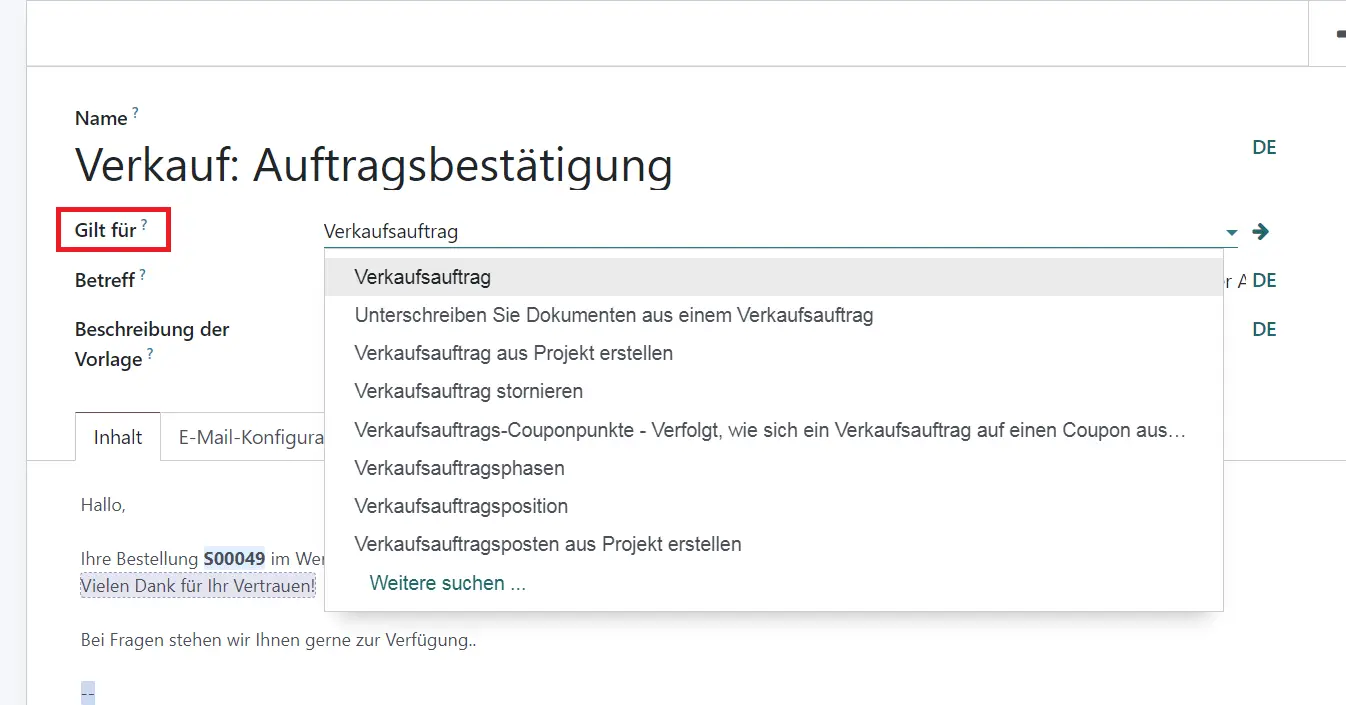
3. Dê um nome ao modelo e defina o modelo de dados aplicável
Na vista do modelo, comece por dar ao novo modelo um nome descritivo, para o identificar facilmente no futuro. Certifique-se também de que o modelo de dados adequado está selecionado no campo «Aplica-se a». Este campo garante que só é possível aplicar ou selecionar o modelo dentro do modelo de dados correspondente, o que ajuda a manter tudo organizado à medida que a sua coleção de modelos cresce.
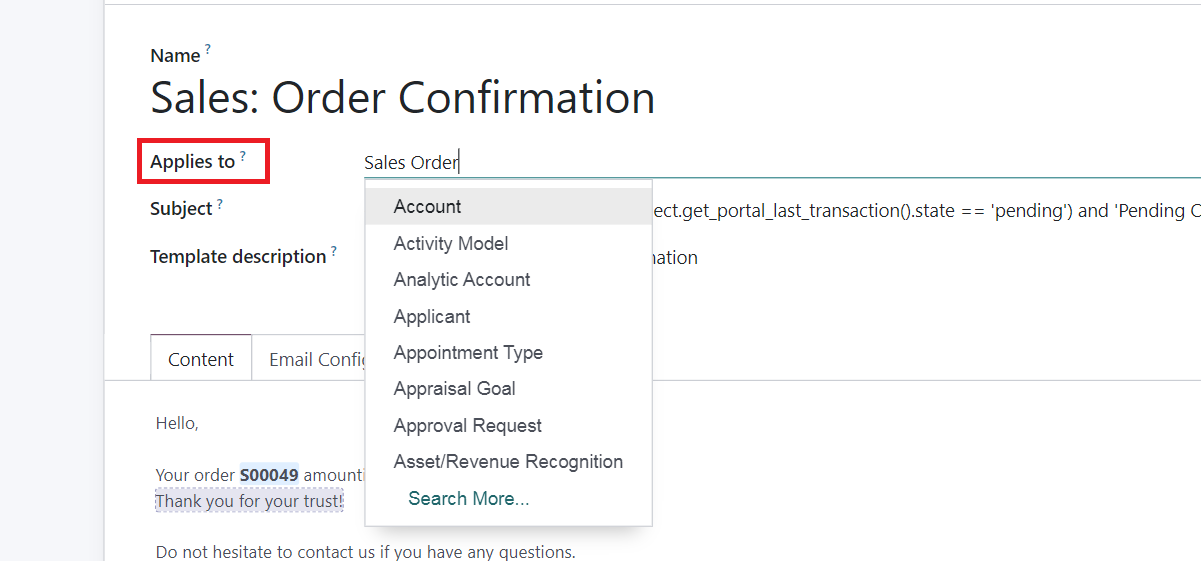
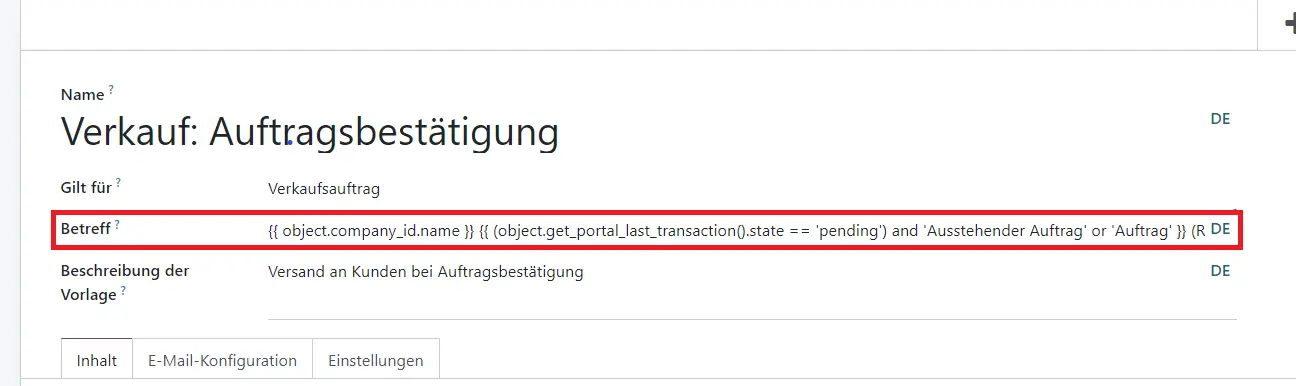
4. Configure o modelo de e-mail com marcadores dinâmicos
No campo «Assunto», verá uma sequência de expressões designadas por marcadores dinâmicos, um conceito essencial dos modelos de e-mail no Odoo. Trata-se de variáveis que permitem gerar dinamicamente a informação individual aplicável, como nomes de contactos ou detalhes de encomendas, no conteúdo do e-mail no momento da composição final.
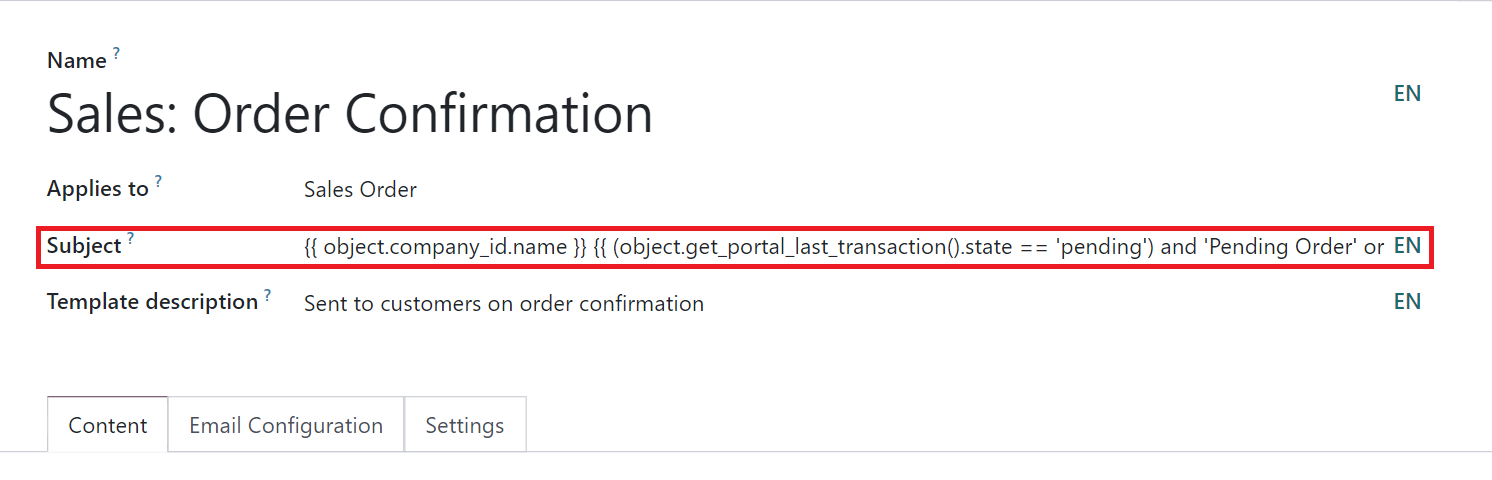
Nota: a configuração dos marcadores dinâmicos varia consoante a versão do Odoo.
Com o lançamento do Odoo 15 e 16, foram introduzidas alterações significativas no processo de configuração dos marcadores dinâmicos. Nas versões anteriores, os utilizadores podiam utilizar o separador «Gerador de marcadores dinâmicos» na vista do modelo. No entanto, no Odoo 16, este separador foi removido. Em vez disso, o Odoo adotou uma abordagem mais intuitiva, com a funcionalidade do comando «/». Isto permite alterar e definir marcadores de forma prática, diretamente no corpo do texto do modelo de e-mail.
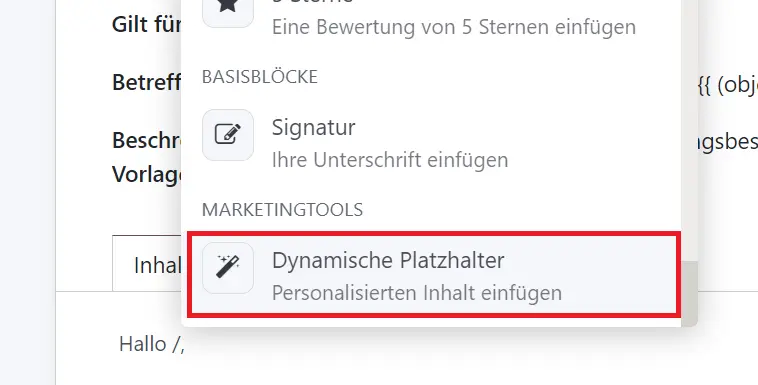
Para perceber melhor, vejamos como personalizar o corpo do texto do seu modelo de e-mail no Odoo. Suponha que pretende incluir automaticamente o nome do destinatário na saudação. Basta clicar no corpo do e-mail e utilizar o comando «/». Abre-se uma janela pop-up com um menu pendente. Aí, selecione «Marcador dinâmico».
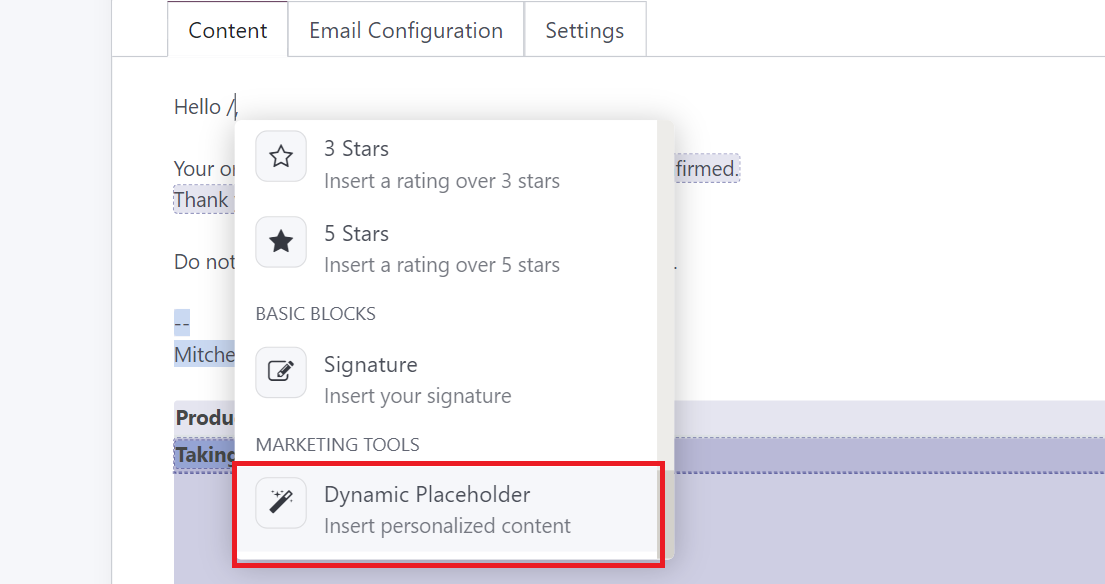
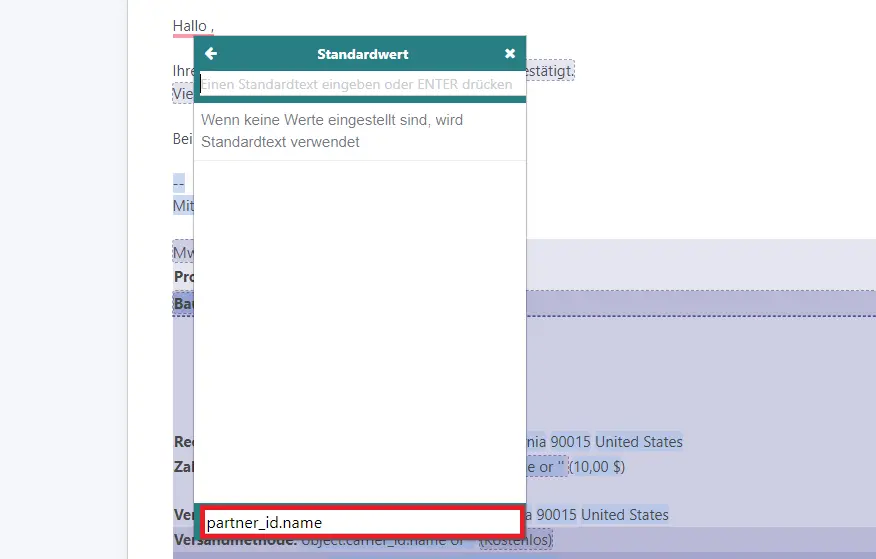
Em seguida, é preciso escolher a expressão certa. Na barra de pesquisa, procure «Cliente» > «Nome». A expressão aplicável é gerada automaticamente. Prima Enter.
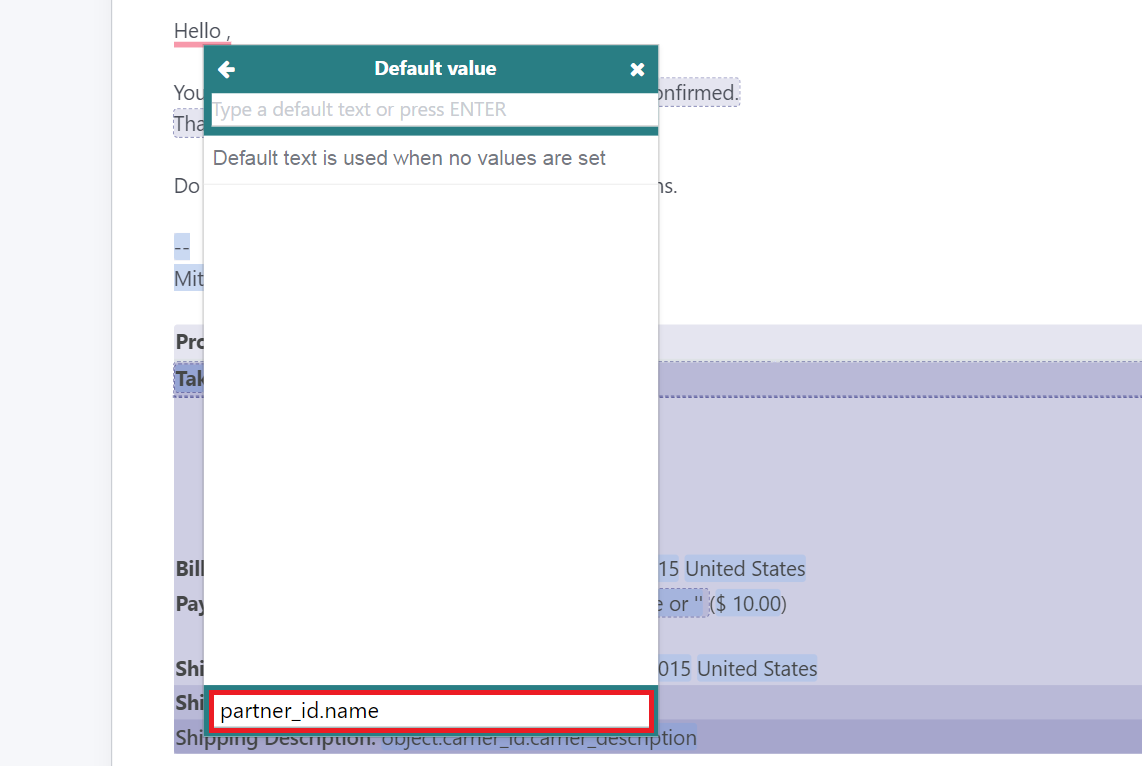
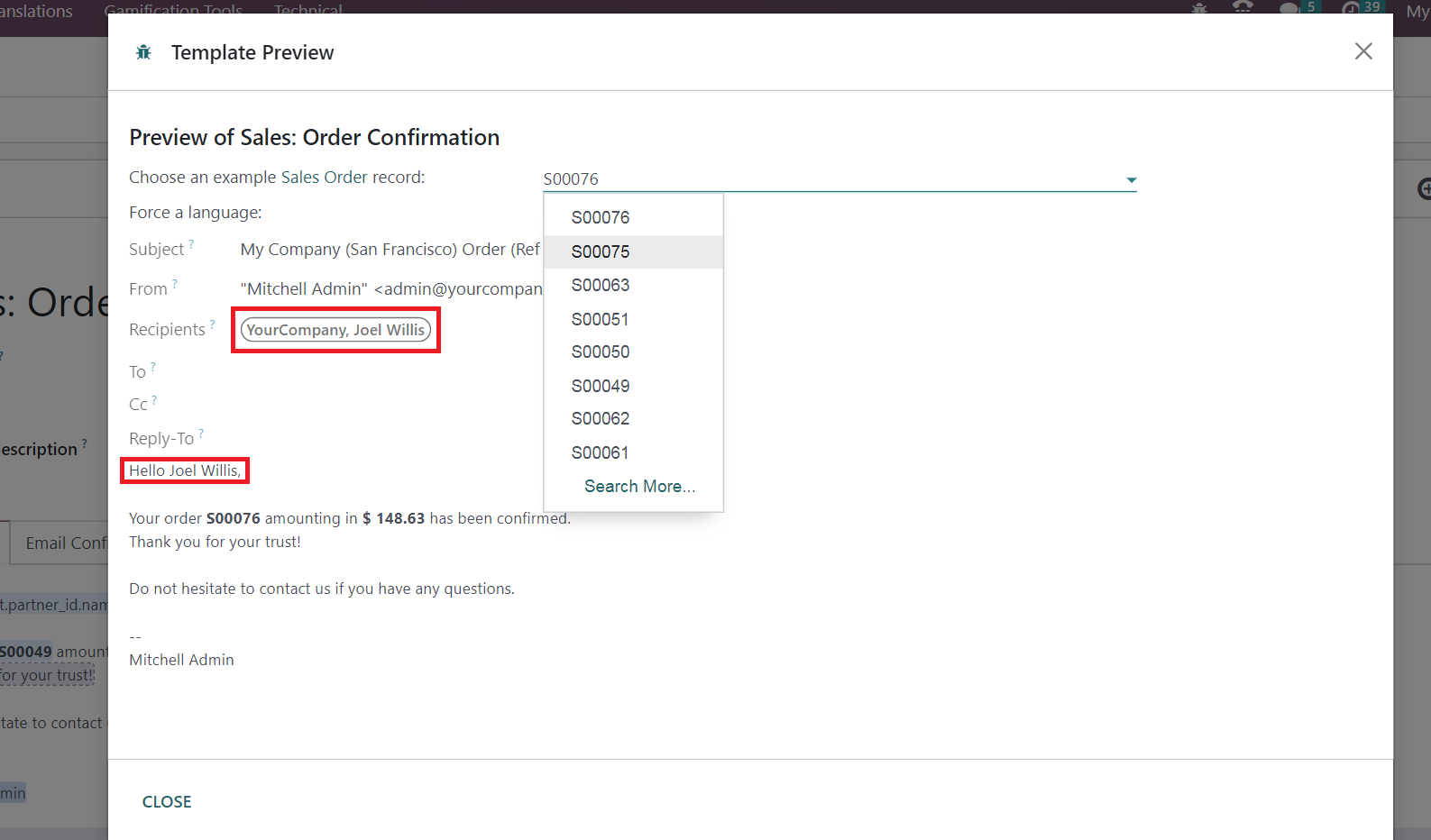
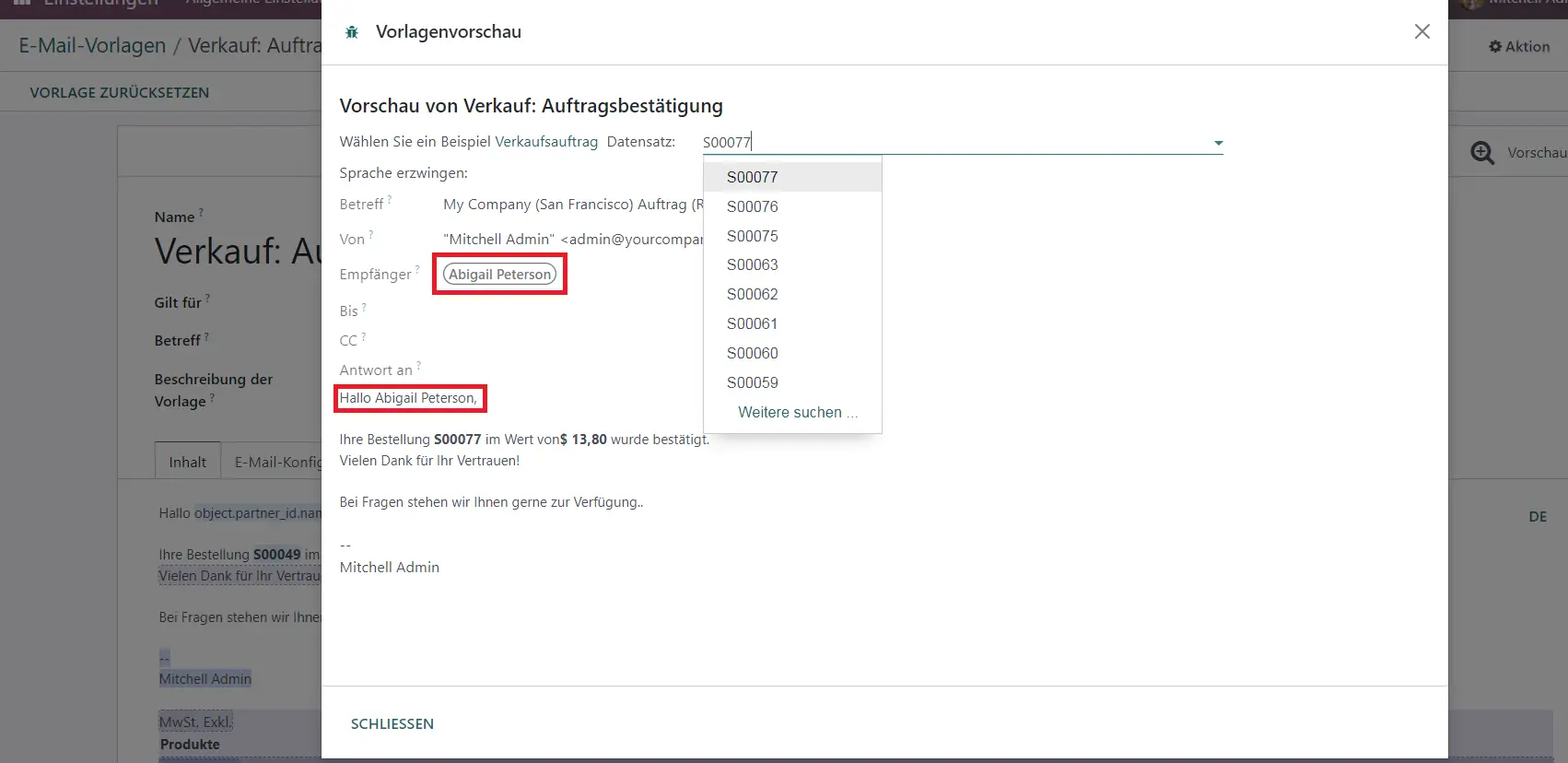
Para confirmar que o marcador também está a funcionar corretamente, aceda ao separador «Pré-visualização», no canto superior esquerdo. Abre-se uma nova janela onde pode ver como os marcadores dinâmicos geram a informação individual de cada encomenda de venda do lado do utilizador. Percorra algumas encomendas de venda diferentes para verificar se cada e-mail é apresentado corretamente.
5. Defina as definições de destinatário e remetente
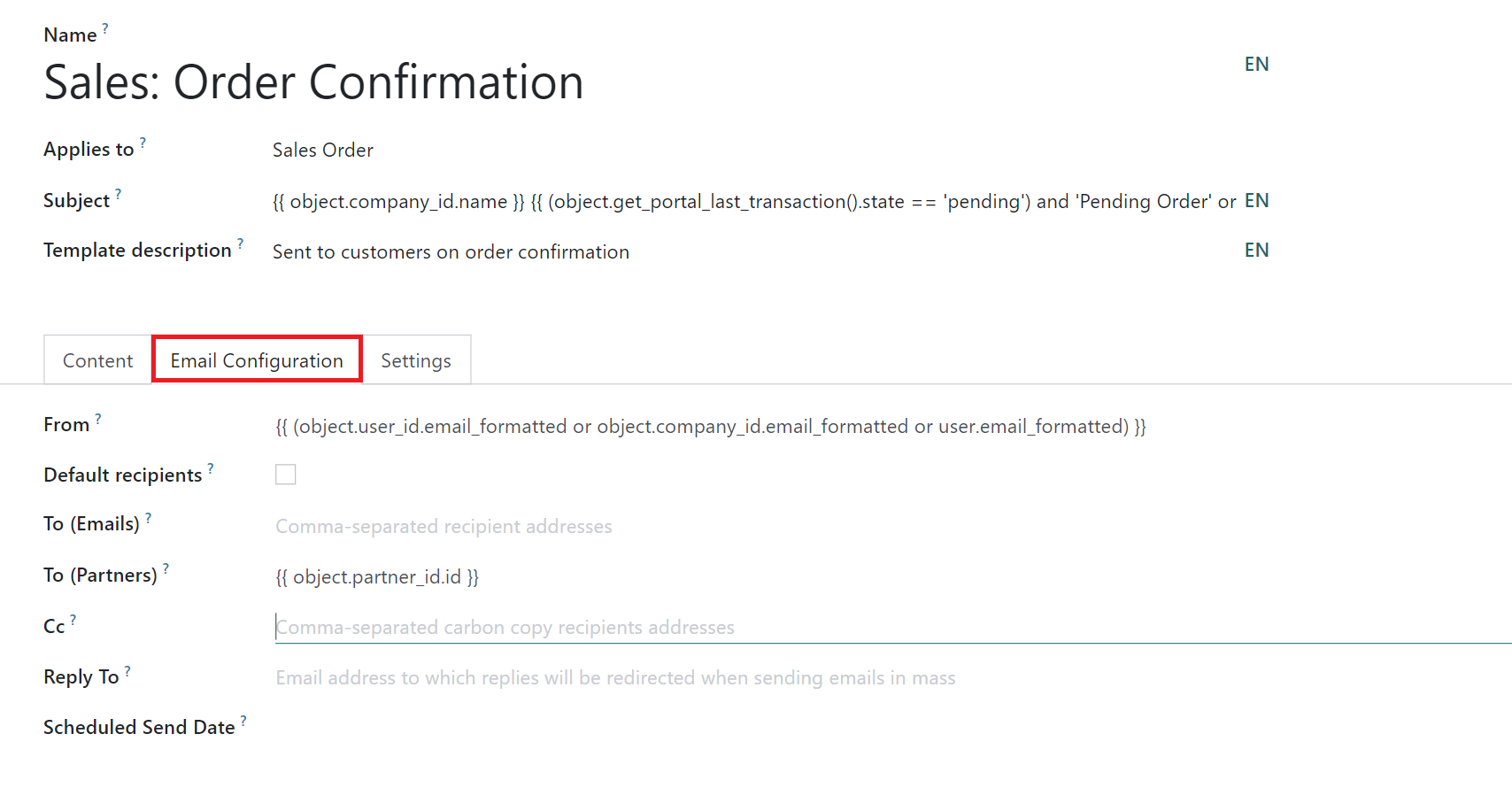
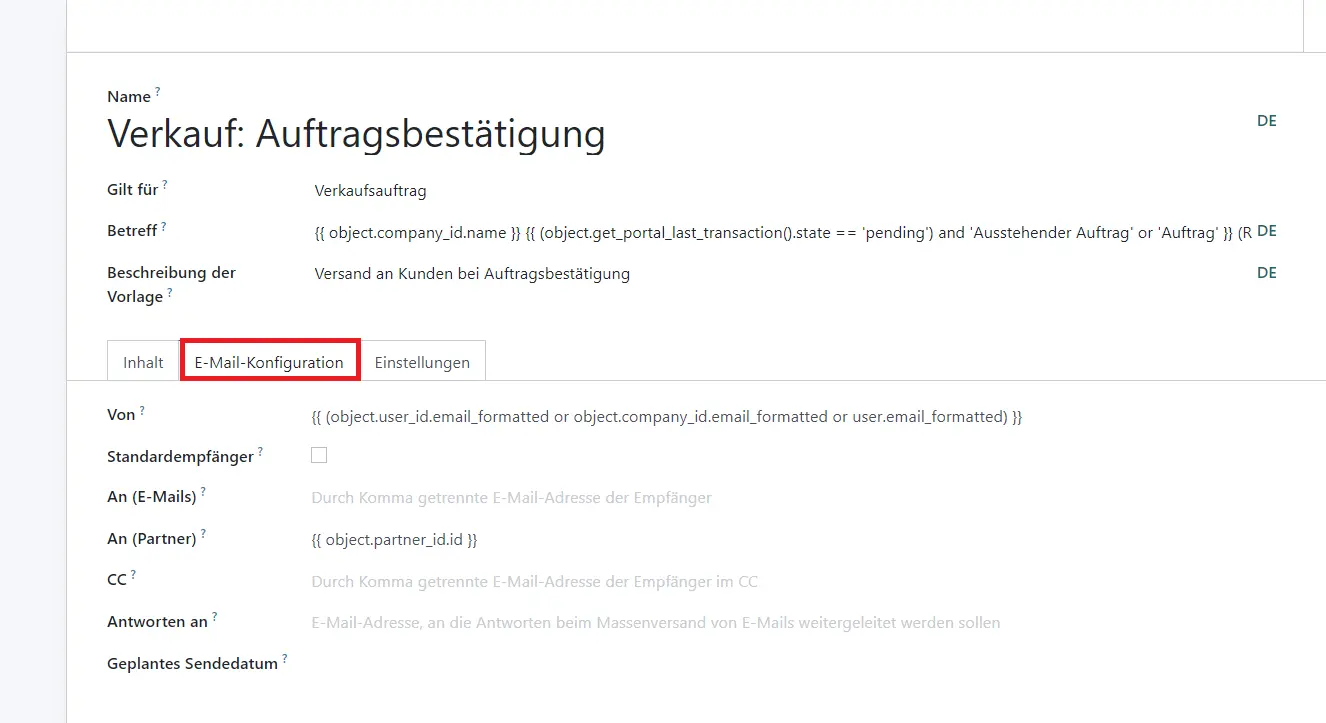
No separador «Configuração de e-mail», pode definir facilmente um destinatário e um remetente predefinidos para o modelo. Além disso, pode definir configurações avançadas, como indicar contactos específicos no campo CC, que vão receber automaticamente todos os e-mails enviados com este modelo. Aqui pode utilizar marcadores dinâmicos ou introduzir valores estáticos.
6. Defina o idioma e os anexos
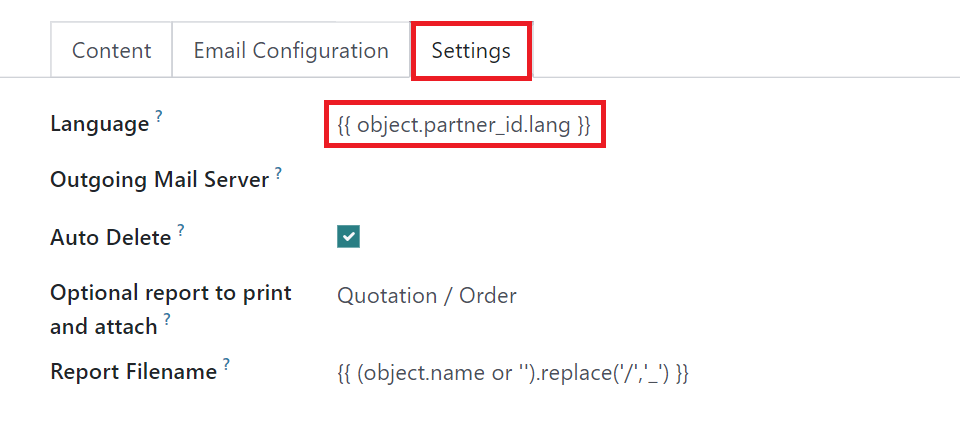
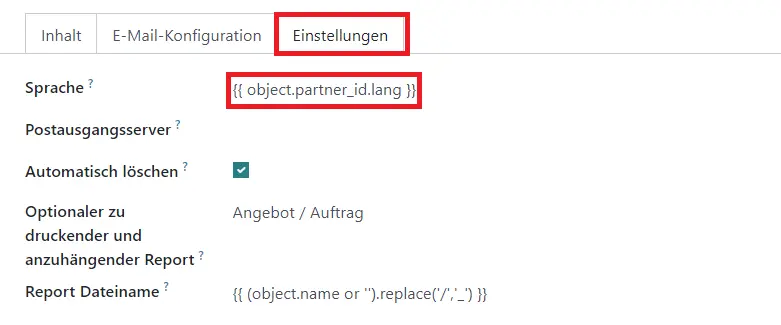
Para garantir que o modelo é sempre aplicado automaticamente no idioma adequado, aceda ao separador «Definições». Aí, introduza uma expressão de marcador dinâmico como «{{ object.partner_id.lang }}» no campo «Idioma».
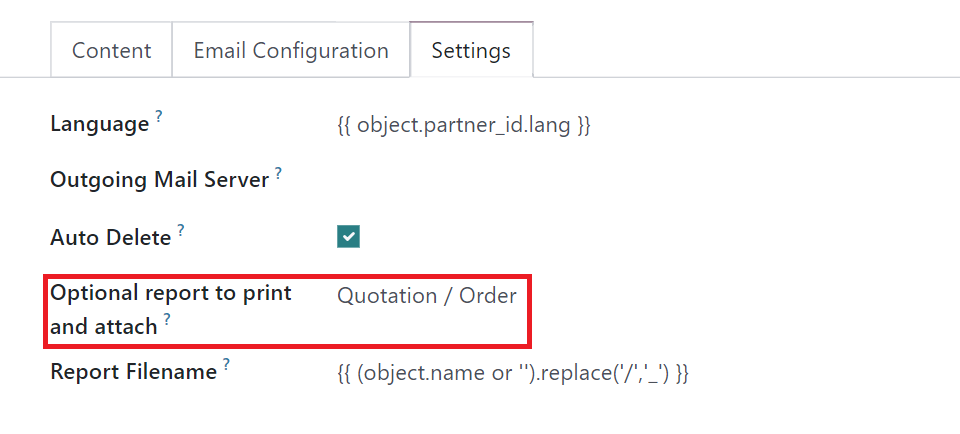
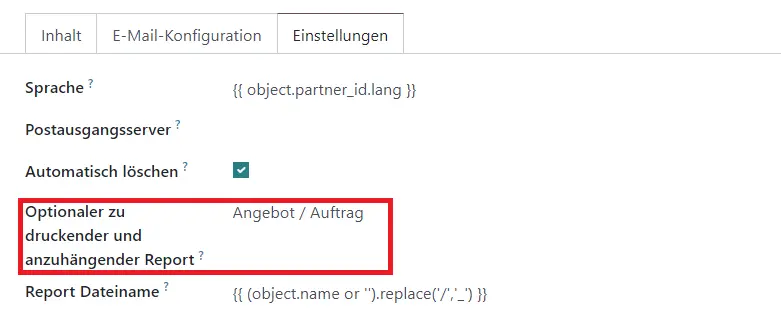
Para além disso, quem pretender anexar automaticamente documentos PDF, por exemplo ao enviar encomendas, também pode configurar isto facilmente nos modelos de e-mail do Odoo. Aceda a «Relatório opcional para imprimir e anexar» e selecione «Orçamento / Encomenda» no menu pendente.
Parabéns! Seguindo estes passos, já pode criar e personalizar facilmente quantos modelos de e-mail quiser no Odoo 16, para qualquer tema.
Modelos de e-mail do Odoo perfeitos e sem complicações: deixe tudo o que é Odoo com os nossos especialistas!
Porquê perder tempo com a configuração quando a nossa equipa de especialistas em Odoo pode disponibilizar modelos de e-mail impecáveis e sem complicações, adaptados às suas necessidades? Tire partido de modelos prontos a utilizar que refletem na perfeição a sua marca e cobrem todos os seus requisitos.
Contacte-nos hoje para marcar uma reunião presencial sobre o seu projeto Odoo. Com o nosso apoio dedicado, pode concentrar-se totalmente no seu negócio principal enquanto tratamos de todos os temas relacionados com o Odoo.
A mensagem certa para cada tema: envie todos os seus e-mails diretamente a partir do Odoo, com um número ilimitado de modelos possíveis
É possível enviar e utilizar modelos em várias aplicações do Odoo para diferentes fins. Por exemplo, ao enviar um lembrete de pagamento de uma subscrição em atraso na aplicação Subscrições, clique em «Enviar mensagem», abra o editor e escolha o modelo pretendido no menu pendente.
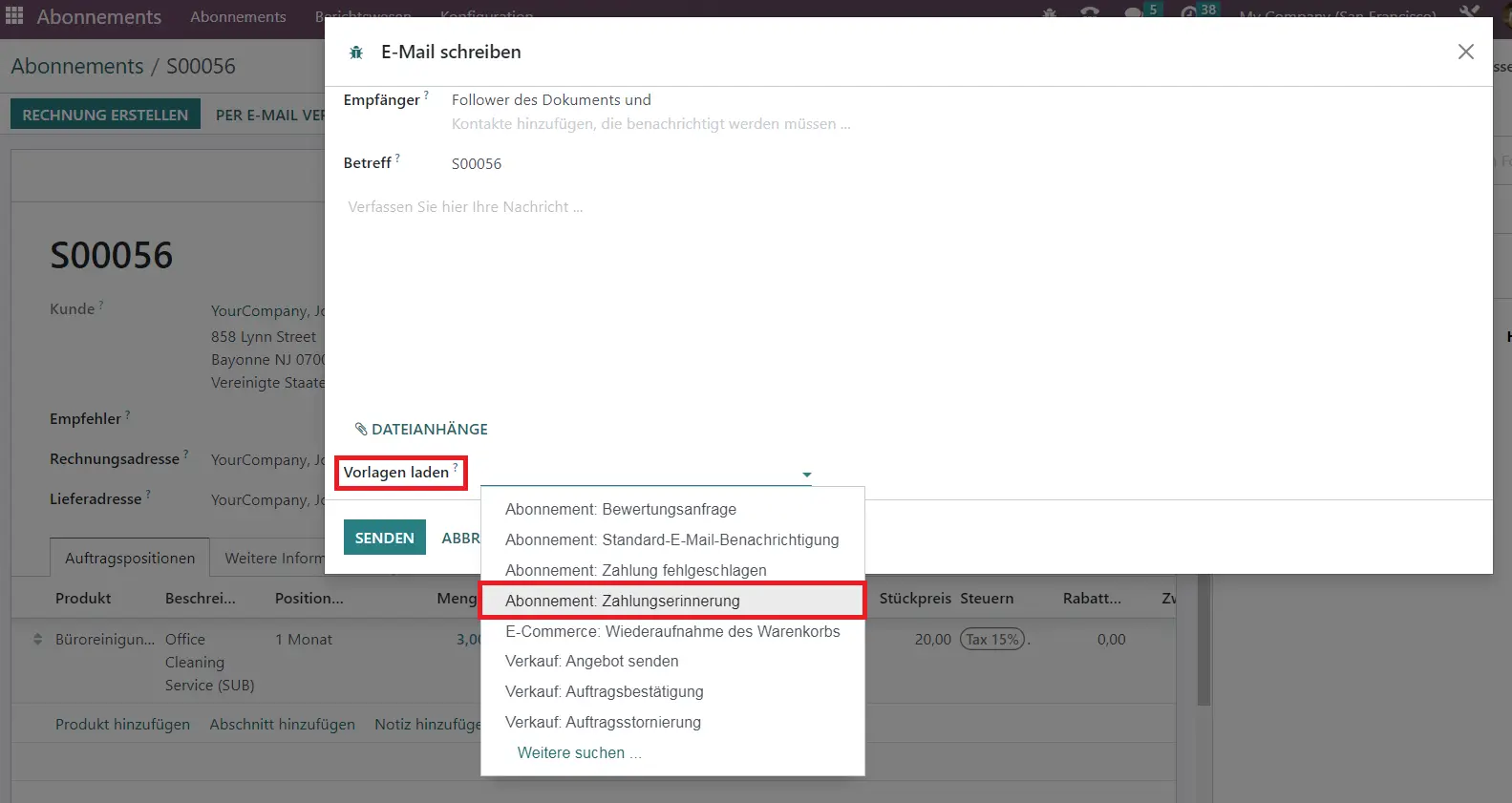
E voilà: o Odoo gera automaticamente a mensagem perfeita, poupando-lhe um tempo precioso.
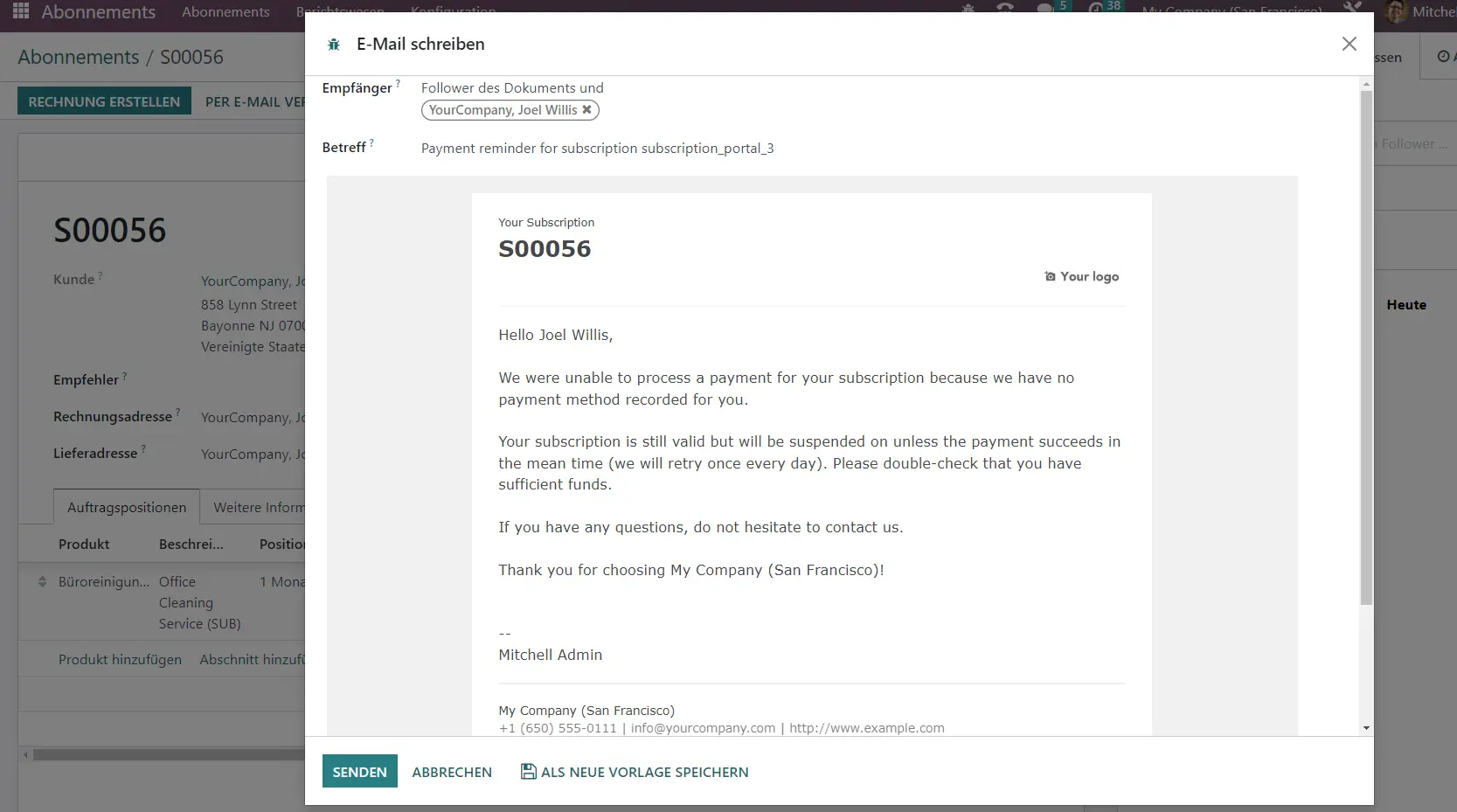
Dica: certifique-se de que os servidores de e-mail estão bem configurados
Consoante o alojamento web do seu Odoo, poderá ser necessário configurar primeiro os servidores de e-mail no Odoo a fim de utilizar as funcionalidades relacionadas.
Os utilizadores do Odoo.sh podem estar tranquilos: a plataforma disponibiliza, por predefinição, servidores de e-mail pré-configurados. Isto garante um envio de e-mails fluido e eficiente, com as mensagens a surgirem prontamente no seu ambiente de produção.
Já num alojamento web dedicado (por exemplo, Hetzner), é importante garantir que os servidores de e-mail de entrada e de saída estão devidamente configurados para permitir o envio de e-mails.
Como configurar modelos de e-mail no Odoo 16, passo a passo
No Odoo 16 e 15, os modelos de e-mail são criados com a tecnologia QWeb, que oferece um framework flexível e dinâmico. O editor de e-mail do Odoo disponibiliza uma interface intuitiva que permite editar os e-mails tal como os destinatários os vão ver, sem necessidade de editar código. Assim, a personalização dos e-mails torna-se mais simples e robusta, já que é possível alterar diretamente o conteúdo, o layout e os elementos de design. Com esta abordagem intuitiva, utilizadores de todos os níveis técnicos podem criar, sem esforço, modelos de e-mail profissionais e personalizados.
Aprenda, passo a passo, a criar e personalizar facilmente os seus próprios modelos de e-mail no Odoo 16:
1. Ative o modo de programador
Abra o seu Odoo, aceda a «Definições» e desloque-se para baixo até selecionar a ligação «Ativar o modo de programador».
2. Selecione o modelo de e-mail
Aceda a «Definições» e, no menu «Técnico», escolha «Modelos de e-mail». Verá desde logo uma variedade de modelos predefinidos que o Odoo standard disponibiliza nativamente. Neste exemplo, queremos configurar um novo modelo de e-mail para as confirmações de encomendas de venda, que será um dos modelos mais utilizados. Para o fazer facilmente, pode duplicar um modelo existente, que vamos alterar nos passos seguintes.
3. Dê um nome ao modelo e defina o modelo de dados aplicável
Na vista do modelo, comece por dar ao novo modelo um nome descritivo, para o identificar facilmente no futuro. Certifique-se também de que o modelo de dados adequado está selecionado no campo «Aplica-se a». Este campo garante que só é possível aplicar ou selecionar o modelo dentro do modelo de dados correspondente, o que ajuda a manter tudo organizado à medida que a sua coleção de modelos cresce.
4. Configure o modelo de e-mail com marcadores dinâmicos
No campo «Assunto», verá uma sequência de expressões designadas por marcadores dinâmicos, um conceito essencial dos modelos de e-mail no Odoo. Trata-se de variáveis que permitem gerar dinamicamente a informação individual aplicável, como nomes de contactos ou detalhes de encomendas, no conteúdo do e-mail no momento da composição final.
Nota: a configuração dos marcadores dinâmicos varia consoante a versão do Odoo.
Com o lançamento do Odoo 15 e 16, foram introduzidas alterações significativas no processo de configuração dos marcadores dinâmicos. Nas versões anteriores, os utilizadores podiam utilizar o separador «Gerador de marcadores dinâmicos» na vista do modelo. No entanto, no Odoo 16, este separador foi removido. Em vez disso, o Odoo adotou uma abordagem mais intuitiva, com a funcionalidade do comando «/». Isto permite alterar e definir marcadores de forma prática, diretamente no corpo do texto do modelo de e-mail.
Para perceber melhor, vejamos como personalizar o corpo do texto do seu modelo de e-mail no Odoo. Suponha que pretende incluir automaticamente o nome do destinatário na saudação. Basta clicar no corpo do e-mail e utilizar o comando «/». Abre-se uma janela pop-up com um menu pendente. Aí, selecione «Marcador dinâmico».
Em seguida, é preciso escolher a expressão certa. Na barra de pesquisa, procure «Cliente» > «Nome». A expressão aplicável é gerada automaticamente. Prima Enter.
Para confirmar que o marcador também está a funcionar corretamente, aceda ao separador «Pré-visualização», no canto superior esquerdo. Abre-se uma nova janela onde pode ver como os marcadores dinâmicos geram a informação individual de cada encomenda de venda do lado do utilizador. Percorra algumas encomendas de venda diferentes para verificar se cada e-mail é apresentado corretamente.
5. Defina as definições de destinatário e remetente
No separador «Configuração de e-mail», pode definir facilmente um destinatário e um remetente predefinidos para o modelo. Além disso, pode definir configurações avançadas, como indicar contactos específicos no campo CC, que vão receber automaticamente todos os e-mails enviados com este modelo. Aqui pode utilizar marcadores dinâmicos ou introduzir valores estáticos.
6. Defina o idioma e os anexos
Para garantir que o modelo é sempre aplicado automaticamente no idioma adequado, aceda ao separador «Definições». Aí, introduza uma expressão de marcador dinâmico como «{{ object.partner_id.lang }}» no campo «Idioma».
Para além disso, quem pretender anexar automaticamente documentos PDF, por exemplo ao enviar encomendas, também pode configurar isto facilmente nos modelos de e-mail do Odoo. Aceda a «Relatório opcional para imprimir e anexar» e selecione «Orçamento / Encomenda» no menu pendente.
Parabéns! Seguindo estes passos, já pode criar e personalizar facilmente quantos modelos de e-mail quiser no Odoo 16, para qualquer tema.
Modelos de e-mail do Odoo perfeitos e sem complicações: deixe tudo o que é Odoo com os nossos especialistas!
Porquê perder tempo com a configuração quando a nossa equipa de especialistas em Odoo pode disponibilizar modelos de e-mail impecáveis e sem complicações, adaptados às suas necessidades? Tire partido de modelos prontos a utilizar que refletem na perfeição a sua marca e cobrem todos os seus requisitos.
Contacte-nos hoje para marcar uma reunião presencial sobre o seu projeto Odoo. Com o nosso apoio dedicado, pode concentrar-se totalmente no seu negócio principal enquanto tratamos de todos os temas relacionados com o Odoo.