La fabricación bajo pedido (MTO) es una práctica habitual en las empresas que ofrecen productos personalizados según los deseos concretos de sus clientes. Es un gran método para mantener bajos los costes de inventario, ya que la producción solo empieza cuando un cliente hace un pedido. Aun así, ejecutar con éxito esta estrategia, sobre todo a gran escala, requiere operaciones eficientes. Aquí es donde Odoo 17 puede ayudarte: te permite gestionar todo el proceso, desde la venta inicial hasta la entrega del pedido, en un solo lugar. Veamos cómo funciona:
¿Cómo te ayuda Odoo 17 a conseguir un proceso de fabricación bajo pedido totalmente integrado?
- Pedido del cliente: El proceso empieza cuando un cliente hace un pedido de un producto. Esto activa una comprobación automática en Odoo para determinar si el producto debe fabricarse o comprarse a un proveedor, según la configuración predefinida del producto y del inventario.
- Generación automática de aprovisionamiento: Si el producto está configurado como MTO, Odoo genera automáticamente una solicitud de presupuesto. Esta solicitud da lugar a una orden de fabricación (OF) para los productos que se fabrican internamente o a un pedido de compra (PC) para los artículos que deben adquirirse a proveedores.
- Fabricación o compra: Para los artículos fabricados, la orden de fabricación detalla los materiales y los pasos necesarios para producir el producto mediante una lista de materiales. Odoo centraliza la gestión de los procesos de fabricación y hace un seguimiento de la disponibilidad de materiales y de la planificación de la producción. Para los artículos comprados, Odoo envía el pedido de compra al proveedor para adquirir el producto solicitado.
- Entrega del pedido: Una vez fabricado el producto o recibido del proveedor, se prepara para su entrega al cliente. La aplicación Inventario integrada de Odoo ayuda a gestionar este proceso y garantiza que el producto se expida y entregue correctamente.
Cómo configurar procesos de fabricación bajo pedido en Odoo 17
Paso 1: Configura los ajustes de Inventario
- Ve a la aplicación Inventario de Odoo
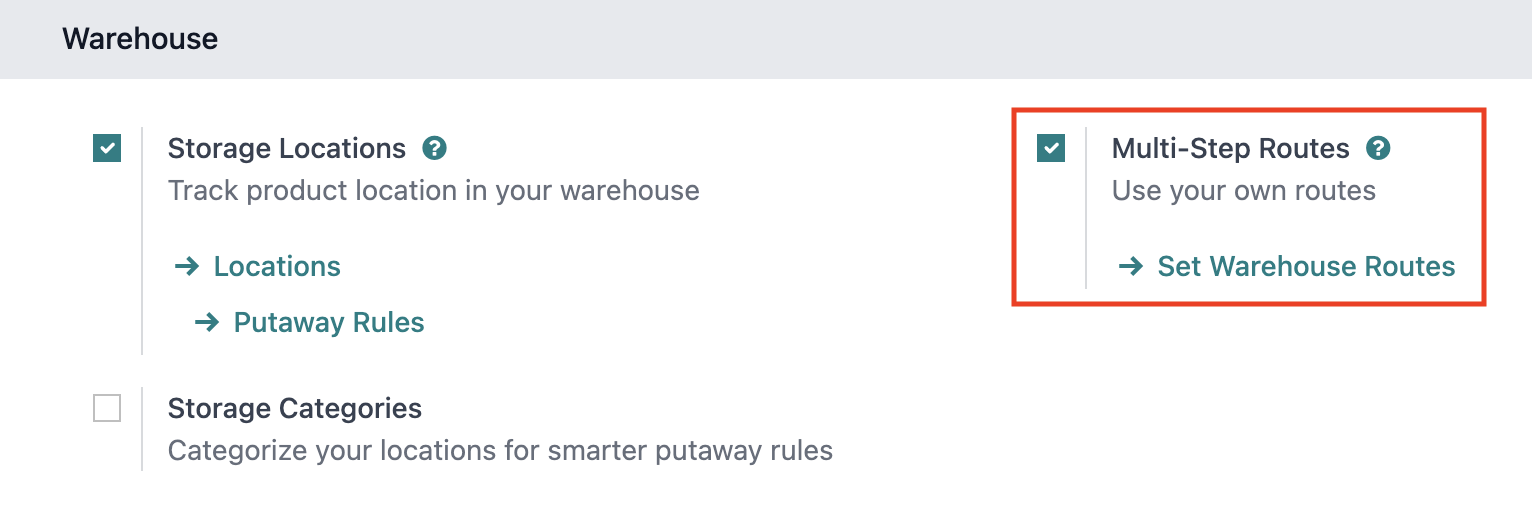
- Navega a Configuración > Ajustes > Almacén
- Haz clic en «Rutas multipaso» para activar las rutas
Paso 2: Configura la ruta de fabricación bajo pedido
- Vuelve a la aplicación Inventario y navega a Configuración > Almacenes
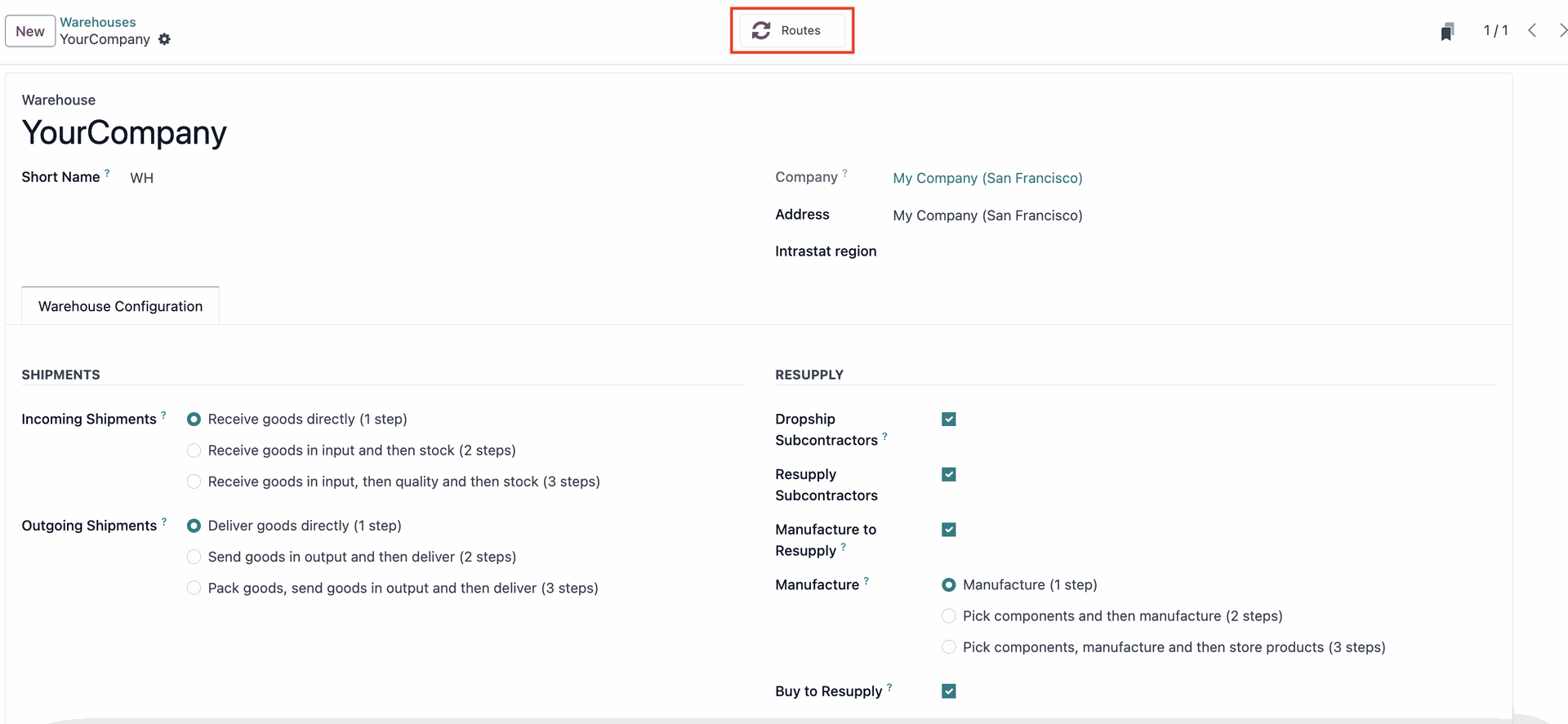
- Selecciona tu almacén y haz clic en el botón inteligente «Rutas»
- Para acceder a la ruta MTO, navega a Filtros > Archivado

- Haz clic en el botón Acción para desarchivar la ruta MTO
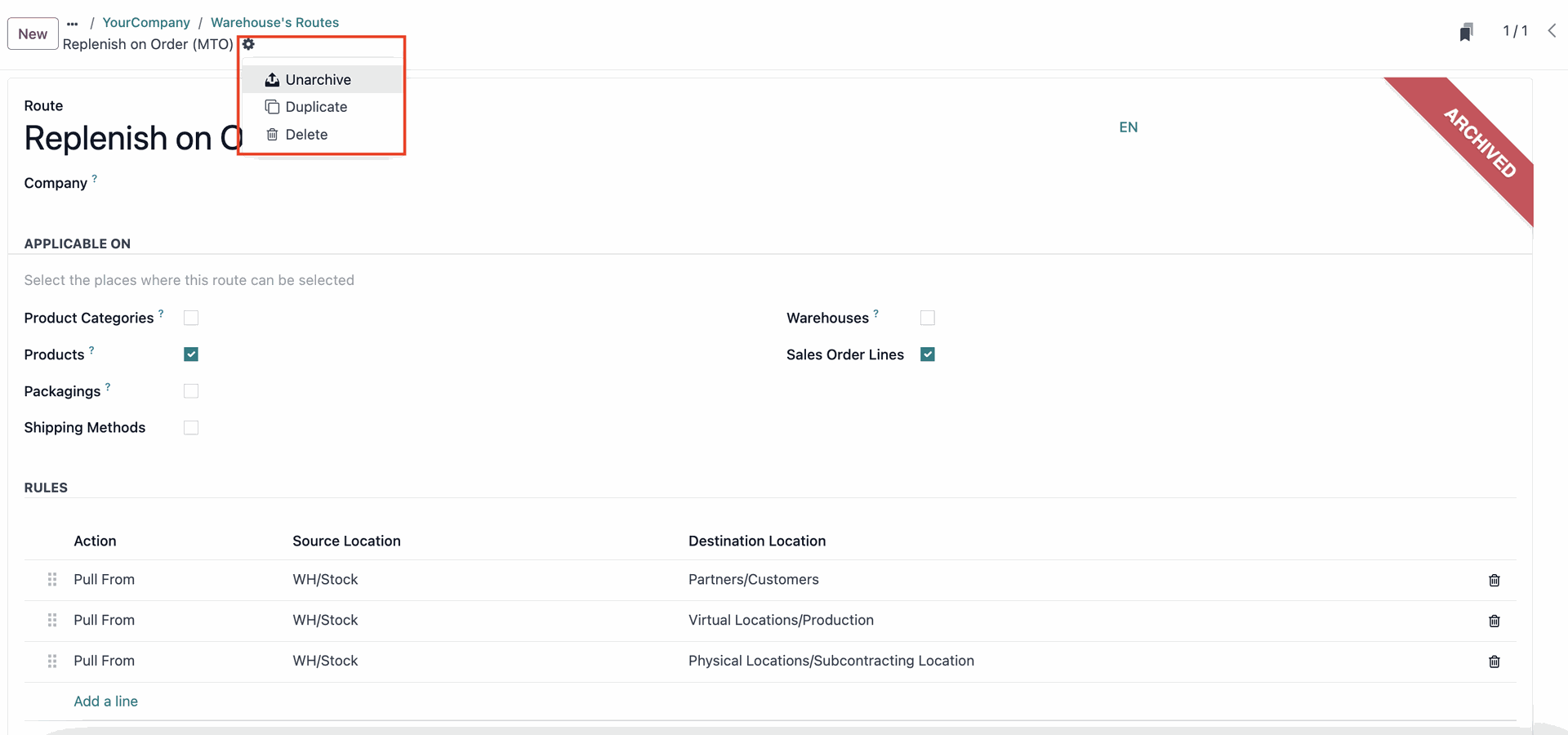
- La ruta MTO ya está disponible en los ajustes de tu almacén, configurada con reglas estándar aplicadas automáticamente, y lista para usar.
Paso 3: Configura los productos como fabricación bajo pedido
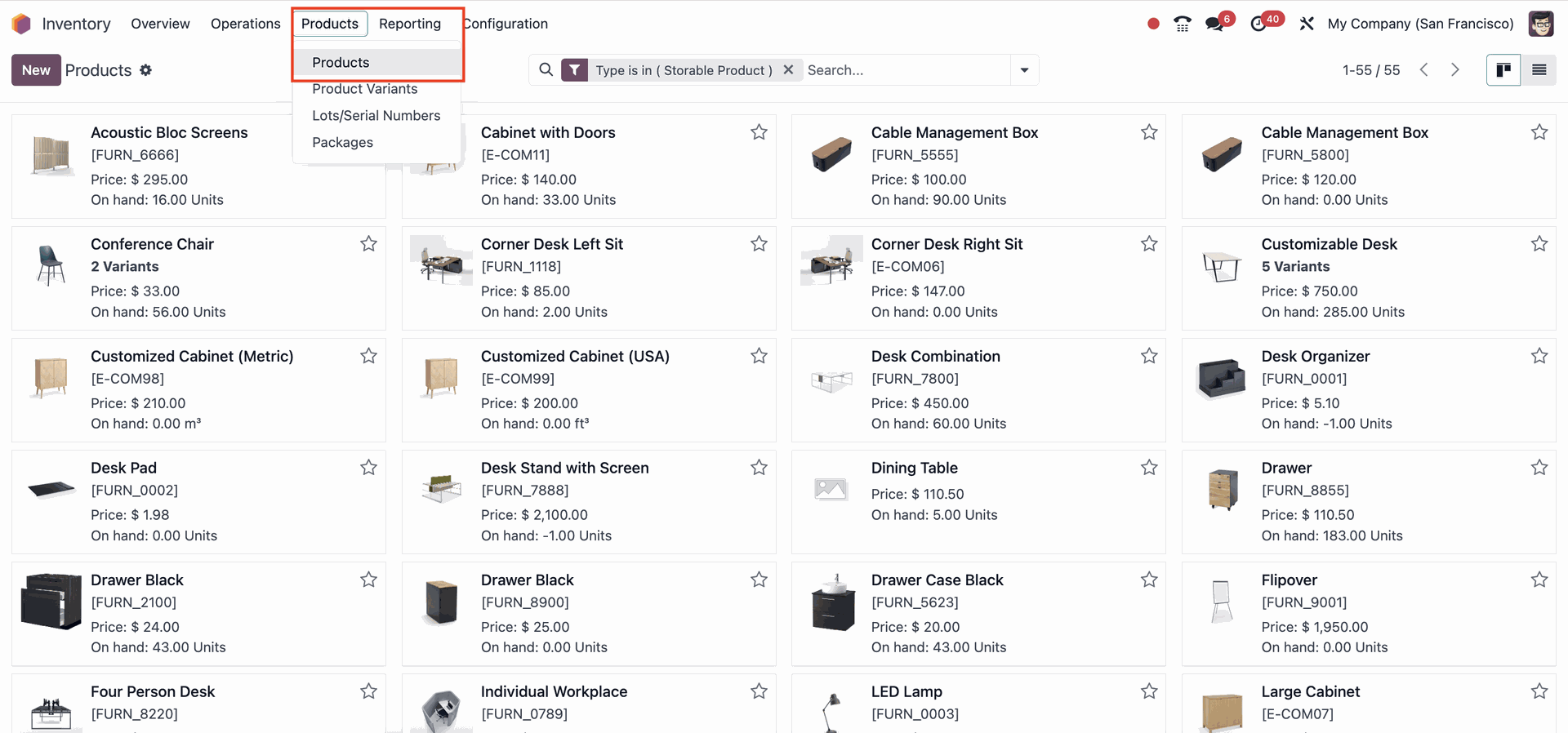
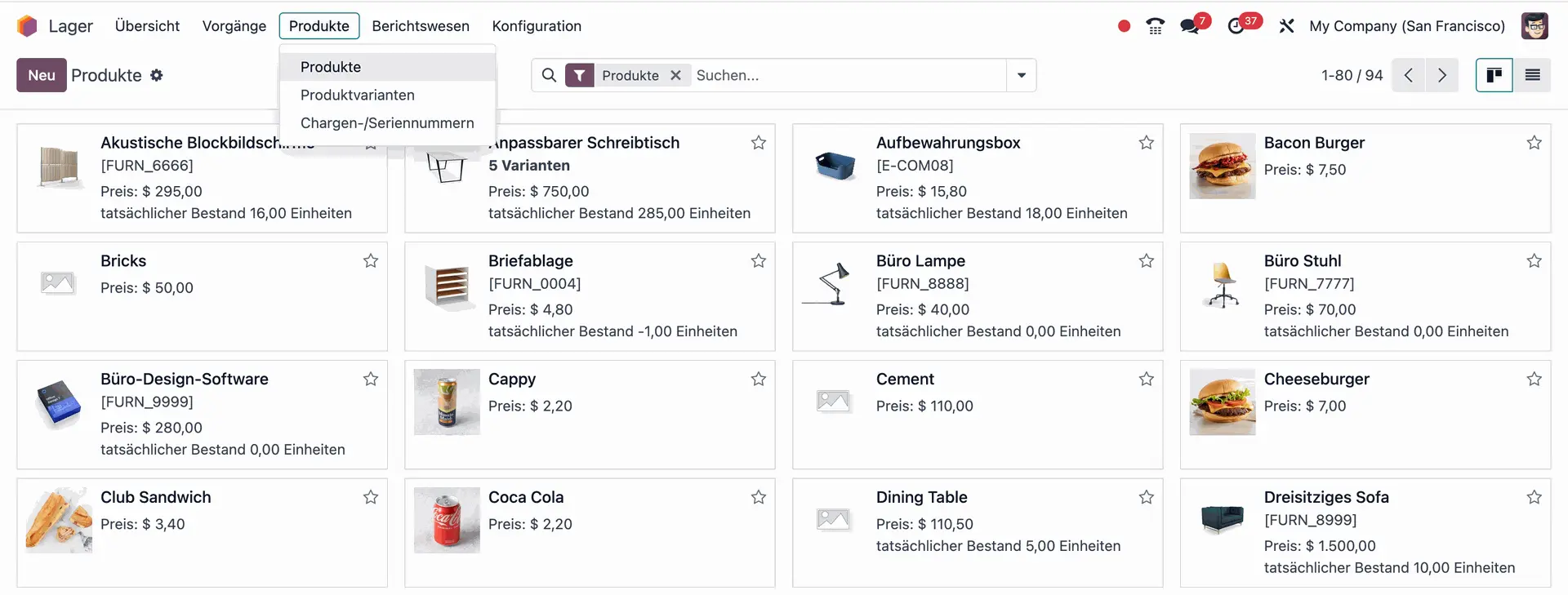
- En la aplicación Inventario, navega a Productos > Productos
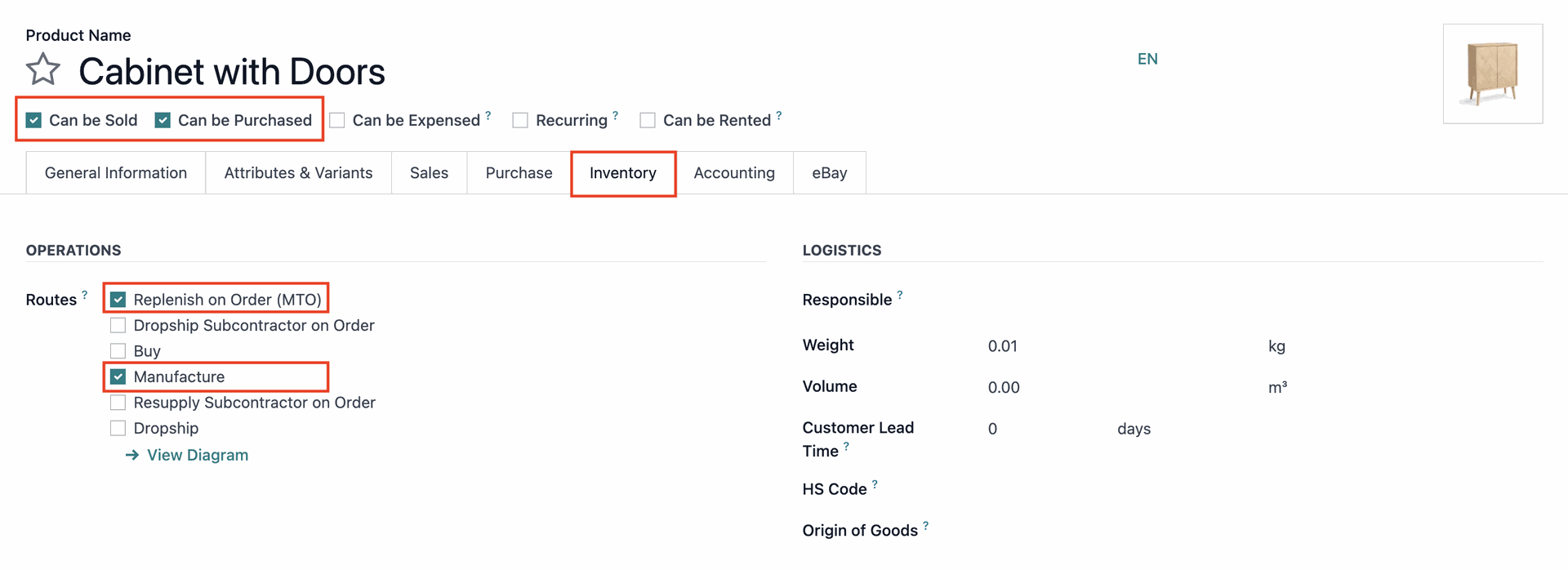
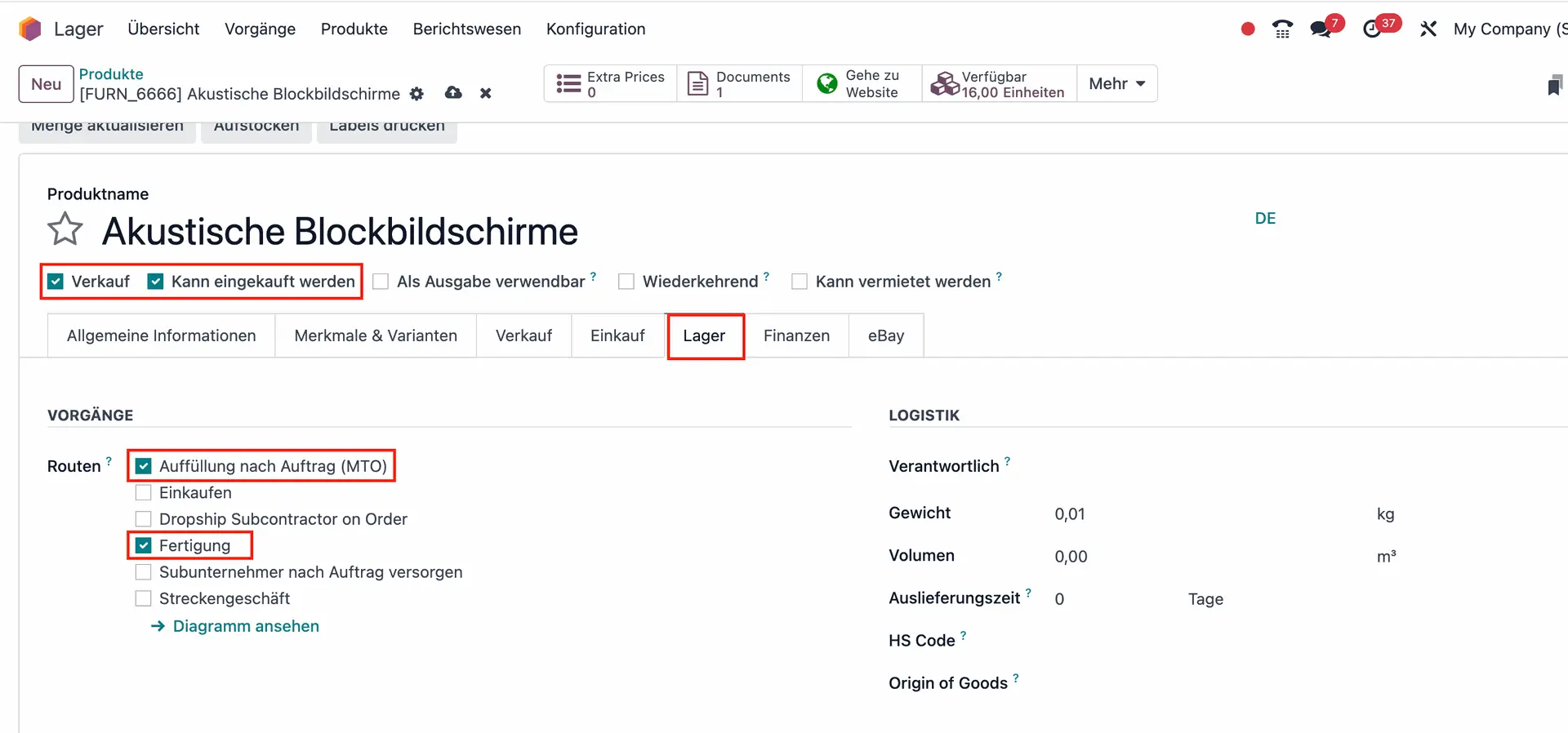
- Selecciona tu producto y asegúrate de que las casillas «Se puede vender» y «Se puede comprar» están marcadas
- En la pestaña Inventario, asegúrate de que las casillas «Reabastecer sobre pedido (MTO)» y «Fabricar» están marcadas; este proceso no funciona si solo se selecciona MTO
Paso 4: Crea una lista de materiales de fabricación
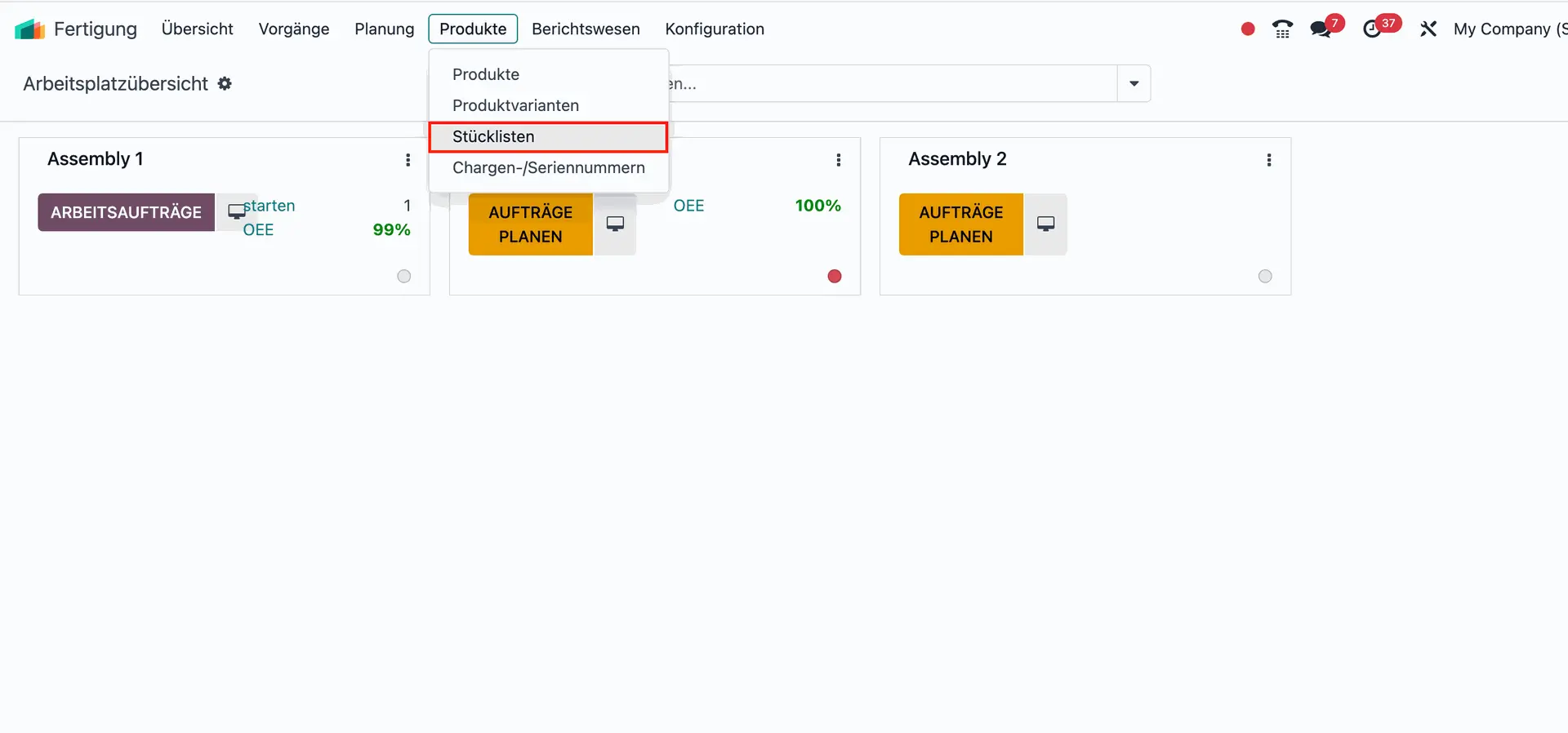
- Ve a la aplicación Fabricación de Odoo
- Navega a Productos > Listas de materiales y luego haz clic en «Nuevo» para crear una nueva lista de materiales para el producto elegido
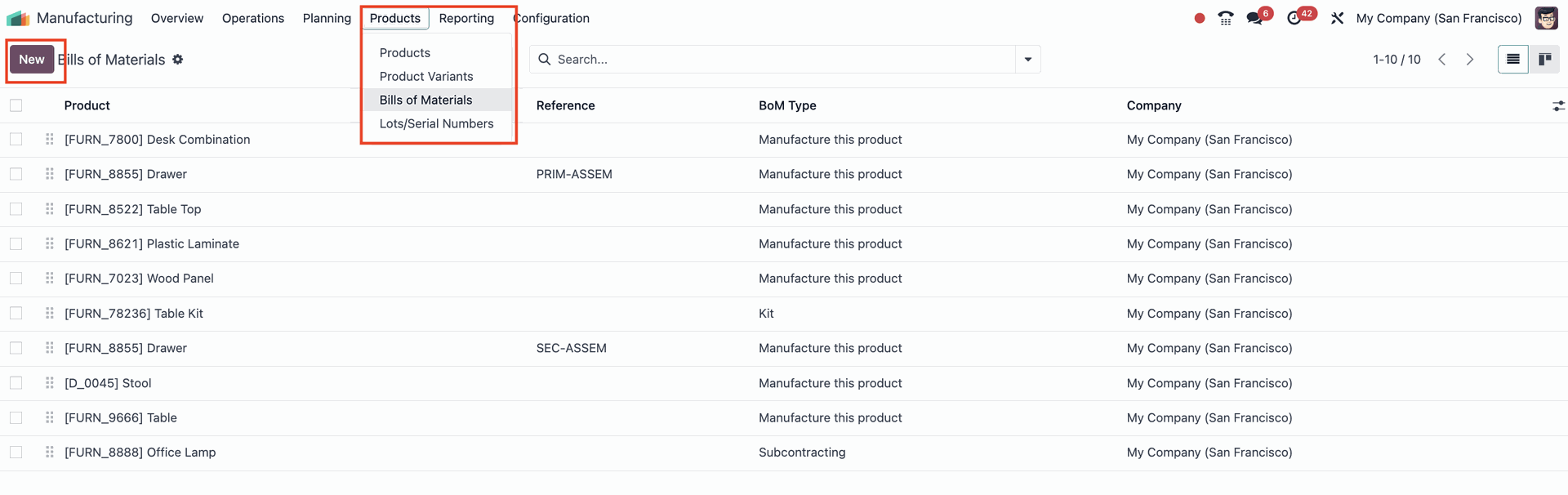
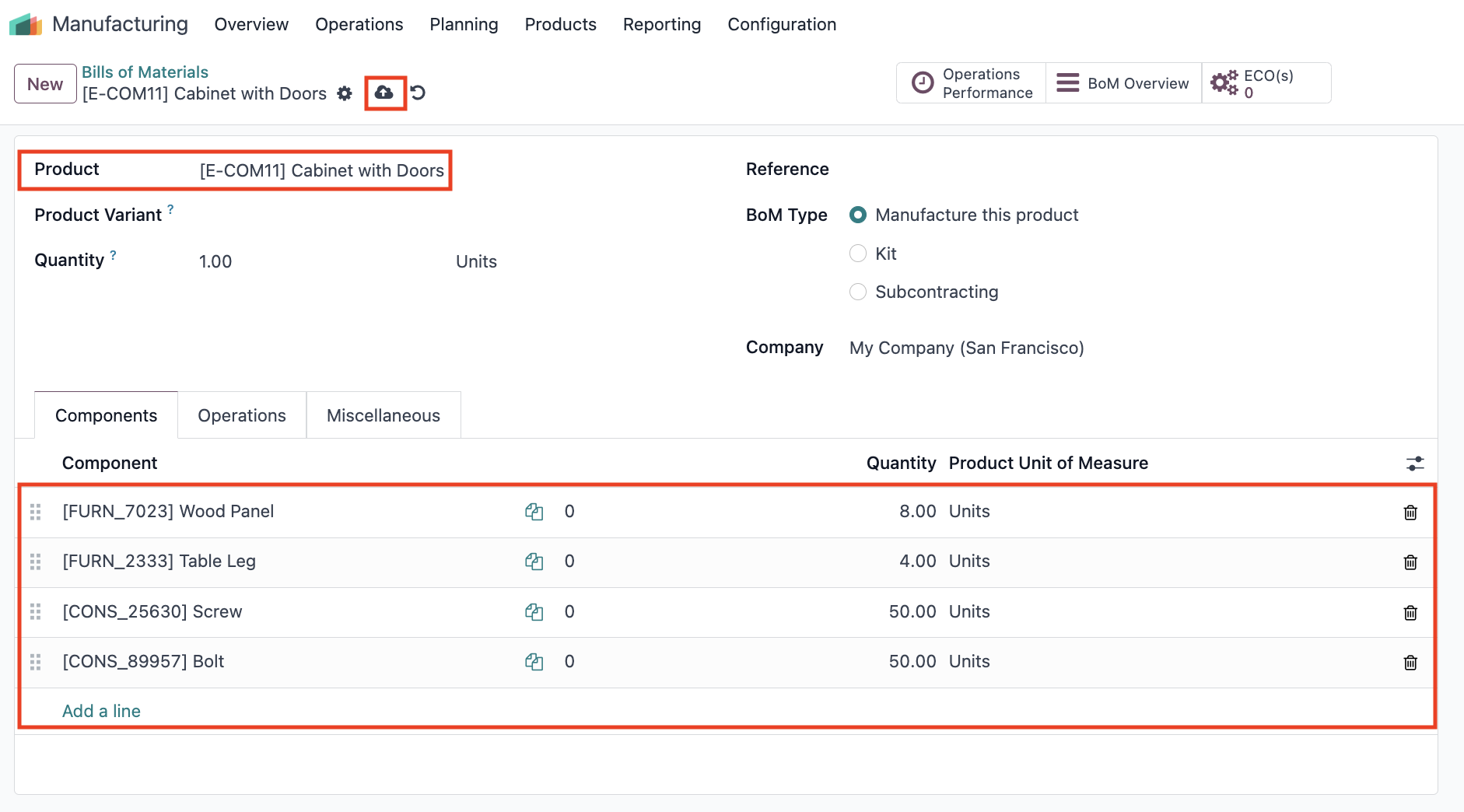
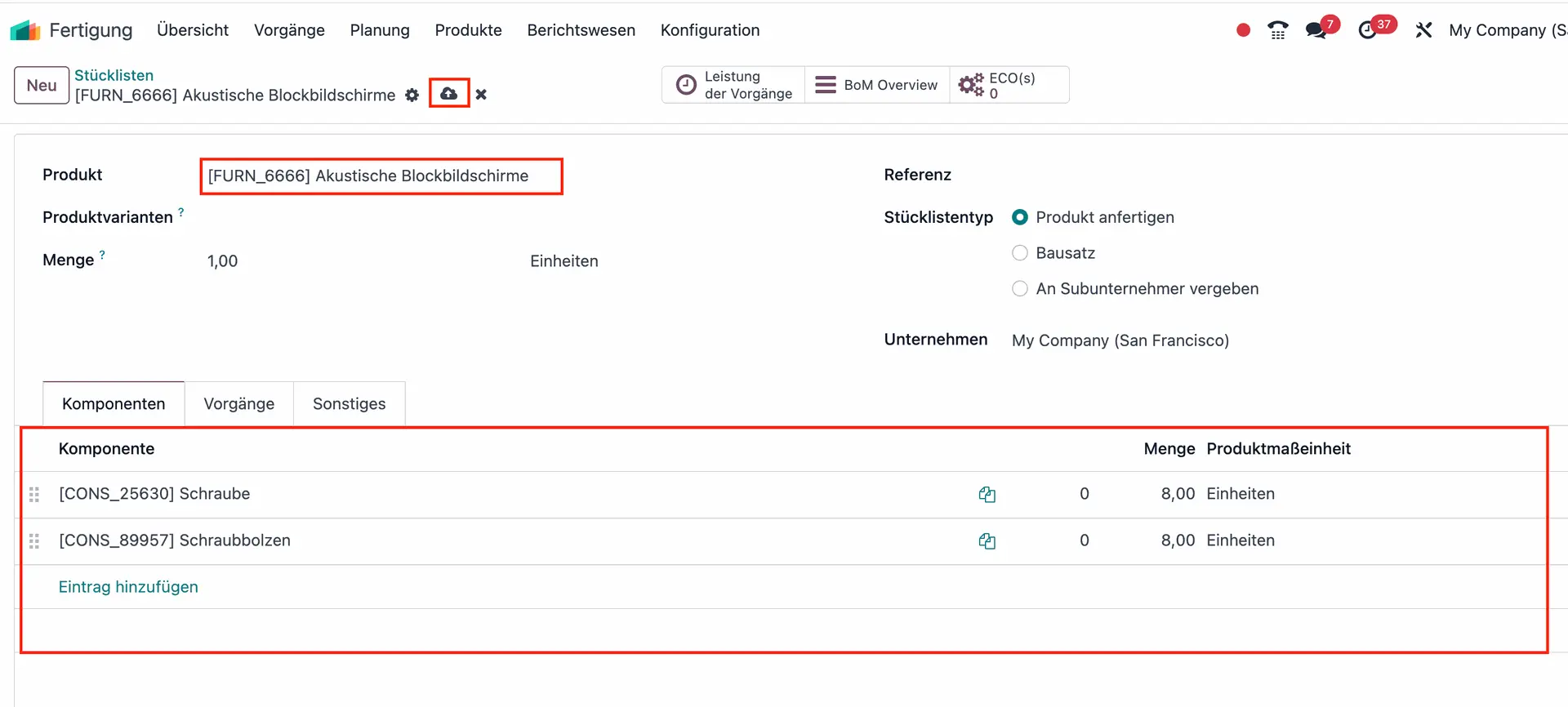
- Como producto de la lista de materiales, elige el producto para el que configuraste la ruta MTO
- Añade las materias primas necesarias y las cantidades requeridas para producir el producto elegido y luego guarda la lista de materiales
Paso 5: Valida la configuración
- El proceso MTO ya está configurado en Odoo y listo para usar en los productos seleccionados. A partir de ahora, cada vez que se cree un pedido de venta (PV) para un producto o sus variantes, el sistema generará automáticamente órdenes de fabricación según las reglas definidas y la lista de materiales.
¡Pon a prueba tu nuevo proceso de fabricación bajo pedido!
¡Enhorabuena! Ya lo tienes todo listo para gestionar la fabricación bajo pedido en Odoo 17. Veamos cómo funciona con un caso práctico:
- Un cliente pide un producto que se ha configurado internamente para fabricarse bajo pedido. Se crea una solicitud de presupuesto y se acepta
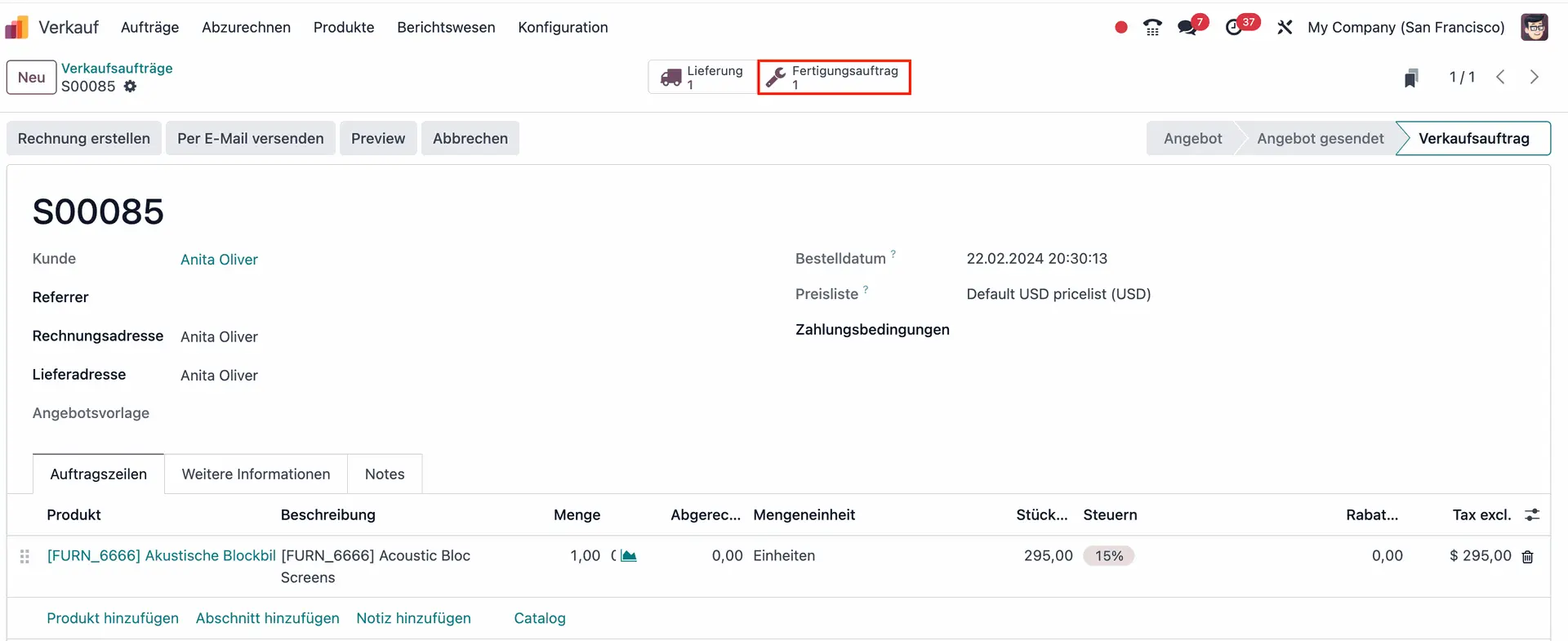
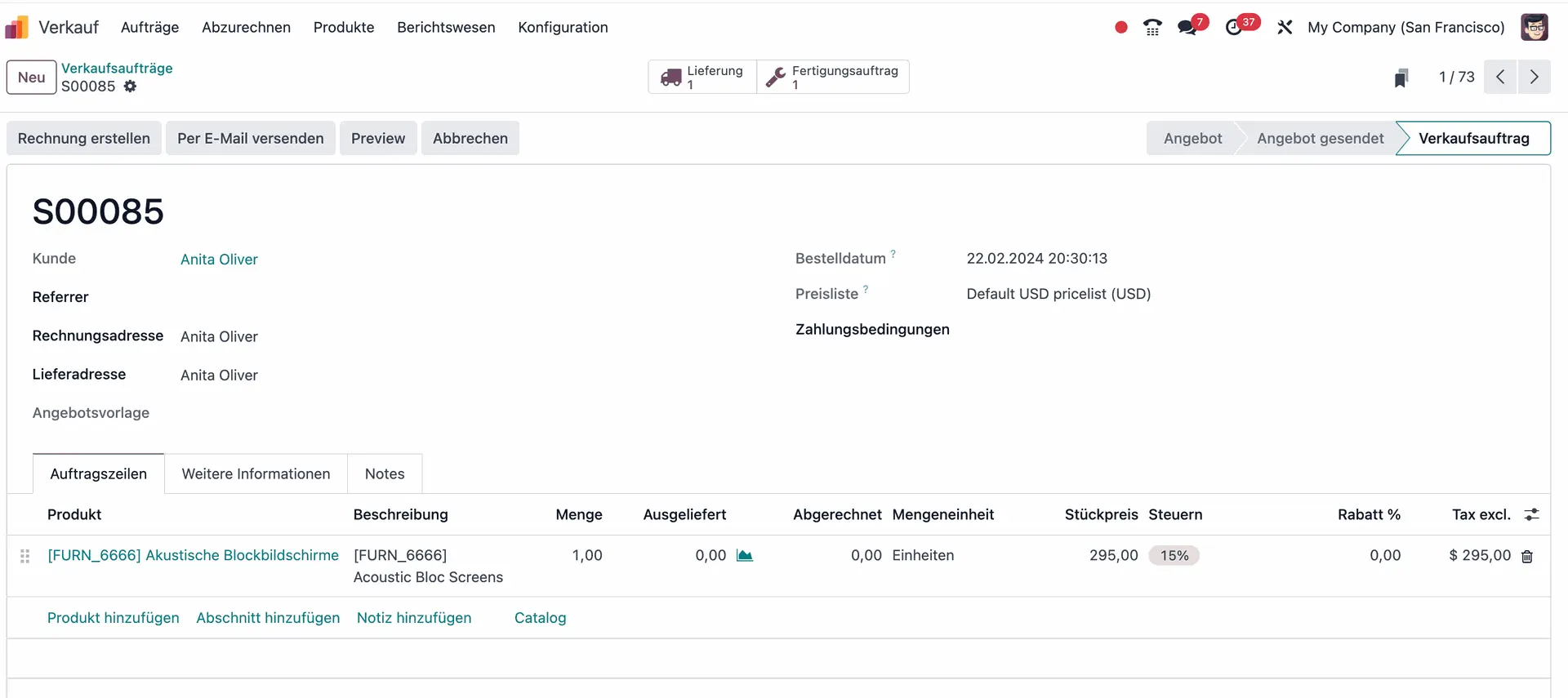
- Una vez confirmado el pedido de venta, aparecerá arriba un botón inteligente de Fabricación que te lleva a la orden de fabricación (OF) del producto pedido
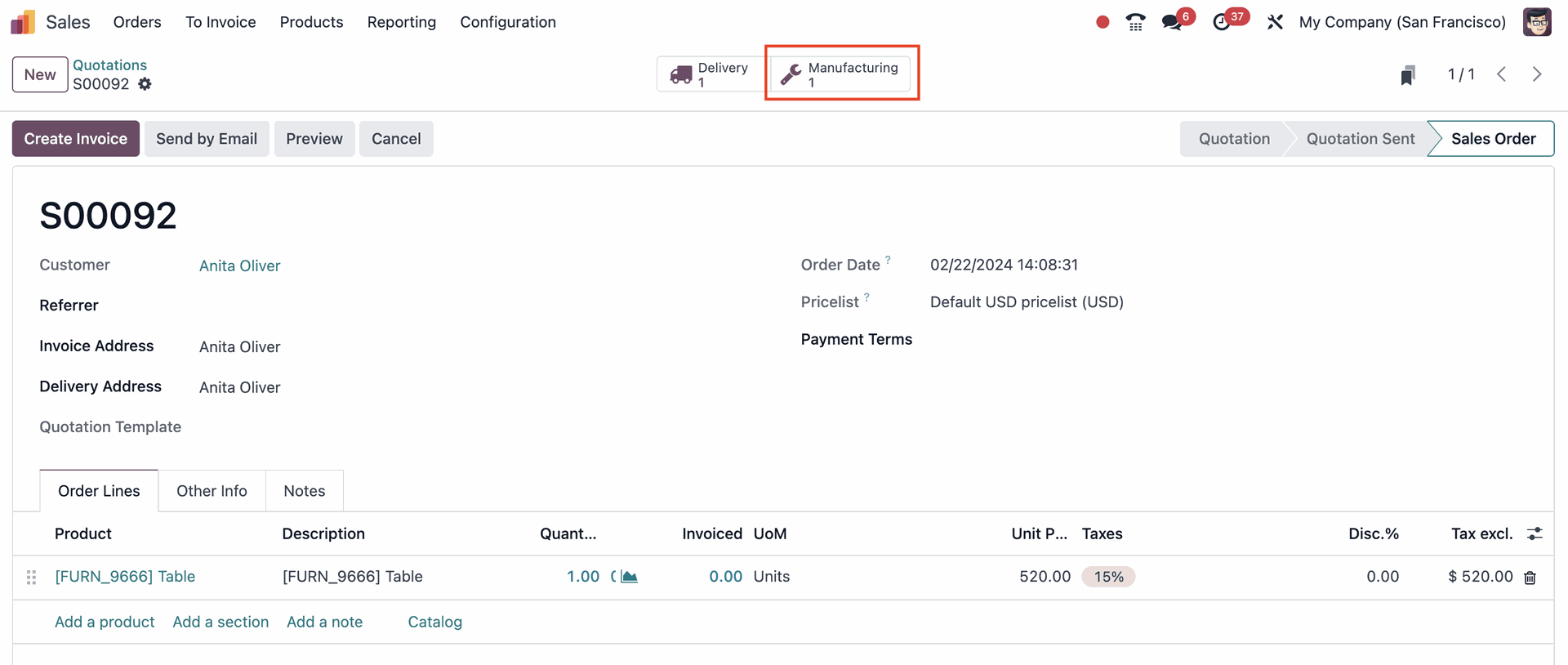
- La OF asociada integrará y recopilará automáticamente toda la información establecida en las configuraciones anteriores: desde los ajustes de la ruta MTO en Inventario hasta las reglas de la lista de materiales en Fabricación y el número de pedido de venta (PV) del pedido del cliente
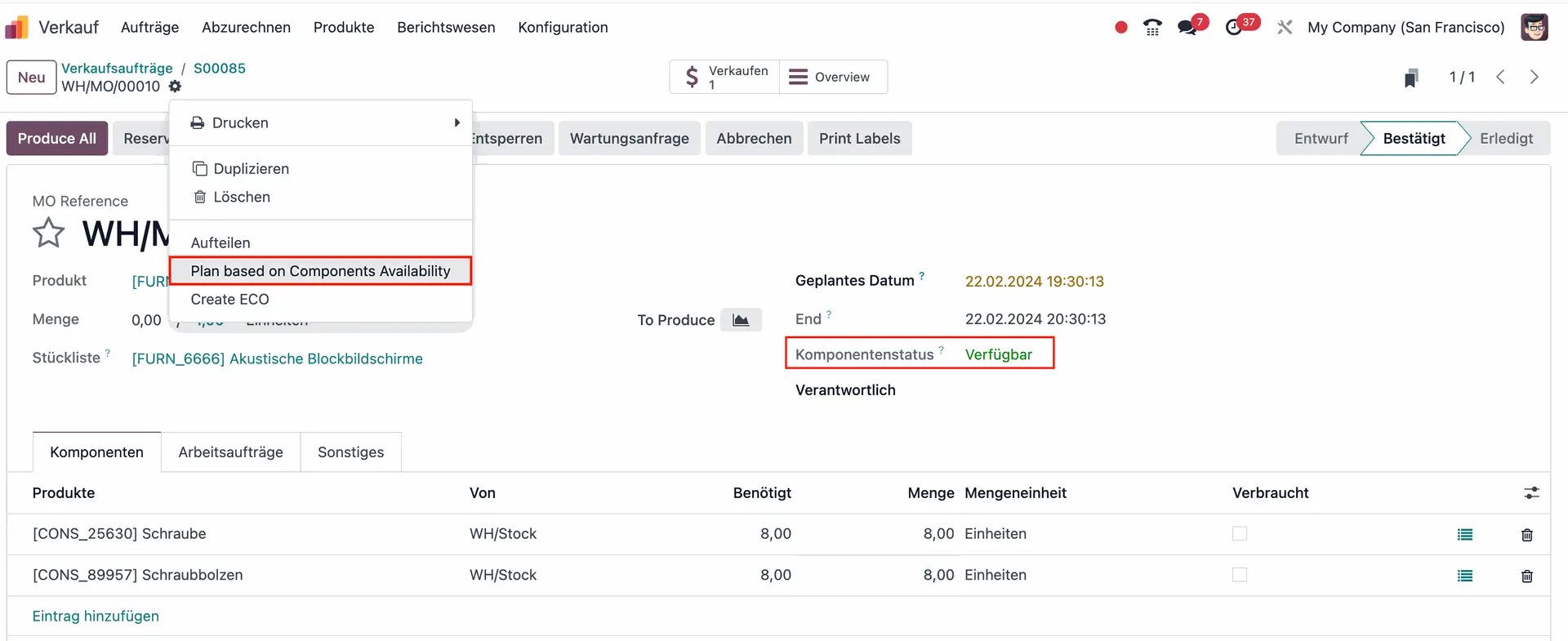
- Haz clic en el botón «Planificar» de la orden de fabricación solo cuando todos los componentes estén disponibles y el producto pedido esté listo para fabricarse
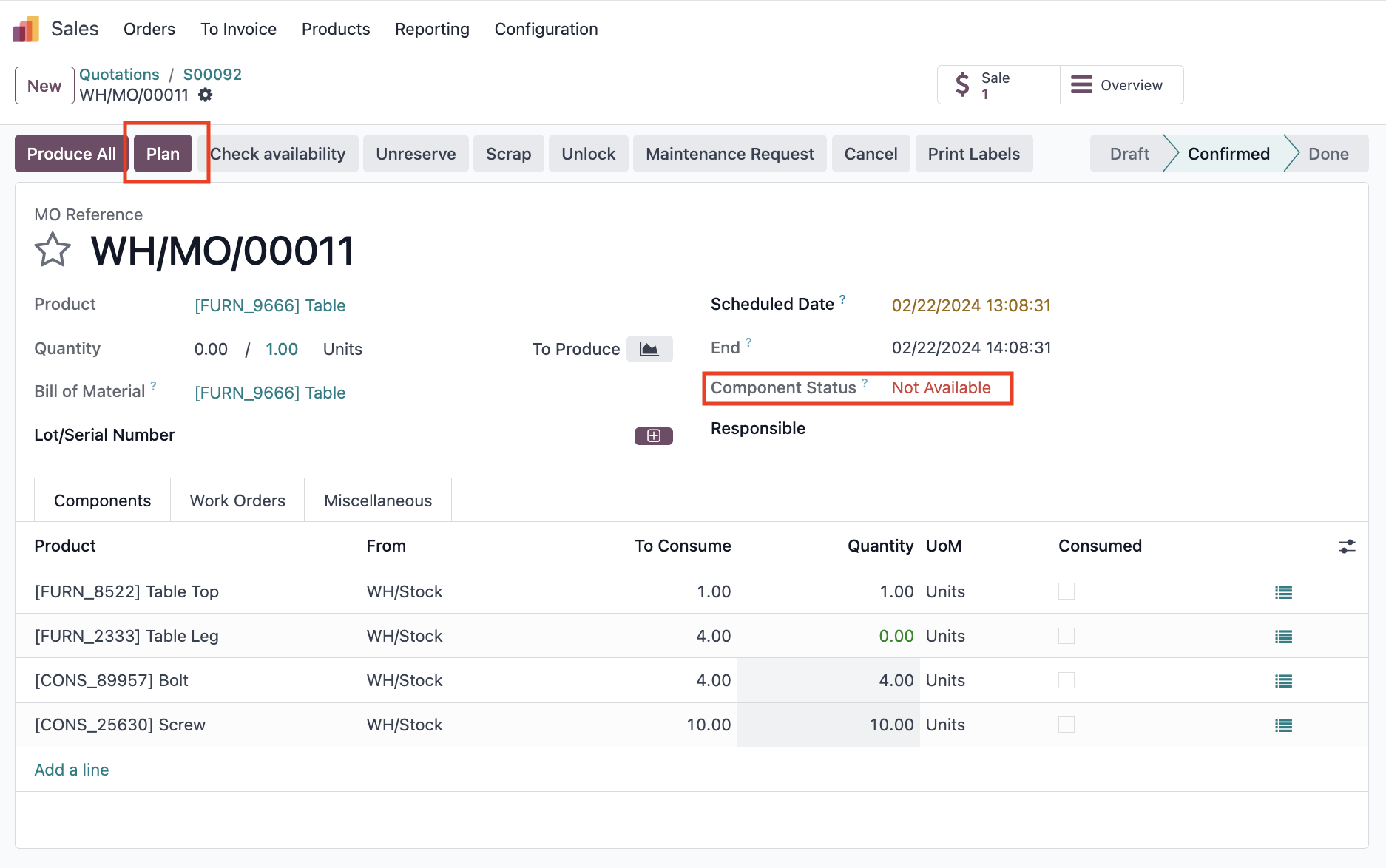
- Una vez fabricado el producto, ve al botón inteligente Pedido de venta > Entrega
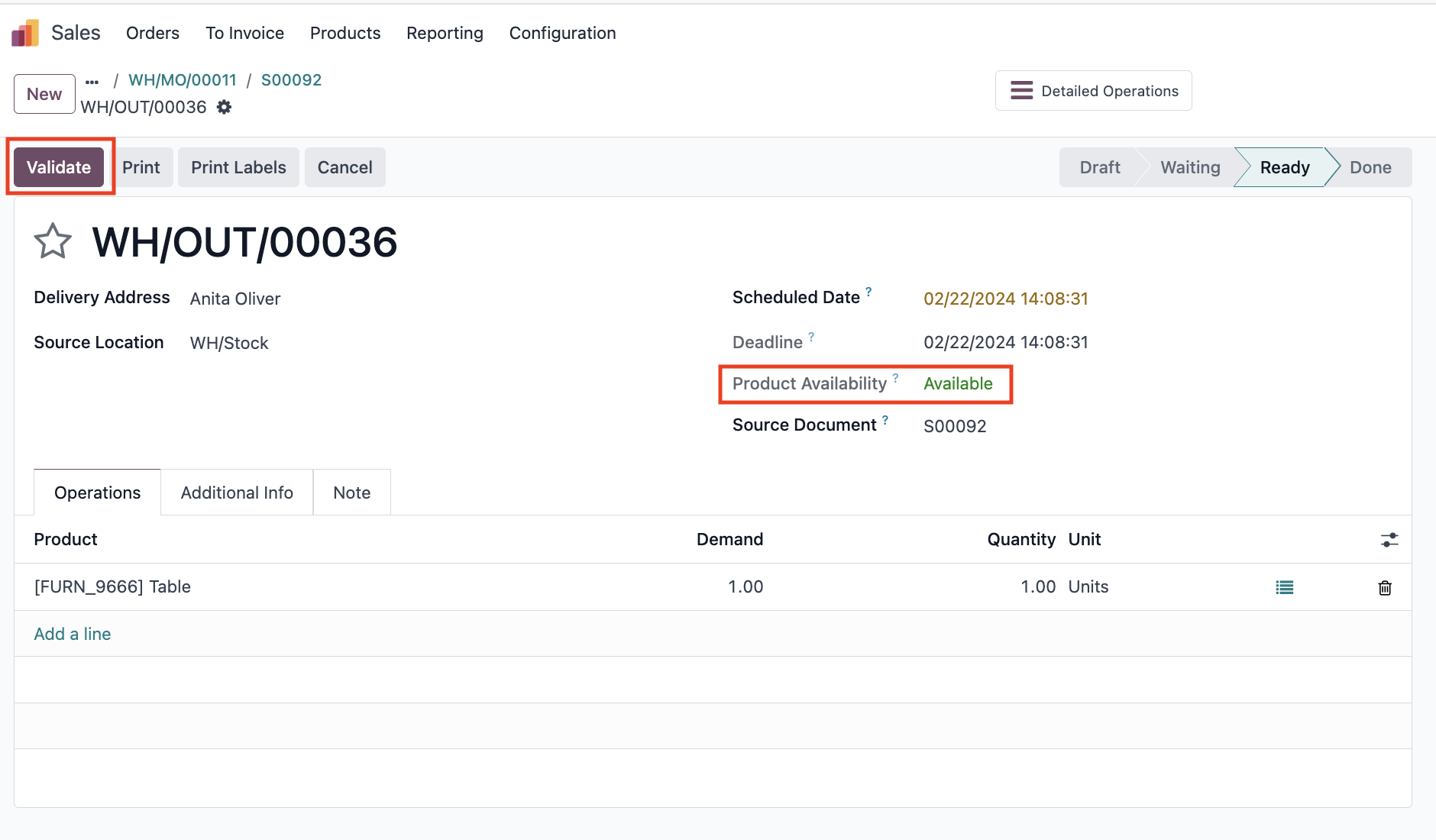
- Allí verás que el producto ya está disponible y listo para su envío. Para enviarlo, solo tienes que validar el pedido.
Consejo: en Odoo 17, las rutas de fabricación bajo pedido sirven para mucho más que la fabricación
Como se ha explicado, la ruta MTO nunca puede usarse sola en Odoo: solo funciona si también se selecciona junto con «Fabricar» o «Comprar».
Aunque este tutorial se ha centrado en el aspecto de fabricación de las reglas de fabricación bajo pedido en Odoo 17, la función también sirve para la reventa o la compra de productos. Si quieres configurar una regla de reabastecimiento sobre pedido, asegúrate de marcar «Comprar» en lugar de «Fabricar» y de que tus proveedores estén configurados en la pestaña Compra de las fichas de producto correspondientes.
¿Quieres saber más sobre Odoo 17? ¡Habla con nuestros expertos!
Tanto si quieres configurar procesos MRP eficientes como si solo quieres optimizar todas las operaciones de tu empresa, nuestros expertos en Odoo están aquí para ayudarte. Estamos preparados para respaldar tu proyecto con nuestros conocimientos de Odoo 17 y llevar tu negocio al éxito. Contáctanos y descubre cómo podemos adaptar Odoo 17 a tus necesidades.
¿Cómo te ayuda Odoo 17 a conseguir un proceso de fabricación bajo pedido totalmente integrado?
- Pedido del cliente: El proceso empieza cuando un cliente hace un pedido de un producto. Esto activa una comprobación automática en Odoo para determinar si el producto debe fabricarse o comprarse a un proveedor, según la configuración predefinida del producto y del inventario.
- Generación automática de aprovisionamiento: Si el producto está configurado como MTO, Odoo genera automáticamente una solicitud de presupuesto. Esta solicitud da lugar a una orden de fabricación (OF) para los productos que se fabrican internamente o a un pedido de compra (PC) para los artículos que deben adquirirse a proveedores.
- Fabricación o compra: Para los artículos fabricados, la orden de fabricación detalla los materiales y los pasos necesarios para producir el producto mediante una lista de materiales. Odoo centraliza la gestión de los procesos de fabricación y hace un seguimiento de la disponibilidad de materiales y de la planificación de la producción. Para los artículos comprados, Odoo envía el pedido de compra al proveedor para adquirir el producto solicitado.
- Entrega del pedido: Una vez fabricado el producto o recibido del proveedor, se prepara para su entrega al cliente. La aplicación Inventario integrada de Odoo ayuda a gestionar este proceso y garantiza que el producto se expida y entregue correctamente.
Cómo configurar procesos de fabricación bajo pedido en Odoo 17
Paso 1: Configura los ajustes de Inventario
- Ve a la aplicación Inventario de Odoo
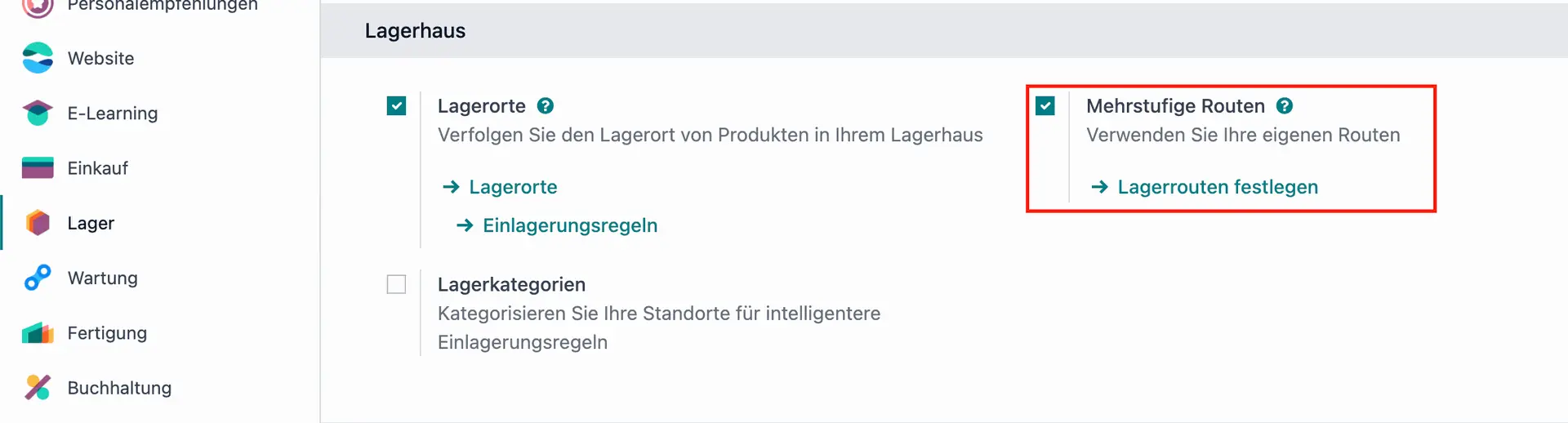
- Navega a Configuración > Ajustes > Almacén
- Haz clic en «Rutas multipaso» para activar las rutas
Paso 2: Configura la ruta de fabricación bajo pedido
- Vuelve a la aplicación Inventario y navega a Configuración > Almacenes
- Selecciona tu almacén y haz clic en el botón inteligente «Rutas»
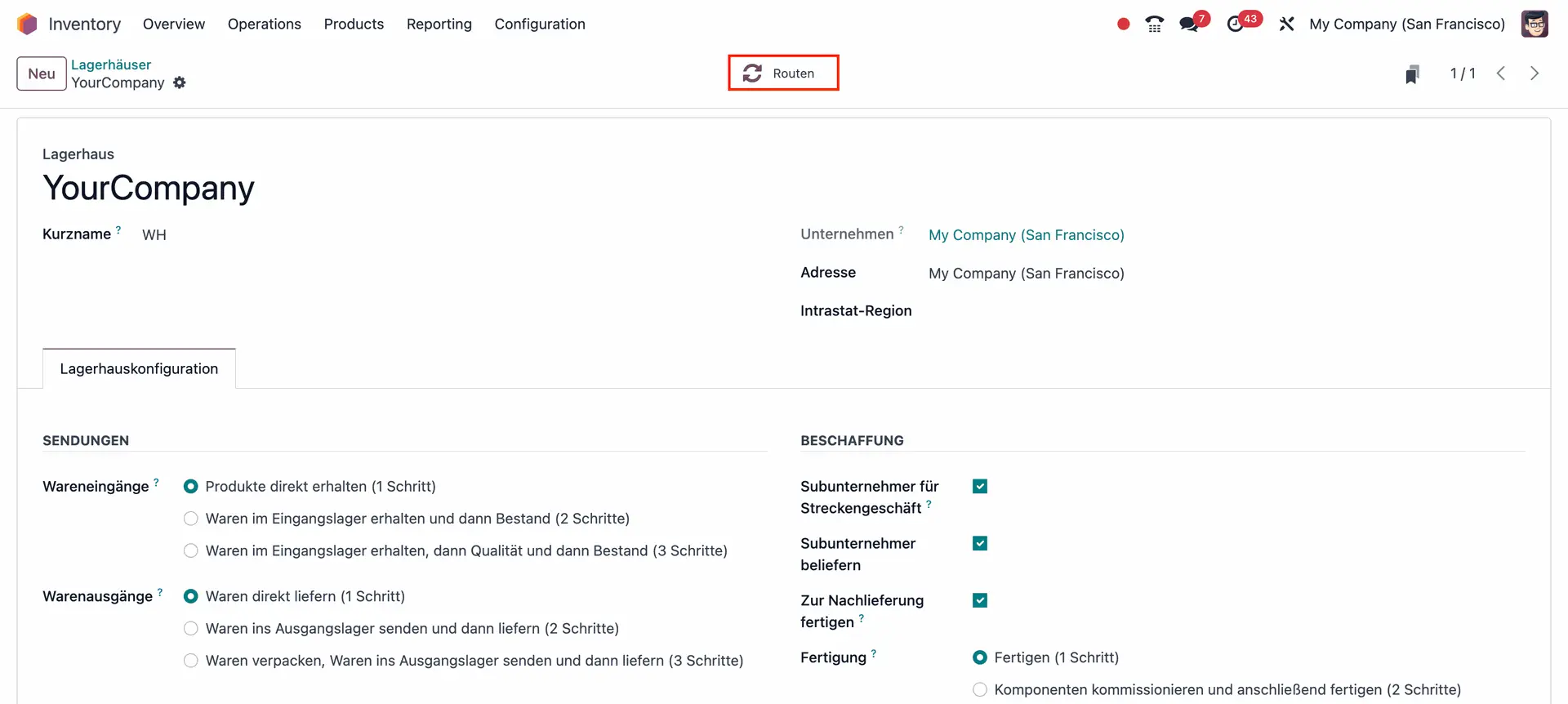
- Para acceder a la ruta MTO, navega a Filtros > Archivado
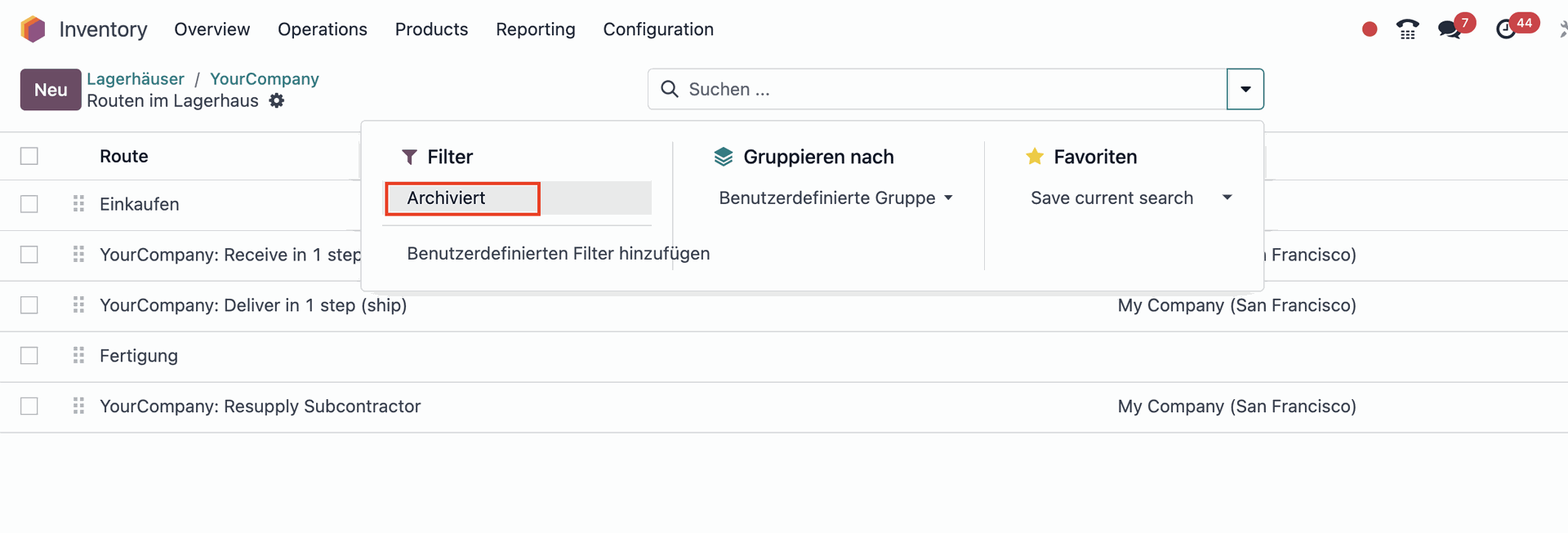
- Haz clic en el botón Acción para desarchivar la ruta MTO
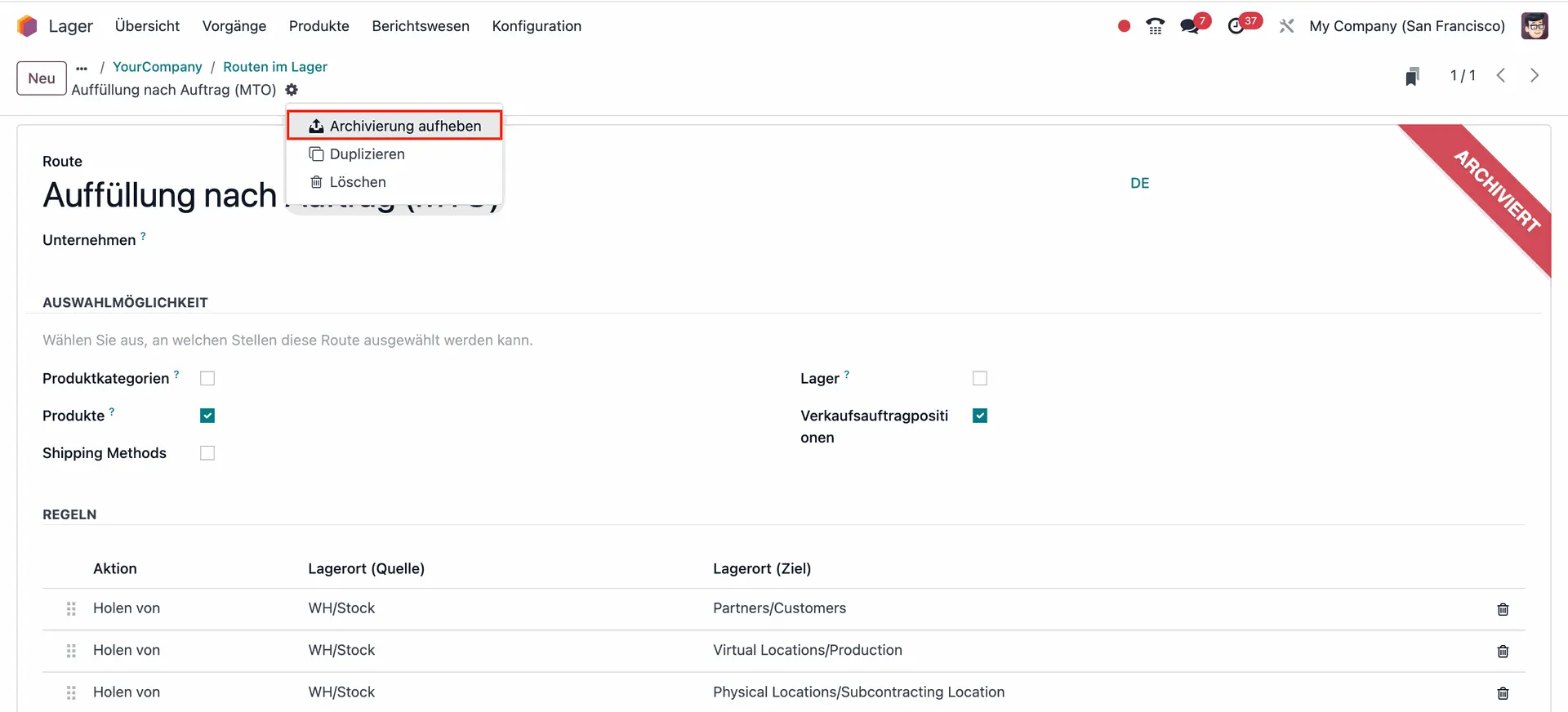
- La ruta MTO ya está disponible en los ajustes de tu almacén, configurada con reglas estándar aplicadas automáticamente, y lista para usar.
Paso 3: Configura los productos como fabricación bajo pedido
- En la aplicación Inventario, navega a Productos > Productos
- Selecciona tu producto y asegúrate de que las casillas «Se puede vender» y «Se puede comprar» están marcadas
- En la pestaña Inventario, asegúrate de que las casillas «Reabastecer sobre pedido (MTO)» y «Fabricar» están marcadas; este proceso no funciona si solo se selecciona MTO
Paso 4: Crea una lista de materiales de fabricación
- Ve a la aplicación Fabricación de Odoo
- Navega a Productos > Listas de materiales y luego haz clic en «Nuevo» para crear una nueva lista de materiales para el producto elegido
- Como producto de la lista de materiales, elige el producto para el que configuraste la ruta MTO
- Añade las materias primas necesarias y las cantidades requeridas para producir el producto elegido y luego guarda la lista de materiales
Paso 5: Valida la configuración
- El proceso MTO ya está configurado en Odoo y listo para usar en los productos seleccionados. A partir de ahora, cada vez que se cree un pedido de venta (PV) para un producto o sus variantes, el sistema generará automáticamente órdenes de fabricación según las reglas definidas y la lista de materiales.
¡Pon a prueba tu nuevo proceso de fabricación bajo pedido!
¡Enhorabuena! Ya lo tienes todo listo para gestionar la fabricación bajo pedido en Odoo 17. Veamos cómo funciona con un caso práctico:
- Un cliente pide un producto que se ha configurado internamente para fabricarse bajo pedido. Se crea una solicitud de presupuesto y se acepta
- Una vez confirmado el pedido de venta, aparecerá arriba un botón inteligente de Fabricación que te lleva a la orden de fabricación (OF) del producto pedido
- La OF asociada integrará y recopilará automáticamente toda la información establecida en las configuraciones anteriores: desde los ajustes de la ruta MTO en Inventario hasta las reglas de la lista de materiales en Fabricación y el número de pedido de venta (PV) del pedido del cliente
- Haz clic en el botón «Planificar» de la orden de fabricación solo cuando todos los componentes estén disponibles y el producto pedido esté listo para fabricarse
- Una vez fabricado el producto, ve al botón inteligente Pedido de venta > Entrega
- Allí verás que el producto ya está disponible y listo para su envío. Para enviarlo, solo tienes que validar el pedido.
Consejo: en Odoo 17, las rutas de fabricación bajo pedido sirven para mucho más que la fabricación
Como se ha explicado, la ruta MTO nunca puede usarse sola en Odoo: solo funciona si también se selecciona junto con «Fabricar» o «Comprar».
Aunque este tutorial se ha centrado en el aspecto de fabricación de las reglas de fabricación bajo pedido en Odoo 17, la función también sirve para la reventa o la compra de productos. Si quieres configurar una regla de reabastecimiento sobre pedido, asegúrate de marcar «Comprar» en lugar de «Fabricar» y de que tus proveedores estén configurados en la pestaña Compra de las fichas de producto correspondientes.
¿Quieres saber más sobre Odoo 17? ¡Habla con nuestros expertos!
Tanto si quieres configurar procesos MRP eficientes como si solo quieres optimizar todas las operaciones de tu empresa, nuestros expertos en Odoo están aquí para ayudarte. Estamos preparados para respaldar tu proyecto con nuestros conocimientos de Odoo 17 y llevar tu negocio al éxito. Contáctanos y descubre cómo podemos adaptar Odoo 17 a tus necesidades.