A produção por encomenda (MTO) é uma prática comum nas empresas que oferecem produtos personalizados à medida dos desejos específicos dos seus clientes. É um ótimo método para manter baixos os custos de inventário, já que a produção só começa depois de um cliente fazer uma encomenda. No entanto, executar com êxito esta estratégia, sobretudo em grande escala, exige operações eficientes. É aqui que o Odoo 17 pode ajudar: permite gerir todo o processo, desde a venda inicial até à entrega da encomenda, num único local! Veja como funciona:
Como é que o Odoo 17 ajuda a alcançar um processo de produção por encomenda totalmente integrado?
- Encomenda do cliente: O processo começa quando um cliente faz uma encomenda de um produto. Isto desencadeia uma verificação automática no Odoo para determinar se o produto tem de ser fabricado ou comprado a um fornecedor, com base nas configurações predefinidas do produto e do inventário.
- Geração automática de aprovisionamento: Se o produto estiver configurado como MTO, o Odoo gera automaticamente um pedido de orçamento. Este pedido dá origem a uma ordem de produção (OP) para os produtos fabricados internamente ou a uma encomenda de compra para os artigos que têm de ser adquiridos a fornecedores.
- Produção ou compra: Para os artigos fabricados, a ordem de produção detalha os materiais e os passos necessários para produzir o produto através de uma lista de materiais. O Odoo centraliza a gestão dos processos de produção, acompanhando a disponibilidade de materiais e o planeamento da produção. Para os artigos comprados, o Odoo envia a encomenda de compra ao fornecedor para adquirir o produto pretendido.
- Entrega da encomenda: Depois de o produto ser fabricado ou recebido do fornecedor, é preparado para entrega ao cliente. A aplicação Inventário integrada do Odoo ajuda a gerir este processo, garantindo que o produto é expedido e entregue corretamente.
Como configurar processos de produção por encomenda no Odoo 17
Passo 1: Configurar as definições do Inventário
- Aceda à aplicação Inventário no Odoo
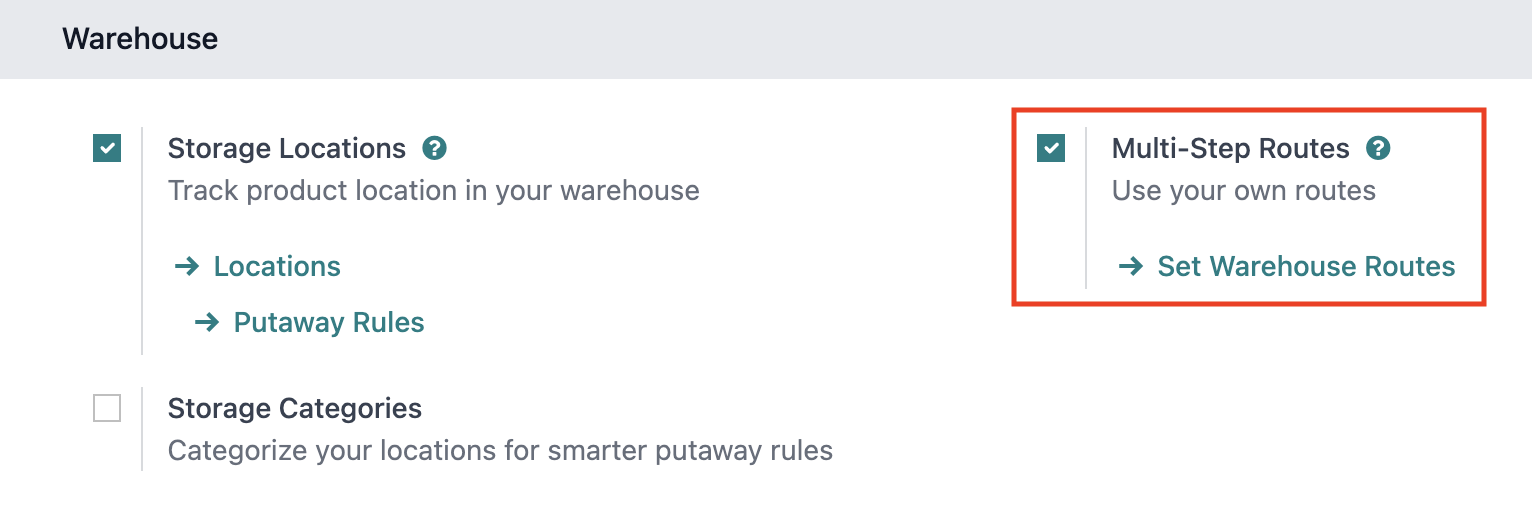
- Navegue até Configuração > Definições > Armazém
- Clique em «Rotas multietapa» para ativar as rotas
Passo 2: Configurar a rota de produção por encomenda
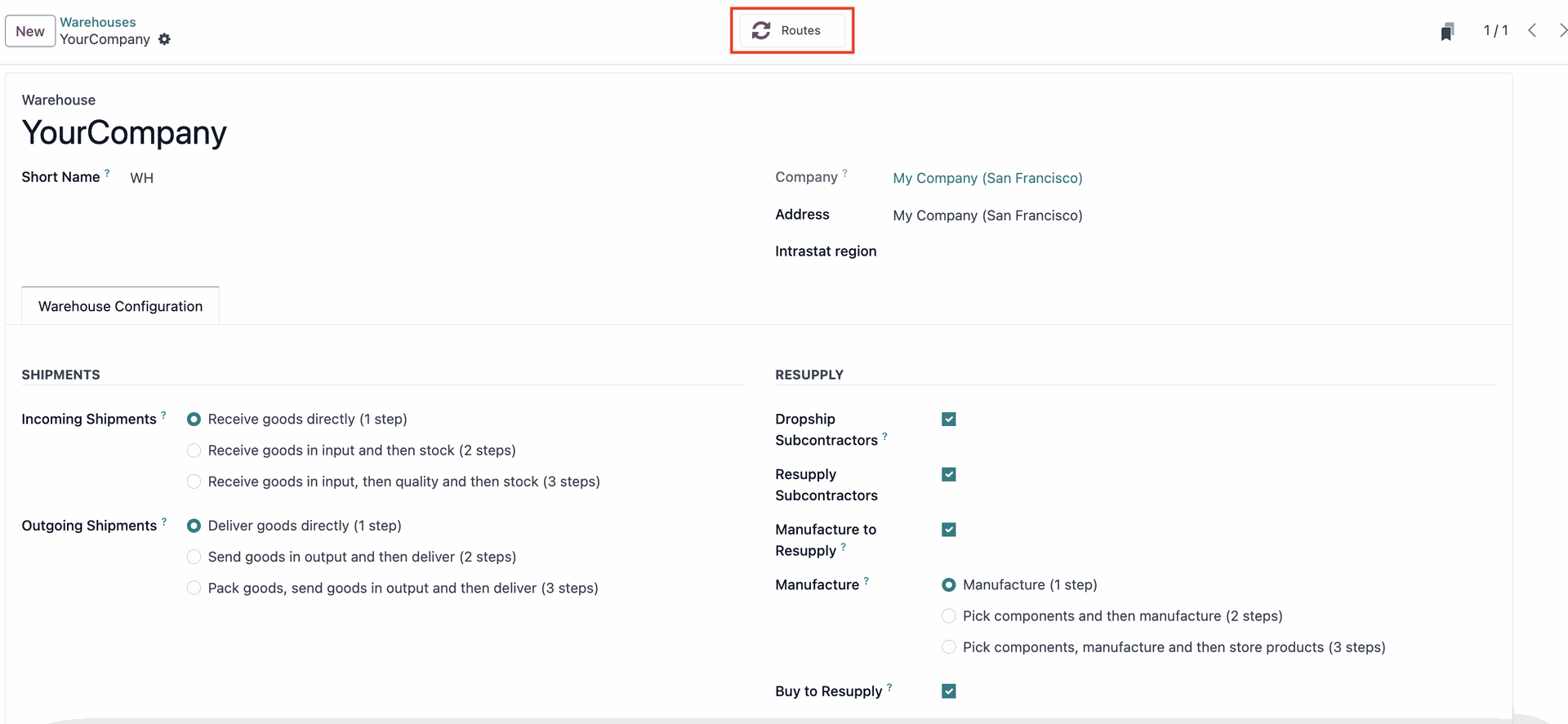
- Volte à aplicação Inventário e navegue até Configuração > Armazéns
- Selecione o armazém e clique no botão inteligente «Rotas»
- Para aceder à rota MTO, navegue até Filtros > Arquivado

- Clique no botão Ação para desarquivar a rota MTO
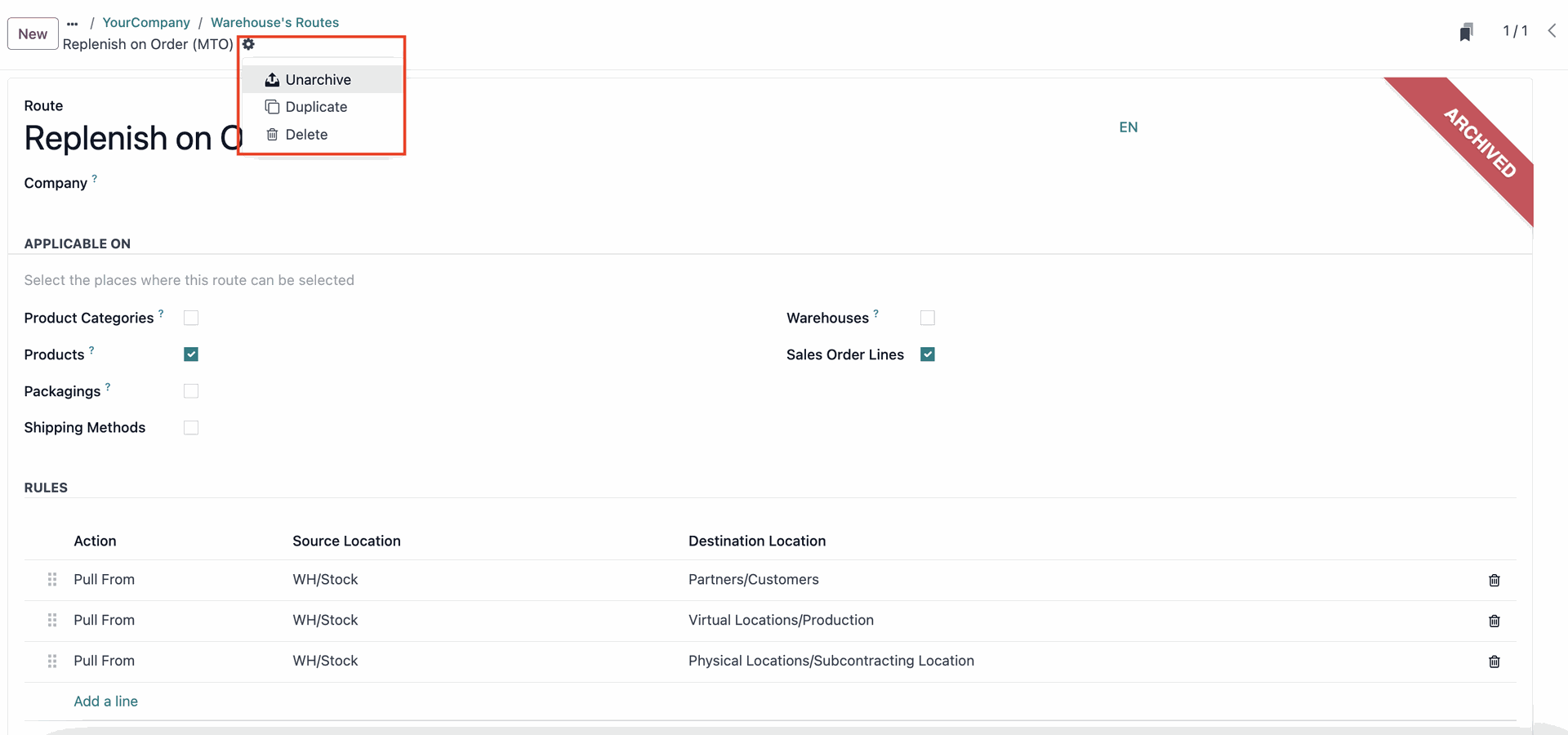
- A rota MTO está agora acessível nas definições do armazém, configurada com regras padrão aplicadas automaticamente e pronta a utilizar!
Passo 3: Configurar os produtos para produção por encomenda
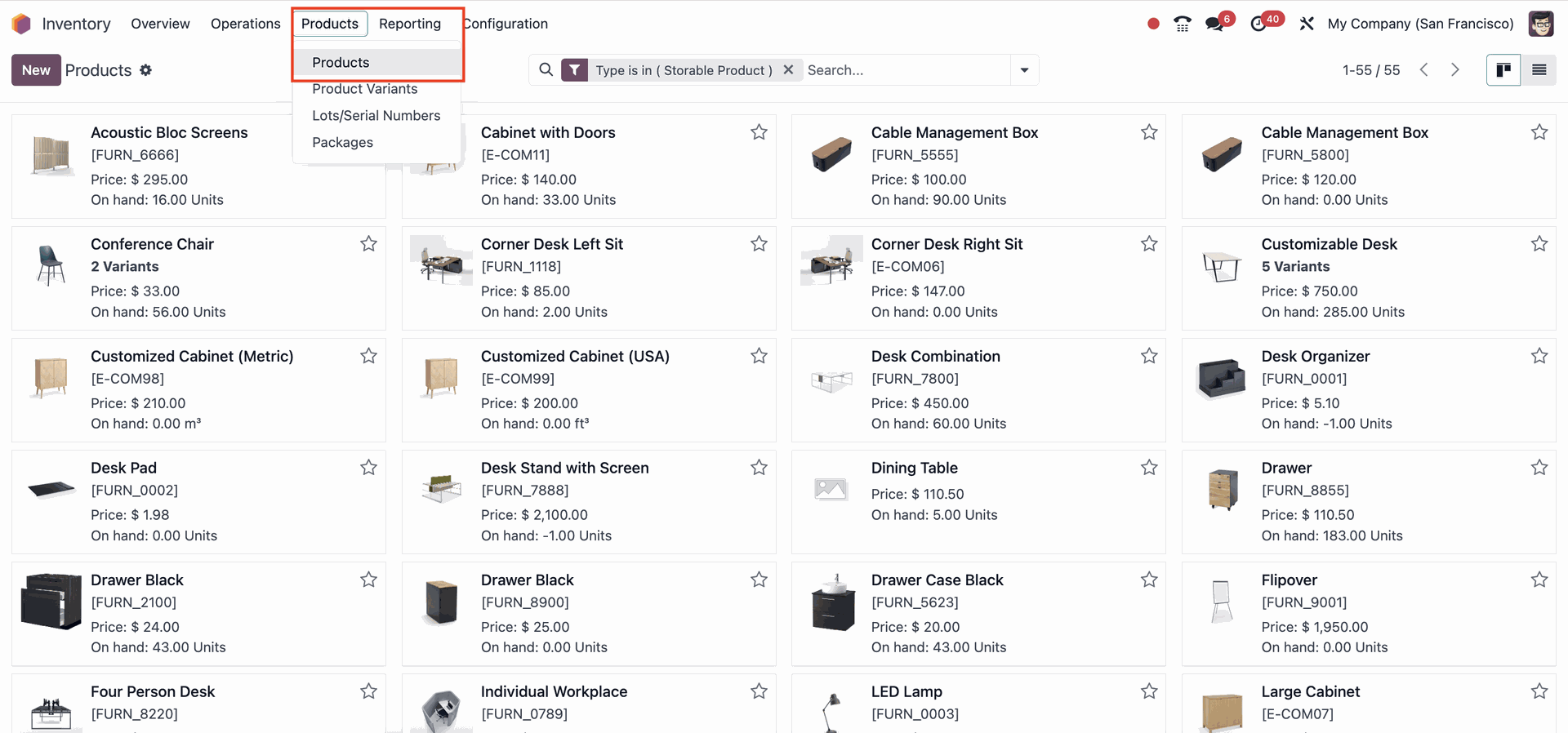
- Na aplicação Inventário, navegue até Produtos > Produtos
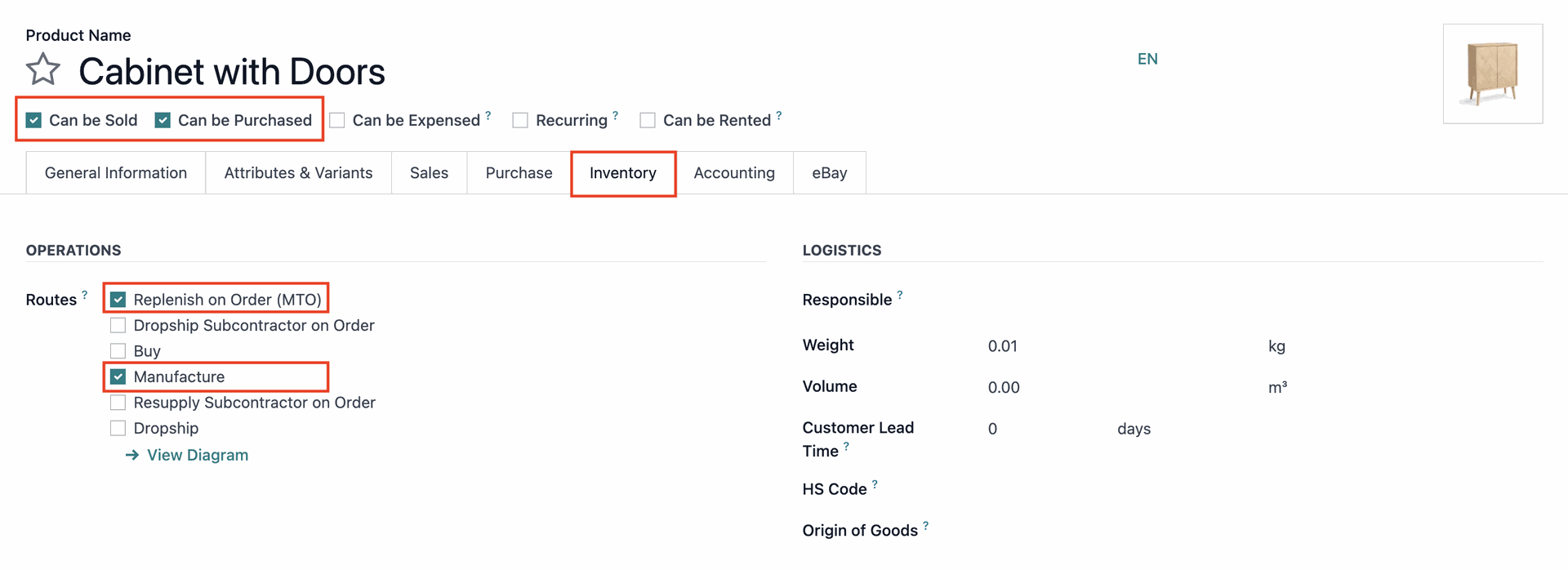
- Selecione o produto e certifique-se de que as caixas «Pode ser vendido» e «Pode ser comprado» estão ambas selecionadas
- No separador Inventário, certifique-se de que as caixas «Reabastecer por encomenda (MTO)» e «Fabricar» estão ambas selecionadas; este processo não funciona quando apenas MTO está selecionado
Passo 4: Criar uma lista de materiais de produção
- Aceda à aplicação Produção no Odoo
- Navegue até Produtos > Listas de materiais e clique em «Novo» para criar uma nova lista de materiais para o produto escolhido
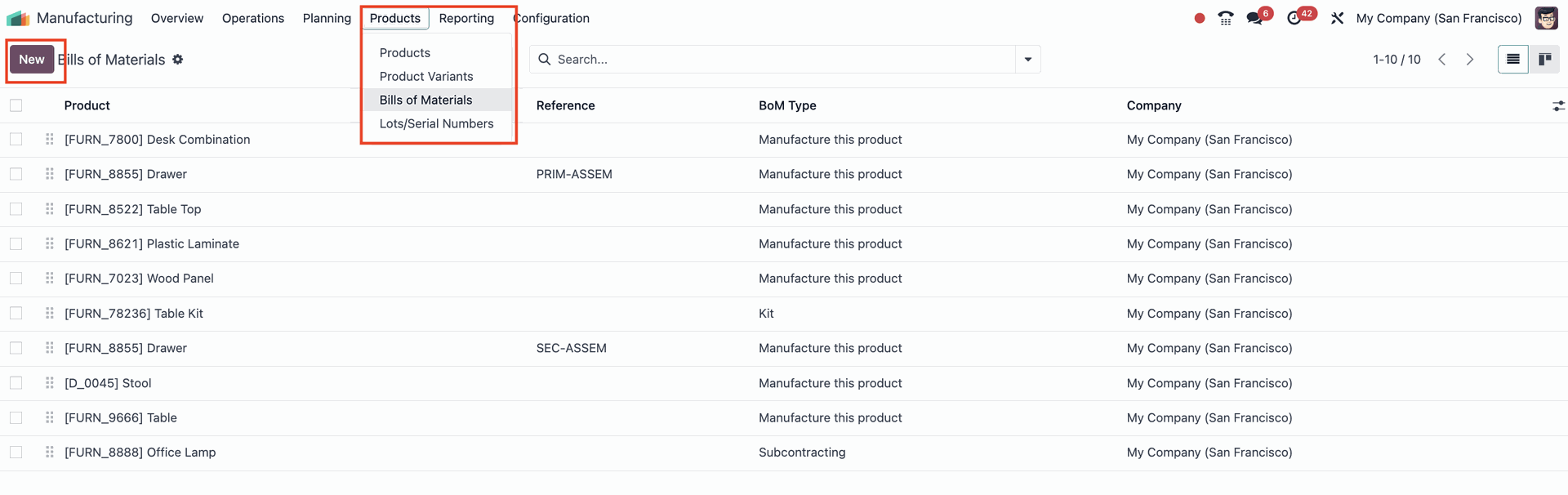
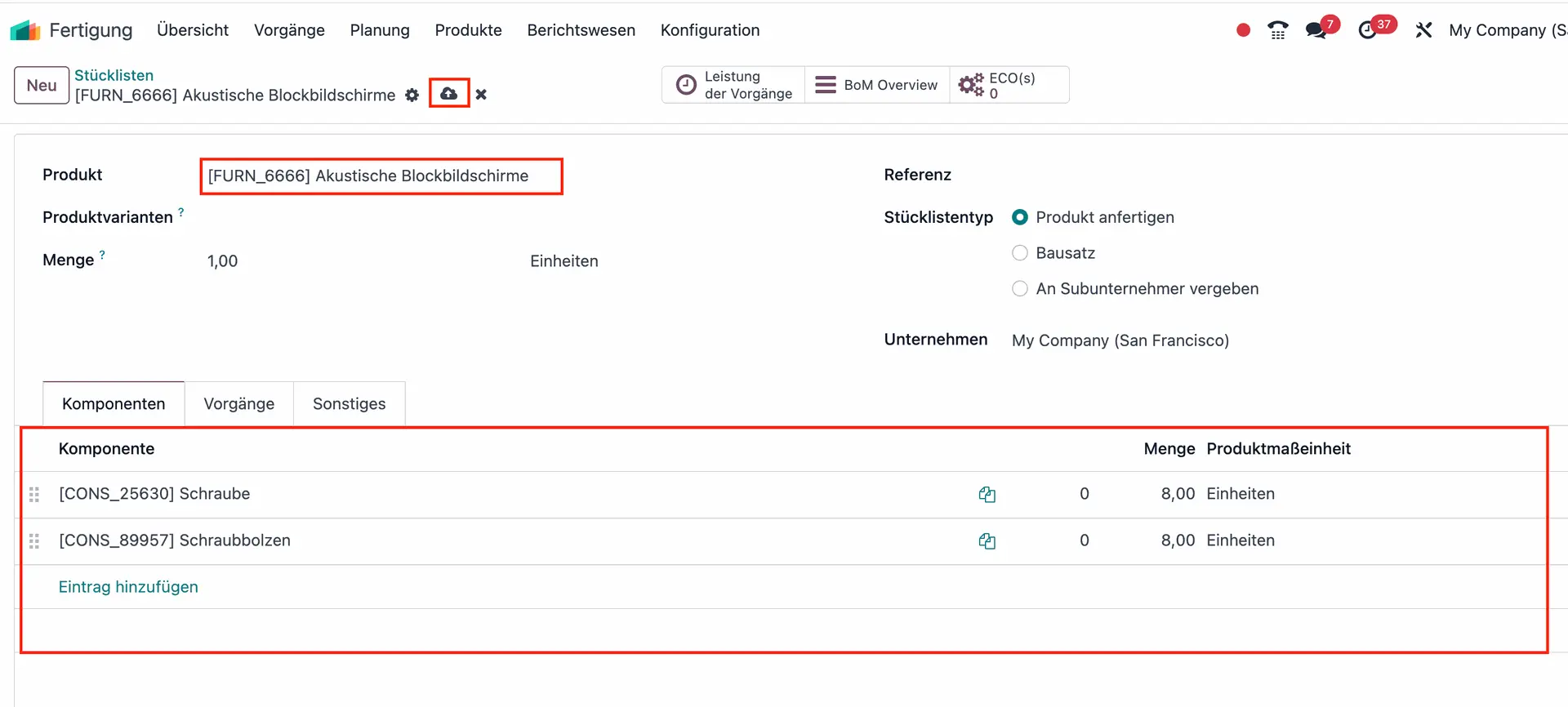
- Escolha, como produto da lista de materiais, o produto para o qual configurou a rota MTO
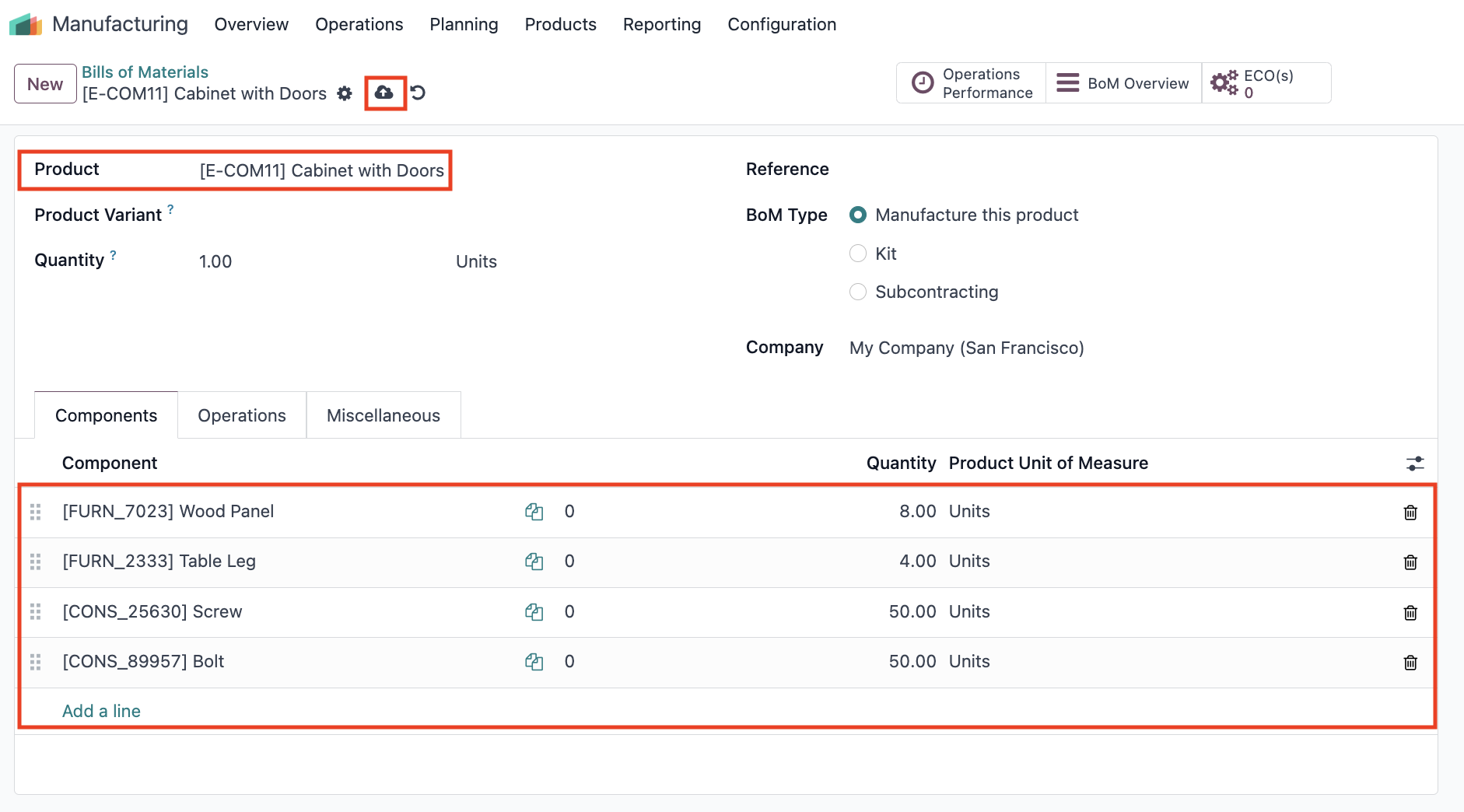
- Adicione as matérias-primas necessárias e as respetivas quantidades para produzir o produto escolhido e guarde a lista de materiais
Passo 5: Validar a configuração
- O processo MTO está agora configurado no Odoo e pronto a utilizar nos produtos selecionados! A partir de agora, sempre que for criada uma encomenda de venda para um produto ou as suas variantes, o sistema gera automaticamente ordens de produção com base nas regras definidas e na lista de materiais.
Teste o novo processo de produção por encomenda!
Parabéns! Está tudo pronto para gerir a produção por encomenda no Odoo 17. Veja como funciona com um caso prático:
- Um cliente encomenda um produto que foi configurado internamente para ser produzido por encomenda. É criado e aceite um pedido de orçamento
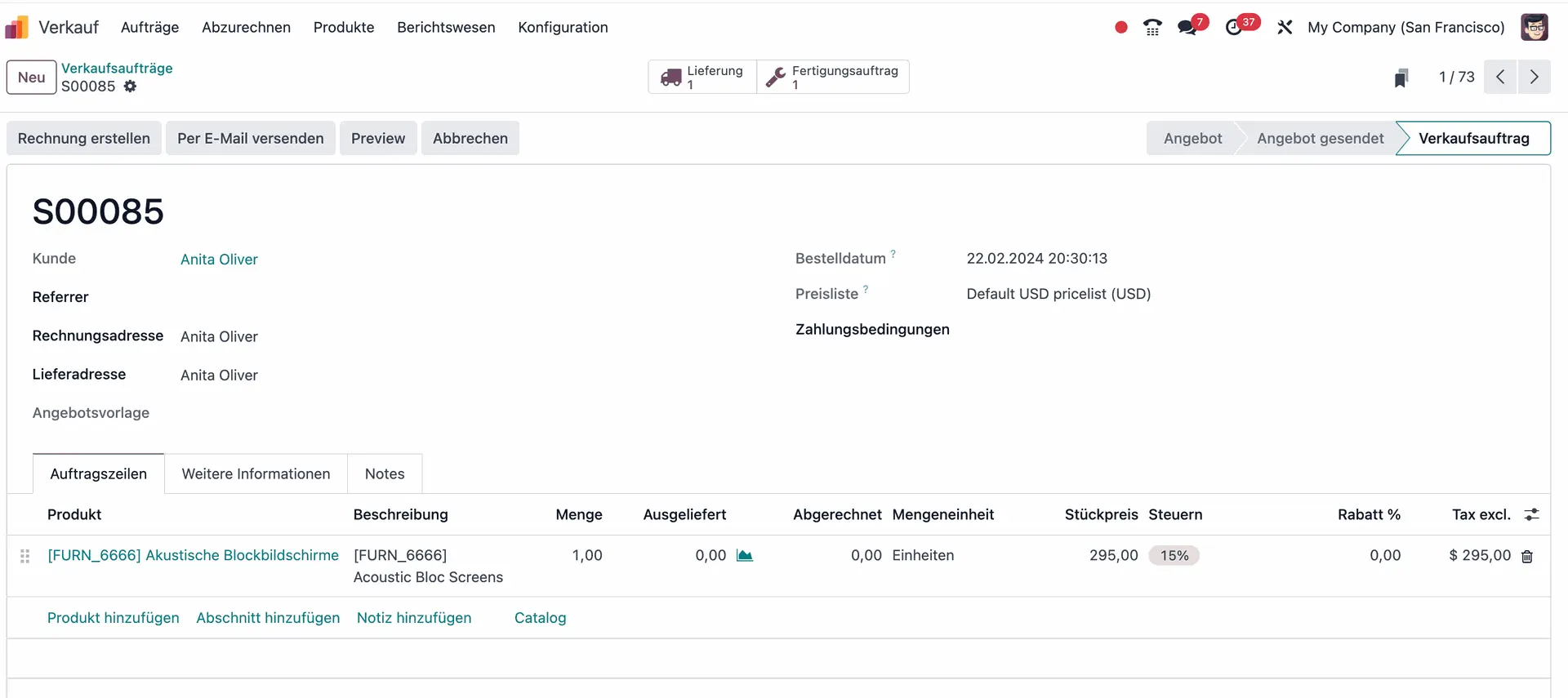
- Depois de confirmada a encomenda de venda, aparece no topo um botão inteligente Produção que remete para a ordem de produção (OP) do produto encomendado
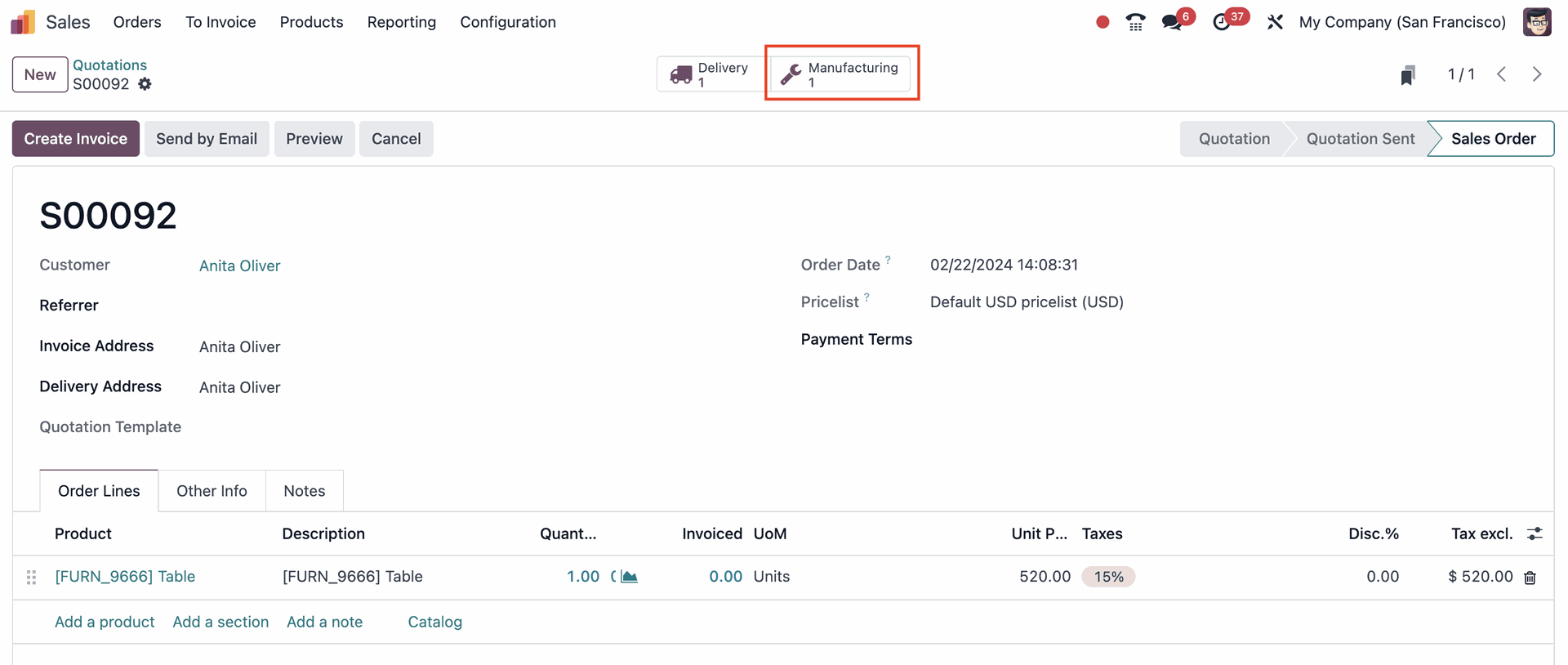
- A OP associada integra e reúne automaticamente todas as informações definidas nas configurações anteriores: desde as definições da rota MTO no Inventário às regras da lista de materiais na Produção e ao número da encomenda de venda do cliente
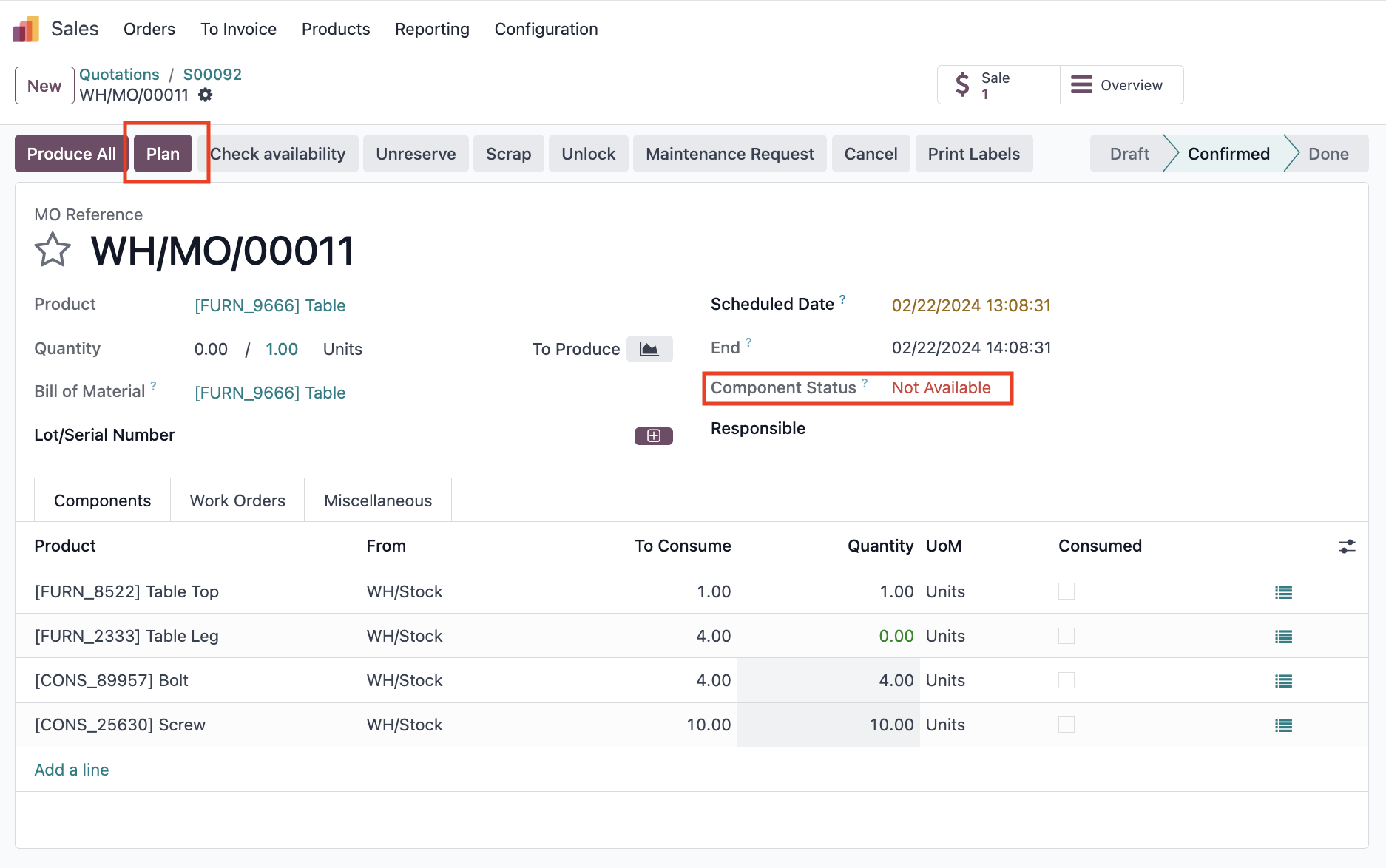
- Clique no botão «Planear» da ordem de produção apenas quando todos os componentes estiverem disponíveis e o produto encomendado estiver pronto para ser fabricado
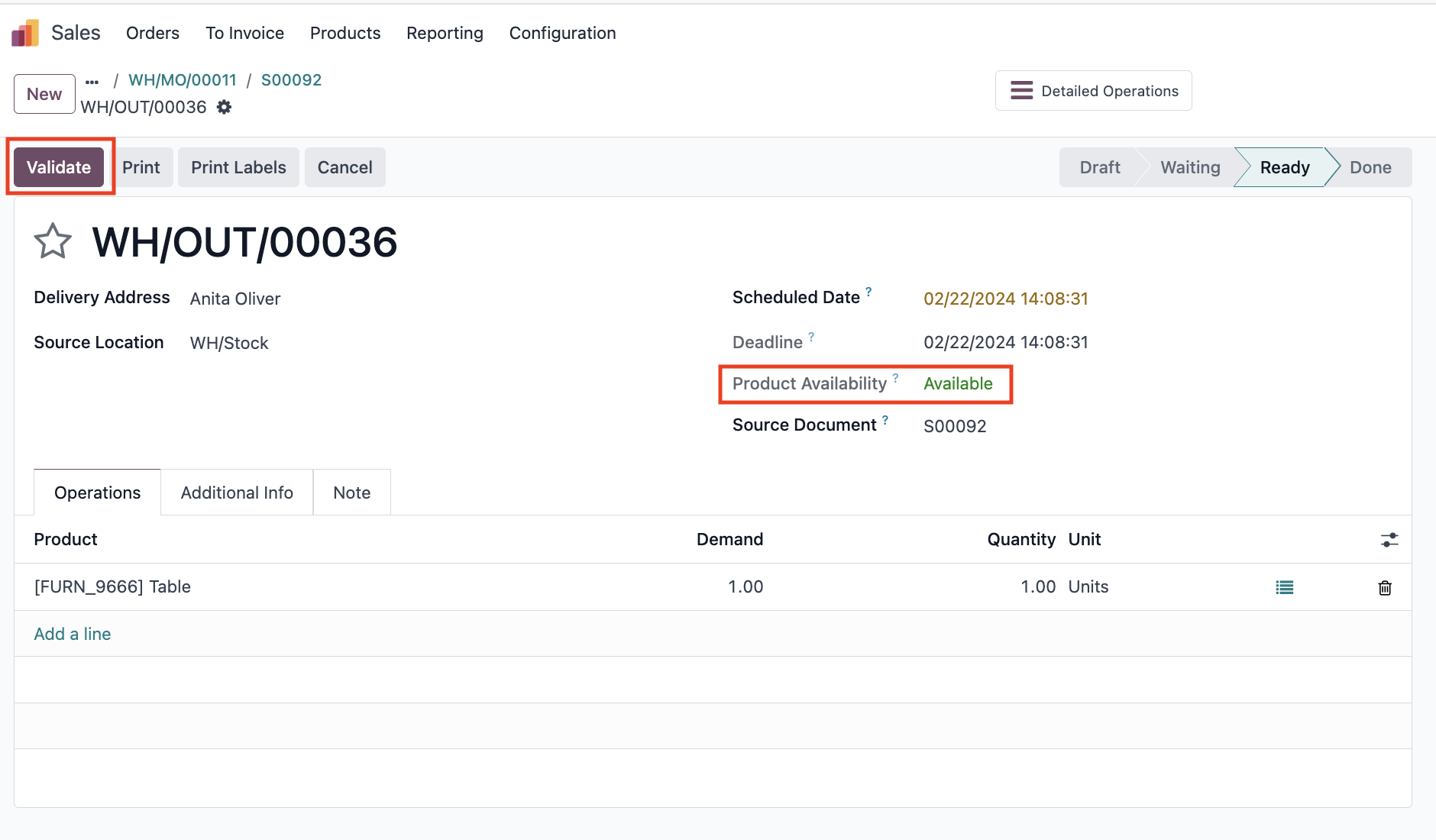
- Depois de fabricado o produto, aceda ao botão inteligente Encomenda de venda > Entrega
- Aí, é possível ver que o produto já está disponível e pronto para expedição. Para o expedir, basta validar a encomenda!
Dica: no Odoo 17, as rotas de produção por encomenda servem para mais do que apenas a produção!
Como explicado acima, a rota MTO nunca pode ser utilizada isoladamente no Odoo: só funciona se também for selecionada em conjunto com «Fabricar» ou «Comprar».
Embora este tutorial se tenha centrado na vertente de produção das regras de produção por encomenda no Odoo 17, a funcionalidade também serve para a revenda ou a compra de produtos. Para configurar uma regra de reabastecimento por encomenda, certifique-se de que assinala «Comprar» em vez de «Fabricar» e de que os fornecedores estão configurados no separador Compras das fichas de produto respetivas.
Quer saber mais sobre o Odoo 17? Fale com os nossos especialistas!
Quer pretenda configurar processos MRP eficientes, quer queira apenas otimizar todas as operações da sua empresa, os nossos especialistas em Odoo estão aqui para ajudar! Estamos preparados para apoiar o seu projeto com o nosso conhecimento do Odoo 17 e levar o seu negócio ao sucesso. Contacte-nos para ver como podemos adaptar o Odoo 17 às suas necessidades.
Como é que o Odoo 17 ajuda a alcançar um processo de produção por encomenda totalmente integrado?
- Encomenda do cliente: O processo começa quando um cliente faz uma encomenda de um produto. Isto desencadeia uma verificação automática no Odoo para determinar se o produto tem de ser fabricado ou comprado a um fornecedor, com base nas configurações predefinidas do produto e do inventário.
- Geração automática de aprovisionamento: Se o produto estiver configurado como MTO, o Odoo gera automaticamente um pedido de orçamento. Este pedido dá origem a uma ordem de produção (OP) para os produtos fabricados internamente ou a uma encomenda de compra para os artigos que têm de ser adquiridos a fornecedores.
- Produção ou compra: Para os artigos fabricados, a ordem de produção detalha os materiais e os passos necessários para produzir o produto através de uma lista de materiais. O Odoo centraliza a gestão dos processos de produção, acompanhando a disponibilidade de materiais e o planeamento da produção. Para os artigos comprados, o Odoo envia a encomenda de compra ao fornecedor para adquirir o produto pretendido.
- Entrega da encomenda: Depois de o produto ser fabricado ou recebido do fornecedor, é preparado para entrega ao cliente. A aplicação Inventário integrada do Odoo ajuda a gerir este processo, garantindo que o produto é expedido e entregue corretamente.
Como configurar processos de produção por encomenda no Odoo 17
Passo 1: Configurar as definições do Inventário
- Aceda à aplicação Inventário no Odoo
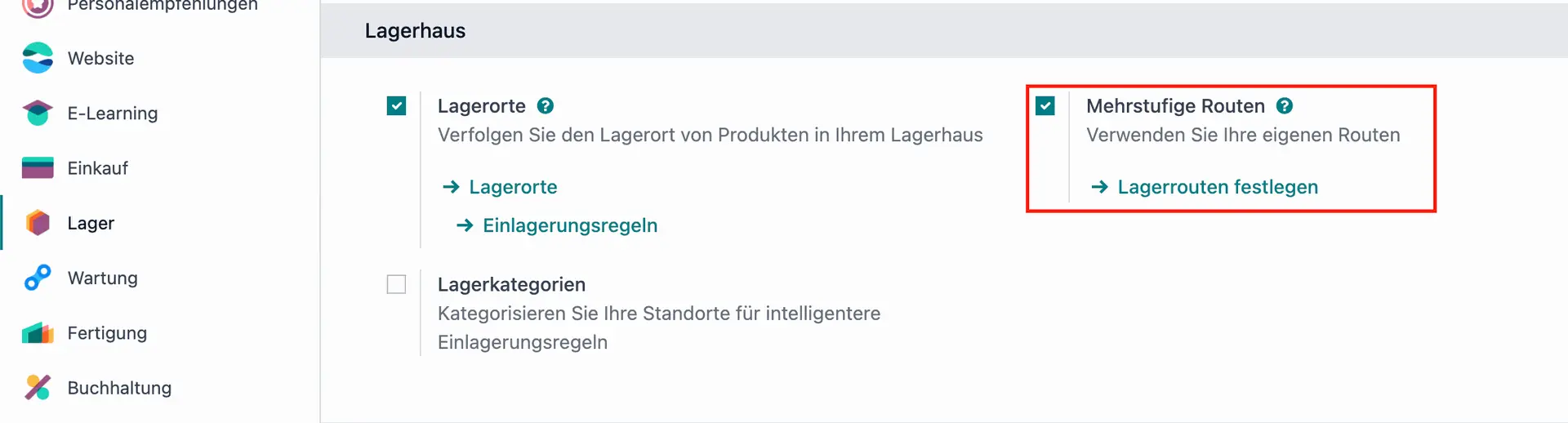
- Navegue até Configuração > Definições > Armazém
- Clique em «Rotas multietapa» para ativar as rotas
Passo 2: Configurar a rota de produção por encomenda
- Volte à aplicação Inventário e navegue até Configuração > Armazéns
- Selecione o armazém e clique no botão inteligente «Rotas»
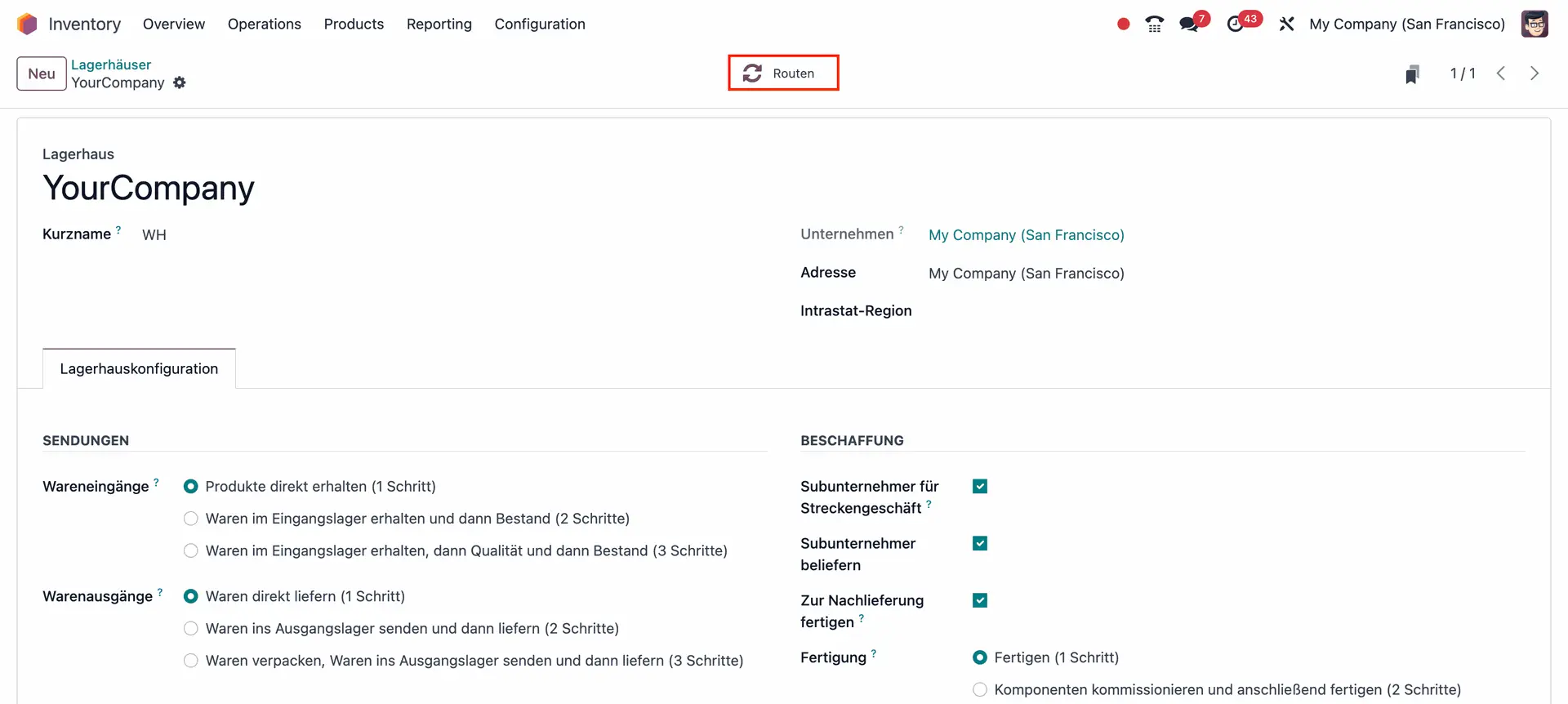
- Para aceder à rota MTO, navegue até Filtros > Arquivado
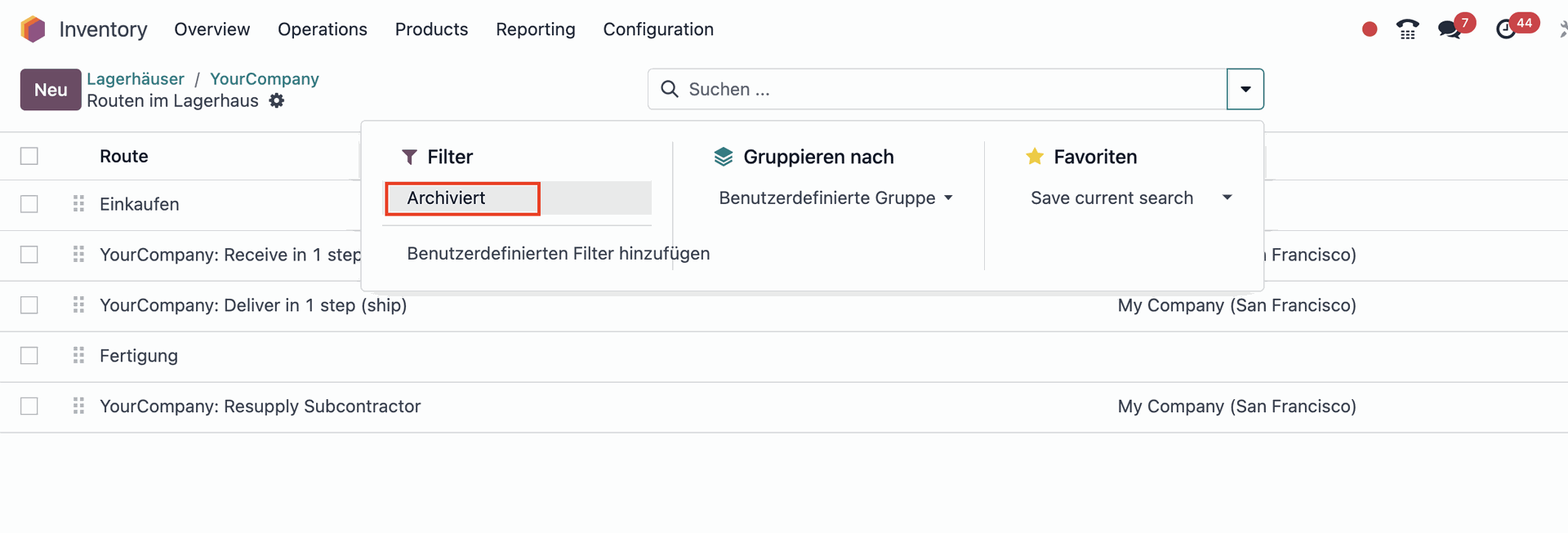
- Clique no botão Ação para desarquivar a rota MTO
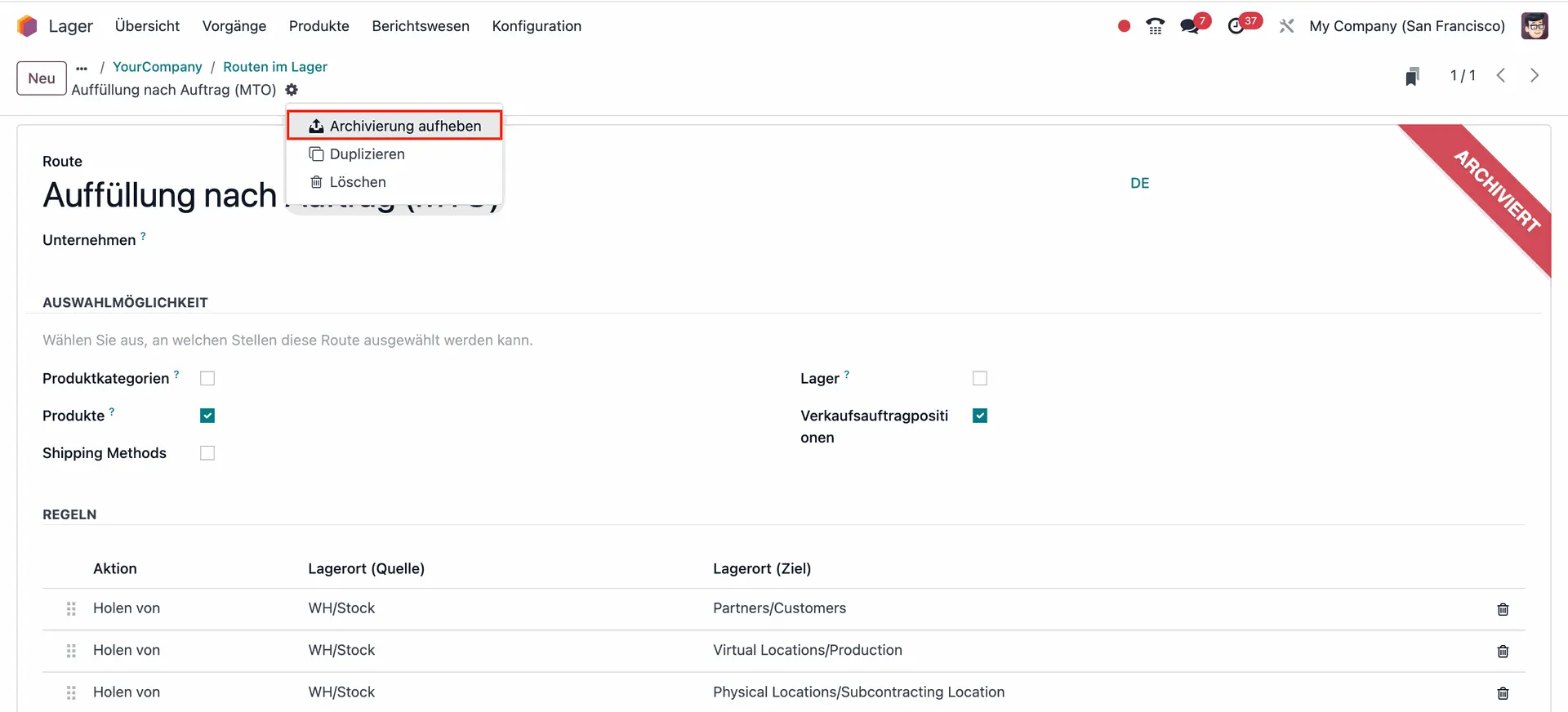
- A rota MTO está agora acessível nas definições do armazém, configurada com regras padrão aplicadas automaticamente e pronta a utilizar!
Passo 3: Configurar os produtos para produção por encomenda
- Na aplicação Inventário, navegue até Produtos > Produtos
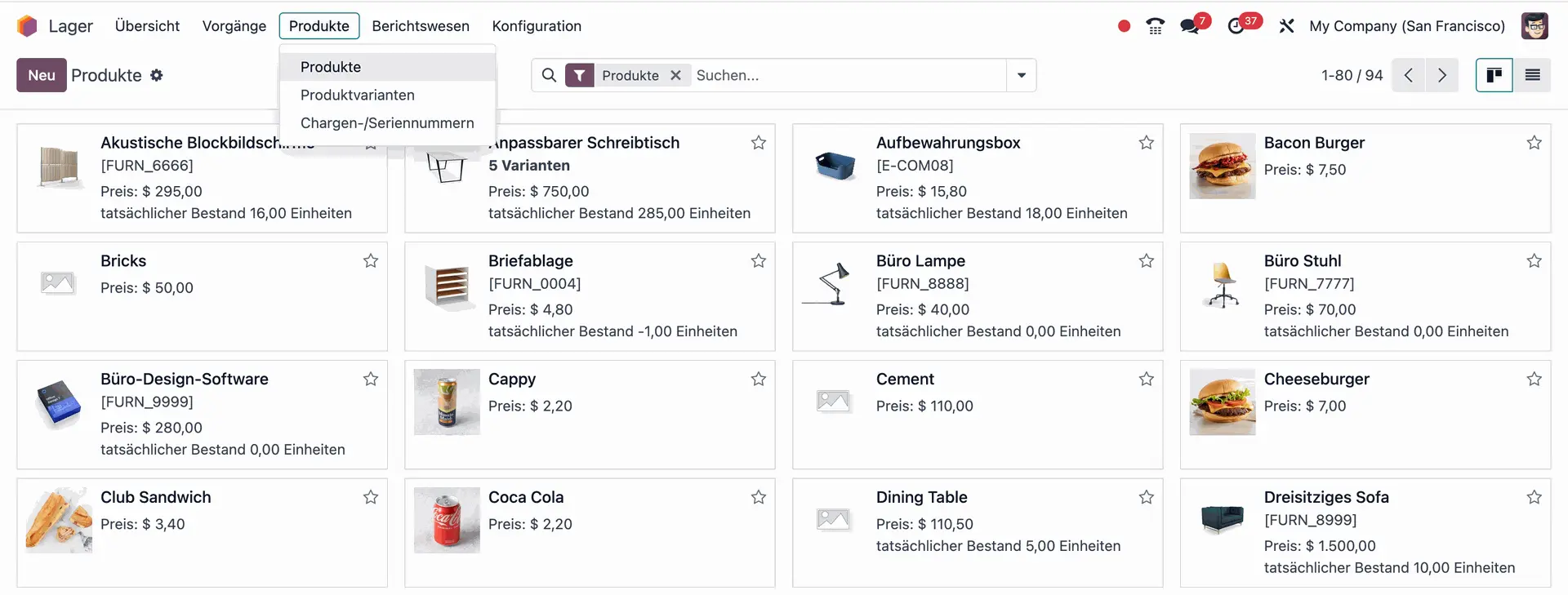
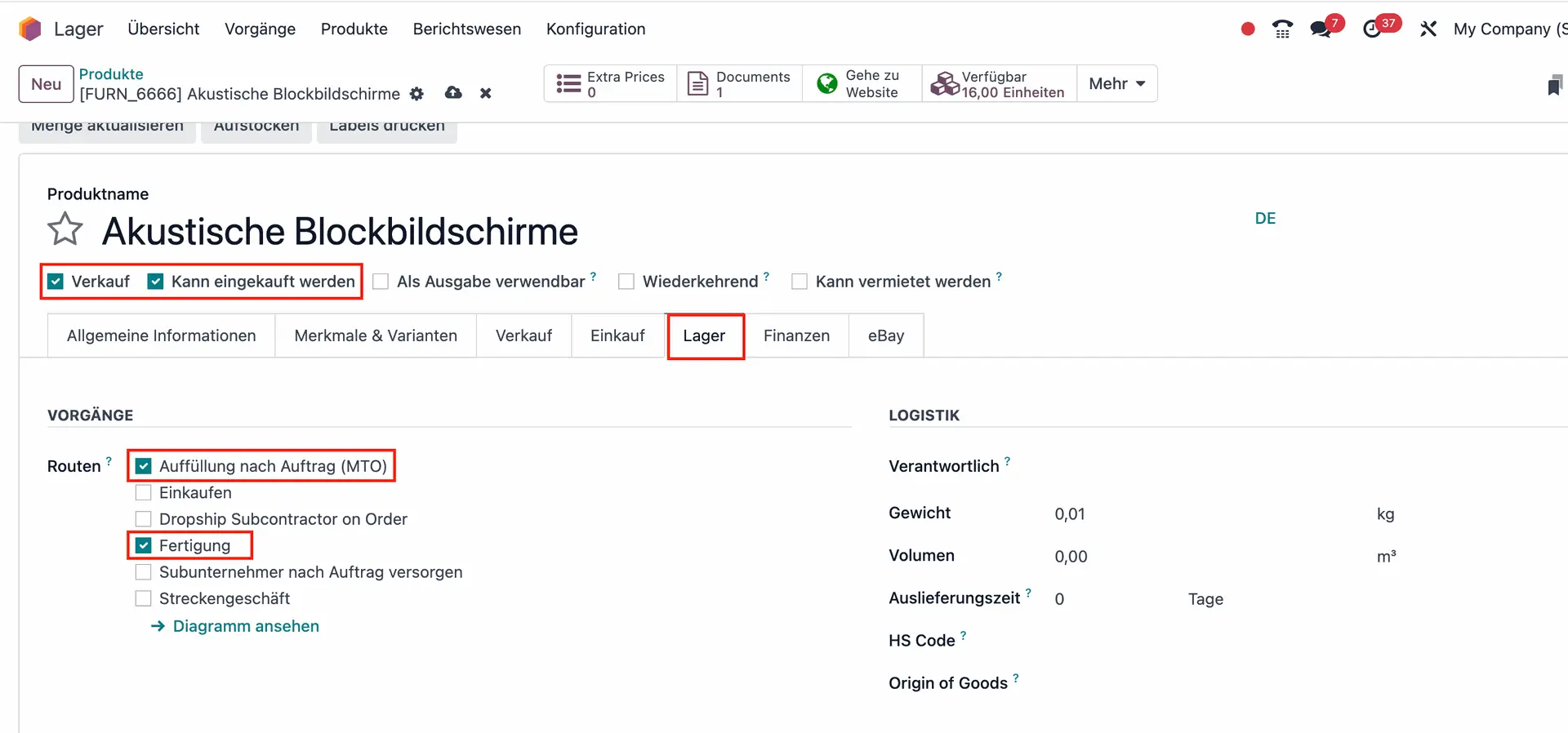
- Selecione o produto e certifique-se de que as caixas «Pode ser vendido» e «Pode ser comprado» estão ambas selecionadas
- No separador Inventário, certifique-se de que as caixas «Reabastecer por encomenda (MTO)» e «Fabricar» estão ambas selecionadas; este processo não funciona quando apenas MTO está selecionado
Passo 4: Criar uma lista de materiais de produção
- Aceda à aplicação Produção no Odoo
- Navegue até Produtos > Listas de materiais e clique em «Novo» para criar uma nova lista de materiais para o produto escolhido
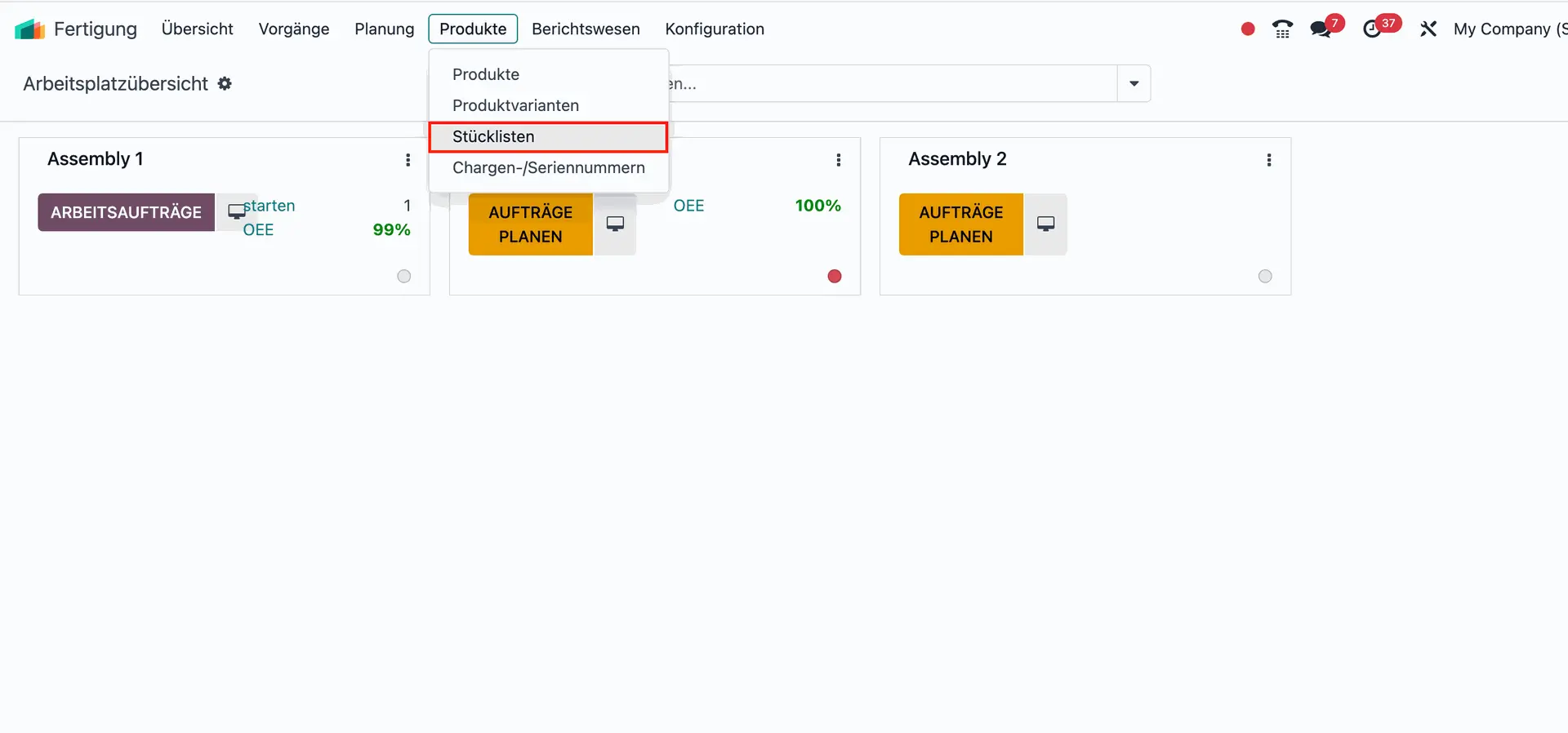
- Escolha, como produto da lista de materiais, o produto para o qual configurou a rota MTO
- Adicione as matérias-primas necessárias e as respetivas quantidades para produzir o produto escolhido e guarde a lista de materiais
Passo 5: Validar a configuração
- O processo MTO está agora configurado no Odoo e pronto a utilizar nos produtos selecionados! A partir de agora, sempre que for criada uma encomenda de venda para um produto ou as suas variantes, o sistema gera automaticamente ordens de produção com base nas regras definidas e na lista de materiais.
Teste o novo processo de produção por encomenda!
Parabéns! Está tudo pronto para gerir a produção por encomenda no Odoo 17. Veja como funciona com um caso prático:
- Um cliente encomenda um produto que foi configurado internamente para ser produzido por encomenda. É criado e aceite um pedido de orçamento
- Depois de confirmada a encomenda de venda, aparece no topo um botão inteligente Produção que remete para a ordem de produção (OP) do produto encomendado
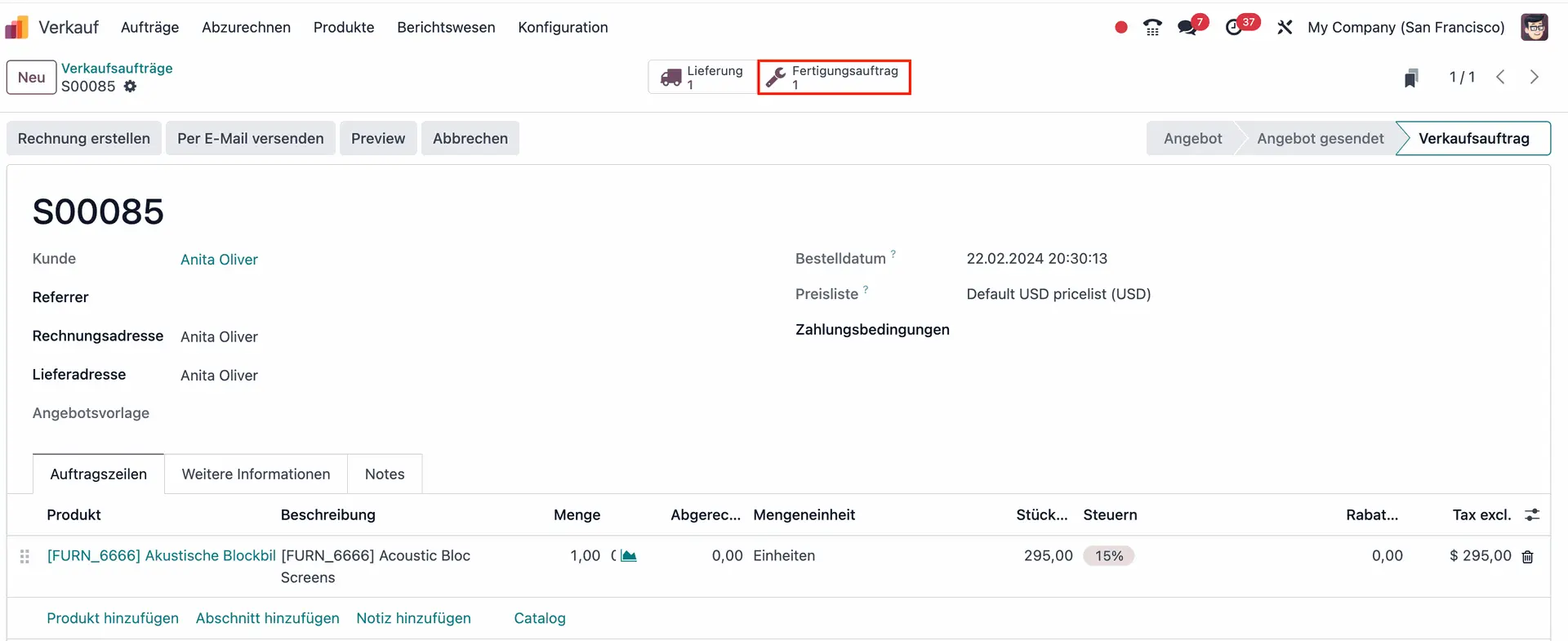
- A OP associada integra e reúne automaticamente todas as informações definidas nas configurações anteriores: desde as definições da rota MTO no Inventário às regras da lista de materiais na Produção e ao número da encomenda de venda do cliente
- Clique no botão «Planear» da ordem de produção apenas quando todos os componentes estiverem disponíveis e o produto encomendado estiver pronto para ser fabricado
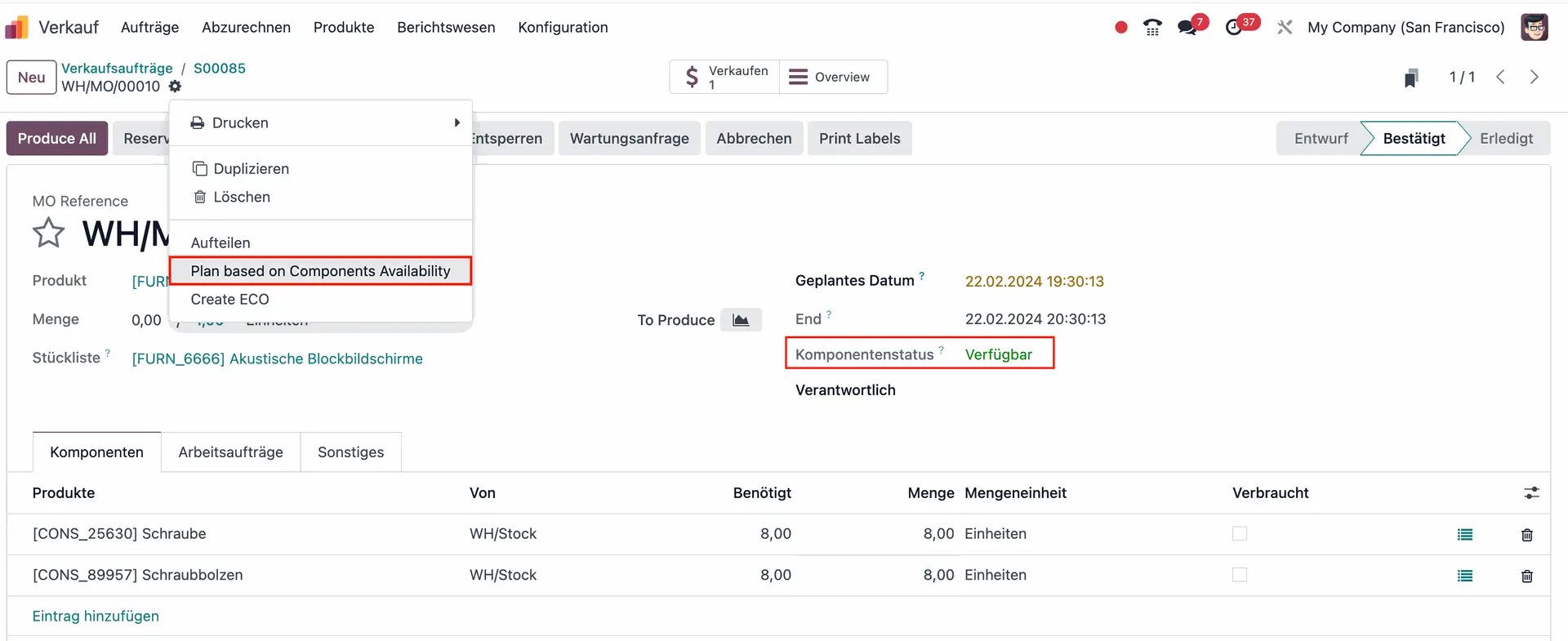
- Depois de fabricado o produto, aceda ao botão inteligente Encomenda de venda > Entrega
- Aí, é possível ver que o produto já está disponível e pronto para expedição. Para o expedir, basta validar a encomenda!
Dica: no Odoo 17, as rotas de produção por encomenda servem para mais do que apenas a produção!
Como explicado acima, a rota MTO nunca pode ser utilizada isoladamente no Odoo: só funciona se também for selecionada em conjunto com «Fabricar» ou «Comprar».
Embora este tutorial se tenha centrado na vertente de produção das regras de produção por encomenda no Odoo 17, a funcionalidade também serve para a revenda ou a compra de produtos. Para configurar uma regra de reabastecimento por encomenda, certifique-se de que assinala «Comprar» em vez de «Fabricar» e de que os fornecedores estão configurados no separador Compras das fichas de produto respetivas.
Quer saber mais sobre o Odoo 17? Fale com os nossos especialistas!
Quer pretenda configurar processos MRP eficientes, quer queira apenas otimizar todas as operações da sua empresa, os nossos especialistas em Odoo estão aqui para ajudar! Estamos preparados para apoiar o seu projeto com o nosso conhecimento do Odoo 17 e levar o seu negócio ao sucesso. Contacte-nos para ver como podemos adaptar o Odoo 17 às suas necessidades.