En una comparativa de sistemas, Odoo destaca en parte por su gran facilidad de uso. Naturalmente, la interfaz y los tipos de vista son decisivos para ello. Por eso, a continuación te presentamos una visión general de todos los tipos de vista que existen en Odoo y sus funciones principales.
Las vistas definen cómo se muestran los registros a los usuarios finales. Se definen en XML, lo que significa que pueden editarse con independencia de los modelos que representan. Son flexibles y muy personalizables.
Existen varios tipos de vistas, como:
Existen varios tipos de vistas, como:
Vista Kanban
En la vista Kanban, los registros se muestran como tarjetas en distintas fases o categorías. Puedes mover fácilmente estas tarjetas de una fase o categoría a otra en la vista general arrastrando y soltando, sin tener que abrir y editar manualmente cada registro.
Ejemplo: En la captura de pantalla siguiente puedes ver cómo reasignar fácilmente un cliente (pedido de venta) a otro vendedor en la vista Kanban de la aplicación Ventas, arrastrando y soltando.

Vista de lista
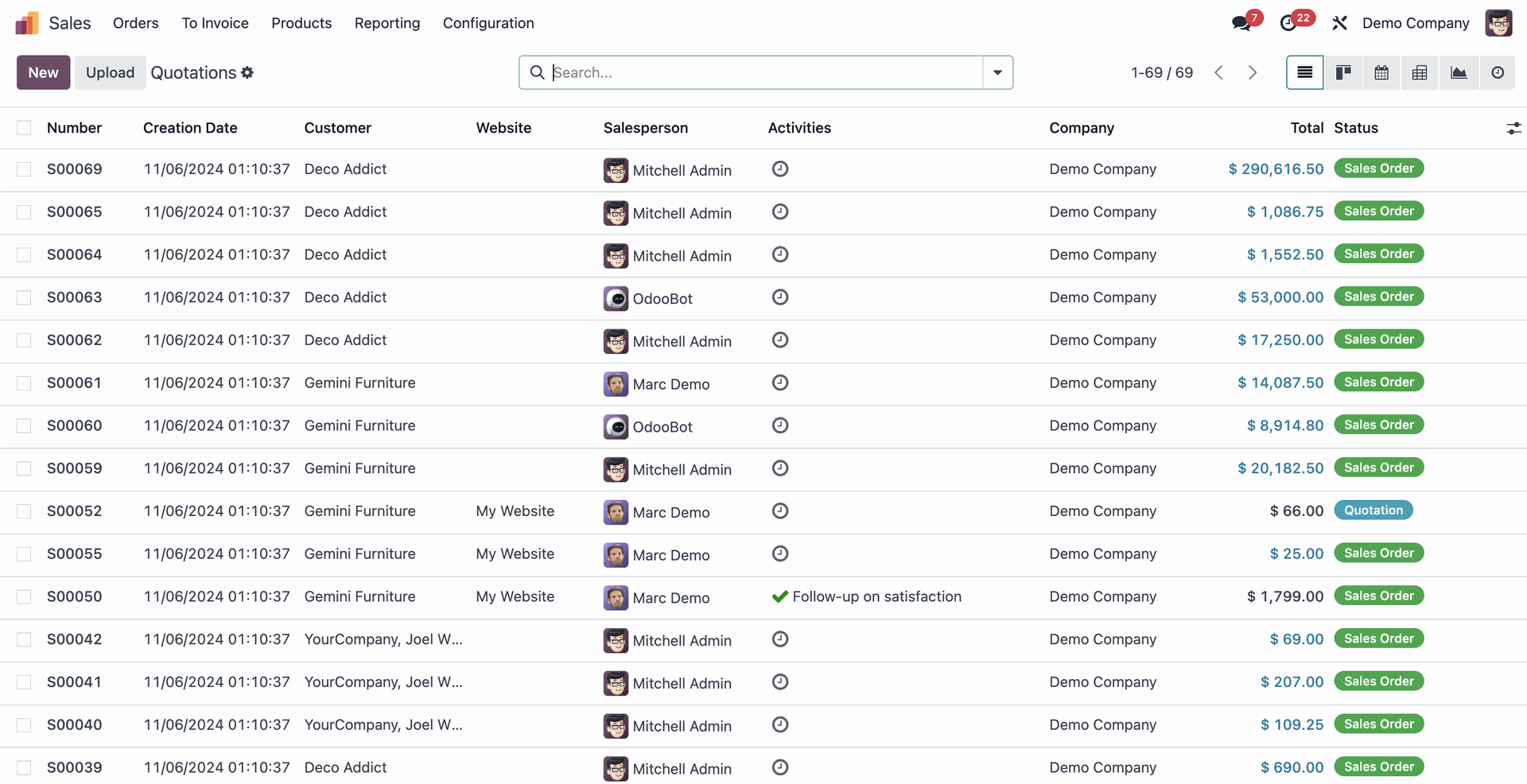
La vista de lista, también llamada «vista de árbol», ofrece una visión general de todos los registros o documentos existentes en una aplicación. Puedes ver la información más importante, como (en la aplicación Ventas) el número de pedido de venta, la fecha de creación, el vendedor, el cliente, el estado del pedido de venta, etc. Esta vista se usa como vista predeterminada en casi todas las aplicaciones de Odoo.
Vista de formulario
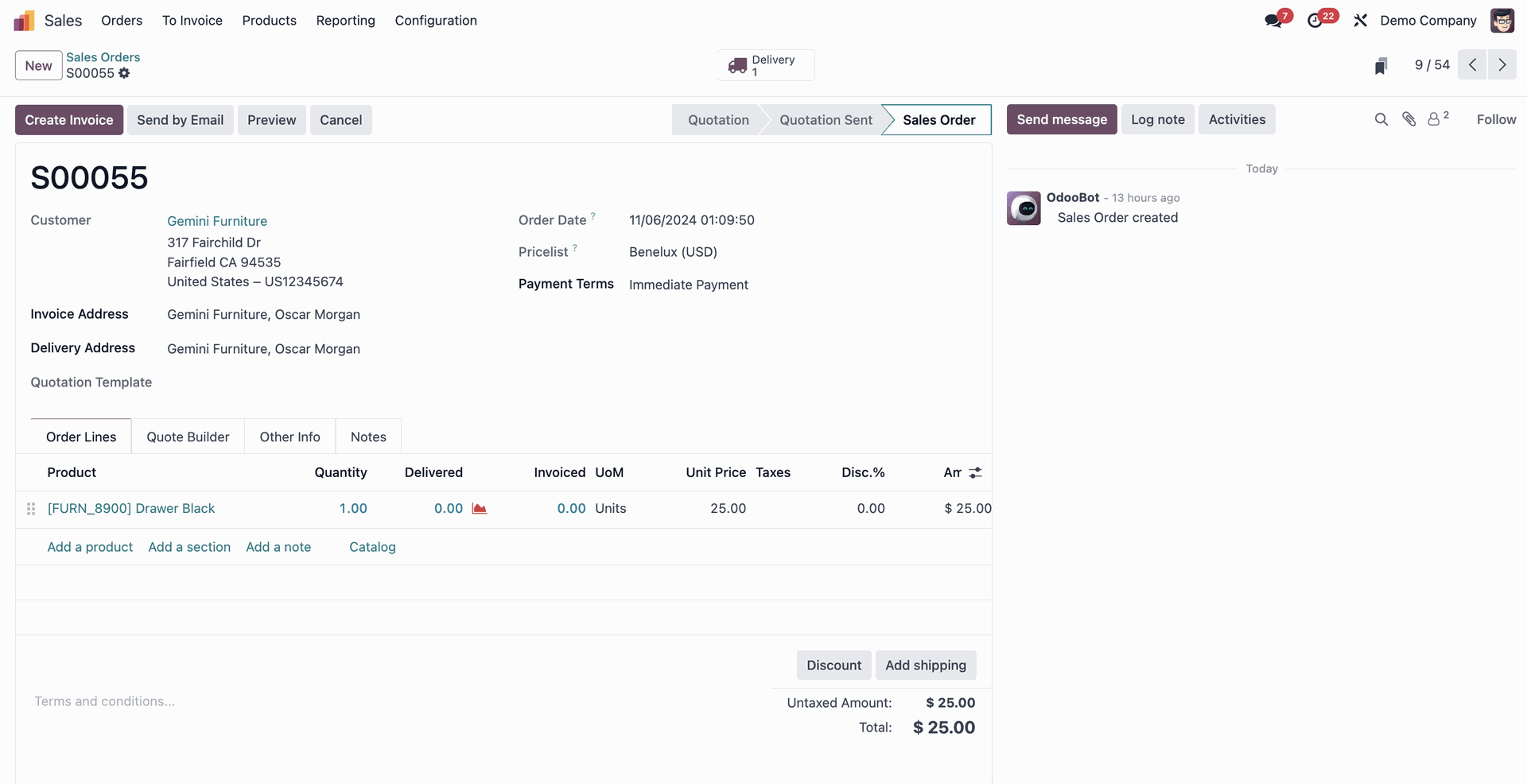
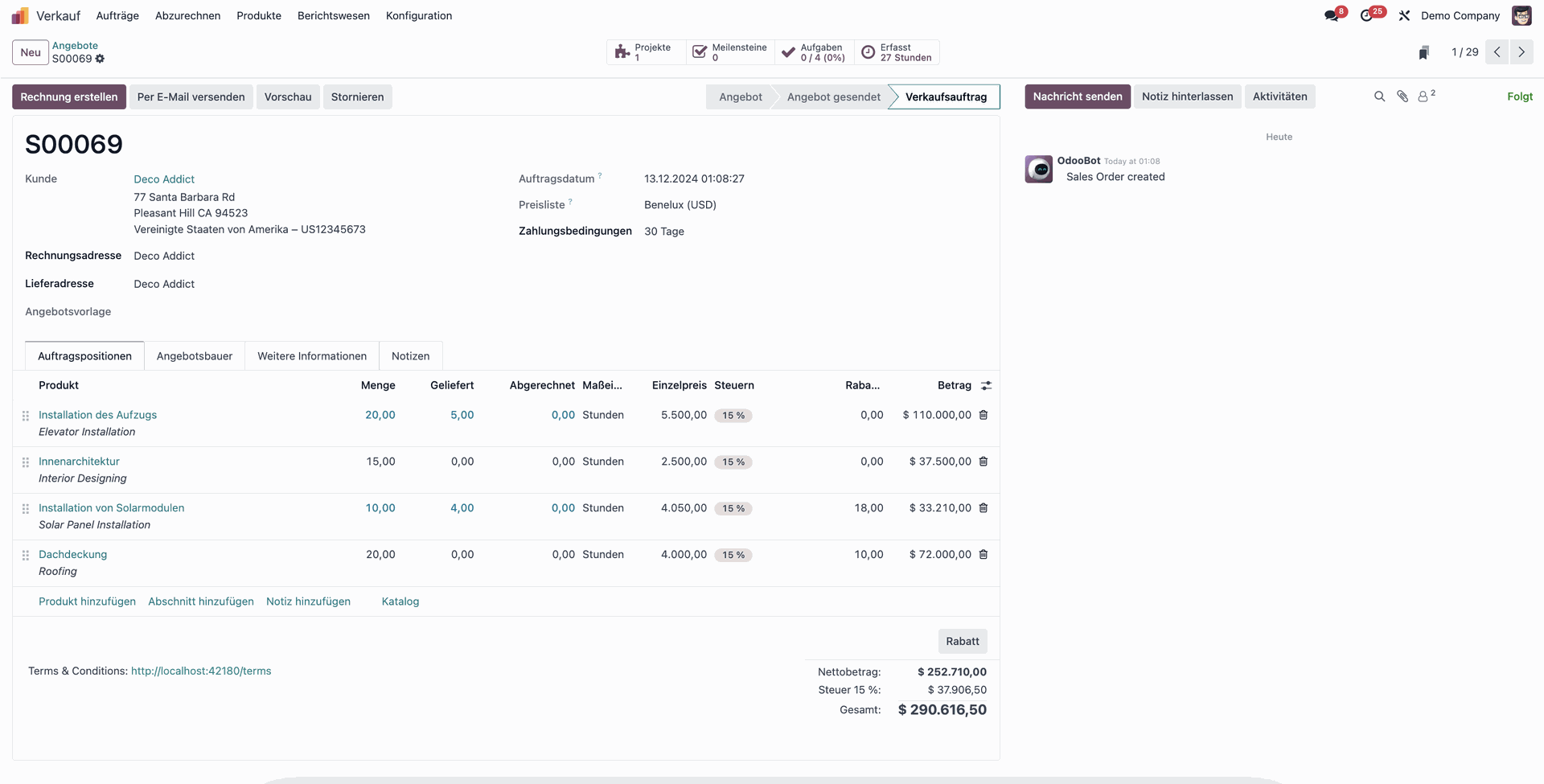
La vista estándar para introducir manualmente datos de todo tipo. En esta vista puedes crear, ver y editar toda la información de un registro concreto.
En el ejemplo siguiente puedes ver cómo se muestra un pedido de venta en esta vista con toda su información detallada.
Vista de búsqueda
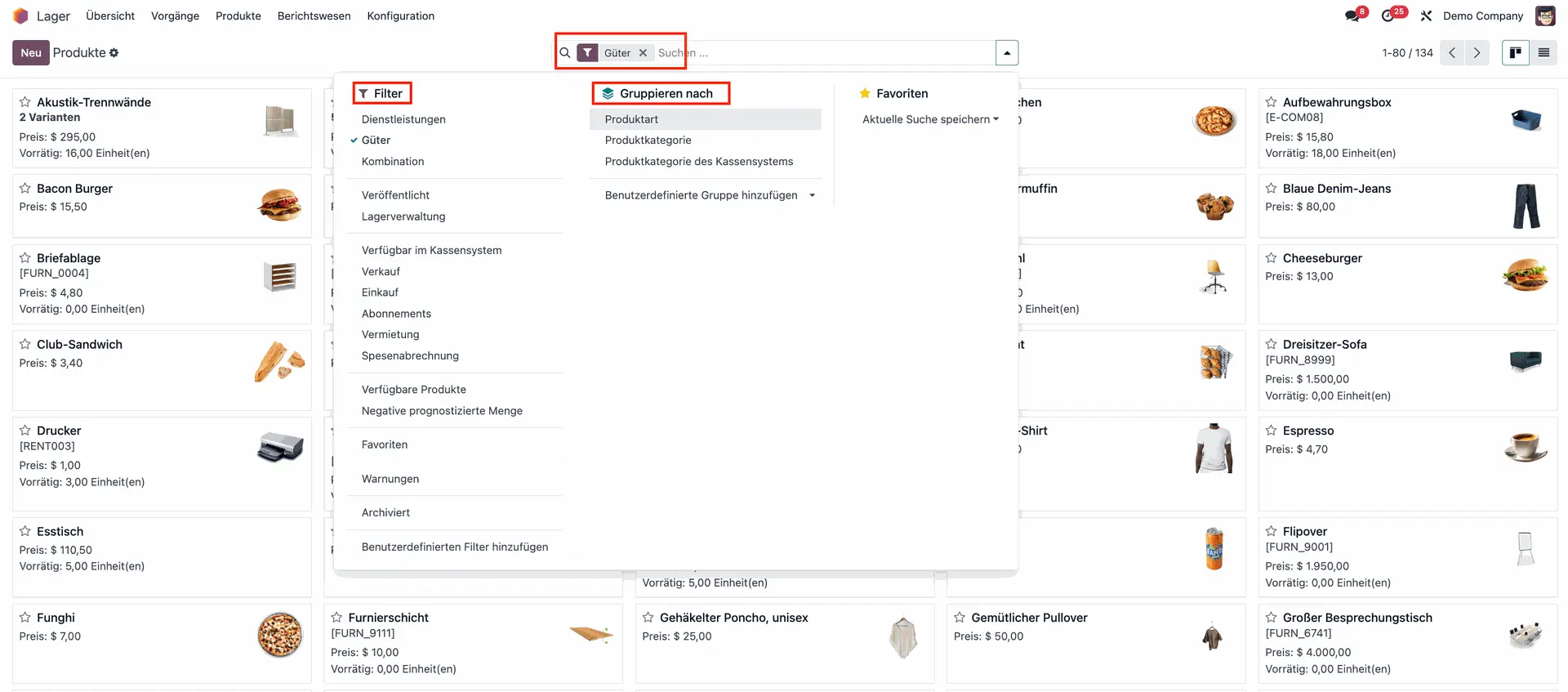
Con la función de búsqueda puedes buscar, filtrar o agrupar información o registros concretos en Odoo.
Hay tres tipos de búsqueda:
- Autocompletar (por ejemplo, escribe «escritorio» en el campo de búsqueda).
- Filtrar
- Agrupar por
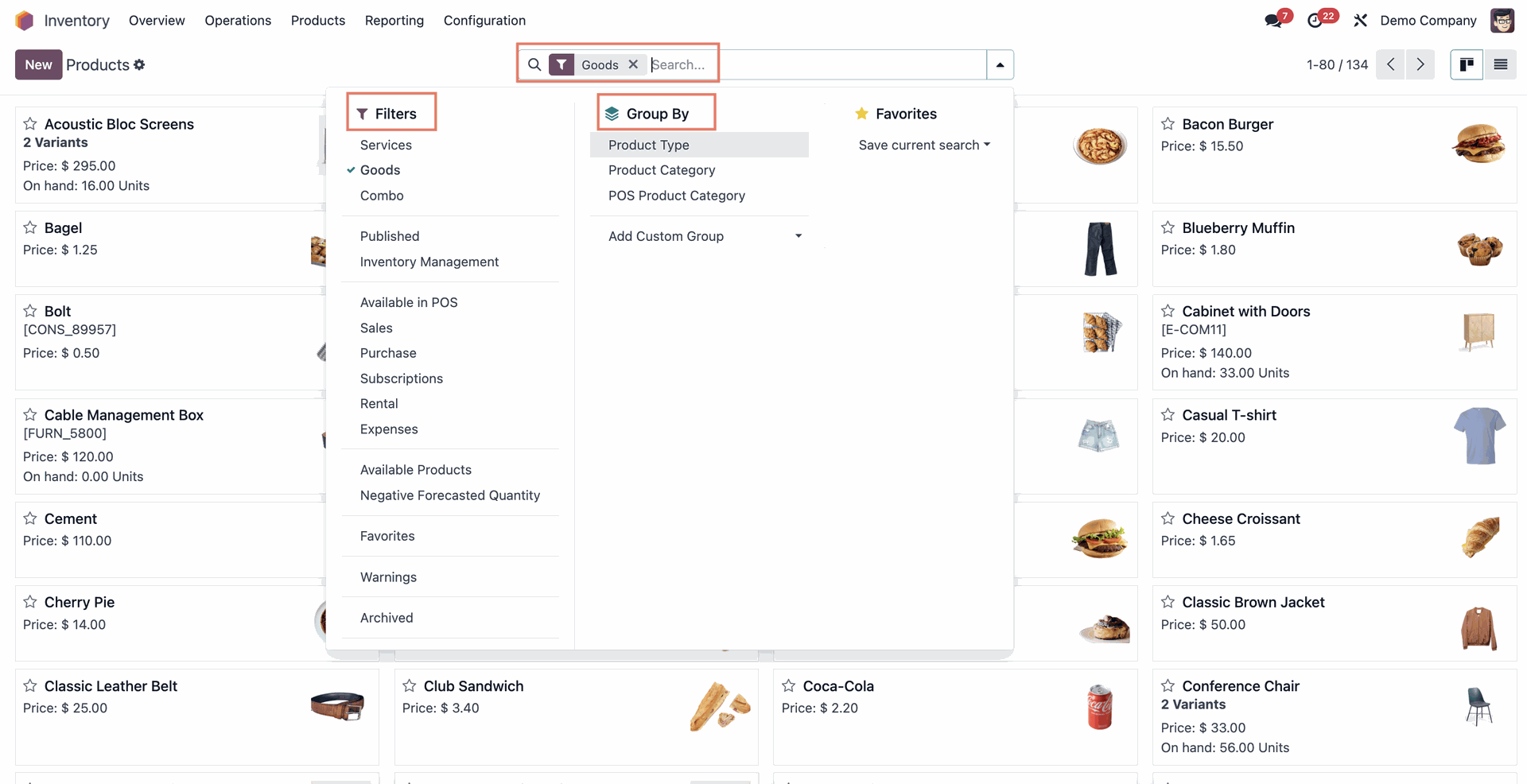
Nota: Los filtros definidos por el usuario se muestran en el menú desplegable Favoritos. No están predefinidos en las vistas de búsqueda, sino que los usuarios pueden crearlos y guardarlos, o un administrador puede configurarlos.
Vista de actividad
En esta vista, los registros se ordenan por actividad. Puedes ver todas las actividades programadas de tu equipo, asignar determinadas actividades a miembros concretos, fijar fechas límite, etc.
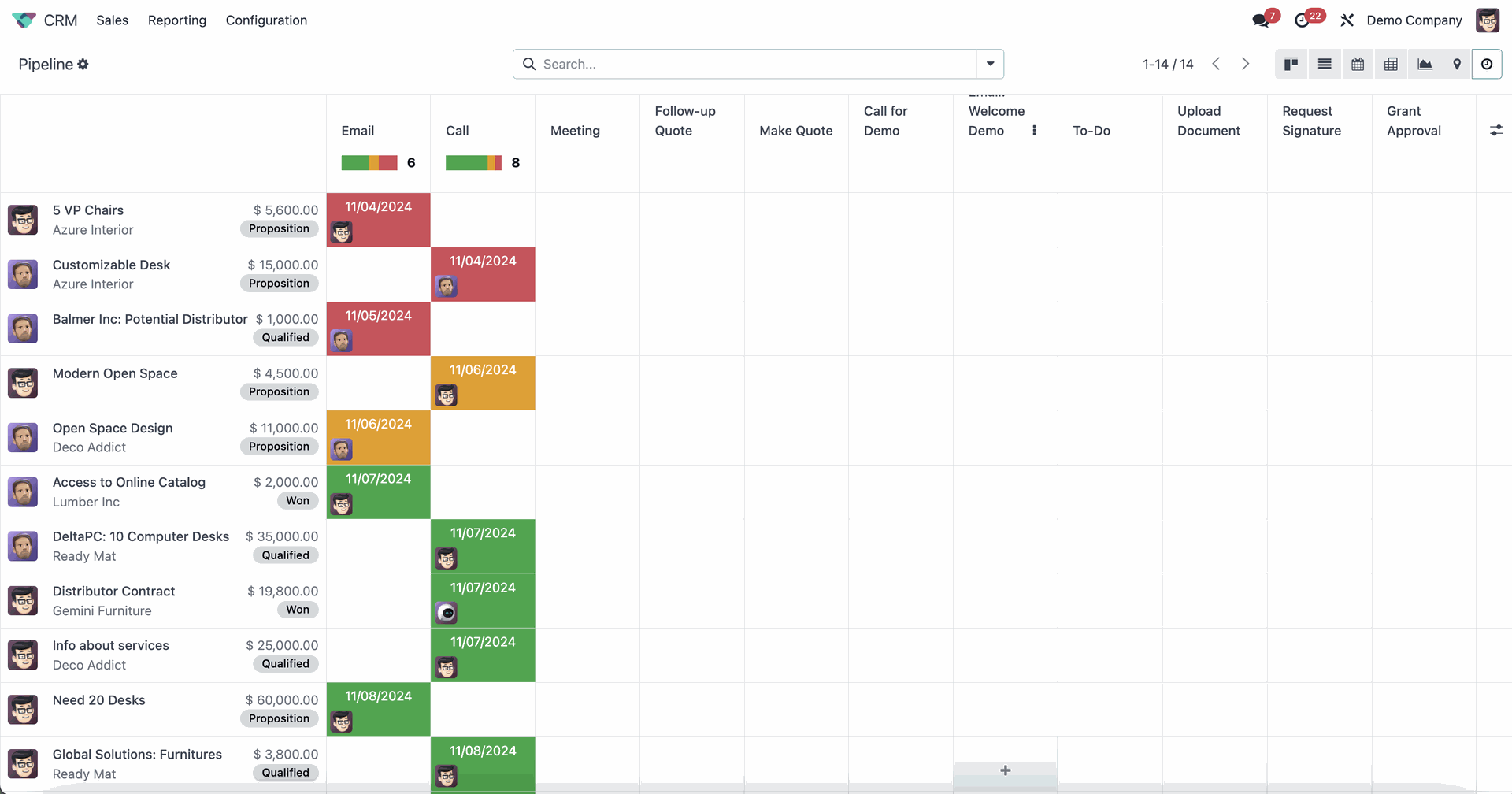
Las actividades también se pueden programar en el área «Chatter» de una vista de formulario.
Vista de calendario
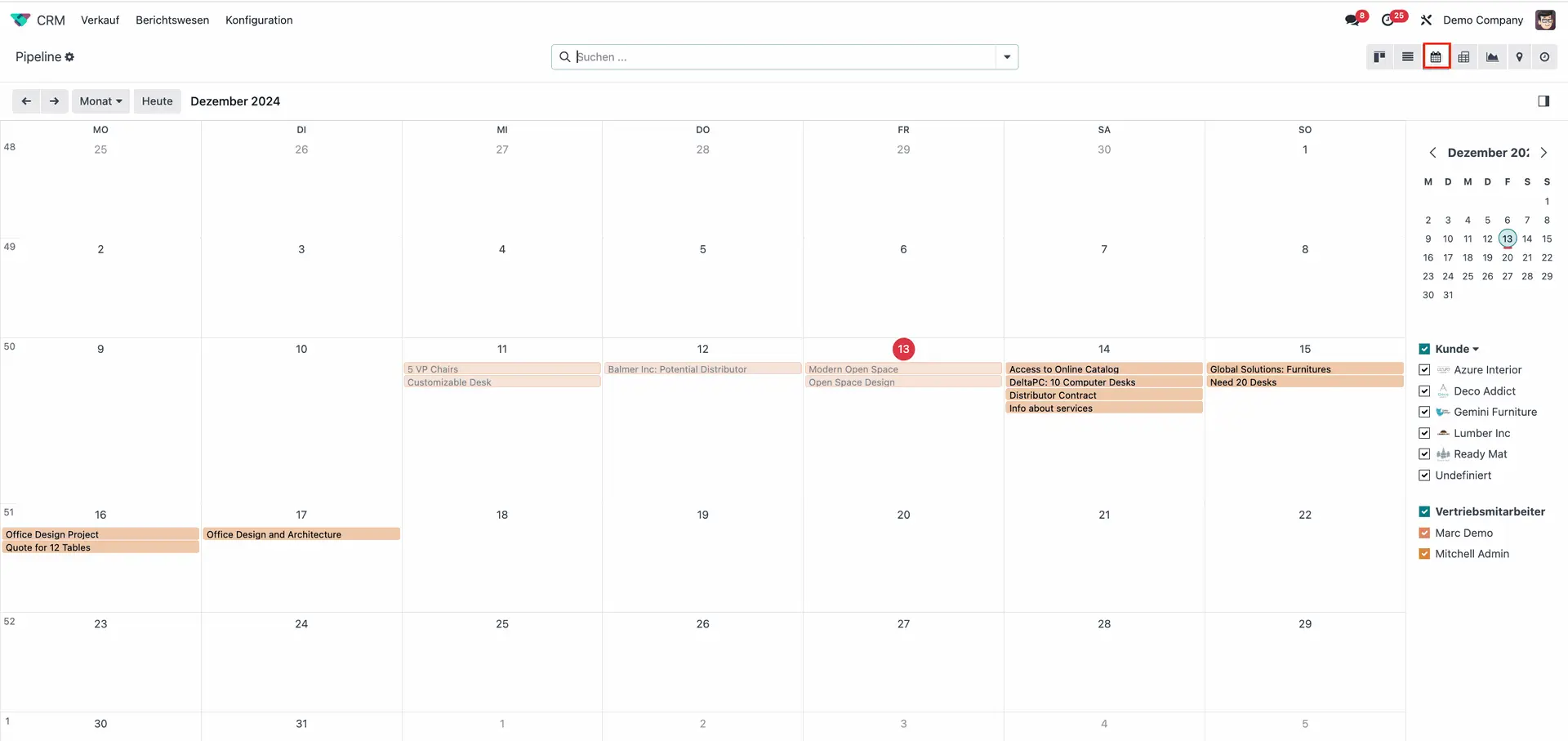
La vista de calendario ofrece una visión general de las actividades del mismo modo que la vista de actividad. Sin embargo, en lugar de ordenarse por actividades, los registros se muestran como eventos en un calendario diario, semanal o mensual. Importante: Deben indicarse fechas (por ejemplo, fecha de inicio, fecha de fin).
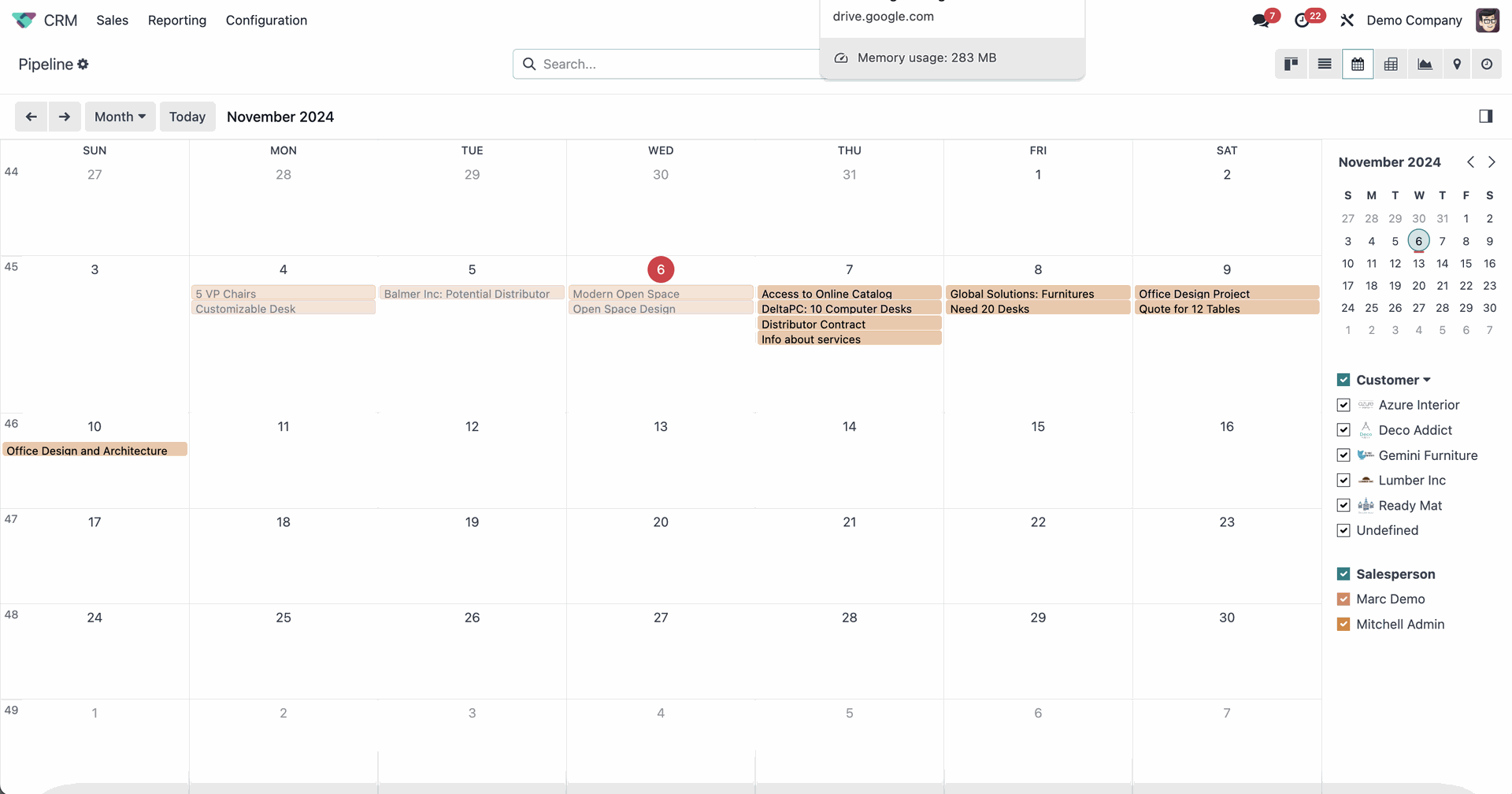
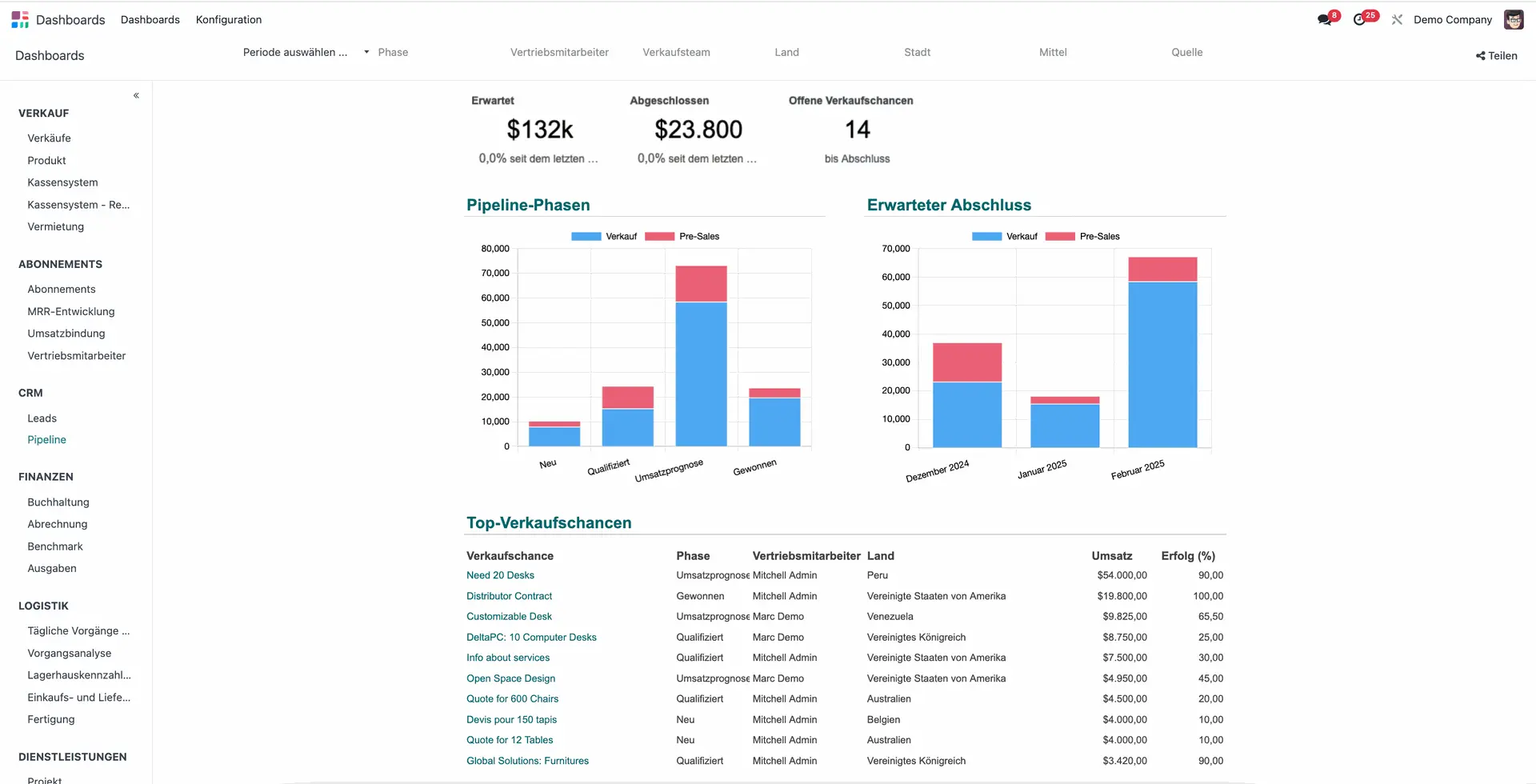
Vista de panel de control
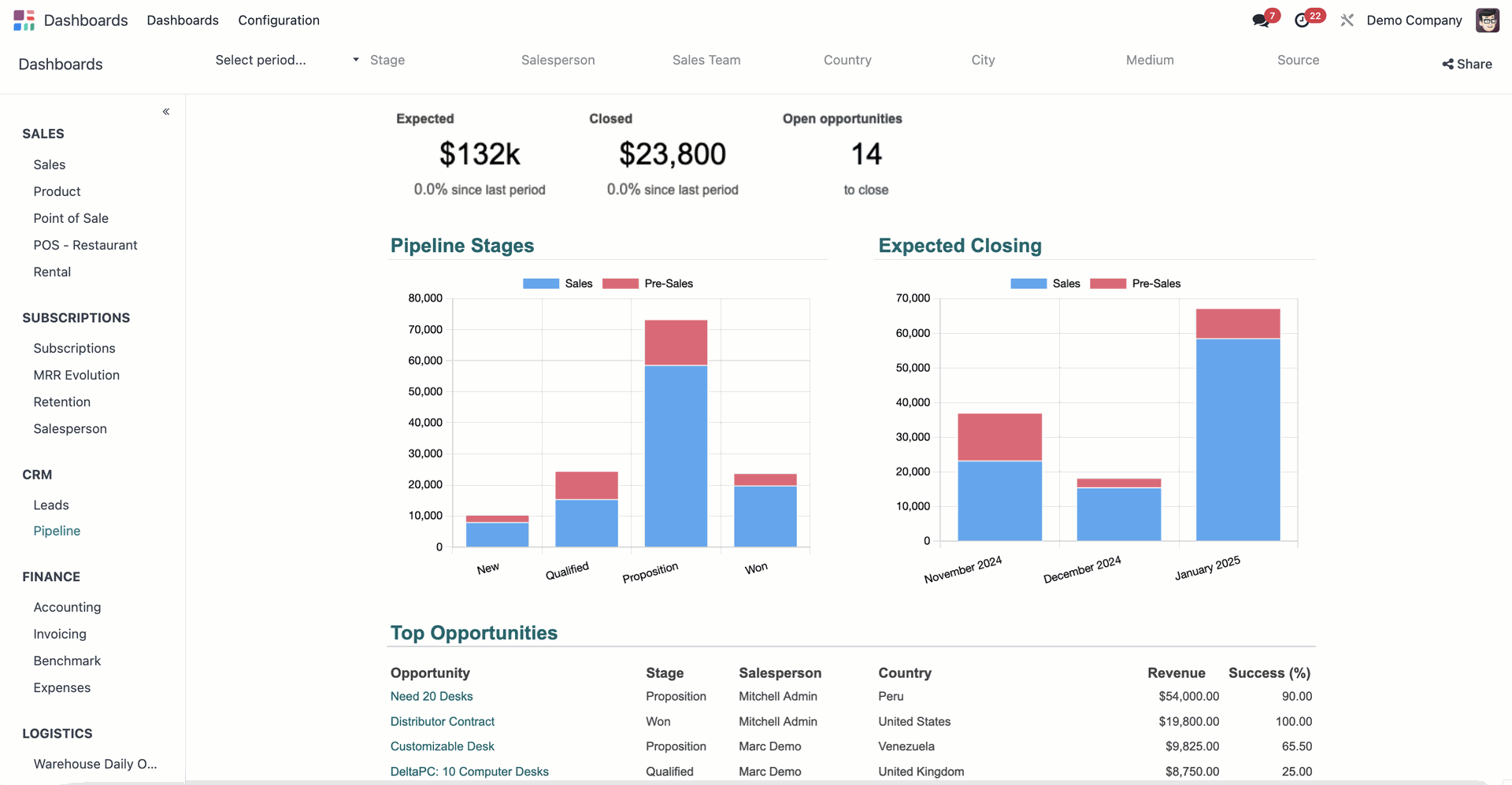
En la vista de panel de control puedes crear análisis e informes personalizables para ver exactamente qué ocurre en cada área de tu empresa.
Por ejemplo, en el panel de control de la aplicación CRM (ver abajo) puedes crear informes y gráficos sobre métricas clave como el número de clientes ganados/perdidos, las ventas, las oportunidades, etc.
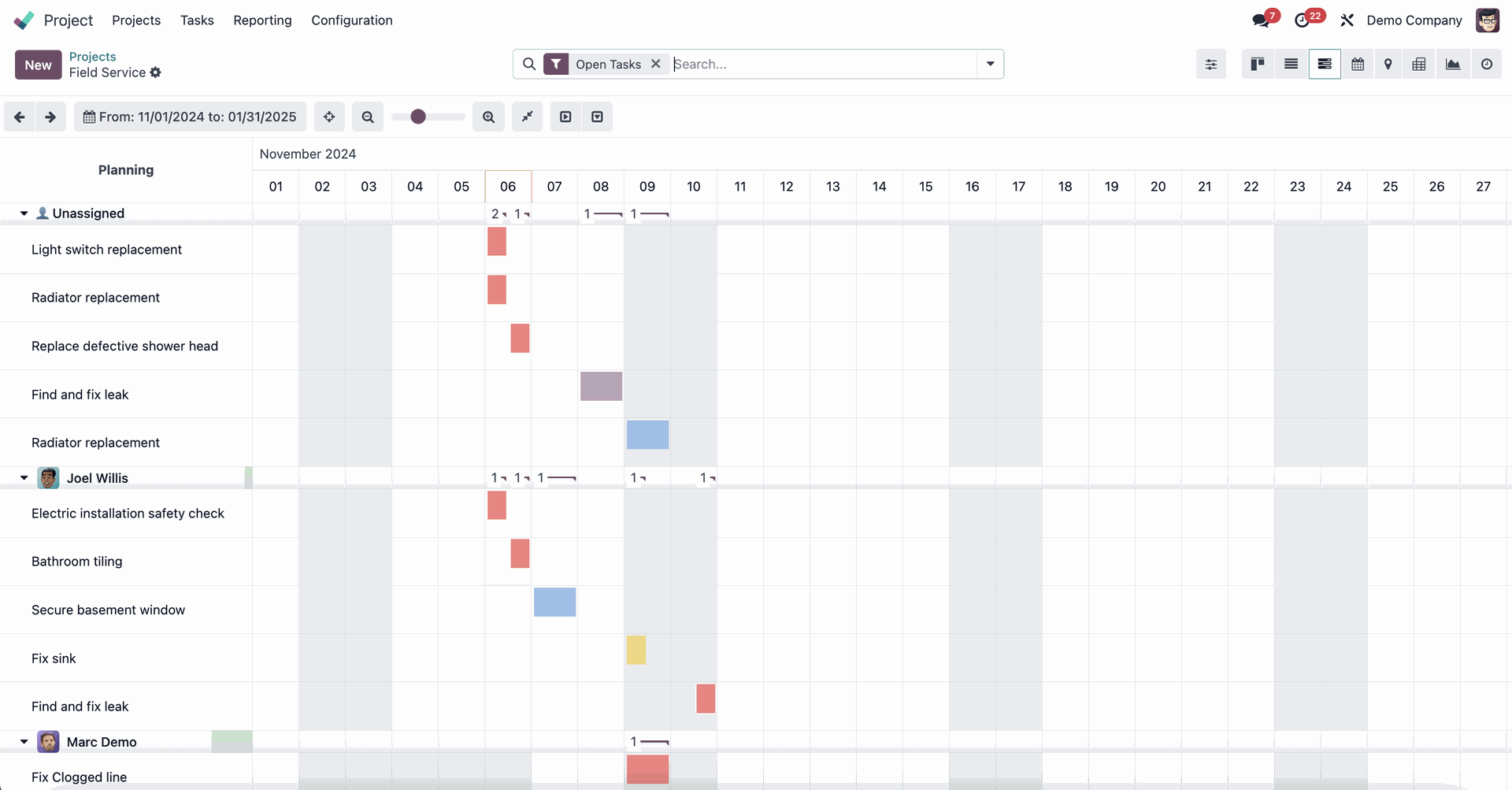
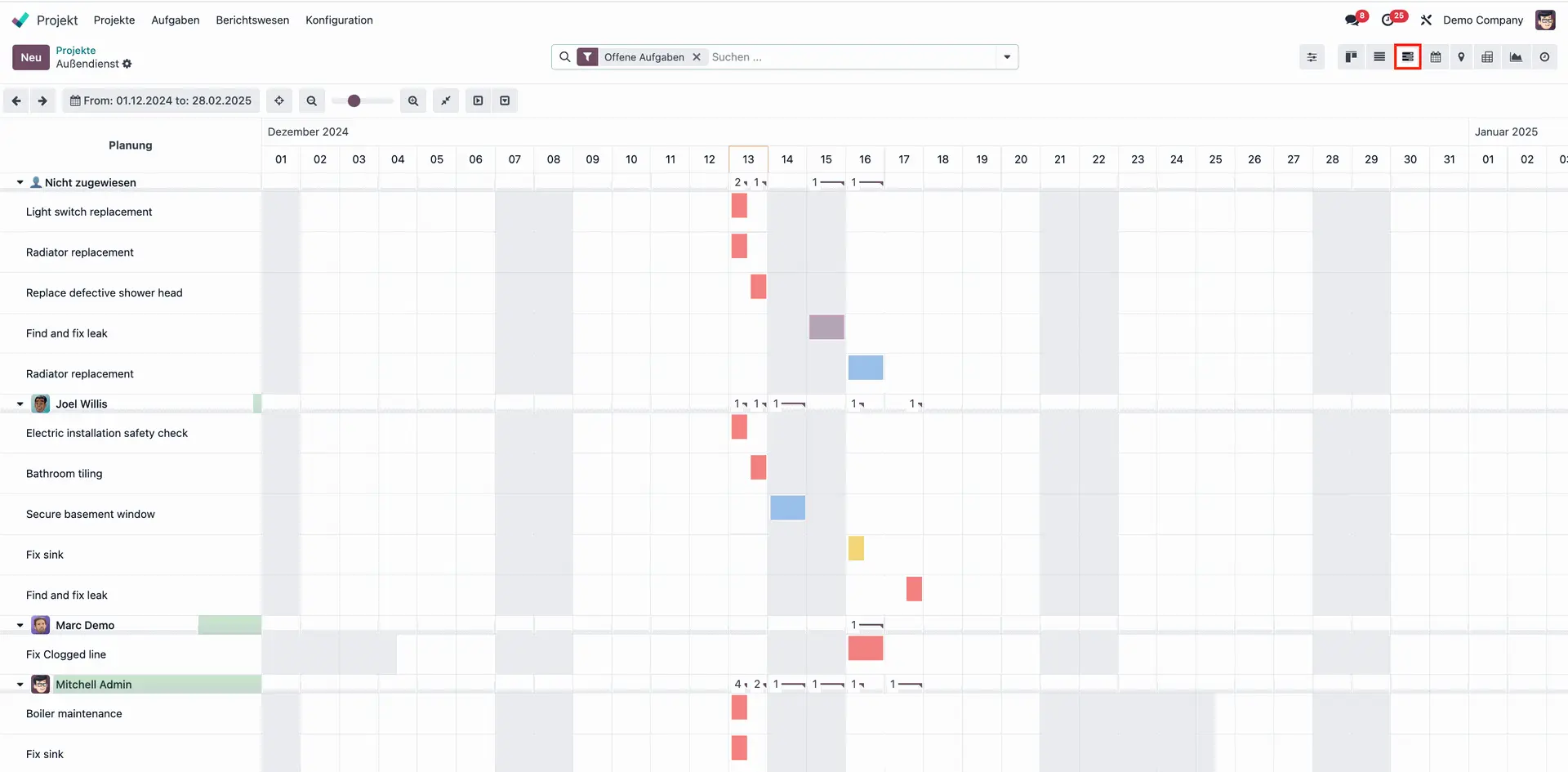
Vista de Gantt
La vista de Gantt se usa para seguir el avance de los proyectos y garantizar que se desarrollen según lo previsto. Las tareas se presentan en una vista de calendario con hitos para mostrar a los jefes de proyecto qué ocurre y cuándo, si hay retrasos y si deben tomar alguna medida concreta.
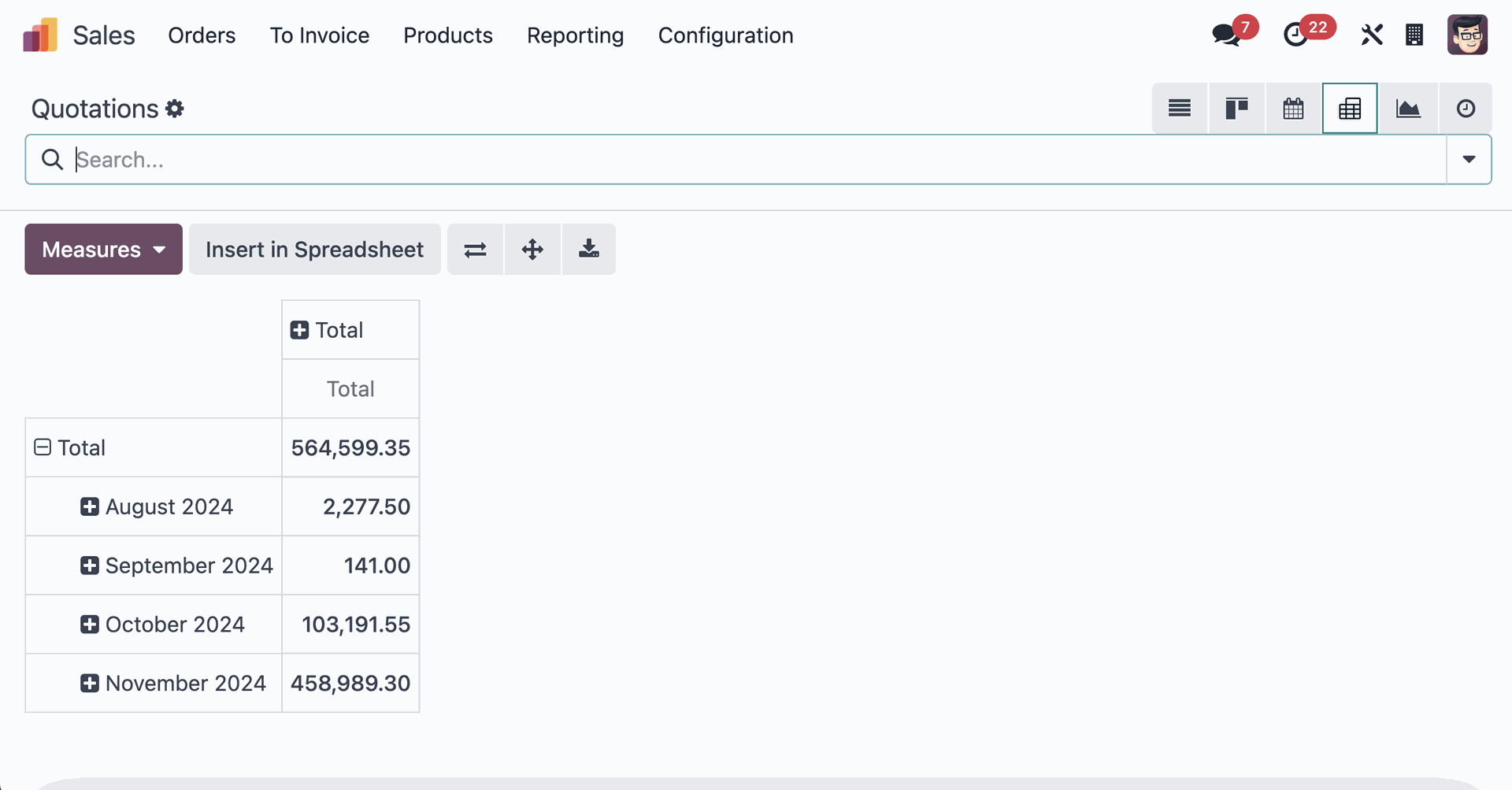
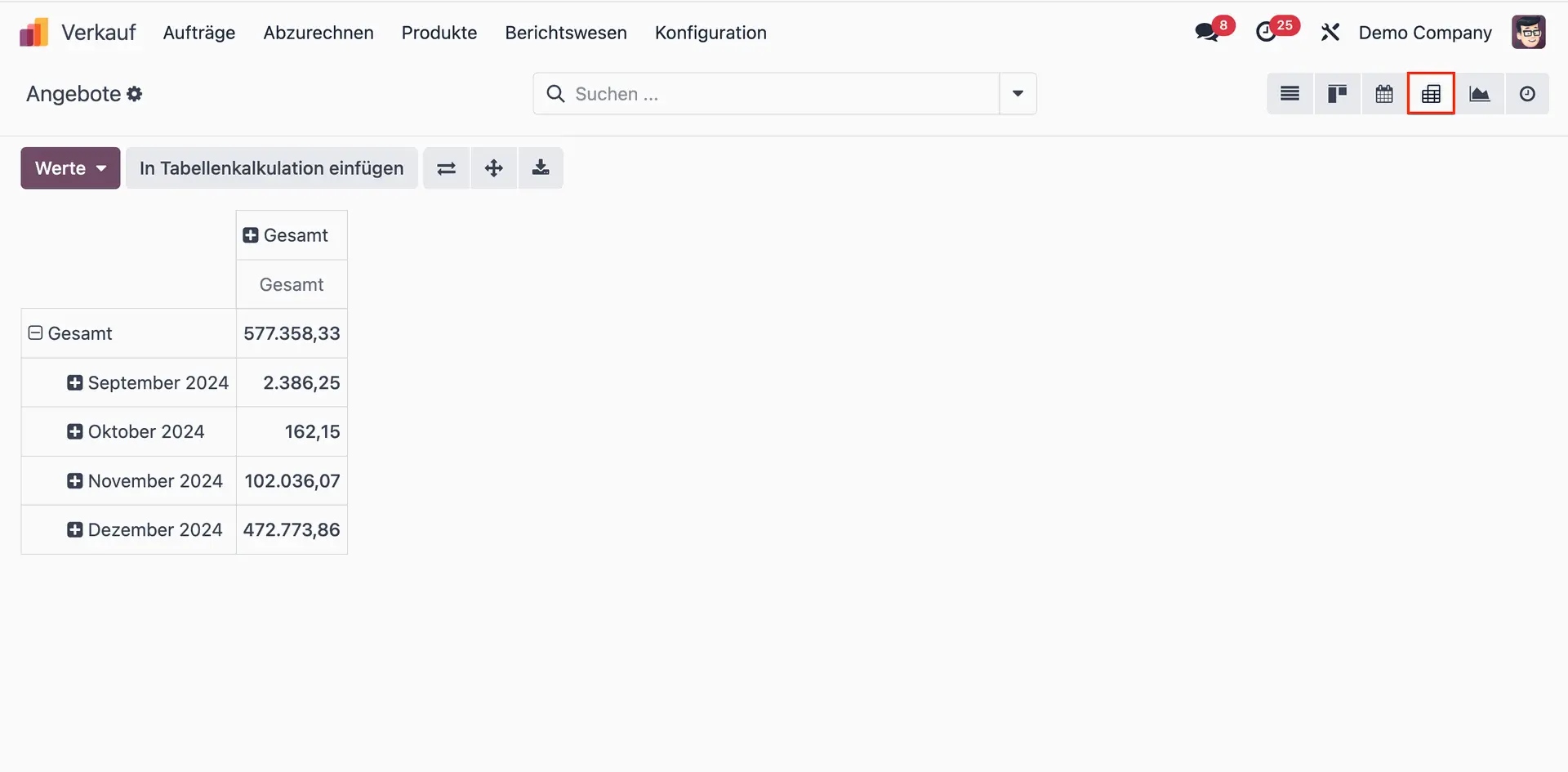
Vista de tabla dinámica
La vista de tabla dinámica se usa para analizar datos y crear informes generales o detallados que pueden exportarse a Excel.
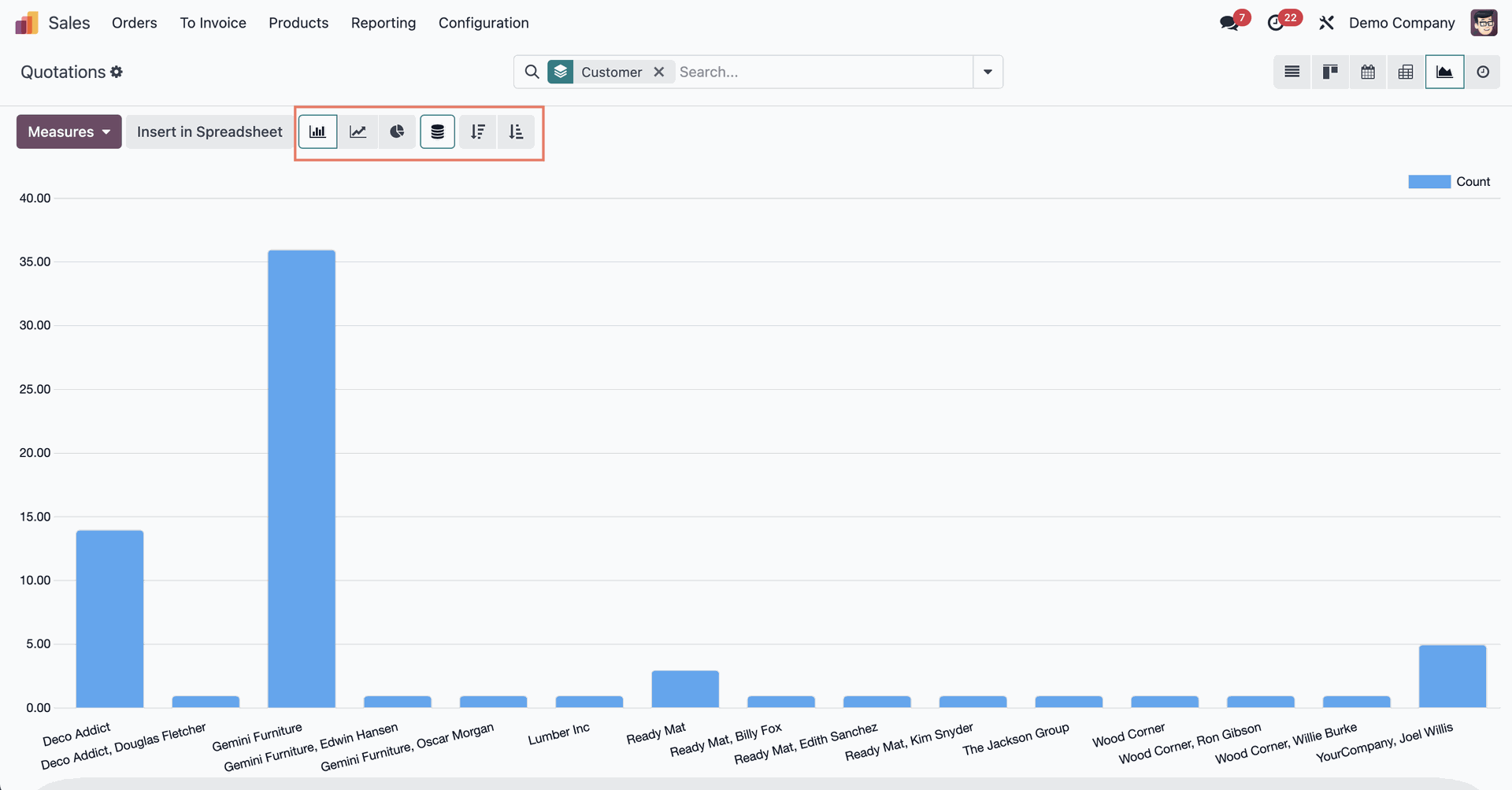
Vista de gráfico
Al igual que con el panel de control, en la vista de gráfico también puedes crear informes personalizables, pero con aún más detalle.
Por ejemplo, en la siguiente captura de pantalla puedes ver un gráfico de barras con la distribución de las ventas por cliente.
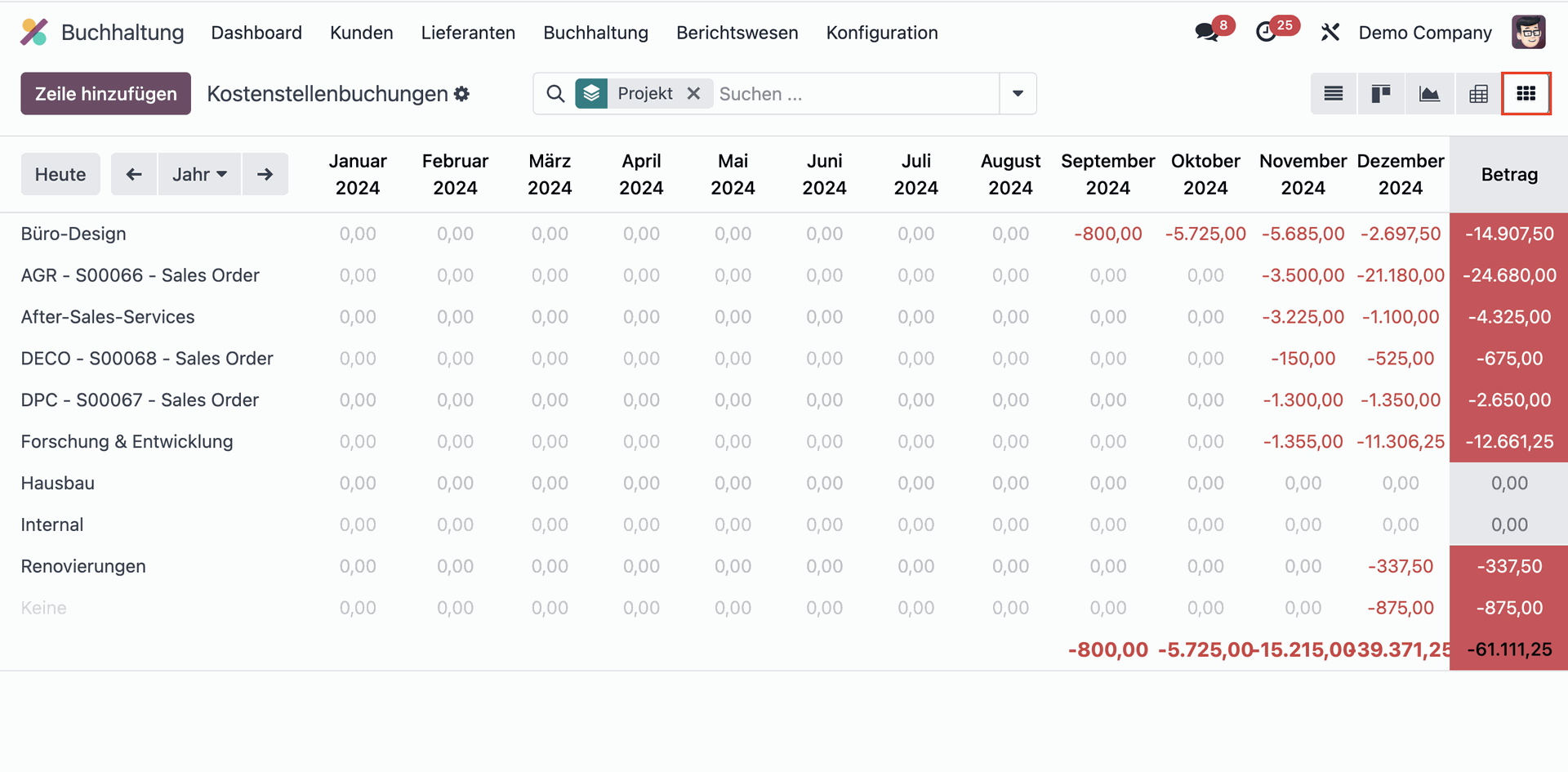
Vista de cuadrícula
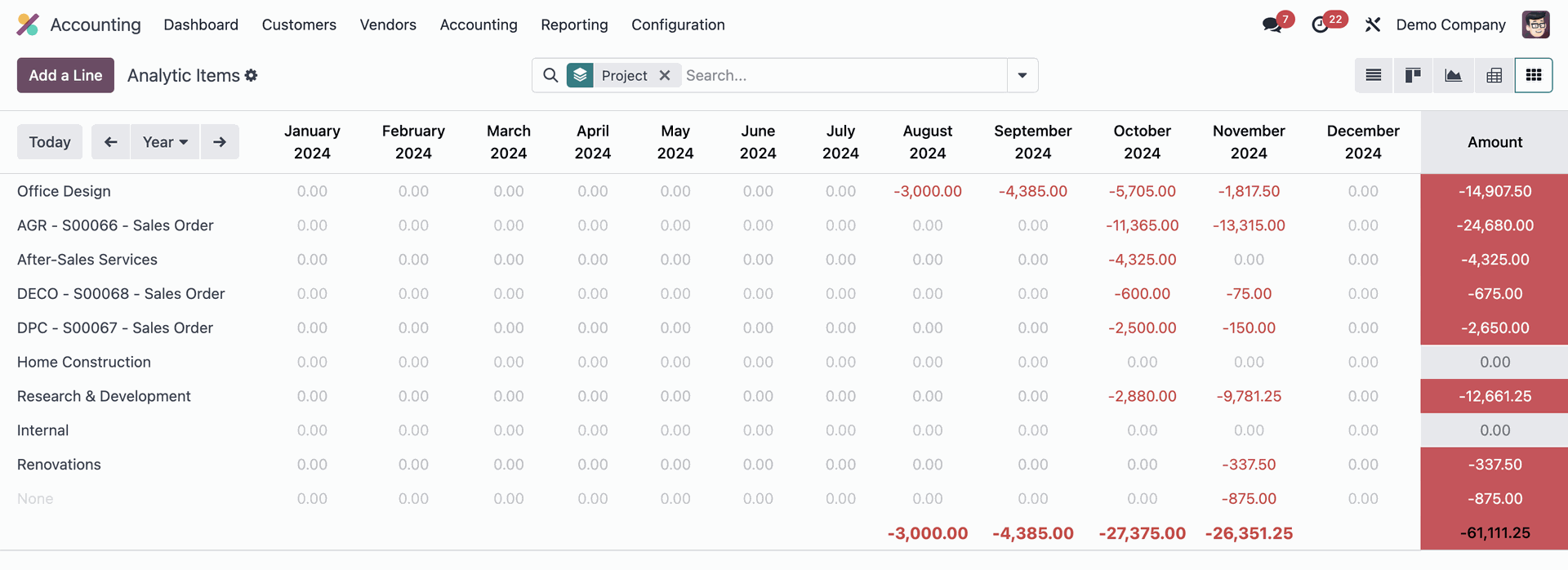
Se usa para analizar y controlar los costes e ingresos de un departamento o proyecto, y permite evaluar el rendimiento y la rentabilidad.
Por ejemplo, en la captura de pantalla siguiente puedes ver que el proyecto AGR S00066 tuvo costes de 24.680 USD a lo largo de 2024, pero ningún ingreso.
Vista de mapa
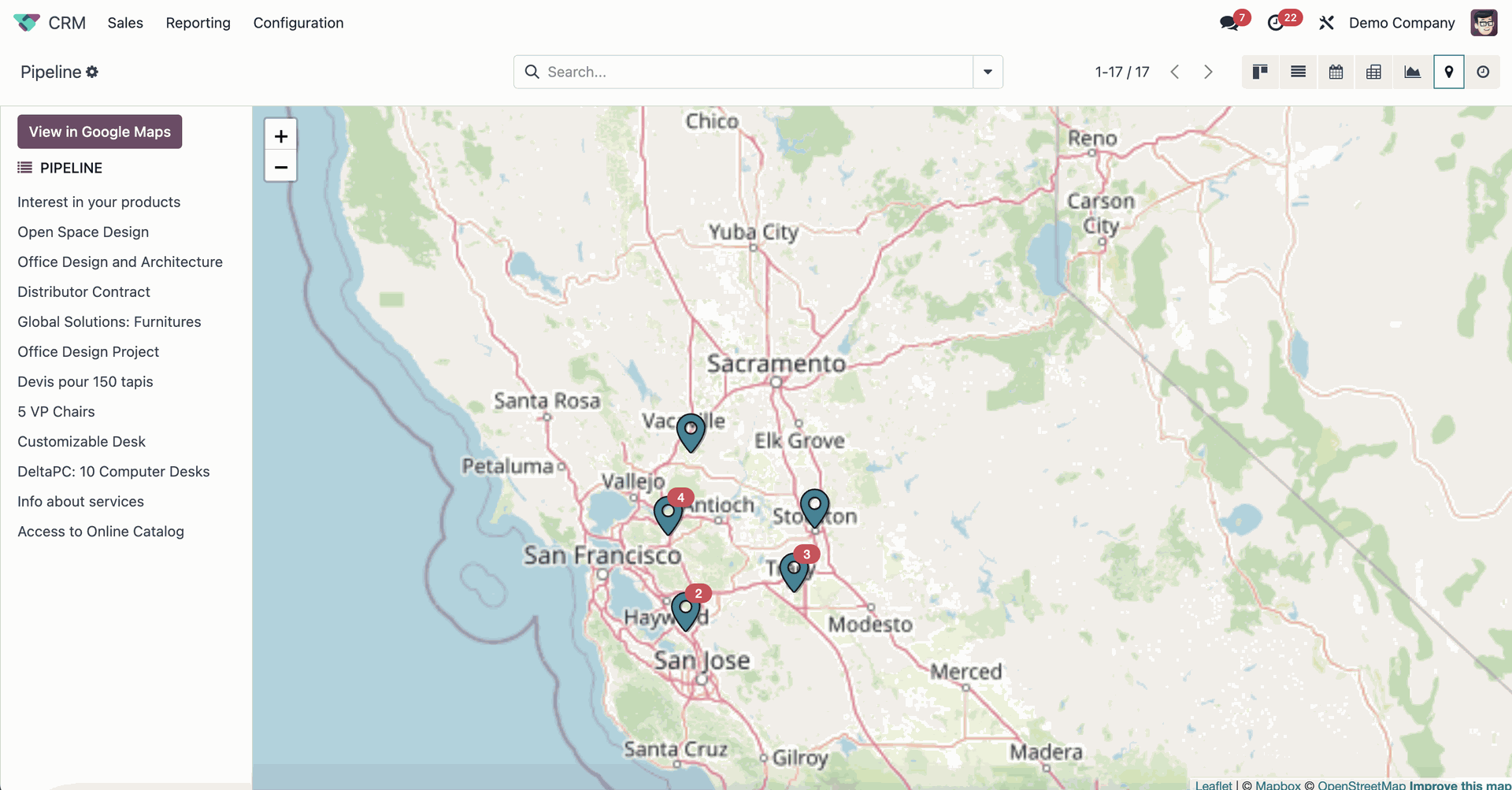
En la vista de mapa puedes ver dónde se encuentran tus clientes. Se usa sobre todo en Field Service, para que tus empleados puedan acceder a las direcciones de los clientes e iniciar la navegación directamente desde Odoo.
Vista de cohortes
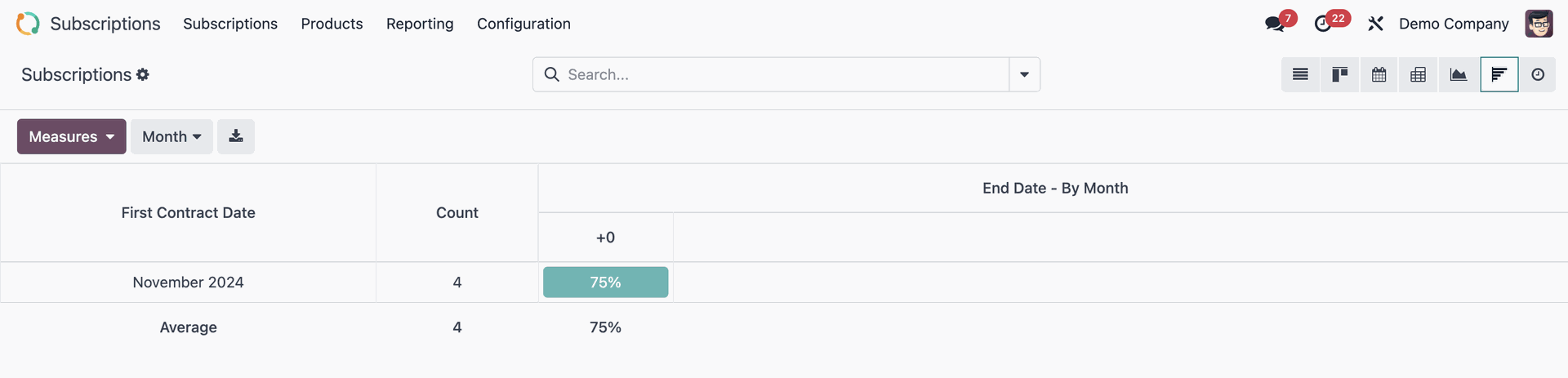
El análisis de cohortes ofrece informes avanzados con Odoo. La vista de cohortes permite al usuario ver estadísticas operativas por año, día y mes. Se usa para analizar datos durante un periodo de tiempo y seguir los cambios.
Vista de Chatter
El Chatter permite la comunicación interna y externa y facilita la colaboración en Odoo. Aquí, el empleado puede ver el historial de un documento (por ejemplo, pedido de venta, pedido de compra, etc.), dejar notas internas, planificar actividades y enviar correos electrónicos directamente a los seguidores (suscriptores).
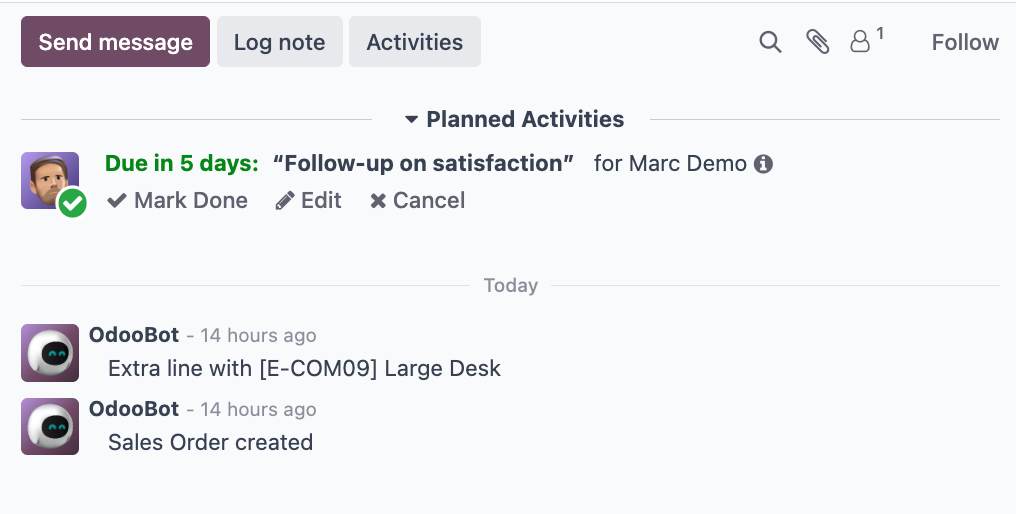
Si editas un pedido de venta concreto como en el ejemplo anterior y haces clic en Enviar mensaje, Odoo envía un correo electrónico a tu cliente. Del mismo modo, puedes enviar notificaciones o correos electrónicos a otros seguidores de un documento.
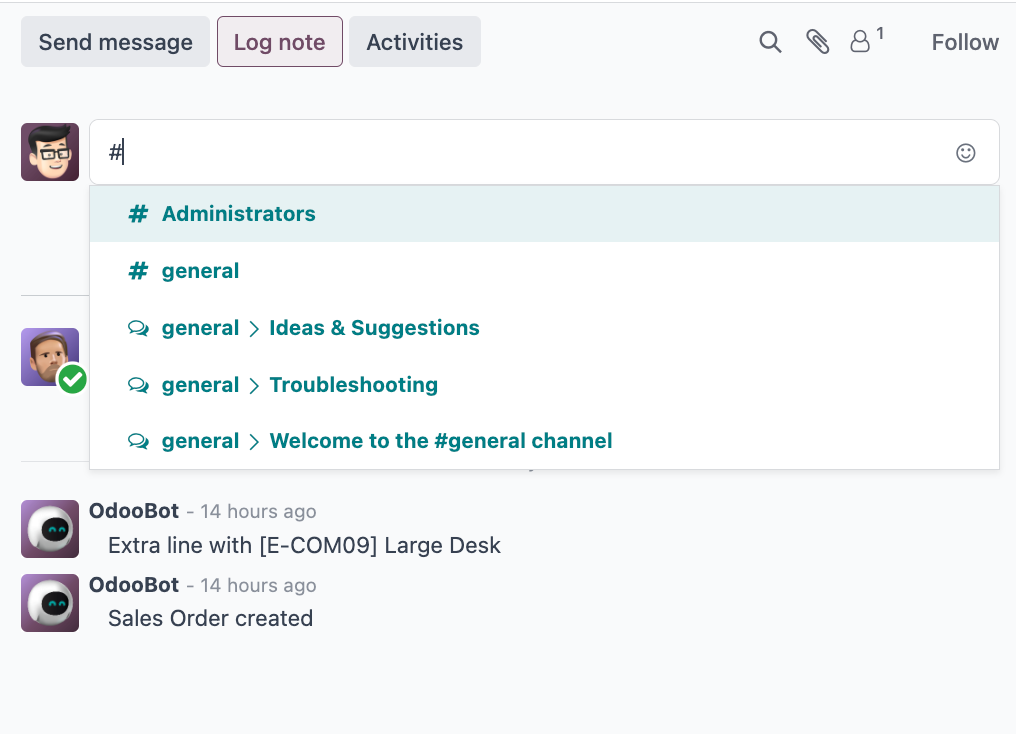
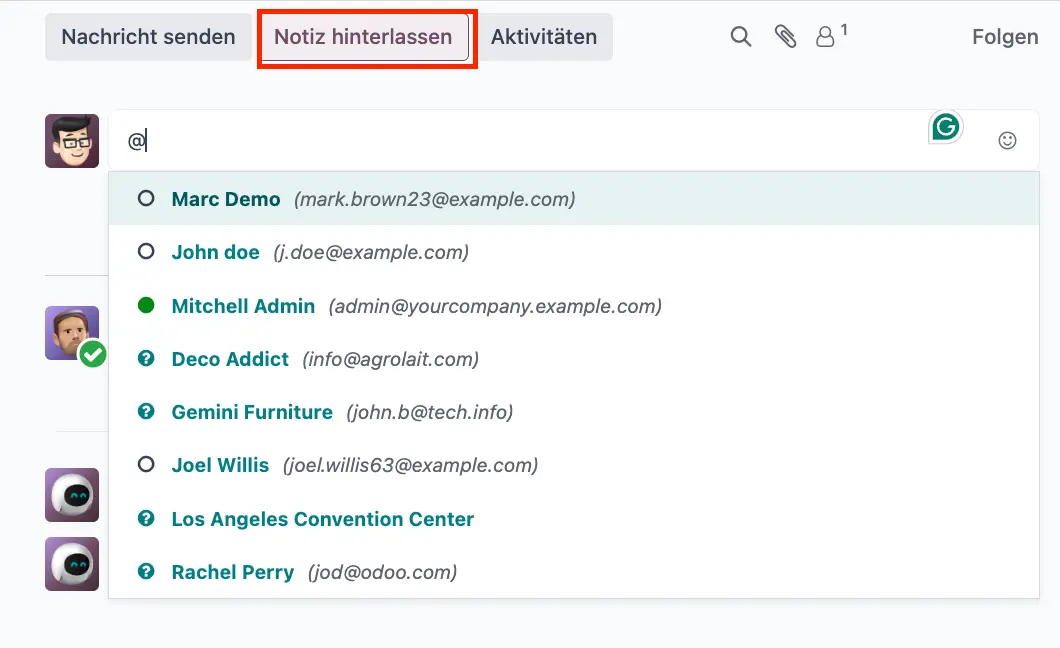
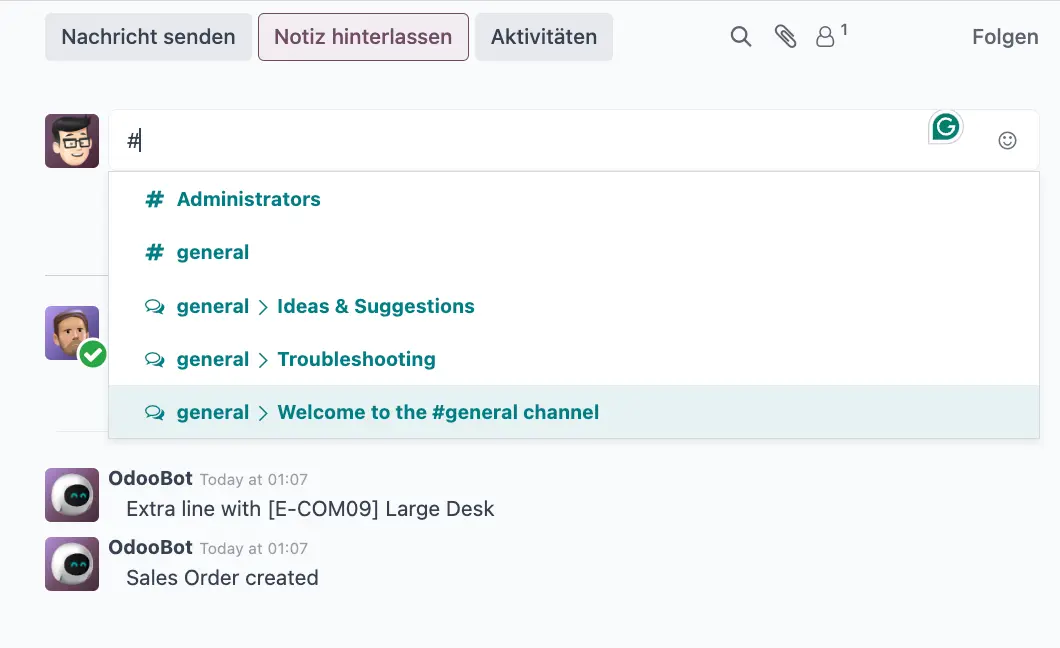
Si haces clic en Registrar nota, la comunicación sigue siendo interna y el cliente no ve lo que se comenta aquí. También puedes notificar a usuarios mencionándolos en un documento.
Hay dos formas de hacerlo:
- Mencionar a usuarios individualmente

- Mencionar a todo un canal
También puedes programar actividades con antelación, por ejemplo, llamadas a clientes, citas, correos electrónicos, etc.
Así puedes, por ejemplo, fijar recordatorios cuando tengas pedidos de clientes abiertos en el embudo de ventas y planificar con antelación cuándo volver a llamar a un cliente o enviarle un correo de seguimiento.
¿Buscas el socio adecuado para tu proyecto de Odoo?
¡much. Consulting es la opción perfecta para ti! Como uno de los mayores Odoo Gold Partners de Alemania, ayudamos a empresas de todos los tamaños y sectores en la implementación exitosa y la gestión a largo plazo de proyectos de Odoo.
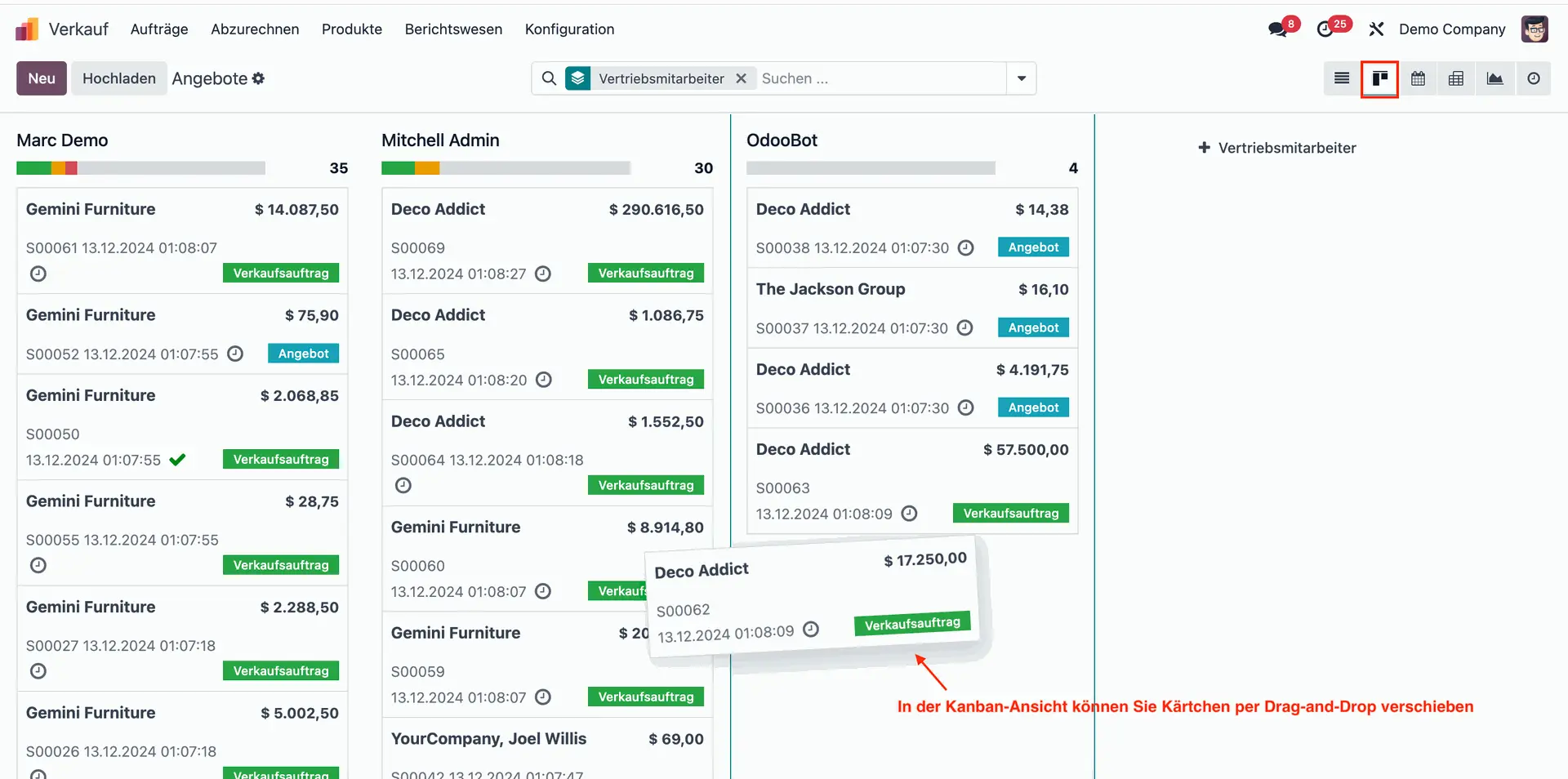
Vista Kanban
En la vista Kanban, los registros se muestran como tarjetas en distintas fases o categorías. Puedes mover fácilmente estas tarjetas de una fase o categoría a otra en la vista general arrastrando y soltando, sin tener que abrir y editar manualmente cada registro.
Ejemplo: En la captura de pantalla siguiente puedes ver cómo reasignar fácilmente un cliente (pedido de venta) a otro vendedor en la vista Kanban de la aplicación Ventas, arrastrando y soltando.
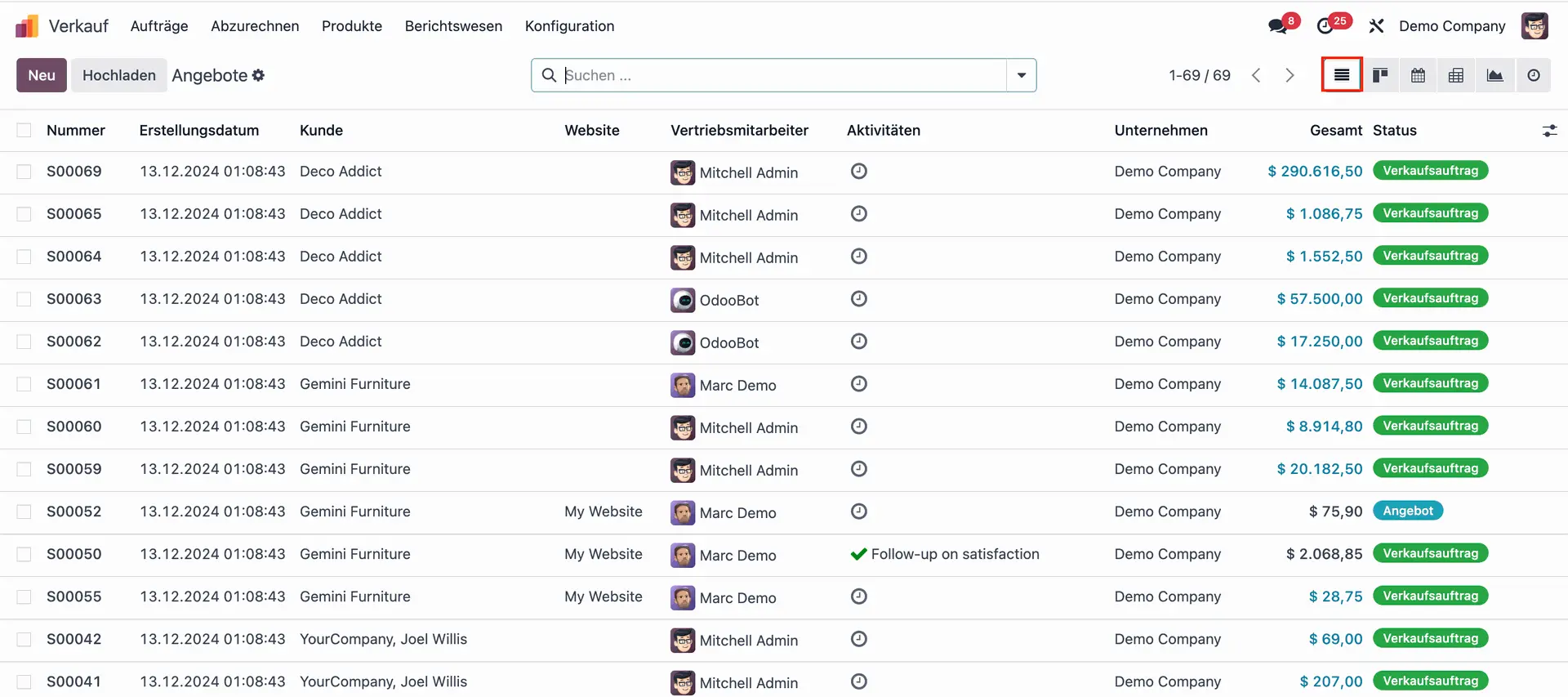
Vista de lista
La vista de lista, también llamada «vista de árbol», ofrece una visión general de todos los registros o documentos existentes en una aplicación. Puedes ver la información más importante, como (en la aplicación Ventas) el número de pedido de venta, la fecha de creación, el vendedor, el cliente, el estado del pedido de venta, etc. Esta vista se usa como vista predeterminada en casi todas las aplicaciones de Odoo.
Vista de formulario
La vista estándar para introducir manualmente datos de todo tipo. En esta vista puedes crear, ver y editar toda la información de un registro concreto.
En el ejemplo siguiente puedes ver cómo se muestra un pedido de venta en esta vista con toda su información detallada.
Vista de búsqueda
Con la función de búsqueda puedes buscar, filtrar o agrupar información o registros concretos en Odoo.
Hay tres tipos de búsqueda:
- Autocompletar (por ejemplo, escribe «escritorio» en el campo de búsqueda).
- Filtrar
- Agrupar por
Nota: Los filtros definidos por el usuario se muestran en el menú desplegable Favoritos. No están predefinidos en las vistas de búsqueda, sino que los usuarios pueden crearlos y guardarlos, o un administrador puede configurarlos.
Vista de actividad
En esta vista, los registros se ordenan por actividad. Puedes ver todas las actividades programadas de tu equipo, asignar determinadas actividades a miembros concretos, fijar fechas límite, etc.
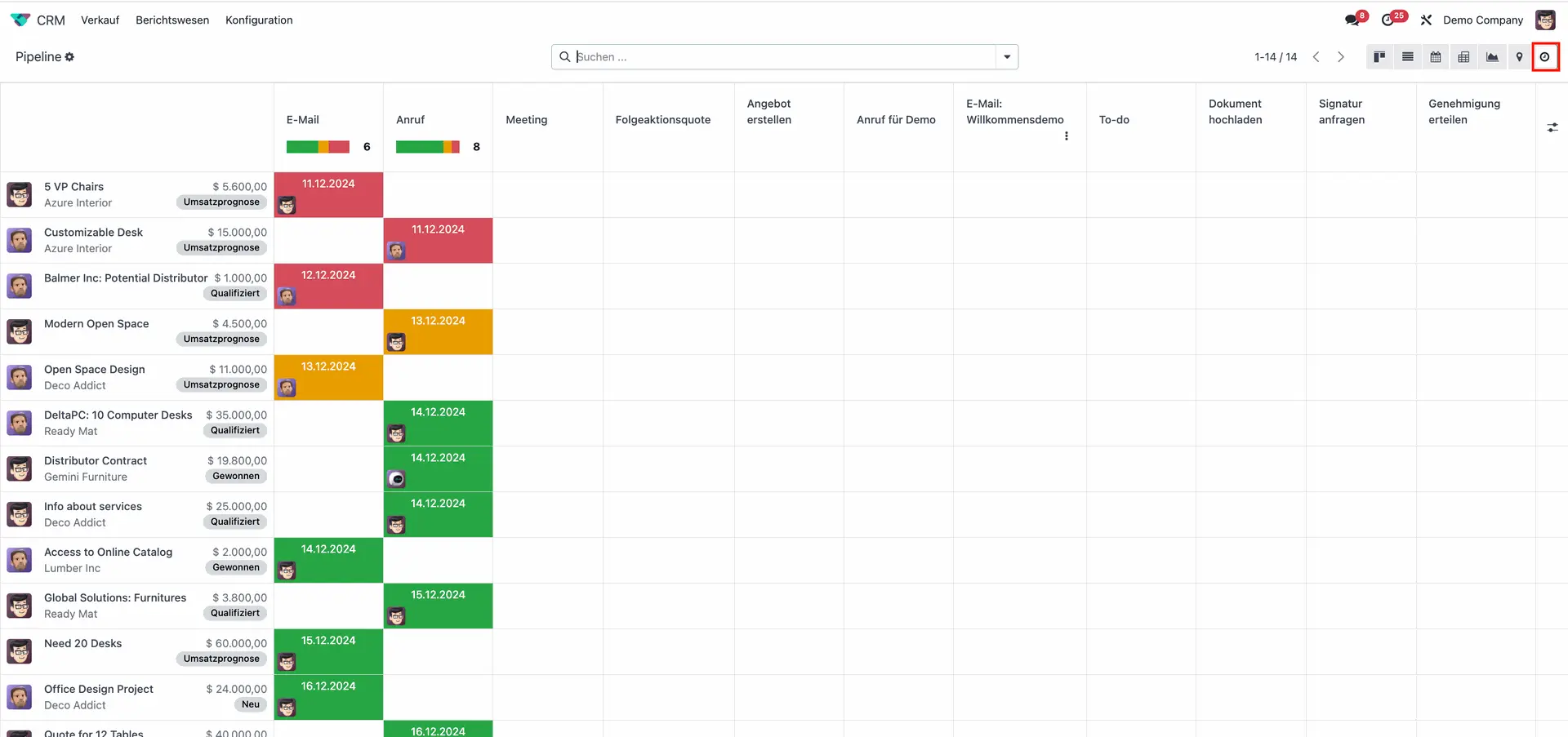
Las actividades también se pueden programar en el área «Chatter» de una vista de formulario.
Vista de calendario
La vista de calendario ofrece una visión general de las actividades del mismo modo que la vista de actividad. Sin embargo, en lugar de ordenarse por actividades, los registros se muestran como eventos en un calendario diario, semanal o mensual. Importante: Deben indicarse fechas (por ejemplo, fecha de inicio, fecha de fin).
Vista de panel de control
En la vista de panel de control puedes crear análisis e informes personalizables para ver exactamente qué ocurre en cada área de tu empresa.
Por ejemplo, en el panel de control de la aplicación CRM (ver abajo) puedes crear informes y gráficos sobre métricas clave como el número de clientes ganados/perdidos, las ventas, las oportunidades, etc.
Vista de Gantt
La vista de Gantt se usa para seguir el avance de los proyectos y garantizar que se desarrollen según lo previsto. Las tareas se presentan en una vista de calendario con hitos para mostrar a los jefes de proyecto qué ocurre y cuándo, si hay retrasos y si deben tomar alguna medida concreta.
Vista de tabla dinámica
La vista de tabla dinámica se usa para analizar datos y crear informes generales o detallados que pueden exportarse a Excel.
Vista de cuadrícula
Se usa para analizar y controlar los costes e ingresos de un departamento o proyecto, y permite evaluar el rendimiento y la rentabilidad.
Por ejemplo, en la captura de pantalla siguiente puedes ver que el proyecto AGR S00046 tuvo costes de 3.330 USD a lo largo de 2021, pero ningún ingreso.
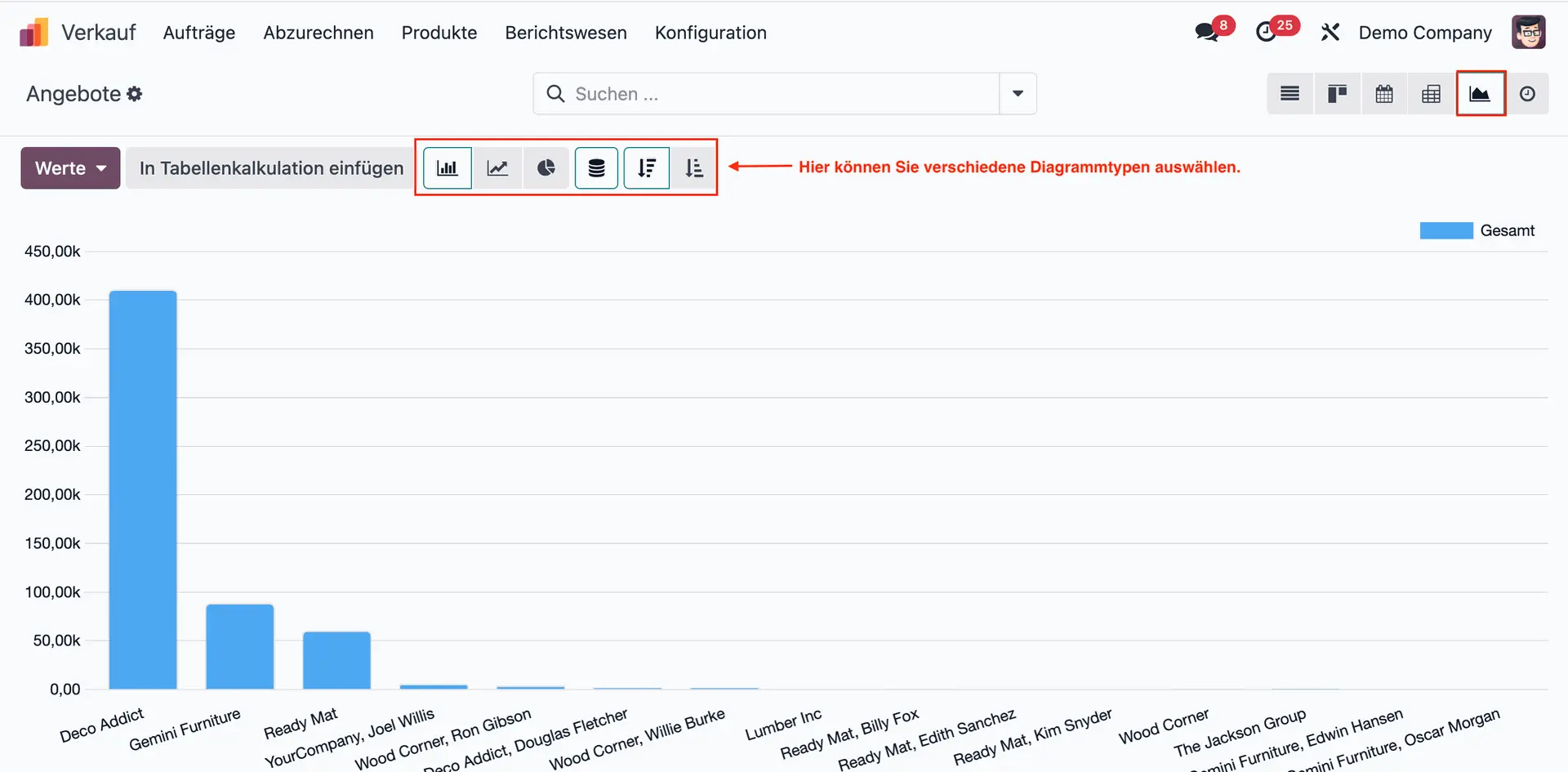
Vista de gráfico
Al igual que con el panel de control, en la vista de gráfico también puedes crear informes personalizables, pero con aún más detalle.
Por ejemplo, en la siguiente captura de pantalla puedes ver un gráfico de barras con la distribución de las ventas por cliente de un vendedor.
Vista de mapa
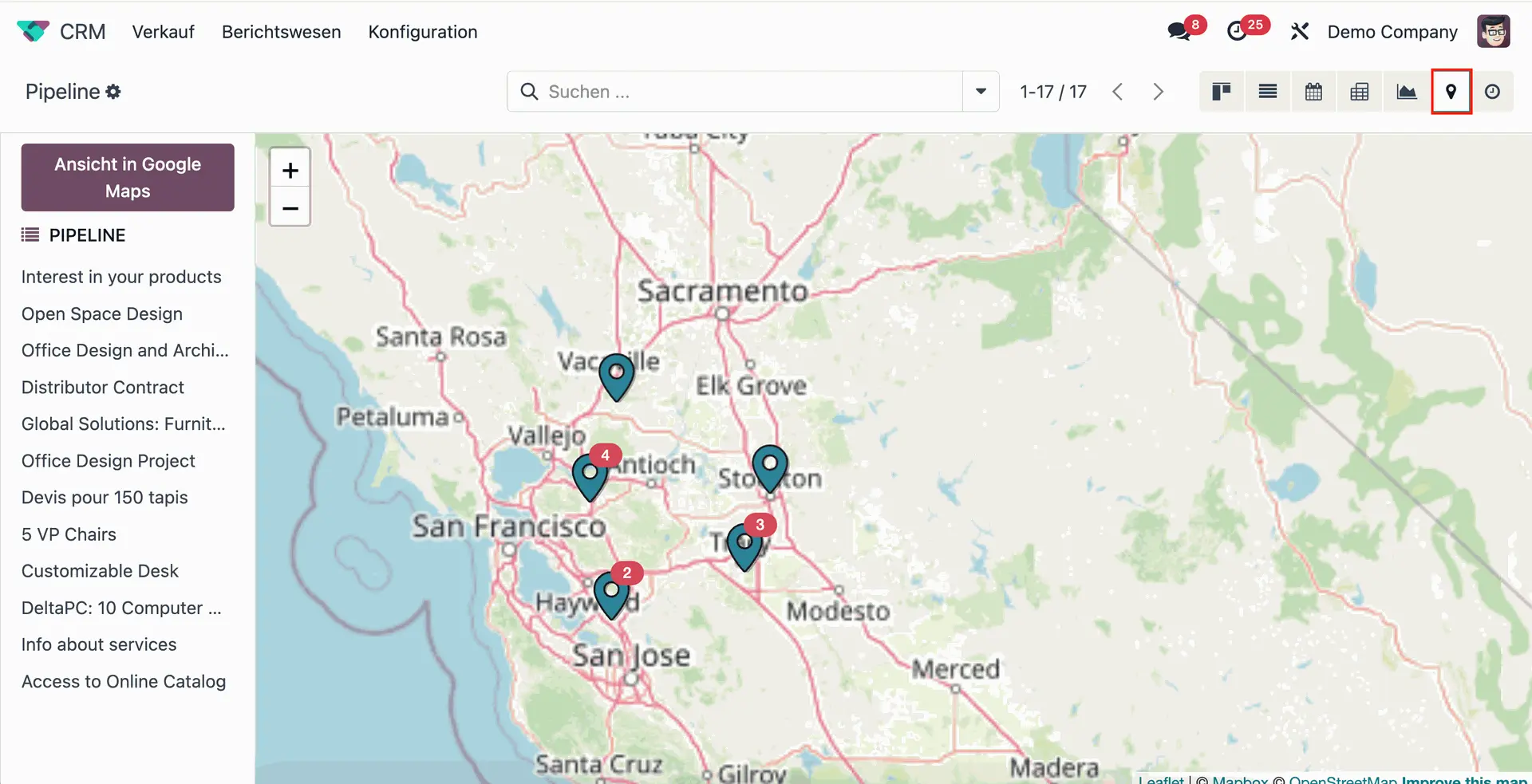
En la vista de mapa puedes ver dónde se encuentran tus clientes. Se usa sobre todo en Field Service, para que tus empleados puedan acceder a las direcciones de los clientes e iniciar la navegación directamente desde Odoo.
Vista de cohortes
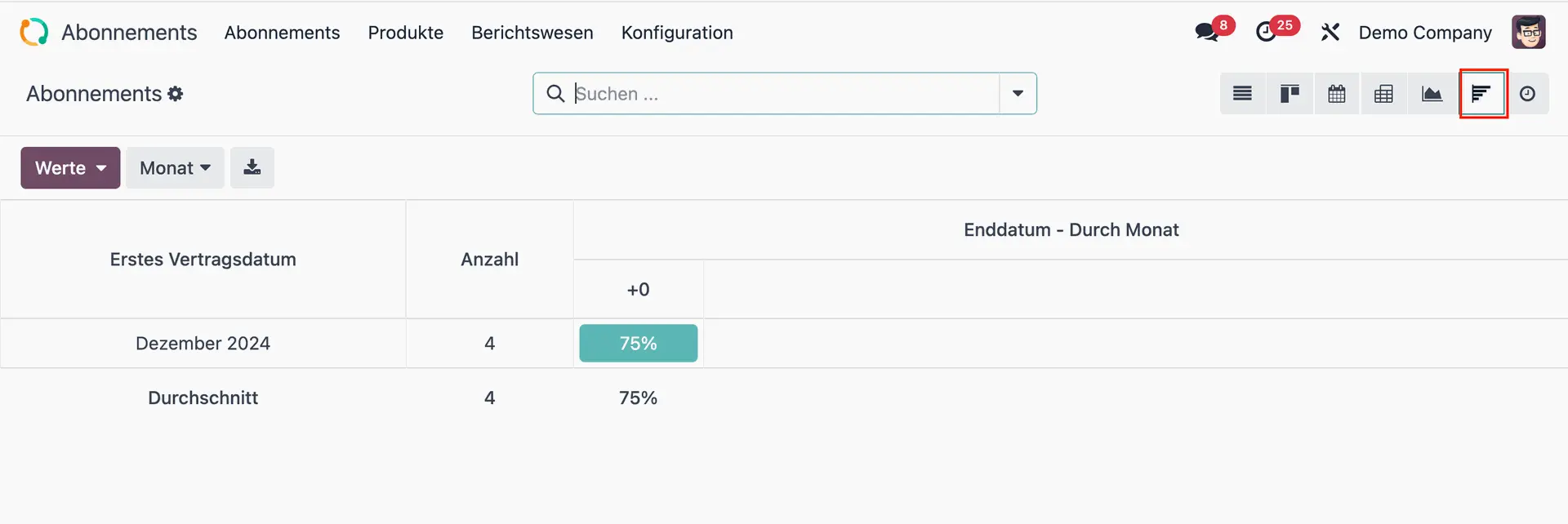
El análisis de cohortes ofrece informes avanzados con Odoo. La vista de cohortes permite al usuario ver estadísticas operativas por año, día y mes. Se usa para analizar datos durante un periodo de tiempo y seguir los cambios.
Vista de Chatter
El Chatter permite la comunicación interna y externa y facilita la colaboración en Odoo. Aquí, el empleado puede ver el historial de un documento (por ejemplo, pedido de venta, pedido de compra, etc.), dejar notas internas, planificar actividades y enviar correos electrónicos directamente a los seguidores (suscriptores).
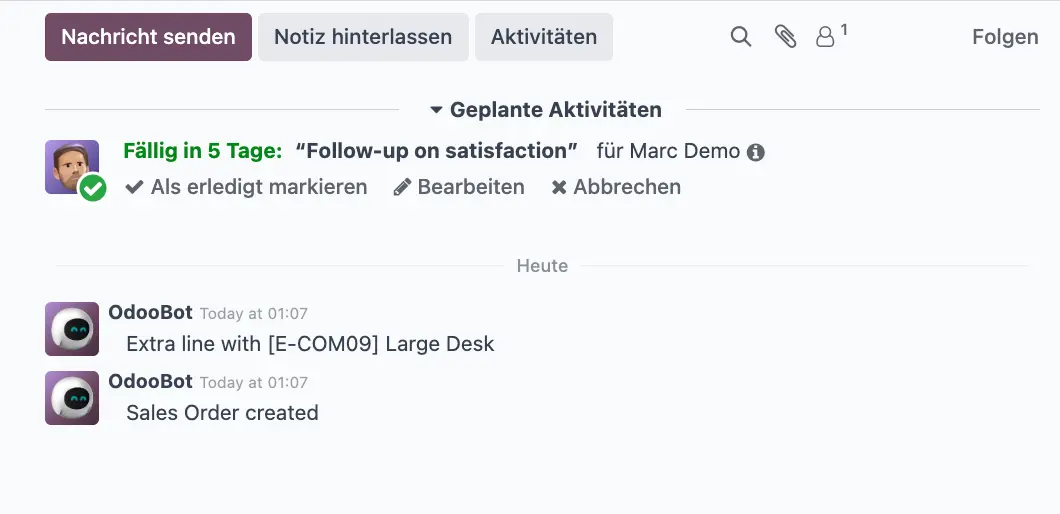
Si editas un pedido de venta concreto como en el ejemplo anterior y haces clic en Enviar mensaje, Odoo envía un correo electrónico a tu cliente. Del mismo modo, puedes enviar notificaciones o correos electrónicos a otros seguidores de un documento.
Si haces clic en Registrar nota, la comunicación sigue siendo interna y el cliente no ve lo que se comenta aquí. También puedes notificar a usuarios mencionándolos en un documento.
Hay dos formas de hacerlo:
- Mencionar a usuarios individualmente
- Mencionar a todo un canal
También puedes programar actividades con antelación, por ejemplo, llamadas a clientes, citas, correos electrónicos, etc.
Así puedes, por ejemplo, fijar recordatorios cuando tengas pedidos de clientes abiertos en el embudo de ventas y planificar con antelación cuándo volver a llamar a un cliente o enviarle un correo de seguimiento.
¿Buscas el socio adecuado para tu proyecto de Odoo?
¡much. Consulting es la opción perfecta para ti! Como uno de los mayores Odoo Gold Partners de Alemania, ayudamos a empresas de todos los tamaños y sectores en la implementación exitosa y la gestión a largo plazo de proyectos de Odoo.