Numa comparação de sistemas, o Odoo destaca-se, em parte, pela sua elevada usabilidade. Naturalmente, a interface e os tipos de vista são fundamentais para isso. Por isso, apresentamos de seguida uma visão geral de todos os tipos de vista que existem no Odoo e as suas principais funções.
As vistas definem a forma como os registos são apresentados aos utilizadores finais. São definidas em XML, o que significa que podem ser editadas independentemente dos modelos que representam. São flexíveis e altamente personalizáveis.
Existem vários tipos de vistas, tais como:
Existem vários tipos de vistas, tais como:
Vista Kanban
Na vista Kanban, os registos são apresentados como cartões em diferentes fases ou categorias. É possível mover facilmente estes cartões de uma fase ou categoria para outra na vista geral, arrastando e largando, sem ter de abrir e editar manualmente cada registo.
Exemplo: Na captura de ecrã abaixo, pode ver como reatribuir facilmente um cliente (encomenda de venda) a outro vendedor na vista Kanban da aplicação Vendas, arrastando e largando.

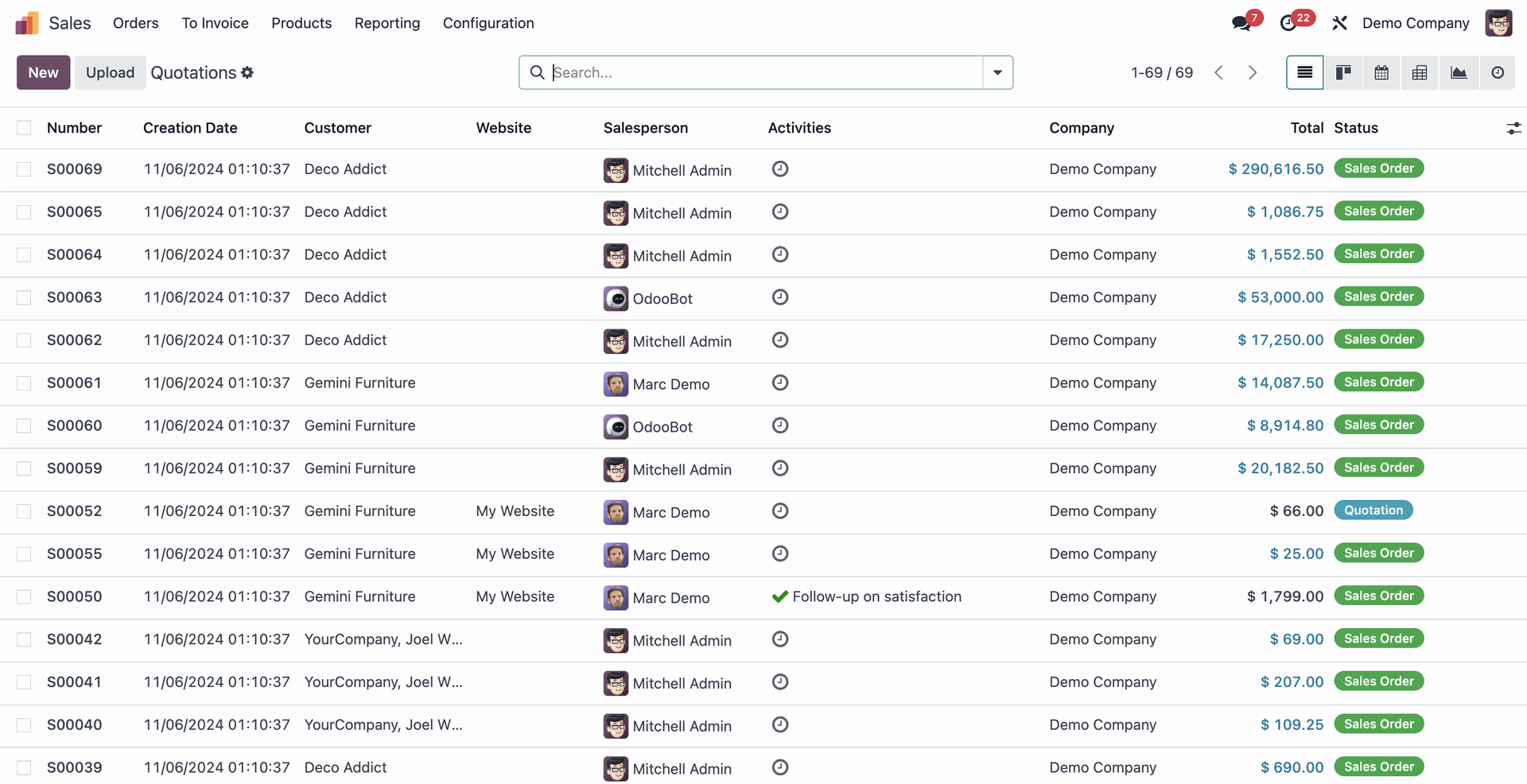
Vista de lista
A vista de lista, também chamada «vista de árvore», proporciona uma visão geral de todos os registos ou documentos existentes numa aplicação. Pode ver as informações mais importantes, como (na aplicação Vendas) o número da encomenda de venda, a data de criação, o vendedor, o cliente, o estado da encomenda de venda, etc. Esta vista é utilizada como vista predefinida em quase todas as aplicações do Odoo.
Vista de formulário
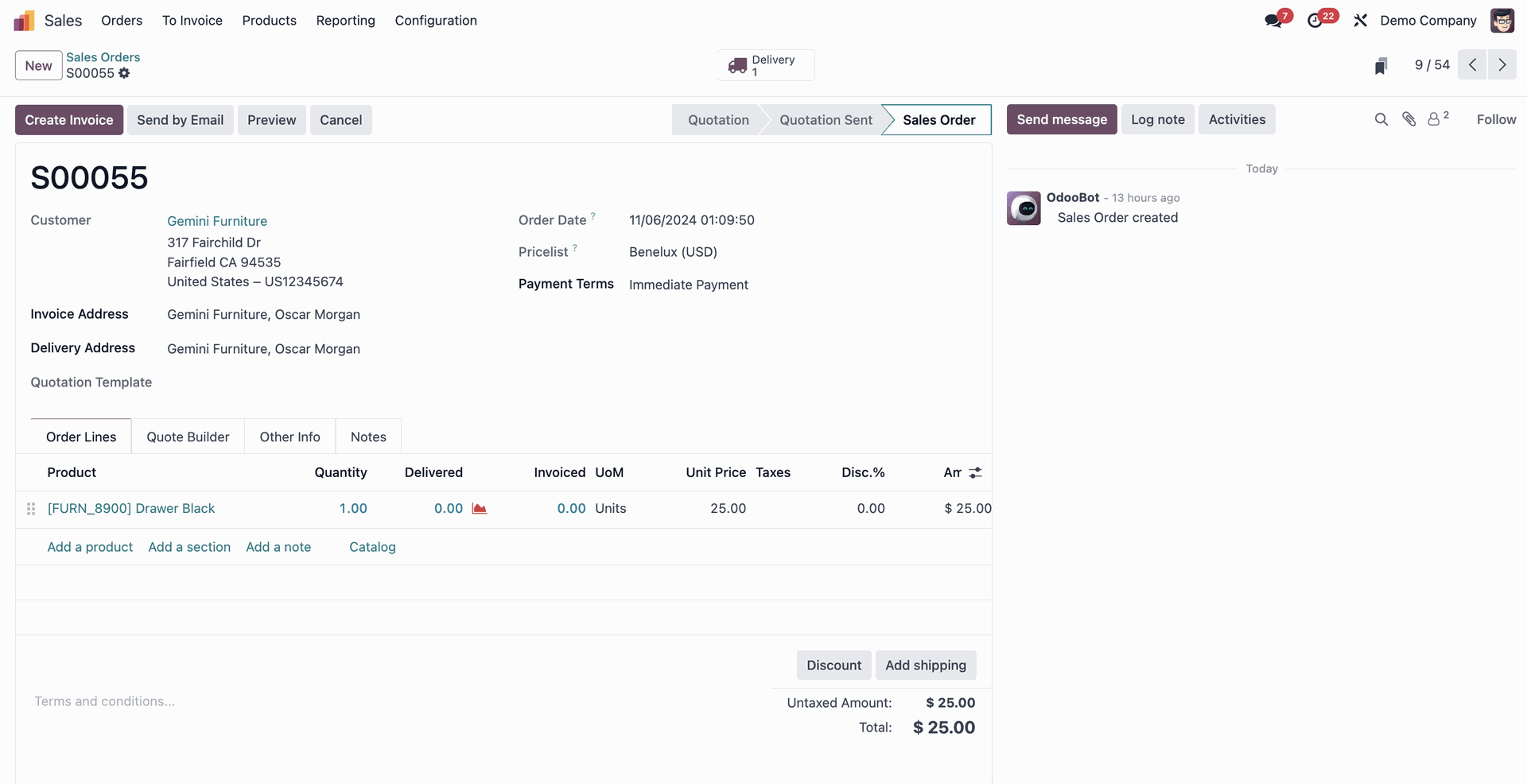
A vista padrão para a introdução manual de dados de todo o tipo. Nesta vista, é possível criar, ver e editar todas as informações de um determinado registo.
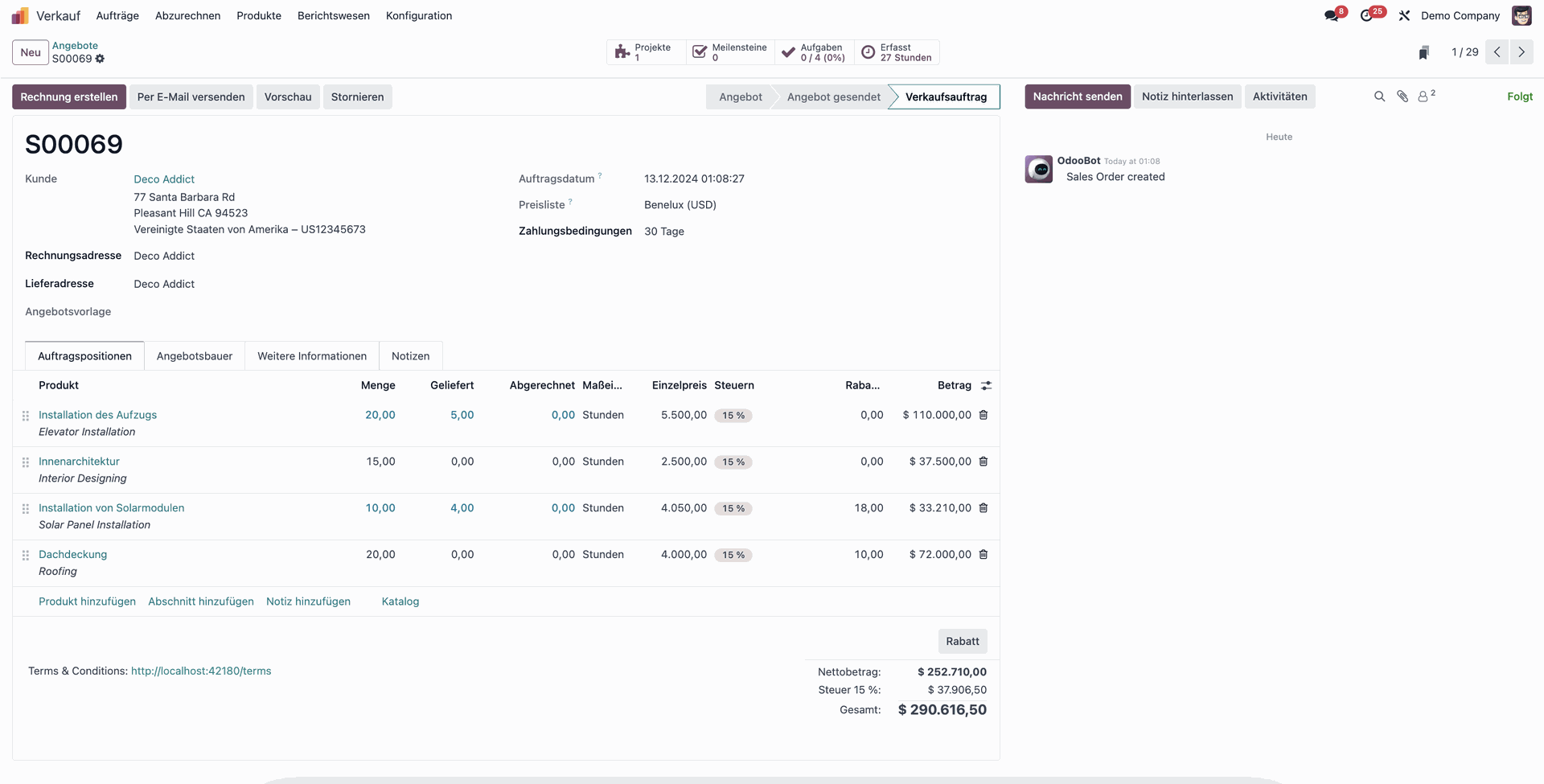
No exemplo abaixo, pode ver como uma encomenda de venda é apresentada nesta vista com todas as informações detalhadas.
Vista de pesquisa
Com a função de pesquisa, é possível pesquisar, filtrar ou agrupar informações ou registos específicos no Odoo.
Existem três tipos de pesquisa:
- Preenchimento automático (p. ex., introduzir «secretária» no campo de pesquisa).
- Filtrar
- Agrupar por
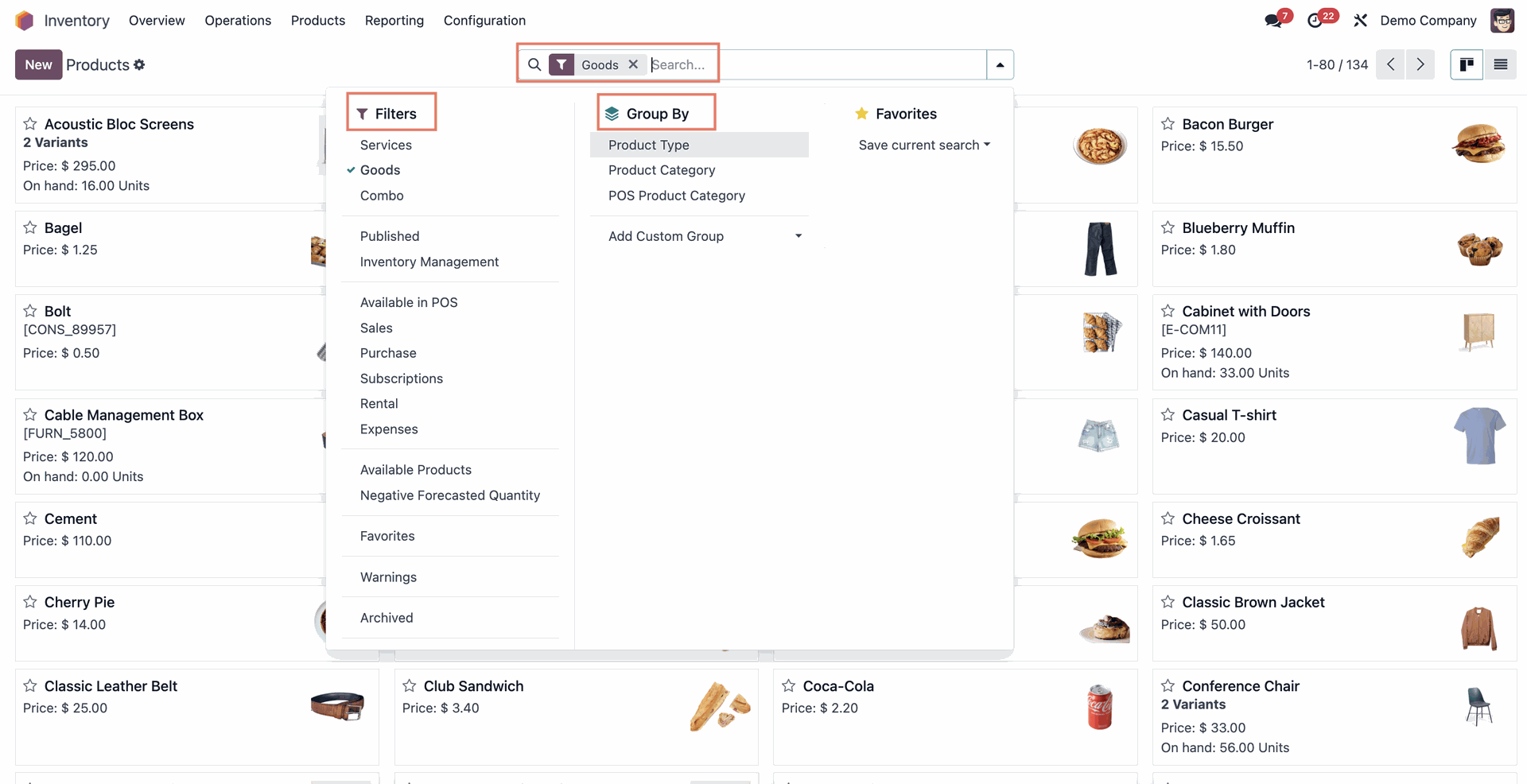
Nota: os filtros definidos pelo utilizador são apresentados no menu pendente Favoritos. Não estão predefinidos nas vistas de pesquisa; em vez disso, podem ser criados e guardados pelos utilizadores ou configurados por um administrador.
Vista de atividades
Nesta vista, os registos são ordenados por atividade. É possível ter uma visão geral de todas as atividades agendadas da equipa, atribuir determinadas atividades a membros específicos, definir prazos, etc.
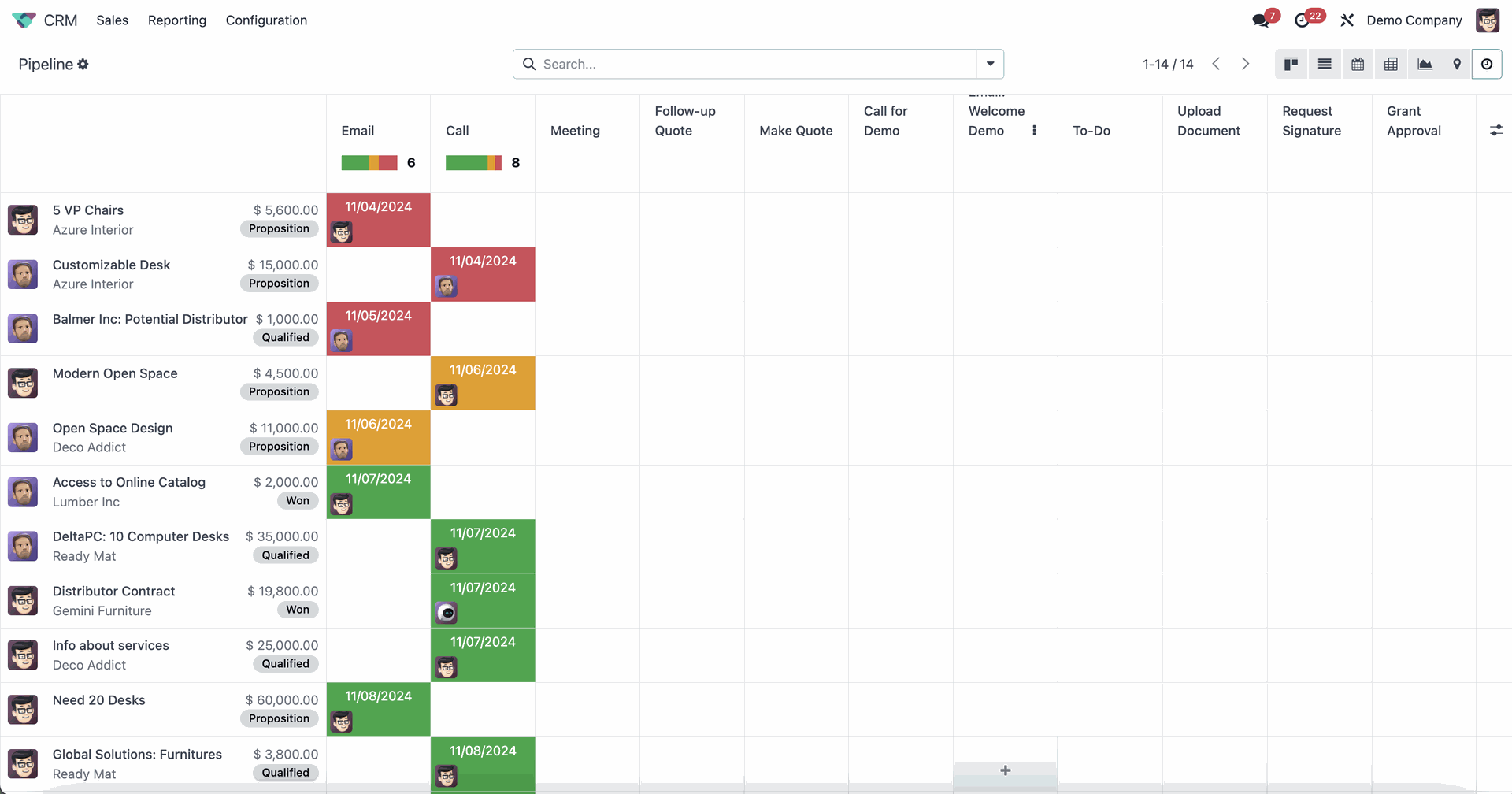
As atividades também podem ser agendadas na área «Chatter» de uma vista de formulário.
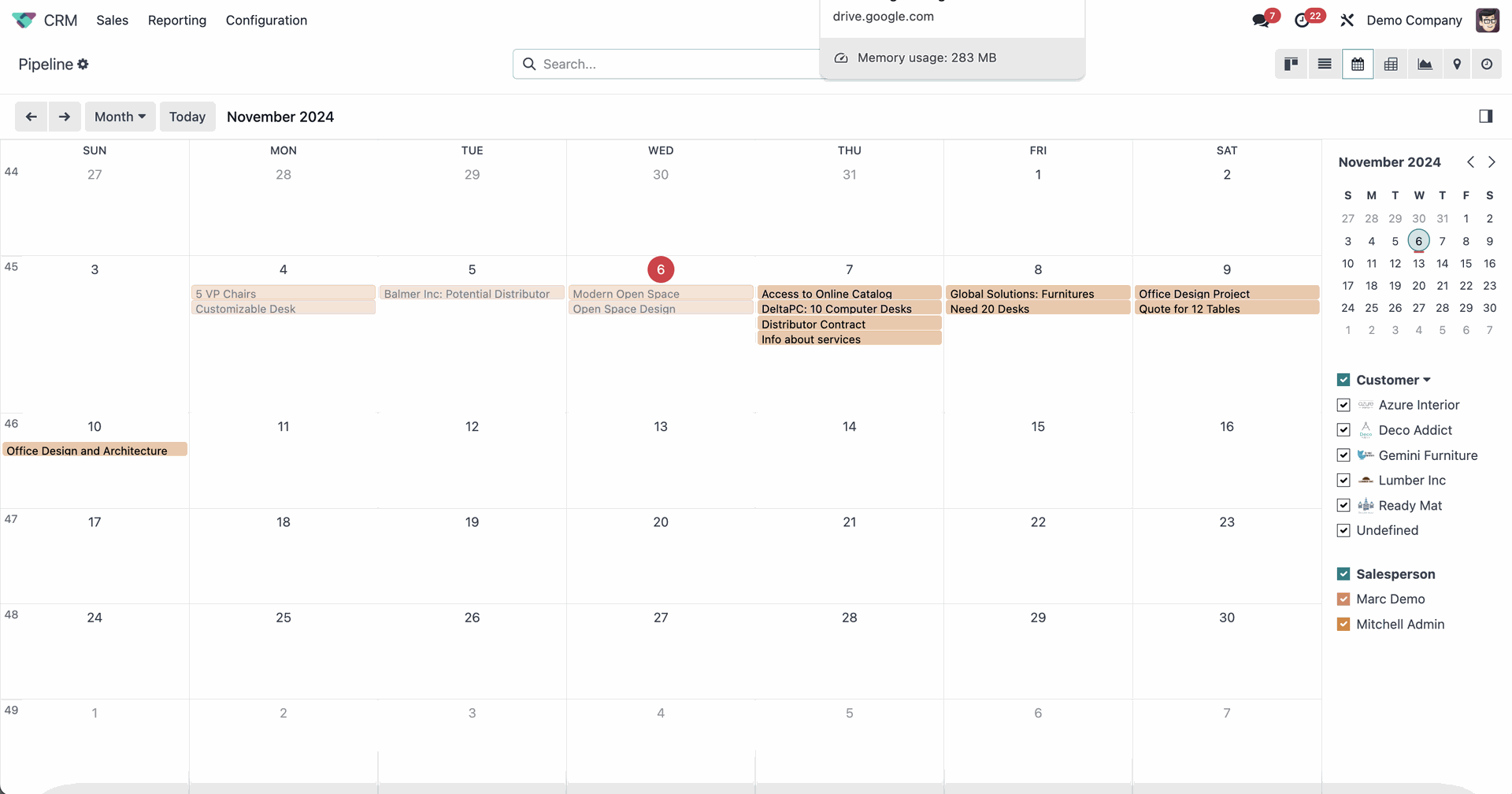
Vista de calendário
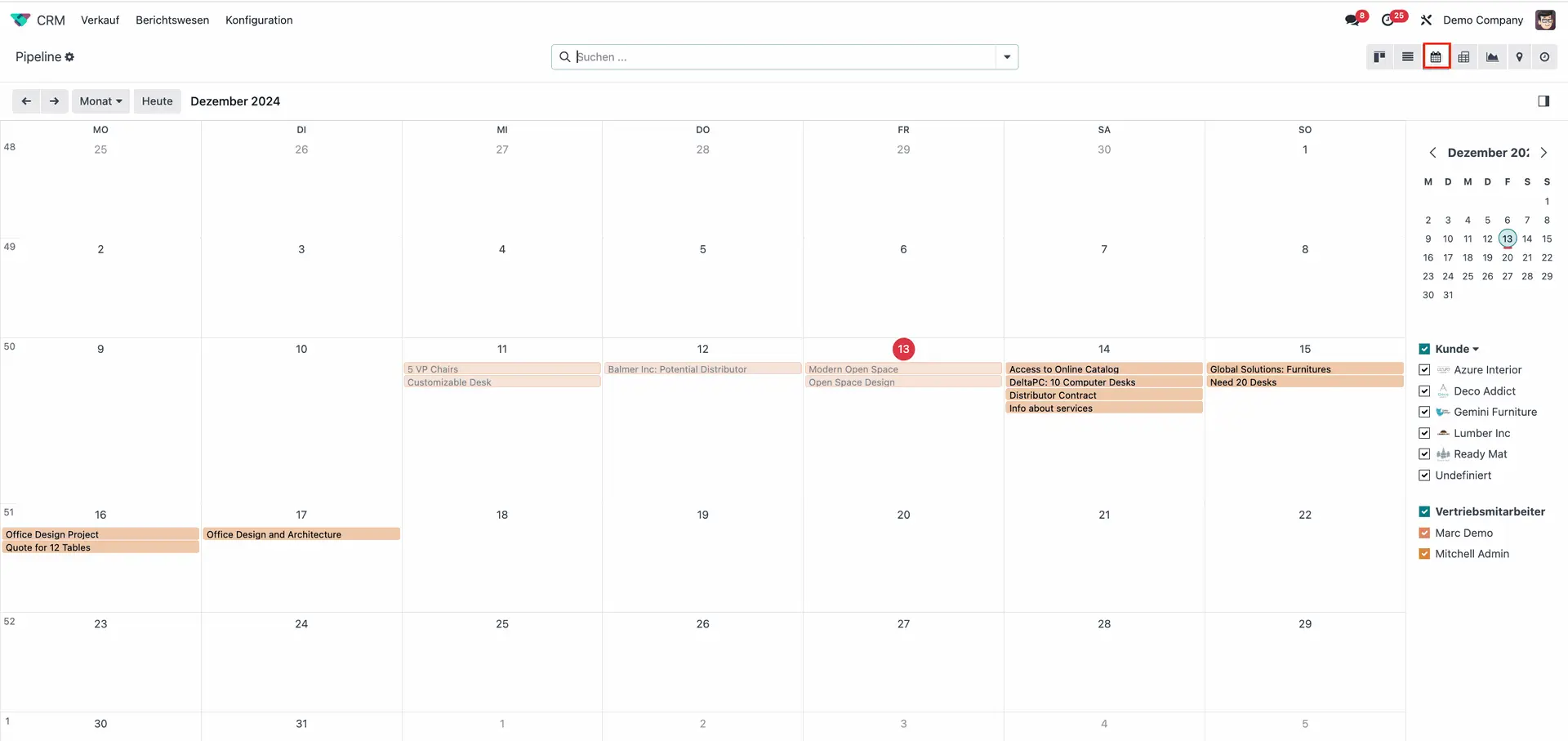
A vista de calendário proporciona uma visão geral das atividades tal como a vista de atividades. No entanto, em vez de serem ordenados por atividades, os registos são apresentados como eventos num calendário diário, semanal ou mensal. Importante: é necessário indicar datas (p. ex., data de início, data de fim).
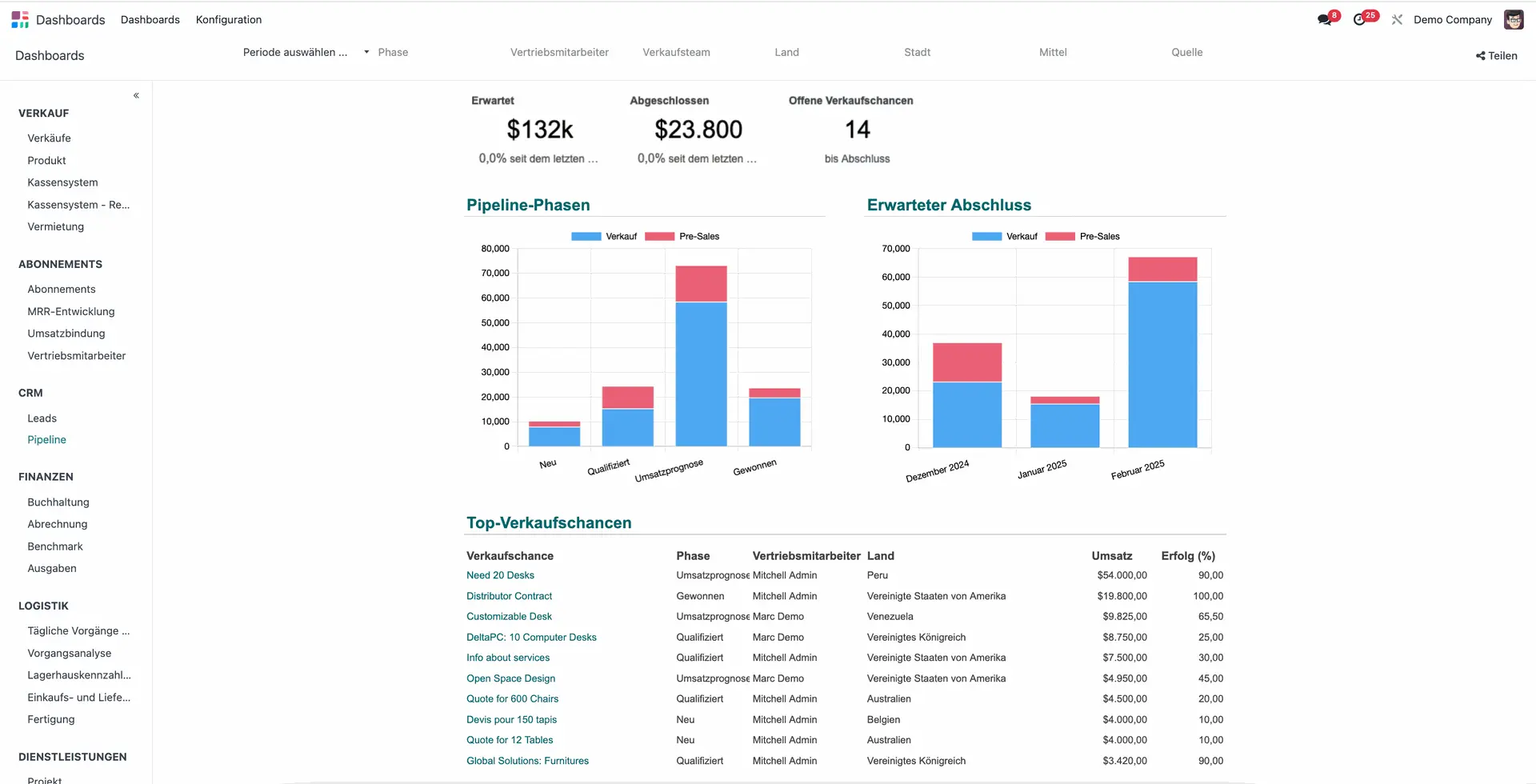
Vista de painel
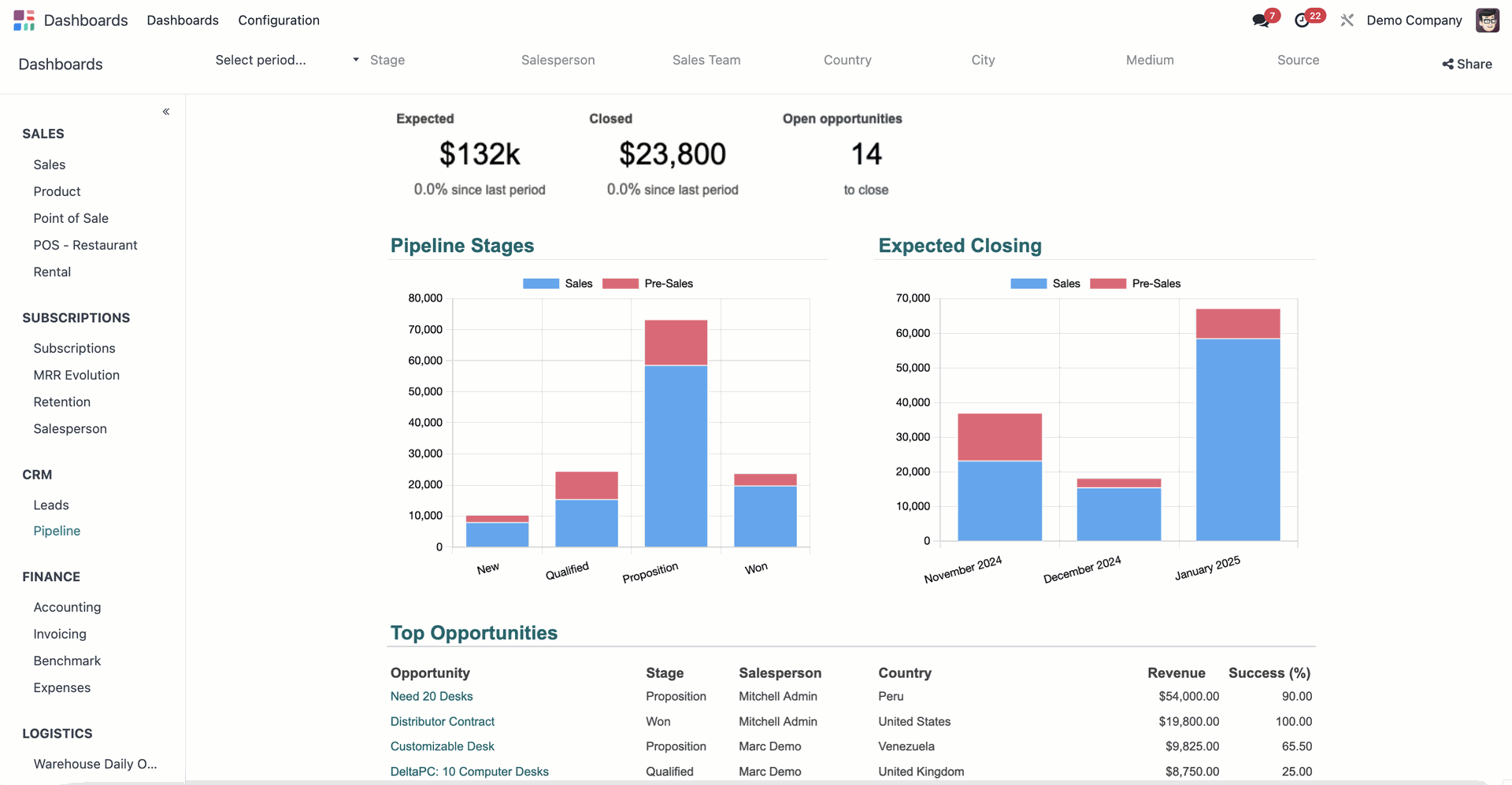
Na vista de painel, é possível criar análises e relatórios personalizáveis para ver exatamente o que se passa em cada área do seu negócio.
Por exemplo, no painel da aplicação CRM (ver abaixo), é possível criar relatórios e gráficos sobre métricas-chave, como o número de clientes ganhos/perdidos, vendas, oportunidades, etc.
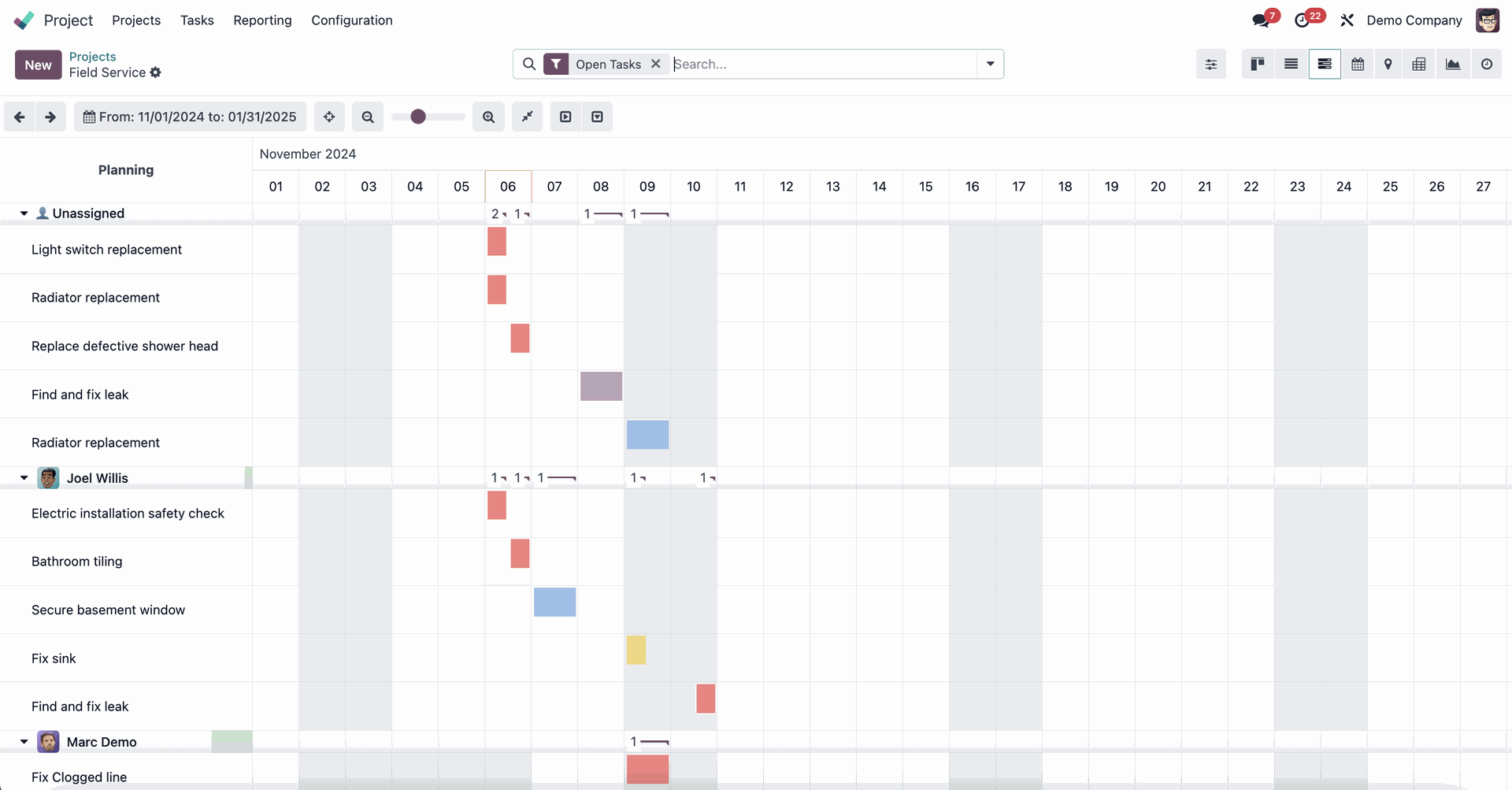
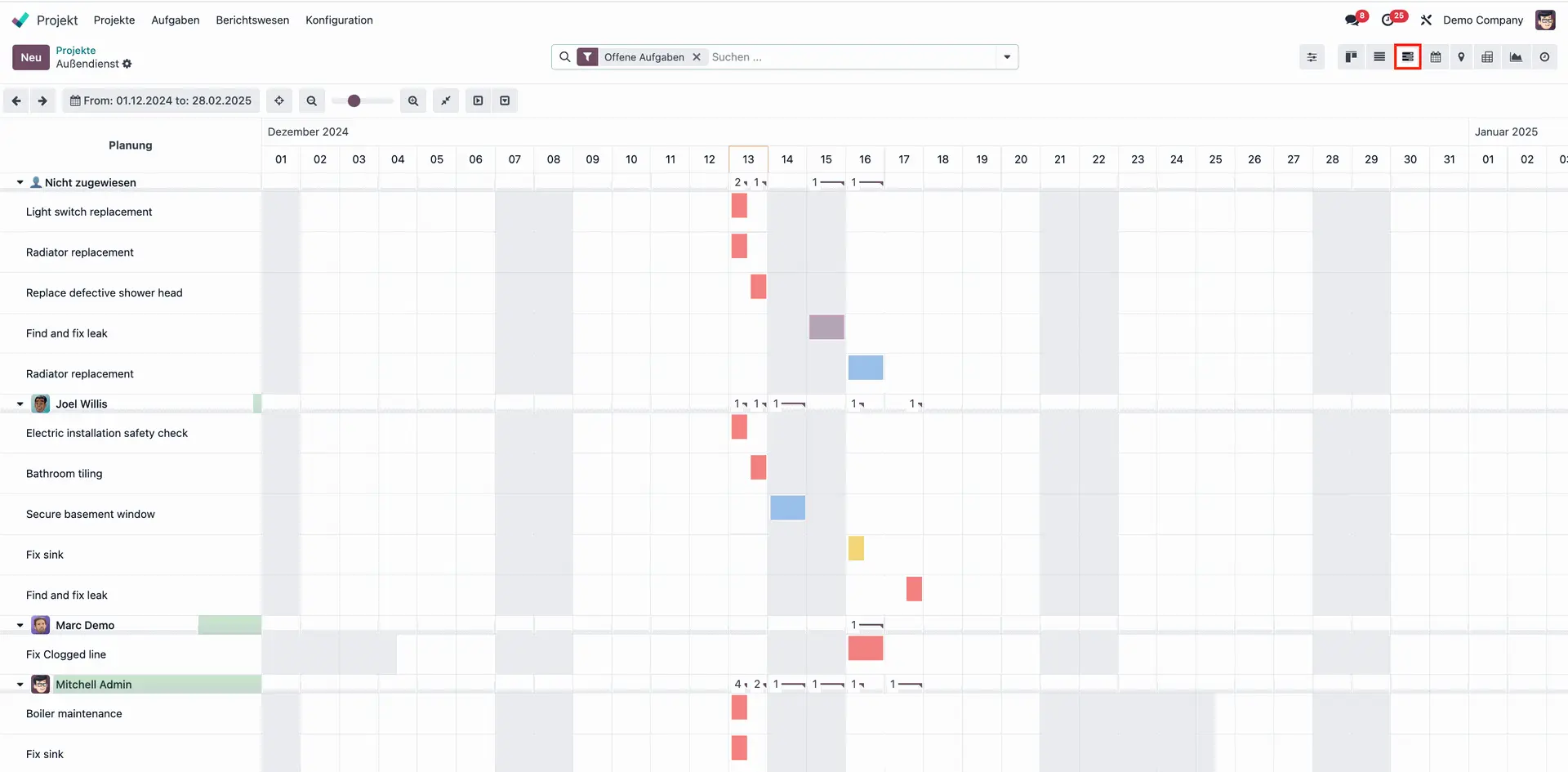
Vista de Gantt
A vista de Gantt é utilizada para acompanhar o progresso dos projetos e garantir que decorrem conforme o planeado. As tarefas são apresentadas numa vista de calendário com marcos, para mostrar aos gestores de projeto o que está a acontecer e quando, se há atrasos e se precisam de tomar alguma medida específica.
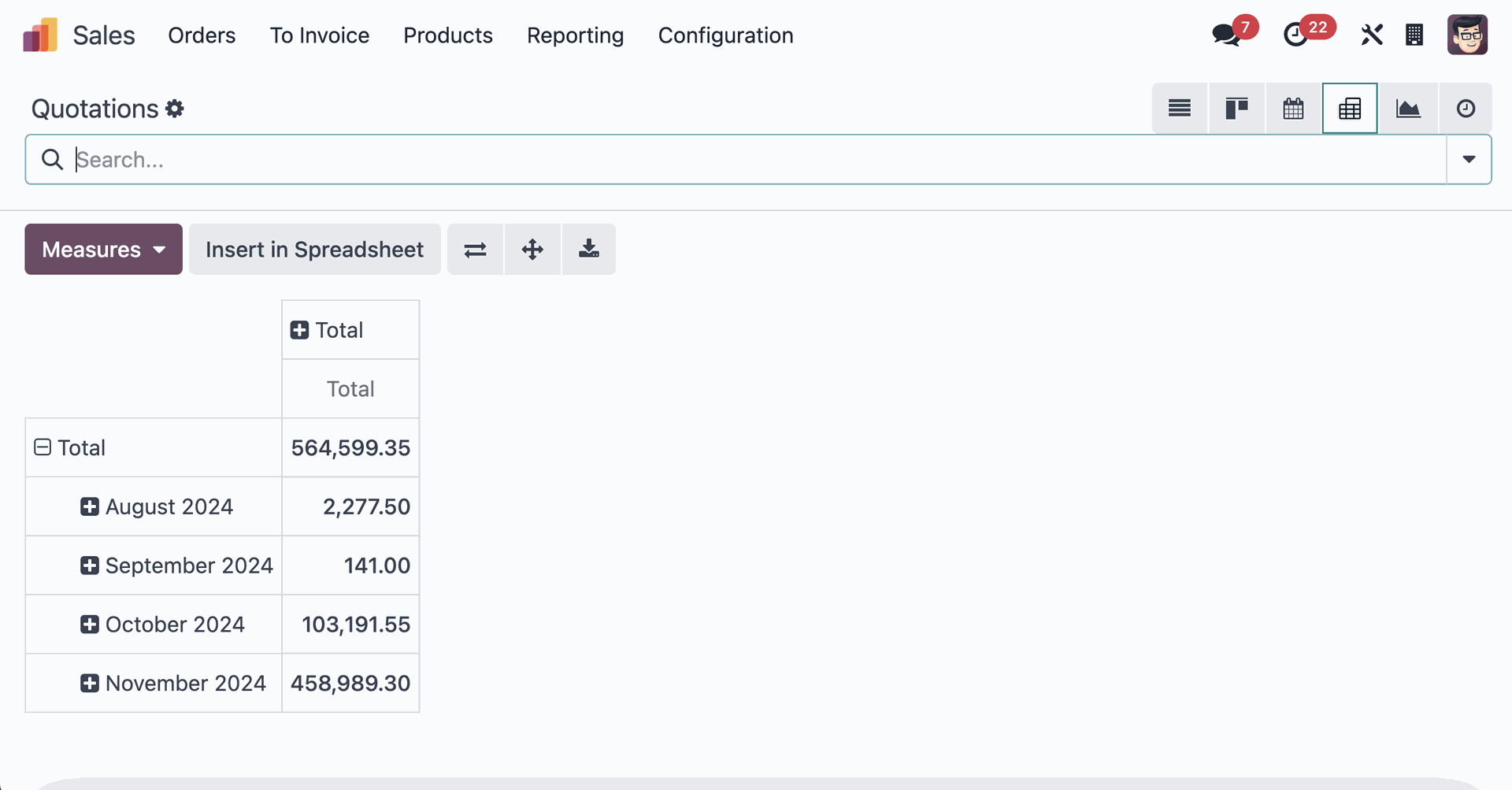
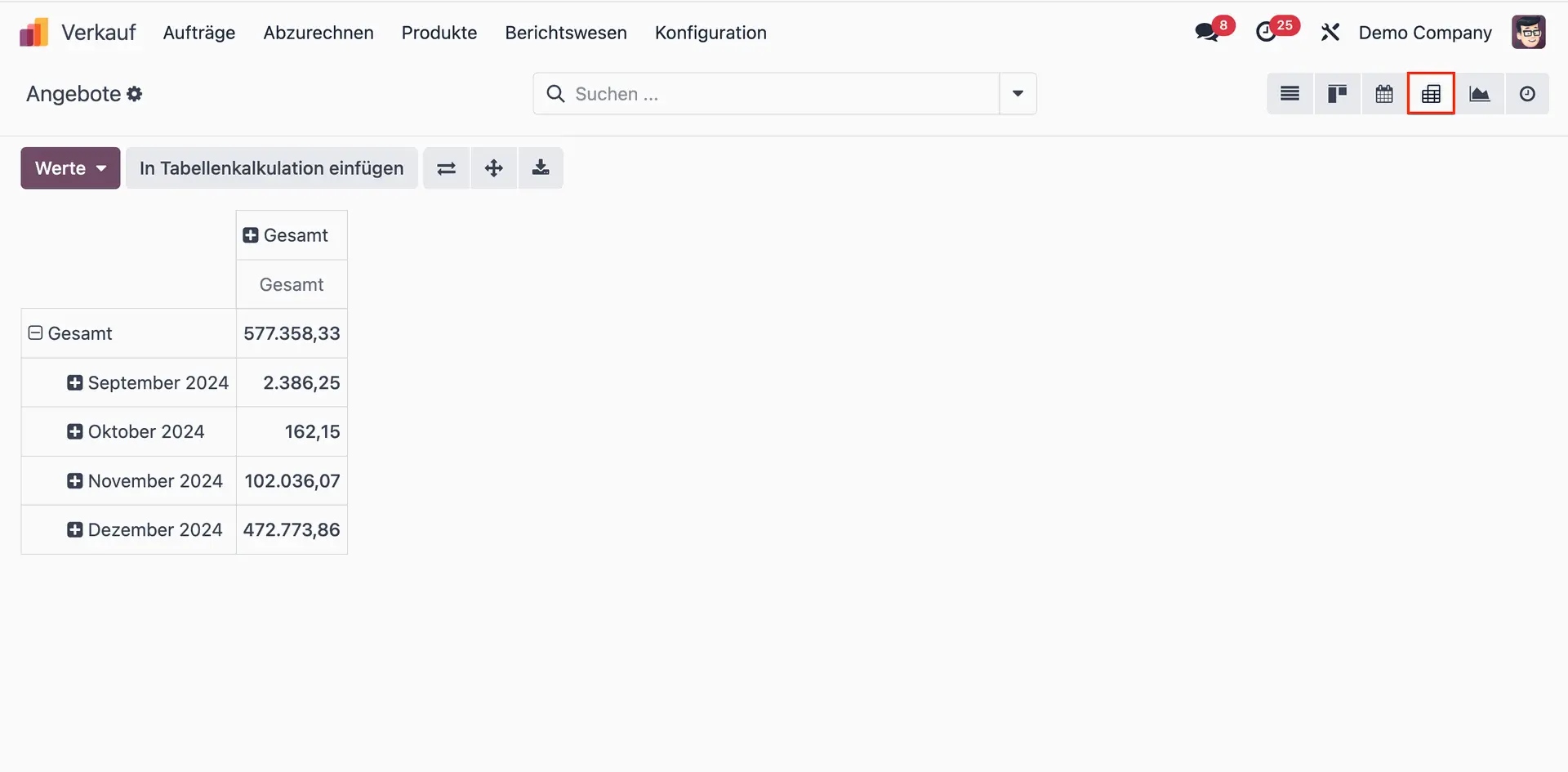
Vista de tabela dinâmica
A vista de tabela dinâmica é utilizada para analisar dados e criar relatórios gerais ou detalhados que podem ser exportados para Excel.
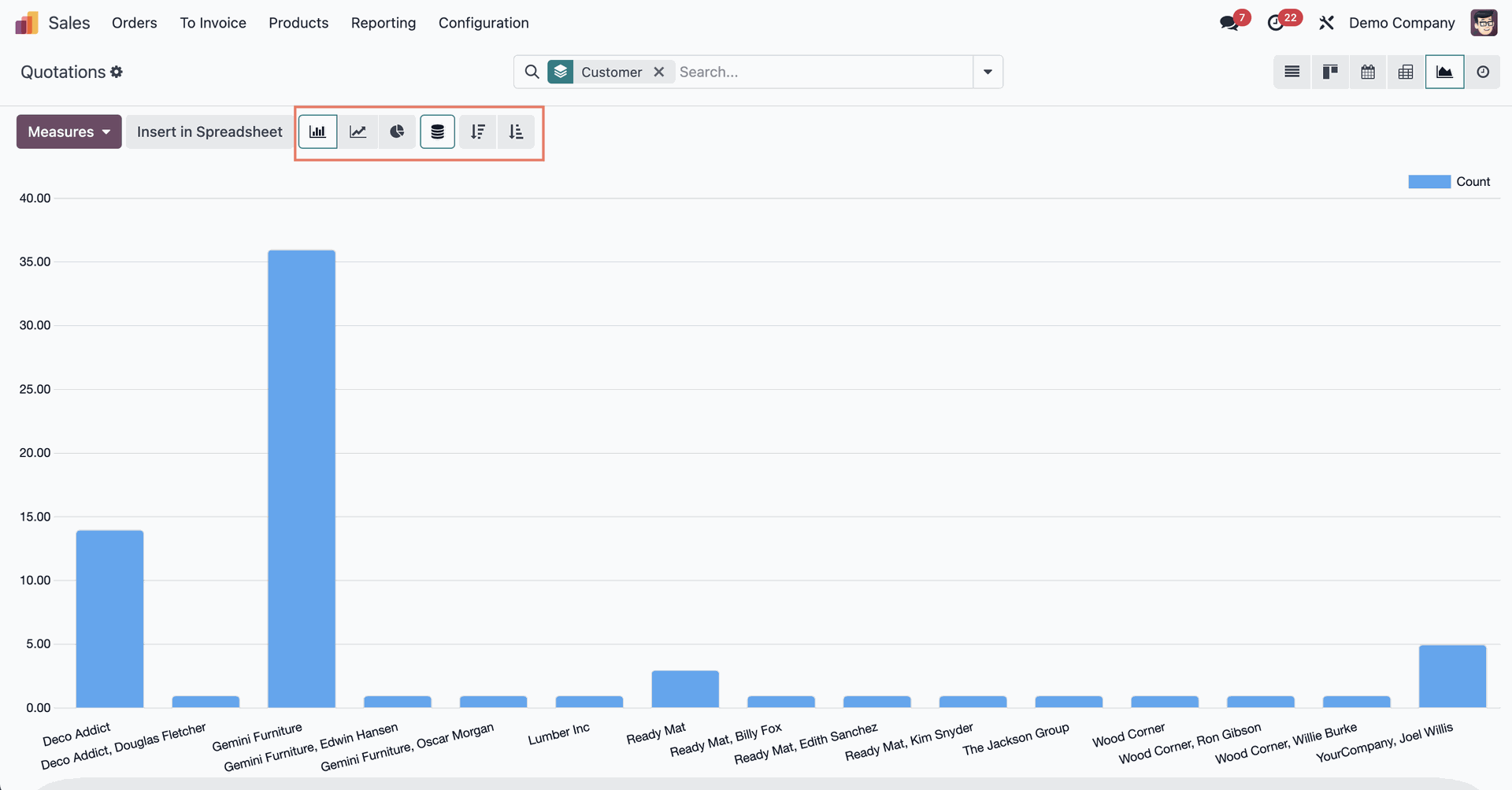
Vista de gráfico
Tal como no painel, também é possível criar relatórios personalizáveis na vista de gráfico, mas com ainda mais detalhe.
Por exemplo, na captura de ecrã seguinte, pode ver um gráfico de barras com a distribuição das vendas por cliente.
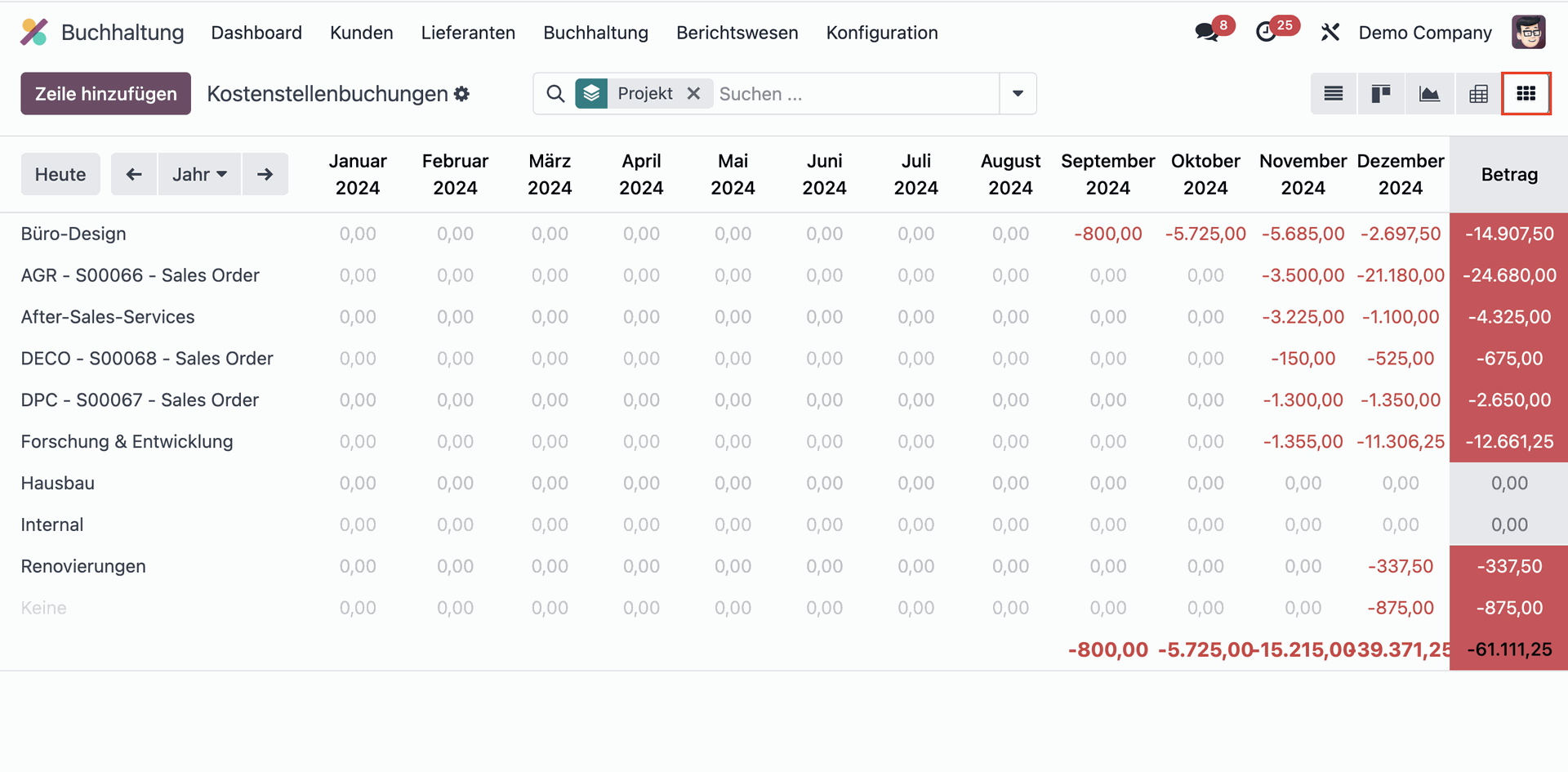
Vista de grelha
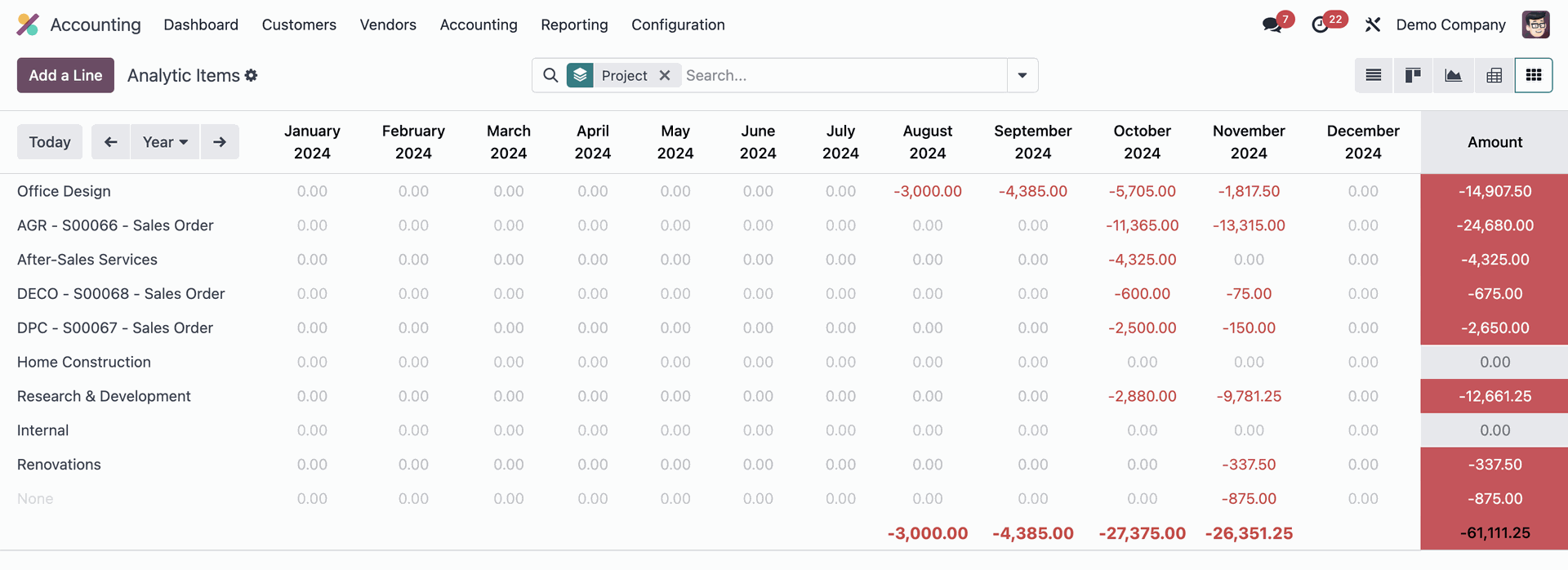
É utilizada para analisar e controlar custos e receitas num departamento/projeto e permite avaliar o desempenho e a rentabilidade.
Por exemplo, na captura de ecrã abaixo, pode ver que o projeto AGR S00066 teve custos de 24 680 USD ao longo de 2024, mas nenhuma receita.
Vista de mapa
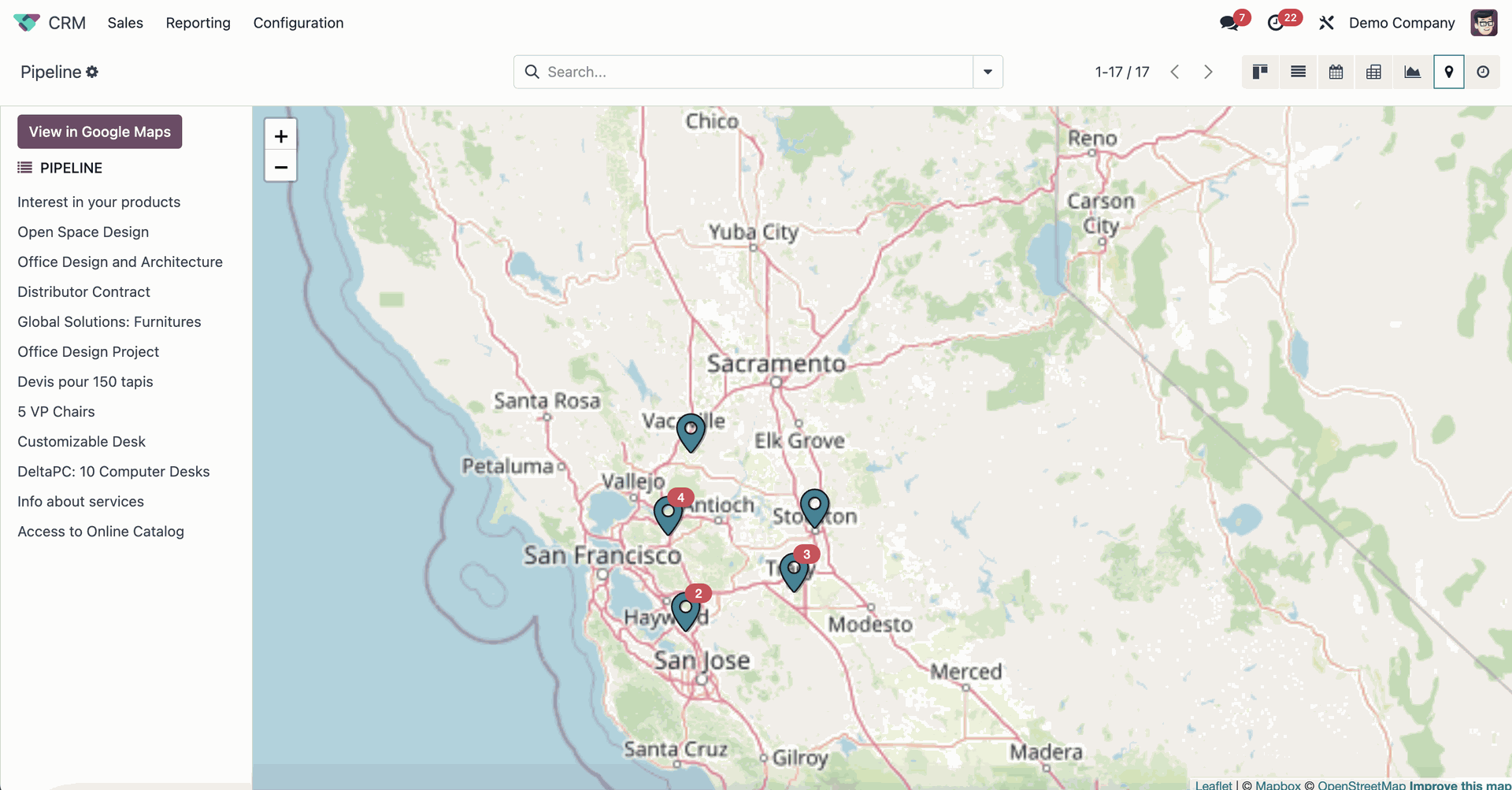
Na vista de mapa, é possível ver onde se encontram os seus clientes. É utilizada sobretudo na Assistência no local, para que os colaboradores possam aceder às moradas dos clientes e iniciar a navegação diretamente a partir do Odoo.
Vista de coorte
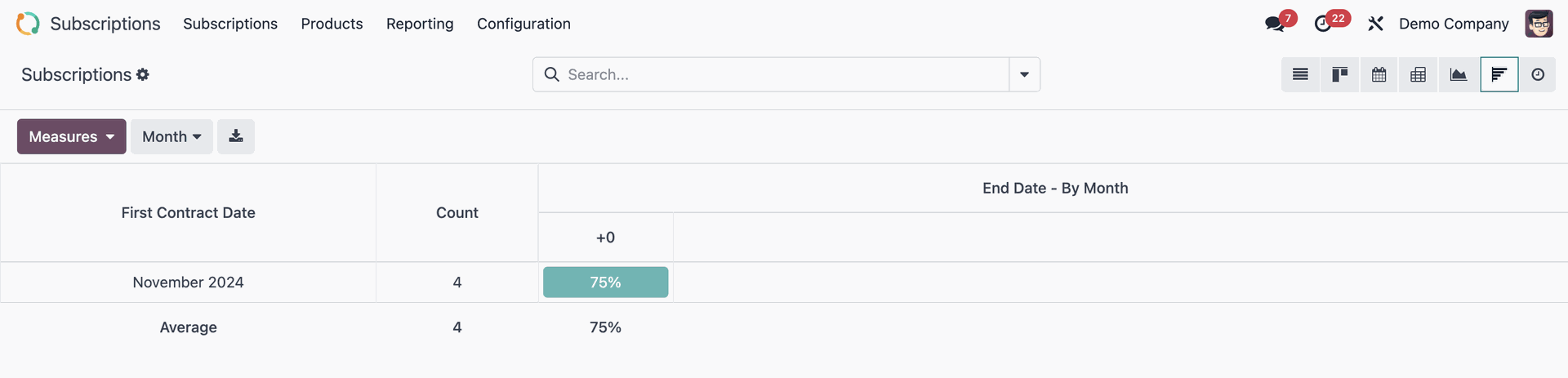
A análise de coorte oferece relatórios avançados com o Odoo. A vista de coorte permite ao utilizador ver estatísticas operacionais numa base anual, diária e mensal. É utilizada para analisar dados ao longo de um período e acompanhar alterações.
Vista do Chatter
O Chatter permite a comunicação interna e externa e facilita a colaboração no Odoo. Aqui, o colaborador pode ver o histórico de um documento (p. ex., encomenda de venda, ordem de compra, etc.), deixar notas internas, planear atividades e enviar e-mails diretamente aos seguidores (subscritores).
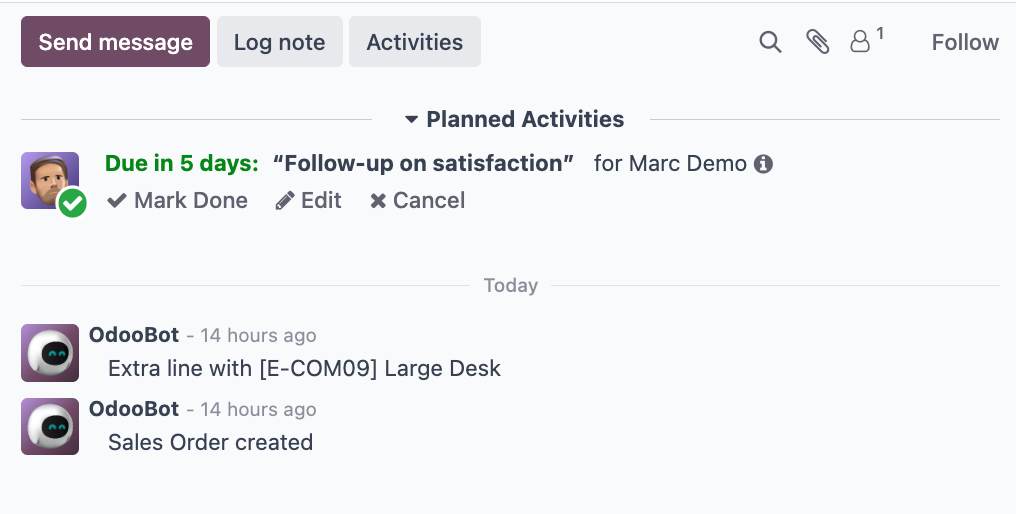
Ao editar uma encomenda de venda específica, como no exemplo acima, e clicar em Enviar mensagem, o Odoo envia um e-mail ao cliente. Da mesma forma, é possível enviar notificações ou e-mails a outros seguidores de um documento.
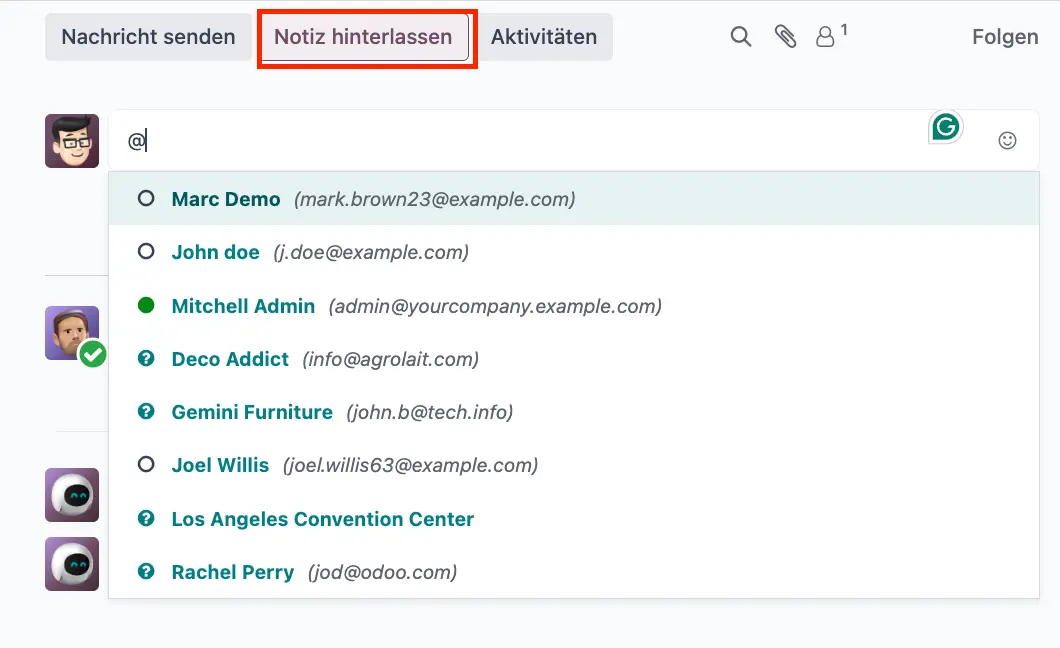
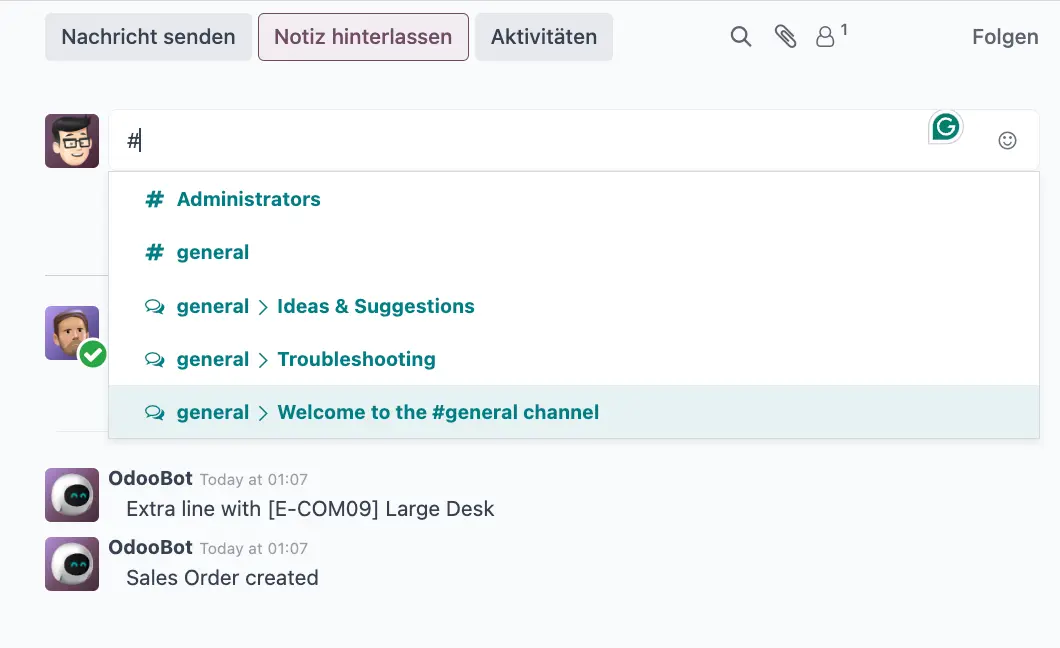
Ao clicar em Registar nota, a comunicação mantém-se interna e o cliente não vê o que está a ser discutido. Também é possível notificar utilizadores, mencionando-os num documento.
Há duas formas de o fazer:
- Mencionar utilizadores individualmente

- Mencionar um canal inteiro
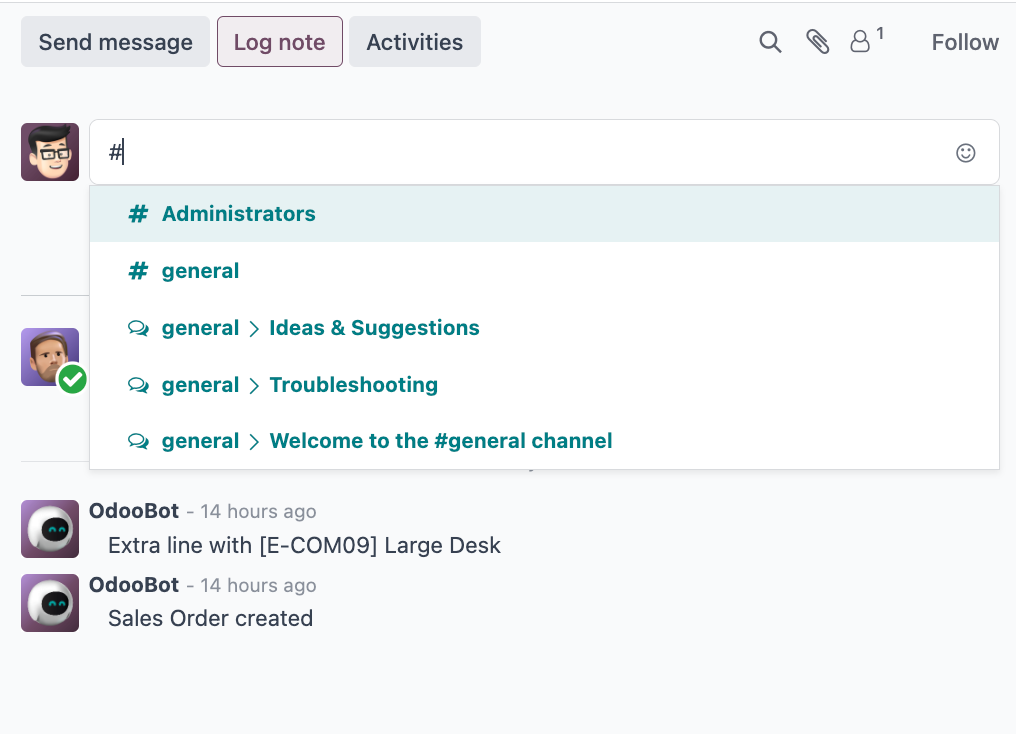
Também é possível agendar atividades com antecedência, p. ex., chamadas a clientes, reuniões, e-mails, etc.
Assim, é possível, por exemplo, definir lembretes quando há encomendas de clientes em aberto no pipeline e planear com antecedência quando voltar a ligar a um cliente ou enviar um e-mail de acompanhamento.
Procura o parceiro certo para o seu projeto Odoo?
Então, a much. Consulting é a escolha perfeita! Como um dos maiores Odoo Gold Partners da Europa, apoiamos empresas de todas as dimensões e setores na implementação bem-sucedida e na gestão a longo prazo de projetos Odoo.
Vista Kanban
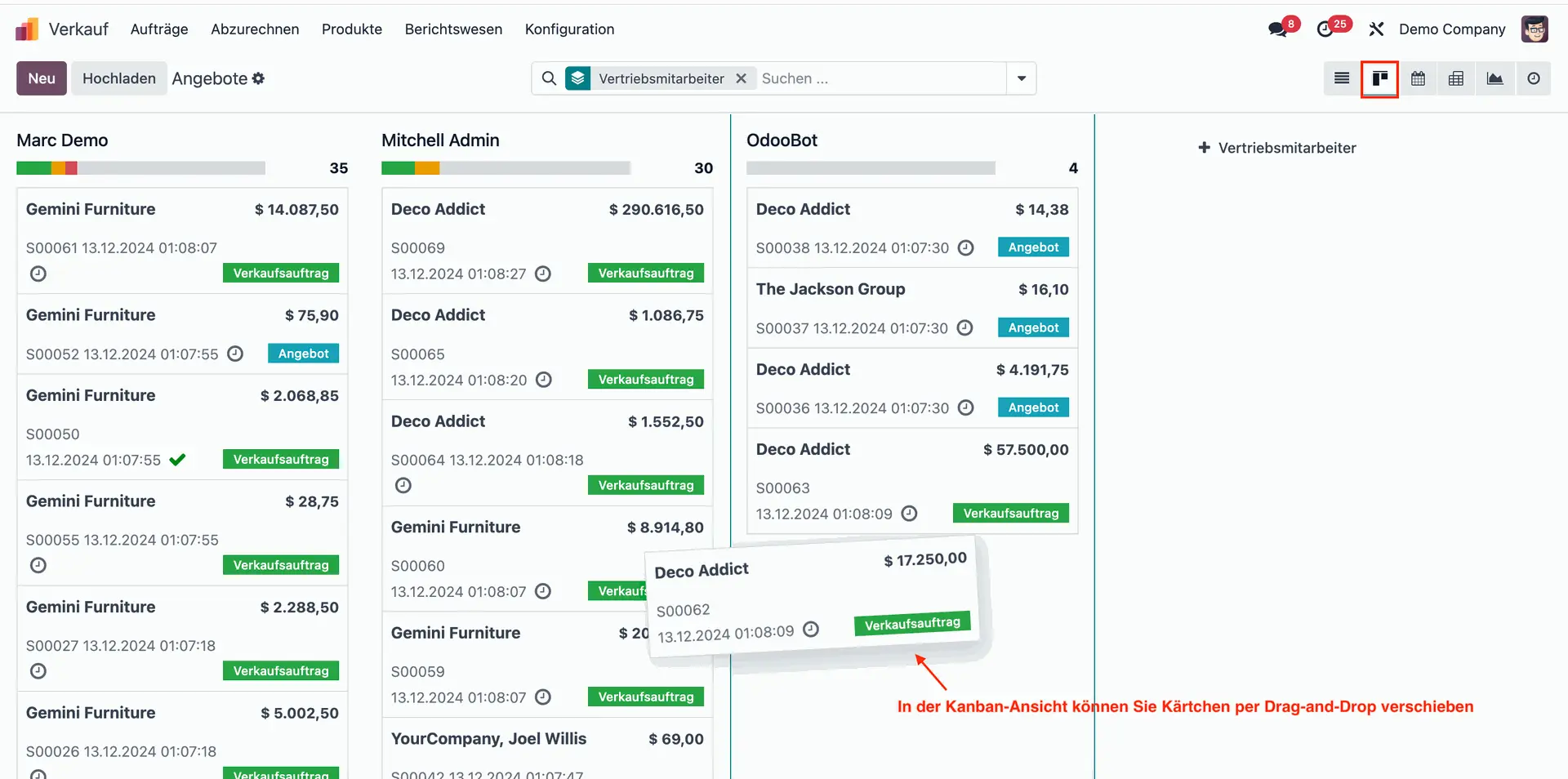
Na vista Kanban, os registos são apresentados como cartões em diferentes fases ou categorias. É possível mover facilmente estes cartões de uma fase ou categoria para outra na vista geral, arrastando e largando, sem ter de abrir e editar manualmente cada registo.
Exemplo: Na captura de ecrã abaixo, pode ver como reatribuir facilmente um cliente (encomenda de venda) a outro vendedor na vista Kanban da aplicação Vendas, arrastando e largando.
Vista de lista
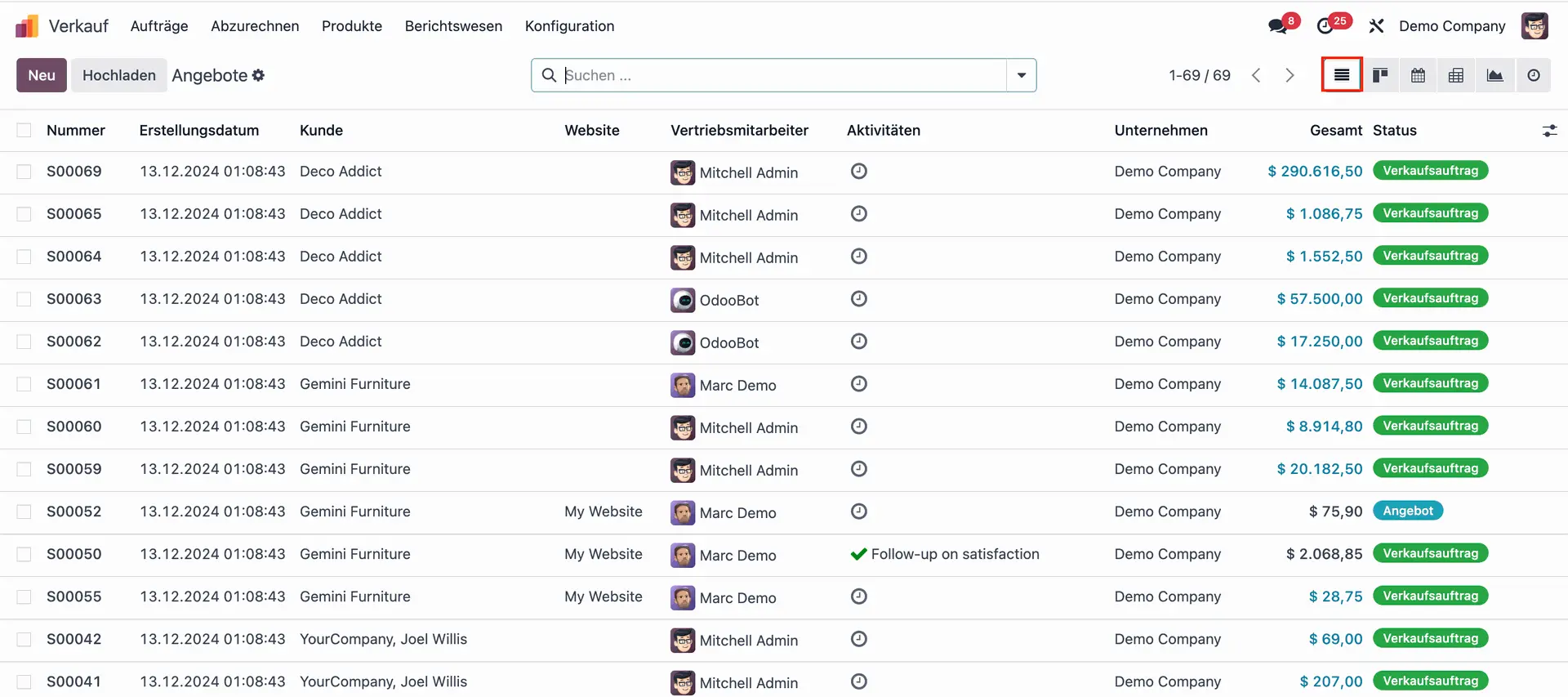
A vista de lista, também chamada «vista de árvore», proporciona uma visão geral de todos os registos ou documentos existentes numa aplicação. Pode ver as informações mais importantes, como (na aplicação Vendas) o número da encomenda de venda, a data de criação, o vendedor, o cliente, o estado da encomenda de venda, etc. Esta vista é utilizada como vista predefinida em quase todas as aplicações do Odoo.
Vista de formulário
A vista padrão para a introdução manual de dados de todo o tipo. Nesta vista, é possível criar, ver e editar todas as informações de um determinado registo.
No exemplo abaixo, pode ver como uma encomenda de venda é apresentada nesta vista com todas as informações detalhadas.
Vista de pesquisa
Com a função de pesquisa, é possível pesquisar, filtrar ou agrupar informações ou registos específicos no Odoo.
Existem três tipos de pesquisa:
- Preenchimento automático (p. ex., introduzir «secretária» no campo de pesquisa).
- Filtrar
- Agrupar por
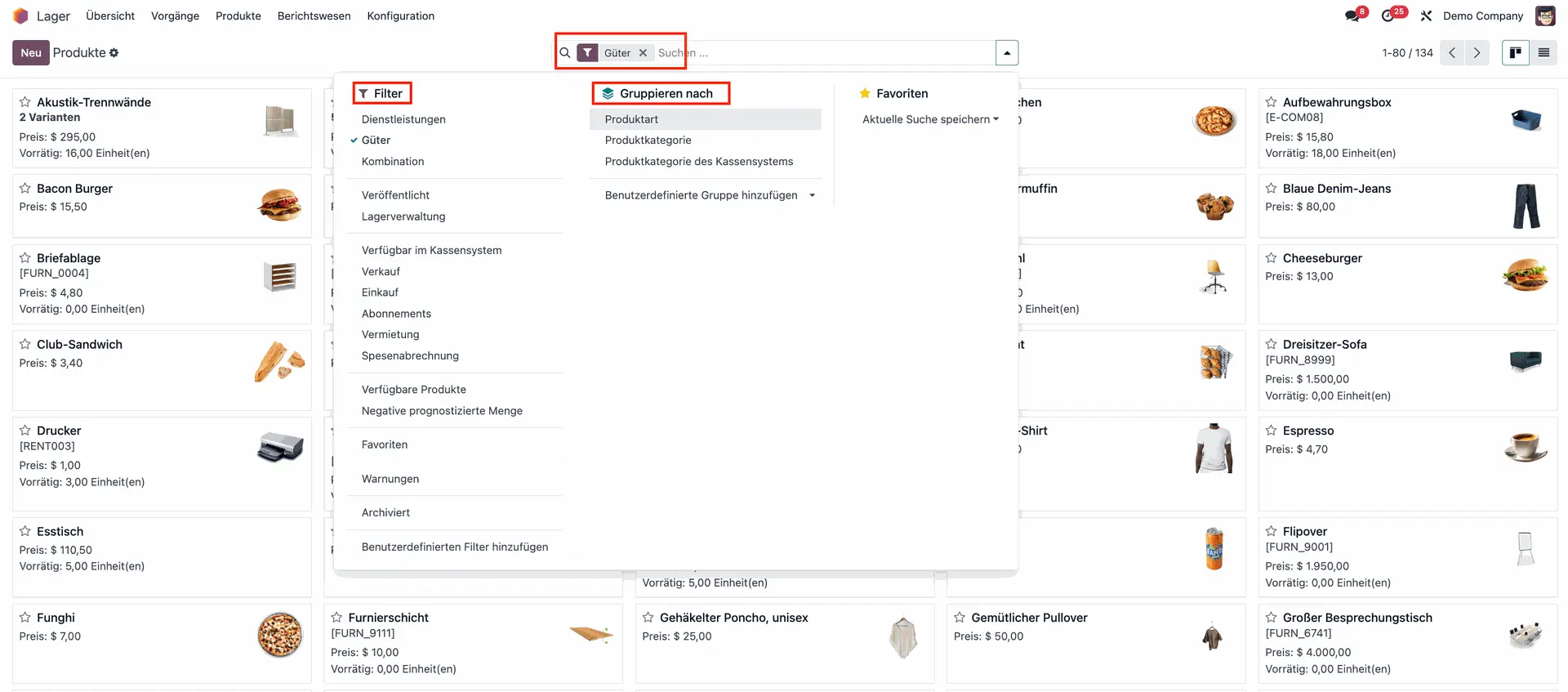
Nota: os filtros definidos pelo utilizador são apresentados no menu pendente Favoritos. Não estão predefinidos nas vistas de pesquisa; em vez disso, podem ser criados e guardados pelos utilizadores ou configurados por um administrador.
Vista de atividades
Nesta vista, os registos são ordenados por atividade. É possível ter uma visão geral de todas as atividades agendadas da equipa, atribuir determinadas atividades a membros específicos, definir prazos, etc.
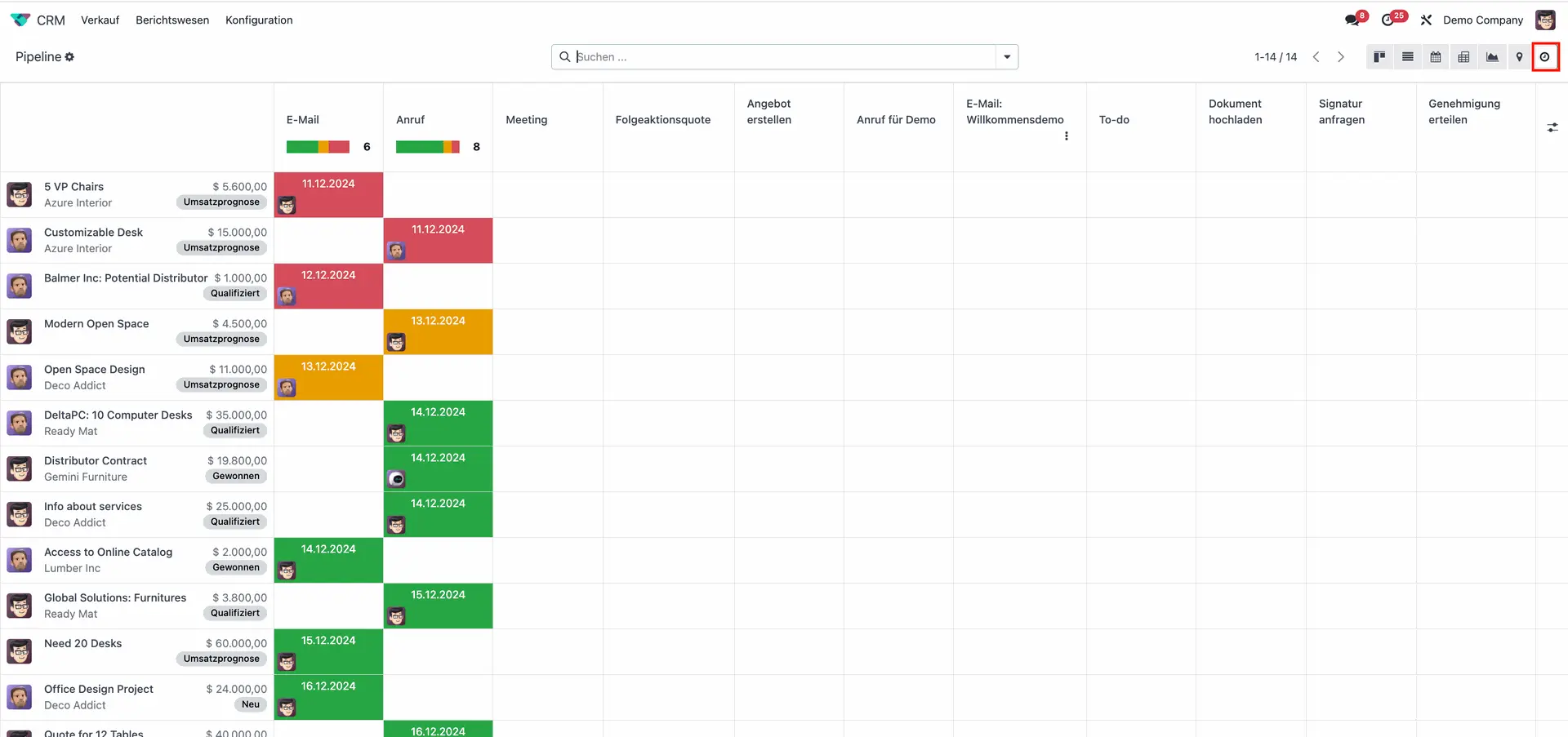
As atividades também podem ser agendadas na área «Chatter» de uma vista de formulário.
Vista de calendário
A vista de calendário proporciona uma visão geral das atividades tal como a vista de atividades. No entanto, em vez de serem ordenados por atividades, os registos são apresentados como eventos num calendário diário, semanal ou mensal. Importante: é necessário indicar datas (p. ex., data de início, data de fim).
Vista de painel
Na vista de painel, é possível criar análises e relatórios personalizáveis para ver exatamente o que se passa em cada área do seu negócio.
Por exemplo, no painel da aplicação CRM (ver abaixo), é possível criar relatórios e gráficos sobre métricas-chave, como o número de clientes ganhos/perdidos, vendas, oportunidades, etc.
Vista de Gantt
A vista de Gantt é utilizada para acompanhar o progresso dos projetos e garantir que decorrem conforme o planeado. As tarefas são apresentadas numa vista de calendário com marcos, para mostrar aos gestores de projeto o que está a acontecer e quando, se há atrasos e se precisam de tomar alguma medida específica.
Vista de tabela dinâmica
A vista de tabela dinâmica é utilizada para analisar dados e criar relatórios gerais ou detalhados que podem ser exportados para Excel.
Vista de grelha
É utilizada para analisar e controlar custos e receitas num departamento/projeto e permite avaliar o desempenho e a rentabilidade.
Por exemplo, na captura de ecrã abaixo, pode ver que o projeto AGR S00046 teve custos de 3 330 USD ao longo de 2021, mas nenhuma receita.
Vista de gráfico
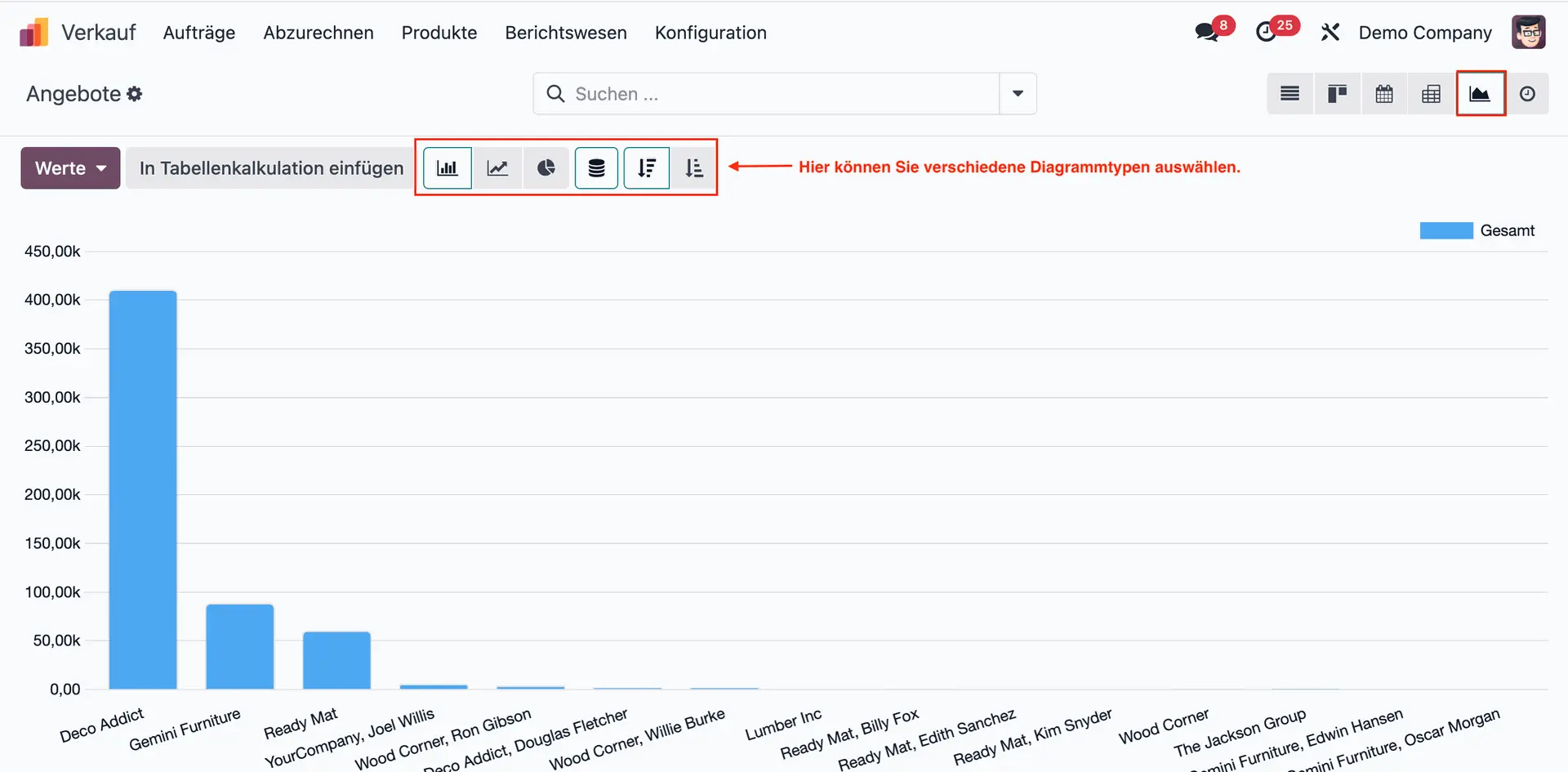
Tal como no painel, também é possível criar relatórios personalizáveis na vista de gráfico, mas com ainda mais detalhe.
Por exemplo, na captura de ecrã seguinte, pode ver um gráfico de barras com a distribuição das vendas por cliente de um vendedor.
Vista de mapa
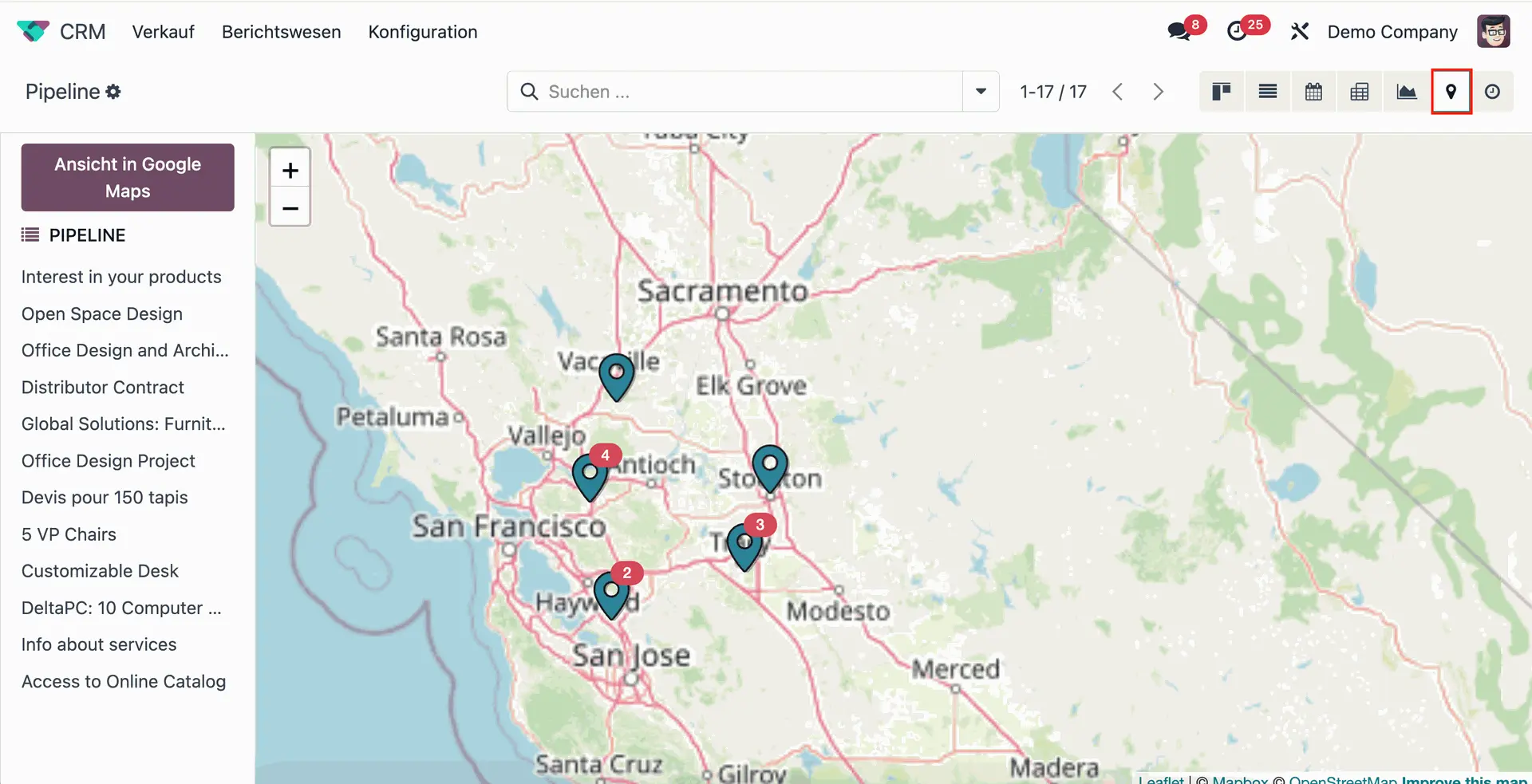
Na vista de mapa, é possível ver onde se encontram os seus clientes. É utilizada sobretudo na Assistência no local, para que os colaboradores possam aceder às moradas dos clientes e iniciar a navegação diretamente a partir do Odoo.
Vista de coorte
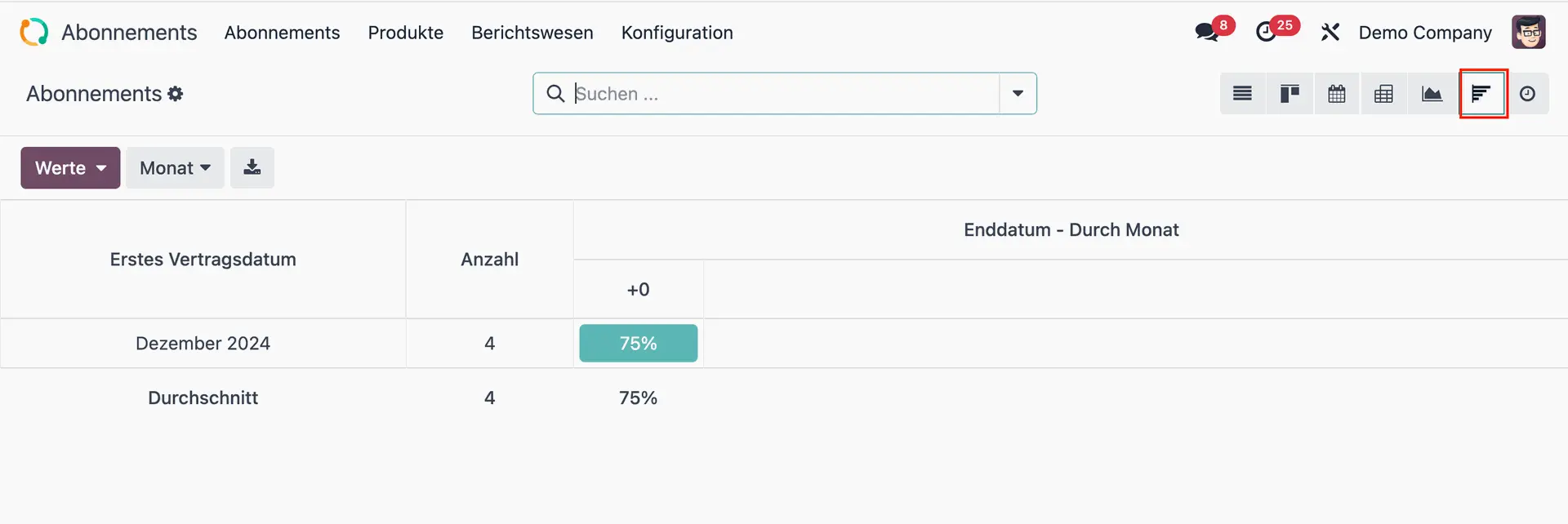
A análise de coorte oferece relatórios avançados com o Odoo. A vista de coorte permite ao utilizador ver estatísticas operacionais numa base anual, diária e mensal. É utilizada para analisar dados ao longo de um período e acompanhar alterações.
Vista do Chatter
O Chatter permite a comunicação interna e externa e facilita a colaboração no Odoo. Aqui, o colaborador pode ver o histórico de um documento (p. ex., encomenda de venda, ordem de compra, etc.), deixar notas internas, planear atividades e enviar e-mails diretamente aos seguidores (subscritores).
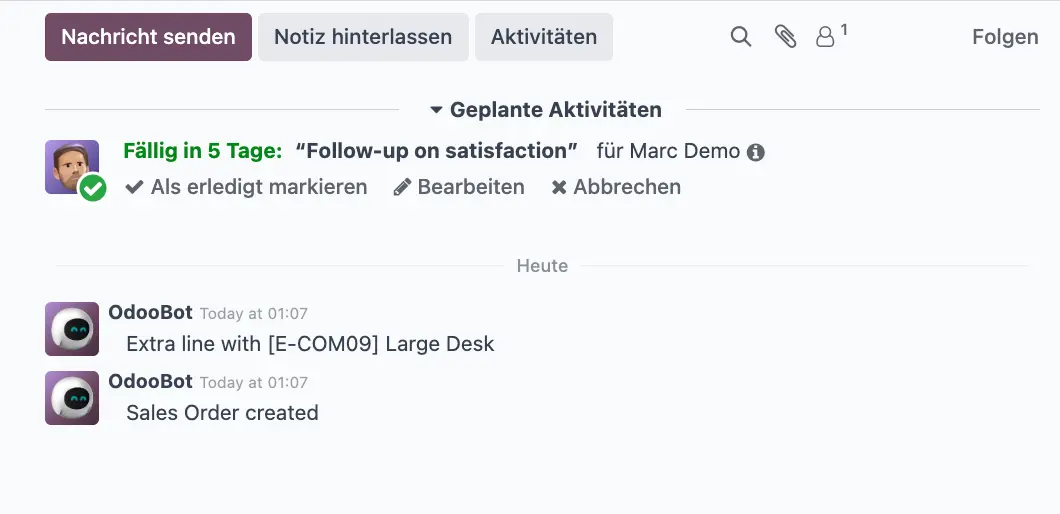
Ao editar uma encomenda de venda específica, como no exemplo acima, e clicar em Enviar mensagem, o Odoo envia um e-mail ao cliente. Da mesma forma, é possível enviar notificações ou e-mails a outros seguidores de um documento.
Ao clicar em Registar nota, a comunicação mantém-se interna e o cliente não vê o que está a ser discutido. Também é possível notificar utilizadores, mencionando-os num documento.
Há duas formas de o fazer:
- Mencionar utilizadores individualmente
- Mencionar um canal inteiro
Também é possível agendar atividades com antecedência, p. ex., chamadas a clientes, reuniões, e-mails, etc.
Assim, é possível, por exemplo, definir lembretes quando há encomendas de clientes em aberto no pipeline e planear com antecedência quando voltar a ligar a um cliente ou enviar um e-mail de acompanhamento.
Procura o parceiro certo para o seu projeto Odoo?
Então, a much. Consulting é a escolha perfeita! Como um dos maiores Odoo Gold Partners da Europa, apoiamos empresas de todas as dimensões e setores na implementação bem-sucedida e na gestão a longo prazo de projetos Odoo.