Das Model Context Protocol (MCP) ist ein einheitlicher Standard, über den KI-Modelle auf externe Datenbanken und Geschäftssysteme zugreifen.
Weil MCP ein offener Standard ist, können Sie Odoo mit jedem KI-Assistenten verbinden. Der Assistent kann Ihre Daten dann anlegen, lesen, ändern und löschen (CRUD).
Damit lässt sich in Odoo schon eine Menge erreichen. Finanzteams können zum Beispiel einen Workflow für den Rechnungsabgleich aufsetzen, der ganz ohne manuelle Eingriffe läuft. Dafür reicht ein einziger Prompt an die KI.
Hier sehen Sie, wie der much. Odoo MCP Server diesen Standard in Ihr Odoo bringt, sodass ein KI-Assistent selbst aktiv wird und Ihre Buchhaltung automatisiert.
Mit Odoo MCP offene Rechnungen abgleichen und Anlagen verwalten
Hinweis: Für dieses Tutorial haben wir den much. Odoo MCP Server und Claude Desktop Opus 5 mit der Einstellung „High“ verwendet.
Warum der Odoo MCP Server von much.?
Mit Odoo 20 kommt ein nativer MCP-Server für Enterprise-Kunden. Wer eine ältere Version nutzt, muss also erst ein Upgrade durchführen oder ganz auf MCP verzichten.
Der much. Odoo MCP Server holt Ihre Odoo-Daten direkt in das KI-Tool, das Ihr Team ohnehin nutzt. So hat es alle Informationen zur Hand und kann handeln, ohne Odoo überhaupt zu öffnen:
Für alle Nutzer verfügbar: läuft mit Odoo 16, Odoo 17, Odoo 18, Odoo 19 und allen künftigen Versionen, ob Enterprise oder Community
Volle CRUD-Rechte: Ihr KI-Assistent legt Datensätze direkt in Odoo an, liest, ändert oder löscht sie, alles mit einem einzigen Prompt
Sicher: Die KI arbeitet nur mit den Zugriffsrechten des Nutzers, und alle Validierungsregeln von Odoo greifen weiterhin
Nachvollziehbar: Jeder API-Aufruf wird protokolliert, Sie haben also einen lückenlosen Audit-Trail.
Für die Buchhaltung heißt das: Das immer gleiche Buchen und Abgleichen von Lieferantenrechnungen kann die KI übernehmen.
Nehmen wir einen Finanzmanager, auf dessen Tisch ein Stapel neuer Lieferantenrechnungen liegt. Darunter ist auch eine Anschaffung, die als Anlage erfasst werden muss.
Mit dem Odoo MCP Server übernimmt sein KI-Assistent diese Aufgaben:
Jede Rechnung in Odoo buchen
Die Rechnungen mit offenen Banktransaktionen abgleichen
Ausgehende Zahlungen für noch unbezahlte Rechnungen anlegen
Bei Bedarf Anlagen erstellen und konfigurieren.
Schritt 1: Ihre Odoo-Datenbank vorbereiten
Sie brauchen ein Einkaufsjournal für Lieferantenrechnungen und ein Bankjournal mit nicht abgeglichenen Transaktionen. Installieren Sie in diesem Schritt auch die nötigen Lokalisierungen.
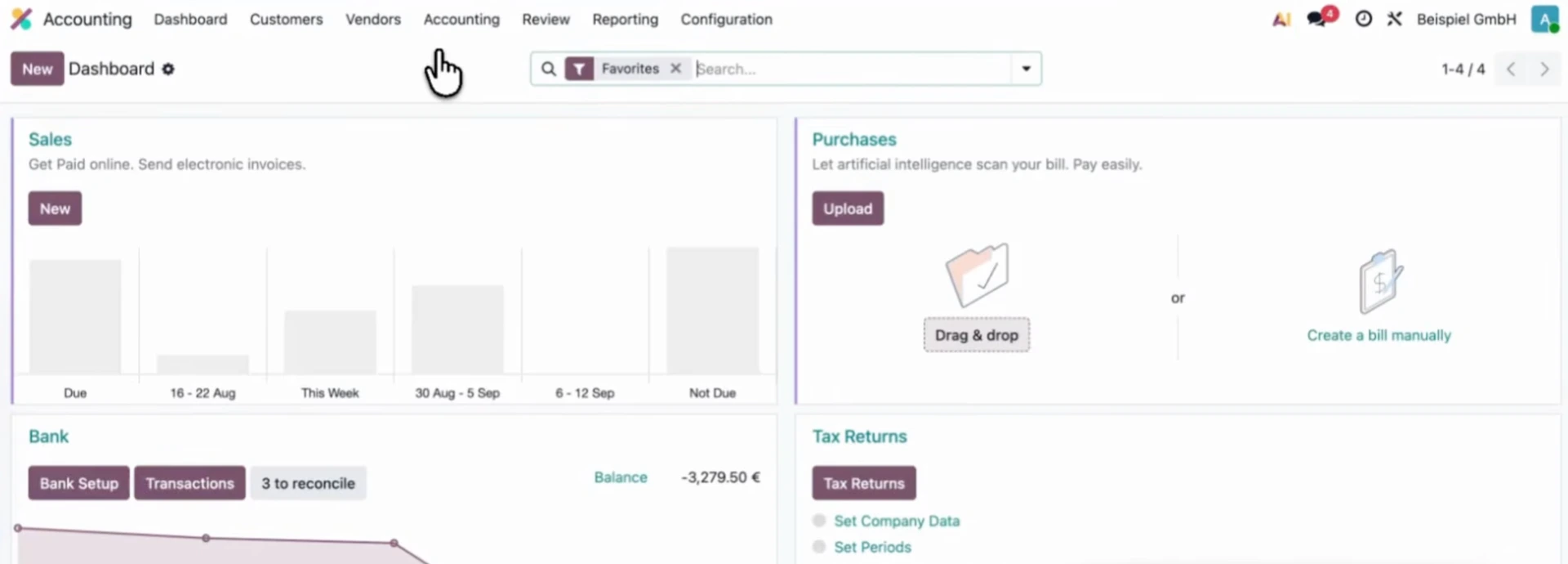
Dashboard der Odoo Buchhaltung mit Bankjournal, Einkäufen und Lieferantenrechnungen sowie Steuererklärungen
Schritt 2: Automatische Anlagenerstellung aktivieren
Gehen Sie zu Buchhaltung → Konfiguration → Kontenplan, öffnen Sie das verwendete Anlagenkonto (zum Beispiel Büroausstattung) und stellen Sie die Anlagenautomatisierung so ein, dass Anlagen als Entwurf erstellt werden.
Wird eine Rechnungszeile auf dieses Konto gebucht, legt Odoo einen mit der Rechnung verknüpften Anlagenentwurf an, den der KI-Assistent dann konfiguriert.
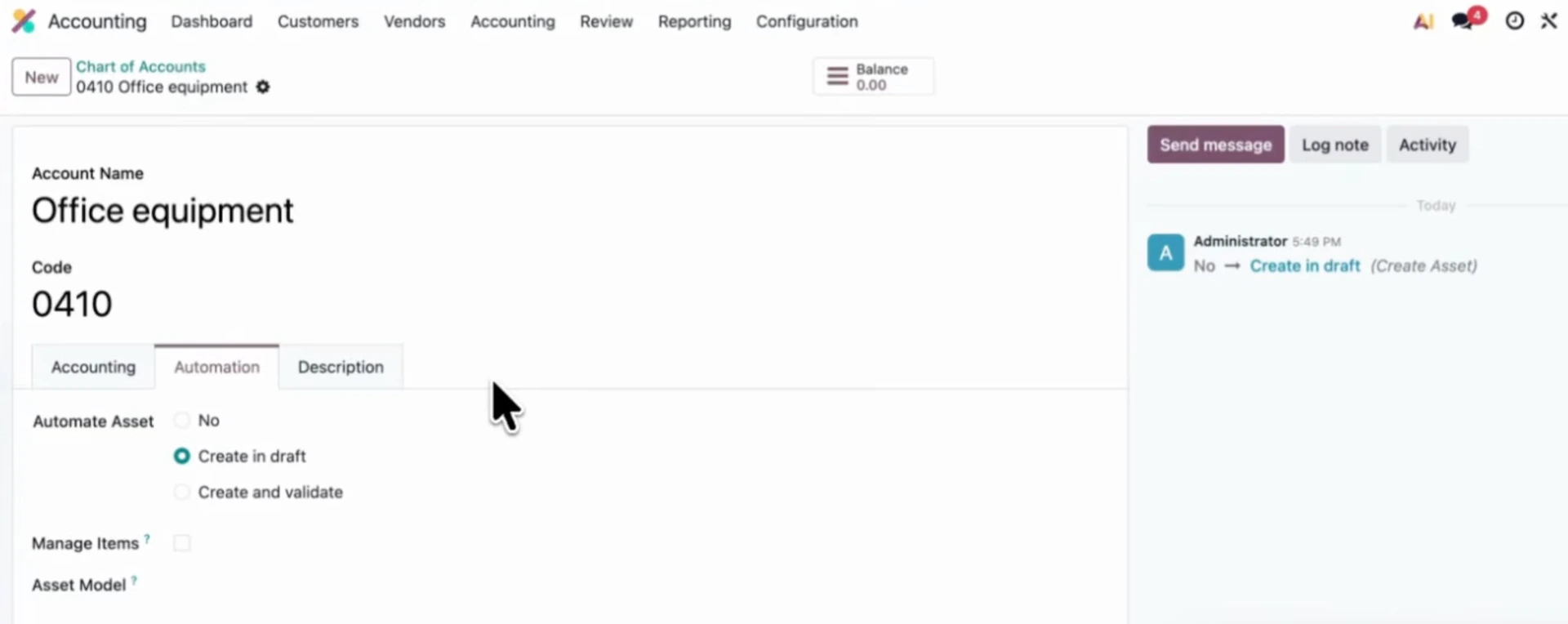
Konfigurieren Sie Ihren Kontenplan für die Anlagenautomatisierung
Schritt 3: Ihren KI-Assistenten verbinden
Installieren Sie das Modul much. Odoo MCP Server und verbinden Sie Ihren KI-Client. Verwenden Sie ein leistungsfähiges Modell, da dieser Workflow Hunderte von API-Aufrufen umfasst – wir haben Claude Opus 5 mit der Einstellung „High“ genutzt.
Schritt 4: Der KI die Aufgabe per Prompt übergeben
Laden Sie die Rechnungs-PDFs hoch und beschreiben Sie die gesamte Aufgabe in einem Prompt, zum Beispiel:
„Buchen Sie diese Rechnungen als Lieferantenrechnungen. Gleichen Sie sie nach Möglichkeit mit offenen Banktransaktionen ab und erstellen Sie Zahlungen für alle unbezahlten Rechnungen vor ihrem Fälligkeitsdatum. Konfigurieren und bestätigen Sie alle Anlagen.“
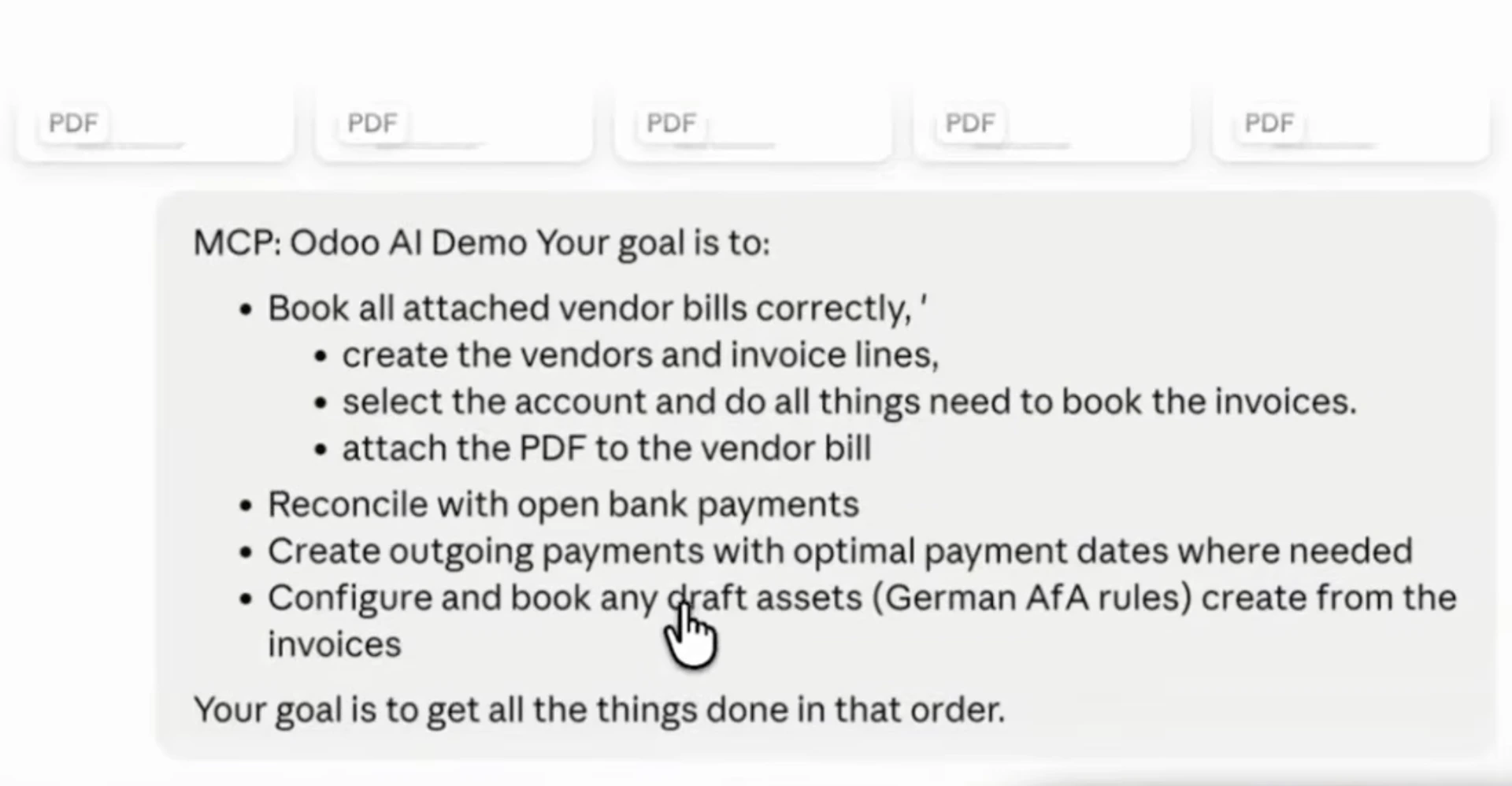
Per Prompt legt Ihr KI-Assistent Buchungen an und aktualisiert sie
Schritt 5: Validierungsfehler beheben
Auch für die KI gelten alle Validierungsregeln von Odoo.
Enthält eine Rechnung ungültige Daten, etwa eine falsche USt-IdNr., lehnt Odoo sie ab. Die KI hält dann an und meldet das Problem.
Fehler in den Stammdaten, etwa in Lieferantendatensätzen oder bei der USt-IdNr., sollten Sie immer an der Quelle beheben, statt die KI anzuweisen, die Prüfung zu umgehen.
Schritt 6: Ergebnisse prüfen
Prüfen Sie die Arbeit der KI in Odoo:
Rechnungen: Konten, Steuern und Fälligkeitsdaten stimmen
Abgleich: bezahlte Rechnungen sind den richtigen Banktransaktionen zugeordnet
Zahlungen: offene Rechnungen sind vor ihrer Fälligkeit eingeplant
Anlagen: Status, Konto, Abschreibungsmethode und Nutzungsdauer stimmen.
Schritt 7: Die Protokolle prüfen
Das MCP-Modul protokolliert jeden API-Aufruf der KI. Sie sehen, welche Tools sie verwendet hat, welche Datensätze sie geändert hat und wie lange jeder Aufruf gedauert hat. So erhalten Sie einen Audit-Trail und können Performance-Probleme leichter aufspüren.
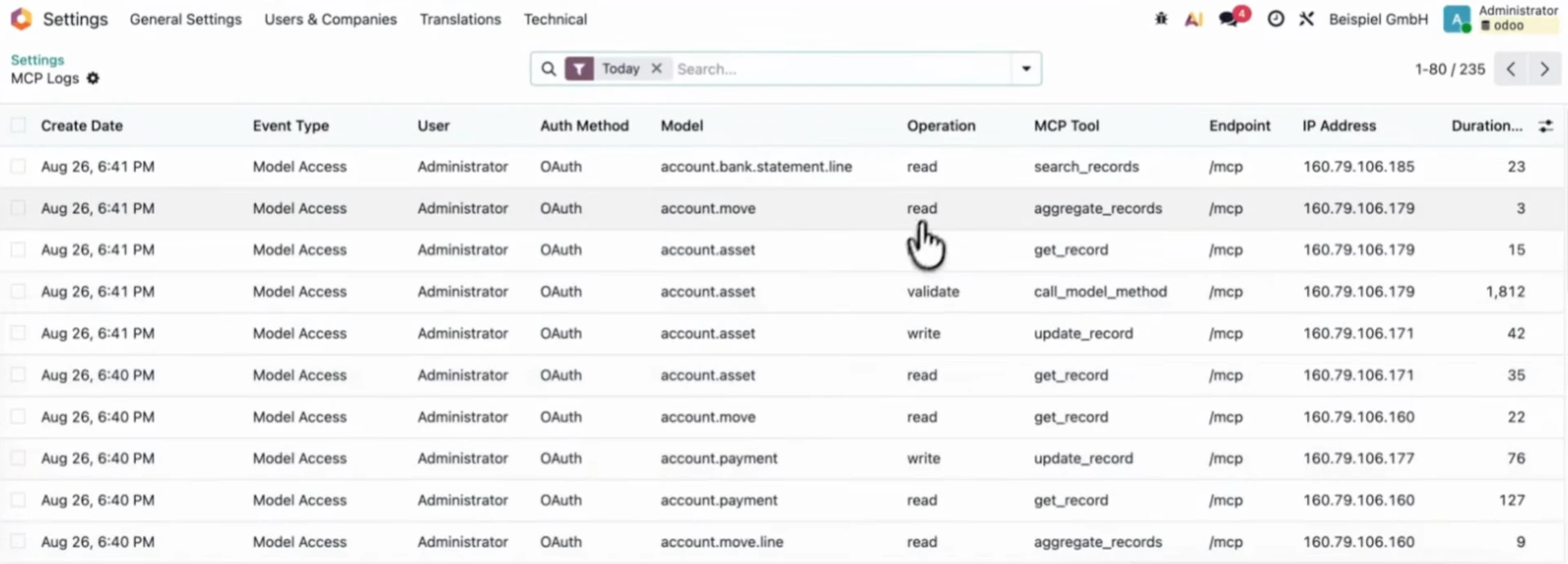
Prüfen Sie in den Protokollen des MCP-Moduls über die Einstellungen alles, was die KI getan hat
Bringen Sie Ihrer KI Ihre Odoo Buchhaltung bei
Der Workflow oben funktioniert schon allein mit dem MCP-Server und einem leistungsfähigen Modell, ganz ohne zusätzliches Wissen über Ihr Unternehmen. Für den Alltag kann der Finanzmanager einen eigenen KI-Skill einrichten. Darin steht, was die KI tun kann und wie das Unternehmen seine Buchhaltung führt.
Für den Skill sind drei Dinge nötig:
Frühere Buchungen auswerten, um zu sehen, wie Transaktionen bisher gebucht wurden
Die am häufigsten genutzten Konten kennzeichnen, damit die KI einheitlich bucht
Jeden Prozess des Workflows genau beschreiben: Lieferantenrechnungen buchen, mit Banktransaktionen abgleichen, Zahlungen anlegen und Anlagen konfigurieren.
Mit dem Skill hält sich die KI an die Abläufe des Unternehmens, jedes Mal, wenn der Finanzmanager einen neuen Stapel Rechnungen übergibt.
Unser CEO Simon Stappen zeigt, wie Sie diesen Workflow in 5 Minuten mit Ihrem KI-Assistenten automatisieren. Schauen Sie rein:
Weitere Anwendungsfälle für den Odoo MCP Server:
So richten Sie das Modul much. Odoo MCP Server ein
KI-Tools lassen sich auf drei Arten mit Odoo verbinden: über die Benutzeranmeldung per OAuth 2.1, über API-Schlüssel und über einen lokalen stdio-Bridge-Client.
Welche Verbindungsmethode sollten Sie verwenden?
Für Odoo 18, 19 und neuer: Odoo stellt MCP direkt unter /mcp bereit. Melden Sie sich mit Ihrem Odoo-Konto an (OAuth 2.1) oder verwenden Sie einen API-Schlüssel
Für Odoo 16 & 17: Verbinden Sie sich über den lokalen Bridge-Client (uvx mcp-server-odoo) mit einem API-Schlüssel – das ist auch praktisch für Desktop-CLI-Tools, die nur stdio nutzen.
So gehen Sie bei der Einrichtung vor:
Laden Sie das Modul Odoo MCP Server von much. aus dem Odoo App Store herunter
Aktivieren Sie in den Odoo-Einstellungen die Modelle und legen Sie fest, welche Aktionen erlaubt sind
Fügen Sie Ihre Odoo-URL ([https://ihr-odoo.com/mcp](https://ihr-odoo.com/mcp)) in Ihrem KI-Client hinzu
Melden Sie sich mit Ihrem Odoo-Konto an und genehmigen Sie den Zugriff.
Oder sehen Sie sich ein Tutorial zur Konfiguration unseres MCP-Servers an – von der Installation des Moduls in Odoo bis zu Ihrer ersten Frage in Claude.
Häufige Fragen zu Odoo MCP in der Buchhaltung
Lässt sich die Odoo Buchhaltung per MCP automatisieren?
Ja. Mit dem much. Odoo MCP Server können Sie Ihren KI-Assistenten mit Odoo verbinden und Buchhaltungsaufgaben wie das Buchen von Lieferantenrechnungen und den Abgleich von Banktransaktionen automatisieren. Beschreiben Sie die Aufgabe in einem einzigen Prompt, und Ihr KI-Assistent führt sie direkt in Odoo aus.
Kann der Odoo MCP Server Buchhaltungsdaten anlegen und ändern?
Ja. Der much. MCP Server gibt Ihrem KI-Assistenten in Odoo volle Rechte zum Erstellen, Lesen, Aktualisieren und Löschen (CRUD). So kann er Lieferantenrechnungen buchen, ausgehende Zahlungen erstellen und Anlagen bestätigen. Die Validierungsregeln von Odoo gelten weiterhin: Enthält eine Rechnung einen Fehler wie eine falsche USt-IdNr., lehnt Odoo sie ab und die KI meldet das Problem, damit ein Mensch es behebt.
Ist es sicher, die Odoo Buchhaltung über MCP mit einer KI zu verbinden?
Ja. Ihr KI-Assistent übernimmt dieselben Zugriffsrechte wie der Odoo-Nutzer. Was dieser Nutzer nicht sehen darf, sieht auch die KI nicht, und es entstehen keine zusätzlichen Zugänge. Bei strengen Datenschutzvorgaben können Sie ein selbst gehostetes Open-Source-Modell anbinden oder über EU-Cloud-Hosting mit eigenen Verschlüsselungsschlüsseln und Zero Data Retention arbeiten.
Automatisieren wir gemeinsam Ihre Workflows mit KI und Odoo MCP
Unser Expertenteam hilft Ihnen, KI-gestützte Odoo-Workflows einzurichten oder konkrete, auf Ihr Unternehmen zugeschnittene Anwendungsfälle für Odoo MCP zu erkunden.