Para configurar rutas de inventario en Odoo 20, activa las rutas multietapa en los ajustes de Inventario, elige en el almacén los pasos de recepción y de entrega y deja que Odoo genere las rutas. Las rutas personalizadas combinan reglas pull, que reaccionan a la demanda, y reglas push, que reaccionan a la llegada de mercancía, y se aplican a productos, categorías de producto o líneas de pedido.
Hemos comprobado cada menú y cada campo de este tutorial en una base de datos de prueba de Odoo 20 Enterprise en noviembre de 2026 y con la documentación de Odoo 20. Para una visión general de la aplicación, lee nuestra guía completa de Odoo Inventario.
Índice
¿Qué son las rutas y las reglas push y pull en Odoo 20?
Paso 1: ¿Cómo se activan las rutas multietapa en Odoo 20?
Paso 2: ¿Cómo se configura el almacén para recepciones y entregas en varios pasos?
Paso 3: ¿Dónde están las rutas que ha generado Odoo?
Paso 4: ¿Cómo se crea una ruta personalizada con reglas push y pull?
Paso 5: ¿Cómo se aplica una ruta a productos, categorías o líneas de pedido?
Paso 6: ¿Qué transferencias crea la ruta?
¿Qué son las rutas y las reglas push y pull en Odoo 20?
Una ruta es un conjunto de reglas que describe cómo se mueve un producto entre ubicaciones: del proveedor al stock, del stock al cliente o entre zonas del almacén. Cada regla crea una transferencia cuando se cumple su condición o, en el caso de la acción «Comprar», una solicitud de presupuesto.
Odoo 20 tiene estas acciones de regla, descritas en la documentación de Odoo 20 sobre rutas y reglas push/pull:
- Pull From (en la interfaz en español, «Obtener desde»): Cuando se necesita un producto en la ubicación de destino, por ejemplo porque se confirma un pedido de venta, Odoo crea una transferencia desde la ubicación de origen.
- Push To («Empujar a»): Cuando un producto llega a la ubicación de origen, Odoo crea una transferencia hacia la ubicación de destino.
- Pull & Push: Crea tanto una regla pull como una regla push para el mismo tipo de operación y las mismas ubicaciones.
- Buy («Comprar») y Manufacture (fabricar): Cuando se necesita un producto en la ubicación de destino, Odoo crea una solicitud de presupuesto o una orden de fabricación. Buy requiere la aplicación Compra y Manufacture, la aplicación Fabricación.
Las reglas pull se activan por la demanda; las reglas push, por la llegada de mercancía. En un flujo de varios pasos, la regla pull crea la primera transferencia y las reglas push crean cada una de las siguientes en cuanto se valida la anterior.
Paso 1: ¿Cómo se activan las rutas multietapa en Odoo 20?
- Abre la aplicación Inventario y ve a Configuración › Ajustes.
- En la sección «Almacén», marca «Ubicaciones de almacenamiento» y «Rutas multietapa».
- Haz clic en «Guardar».
Cuando las rutas multietapa están activas, el menú Configuración › Gestión de almacenes muestra las entradas «Rutas» y «Reglas». Sin este ajuste, ambas entradas quedan ocultas.
La ruta «Reposición bajo pedido (fabricación sobre pedido)», en inglés Replenish on Order (MTO), tiene su propio interruptor en la sección «Logística», al final de la misma página; los detalles están en la documentación de Odoo sobre la reposición bajo pedido.
 Ajustes de Inventario en Odoo 20 con las opciones de ubicaciones de almacenamiento y rutas multietapa
 Ajustes de Inventario en Odoo 20 con las opciones de ubicaciones de almacenamiento y rutas multietapa
 Ajustes de Inventario en Odoo 20 con las opciones de ubicaciones de almacenamiento y rutas multietapa
 Ajustes de Inventario en Odoo 20 con las opciones de ubicaciones de almacenamiento y rutas multietapa
Paso 2: ¿Cómo se configura el almacén para recepciones y entregas en varios pasos?
Ve a Inventario › Configuración › Gestión de almacenes › Almacenes y abre el almacén. En la única pestaña del formulario, «Configuración del almacén», la sección «Envíos» tiene dos campos:
- Envíos entrantes: «Recibir y almacenar (1 paso)», «Recibir y luego almacenar (2 pasos)» o «Recibir, realizar control de calidad y luego almacenar (3 pasos)».
- Envíos salientes: «Entregar (1 paso)», «Elegir y luego entregar (2 pasos)» o «Elegir, empacar y luego entregar (3 pasos)».
Al guardar, Odoo genera las rutas correspondientes y activa las ubicaciones que necesitan: Input para las recepciones en dos y tres pasos, Quality Control para las recepciones en tres pasos, Packing Zone para las entregas en tres pasos y Output para las entregas en dos y tres pasos. Estas rutas de almacén se aplican a todos los productos del almacén, así que no hay que configurar nada en el producto.
Con la entrega en tres pasos, por ejemplo, un pedido de venta confirmado da lugar a tres transferencias: Pick de Stock a Packing Zone, Pack de Packing Zone a Output y la orden de entrega de Output al cliente. Cada transferencia se crea cuando se valida la anterior.
La documentación de Odoo es clara en un punto: para los flujos en uno, dos o tres pasos, configura solo estos dos campos y no crees ni modifiques reglas.
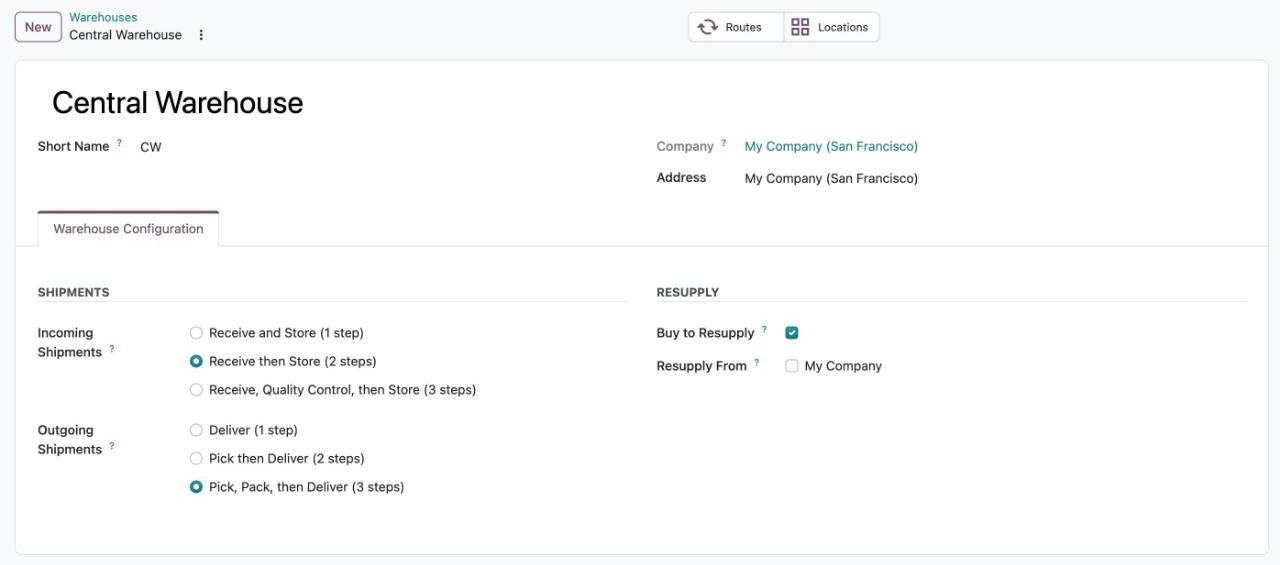 Formulario del almacén en Odoo 20: los pasos de los envíos entrantes y salientes
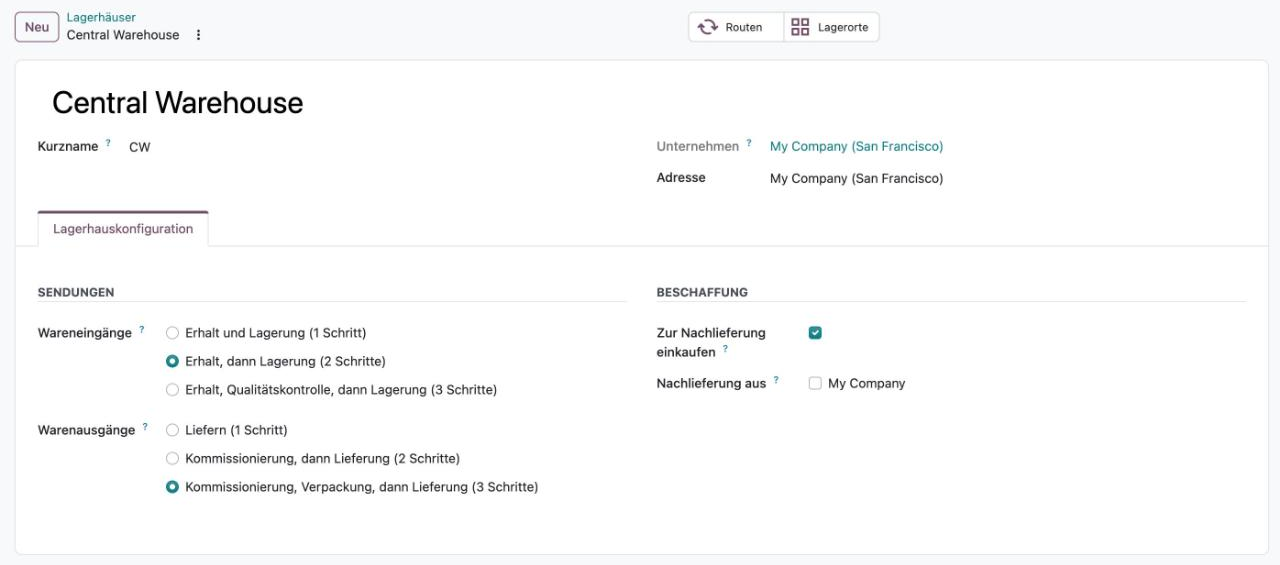 Formulario del almacén en Odoo 20: los pasos de los envíos entrantes y salientes
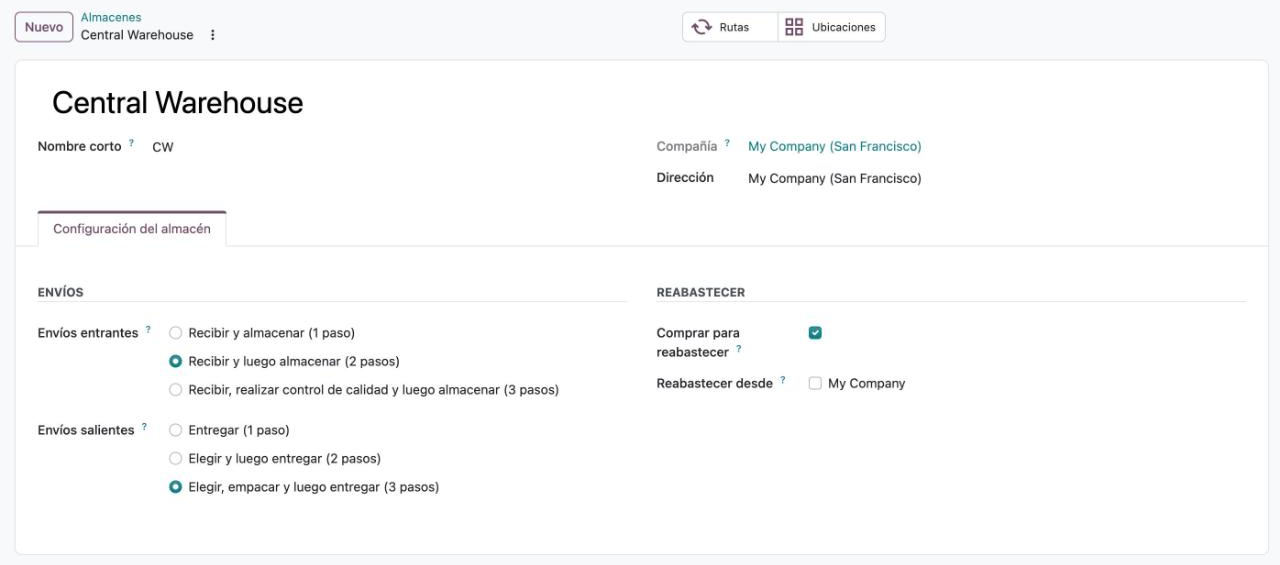 Formulario del almacén en Odoo 20: los pasos de los envíos entrantes y salientes
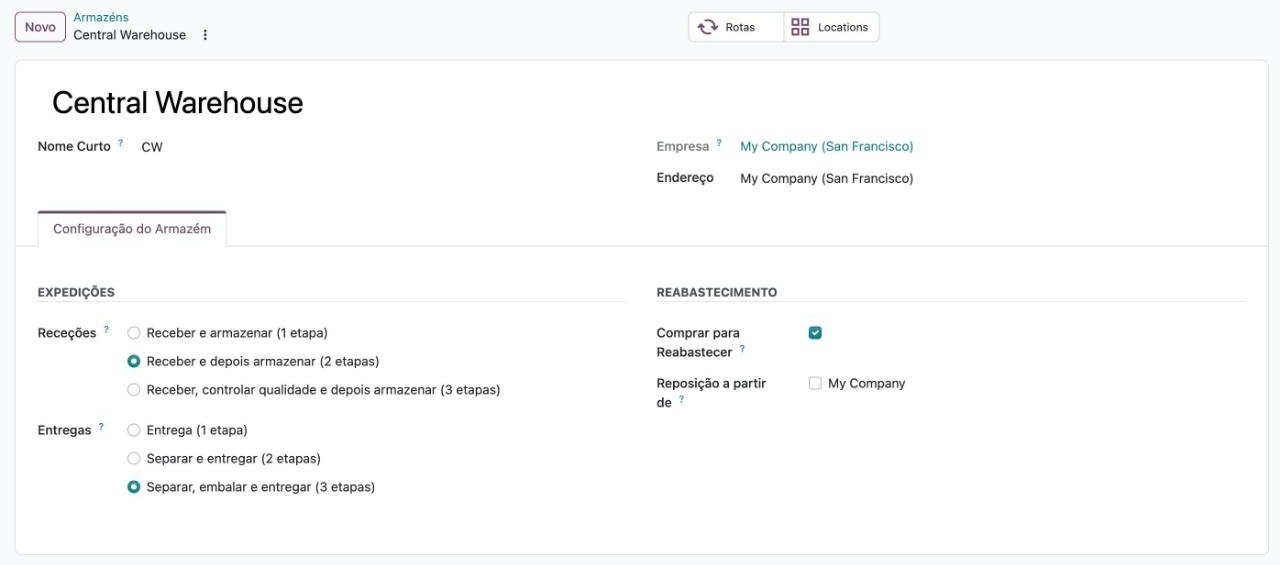 Formulario del almacén en Odoo 20: los pasos de los envíos entrantes y salientes
Paso 3: ¿Dónde están las rutas que ha generado Odoo?
Ve a Configuración › Gestión de almacenes › Rutas para ver todas las rutas, o haz clic en el botón inteligente «Rutas» del formulario del almacén para ver las de ese almacén. Las rutas generadas llevan el nombre del almacén y los pasos, por ejemplo «Deliver in 3 steps (pick + pack + ship)». Según las aplicaciones instaladas, la lista incluye también rutas como «Comprar», «Dropshipping» y «Reposición bajo pedido (fabricación sobre pedido)».
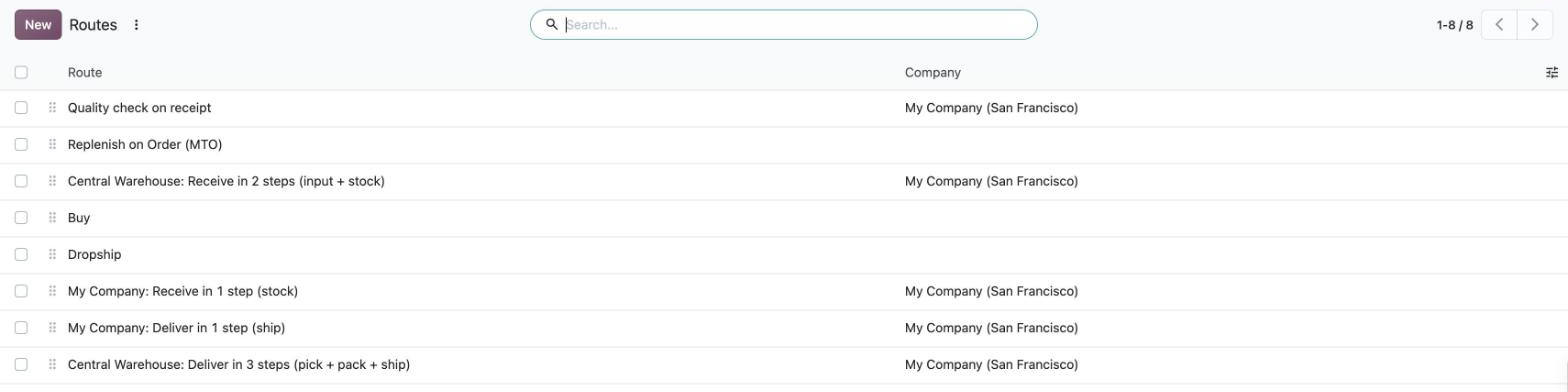 La lista de rutas en Odoo 20 con las rutas generadas para el almacén
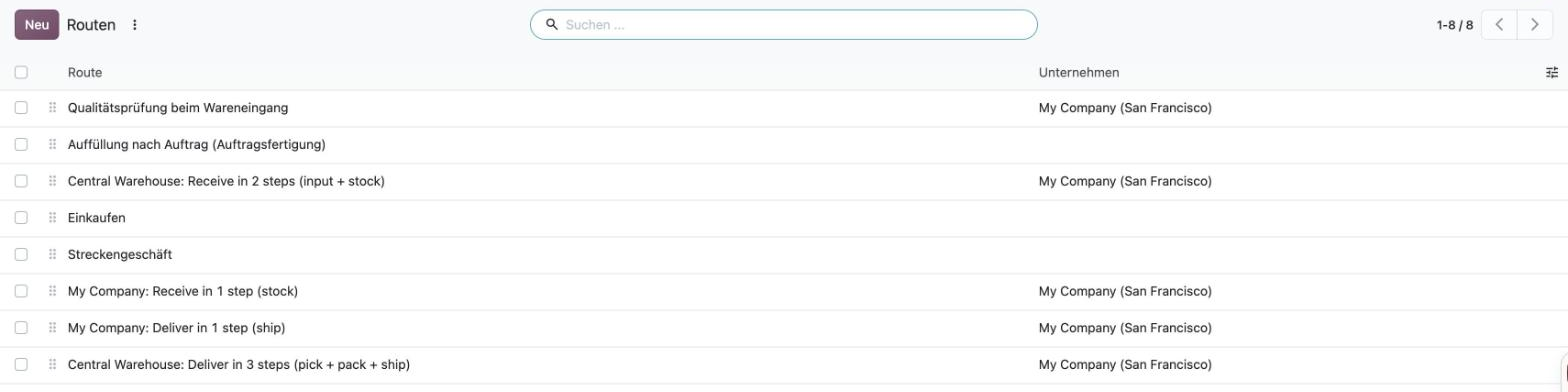 La lista de rutas en Odoo 20 con las rutas generadas para el almacén
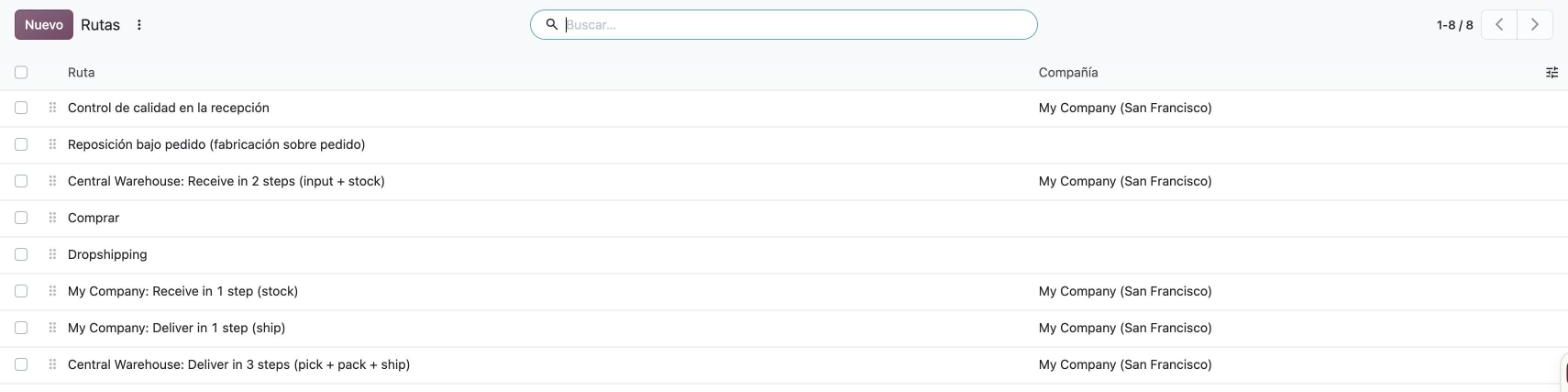 La lista de rutas en Odoo 20 con las rutas generadas para el almacén
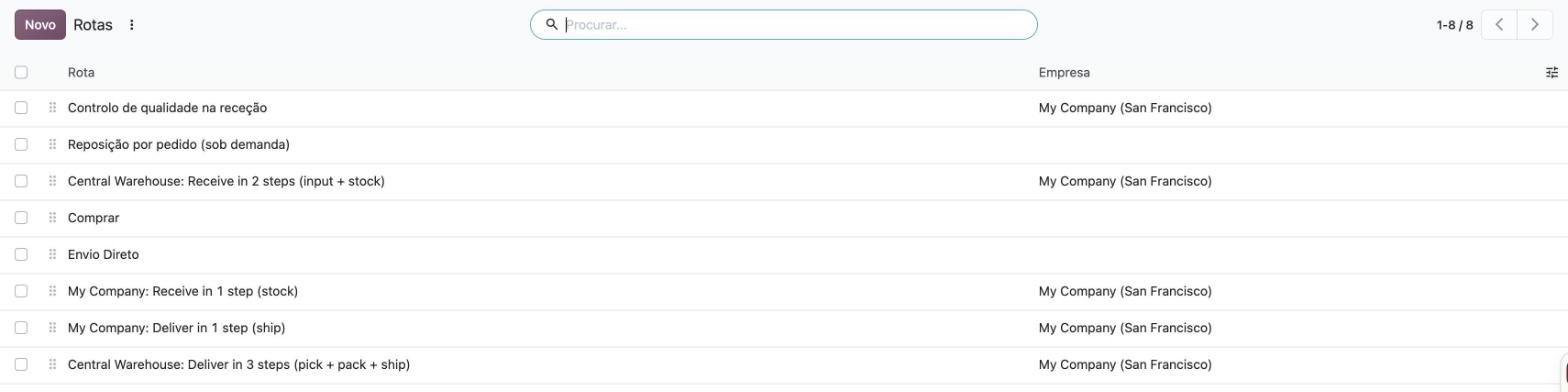 La lista de rutas en Odoo 20 con las rutas generadas para el almacén
Abre una ruta para ver su formulario. La sección «Aplicable en» define dónde se puede seleccionar la ruta; en la ruta de entrega en tres pasos generada están marcadas «Categorías de producto» y «Almacenes». La sección «Reglas» enumera las reglas con su acción, ubicación de origen y ubicación de destino. La ruta de entrega en tres pasos consta de una regla pull de Stock a la ubicación de clientes, que crea el Pick, y dos reglas push: de Packing Zone a Output (Pack) y de Output a la ubicación de clientes (órdenes de entrega).
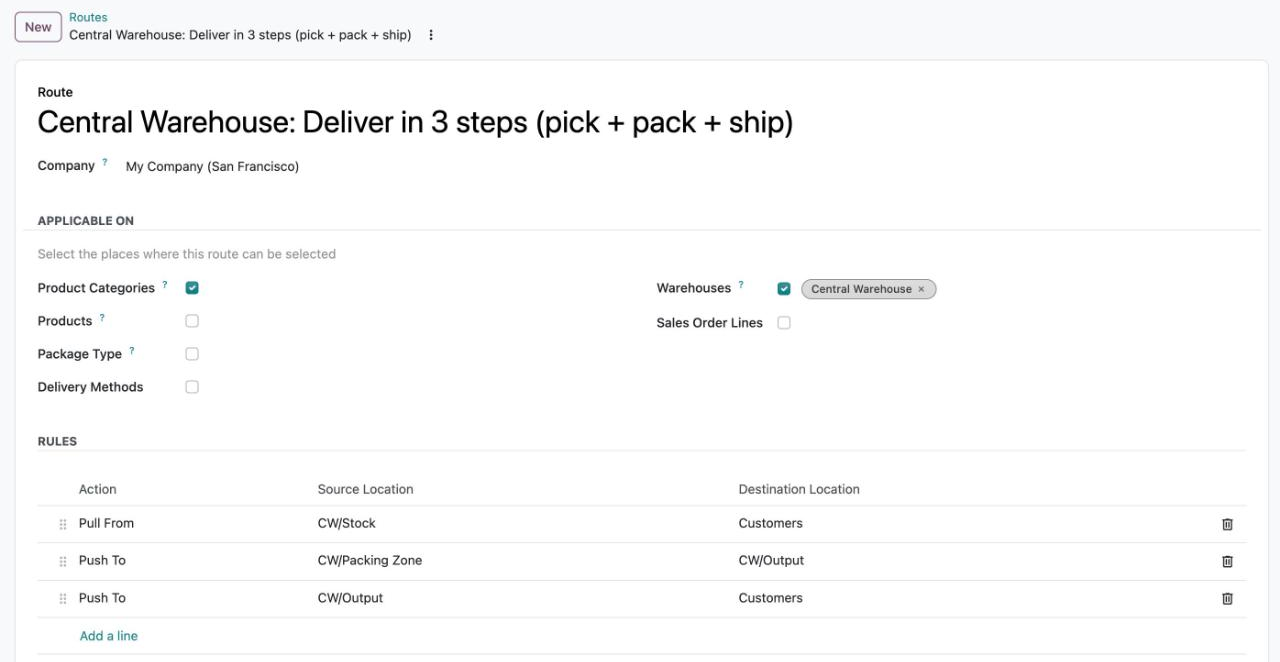 Formulario de ruta en Odoo 20: la ruta de entrega en tres pasos con una regla pull y dos reglas push
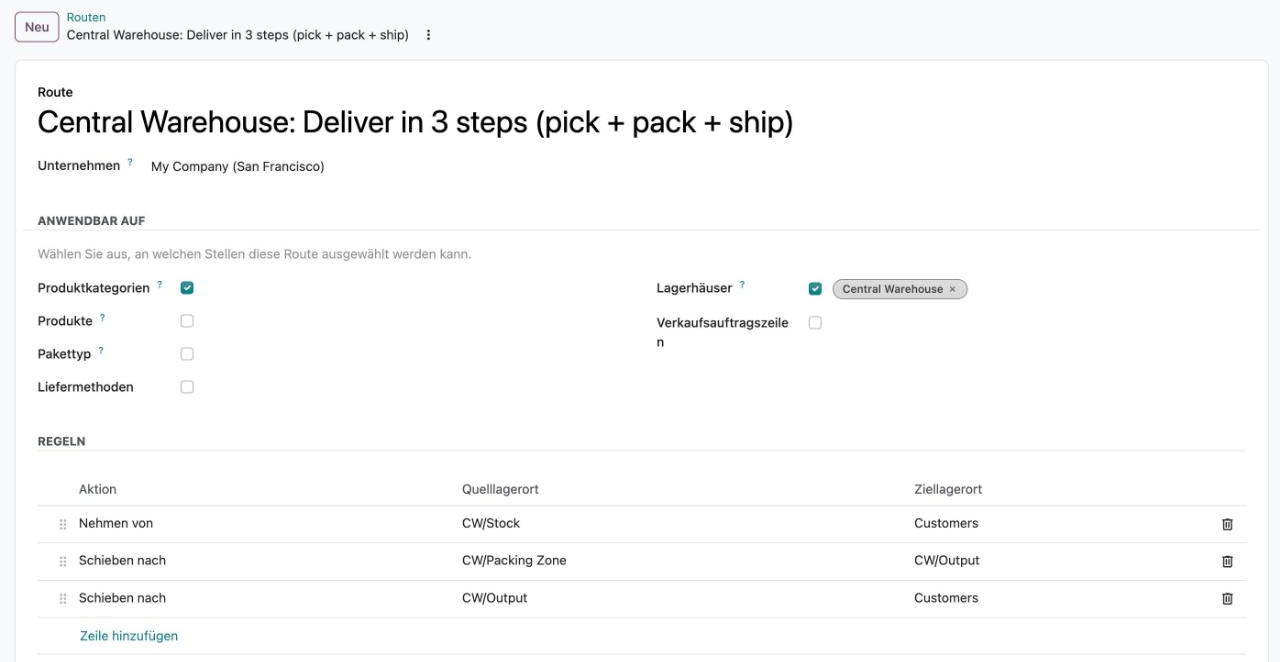 Formulario de ruta en Odoo 20: la ruta de entrega en tres pasos con una regla pull y dos reglas push
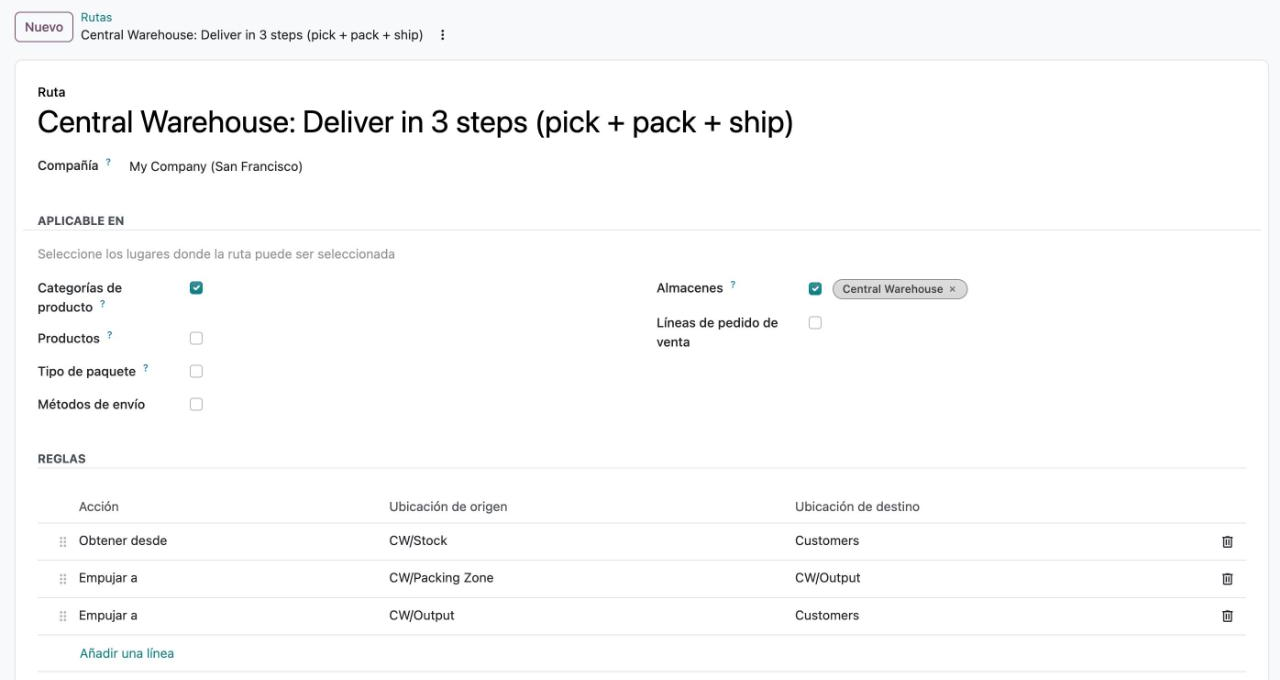 Formulario de ruta en Odoo 20: la ruta de entrega en tres pasos con una regla pull y dos reglas push
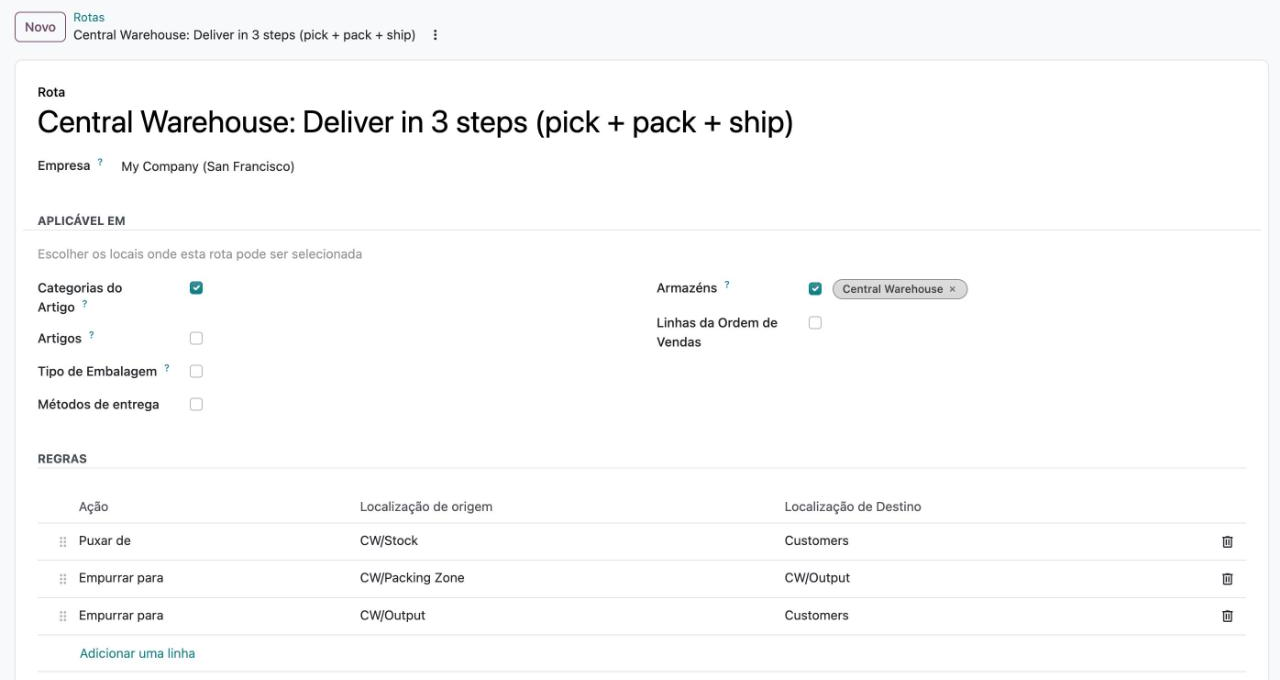 Formulario de ruta en Odoo 20: la ruta de entrega en tres pasos con una regla pull y dos reglas push
Paso 4: ¿Cómo se crea una ruta personalizada con reglas push y pull?
Crea una ruta personalizada solo cuando un producto tenga que seguir un recorrido que los flujos estándar no cubren, por ejemplo un control de calidad en la recepción solo para una categoría de producto.
«La mayoría de los almacenes que configuramos nunca necesita una ruta personalizada. Los flujos estándar en uno, dos y tres pasos los cubren, y cada regla personalizada hay que volver a probarla en cada actualización. Solo añadimos una cuando un producto sigue de verdad un recorrido distinto», afirma Domingos Ferreira, Managing Director de much. Consulting.
- Ve a Configuración › Gestión de almacenes › Rutas y haz clic en «Nuevo». Ponle un nombre a la ruta, por ejemplo «Control de calidad en la recepción».
- En «Aplicable en», marca dónde se podrá seleccionar la ruta: Categorías de producto, Productos, Tipo de paquete, Métodos de envío, Almacenes o Líneas de pedido de venta. En una base de datos multiempresa, el campo «Compañía» limita la ruta a una sola empresa.
- En la sección «Reglas», añade una línea por cada paso y define la Acción, el Tipo de operación, la Ubicación de origen y la Ubicación de destino de la regla. La lista de la ruta solo muestra la acción y las dos ubicaciones; el tipo de operación se ve en el formulario de la regla.
- En una regla pull, define el Método de suministro: «Tomar del stock», «Activar otra regla» o tomar del stock y, si no hay disponibilidad, activar otra regla. En una regla push, define el Movimiento automático: «Operación manual» crea una transferencia nueva, mientras que «Automático sin añadir paso» sustituye el destino en la transferencia original.
- Guarda la ruta.
En nuestro ejemplo, el almacén recibe en dos pasos. La ruta tiene dos reglas push con el tipo de operación «Central Warehouse: Internal Transfers». La primera mueve los productos de Input a una ubicación llamada Quality Check, que hemos creado en Configuración › Gestión de almacenes › Ubicaciones, y la segunda los mueve de Quality Check a Stock. Los productos de la categoría elegida pasan así por la ubicación de calidad, mientras que el resto va de Input directamente a Stock.
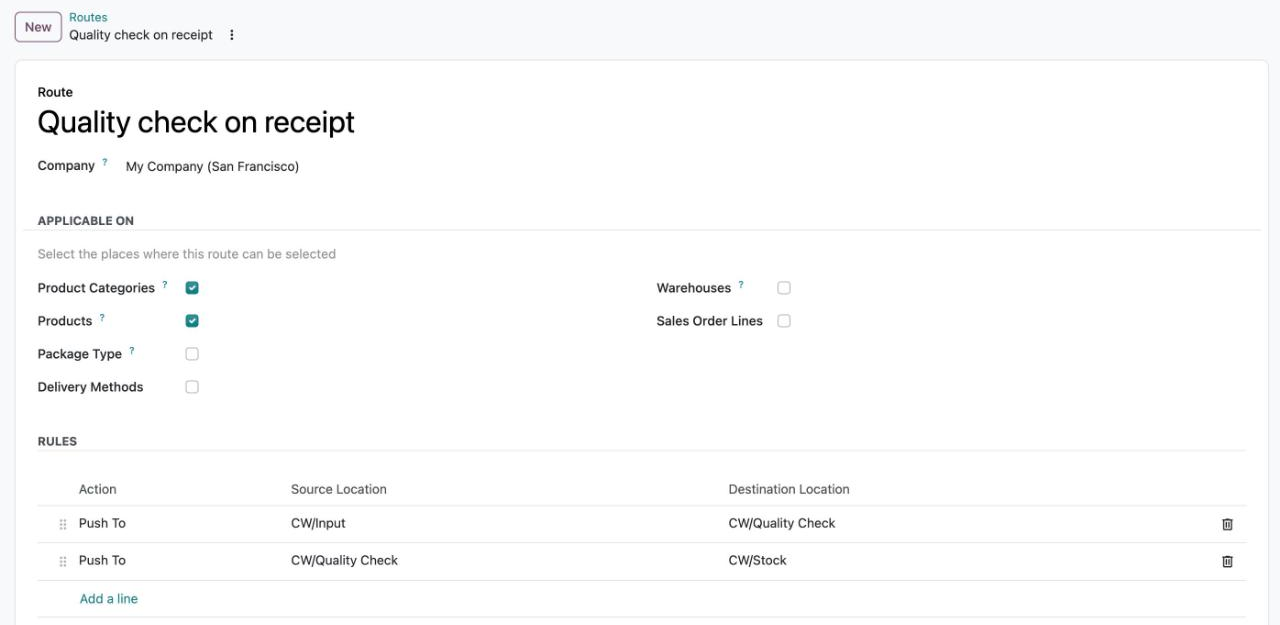 Una ruta personalizada en Odoo 20 con los lugares donde se puede seleccionar y sus dos reglas push
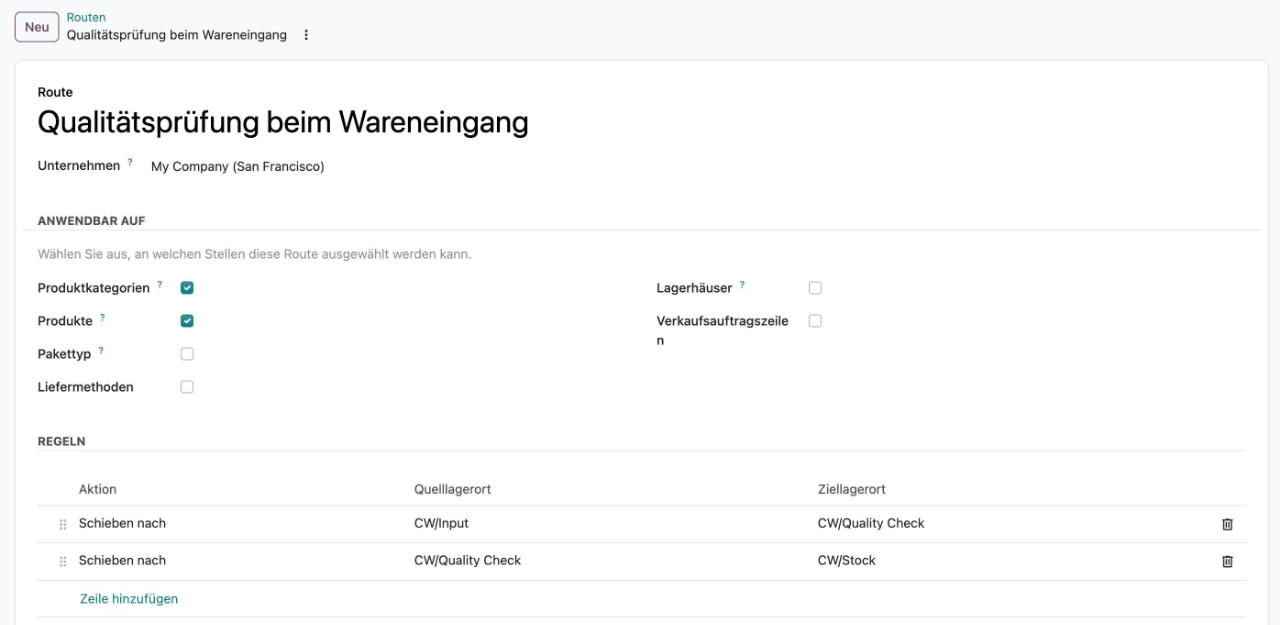 Una ruta personalizada en Odoo 20 con los lugares donde se puede seleccionar y sus dos reglas push
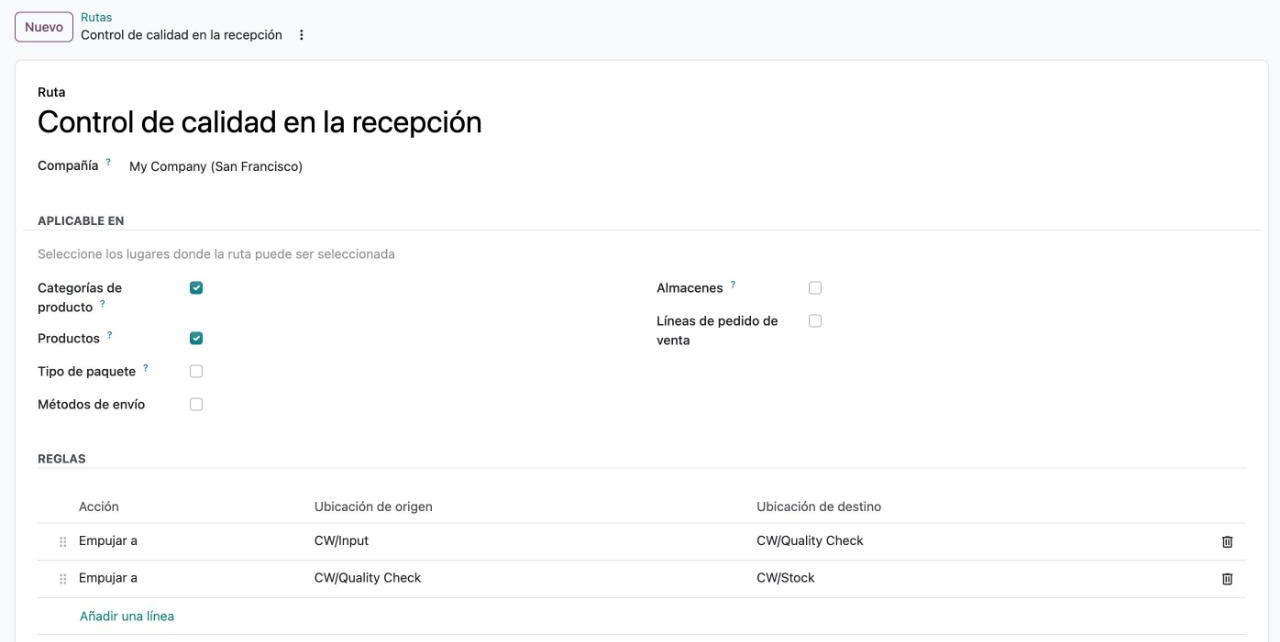 Una ruta personalizada en Odoo 20 con los lugares donde se puede seleccionar y sus dos reglas push
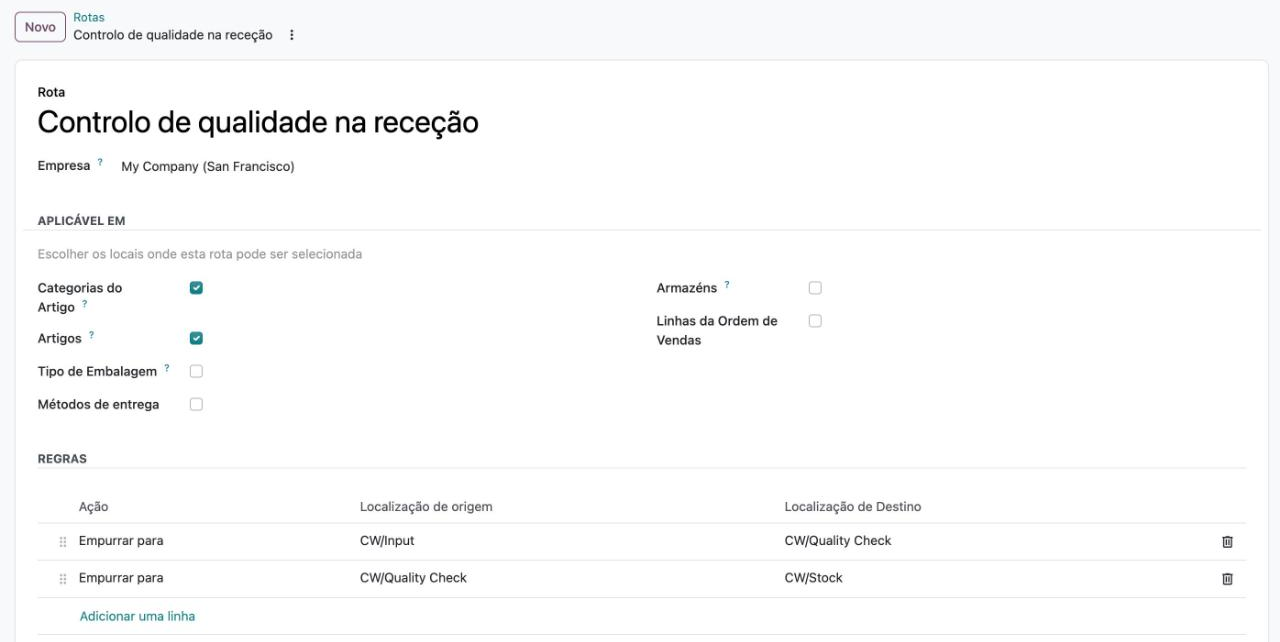 Una ruta personalizada en Odoo 20 con los lugares donde se puede seleccionar y sus dos reglas push
Cada regla tiene además su propio formulario en Configuración › Gestión de almacenes › Reglas. Muestra una frase que describe lo que hace la regla, la sección «Aplicación» con la ruta y opciones como el Plazo de entrega. Las reglas push tienen además, debajo de esa sección, un filtro de aplicación que limita los registros a los que se aplica la regla; por defecto indica «Conciliar todos los registros».
Odoo 20 ha introducido además rutas push específicas por ubicación: una ruta push puede depender de la ubicación exacta en la que se recibe un producto, tal como recogen las notas de la versión de Odoo 20.
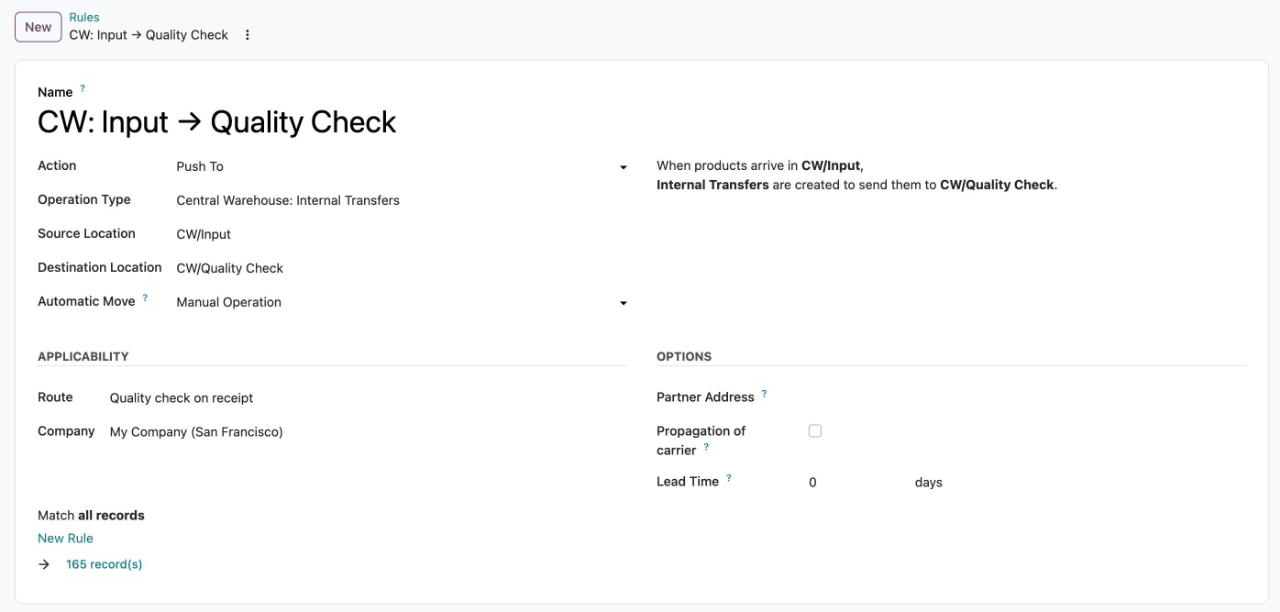 Formulario de regla en Odoo 20: una regla push con tipo de operación, ubicación de origen y ubicación de destino
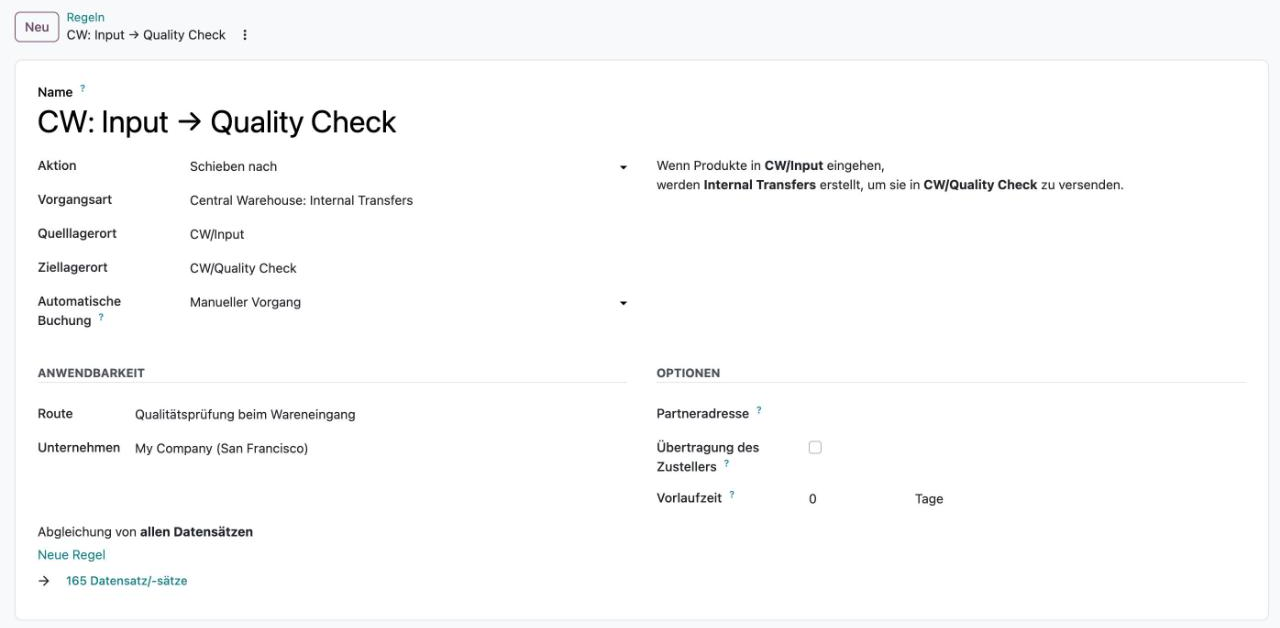 Formulario de regla en Odoo 20: una regla push con tipo de operación, ubicación de origen y ubicación de destino
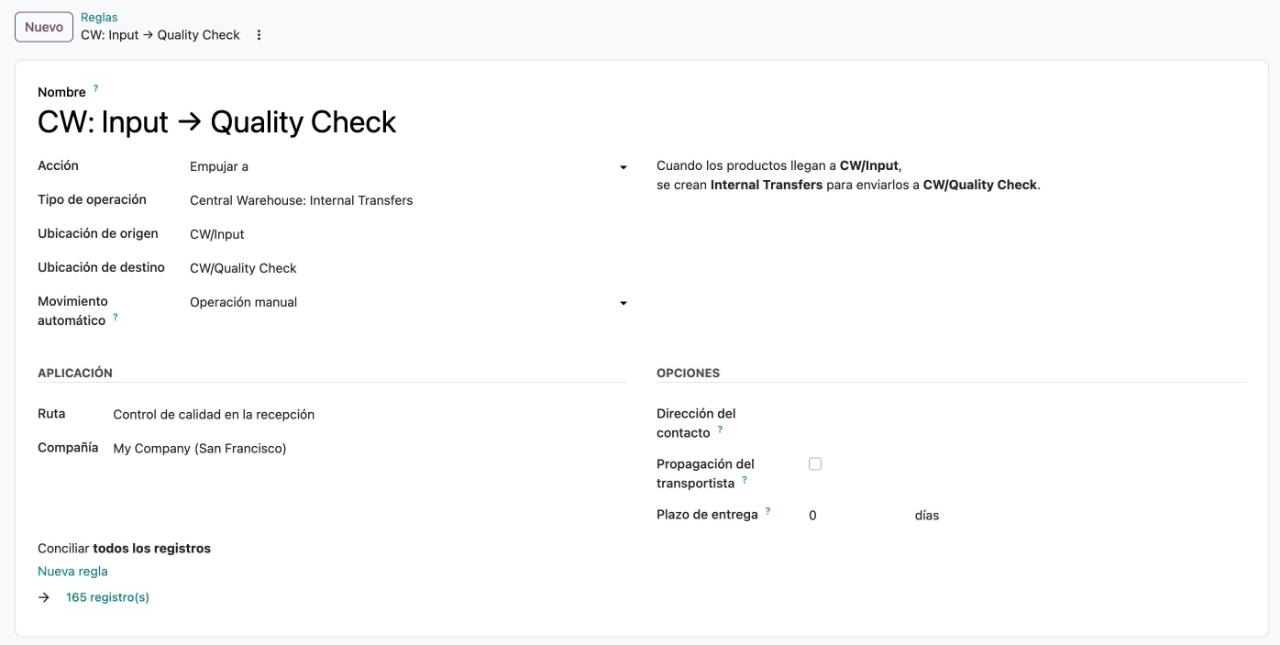 Formulario de regla en Odoo 20: una regla push con tipo de operación, ubicación de origen y ubicación de destino
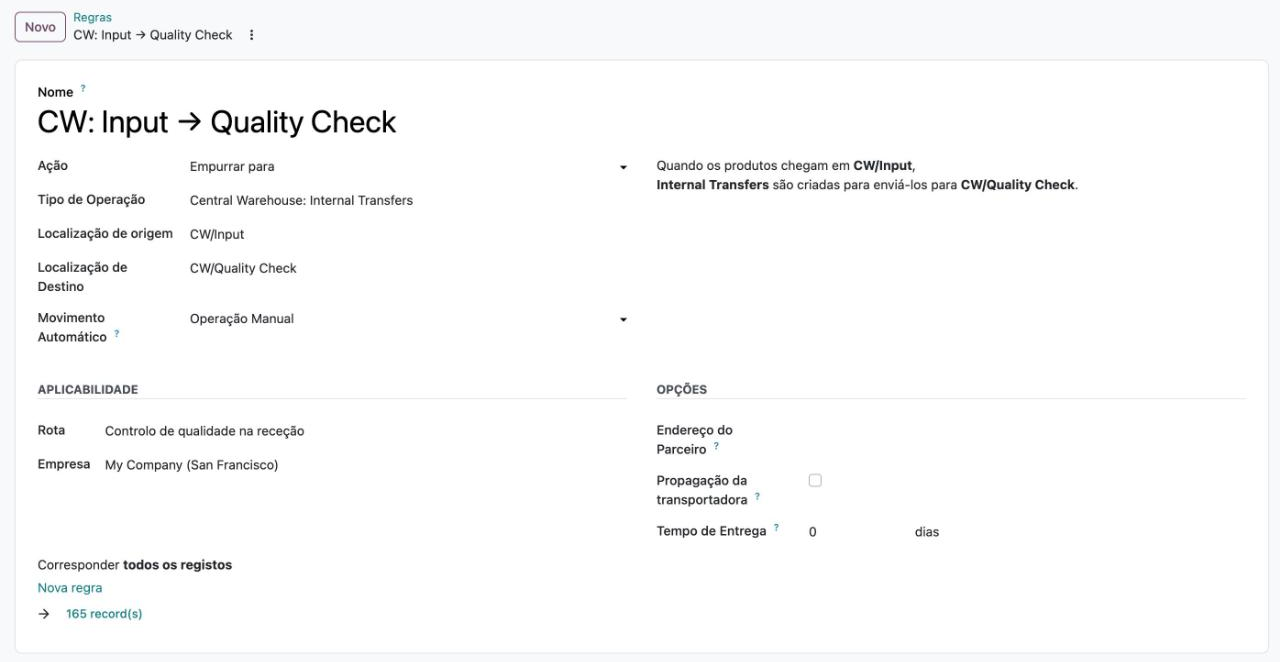 Formulario de regla en Odoo 20: una regla push con tipo de operación, ubicación de origen y ubicación de destino
Paso 5: ¿Cómo se aplica una ruta a productos, categorías o líneas de pedido?
Una ruta solo actúa donde se aplica. Las rutas de almacén se aplican por sí solas; cualquier otra ruta hay que seleccionarla en un registro, y solo están disponibles los lugares marcados en «Aplicable en».
- Producto: Ve a Inventario › Productos › Productos, abre el producto y selecciona la ruta en el campo «Rutas» de la sección «Operaciones», en la pestaña «Inventario». «Ver diagrama», debajo del campo, muestra qué rutas y reglas se aplican al producto, y las rutas que vienen de la categoría de producto aparecen, sin poder editarse, en la línea «Rutas de categoría», justo debajo.
- Categoría de producto: Ve a Inventario › Configuración › Productos › Categorías, abre la categoría y selecciona la ruta en el campo «Rutas» de la pestaña «Logística». Todos los productos de la categoría heredan la ruta.
- Línea de pedido de venta: En el presupuesto, muestra la columna opcional «Rutas» en la pestaña «Líneas del pedido» y selecciona la ruta en la línea.
- Tipo de paquete y método de envío: Selecciona la ruta en el campo «Rutas» del formulario correspondiente.
Si hay rutas definidas en varios lugares, Odoo toma la primera que puede gestionar el siguiente paso y comprueba en este orden: la línea de pedido de venta, el método de envío del pedido, el tipo de paquete, el producto y su categoría y, por último, el almacén.
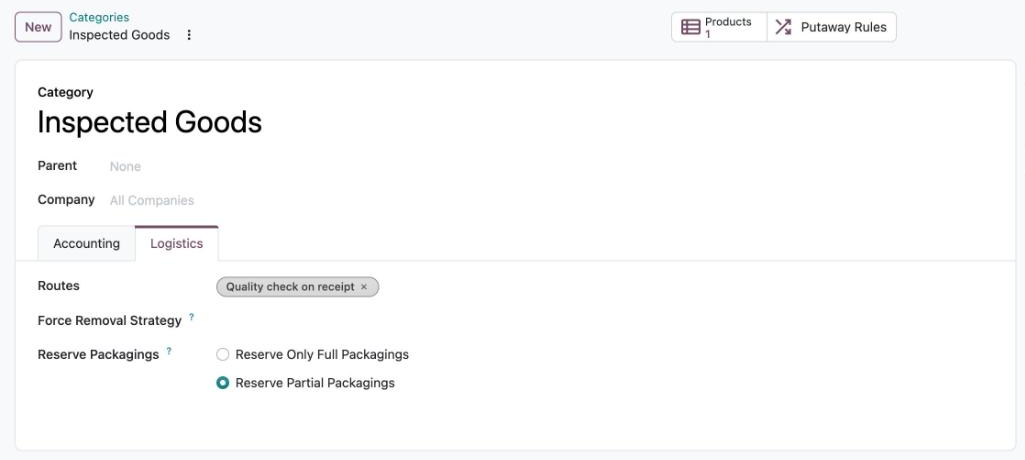 Categoría de producto en Odoo 20 con la ruta personalizada seleccionada
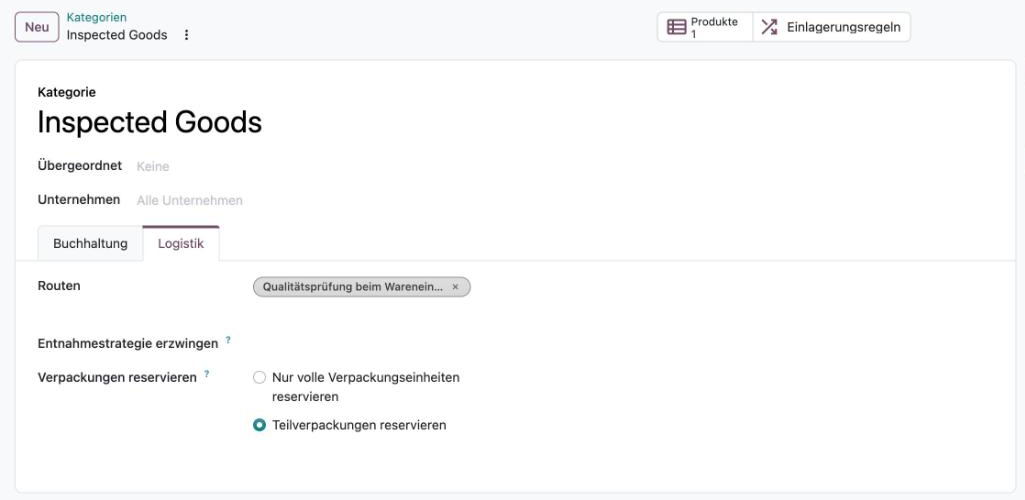 Categoría de producto en Odoo 20 con la ruta personalizada seleccionada
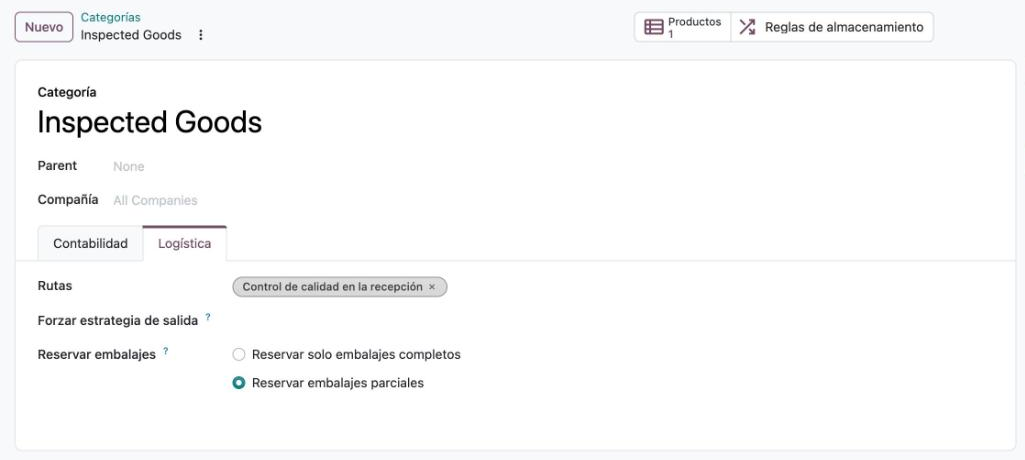 Categoría de producto en Odoo 20 con la ruta personalizada seleccionada
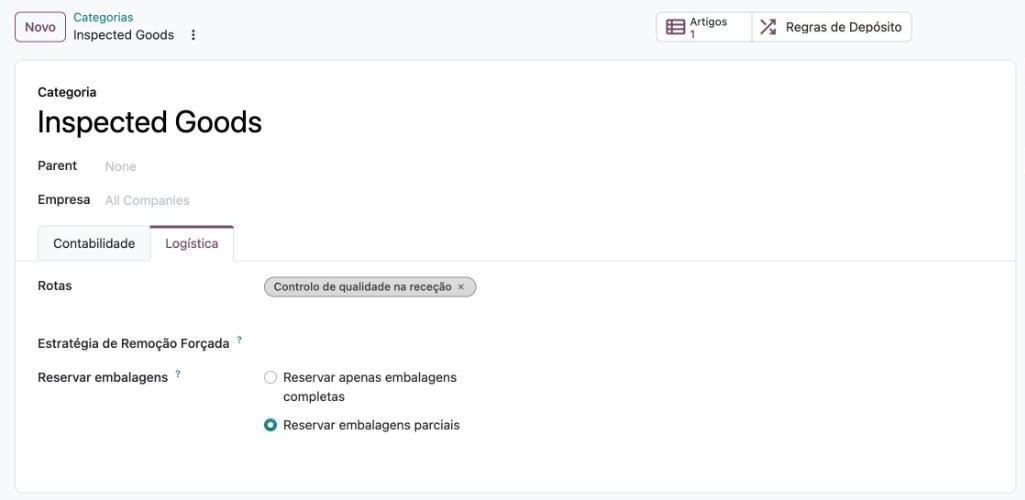 Categoría de producto en Odoo 20 con la ruta personalizada seleccionada
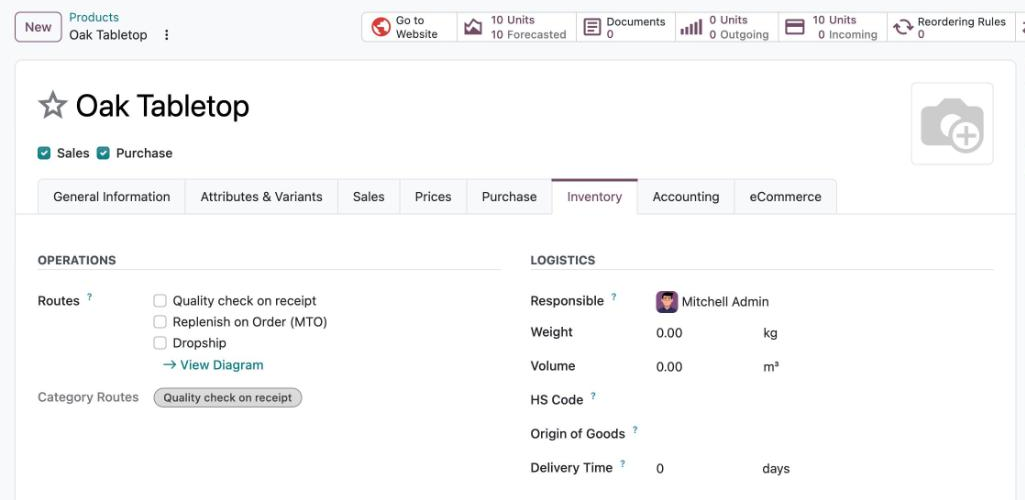 Formulario de producto en Odoo 20: las rutas de un producto en la pestaña «Inventario»
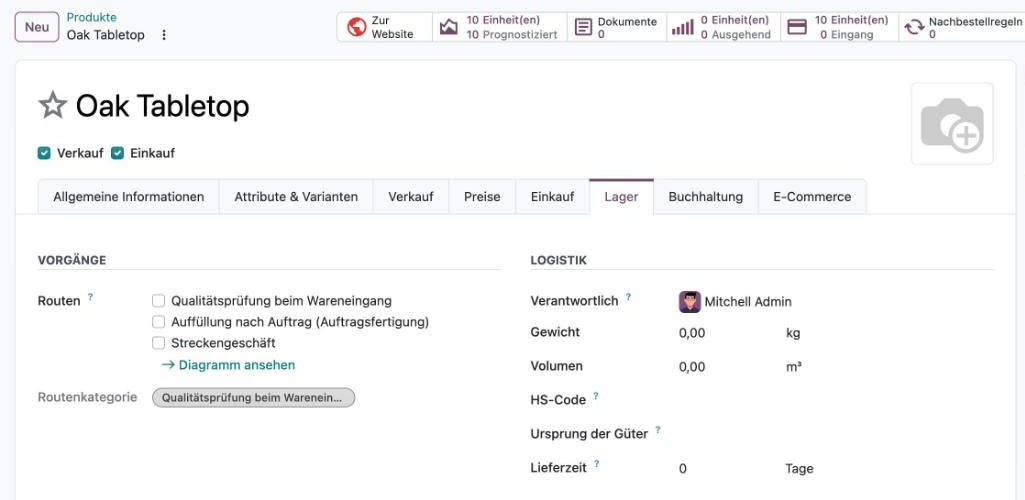 Formulario de producto en Odoo 20: las rutas de un producto en la pestaña «Inventario»
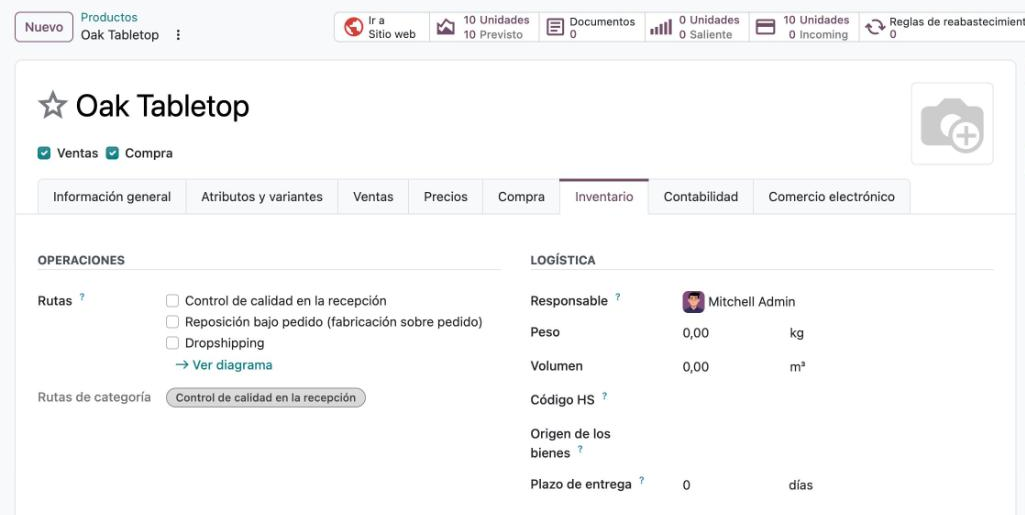 Formulario de producto en Odoo 20: las rutas de un producto en la pestaña «Inventario»
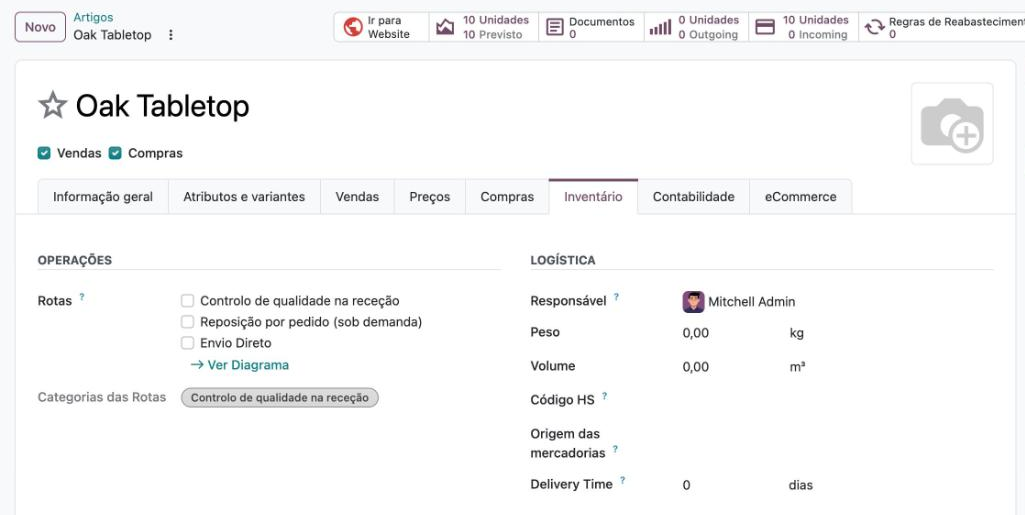 Formulario de producto en Odoo 20: las rutas de un producto en la pestaña «Inventario»
Paso 6: ¿Qué transferencias crea la ruta?
Prueba la ruta con un documento real. En nuestro ejemplo, confirmamos un pedido de compra de un producto de la categoría y validamos la recepción CW/IN/00001 en Input. Odoo crea entonces la transferencia interna CW/INT/00001 (tipo de operación «Central Warehouse: Internal Transfers») de Input a Quality Check en estado «Listo»; su barra de estado indica Borrador › En espera › Listo › Hecho. Solo cuando se valida esta transferencia, Odoo crea la siguiente, CW/INT/00002, de Quality Check a Stock.
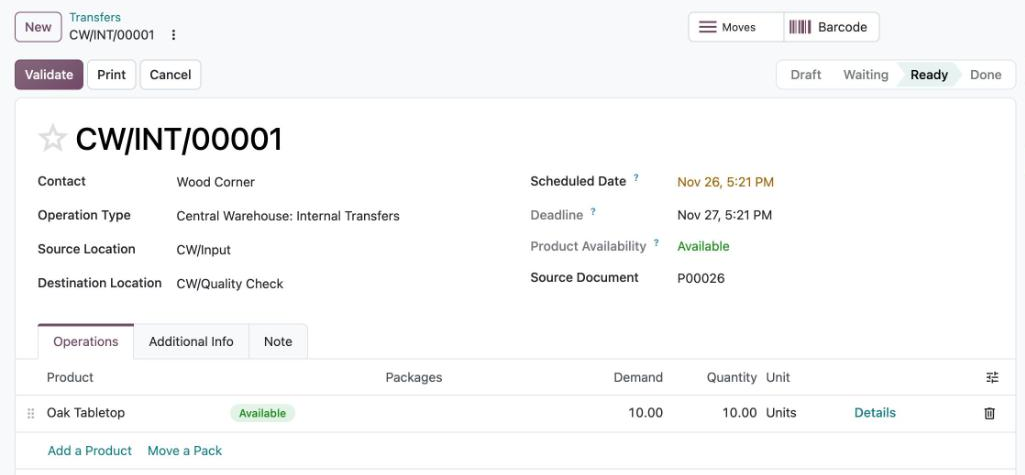 La transferencia interna que la regla push ha creado tras validar la recepción
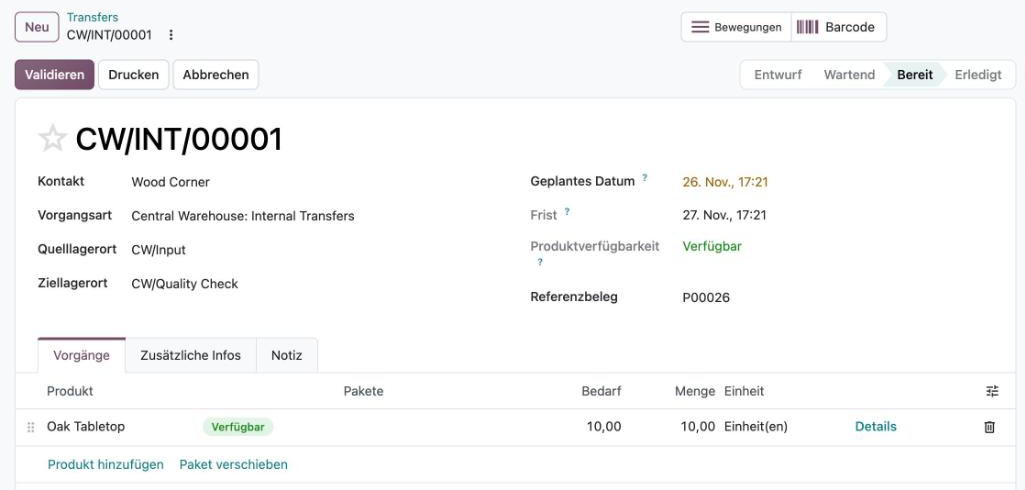 La transferencia interna que la regla push ha creado tras validar la recepción
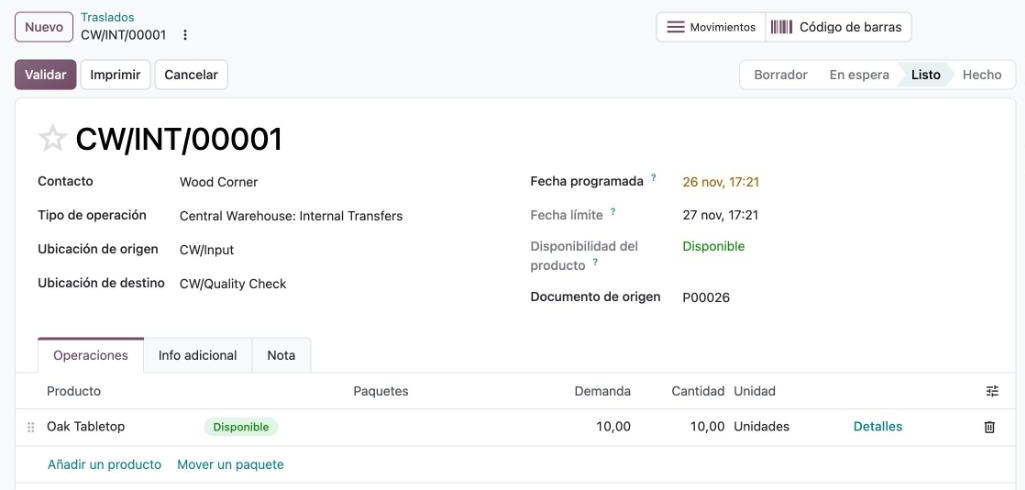 La transferencia interna que la regla push ha creado tras validar la recepción
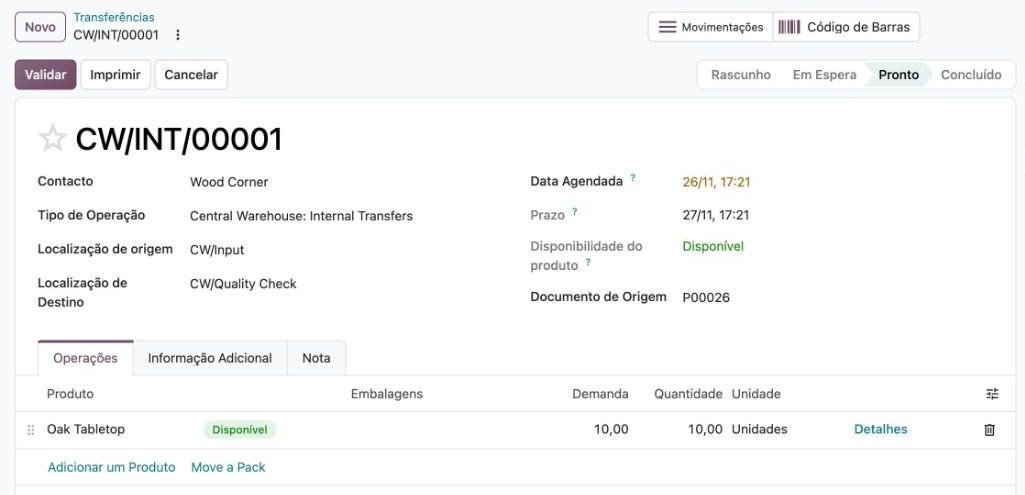 La transferencia interna que la regla push ha creado tras validar la recepción
Las entregas siguen la misma lógica en sentido contrario: el pedido de venta confirmado crea la primera transferencia y cada validación crea la siguiente.
Si no aparece ninguna transferencia, comprueba tres cosas: que la ruta esté marcada para el lugar correcto en «Aplicable en», que esté seleccionada en el producto o en la categoría y que la ubicación de origen de la regla sea la ubicación a la que llega realmente el producto.
¿Qué ha cambiado desde Odoo 17?
Si todavía usas Odoo 17, consulta nuestra guía anterior: Tutorial de Odoo 17: cómo configurar rutas de inventario.
Estas son las principales diferencias entre las dos versiones:
- Los flujos de varios pasos se construyen de otra forma. En Odoo 17, una cadena de reglas pull creaba todas las transferencias de un pedido a la vez y las posteriores esperaban a las anteriores. En Odoo 20, una regla pull crea la primera transferencia y las reglas push crean cada una de las siguientes cuando se valida la anterior.
- Las opciones del almacén tienen nombres más cortos. Lo que en la interfaz en inglés de Odoo 17 se llamaba «Deliver goods directly (1 step)» es «Deliver (1 step)» en Odoo 20, en español «Entregar (1 paso)»; la entrega en tres pasos se llama ahora «Elegir, empacar y luego entregar (3 pasos)».
- En «Aplicable en», el Tipo de paquete sustituye a los embalajes, y las líneas de pedido de venta tienen una columna «Rutas» que admite varias rutas en lugar de una.
- Replenish on Order (MTO) se activa con un ajuste que Odoo introdujo en la versión 19. En Odoo 17, la ruta estaba archivada por defecto y antes había que desarchivarla.
- Desde Odoo 19, las rutas Buy y Manufacture se aplican automáticamente cuando un producto tiene un proveedor o una lista de materiales, por lo que rara vez hay que seleccionarlas en el producto.
- La categoría de producto muestra sus rutas en la pestaña «Logística», que en Odoo 17 era una sección del formulario, y la entrada de menú se llama ahora «Categorías».
Odoo 17 dejó de tener asistencia estándar en septiembre de 2026; las versiones que Odoo sigue manteniendo figuran en la documentación de Odoo sobre las versiones compatibles.
Preguntas frecuentes: rutas de inventario en Odoo 20
¿Necesito reglas personalizadas para los flujos en dos o tres pasos en Odoo 20?
No. Para las recepciones y entregas en uno, dos y tres pasos solo tienes que configurar en el almacén los campos «Envíos entrantes» y «Envíos salientes». Odoo genera por sí mismo las rutas, las reglas y las ubicaciones, y su documentación desaconseja crear o modificar reglas para estos flujos estándar.
¿Qué diferencia hay entre una regla push y una regla pull en Odoo 20?
Una regla pull reacciona a la demanda; una regla push, a la llegada de mercancía. Pull From crea una transferencia desde la ubicación de origen cuando se necesita un producto en el destino, por ejemplo tras un pedido de venta. Push To crea una transferencia hacia el destino en cuanto un producto llega a la ubicación de origen.
¿Por qué no encuentro el menú «Rutas» en la aplicación Inventario de Odoo 20?
Los menús «Rutas» y «Reglas» solo aparecen cuando las rutas multietapa están activas. Ve a Inventario › Configuración › Ajustes, marca «Rutas multietapa» y «Ubicaciones de almacenamiento» en la sección «Almacén» y guarda. Ambas entradas aparecen entonces en Configuración › Gestión de almacenes.
¿Qué ruta prevalece si varias rutas se aplican a un producto?
Odoo usa la primera ruta que puede gestionar el siguiente paso y comprueba en un orden fijo. Primero mira la línea de pedido de venta, luego el método de envío del pedido, el tipo de paquete, el producto y su categoría y, en último lugar, el almacén.
¿Cómo activo Replenish on Order (MTO) en Odoo 20?
Marca «Reposición bajo pedido (fabricación sobre pedido)» en la sección «Logística» de los ajustes de Inventario y guarda. Después selecciona la ruta en la pestaña «Inventario» del producto, junto con Buy o Manufacture. Cada pedido de venta confirmado genera entonces su propia solicitud de presupuesto u orden de fabricación en lugar de usar el stock existente.
¿Puede una ruta aplicarse a una sola empresa en Odoo 20?
Sí. El campo «Compañía» del formulario de la ruta limita una ruta a una sola empresa; si el campo está vacío, la ruta se comparte entre empresas. Las rutas que Odoo genera para un almacén pertenecen a la empresa de ese almacén.
¿Cómo puedo ver qué rutas y reglas se aplican a un producto?
Abre el formulario del producto, ve a la pestaña «Inventario» y haz clic en «Ver diagrama», debajo del campo «Rutas». Odoo muestra entonces las rutas y reglas que se aplican a ese producto sin cambiar nada; es la forma más rápida de comprobar por qué se ha creado o no una transferencia.
¿Necesitas ayuda con las rutas y los flujos de almacén en Odoo 20?
much. Consulting cuenta con más de 100 desarrolladores y consultores, y oficinas en Alemania, Portugal y el Reino Unido. Diseñamos tus flujos de almacén, configuramos rutas y reglas en Odoo 20 y revisamos las rutas personalizadas durante la actualización.