Um Lagerrouten in Odoo 20 einzurichten, aktivieren Sie in den Einstellungen der Lager-App die mehrstufigen Routen, wählen am Lager die Schritte für Wareneingang und Lieferung und lassen Odoo die Routen erzeugen. Eigene Routen kombinieren Pull-Regeln, die auf Bedarf reagieren, und Push-Regeln, die auf eintreffende Ware reagieren, und werden Produkten, Produktkategorien oder Auftragspositionen zugewiesen.
Wir haben jeden Menüpfad und jedes Feld dieses Tutorials im November 2026 in einer Testdatenbank mit Odoo 20 Enterprise und anhand der Dokumentation zu Odoo 20 geprüft. Einen Überblick über die gesamte App gibt unser umfassender Leitfaden zu Odoo Lager.
Inhaltsverzeichnis
Was sind Routen sowie Push- und Pull-Regeln in Odoo 20?
Schritt 1: Wie aktivieren Sie mehrstufige Routen in Odoo 20?
Schritt 2: Wie konfigurieren Sie das Lager für mehrstufige Wareneingänge und Lieferungen?
Schritt 3: Wo finden Sie die von Odoo erzeugten Routen?
Schritt 4: Wie legen Sie eine eigene Route mit Push- und Pull-Regeln an?
Schritt 5: Wie weisen Sie eine Route Produkten, Kategorien oder Auftragspositionen zu?
Schritt 6: Welche Transfers erzeugt die Route?
Was sind Routen sowie Push- und Pull-Regeln in Odoo 20?
Eine Route ist ein Satz von Regeln, der beschreibt, wie sich ein Produkt zwischen Lagerorten bewegt: vom Lieferanten ins Lager, vom Lager zum Kunden oder zwischen Bereichen des Lagers. Jede Regel erzeugt einen Transfer, sobald ihre Bedingung erfüllt ist, bei der Aktion „Einkaufen“ eine Angebotsanfrage.
Odoo 20 kennt diese Regelaktionen, beschrieben in der Odoo-20-Dokumentation zu Routen und Push-/Pull-Regeln:
- Pull From (in der deutschen Oberfläche „Nehmen von“): Wird ein Produkt am Ziellagerort benötigt, etwa weil ein Verkaufsauftrag bestätigt wurde, erzeugt Odoo einen Transfer vom Quelllagerort.
- Push To („Schieben nach“): Trifft ein Produkt am Quelllagerort ein, erzeugt Odoo einen Transfer zum Ziellagerort.
- Pull & Push: legt für dieselbe Vorgangsart und dieselben Lagerorte sowohl eine Pull- als auch eine Push-Regel an.
- Buy („Einkaufen“) und Manufacture (Fertigen): Wird ein Produkt am Ziellagerort benötigt, erstellt Odoo eine Angebotsanfrage oder einen Fertigungsauftrag. Buy setzt die App Einkauf voraus, Manufacture die App Fertigung.
Pull-Regeln werden durch Bedarf ausgelöst, Push-Regeln durch das Eintreffen von Ware. In einem mehrstufigen Ablauf erzeugt die Pull-Regel den ersten Transfer, und Push-Regeln erzeugen jeden weiteren, sobald der vorherige validiert ist.
Schritt 1: Wie aktivieren Sie mehrstufige Routen in Odoo 20?
- Öffnen Sie die Lager-App und gehen Sie zu Konfiguration › Einstellungen.
- Aktivieren Sie im Abschnitt „Lagerhaus“ die Optionen „Lagerorte“ und „Mehrstufige Routen“.
- Klicken Sie auf „Speichern“.
Sobald die mehrstufigen Routen aktiv sind, zeigt das Menü Konfiguration › Lagerverwaltung die Einträge „Routen“ und „Regeln“. Ohne die Einstellung sind beide Einträge ausgeblendet.
Die Route „Auffüllung nach Auftrag (Auftragsfertigung)“, englisch Replenish on Order (MTO), hat einen eigenen Schalter im Abschnitt „Logistik“ am Ende derselben Seite; die Details stehen in der Odoo-Dokumentation zur Auffüllung nach Auftrag.
 Einstellungen der Lager-App in Odoo 20 mit den Optionen für Lagerorte und mehrstufige Routen
 Einstellungen der Lager-App in Odoo 20 mit den Optionen für Lagerorte und mehrstufige Routen
 Einstellungen der Lager-App in Odoo 20 mit den Optionen für Lagerorte und mehrstufige Routen
 Einstellungen der Lager-App in Odoo 20 mit den Optionen für Lagerorte und mehrstufige Routen
Schritt 2: Wie konfigurieren Sie das Lager für mehrstufige Wareneingänge und Lieferungen?
Gehen Sie zu Lager › Konfiguration › Lagerverwaltung › Lagerhäuser und öffnen Sie das Lager. Auf der einzigen Registerkarte des Formulars, „Lagerhauskonfiguration“, hat der Abschnitt „Sendungen“ zwei Felder:
- Wareneingänge: „Erhalt und Lagerung (1 Schritt)“, „Erhalt, dann Lagerung (2 Schritte)“ oder „Erhalt, Qualitätskontrolle, dann Lagerung (3 Schritte)“.
- Warenausgänge: „Liefern (1 Schritt)“, „Kommissionierung, dann Lieferung (2 Schritte)“ oder „Kommissionierung, Verpackung, dann Lieferung (3 Schritte)“.
Beim Speichern erzeugt Odoo die passenden Routen und aktiviert die dafür nötigen Lagerorte: Input für zwei- und dreistufige Wareneingänge, Quality Control für dreistufige Wareneingänge, Packing Zone für dreistufige Lieferungen und Output für zwei- und dreistufige Lieferungen. Diese Lagerrouten gelten für jedes Produkt im Lager, am Produkt selbst müssen Sie nichts einstellen.
Bei der dreistufigen Lieferung führt ein bestätigter Verkaufsauftrag zum Beispiel zu drei Transfers: Pick von Stock in die Packing Zone, Pack von der Packing Zone nach Output und der Lieferauftrag von Output zum Kunden. Jeder Transfer entsteht, sobald der vorherige validiert ist.
Die Odoo-Dokumentation ist in einem Punkt eindeutig: Für ein-, zwei- oder dreistufige Abläufe stellen Sie nur diese beiden Felder ein und legen keine Regeln an oder ändern sie.
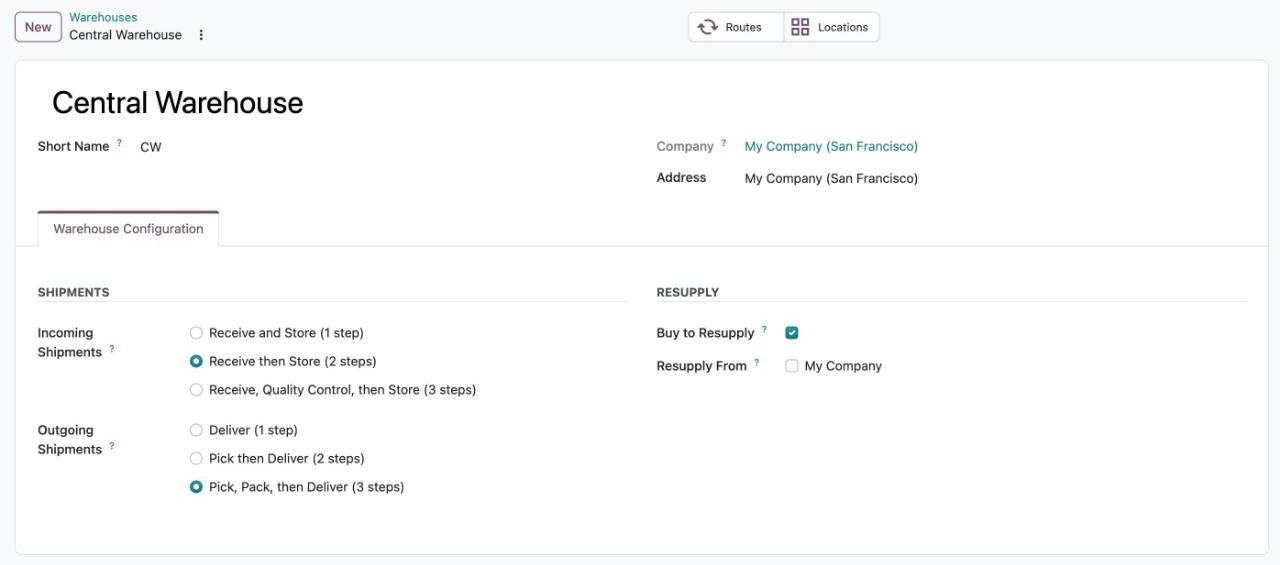 Lagerformular in Odoo 20: die Schritte für Wareneingänge und Warenausgänge
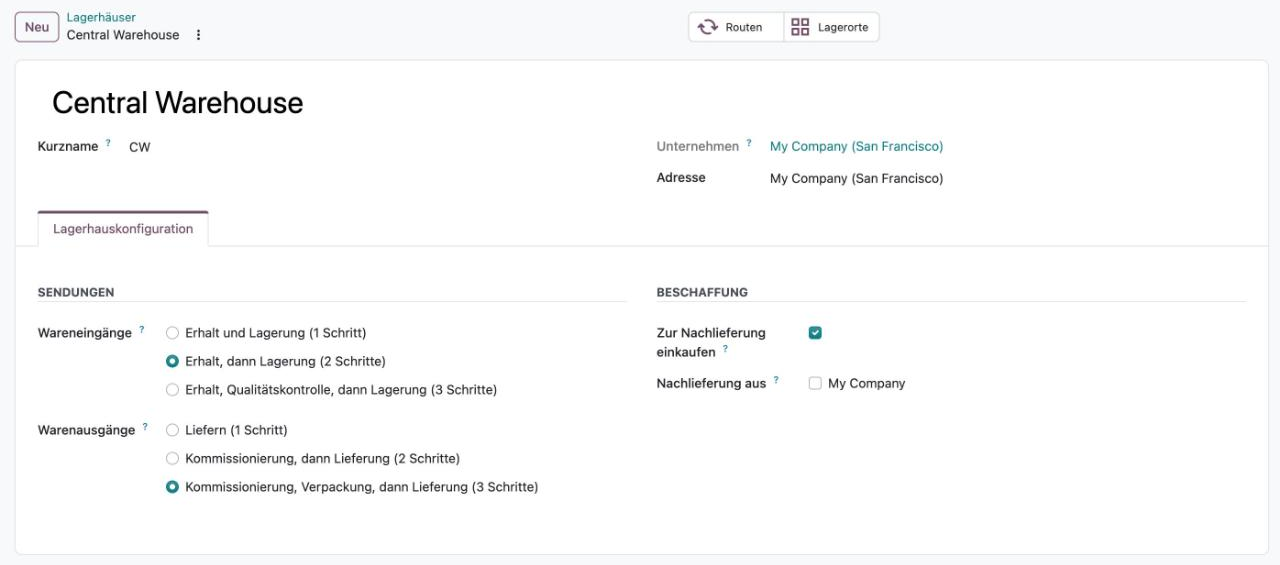 Lagerformular in Odoo 20: die Schritte für Wareneingänge und Warenausgänge
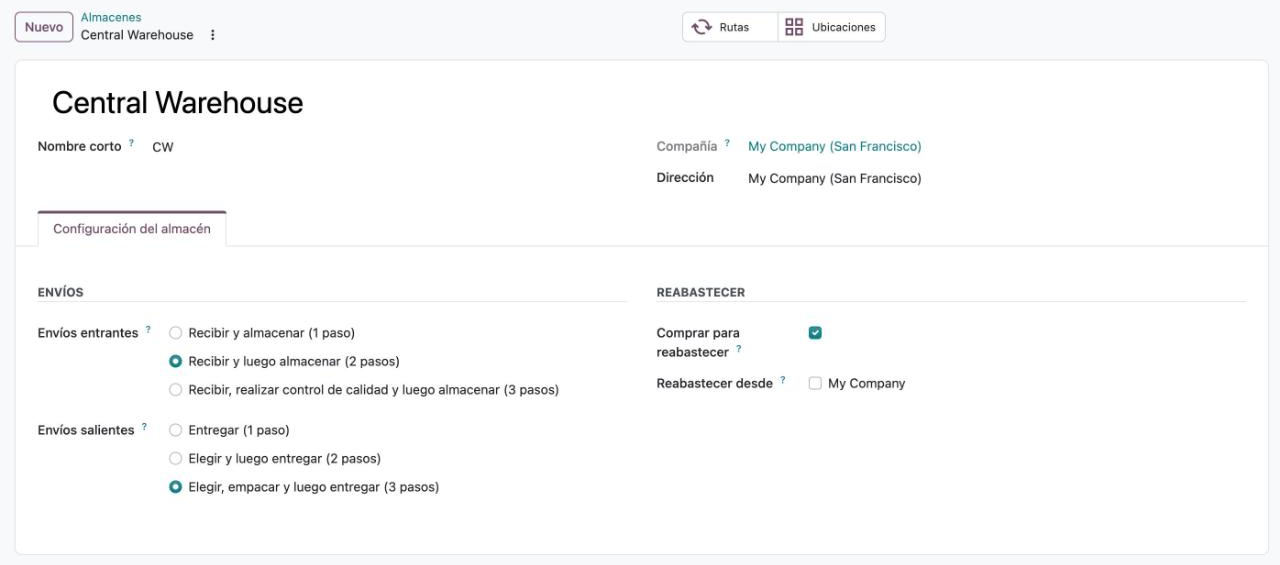 Lagerformular in Odoo 20: die Schritte für Wareneingänge und Warenausgänge
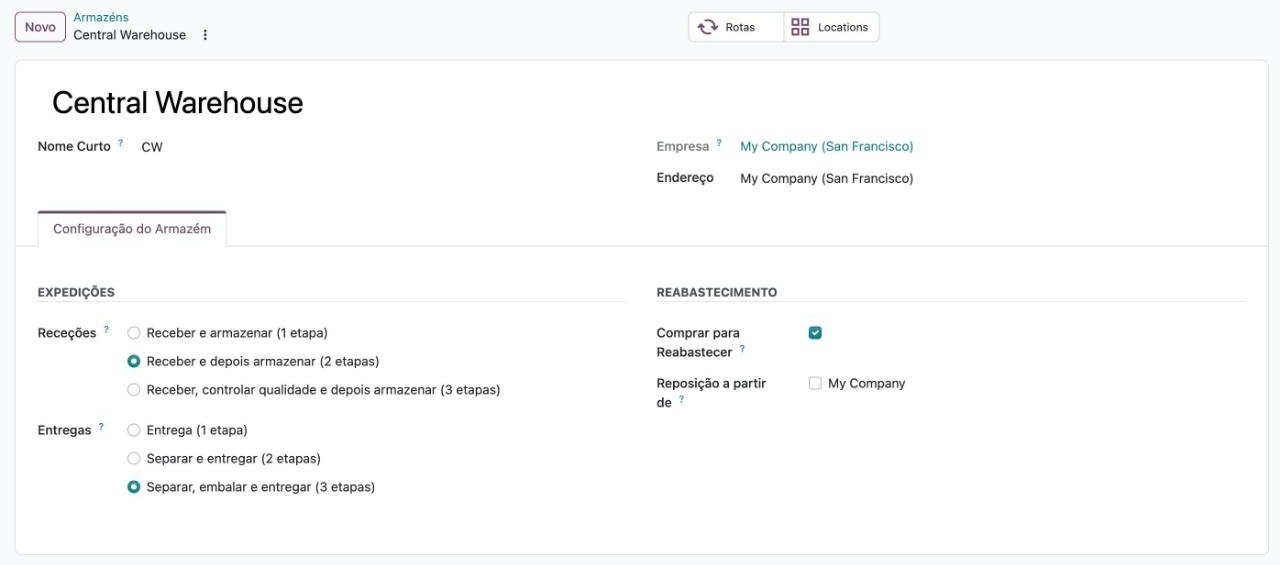 Lagerformular in Odoo 20: die Schritte für Wareneingänge und Warenausgänge
Schritt 3: Wo finden Sie die von Odoo erzeugten Routen?
Unter Konfiguration › Lagerverwaltung › Routen sehen Sie alle Routen; über den Smart-Button „Routen“ im Lagerformular die Routen dieses Lagers. Die erzeugten Routen tragen den Namen des Lagers und die Schritte, zum Beispiel „Deliver in 3 steps (pick + pack + ship)“. Je nach installierten Apps enthält die Liste außerdem Routen wie „Einkaufen“, „Streckengeschäft“ und „Auffüllung nach Auftrag (Auftragsfertigung)“.
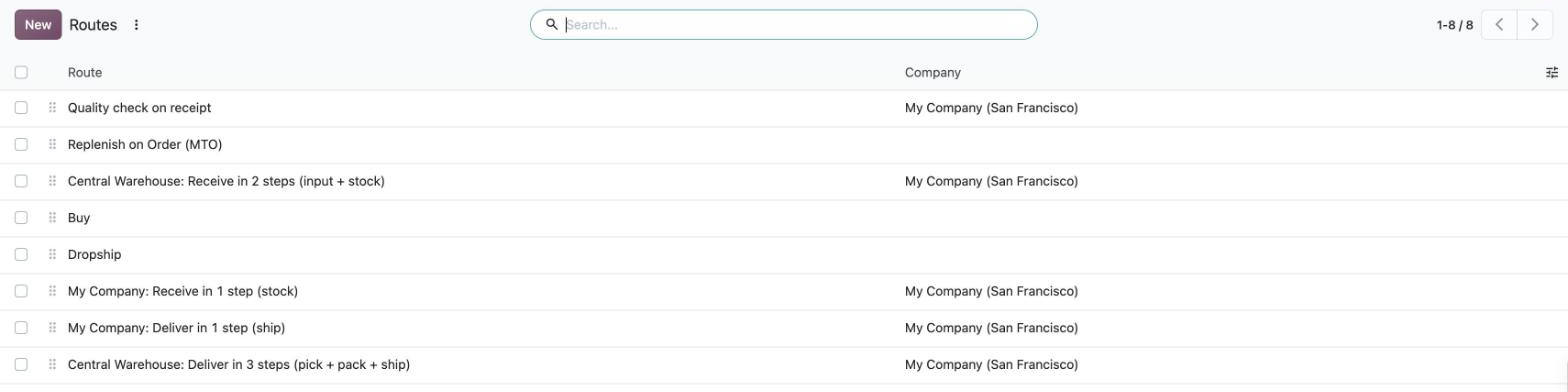 Die Routenliste in Odoo 20 mit den für das Lager erzeugten Routen
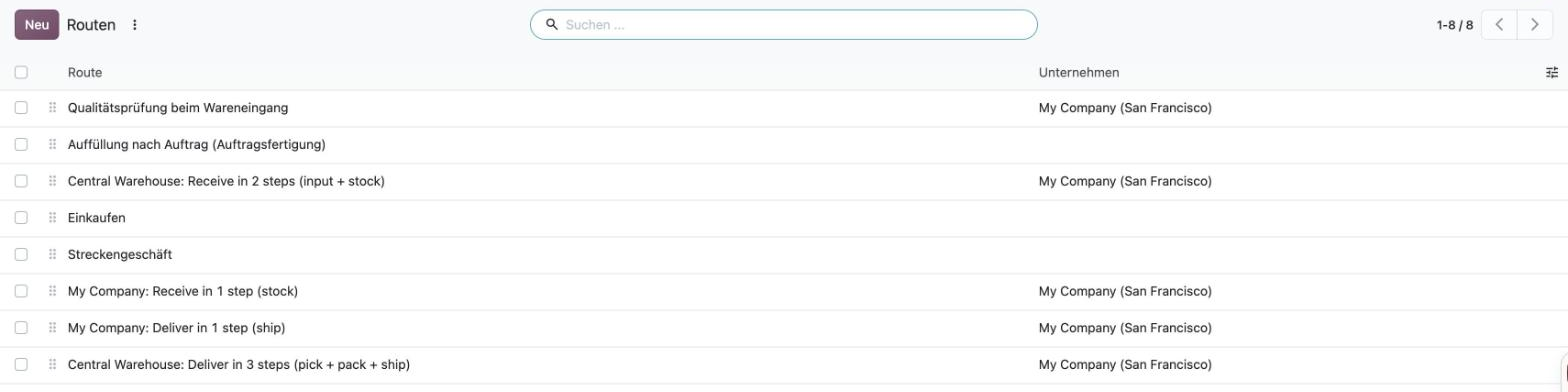 Die Routenliste in Odoo 20 mit den für das Lager erzeugten Routen
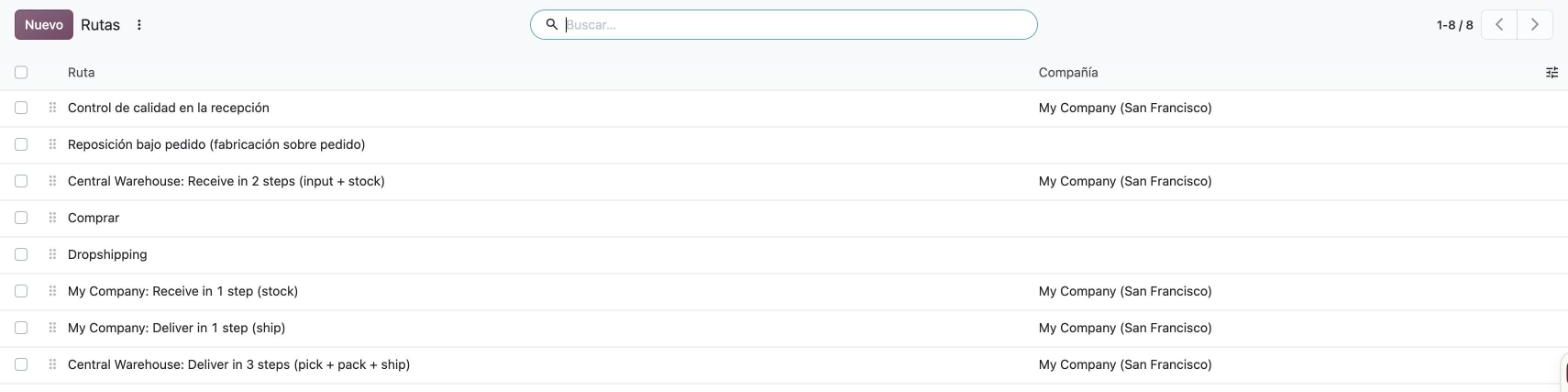 Die Routenliste in Odoo 20 mit den für das Lager erzeugten Routen
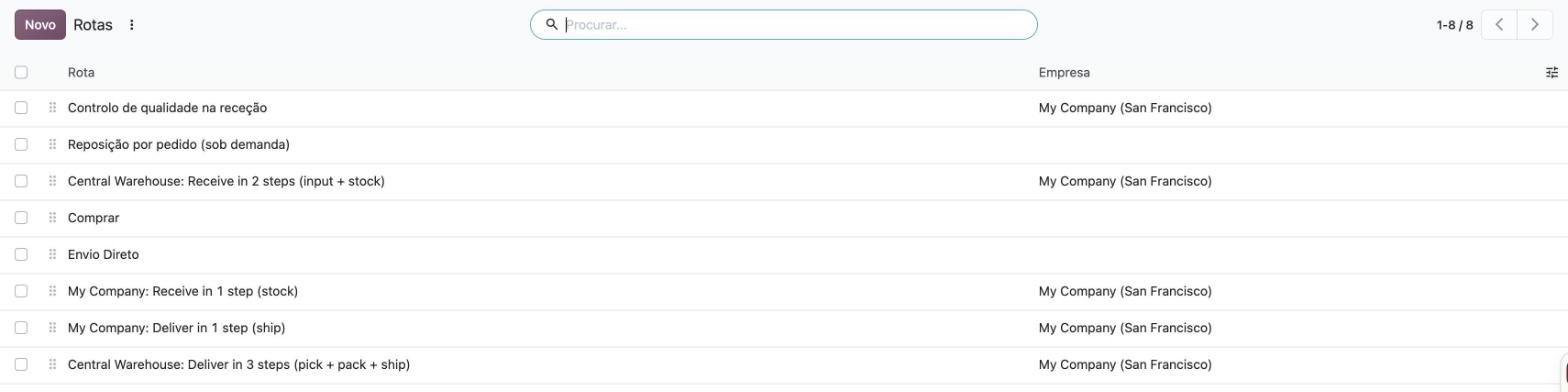 Die Routenliste in Odoo 20 mit den für das Lager erzeugten Routen
Öffnen Sie eine Route, um ihr Formular zu sehen. Der Abschnitt „Anwendbar auf“ legt fest, wo die Route ausgewählt werden kann; bei der erzeugten Route für die dreistufige Lieferung sind „Produktkategorien“ und „Lagerhäuser“ markiert. Der Abschnitt „Regeln“ listet die Regeln mit Aktion, Quelllagerort und Ziellagerort auf. Die Route für die dreistufige Lieferung besteht aus einer Pull-Regel von Stock zum Kundenlagerort, die den Pick erzeugt, und zwei Push-Regeln: von der Packing Zone nach Output (Pack) und von Output zum Kundenlagerort (Lieferaufträge).
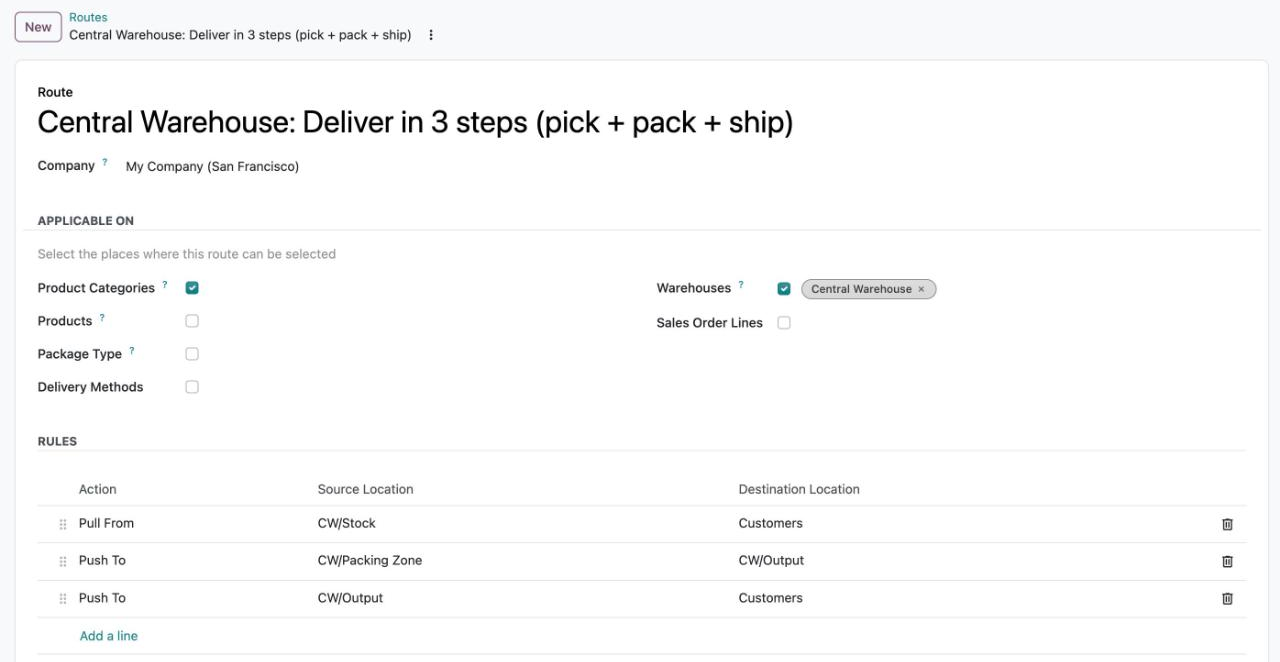 Routenformular in Odoo 20: die Route für die dreistufige Lieferung mit einer Pull-Regel und zwei Push-Regeln
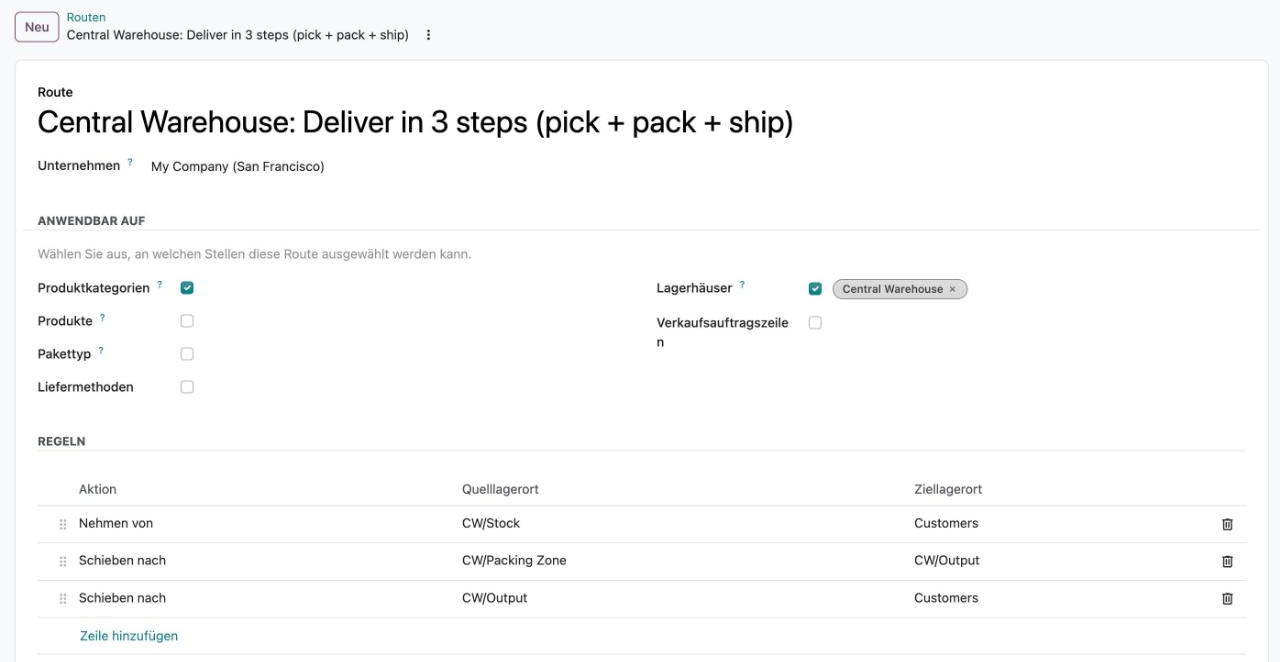 Routenformular in Odoo 20: die Route für die dreistufige Lieferung mit einer Pull-Regel und zwei Push-Regeln
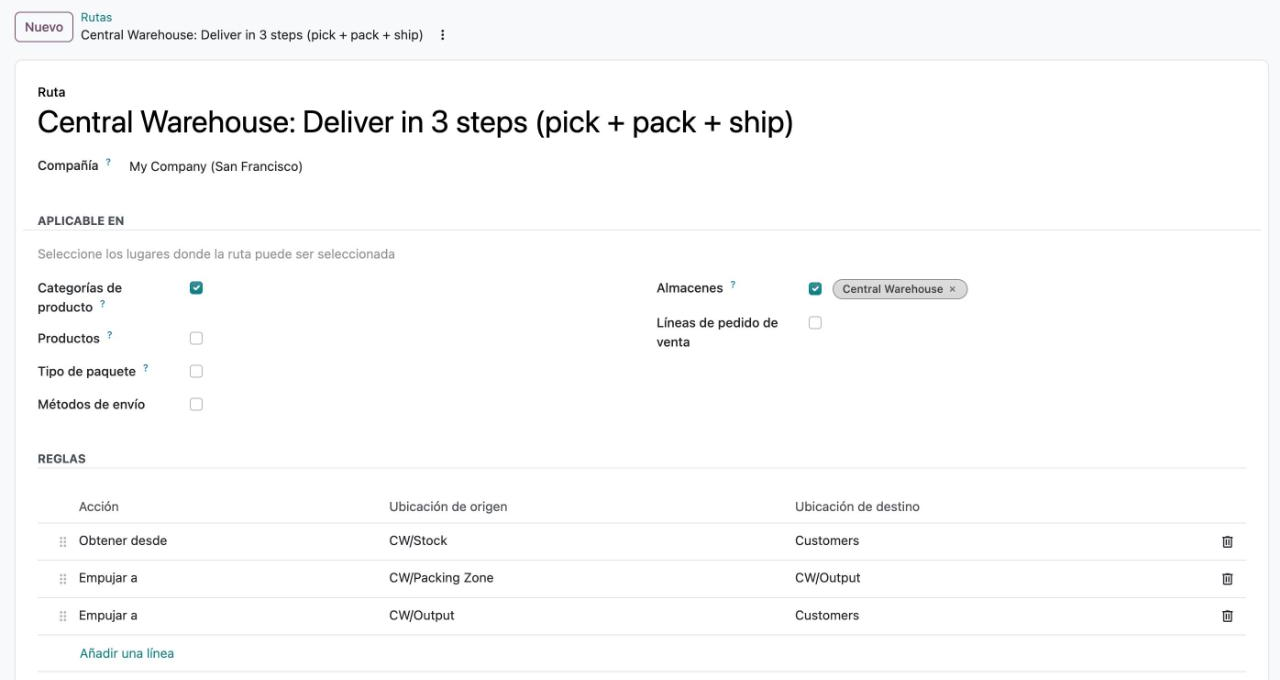 Routenformular in Odoo 20: die Route für die dreistufige Lieferung mit einer Pull-Regel und zwei Push-Regeln
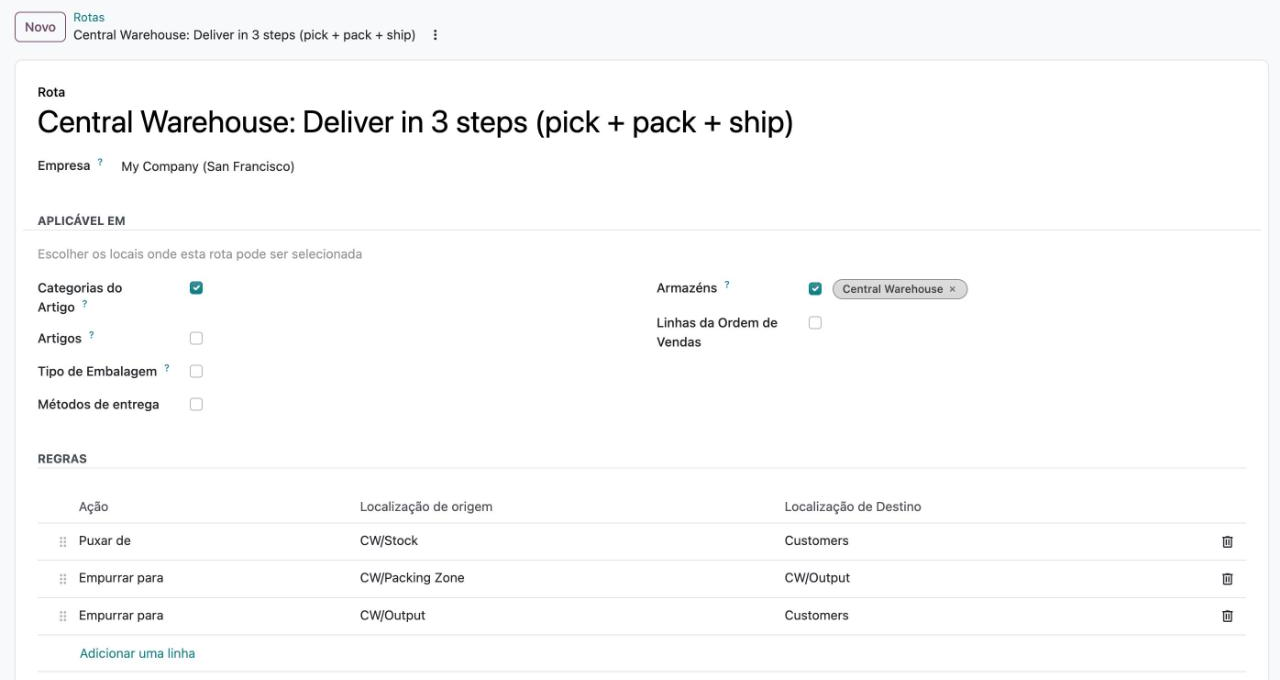 Routenformular in Odoo 20: die Route für die dreistufige Lieferung mit einer Pull-Regel und zwei Push-Regeln
Schritt 4: Wie legen Sie eine eigene Route mit Push- und Pull-Regeln an?
Legen Sie eine eigene Route nur an, wenn ein Produkt einen Weg nehmen muss, den die Standardabläufe nicht abdecken, zum Beispiel eine Qualitätsprüfung beim Wareneingang nur für eine Produktkategorie.
„Die meisten Lager, die wir einrichten, brauchen nie eine eigene Route. Die Standardabläufe mit einem, zwei oder drei Schritten decken sie ab, und jede eigene Regel muss bei jedem Upgrade erneut getestet werden. Wir ergänzen nur dann eine, wenn ein Produkt wirklich einen anderen Weg nimmt“, sagt Domingos Ferreira, Managing Director bei much. Consulting.
- Gehen Sie zu Konfiguration › Lagerverwaltung › Routen und klicken Sie auf „Neu“. Geben Sie der Route einen Namen, zum Beispiel „Qualitätsprüfung beim Wareneingang“.
- Markieren Sie unter „Anwendbar auf“, wo die Route auswählbar sein soll: Produktkategorien, Produkte, Pakettyp, Liefermethoden, Lagerhäuser oder Verkaufsauftragszeilen. In einer Datenbank mit mehreren Unternehmen beschränkt das Feld „Unternehmen“ die Route auf ein Unternehmen.
- Fügen Sie im Abschnitt „Regeln“ für jeden Schritt eine Zeile hinzu und legen Sie für die Regel Aktion, Vorgangsart, Quelllagerort und Ziellagerort fest. Die Liste an der Route zeigt nur die Aktion und die beiden Lagerorte; die Vorgangsart sehen Sie im Formular der Regel.
- Bei einer Pull-Regel legen Sie die Beschaffungsmethode fest: „Lagerentnahme“, „Andere Regel auslösen“ oder „Lagerentnahme, falls nicht verfügbar, wird eine andere Regel ausgelöst“. Bei einer Push-Regel legen Sie die automatische Buchung fest: „Manueller Vorgang“ erzeugt einen neuen Transfer, „Automatisch ohne Folgeschritt“ ersetzt dagegen den Zielort im ursprünglichen Transfer.
- Speichern Sie die Route.
In unserem Beispiel nimmt das Lager Ware in zwei Schritten an. Die Route hat zwei Push-Regeln mit der Vorgangsart „Central Warehouse: Internal Transfers“. Die erste bewegt Produkte von Input an einen Lagerort namens Quality Check, den wir unter Konfiguration › Lagerverwaltung › Lagerorte angelegt haben, die zweite von Quality Check nach Stock. Produkte der gewählten Kategorie durchlaufen dann den Qualitätslagerort, alle anderen Produkte gehen von Input direkt nach Stock.
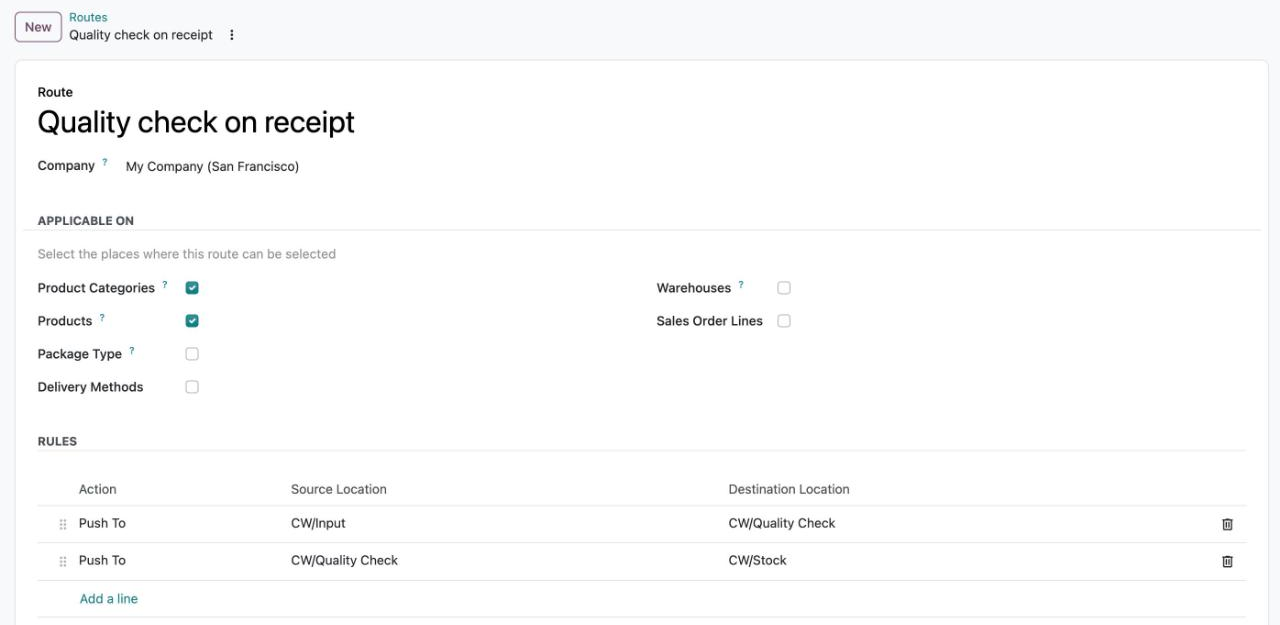 Eine eigene Route in Odoo 20 mit den Stellen, an denen sie auswählbar ist, und ihren zwei Push-Regeln
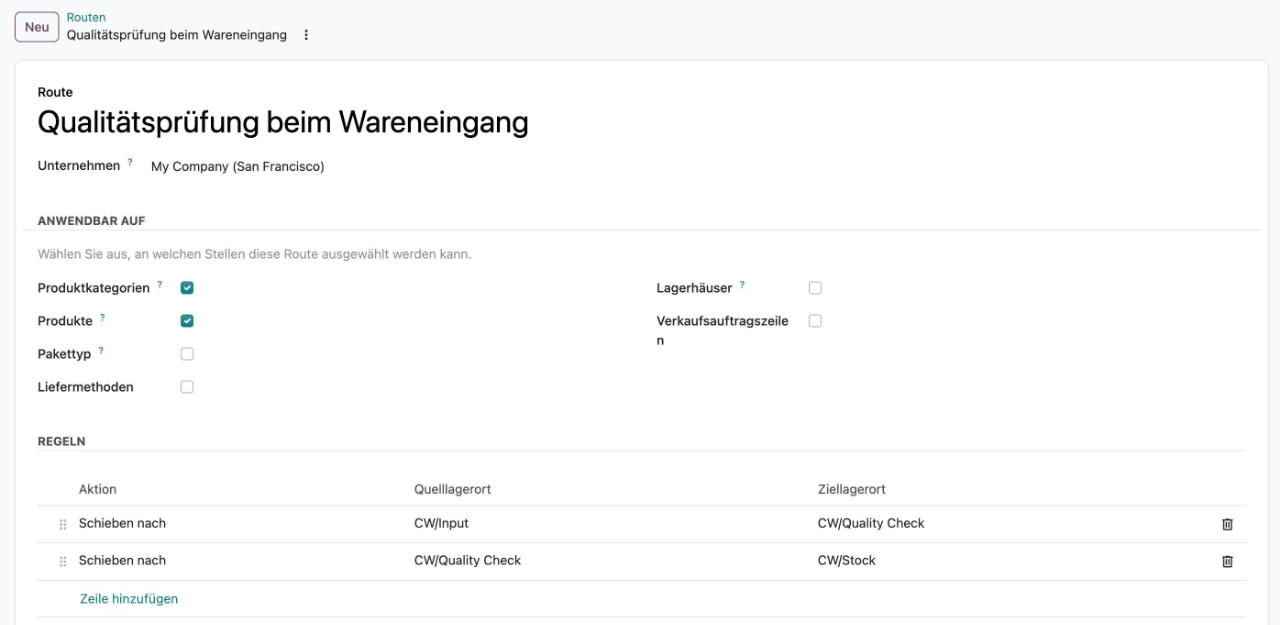 Eine eigene Route in Odoo 20 mit den Stellen, an denen sie auswählbar ist, und ihren zwei Push-Regeln
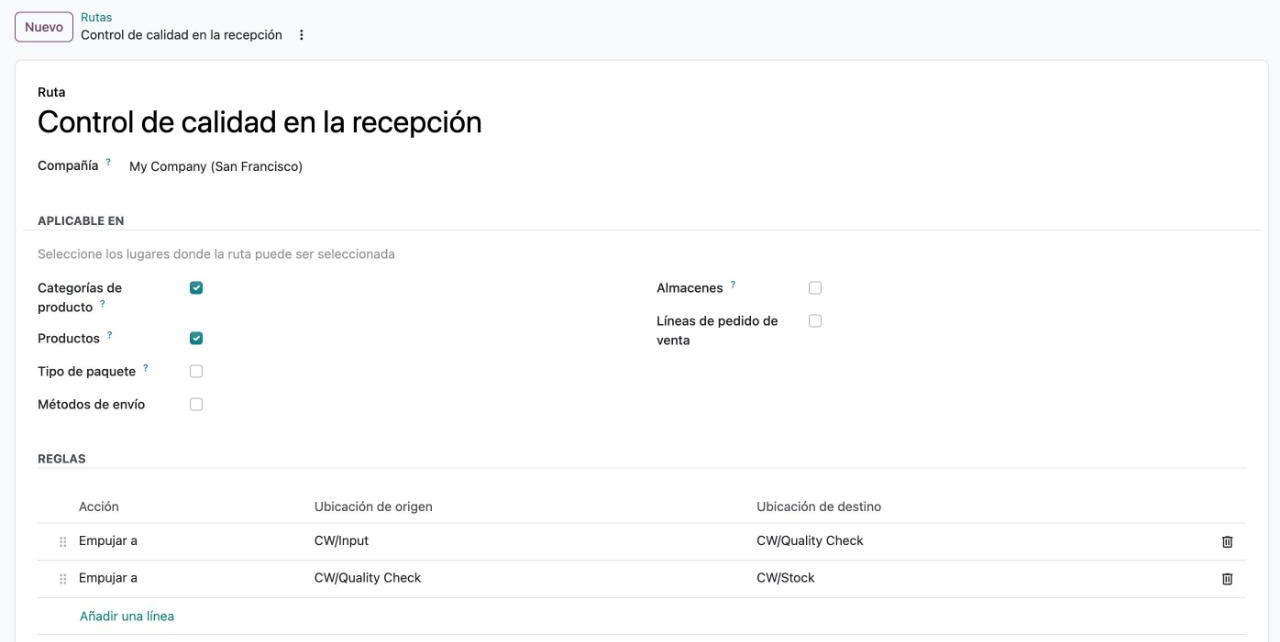 Eine eigene Route in Odoo 20 mit den Stellen, an denen sie auswählbar ist, und ihren zwei Push-Regeln
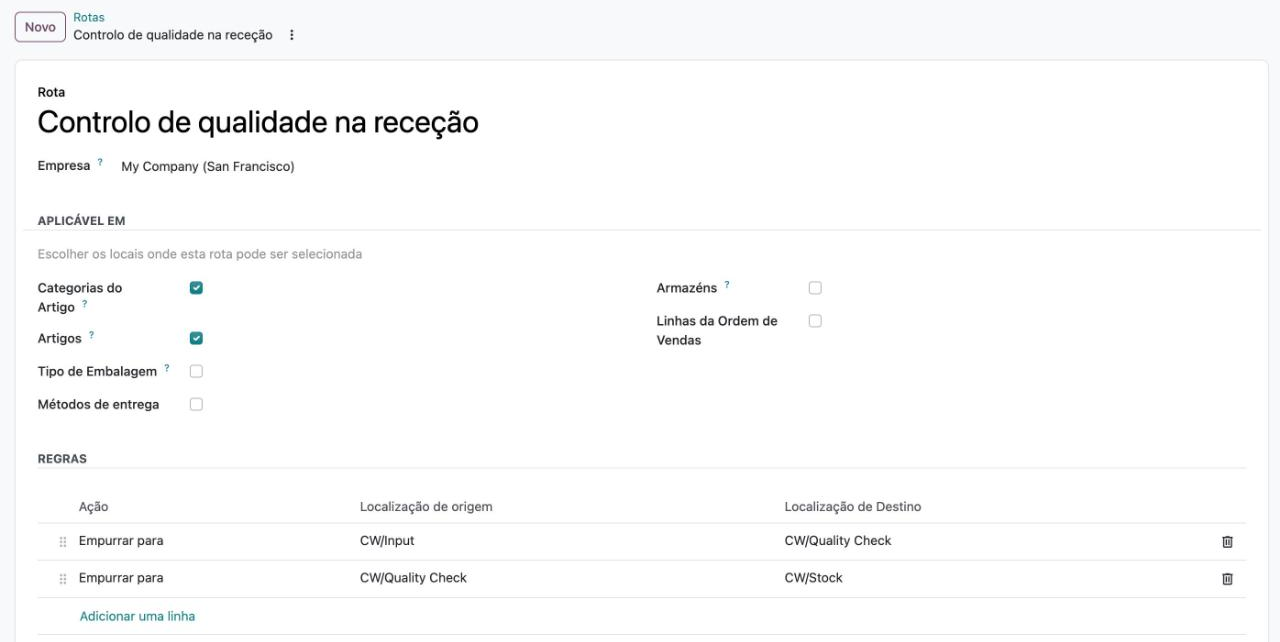 Eine eigene Route in Odoo 20 mit den Stellen, an denen sie auswählbar ist, und ihren zwei Push-Regeln
Jede Regel hat außerdem ein eigenes Formular unter Konfiguration › Lagerverwaltung › Regeln. Es zeigt einen Satz, der beschreibt, was die Regel tut, den Abschnitt „Anwendbarkeit“ mit der Route und Optionen wie die Vorlaufzeit. Push-Regeln haben unter diesem Abschnitt zusätzlich einen Anwendbarkeitsfilter, der die Datensätze eingrenzt, für die die Regel gilt; standardmäßig steht dort „Abgleichung von allen Datensätzen“.
Odoo 20 hat außerdem lagerortspezifische Push-Routen eingeführt: Eine Push-Route kann vom genauen Lagerort abhängen, an dem ein Produkt eingeht – so steht es in den Versionshinweisen zu Odoo 20.
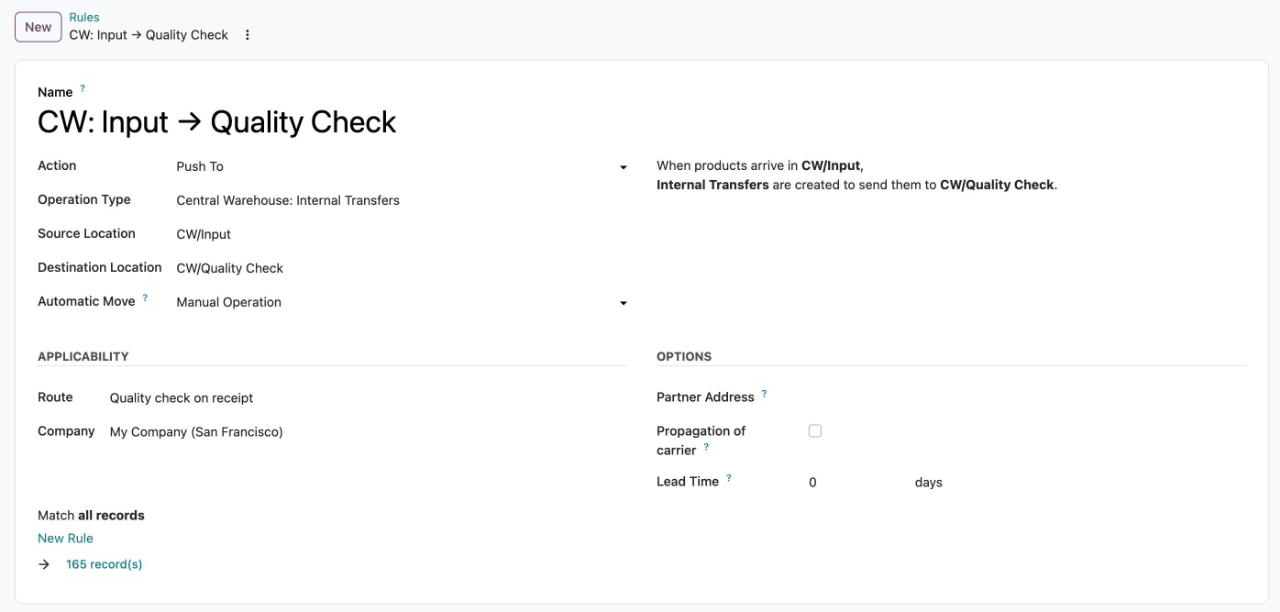 Regelformular in Odoo 20: eine Push-Regel mit Vorgangsart, Quelllagerort und Ziellagerort
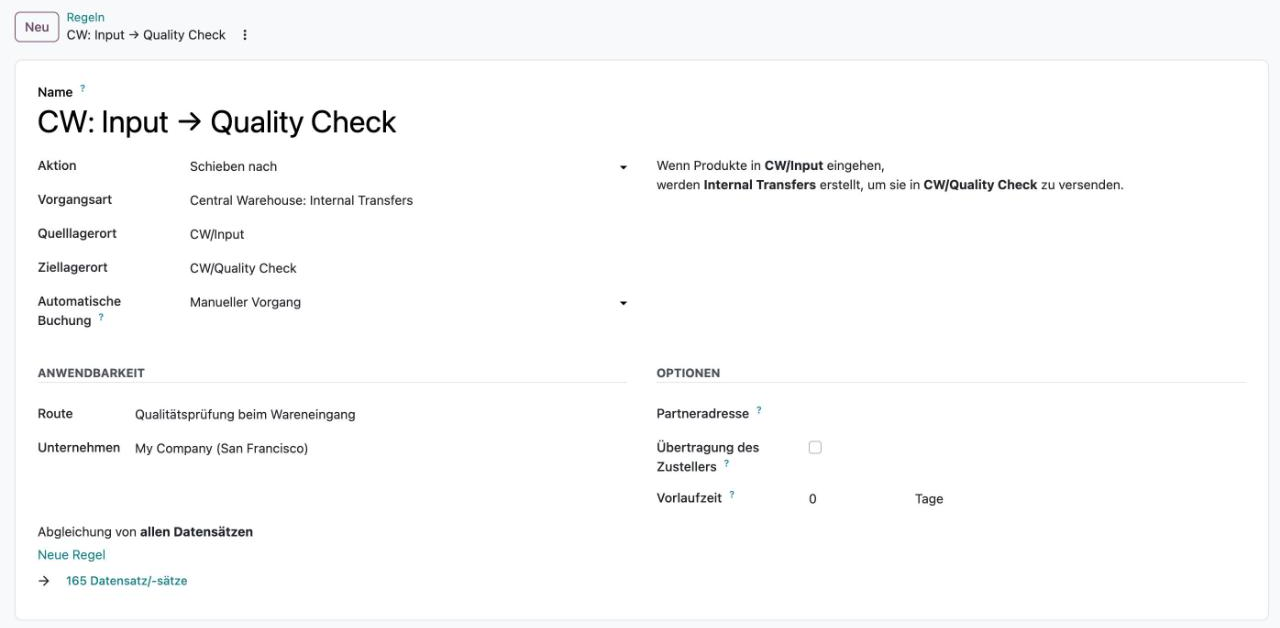 Regelformular in Odoo 20: eine Push-Regel mit Vorgangsart, Quelllagerort und Ziellagerort
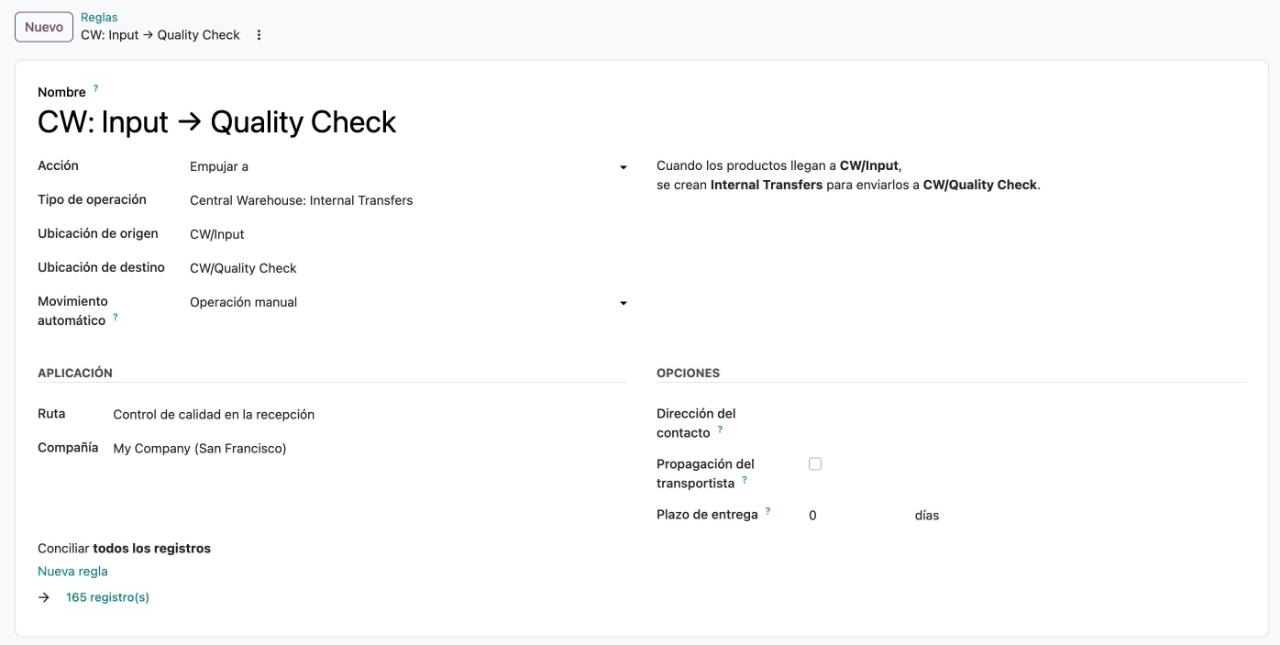 Regelformular in Odoo 20: eine Push-Regel mit Vorgangsart, Quelllagerort und Ziellagerort
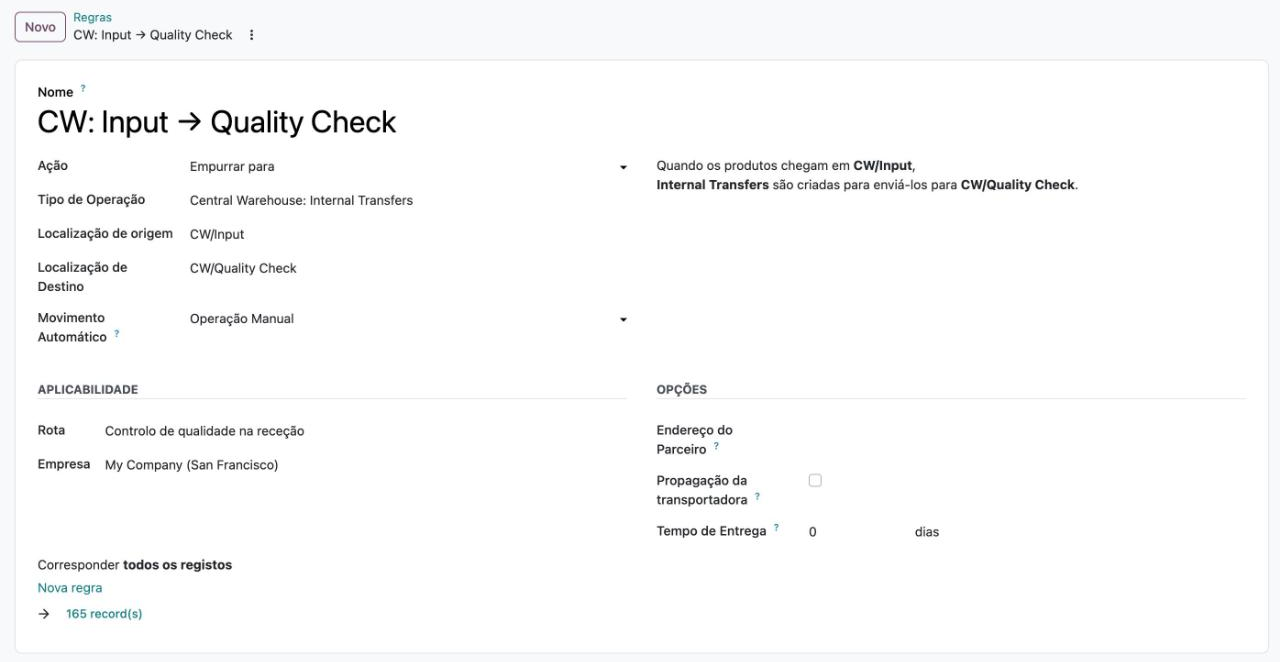 Regelformular in Odoo 20: eine Push-Regel mit Vorgangsart, Quelllagerort und Ziellagerort
Schritt 5: Wie weisen Sie eine Route Produkten, Kategorien oder Auftragspositionen zu?
Eine Route wirkt nur dort, wo sie zugewiesen ist. Lagerrouten gelten von selbst; jede andere Route muss an einem Datensatz ausgewählt werden, und zur Wahl stehen nur die unter „Anwendbar auf“ markierten Stellen.
- Produkt: Gehen Sie zu Lager › Produkte › Produkte, öffnen Sie das Produkt und wählen Sie die Route auf der Registerkarte „Lager“ im Abschnitt „Vorgänge“ im Feld „Routen“. „Diagramm ansehen“ unter dem Feld zeigt, welche Routen und Regeln für das Produkt gelten, und Routen aus der Produktkategorie stehen schreibgeschützt in der Zeile „Routenkategorie“ darunter.
- Produktkategorie: Gehen Sie zu Lager › Konfiguration › Produkte › Kategorien, öffnen Sie die Kategorie und wählen Sie die Route im Feld „Routen“ auf der Registerkarte „Logistik“. Jedes Produkt der Kategorie übernimmt die Route.
- Verkaufsauftragszeile: Blenden Sie im Angebot auf der Registerkarte „Auftragspositionen“ die optionale Spalte „Routen“ ein und wählen Sie die Route in der Zeile.
- Pakettyp und Liefermethode: Wählen Sie die Route im Feld „Routen“ des jeweiligen Formulars.
Sind Routen an mehreren Stellen gesetzt, nimmt Odoo die erste, die den nächsten Schritt abdecken kann, und prüft in dieser Reihenfolge: Verkaufsauftragszeile, Liefermethode des Auftrags, Pakettyp, Produkt und seine Kategorie und zuletzt das Lager.
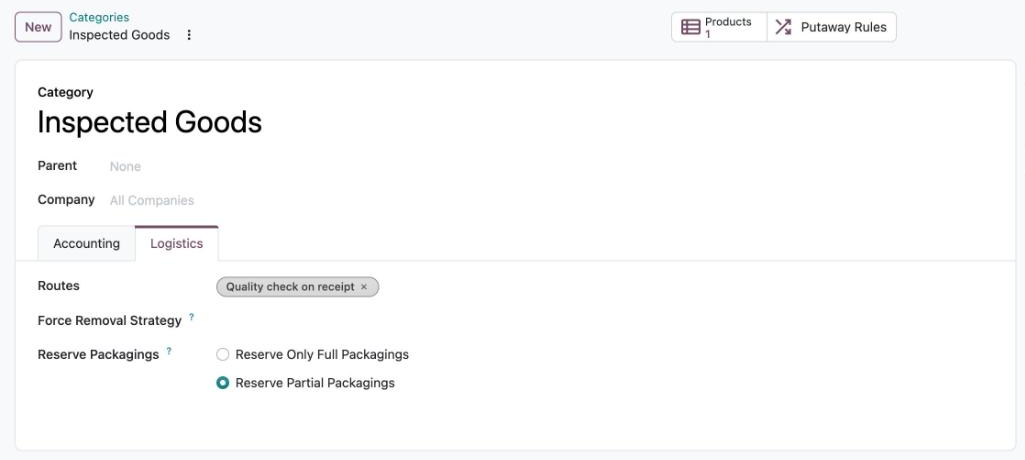 Produktkategorie in Odoo 20 mit der ausgewählten eigenen Route
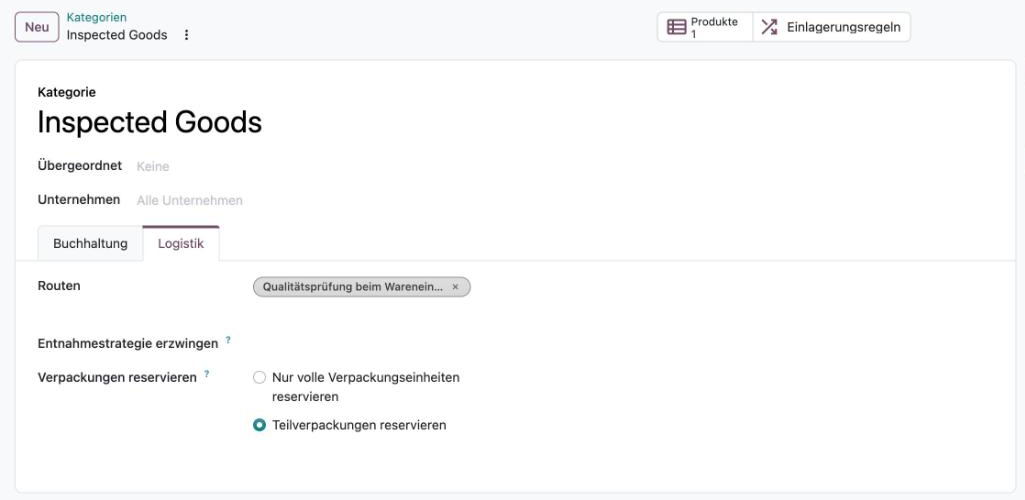 Produktkategorie in Odoo 20 mit der ausgewählten eigenen Route
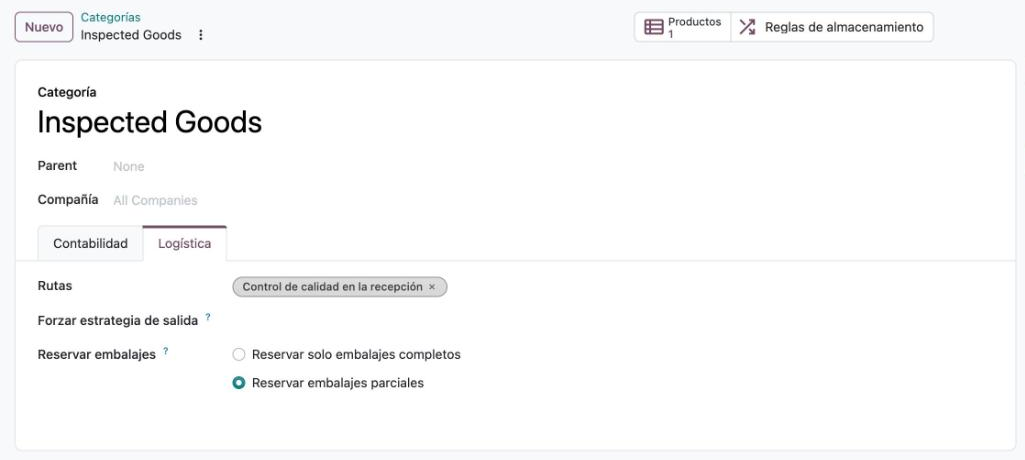 Produktkategorie in Odoo 20 mit der ausgewählten eigenen Route
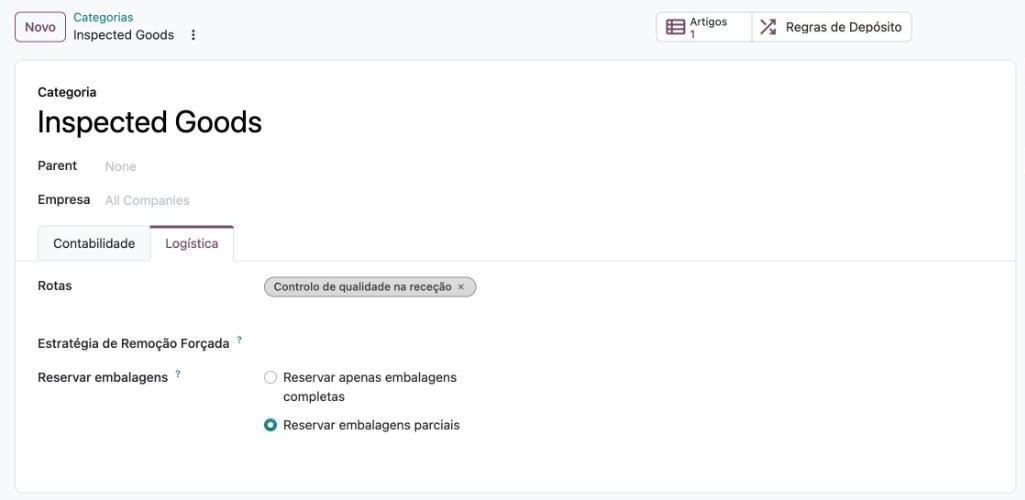 Produktkategorie in Odoo 20 mit der ausgewählten eigenen Route
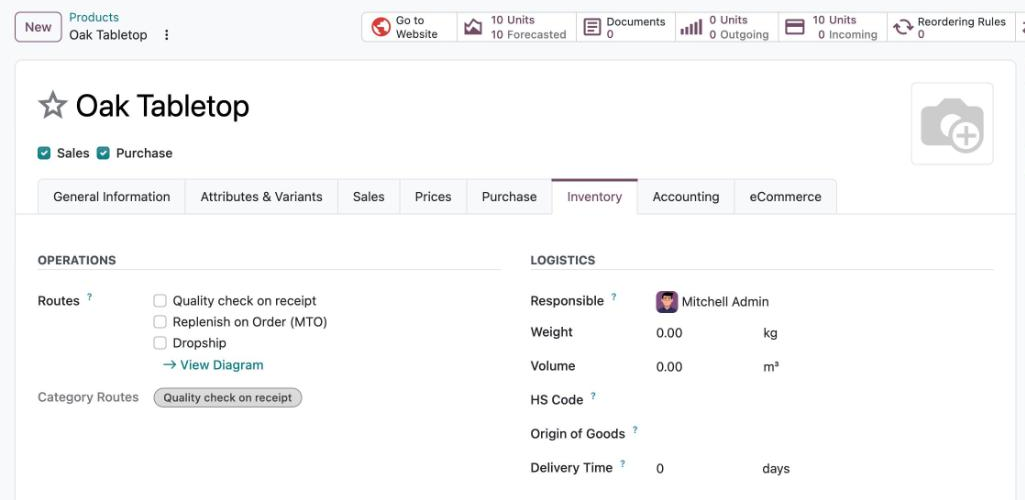 Produktformular in Odoo 20: die Routen eines Produkts auf der Registerkarte „Lager“
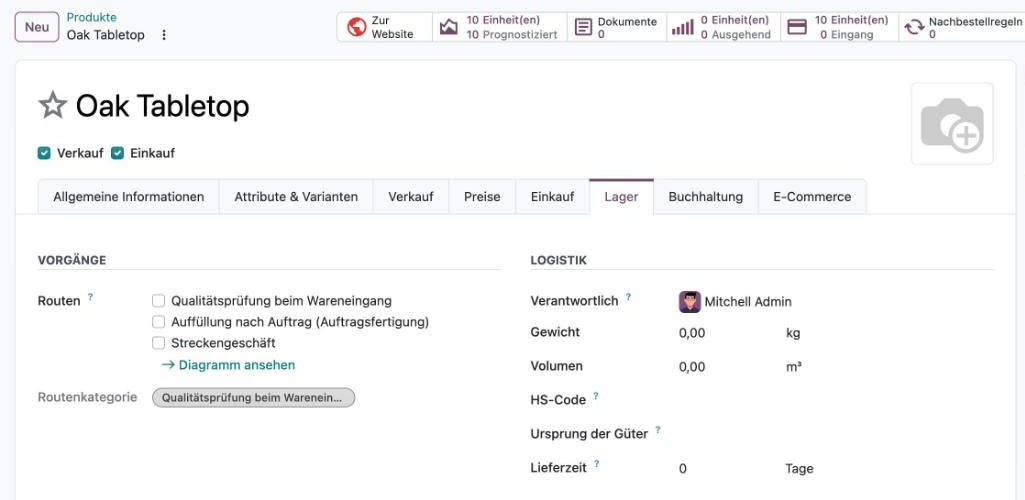 Produktformular in Odoo 20: die Routen eines Produkts auf der Registerkarte „Lager“
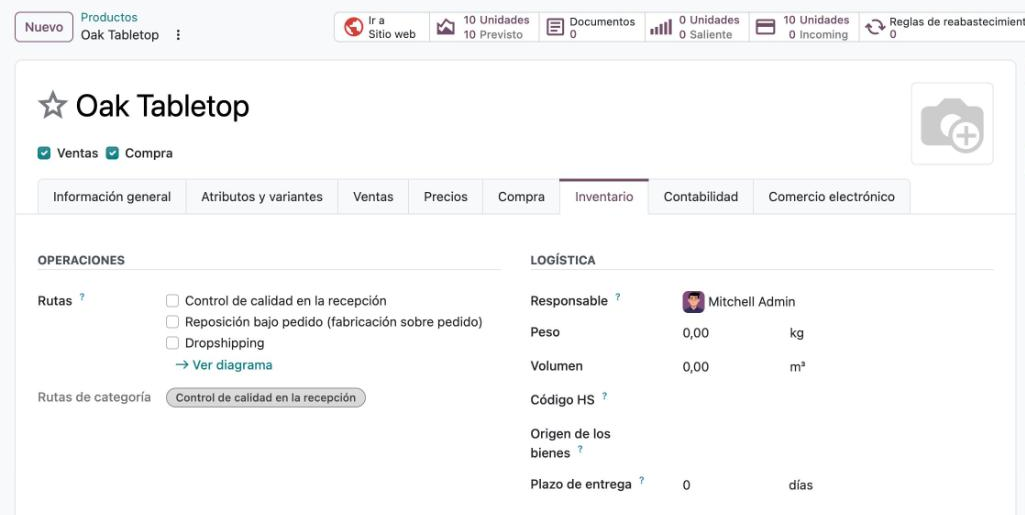 Produktformular in Odoo 20: die Routen eines Produkts auf der Registerkarte „Lager“
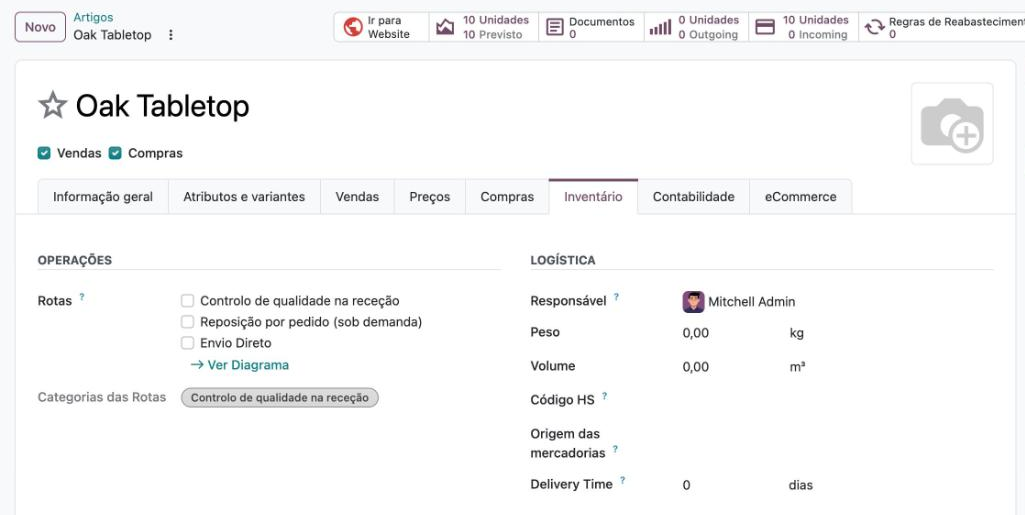 Produktformular in Odoo 20: die Routen eines Produkts auf der Registerkarte „Lager“
Schritt 6: Welche Transfers erzeugt die Route?
Testen Sie die Route mit einem echten Beleg. In unserem Beispiel bestätigen wir eine Bestellung für ein Produkt der Kategorie und validieren den Wareneingang CW/IN/00001 nach Input. Odoo erzeugt daraufhin den internen Transfer CW/INT/00001 (Vorgangsart „Central Warehouse: Internal Transfers“) von Input nach Quality Check im Status „Bereit“; seine Statusleiste lautet Entwurf › Wartend › Bereit › Erledigt. Erst wenn dieser Transfer validiert ist, erzeugt Odoo den nächsten, CW/INT/00002, von Quality Check nach Stock.
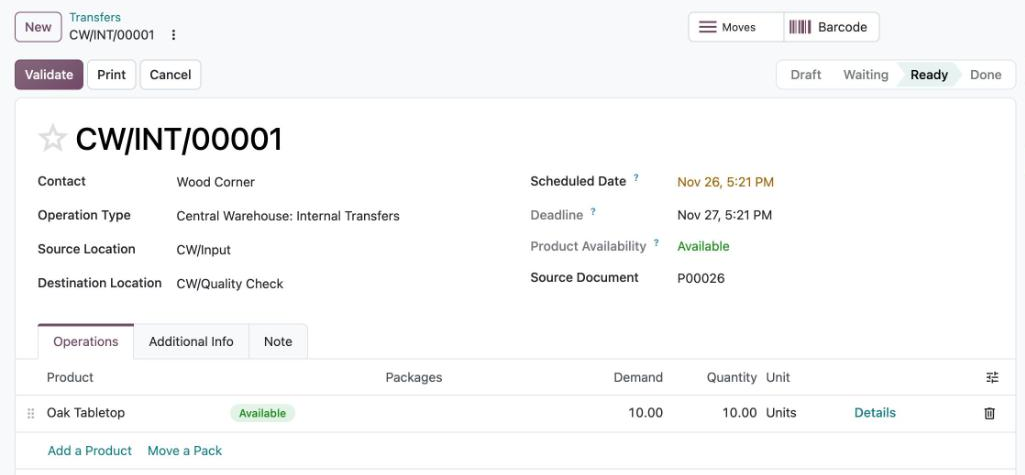 Der interne Transfer, den die Push-Regel nach der Validierung des Wareneingangs erzeugt hat
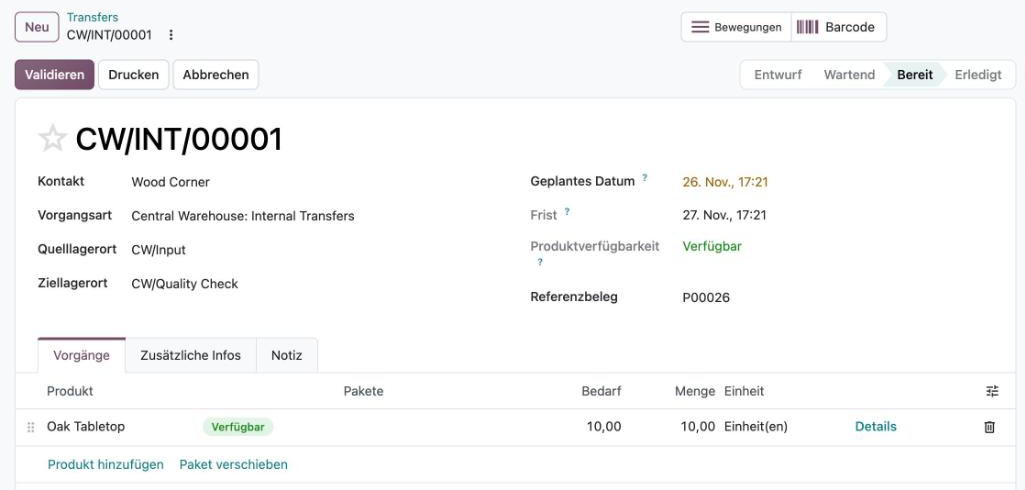 Der interne Transfer, den die Push-Regel nach der Validierung des Wareneingangs erzeugt hat
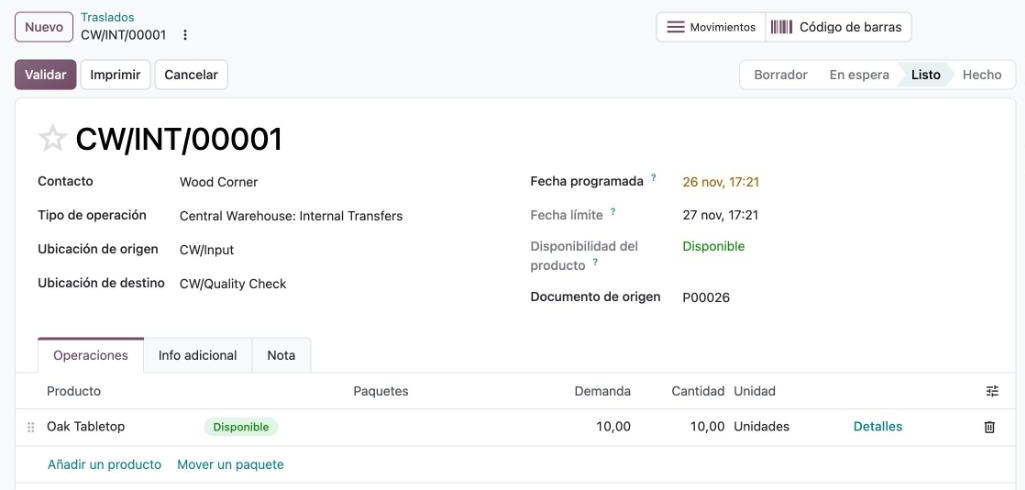 Der interne Transfer, den die Push-Regel nach der Validierung des Wareneingangs erzeugt hat
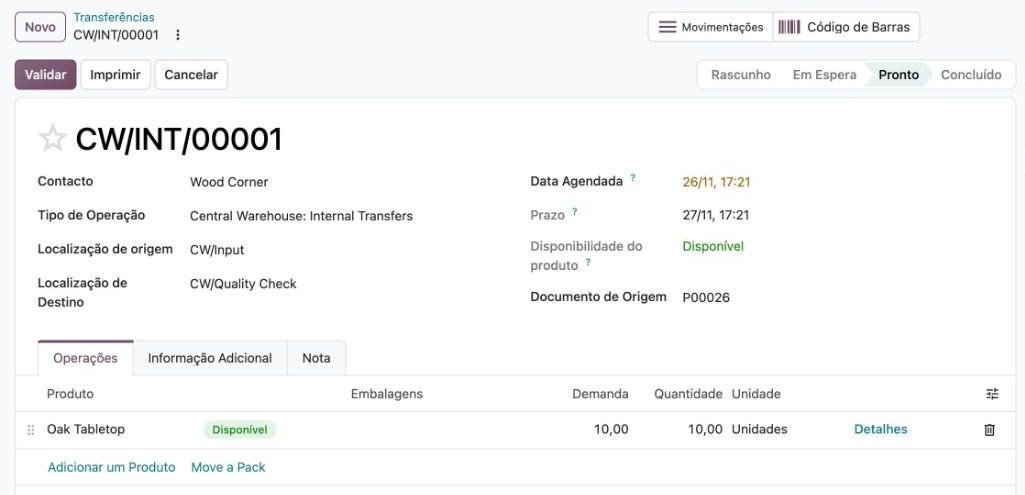 Der interne Transfer, den die Push-Regel nach der Validierung des Wareneingangs erzeugt hat
Lieferungen folgen derselben Logik in umgekehrter Richtung: Der bestätigte Verkaufsauftrag erzeugt den ersten Transfer, und jede Validierung erzeugt den nächsten.
Erscheint kein Transfer, prüfen Sie drei Dinge: Die Route ist unter „Anwendbar auf“ für die richtige Stelle markiert, sie ist am Produkt oder an der Kategorie ausgewählt, und der Quelllagerort der Regel ist der Lagerort, an dem das Produkt tatsächlich eintrifft.
Was hat sich seit Odoo 17 geändert?
Wenn Sie noch Odoo 17 nutzen, verwenden Sie unsere frühere Anleitung: Odoo 17 Tutorial: So richten Sie Lagerrouten ein.
Das sind die wichtigsten Unterschiede zwischen den beiden Versionen:
- Mehrstufige Abläufe sind anders aufgebaut. In Odoo 17 erzeugte eine Kette von Pull-Regeln alle Transfers eines Auftrags auf einmal, und die späteren warteten auf die früheren. In Odoo 20 erzeugt eine Pull-Regel den ersten Transfer, und Push-Regeln erzeugen jeden weiteren, sobald der vorherige validiert ist.
- Die Optionen am Lager haben kürzere Bezeichnungen. Was in der englischen Oberfläche von Odoo 17 „Deliver goods directly (1 step)“ hieß, heißt in Odoo 20 „Deliver (1 step)“, auf Deutsch „Liefern (1 Schritt)“; die dreistufige Lieferung heißt jetzt „Kommissionierung, Verpackung, dann Lieferung (3 Schritte)“.
- Unter „Anwendbar auf“ ersetzt der Pakettyp die Verpackungen, und Verkaufsauftragszeilen haben eine Spalte „Routen“, die mehrere Routen statt einer aufnimmt.
- Die Route Replenish on Order (MTO) wird über eine Einstellung eingeschaltet, die Odoo mit Version 19 eingeführt hat. In Odoo 17 war die Route standardmäßig archiviert und musste erst dearchiviert werden.
- Seit Odoo 19 werden die Routen Buy und Manufacture automatisch angewendet, wenn ein Produkt einen Lieferanten oder eine Stückliste hat; am Produkt müssen sie daher nur noch selten ausgewählt werden.
- Die Produktkategorie zeigt ihre Routen auf der Registerkarte „Logistik“, die in Odoo 17 ein Abschnitt des Formulars war, und der Menüeintrag heißt jetzt „Kategorien“.
Odoo 17 ist seit September 2026 nicht mehr im Standard-Support; welche Versionen Odoo noch pflegt, steht in der Odoo-Dokumentation zu den unterstützten Versionen.
FAQ: Lagerrouten in Odoo 20
Brauche ich in Odoo 20 eigene Regeln für zwei- oder dreistufige Abläufe?
Nein. Für ein-, zwei- und dreistufige Wareneingänge und Lieferungen stellen Sie am Lager nur die Felder „Wareneingänge“ und „Warenausgänge“ ein. Odoo erzeugt Routen, Regeln und Lagerorte selbst, und die Dokumentation rät davon ab, für diese Standardabläufe Regeln anzulegen oder zu ändern.
Was ist der Unterschied zwischen einer Push-Regel und einer Pull-Regel in Odoo 20?
Eine Pull-Regel reagiert auf Bedarf, eine Push-Regel auf das Eintreffen von Ware. Pull From erzeugt einen Transfer vom Quelllagerort, wenn ein Produkt am Ziel benötigt wird, etwa nach einem Verkaufsauftrag. Push To erzeugt einen Transfer zum Ziel, sobald ein Produkt am Quelllagerort eintrifft.
Warum finde ich das Menü „Routen“ in der Lager-App von Odoo 20 nicht?
Die Menüs „Routen“ und „Regeln“ erscheinen nur, wenn die mehrstufigen Routen aktiv sind. Gehen Sie zu Lager › Konfiguration › Einstellungen, aktivieren Sie im Abschnitt „Lagerhaus“ die Optionen „Mehrstufige Routen“ und „Lagerorte“ und speichern Sie. Beide Einträge stehen dann unter Konfiguration › Lagerverwaltung.
Welche Route gilt, wenn mehrere Routen auf ein Produkt zutreffen?
Odoo verwendet die erste Route, die den nächsten Schritt abdecken kann, und prüft in fester Reihenfolge. Zuerst kommt die Verkaufsauftragszeile, dann die Liefermethode des Auftrags, der Pakettyp, das Produkt und seine Kategorie und zuletzt das Lager.
Wie aktiviere ich Replenish on Order (MTO) in Odoo 20?
Aktivieren Sie in den Einstellungen der Lager-App im Abschnitt „Logistik“ die Option „Auffüllung nach Auftrag (Auftragsfertigung)“ und speichern Sie. Wählen Sie die Route dann am Produkt auf der Registerkarte „Lager“ aus, zusammen mit Buy oder Manufacture. Jeder bestätigte Verkaufsauftrag löst danach eine eigene Angebotsanfrage oder einen eigenen Fertigungsauftrag aus, statt vorhandenen Bestand zu nutzen.
Kann eine Route in Odoo 20 nur für ein Unternehmen gelten?
Ja. Das Feld „Unternehmen“ im Routenformular beschränkt eine Route auf ein Unternehmen; ist das Feld leer, wird die Route von allen Unternehmen gemeinsam genutzt. Die Routen, die Odoo für ein Lager erzeugt, gehören zum Unternehmen dieses Lagers.
Wie sehe ich, welche Routen und Regeln für ein Produkt gelten?
Öffnen Sie das Produktformular, wechseln Sie auf die Registerkarte „Lager“ und klicken Sie unter dem Feld „Routen“ auf „Diagramm ansehen“. Odoo zeigt dann die Routen und Regeln, die für dieses Produkt gelten, ohne etwas zu ändern. So prüfen Sie am schnellsten, warum ein Transfer erzeugt wurde oder nicht.
Brauchen Sie Unterstützung bei Routen und Lagerabläufen in Odoo 20?
much. Consulting hat über 100 Entwickler und Berater und Büros in Deutschland, Portugal und Großbritannien. Wir entwerfen Ihre Lagerabläufe, richten Routen und Regeln in Odoo 20 ein und prüfen eigene Routen beim Upgrade.