Para configurar rotas de inventário no Odoo 20, ative as rotas em várias etapas nas definições do Inventário, escolha no armazém as etapas de receção e de entrega e deixe o Odoo gerar as rotas. As rotas personalizadas combinam regras pull, que reagem à procura, e regras push, que reagem à chegada de mercadoria, e aplicam-se a produtos, categorias de produto ou linhas de encomenda.
Verificámos cada menu e cada campo deste tutorial numa base de dados de teste do Odoo 20 Enterprise em novembro de 2026 e com a documentação do Odoo 20. Para uma visão geral da aplicação, leia o nosso guia completo do Odoo Inventário.
Índice
O que são rotas e regras push e pull no Odoo 20?
Passo 1: Como ativar as rotas em várias etapas no Odoo 20?
Passo 2: Como configurar o armazém para receções e entregas em várias etapas?
Passo 3: Onde encontrar as rotas geradas pelo Odoo?
Passo 4: Como criar uma rota personalizada com regras push e pull?
Passo 5: Como aplicar uma rota a produtos, categorias ou linhas de encomenda?
O que são rotas e regras push e pull no Odoo 20?
Uma rota é um conjunto de regras que descreve como um produto se movimenta entre localizações: do fornecedor para o stock, do stock para o cliente ou entre zonas do armazém. Cada regra cria uma transferência quando a sua condição se cumpre ou, no caso da ação «Comprar», um pedido de cotação.
O Odoo 20 tem estas ações de regra, descritas na documentação do Odoo 20 sobre rotas e regras push/pull:
- Pull From (na interface em português, «Puxar de»): quando um produto é necessário na localização de destino, por exemplo porque uma encomenda de venda foi confirmada, o Odoo cria uma transferência a partir da localização de origem.
- Push To («Empurrar para»): quando um produto chega à localização de origem, o Odoo cria uma transferência para a localização de destino.
- Pull e Push: cria uma regra pull e uma regra push para o mesmo tipo de operação e as mesmas localizações.
- Buy («Comprar») e Manufacture (produzir): quando um produto é necessário na localização de destino, o Odoo cria um pedido de cotação ou uma ordem de produção. Buy requer a aplicação Compras e Manufacture, a aplicação Produção.
As regras pull são acionadas pela procura; as regras push, pela chegada de mercadoria. Num fluxo em várias etapas, a regra pull cria a primeira transferência e as regras push criam cada uma das seguintes assim que a anterior é validada.
Passo 1: Como ativar as rotas em várias etapas no Odoo 20?
- Abra a aplicação Inventário e aceda a Configuração › Definições.
- Na secção «Armazém», assinale «Localizações de Armazenamento» e «Rotas Multi-Etapa».
- Clique em «Guardar».
Com as rotas em várias etapas ativas, o menu Configuração › Gestão de armazém mostra as entradas «Rotas» e «Regras». Sem esta definição, ambas as entradas ficam ocultas.
A rota «Reposição por pedido (sob demanda)», em inglês Replenish on Order (MTO), tem o seu próprio interruptor na secção «Logística», no fim da mesma página; os detalhes estão na documentação do Odoo sobre a reposição por pedido.
 Definições do Inventário no Odoo 20 com as opções de localizações de armazenamento e rotas em várias etapas
 Definições do Inventário no Odoo 20 com as opções de localizações de armazenamento e rotas em várias etapas
 Definições do Inventário no Odoo 20 com as opções de localizações de armazenamento e rotas em várias etapas
 Definições do Inventário no Odoo 20 com as opções de localizações de armazenamento e rotas em várias etapas
Passo 2: Como configurar o armazém para receções e entregas em várias etapas?
Aceda a Inventário › Configuração › Gestão de armazém › Armazéns e abra o armazém. No único separador do formulário, «Configuração do Armazém», a secção «Expedições» tem dois campos:
- Receções: «Receber e armazenar (1 etapa)», «Receber e depois armazenar (2 etapas)» ou «Receber, controlar qualidade e depois armazenar (3 etapas)».
- Entregas: «Entrega (1 etapa)», «Separar e entregar (2 etapas)» ou «Separar, embalar e entregar (3 etapas)».
Ao guardar, o Odoo gera as rotas correspondentes e ativa as localizações de que precisam: Input para as receções em duas e três etapas, Quality Control para as receções em três etapas, Packing Zone para as entregas em três etapas e Output para as entregas em duas e três etapas. Estas rotas de armazém aplicam-se a todos os produtos do armazém, pelo que não é necessário definir nada no produto.
Com a entrega em três etapas, por exemplo, uma encomenda de venda confirmada dá origem a três transferências: Pick de Stock para Packing Zone, Pack de Packing Zone para Output e a ordem de entrega de Output para o cliente. Cada transferência é criada quando a anterior é validada.
A documentação do Odoo é clara num ponto: para os fluxos em uma, duas ou três etapas, defina apenas estes dois campos e não crie nem altere regras.
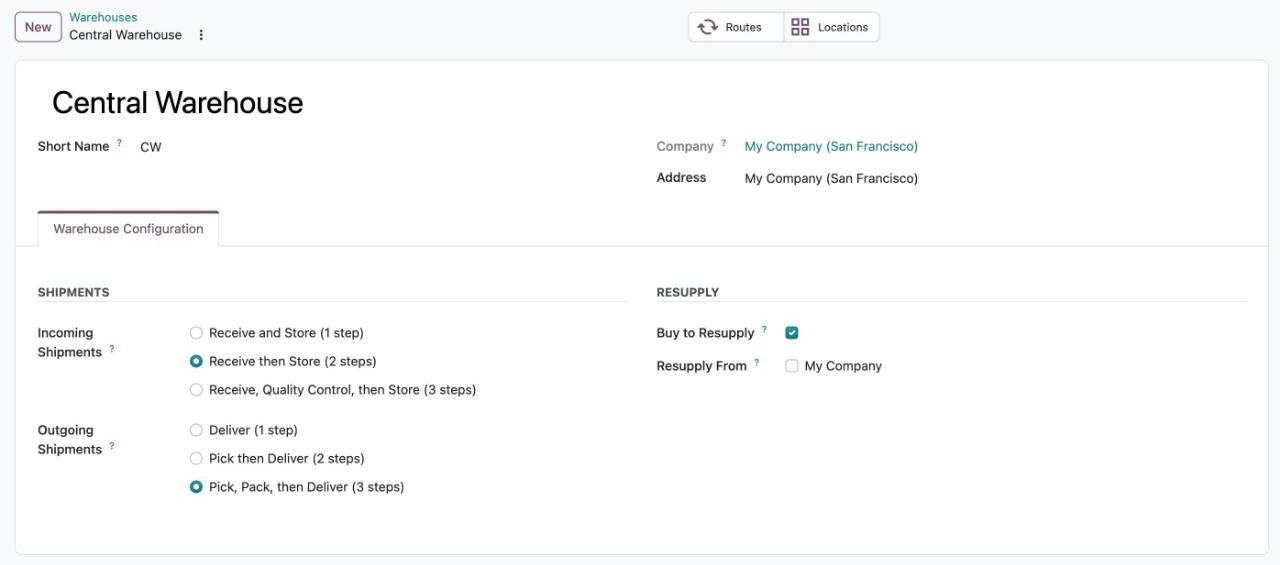 Formulário do armazém no Odoo 20: as etapas das receções e das entregas
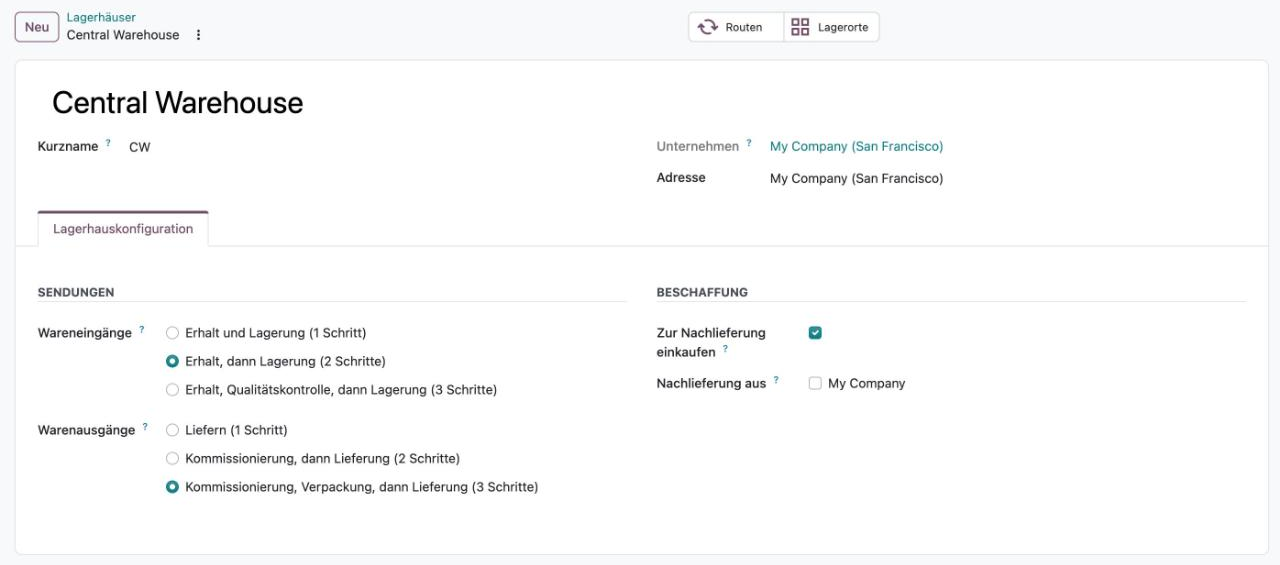 Formulário do armazém no Odoo 20: as etapas das receções e das entregas
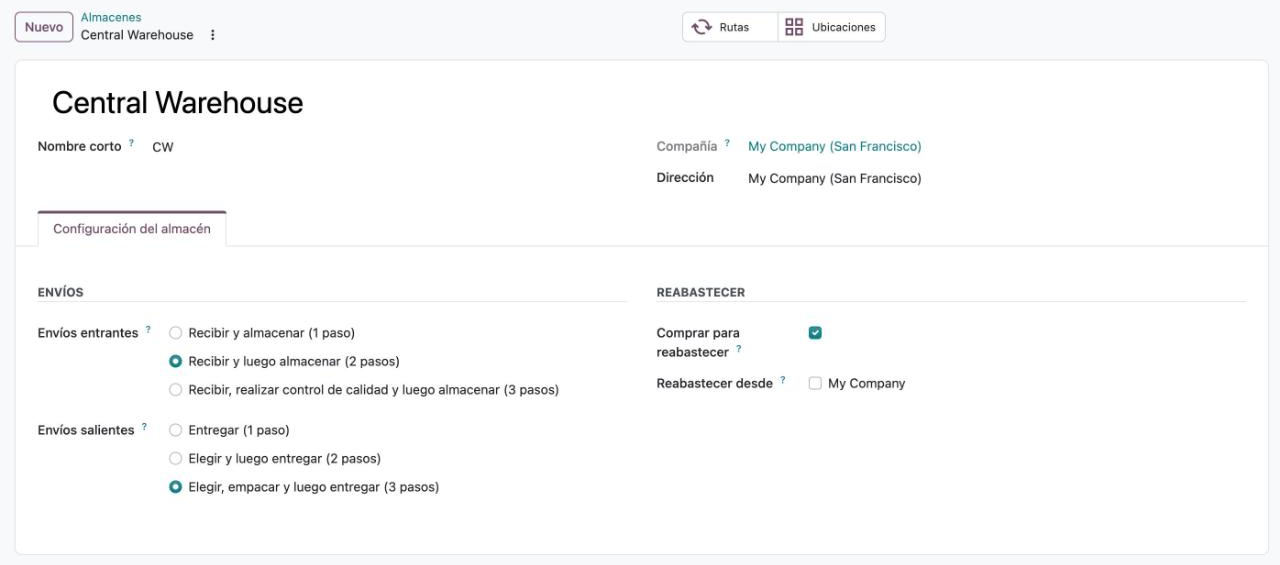 Formulário do armazém no Odoo 20: as etapas das receções e das entregas
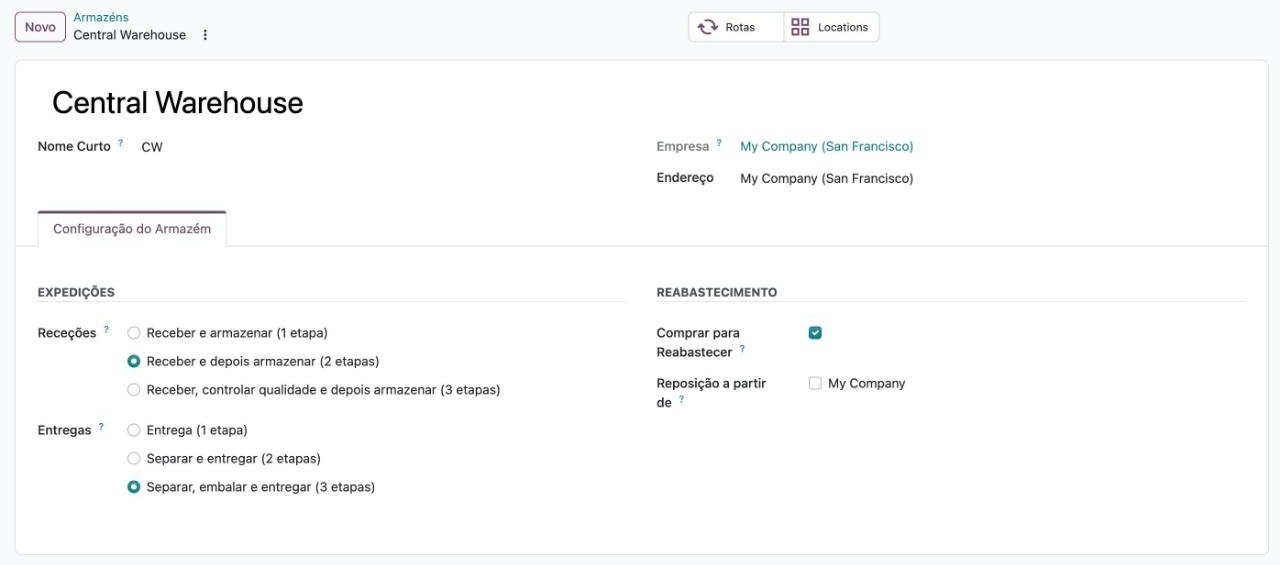 Formulário do armazém no Odoo 20: as etapas das receções e das entregas
Passo 3: Onde encontrar as rotas geradas pelo Odoo?
Aceda a Configuração › Gestão de armazém › Rotas para ver todas as rotas, ou clique no botão inteligente «Rotas» do formulário do armazém para ver as desse armazém. As rotas geradas têm o nome do armazém e as etapas, por exemplo «Deliver in 3 steps (pick + pack + ship)». Consoante as aplicações instaladas, a lista inclui também rotas como «Comprar», «Envio Direto» e «Reposição por pedido (sob demanda)».
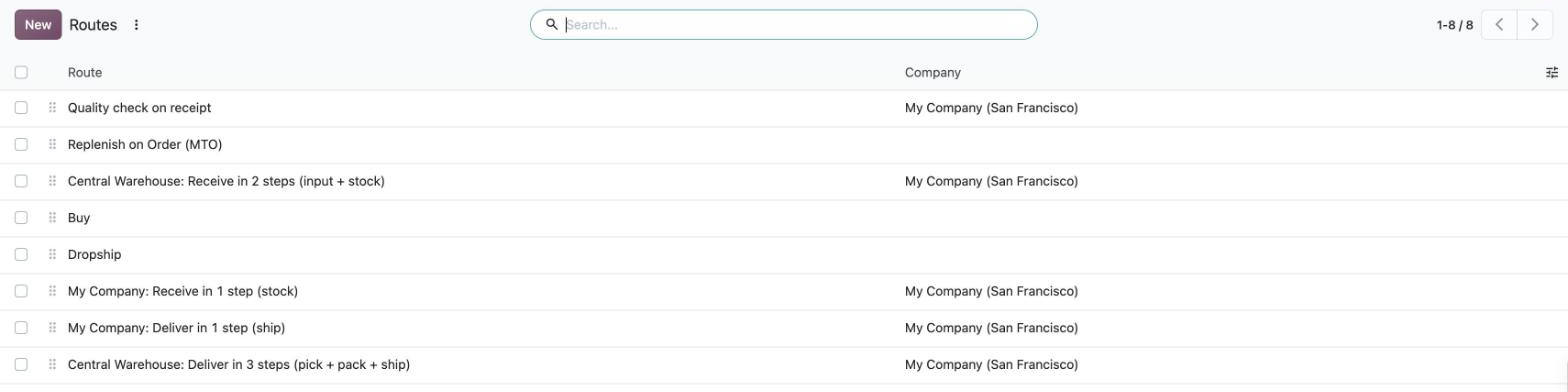 A lista de rotas no Odoo 20 com as rotas geradas para o armazém
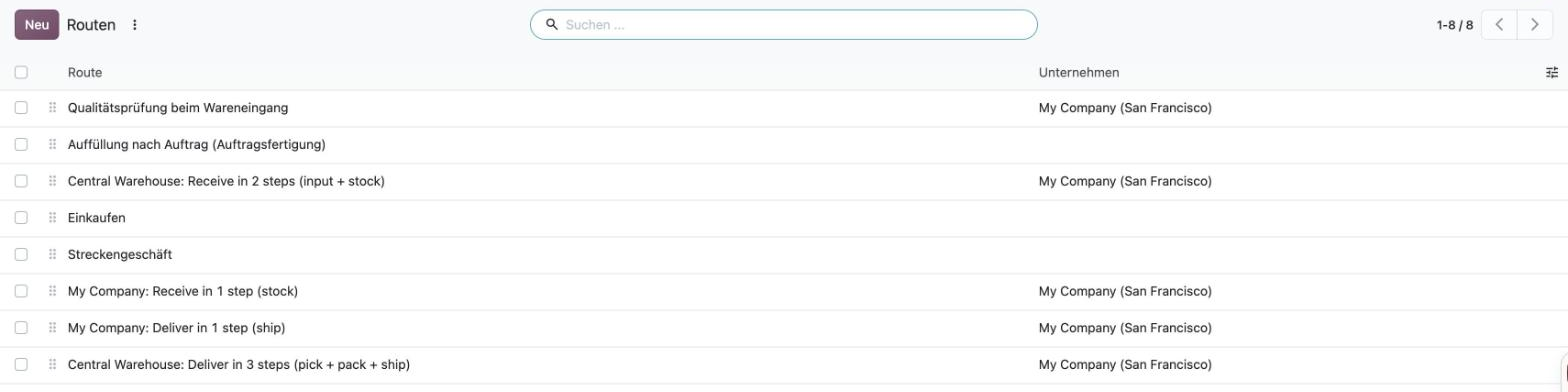 A lista de rotas no Odoo 20 com as rotas geradas para o armazém
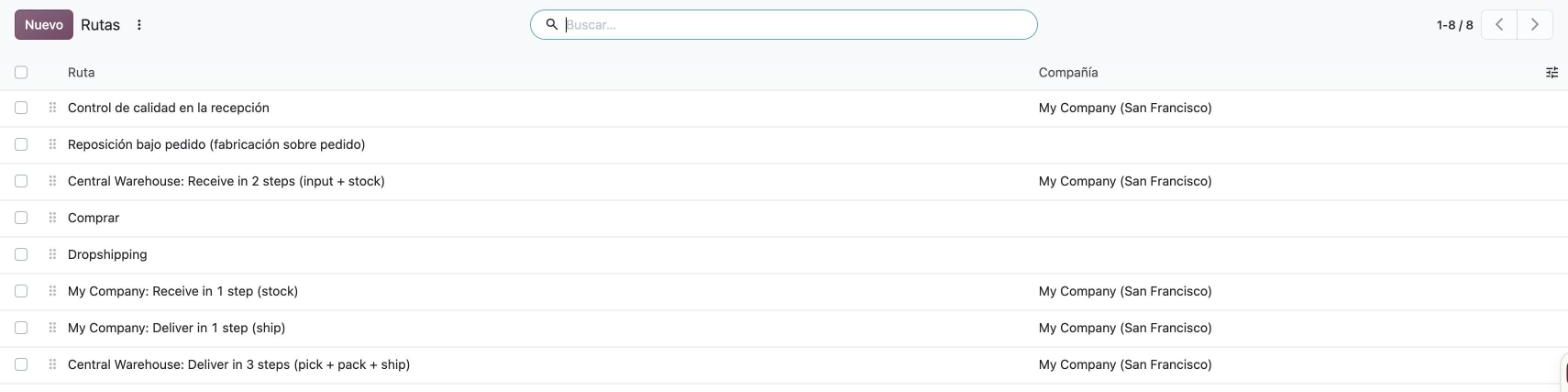 A lista de rotas no Odoo 20 com as rotas geradas para o armazém
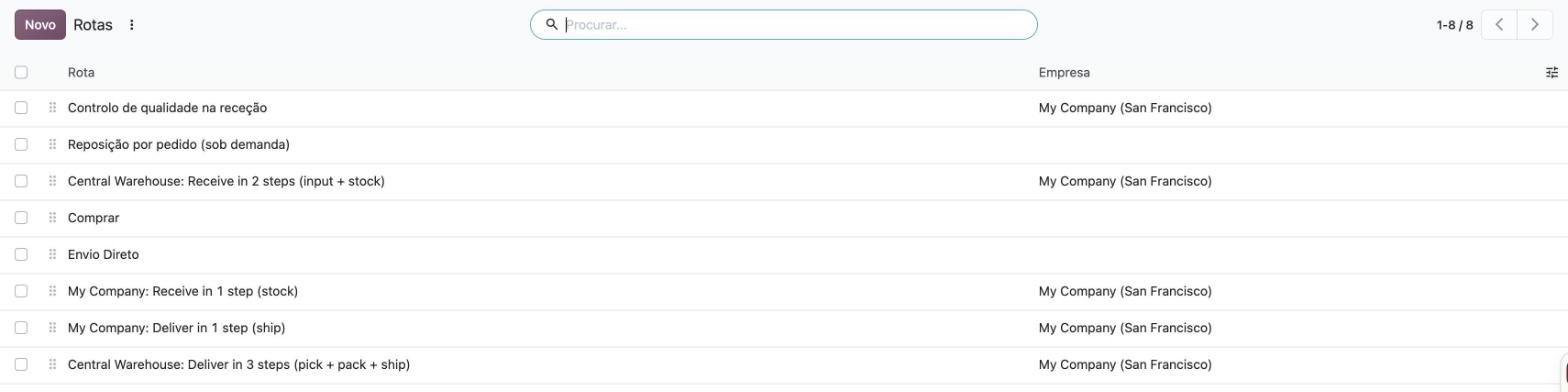 A lista de rotas no Odoo 20 com as rotas geradas para o armazém
Abra uma rota para ver o respetivo formulário. A secção «Aplicável Em» define onde a rota pode ser selecionada; na rota de entrega em três etapas gerada estão assinaladas as opções «Categorias do Artigo» e «Armazéns». A secção «Regras» lista as regras com a ação, a localização de origem e a localização de destino. A rota de entrega em três etapas é composta por uma regra pull de Stock para a localização de clientes, que cria o Pick, e por duas regras push: de Packing Zone para Output (Pack) e de Output para a localização de clientes (entregas).
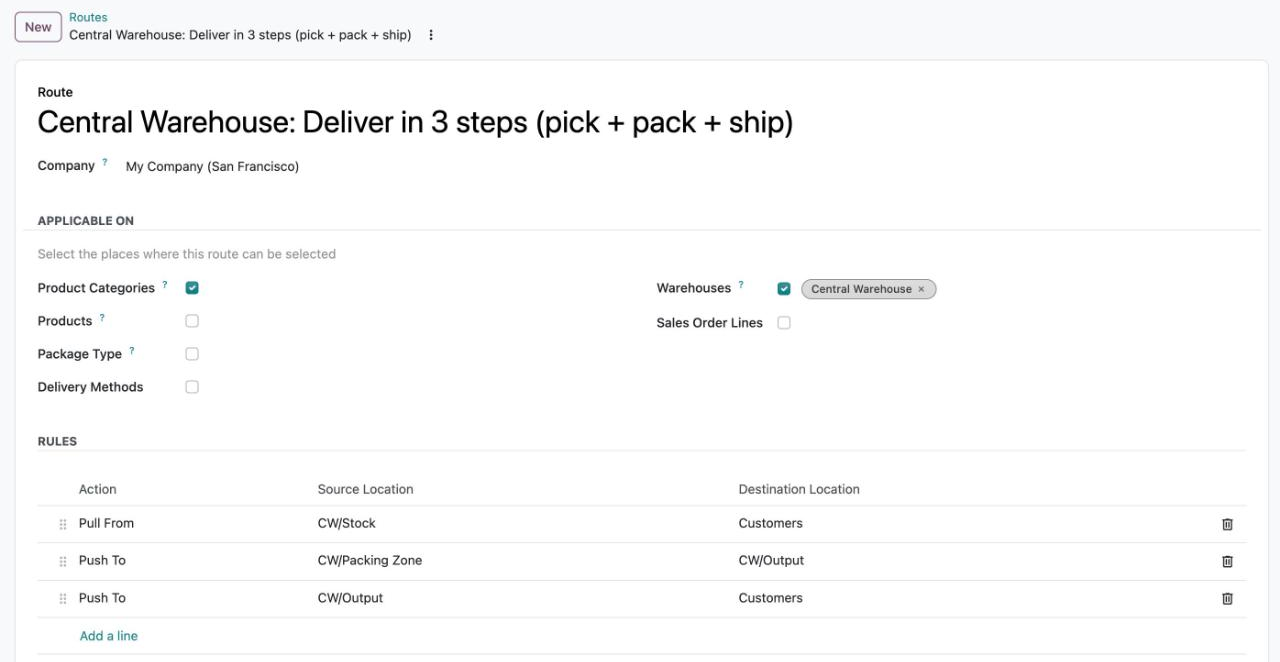 Formulário da rota no Odoo 20: a rota de entrega em três etapas com uma regra pull e duas regras push
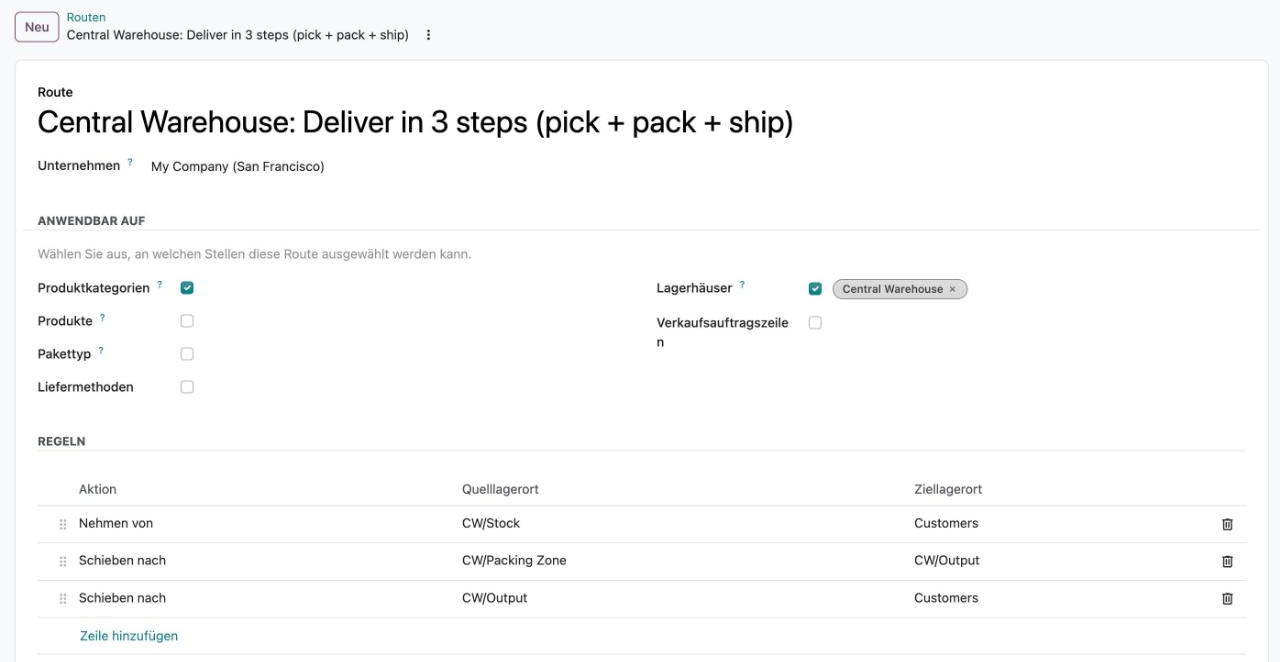 Formulário da rota no Odoo 20: a rota de entrega em três etapas com uma regra pull e duas regras push
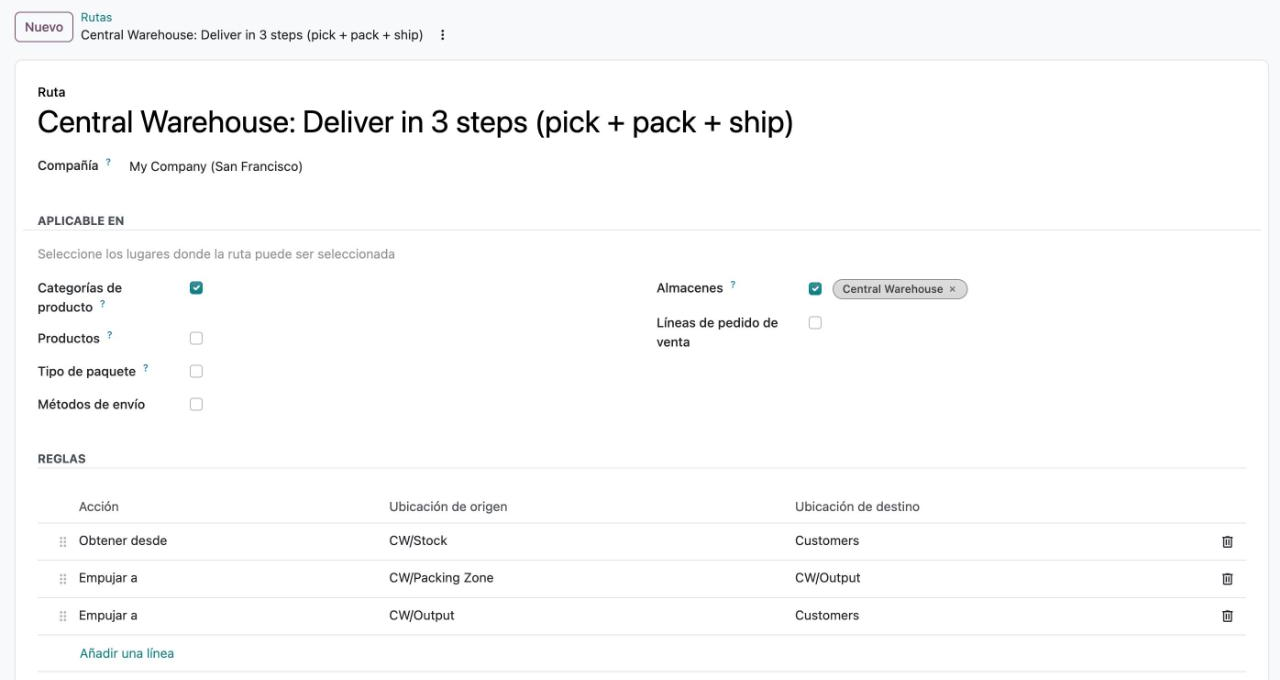 Formulário da rota no Odoo 20: a rota de entrega em três etapas com uma regra pull e duas regras push
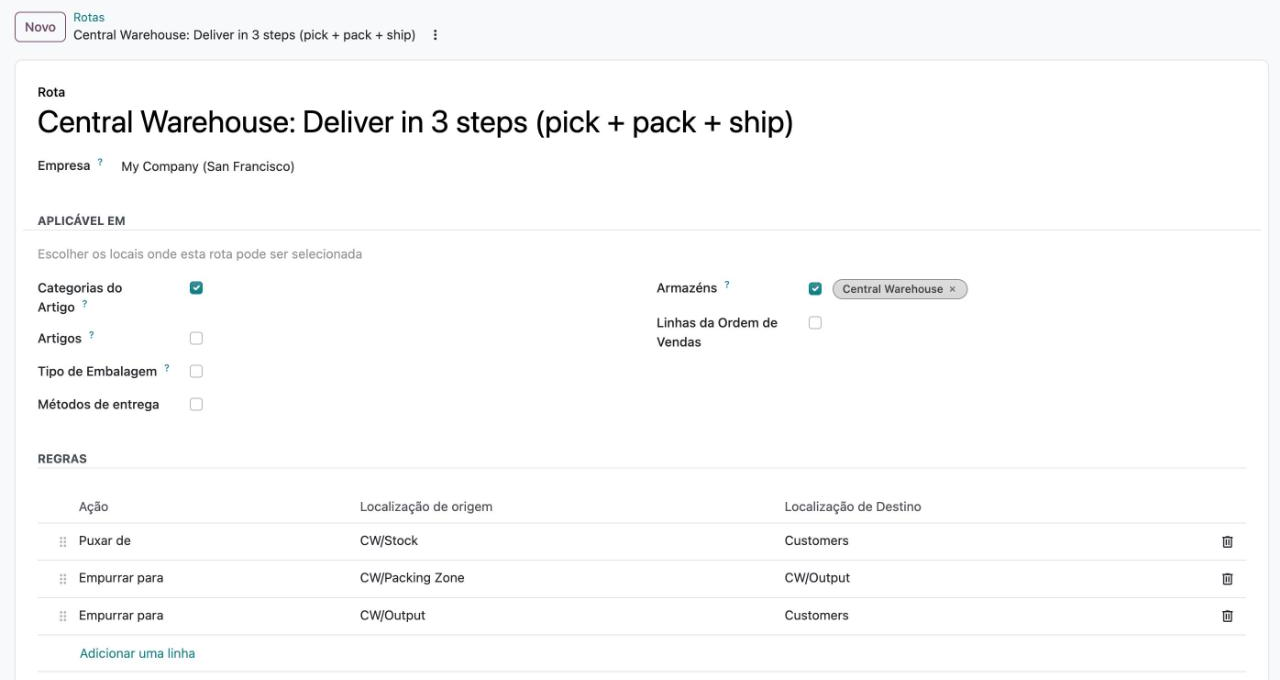 Formulário da rota no Odoo 20: a rota de entrega em três etapas com uma regra pull e duas regras push
Passo 4: Como criar uma rota personalizada com regras push e pull?
Crie uma rota personalizada apenas quando um produto tiver de seguir um percurso que os fluxos padrão não cobrem, por exemplo um controlo de qualidade na receção apenas para uma categoria de produto.
«A maioria dos armazéns que configuramos nunca precisa de uma rota personalizada. Os fluxos padrão em uma, duas e três etapas dão-lhes resposta, e cada regra personalizada tem de ser testada de novo em cada upgrade. Só acrescentamos uma quando um produto segue realmente um percurso diferente», afirma Domingos Ferreira, Managing Director da much. Consulting.
- Aceda a Configuração › Gestão de armazém › Rotas e clique em «Novo». Atribua um nome à rota, por exemplo «Controlo de qualidade na receção».
- Em «Aplicável Em», assinale onde a rota pode ser selecionada: categorias de produto («Categorias do Artigo»), produtos («Artigos»), Tipo de Embalagem, Métodos de entrega, Armazéns ou Linhas da Ordem de Vendas. Numa base de dados multiempresa, o campo «Empresa» limita a rota a uma única empresa.
- Na secção «Regras», adicione uma linha por cada etapa e defina a Ação, o Tipo de Operação, a Localização de origem e a Localização de Destino da regra. A lista da rota mostra apenas a ação e as duas localizações; o tipo de operação vê-se no formulário da regra.
- Numa regra pull, defina o Método de Abastecimento: «Retirar do Stock», «Acionar outra regra» ou retirar do stock e, se não houver disponibilidade, acionar outra regra. Numa regra push, defina o Movimento Automático: «Operação Manual» cria uma nova transferência, enquanto a opção automática sem etapa adicional substitui o destino na transferência original.
- Guarde a rota.
No nosso exemplo, o armazém recebe em duas etapas. A rota tem duas regras push com o tipo de operação «Central Warehouse: Internal Transfers». A primeira movimenta os produtos de Input para uma localização chamada Quality Check, que criámos em Configuração › Gestão de armazém › Localizações, e a segunda movimenta-os de Quality Check para Stock. Os produtos da categoria escolhida passam assim pela localização de qualidade, enquanto todos os outros vão de Input diretamente para Stock.
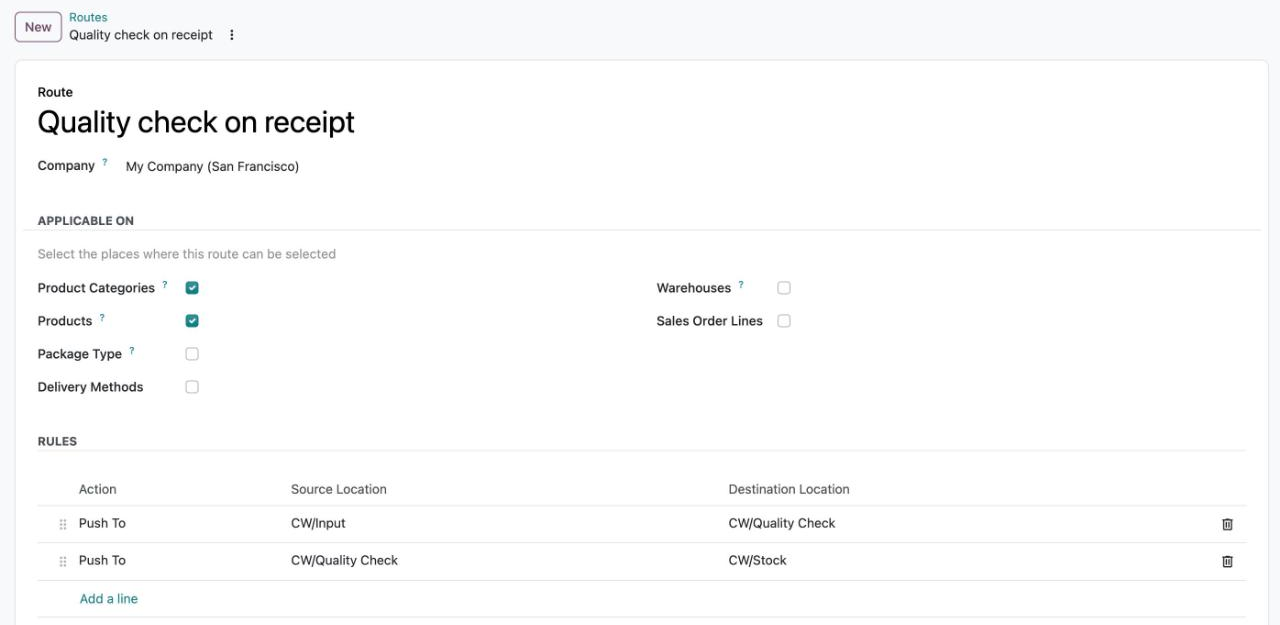 Uma rota personalizada no Odoo 20 com os locais onde pode ser selecionada e as suas duas regras push
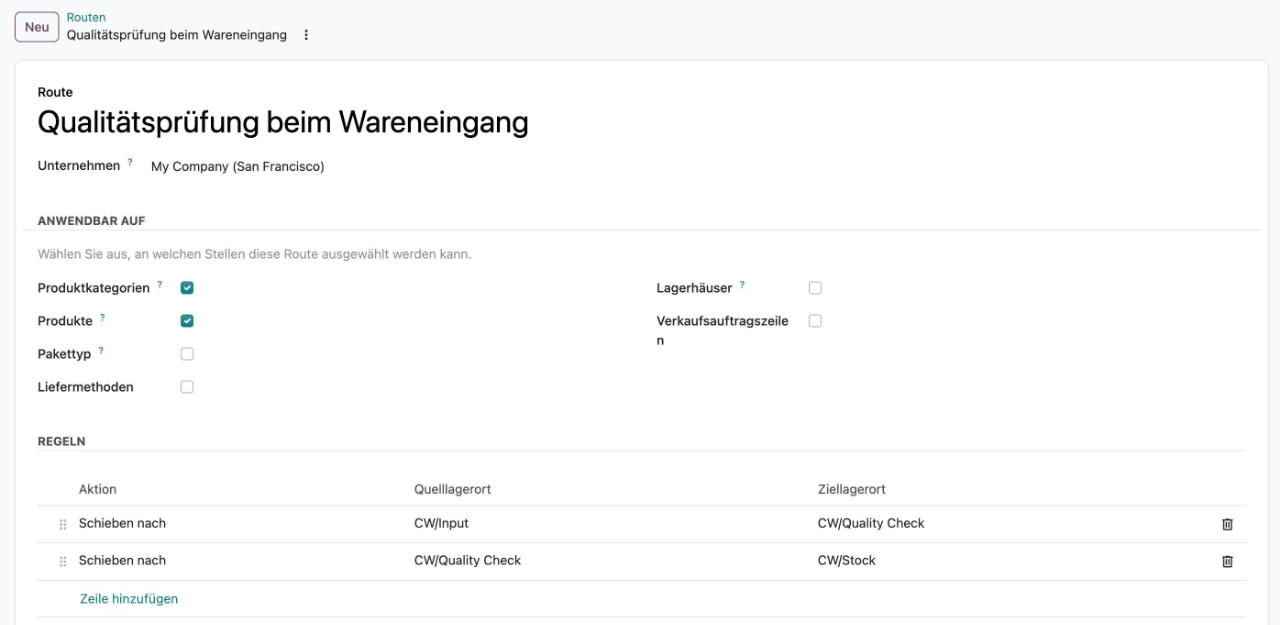 Uma rota personalizada no Odoo 20 com os locais onde pode ser selecionada e as suas duas regras push
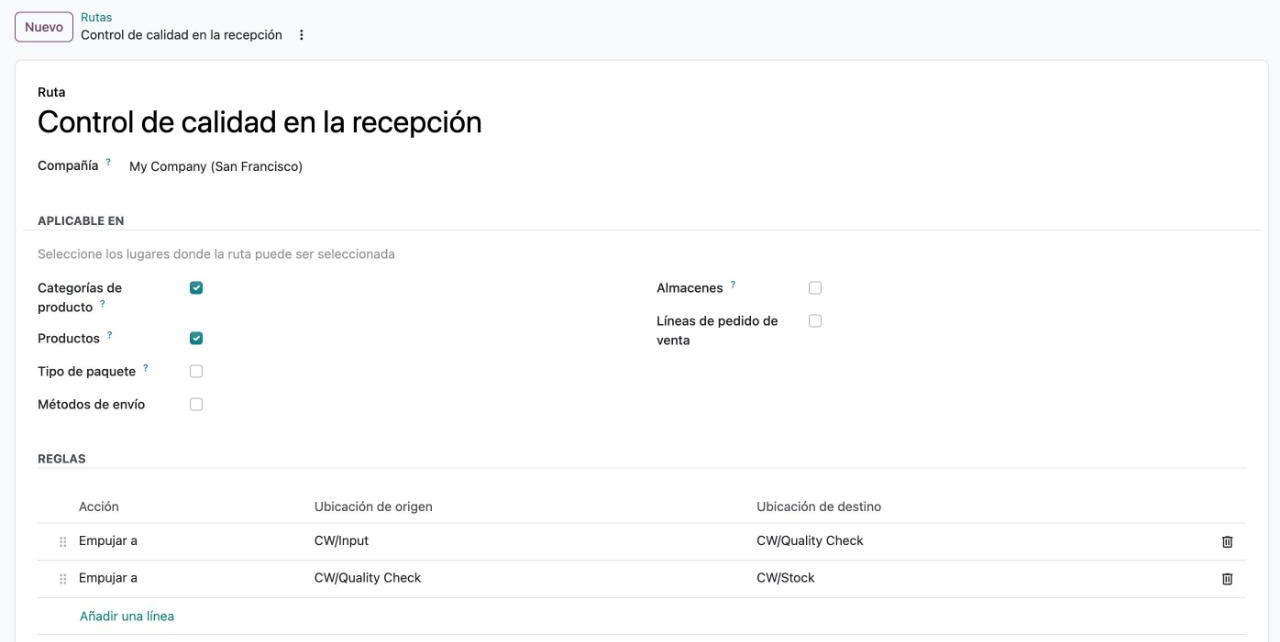 Uma rota personalizada no Odoo 20 com os locais onde pode ser selecionada e as suas duas regras push
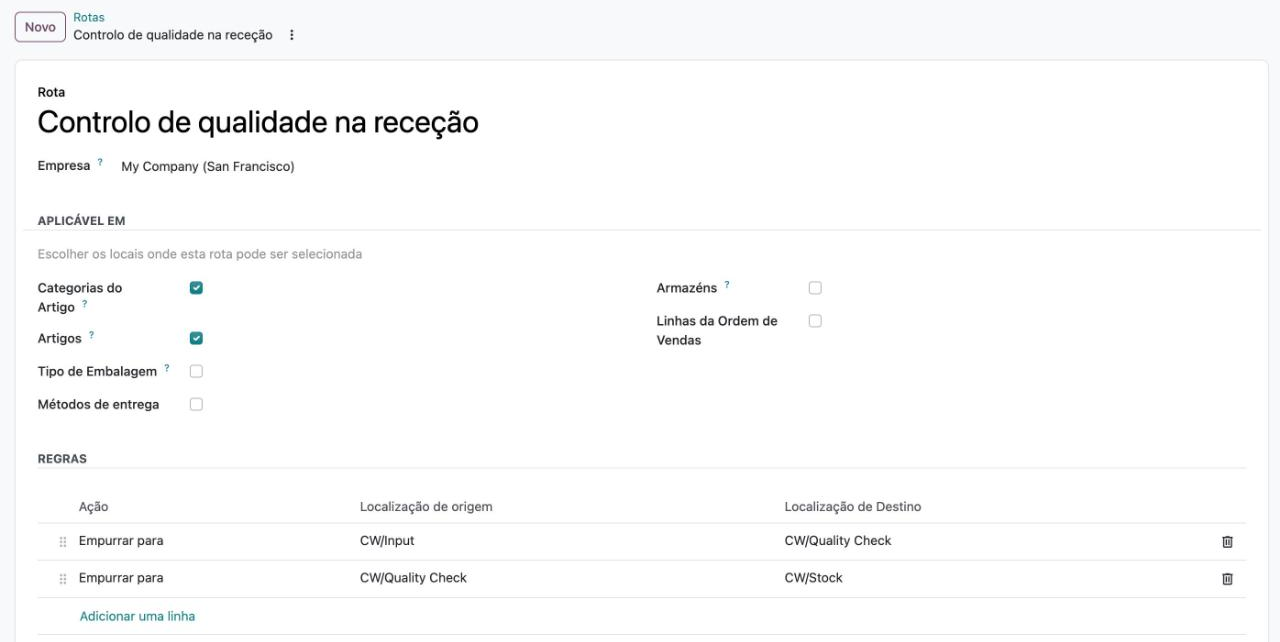 Uma rota personalizada no Odoo 20 com os locais onde pode ser selecionada e as suas duas regras push
Cada regra tem ainda o seu próprio formulário em Configuração › Gestão de armazém › Regras. Mostra uma frase que descreve o que a regra faz, a secção «Aplicabilidade» com a rota e opções como o Tempo de Entrega. As regras push têm ainda, abaixo dessa secção, um filtro de aplicabilidade que limita os registos aos quais a regra se aplica; por predefinição, indica «Corresponder todos os registos».
O Odoo 20 introduziu também rotas push específicas por localização: uma rota push pode depender da localização exata em que um produto é recebido, conforme indicado nas notas de lançamento do Odoo 20.
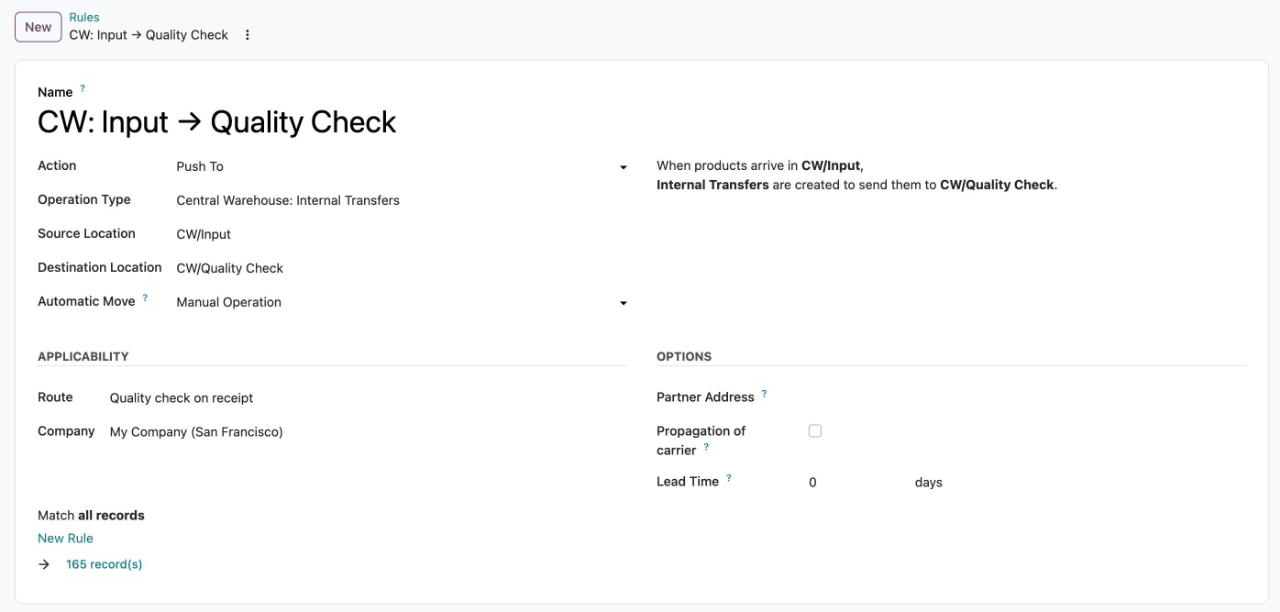 Formulário da regra no Odoo 20: uma regra push com tipo de operação, localização de origem e localização de destino
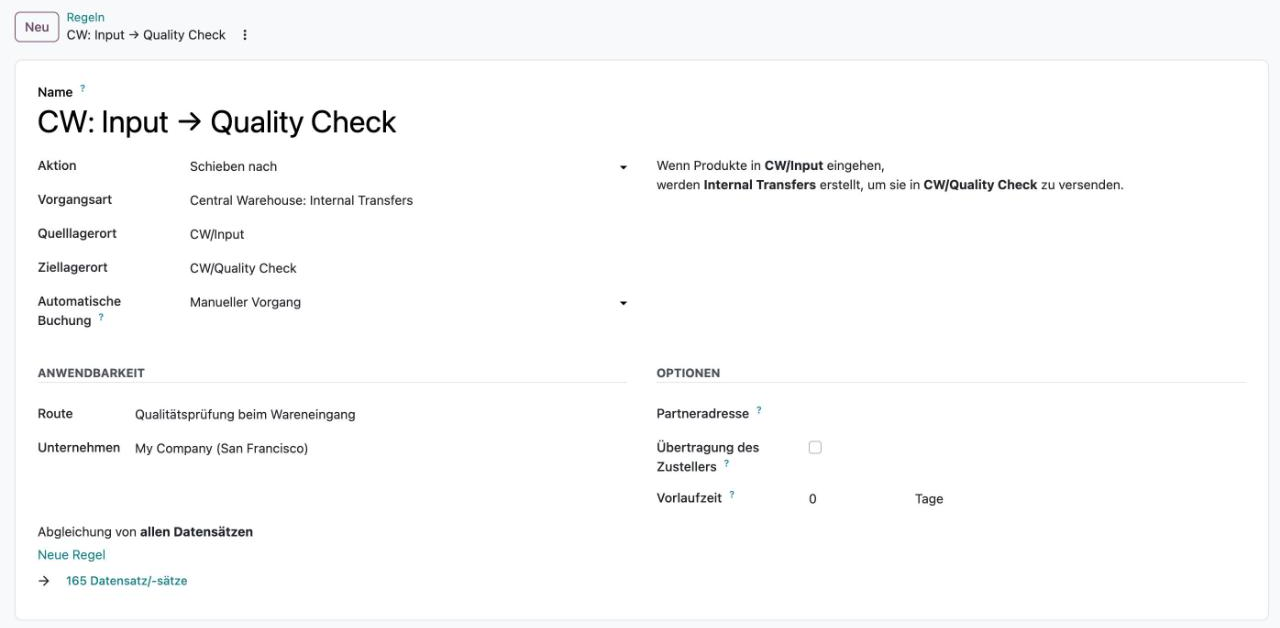 Formulário da regra no Odoo 20: uma regra push com tipo de operação, localização de origem e localização de destino
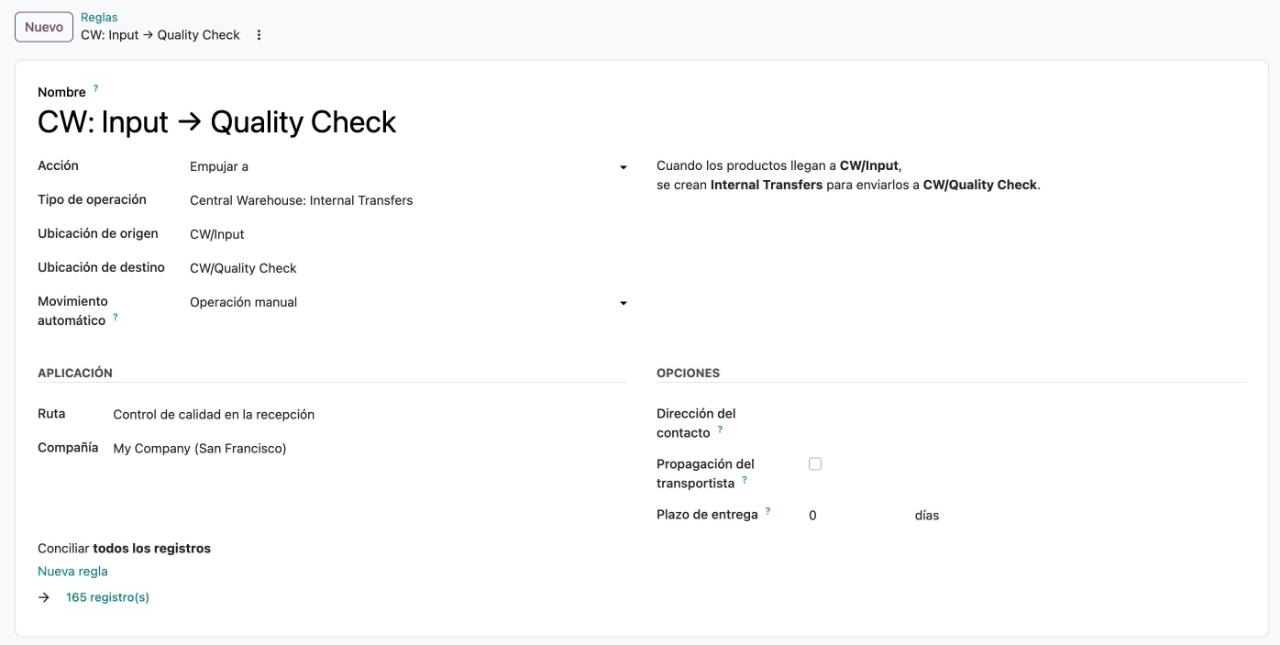 Formulário da regra no Odoo 20: uma regra push com tipo de operação, localização de origem e localização de destino
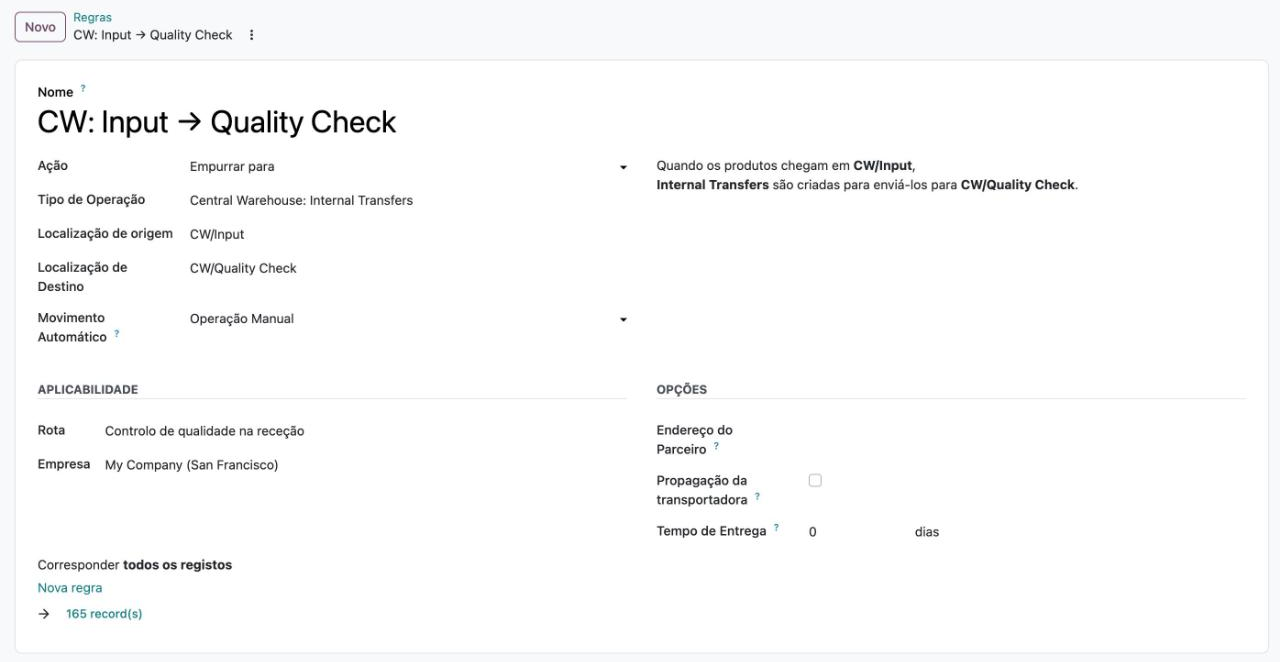 Formulário da regra no Odoo 20: uma regra push com tipo de operação, localização de origem e localização de destino
Passo 5: Como aplicar uma rota a produtos, categorias ou linhas de encomenda?
Uma rota só atua onde é aplicada. As rotas de armazém aplicam-se por si; qualquer outra rota tem de ser selecionada num registo, e só estão disponíveis os locais assinalados em «Aplicável Em».
- Produto: aceda a Inventário › Artigos › Artigos, abra o produto e selecione a rota no campo «Rotas» da secção «Operações», no separador «Inventário». «Ver Diagrama», por baixo do campo, mostra que rotas e regras se aplicam ao produto, e as rotas que vêm da categoria de produto aparecem, só de leitura, na linha «Categorias das Rotas», logo abaixo.
- Categoria de produto: aceda a Inventário › Configuração › Artigos › Categorias, abra a categoria e selecione a rota no campo «Rotas» do separador «Logística». Todos os produtos da categoria herdam a rota.
- Linha da encomenda de venda: no orçamento, mostre a coluna opcional «Rotas» no separador «Linhas da Ordem» e selecione a rota na linha.
- Tipo de embalagem e método de entrega: selecione a rota no campo «Rotas» do respetivo formulário.
Se houver rotas definidas em vários locais, o Odoo utiliza a primeira que consegue tratar a etapa seguinte e verifica por esta ordem: a linha da encomenda de venda, o método de entrega da encomenda, o tipo de embalagem, o produto e a respetiva categoria e, por fim, o armazém.
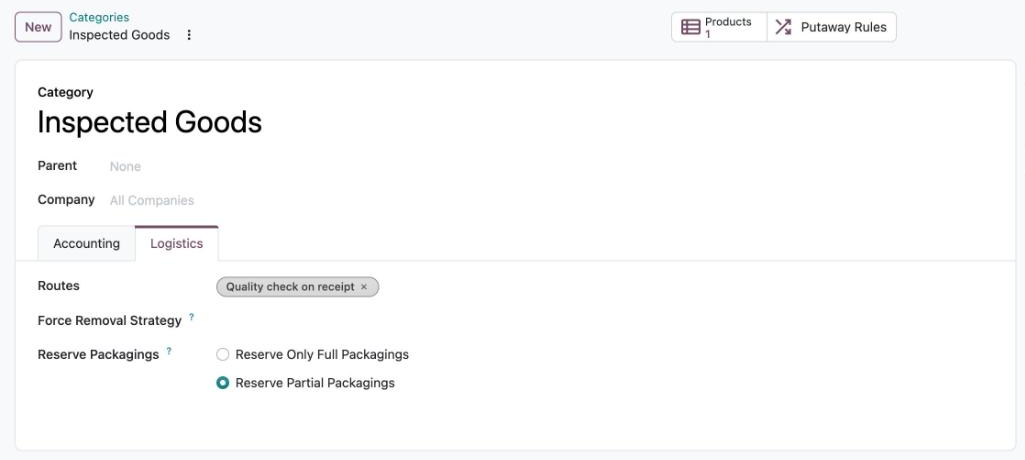 Categoria de produto no Odoo 20 com a rota personalizada selecionada
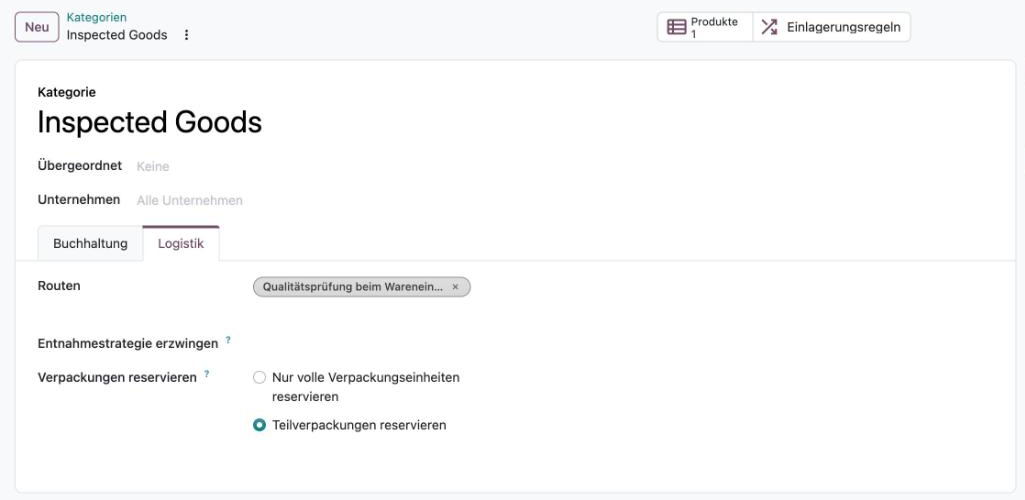 Categoria de produto no Odoo 20 com a rota personalizada selecionada
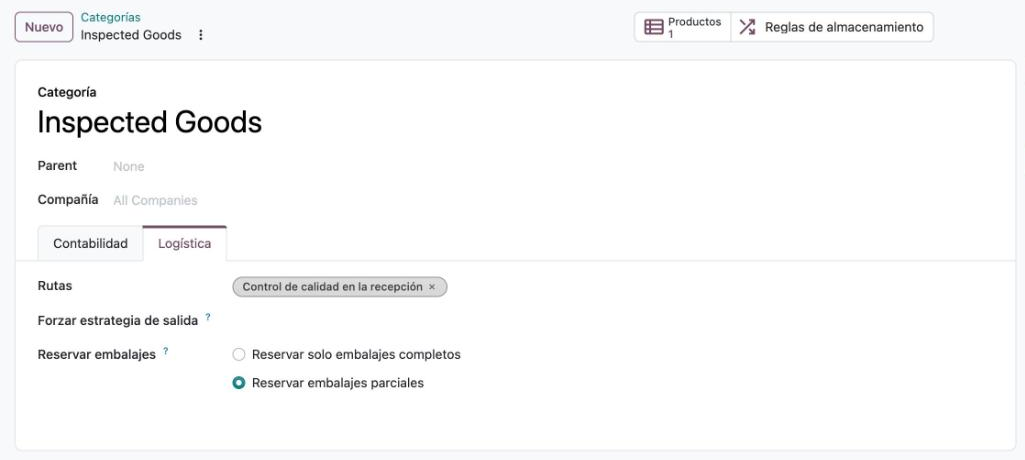 Categoria de produto no Odoo 20 com a rota personalizada selecionada
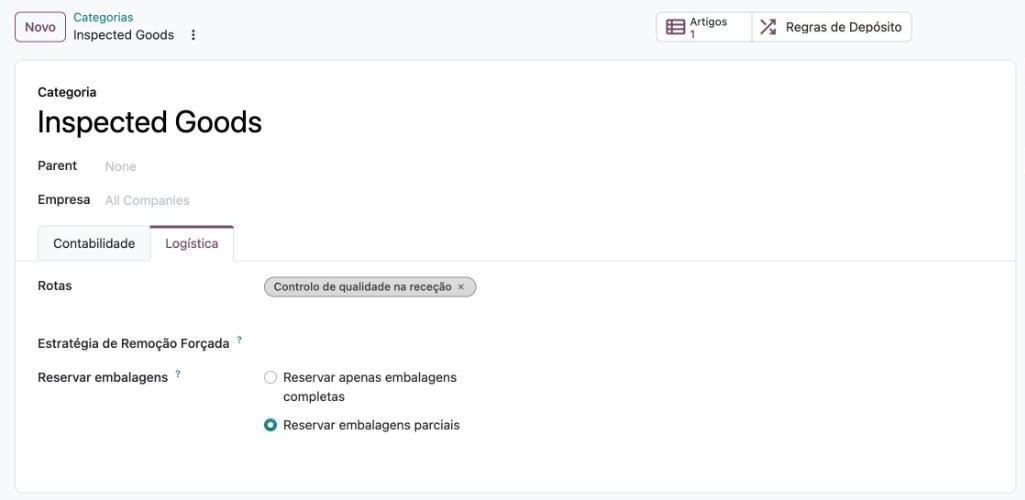 Categoria de produto no Odoo 20 com a rota personalizada selecionada
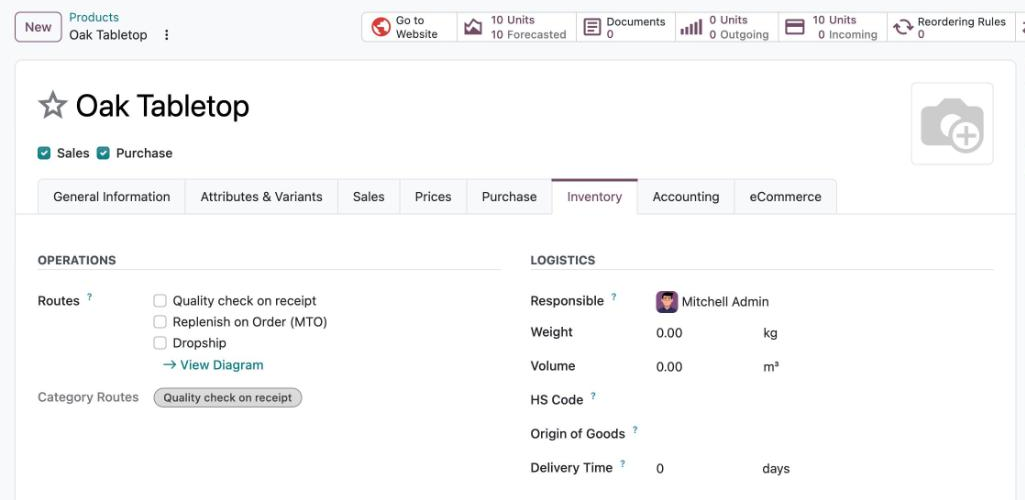 Formulário do produto no Odoo 20: as rotas de um produto no separador «Inventário»
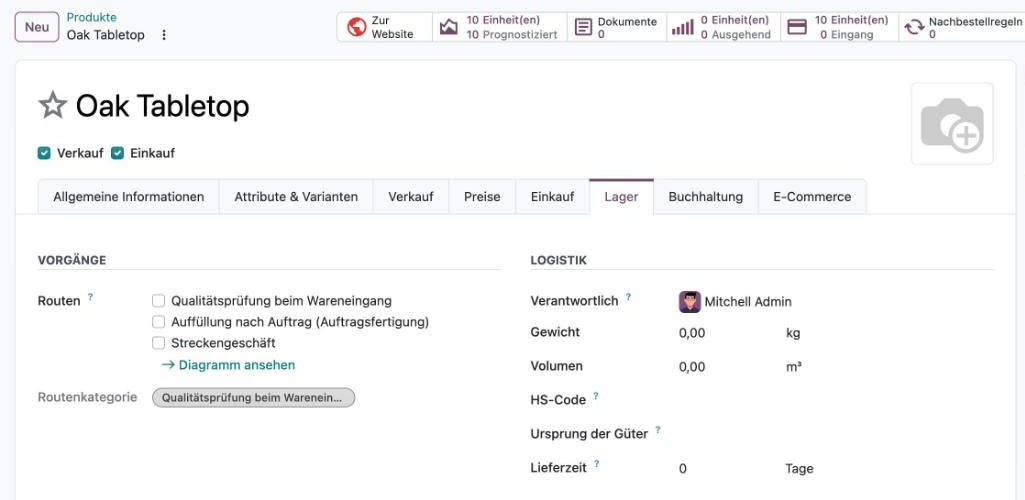 Formulário do produto no Odoo 20: as rotas de um produto no separador «Inventário»
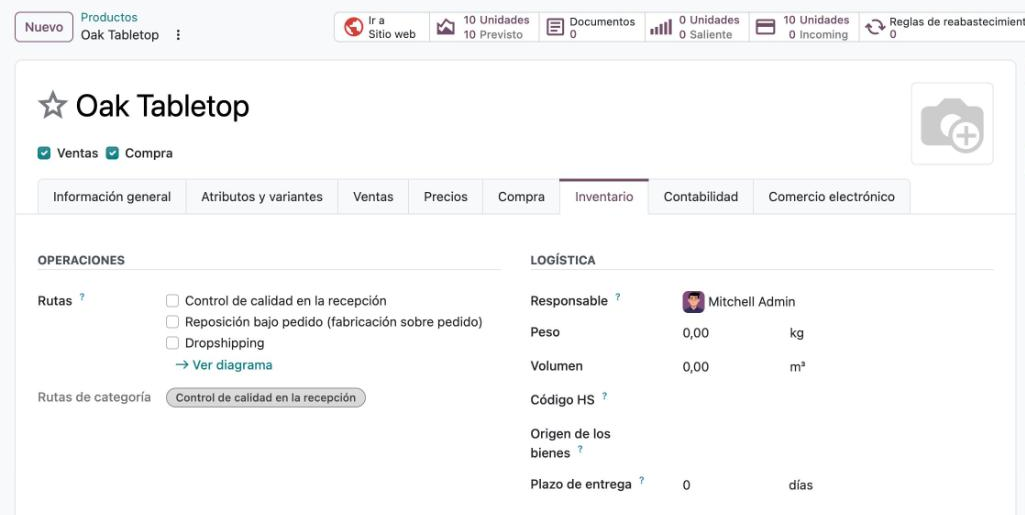 Formulário do produto no Odoo 20: as rotas de um produto no separador «Inventário»
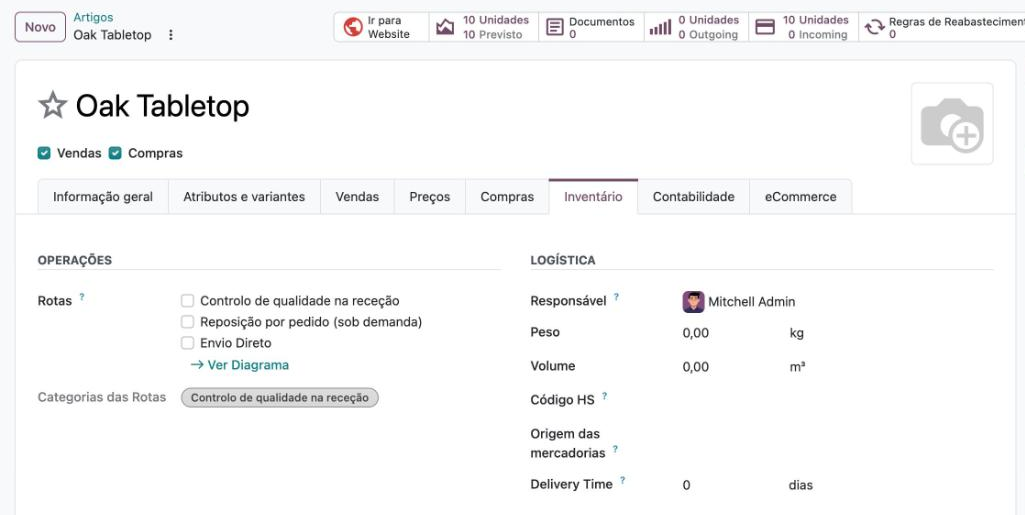 Formulário do produto no Odoo 20: as rotas de um produto no separador «Inventário»
Passo 6: Que transferências cria a rota?
Teste a rota com um documento real. No nosso exemplo, confirmamos uma encomenda de compra de um produto da categoria e validamos a receção CW/IN/00001 em Input. O Odoo cria então a transferência interna CW/INT/00001 (tipo de operação «Central Warehouse: Internal Transfers») de Input para Quality Check no estado «Pronto»; a sua barra de estado indica Rascunho › Em Espera › Pronto › Concluído. Só depois de esta transferência ser validada é que o Odoo cria a seguinte, CW/INT/00002, de Quality Check para Stock.
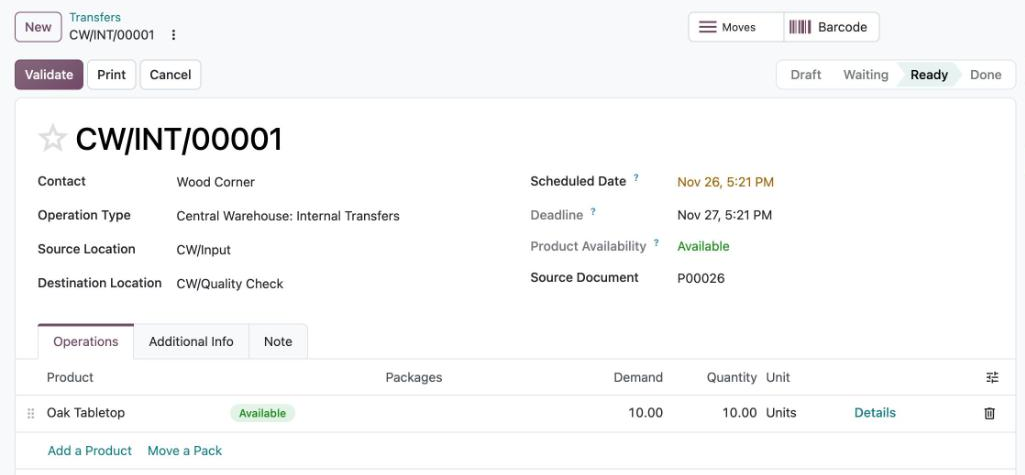 A transferência interna que a regra push criou depois de validada a receção
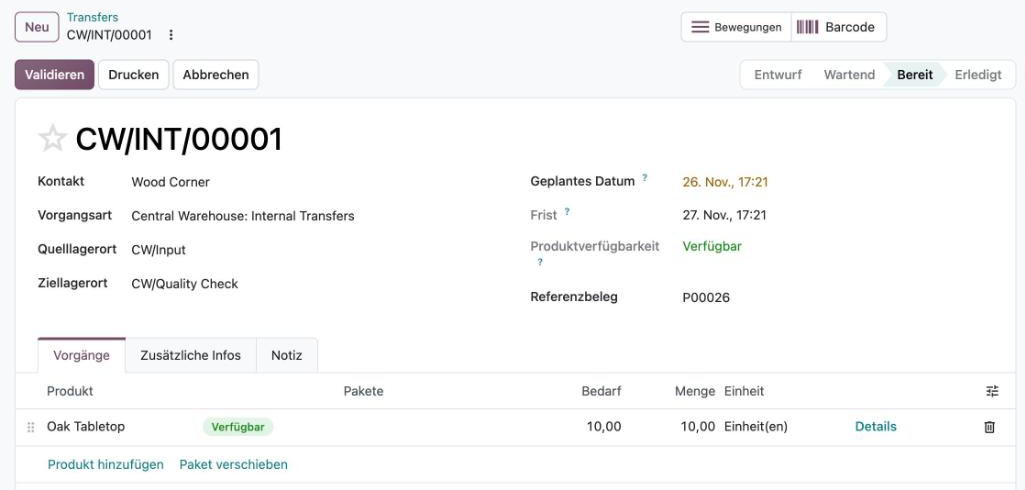 A transferência interna que a regra push criou depois de validada a receção
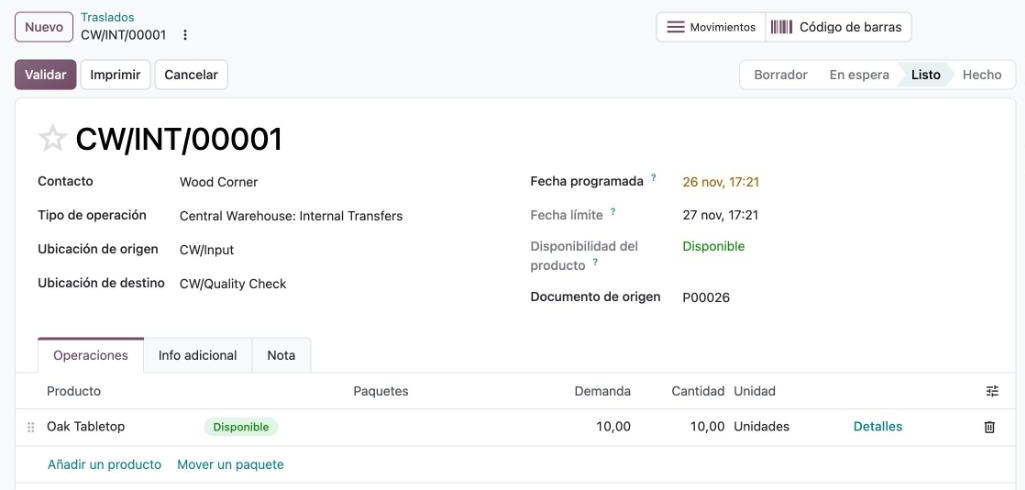 A transferência interna que a regra push criou depois de validada a receção
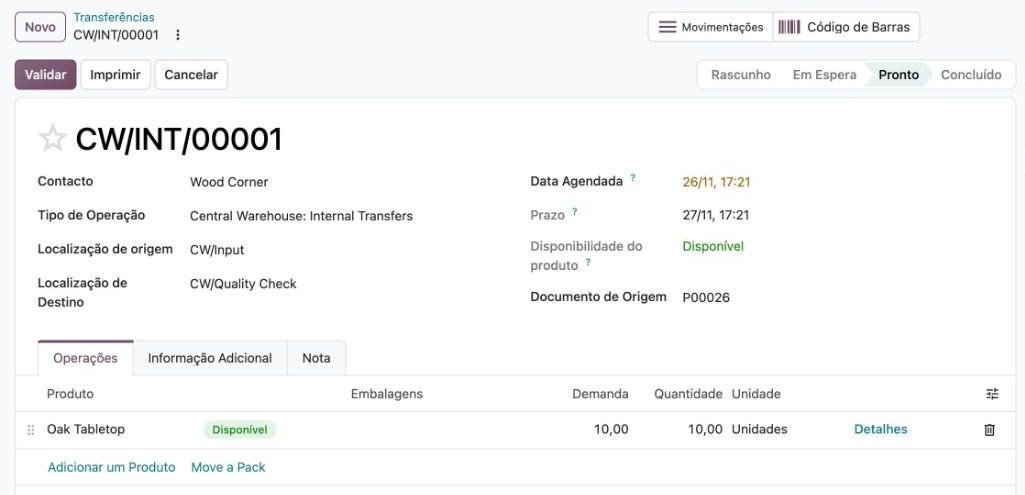 A transferência interna que a regra push criou depois de validada a receção
As entregas seguem a mesma lógica no sentido inverso: a encomenda de venda confirmada cria a primeira transferência e cada validação cria a seguinte.
Se não surgir nenhuma transferência, verifique três pontos: a rota está assinalada para o local certo em «Aplicável Em», está selecionada no produto ou na categoria, e a localização de origem da regra é a localização onde o produto realmente chega.
O que mudou desde o Odoo 17?
Se ainda utiliza o Odoo 17, consulte o nosso guia anterior: Tutorial do Odoo 17: configurar rotas de inventário.
Estas são as principais diferenças entre as duas versões:
- Os fluxos em várias etapas são construídos de outra forma. No Odoo 17, uma cadeia de regras pull criava todas as transferências de uma encomenda de uma só vez e as posteriores aguardavam pelas anteriores. No Odoo 20, uma regra pull cria a primeira transferência e as regras push criam cada uma das seguintes quando a anterior é validada.
- As opções do armazém têm designações mais curtas. O que na interface em inglês do Odoo 17 se chamava «Deliver goods directly (1 step)» é «Deliver (1 step)» no Odoo 20, em português «Entrega (1 etapa)»; a entrega em três etapas chama-se agora «Separar, embalar e entregar (3 etapas)».
- Em «Aplicável Em», o Tipo de Embalagem substitui as embalagens, e as linhas da encomenda de venda têm uma coluna «Rotas» que aceita várias rotas em vez de uma.
- A rota Replenish on Order (MTO) ativa-se com uma definição que o Odoo introduziu na versão 19. No Odoo 17, a rota estava arquivada por predefinição e tinha primeiro de ser desarquivada.
- Desde o Odoo 19, as rotas Buy e Manufacture são aplicadas automaticamente quando um produto tem um fornecedor ou uma lista de materiais, pelo que raramente é necessário selecioná-las no produto.
- A categoria de produto mostra as suas rotas no separador «Logística», que no Odoo 17 era uma secção do formulário, e a entrada de menu chama-se agora «Categorias».
O Odoo 17 deixou de ter suporte padrão em setembro de 2026; as versões que o Odoo ainda mantém constam da documentação do Odoo sobre as versões suportadas.
Perguntas Mais Frequentes (FAQ): rotas de inventário no Odoo 20
São necessárias regras personalizadas para fluxos em duas ou três etapas no Odoo 20?
Não. Para as receções e entregas em uma, duas e três etapas, basta definir no armazém os campos «Receções» e «Entregas». O Odoo gera por si as rotas, as regras e as localizações, e a documentação desaconselha criar ou alterar regras para estes fluxos padrão.
Qual é a diferença entre uma regra push e uma regra pull no Odoo 20?
Uma regra pull reage à procura; uma regra push, à chegada de mercadoria. Pull From cria uma transferência a partir da localização de origem quando um produto é necessário no destino, por exemplo após uma encomenda de venda. Push To cria uma transferência para o destino assim que um produto chega à localização de origem.
Porque é que o menu «Rotas» não aparece na aplicação Inventário do Odoo 20?
Os menus «Rotas» e «Regras» só aparecem quando as rotas em várias etapas estão ativas. Aceda a Inventário › Configuração › Definições, assinale «Rotas Multi-Etapa» e «Localizações de Armazenamento» na secção «Armazém» e guarde. Ambas as entradas passam a constar de Configuração › Gestão de armazém.
Que rota prevalece se várias rotas se aplicarem a um produto?
O Odoo utiliza a primeira rota que consegue tratar a etapa seguinte e verifica por uma ordem fixa. Começa pela linha da encomenda de venda, depois o método de entrega da encomenda, o tipo de embalagem, o produto e a respetiva categoria e, por último, o armazém.
Como ativar Replenish on Order (MTO) no Odoo 20?
Assinale «Reposição por pedido (sob demanda)» na secção «Logística» das definições do Inventário e guarde. Depois, selecione a rota no separador «Inventário» do produto, em conjunto com Buy ou Manufacture. Cada encomenda de venda confirmada gera então o seu próprio pedido de cotação ou ordem de produção, em vez de utilizar o stock existente.
Uma rota pode aplicar-se a uma única empresa no Odoo 20?
Sim. O campo «Empresa» do formulário da rota limita uma rota a uma única empresa; se o campo estiver vazio, a rota é partilhada entre empresas. As rotas que o Odoo gera para um armazém pertencem à empresa desse armazém.
Como ver que rotas e regras se aplicam a um produto?
Abra o formulário do produto, aceda ao separador «Inventário» e clique em «Ver Diagrama», por baixo do campo «Rotas». O Odoo mostra então as rotas e regras que se aplicam a esse produto sem alterar nada; é a forma mais rápida de verificar porque é que uma transferência foi ou não criada.
Precisa de ajuda com rotas e fluxos de armazém no Odoo 20?
A much. Consulting conta com mais de 100 programadores e consultores e escritórios na Alemanha, Portugal e Reino Unido. Desenhamos os seus fluxos de armazém, configuramos rotas e regras no Odoo 20 e revemos as rotas personalizadas durante o upgrade.