El proceso purchase-to-pay en Odoo 20 consta de seis pasos: crear una solicitud de presupuesto, confirmarla como pedido de compra, validar la recepción, crear la factura de proveedor desde la lista de pedidos de compra, registrar el pago con Pagar y conciliar la transacción bancaria en la vista de conciliación bancaria. El pedido ya no tiene el botón Crear factura.
Hemos comprobado cada paso de este tutorial en una base de datos de prueba de Odoo 20 Enterprise en noviembre de 2026. Odoo 20 se lanzó el 24 de septiembre de 2026; para tener una visión general de la versión, lee Conoce Odoo 20: todas las novedades.
Índice
¿Qué necesitas antes de empezar?
Paso 1: ¿Cómo se crea y se envía una solicitud de presupuesto?
Paso 2: ¿Cómo se confirma el pedido de compra?
Paso 3: ¿Cómo se recibe la mercancía?
Paso 4: ¿Cómo se crea la factura de proveedor en Odoo 20?
Paso 5: ¿Cómo se paga la factura de proveedor?
Paso 6: ¿Cómo se concilia el pago con el banco?
¿Qué necesitas antes de empezar?
El proceso utiliza tres aplicaciones: Compra, Inventario y Contabilidad. Antes de crear el primer pedido, comprueba cuatro cosas:
- El proveedor existe como contacto, a ser posible con una dirección de correo electrónico para la solicitud de presupuesto.
- El producto tiene marcada la casilla Compra, para que se pueda añadir a los pedidos de compra.
- La política de control del producto está definida en su pestaña Compra. Con cantidades recibidas, Odoo solo factura lo que se ha recibido; con cantidades pedidas, factura en cuanto se confirma el pedido. Este tutorial utiliza cantidades recibidas.
- Existe un diario de banco en Contabilidad, donde se registran los pagos y las transacciones bancarias.
Odoo describe ambas políticas de control en su documentación sobre la gestión de facturas de proveedores.
Si Contabilidad aún no está configurada, empieza por nuestra guía de configuración de Odoo Contabilidad.
Paso 1: ¿Cómo se crea y se envía una solicitud de presupuesto?
- Abre Compra › Pedidos › Solicitudes de presupuesto y haz clic en Nuevo.
- Selecciona el Proveedor. Si quieres, introduce el número de pedido del proveedor como Referencia de proveedor.
- Comprueba la Fecha límite del pedido y la Llegada prevista.
- En la pestaña Productos, añade un producto (o abre el catálogo) e introduce la cantidad y el precio unitario.
- Haz clic en Enviar SdP para enviar la solicitud al proveedor por correo electrónico. El estado pasa de SdP a SdP enviada.
Odoo guarda el registro automáticamente. Si el proveedor ya ha aceptado el precio y la fecha de entrega, puedes omitir el correo y confirmar el pedido directamente.
Los campos del formulario se explican en la documentación de Odoo sobre solicitudes de presupuesto.
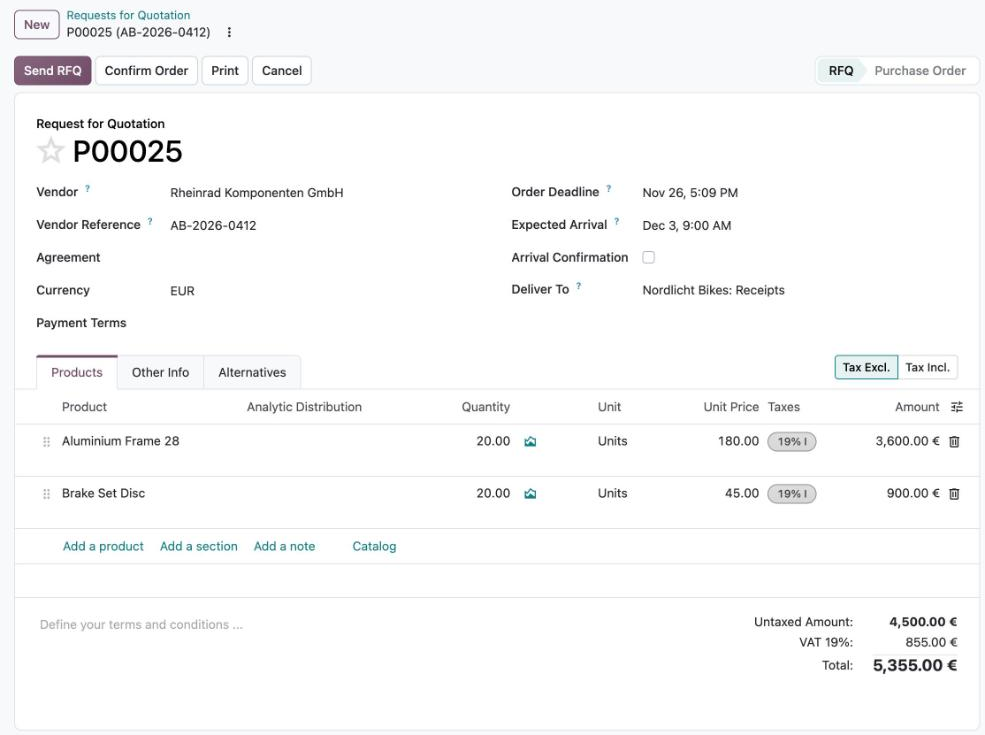 Una solicitud de presupuesto en Odoo 20 con proveedor, fecha límite del pedido y líneas de producto
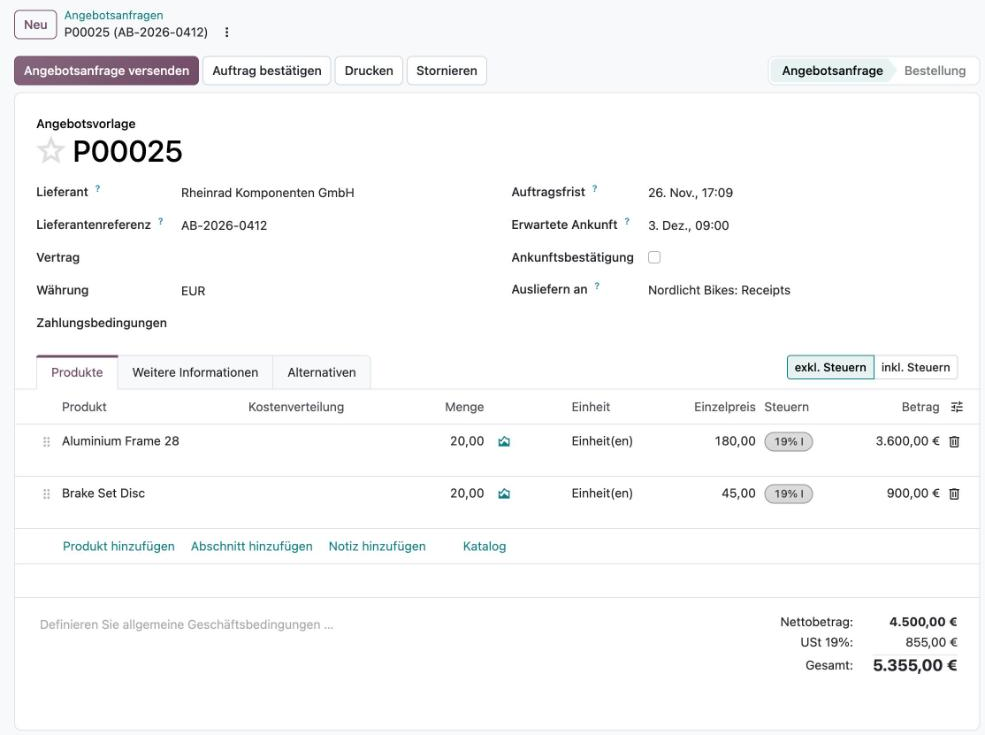 Una solicitud de presupuesto en Odoo 20 con proveedor, fecha límite del pedido y líneas de producto
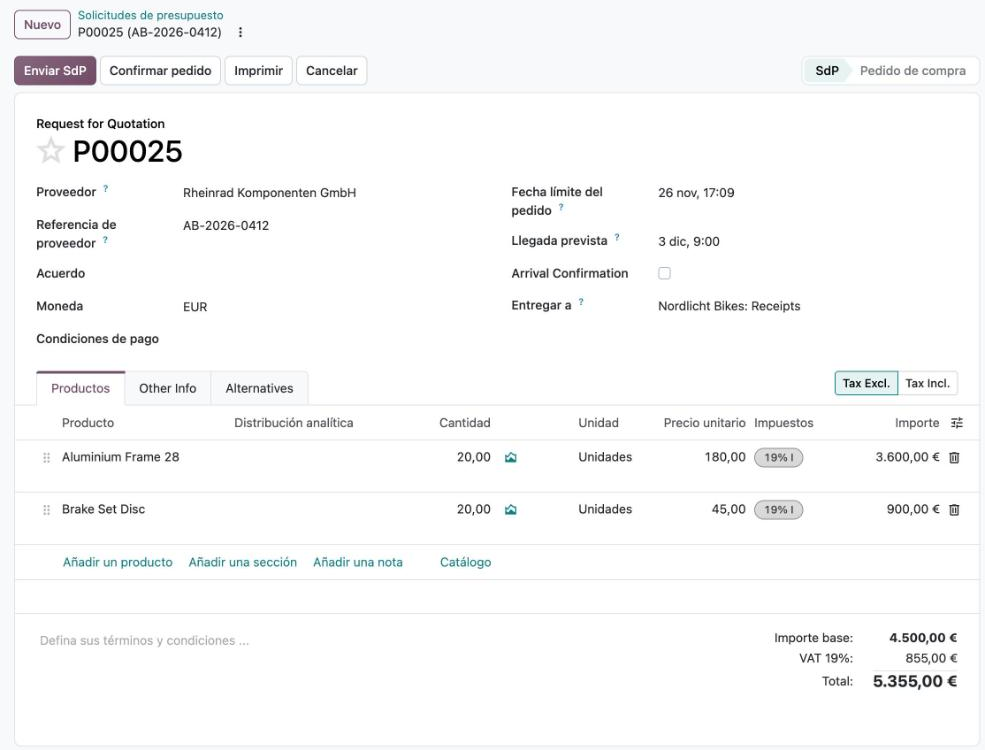 Una solicitud de presupuesto en Odoo 20 con proveedor, fecha límite del pedido y líneas de producto
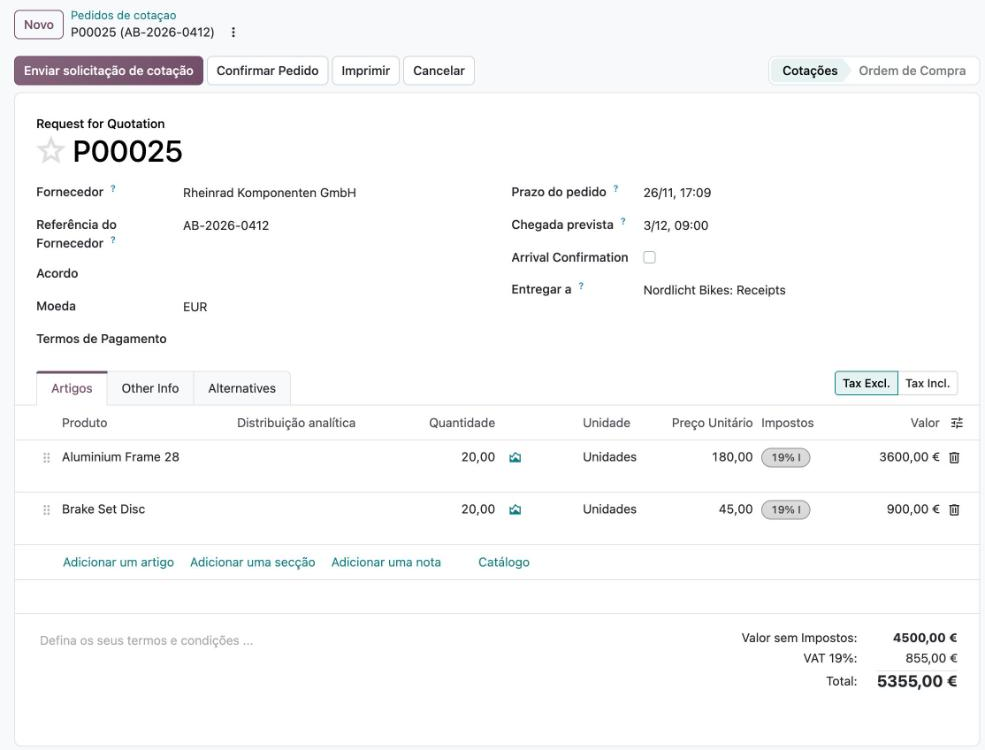 Una solicitud de presupuesto en Odoo 20 con proveedor, fecha límite del pedido y líneas de producto
Paso 2: ¿Cómo se confirma el pedido de compra?
Haz clic en Confirmar pedido. El estado cambia a Pedido de compra y, si la aplicación Inventario está instalada, Odoo crea la recepción y la muestra como botón inteligente Recepción.
En el pedido confirmado se ven tres cosas:
- El botón Recibir abre la recepción.
- Subir factura te permite adjuntar el archivo de la factura del proveedor y crear la factura a partir de él.
- No hay botón Crear factura. El pedido muestra el estado de recepción («Receipt Status») «Not Received»; con la política de control de cantidades recibidas, la columna Estado de facturación de la lista de pedidos de compra indica Nada a facturar hasta que llega la mercancía.
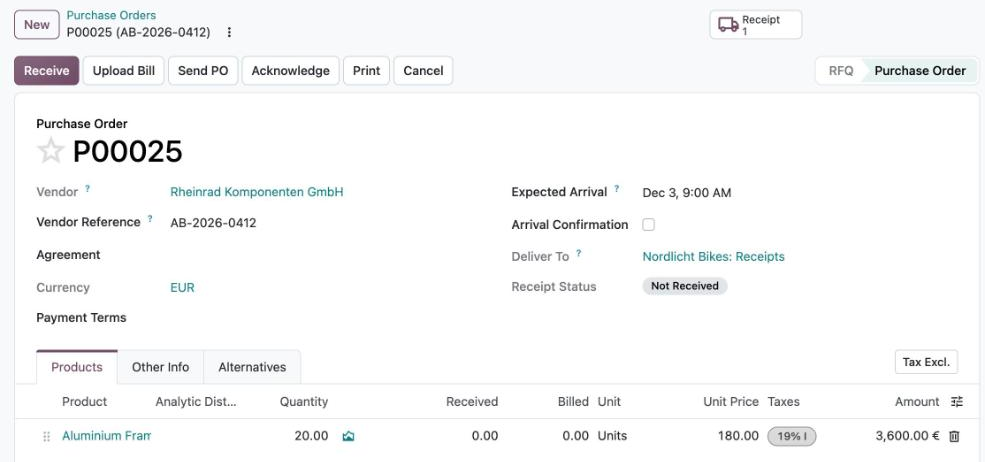 Pedido de compra confirmado en Odoo 20: botón para recibir y botón inteligente de recepción, pero sin botón para crear la factura
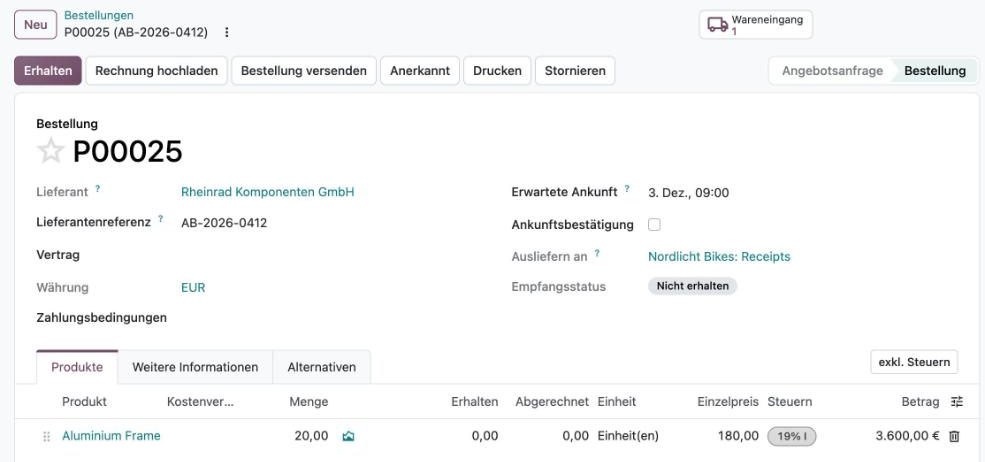 Pedido de compra confirmado en Odoo 20: botón para recibir y botón inteligente de recepción, pero sin botón para crear la factura
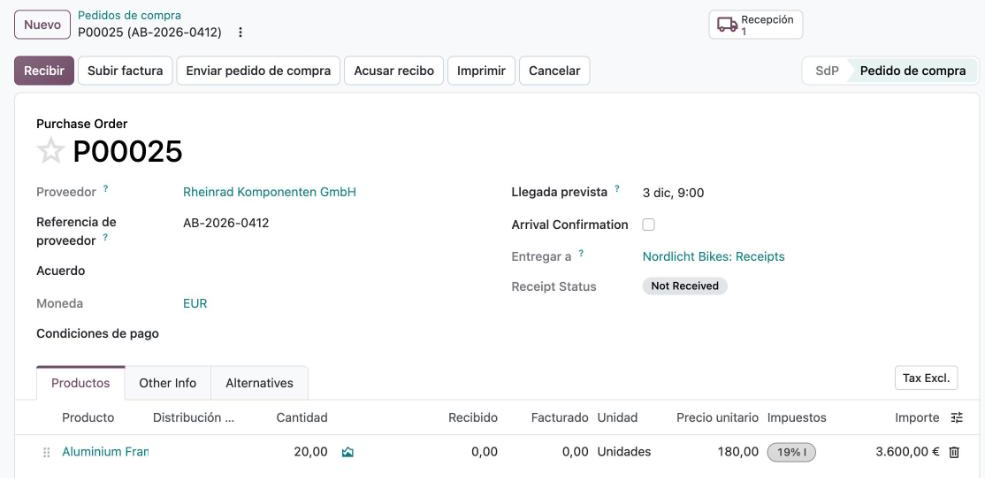 Pedido de compra confirmado en Odoo 20: botón para recibir y botón inteligente de recepción, pero sin botón para crear la factura
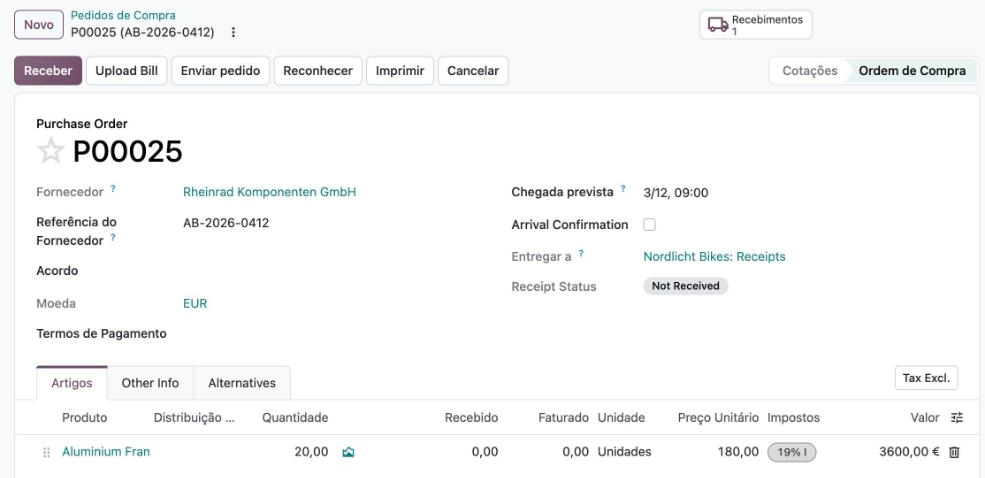 Pedido de compra confirmado en Odoo 20: botón para recibir y botón inteligente de recepción, pero sin botón para crear la factura
Paso 3: ¿Cómo se recibe la mercancía?
- Haz clic en Recibir en el pedido de compra o abre el botón inteligente Recepción.
- Compara la columna Demanda con la columna Cantidad y corrige la cantidad si el proveedor ha entregado menos.
- Haz clic en Validar. La recepción pasa de Listo a Hecho y el stock se actualiza.
De vuelta en el pedido de compra, el estado de recepción («Receipt Status») indica «Fully Received». En la lista de pedidos de compra, el Estado de facturación cambia a Facturas en espera.
Si solo llega una parte del pedido, Odoo ofrece crear una entrega parcial pendiente para el resto. Mostramos ese caso en nuestro tutorial de conciliación a tres bandas.
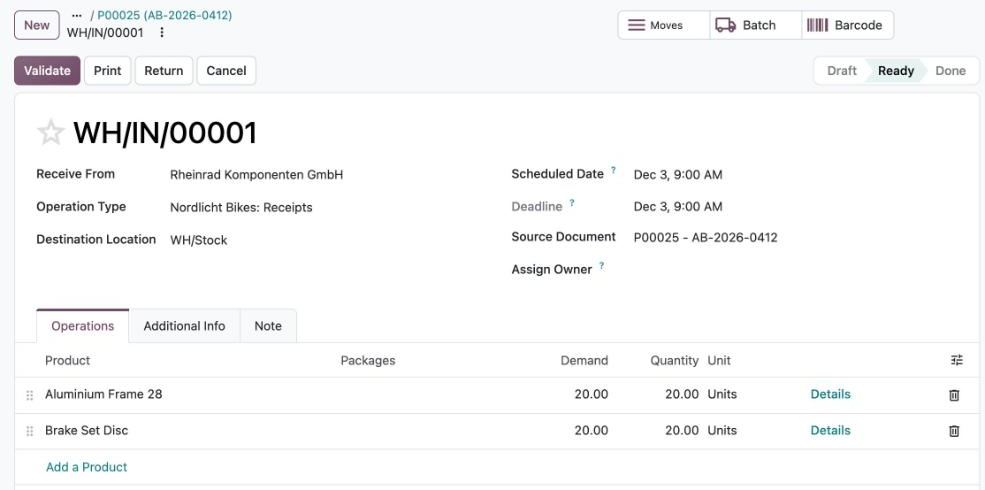 Recepción en Odoo 20 con demanda y cantidad, lista para validar
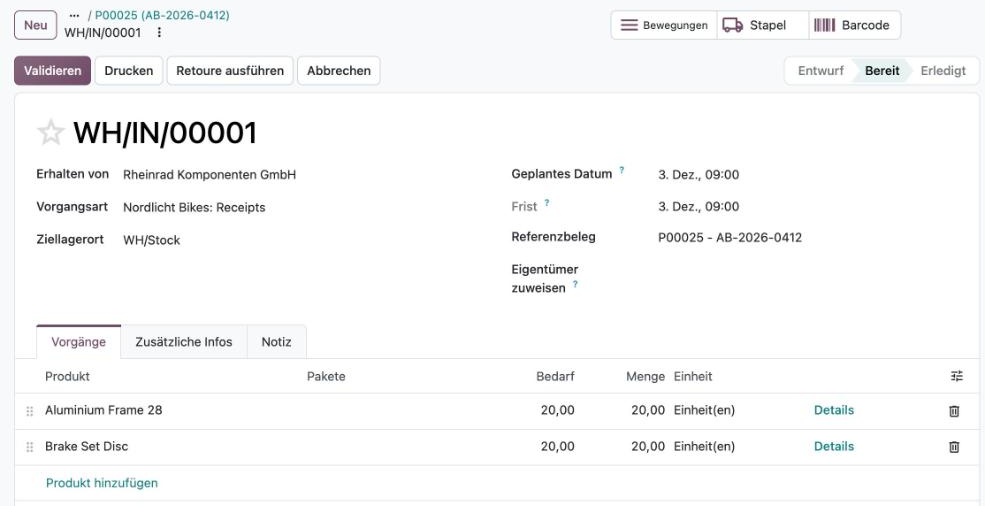 Recepción en Odoo 20 con demanda y cantidad, lista para validar
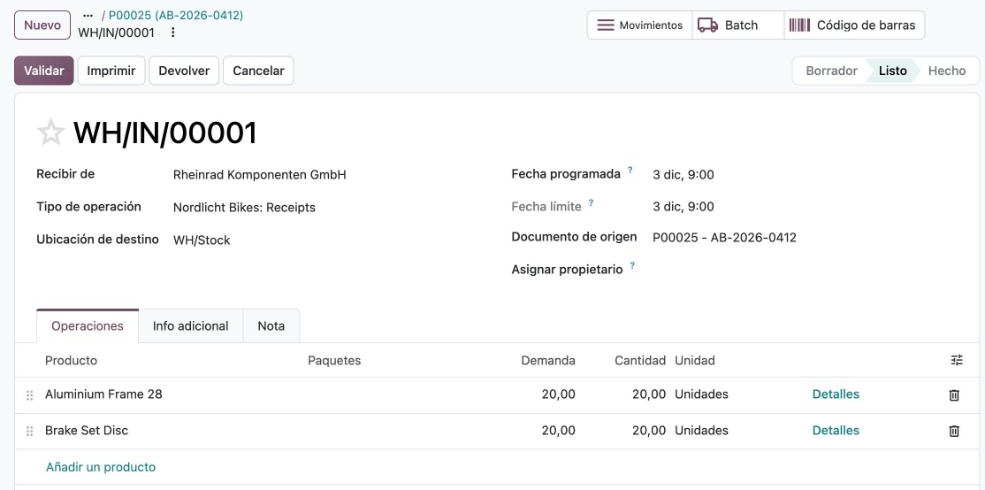 Recepción en Odoo 20 con demanda y cantidad, lista para validar
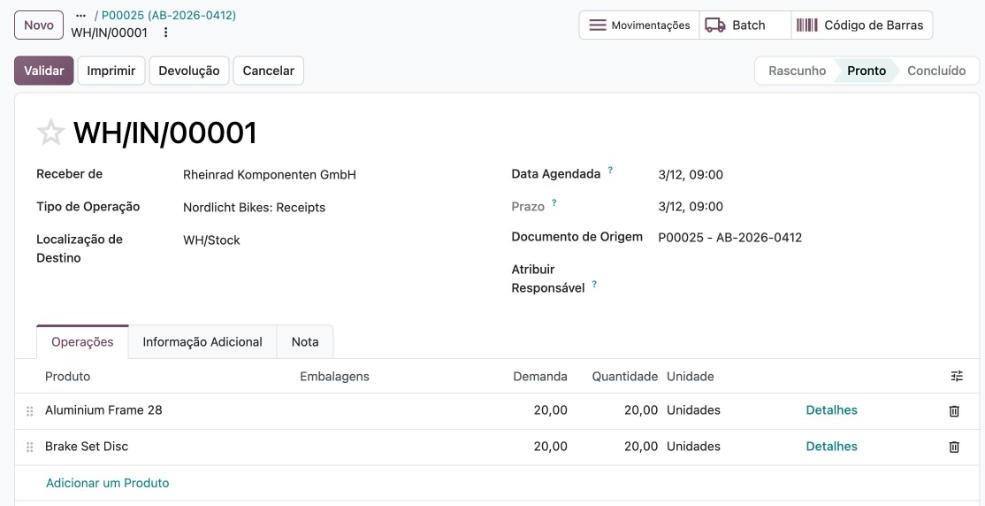 Recepción en Odoo 20 con demanda y cantidad, lista para validar
Paso 4: ¿Cómo se crea la factura de proveedor en Odoo 20?
Este es el paso que más ha cambiado. El formulario del pedido de compra no tiene el botón Crear factura, así que la factura se crea de una de estas tres formas:
- Desde la lista: Abre Compra › Pedidos › Pedidos de compra, marca el pedido y haz clic en Crear facturas. Odoo crea un borrador de factura con las cantidades recibidas y vincula cada línea al pedido.
- Desde un archivo: Haz clic en Subir factura en el pedido de compra y selecciona la factura del proveedor.
- Desde Contabilidad: Abre Contabilidad › Proveedores › Facturas, haz clic en Nuevo y selecciona el pedido en el campo Autocompletar.
 La lista de pedidos de compra en Odoo 20 con un pedido seleccionado y el botón Crear facturas
 La lista de pedidos de compra en Odoo 20 con un pedido seleccionado y el botón Crear facturas
 La lista de pedidos de compra en Odoo 20 con un pedido seleccionado y el botón Crear facturas
 La lista de pedidos de compra en Odoo 20 con un pedido seleccionado y el botón Crear facturas
En el borrador de factura, introduce la Fecha de la factura y el número de factura del proveedor como Referencia de factura, compara las líneas con el documento del proveedor y haz clic en Confirmar. La factura queda en estado Registrado. En la lista de pedidos de compra, el Estado de facturación del pedido indica Totalmente facturado.
«Los equipos que vienen de versiones anteriores buscan el botón de factura en el pedido y creen que falta algo. Les digo que traten la lista de pedidos de compra como su mesa de facturación: ordenarla por estado de facturación una vez al día y crear las facturas de una sola vez», afirma Mi Dinh, Manager ERP Consulting de much. Consulting.
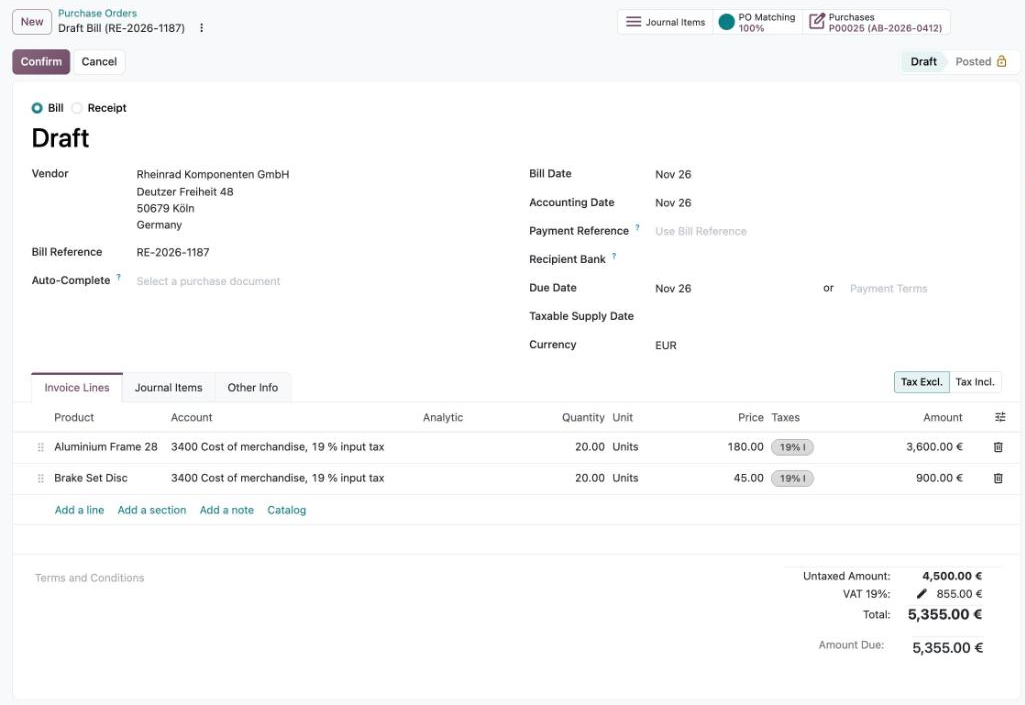 Borrador de factura de proveedor en Odoo 20, rellenado a partir del pedido de compra
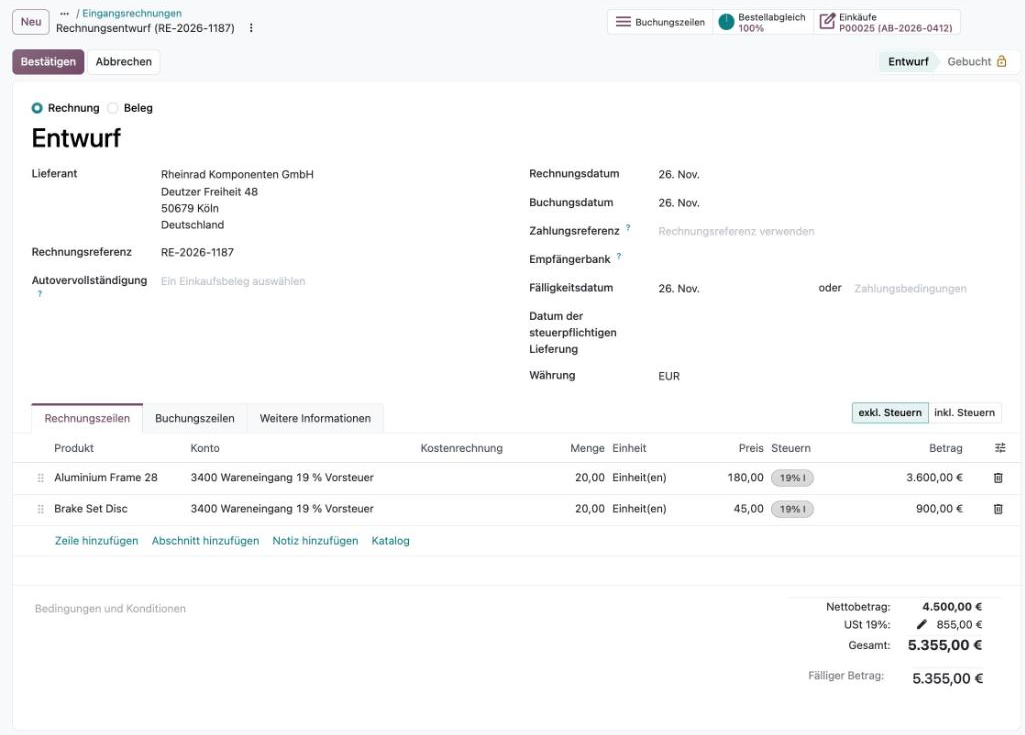 Borrador de factura de proveedor en Odoo 20, rellenado a partir del pedido de compra
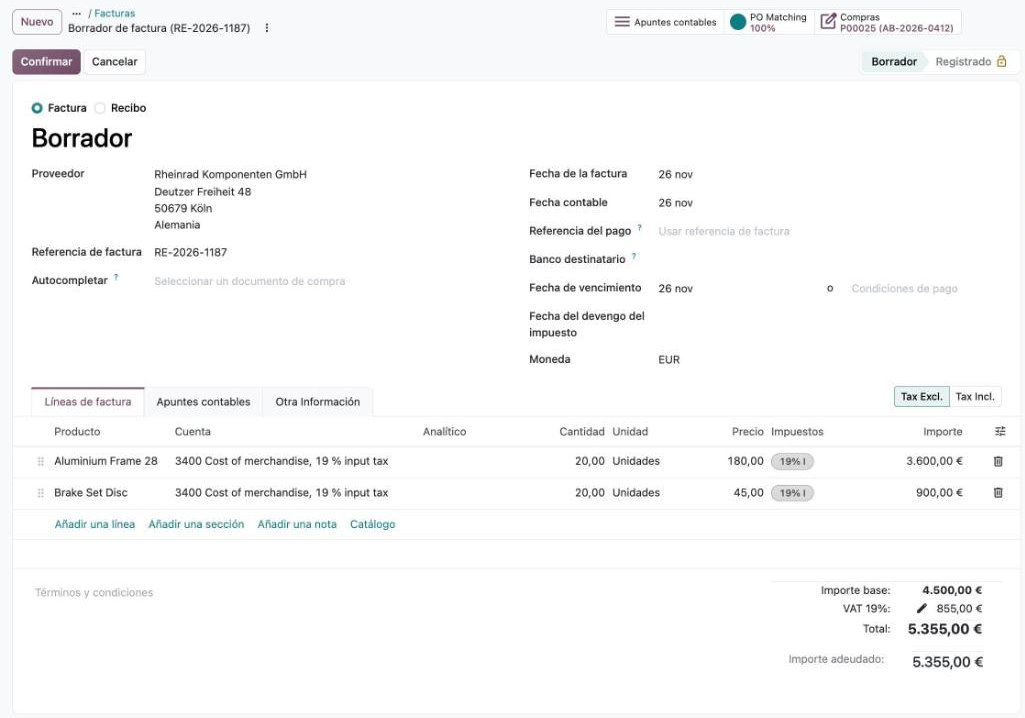 Borrador de factura de proveedor en Odoo 20, rellenado a partir del pedido de compra
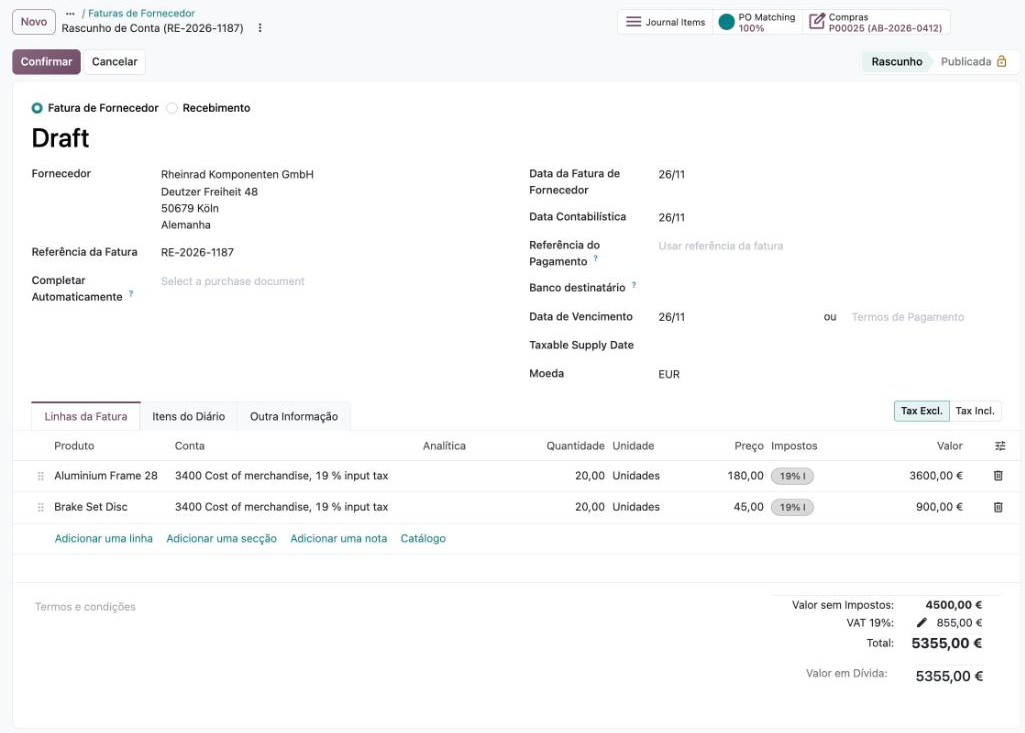 Borrador de factura de proveedor en Odoo 20, rellenado a partir del pedido de compra
Paso 5: ¿Cómo se paga la factura de proveedor?
- Abre la factura registrada y haz clic en Pagar.
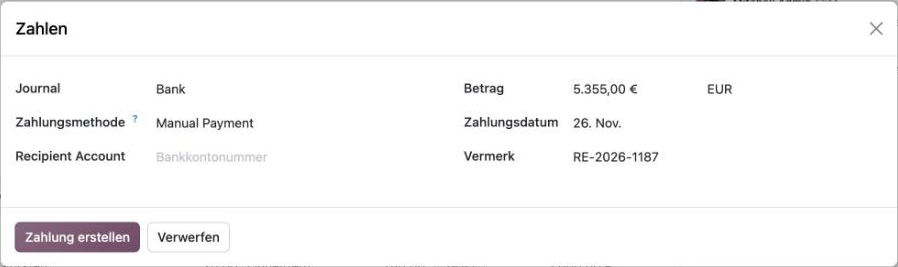
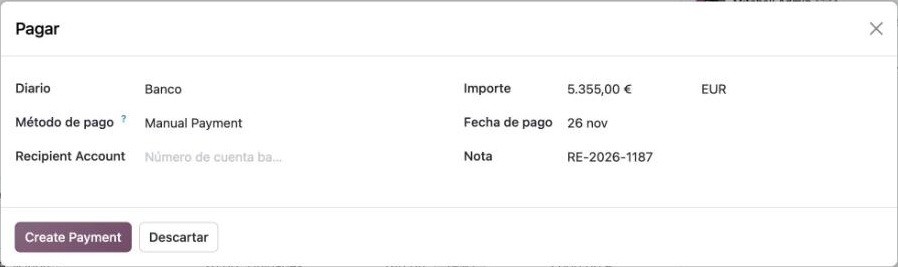
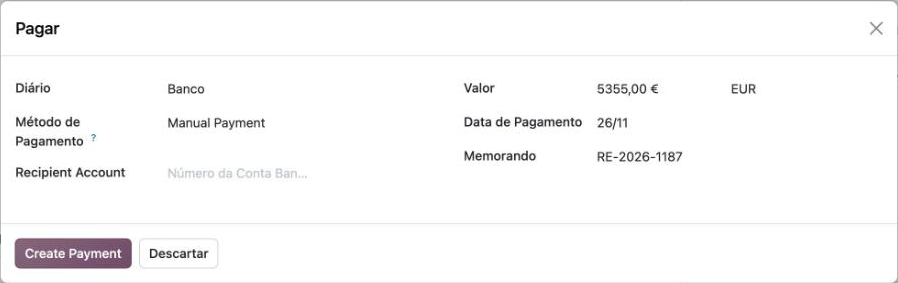
- En la ventana Pagar, selecciona el Diario y el Método de pago, y comprueba «Recipient Account» (la cuenta del destinatario), el Importe, la Fecha de pago y la Nota.
- Haz clic en «Create Payment» (crear pago).
La factura queda marcada como En proceso de pago. Salvo que haya cuentas pendientes configuradas, Odoo 20 no crea ningún asiento en este momento y el importe adeudado sigue abierto hasta que se concilia la transacción bancaria.
El registro del pago tiene el estado Pagado; tras la conciliación pasa a Conciliado. Odoo describe ambas variantes, con y sin cuentas pendientes, en su documentación sobre pagos.
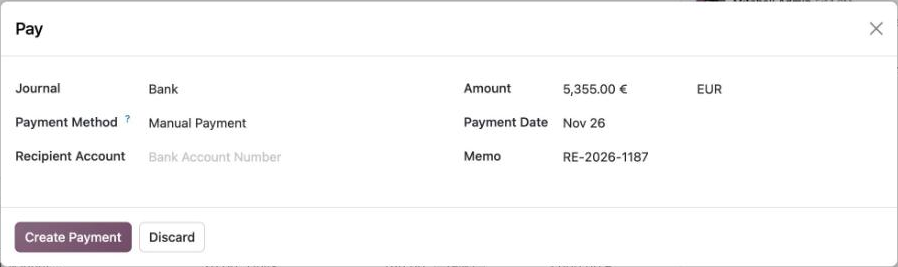 La ventana Pagar en Odoo 20 con diario, método de pago, importe y fecha de pago
 La ventana Pagar en Odoo 20 con diario, método de pago, importe y fecha de pago
 La ventana Pagar en Odoo 20 con diario, método de pago, importe y fecha de pago
 La ventana Pagar en Odoo 20 con diario, método de pago, importe y fecha de pago
Paso 6: ¿Cómo se concilia el pago con el banco?
El último paso concilia la factura con el dinero que ha salido de la cuenta bancaria. Las transacciones bancarias llegan a Odoo mediante sincronización bancaria, importación de archivos o registro manual.
- Abre el panel de control de Contabilidad y haz clic en el enlace del diario de banco que indica cuántas transacciones quedan por conciliar. Se abre la vista Conciliación bancaria con las transacciones sin conciliar.
- Busca la transacción saliente del pago al proveedor. Como el proveedor figura como contacto, la línea muestra los botones Conciliar y Por pagar; las líneas sin contacto muestran en su lugar Establecer contacto y Establecer cuenta. Si Odoo ya ha conciliado la transacción con la factura, no queda nada por hacer.
- En caso contrario, haz clic en Conciliar en la transacción, selecciona en la lista el apunte contable de la factura de proveedor y haz clic en Seleccionar.
Una vez conciliada la transacción, la factura de proveedor pasa de En proceso de pago a Pagado.
Todas las opciones de conciliación, entre ellas Establecer contacto, Establecer cuenta y los modelos de conciliación, se tratan en la documentación de Odoo sobre conciliación bancaria.
 Vista de conciliación bancaria en Odoo 20 con la transacción saliente del pago al proveedor
 Vista de conciliación bancaria en Odoo 20 con la transacción saliente del pago al proveedor
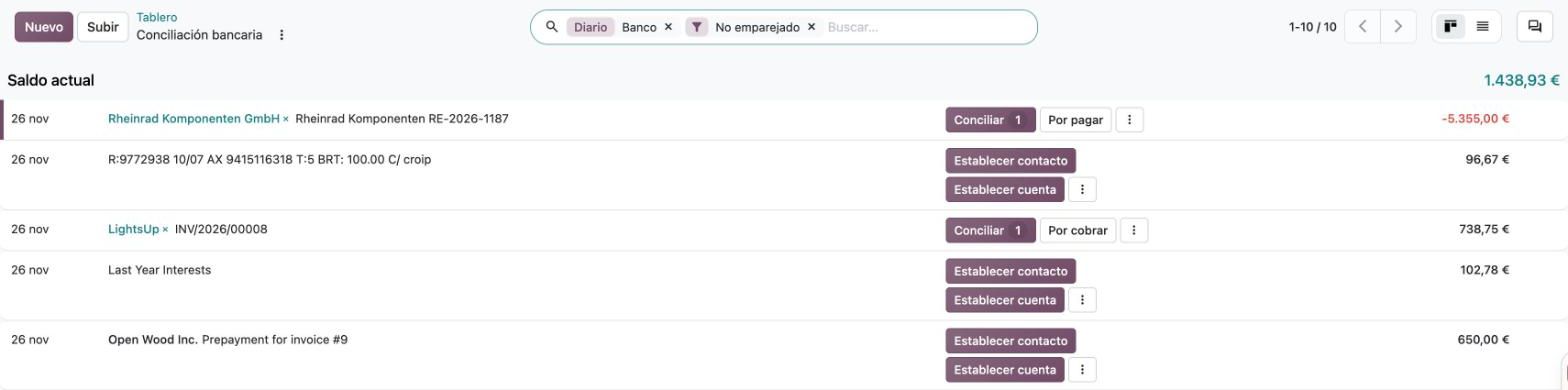 Vista de conciliación bancaria en Odoo 20 con la transacción saliente del pago al proveedor
 Vista de conciliación bancaria en Odoo 20 con la transacción saliente del pago al proveedor
¿Qué ha cambiado desde Odoo 17?
Describimos este proceso por primera vez para Odoo 17. Esa guía, con las capturas de pantalla de Odoo 17, sigue disponible: Purchase2Pay en Odoo 17: guía en 5 pasos.
Estas son las diferencias que hemos encontrado entre las dos versiones:
- Factura de proveedor: Odoo 17 tenía el botón Crear factura en el pedido de compra. Odoo 20 no lo tiene; se utiliza Crear facturas en la lista de pedidos de compra, Subir factura en el pedido o Autocompletar en una factura nueva.
- Botón de pago: Registrar pago en la factura ahora se llama Pagar, y la ventana que se abre también se titula Pagar.
- Asiento del pago: En nuestra base de datos de Odoo 17, el pago generaba un asiento en una cuenta de pagos pendientes. En Odoo 20 no se crea ningún asiento salvo que haya cuentas pendientes configuradas.
- Estado del pago: Odoo 20 llama Pagado a un pago registrado y Conciliado a un pago ya conciliado con el banco. El cambio de nombre figura en las notas de la versión de Odoo 20.
- Conciliación bancaria: Odoo 17 utilizaba una pantalla de conciliación con la pestaña Buscar asientos existentes y el botón Validar. Odoo 20 utiliza la vista Conciliación bancaria, en la que cada transacción tiene sus propios botones de acción, como Conciliar.
- Transacciones manuales: En Odoo 17 se hacía clic en Nueva transacción en la tarjeta del diario de banco. En Odoo 20 se abre el diario de banco y se hace clic en Nuevo.
La asistencia estándar de Odoo 17 terminó en septiembre de 2026; Odoo 20 tiene asistencia hasta septiembre de 2029, según la página de Odoo sobre las versiones compatibles.
Preguntas frecuentes: purchase-to-pay en Odoo 20
¿Dónde está el botón Crear factura en Odoo 20?
Ya no existe en el formulario del pedido de compra. En Odoo 20 la factura se crea desde la lista de Compra › Pedidos › Pedidos de compra: marca uno o varios pedidos y haz clic en Crear facturas. También puedes utilizar Subir factura en el pedido o el campo Autocompletar en una nueva factura de proveedor.
¿Registrar un pago en Odoo 20 crea un asiento contable?
Por defecto, no. Sin cuentas pendientes, el pago no crea ningún asiento y deja el importe adeudado sin cambios, mientras la factura queda marcada como En proceso de pago. El asiento se genera cuando la factura se concilia con la transacción bancaria. Con cuentas pendientes configuradas, el comportamiento es distinto, como explica la documentación de Odoo sobre pagos.
¿Qué significan los estados de pago Pagado y Conciliado en Odoo 20?
Pagado significa que el pago está registrado pero aún no se ha conciliado con una transacción bancaria; Conciliado significa que ya se ha conciliado. Odoo 20 ha cambiado el nombre de estos estados: en las versiones anteriores se llamaban En proceso y Pagado. Una factura de proveedor muestra En proceso de pago en el primer caso y Pagado en el segundo.
¿Puedo pagar varias facturas de proveedor a la vez en Odoo 20?
Sí. Abre Contabilidad › Proveedores › Facturas, selecciona las facturas en la lista y haz clic en Pagar. En la ventana Pagar eliges el diario y la fecha de pago. Con la opción de agrupar pagos activada, Odoo combina todas las facturas del mismo proveedor en un único pago en lugar de crear un pago por factura.
¿Cómo añado manualmente una transacción bancaria en Odoo 20?
Abre el panel de control de Contabilidad, haz clic en el nombre del diario de banco y luego en Nuevo. La fecha y la etiqueta son obligatorias, el contacto es opcional pero facilita la conciliación, y un pago saliente se introduce como importe negativo. También puedes importar extractos en formatos como CAMT.053, CSV u OFX.
¿Qué ocurre si el proveedor solo entrega una parte del pedido?
Validas la recepción con la cantidad entregada y Odoo ofrece una entrega parcial pendiente para el resto. Con la política de control de cantidades recibidas, Crear facturas solo factura las unidades recibidas, de modo que la factura de proveedor no puede superar lo que hay en stock. Nuestro tutorial de conciliación a tres bandas recorre este caso con capturas de pantalla.
¿Es distinto el proceso purchase-to-pay en Odoo 17?
Los pasos son los mismos, pero tres pantallas cambian. Odoo 17 tiene el botón Crear factura en el pedido de compra, llama Registrar pago al botón de pago y concilia las transacciones bancarias en una pantalla con la pestaña Buscar asientos existentes. Para esa versión, sigue nuestra guía de purchase-to-pay para Odoo 17.
¿Necesitas ayuda con las compras en Odoo 20?
much. Consulting cuenta con más de 100 desarrolladores y consultores, y oficinas en Alemania, Portugal y el Reino Unido. Configuramos las compras, el inventario y la contabilidad en Odoo 20, trasladamos tus pedidos y facturas abiertos durante la actualización y formamos a tu equipo en los nuevos pasos de facturación y pago.