O processo purchase-to-pay no Odoo 20 tem seis passos: criar um pedido de cotação, confirmá-lo como encomenda de compra, validar a receção, criar a fatura de fornecedor a partir da lista de encomendas de compra, registar o pagamento com Pagar e reconciliar a transação bancária na vista de correspondência bancária. A encomenda já não tem o botão Criar fatura.
Verificámos cada passo deste tutorial numa base de dados de teste do Odoo 20 Enterprise em novembro de 2026. O Odoo 20 foi lançado a 24 de setembro de 2026; para uma visão geral da versão, leia Conheça o Odoo 20: todas as novidades.
Índice
O que é necessário antes de começar?
Passo 1: como criar e enviar um pedido de cotação?
Passo 2: como confirmar a encomenda de compra?
Passo 3: como receber a mercadoria?
Passo 4: como criar a fatura de fornecedor no Odoo 20?
Passo 5: como pagar a fatura de fornecedor?
O que é necessário antes de começar?
O processo utiliza três aplicações: Compras, Inventário e Contabilidade. Antes de criar a primeira encomenda, verifique quatro pontos:
- O fornecedor existe como contacto, de preferência com um endereço de e-mail para o pedido de cotação.
- O artigo tem a caixa de verificação Compras assinalada, para poder ser adicionado às encomendas de compra.
- A política de controlo do artigo está definida no respetivo separador Compras. Com quantidades recebidas, o Odoo fatura apenas o que foi recebido; com quantidades encomendadas, fatura assim que a encomenda é confirmada. Este tutorial utiliza quantidades recebidas.
- Existe um diário de banco na Contabilidade, onde são registados os pagamentos e as transações bancárias.
A Odoo descreve as duas políticas de controlo na sua documentação sobre a gestão de faturas de fornecedores.
Se a Contabilidade ainda não estiver configurada, comece pelo nosso guia de configuração da Contabilidade do Odoo.
Passo 1: como criar e enviar um pedido de cotação?
- Abra Compras › Ordens › Pedidos de cotação e clique em Novo.
- Selecione o Fornecedor. Opcionalmente, introduza o número de encomenda do fornecedor como Referência do Fornecedor.
- Verifique o Prazo do pedido e a Chegada prevista.
- No separador Artigos, adicione um artigo (ou abra o catálogo) e introduza a quantidade e o preço unitário.
- Clique em Enviar solicitação de cotação para enviar o pedido ao fornecedor por e-mail. O estado passa de Cotações para Cotação Enviada.
O Odoo guarda o registo automaticamente. Se o fornecedor já tiver aceitado o preço e a data de entrega, pode dispensar o e-mail e confirmar a encomenda diretamente.
Os campos do formulário são explicados na documentação da Odoo sobre pedidos de cotação.
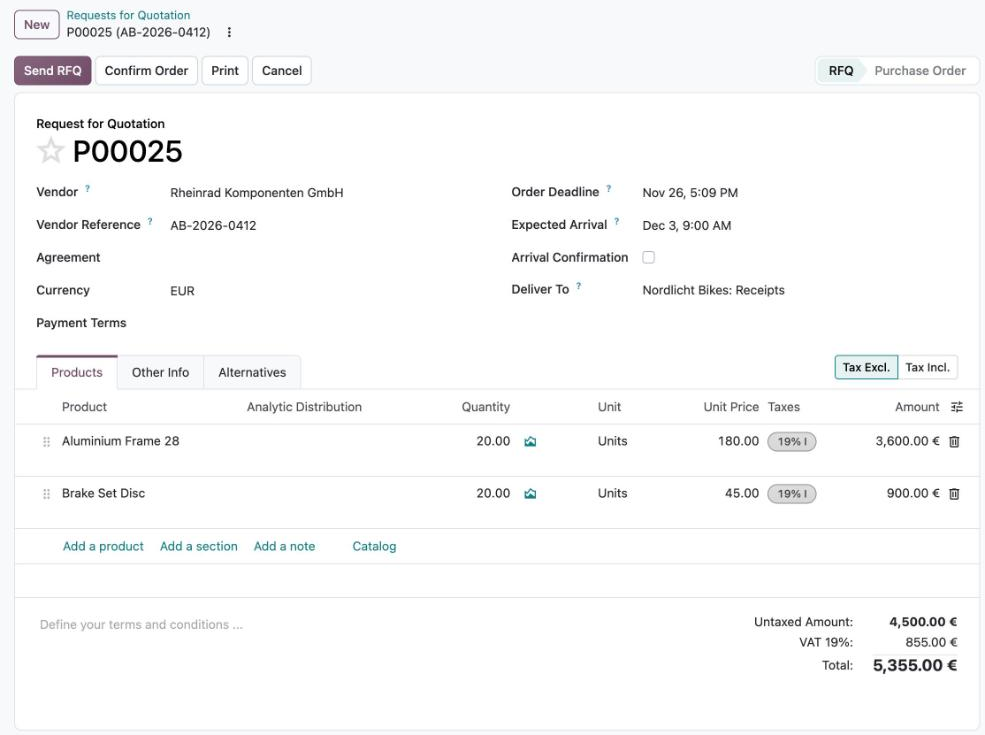 Um pedido de cotação no Odoo 20 com fornecedor, prazo do pedido e linhas de artigos
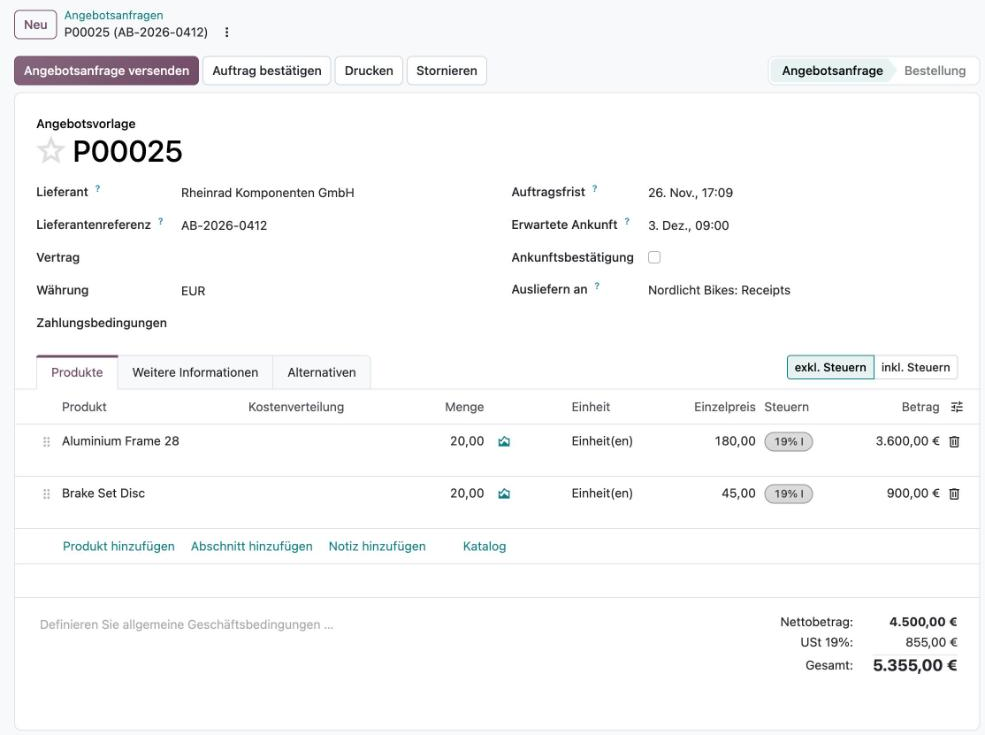 Um pedido de cotação no Odoo 20 com fornecedor, prazo do pedido e linhas de artigos
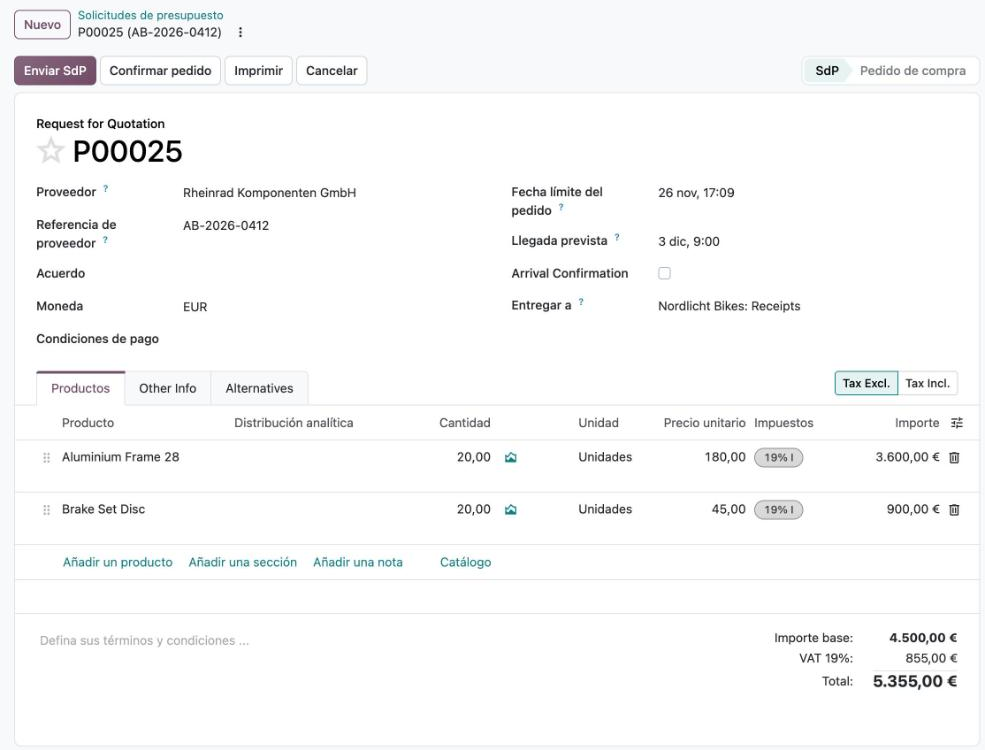 Um pedido de cotação no Odoo 20 com fornecedor, prazo do pedido e linhas de artigos
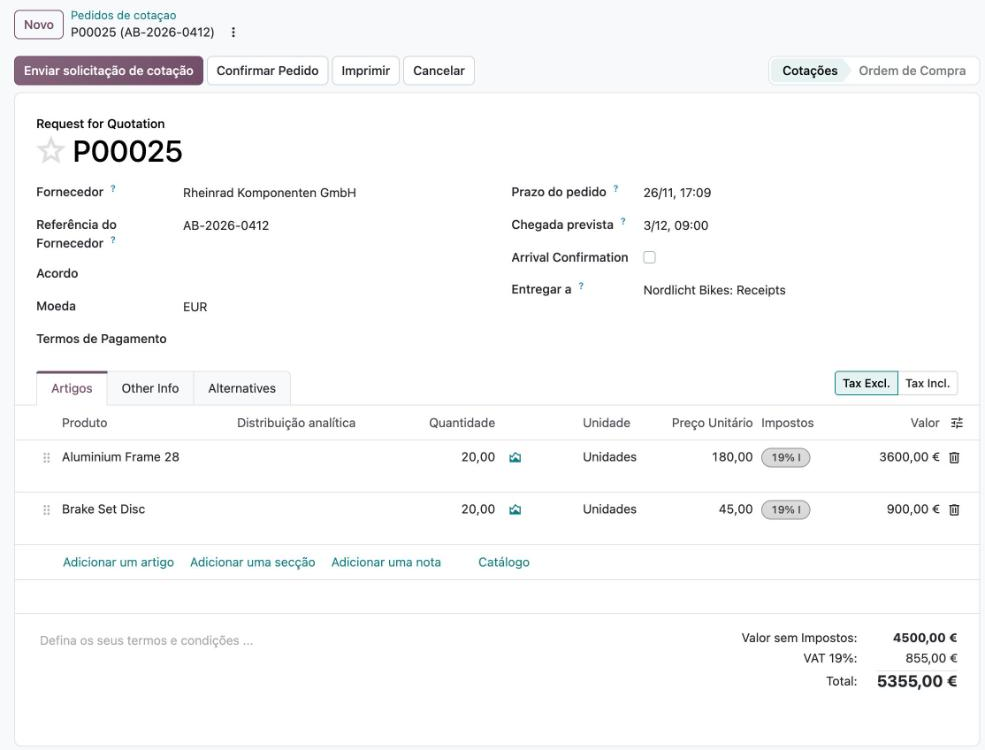 Um pedido de cotação no Odoo 20 com fornecedor, prazo do pedido e linhas de artigos
Passo 2: como confirmar a encomenda de compra?
Clique em Confirmar Pedido. O estado muda para Ordem de Compra e, com a aplicação Inventário instalada, o Odoo cria a receção e apresenta-a como botão inteligente Recebimentos.
Na encomenda confirmada são visíveis três coisas:
- O botão Receber abre a receção.
- «Upload Bill» permite anexar o ficheiro da fatura do fornecedor e criar a fatura a partir dele.
- Não existe o botão Criar fatura. A encomenda mostra o estado de receção («Receipt Status») «Not Received»; com a política de controlo por quantidades recebidas, a coluna Estado da Faturação da lista de encomendas de compra indica Nada para Faturar até a mercadoria chegar.
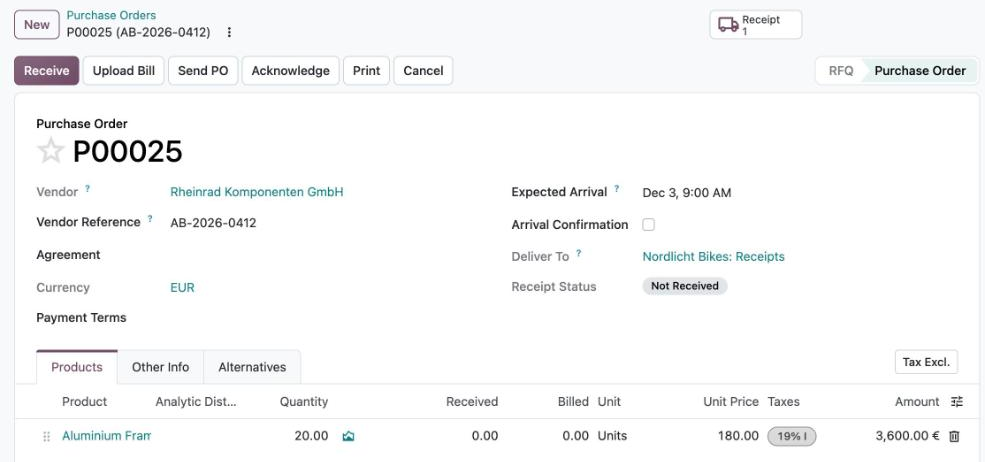 Encomenda de compra confirmada no Odoo 20: botão para receber e botão inteligente de receção, mas sem botão para criar a fatura
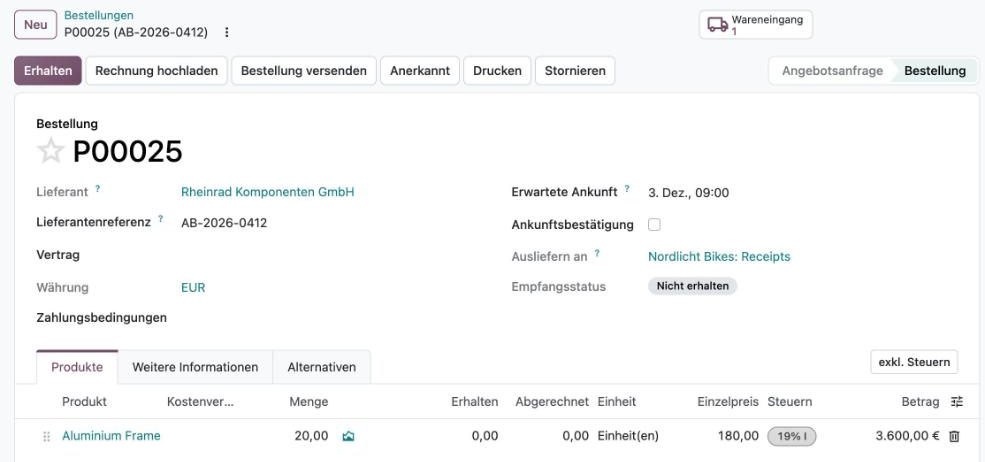 Encomenda de compra confirmada no Odoo 20: botão para receber e botão inteligente de receção, mas sem botão para criar a fatura
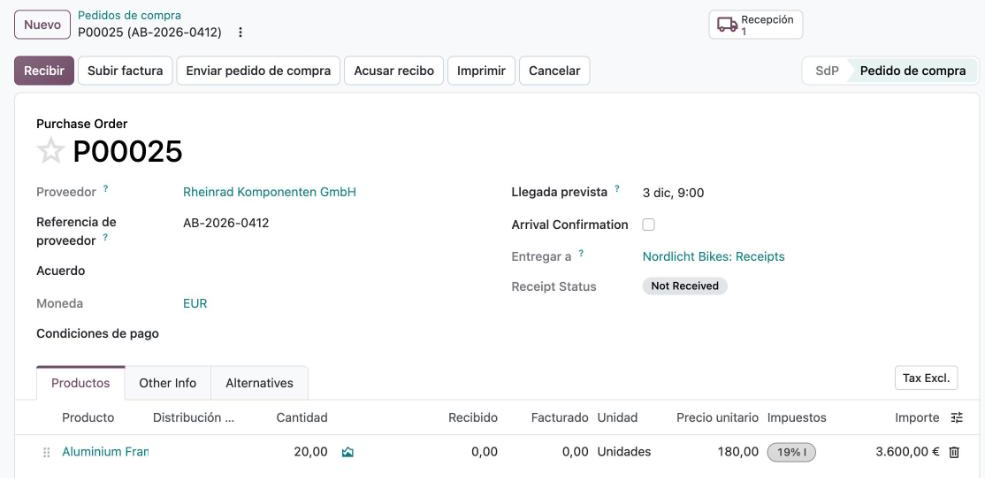 Encomenda de compra confirmada no Odoo 20: botão para receber e botão inteligente de receção, mas sem botão para criar a fatura
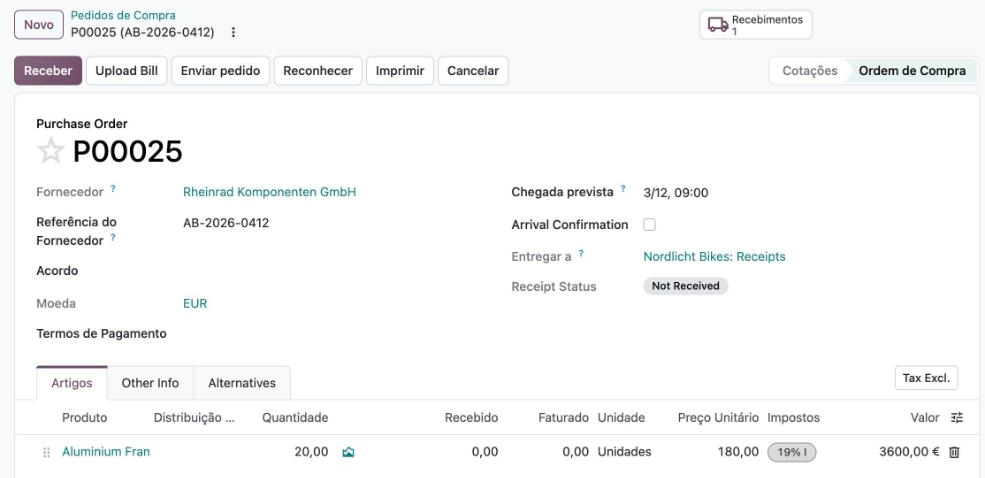 Encomenda de compra confirmada no Odoo 20: botão para receber e botão inteligente de receção, mas sem botão para criar a fatura
Passo 3: como receber a mercadoria?
- Clique em Receber na encomenda de compra ou abra o botão inteligente Recebimentos.
- Compare a coluna Demanda com a coluna Quantidade e corrija a quantidade se o fornecedor tiver entregado menos.
- Clique em Validar. A receção passa de Pronto para Concluído e o stock é atualizado.
De volta à encomenda de compra, o estado de receção («Receipt Status») indica «Fully Received». Na lista de encomendas de compra, o Estado da Faturação muda para Para Faturar.
Se chegar apenas uma parte da encomenda, o Odoo propõe criar uma entrega pendente para o restante. Mostramos esse caso no nosso tutorial de correspondência a três vias.
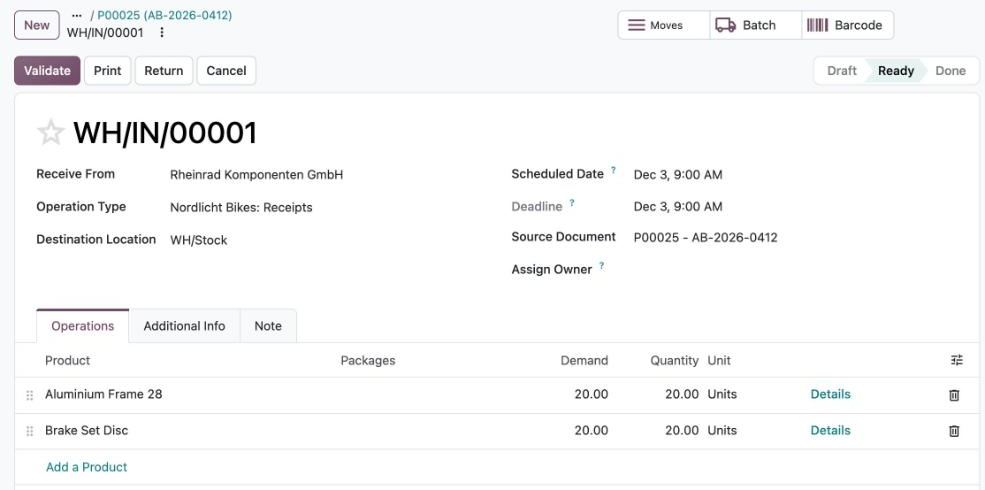 Receção no Odoo 20 com a quantidade pedida e a quantidade recebida, pronta para validar
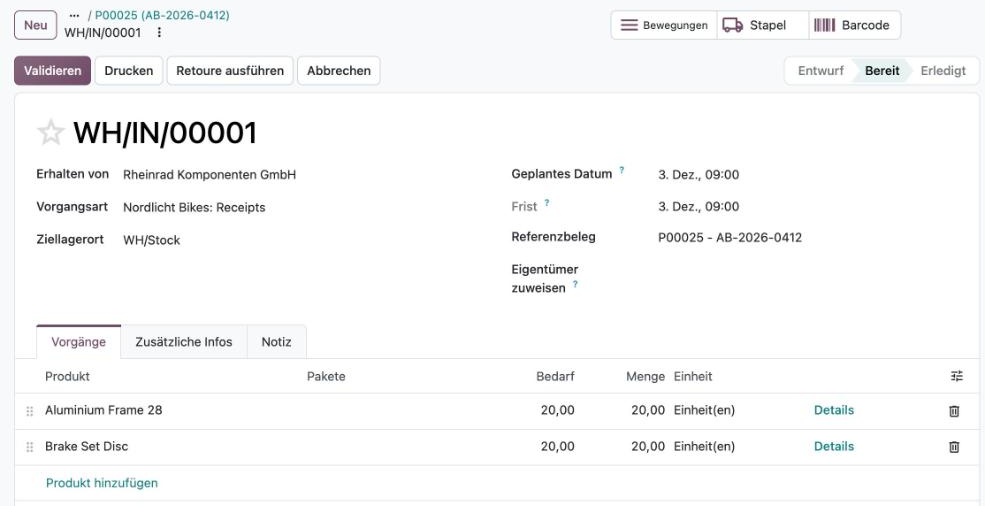 Receção no Odoo 20 com a quantidade pedida e a quantidade recebida, pronta para validar
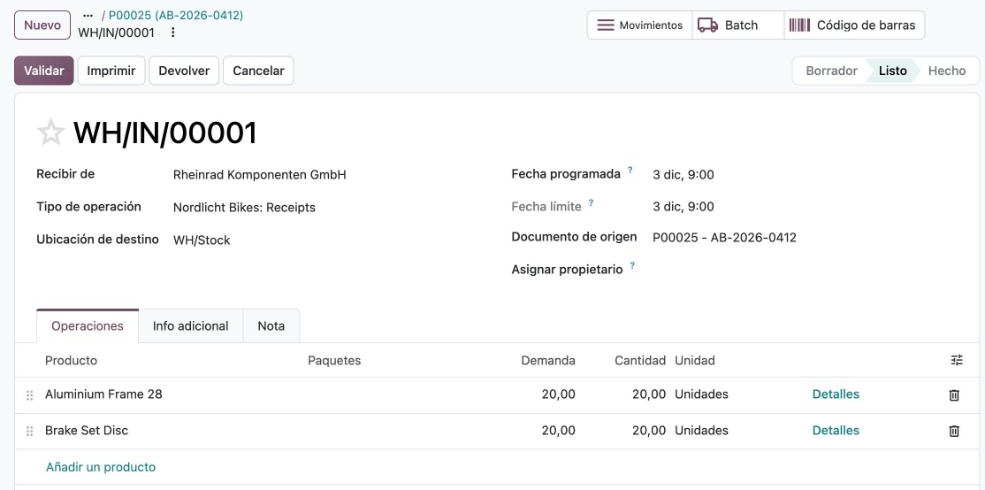 Receção no Odoo 20 com a quantidade pedida e a quantidade recebida, pronta para validar
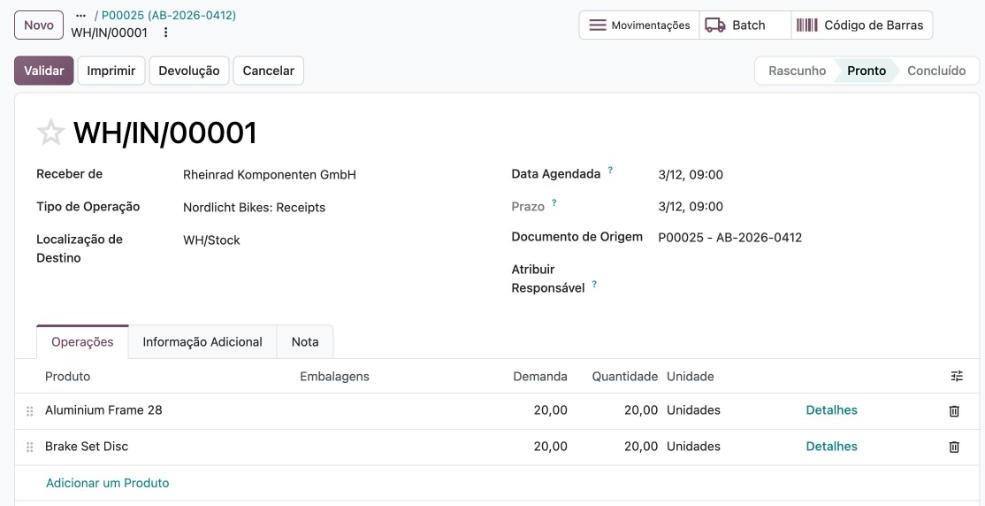 Receção no Odoo 20 com a quantidade pedida e a quantidade recebida, pronta para validar
Passo 4: como criar a fatura de fornecedor no Odoo 20?
Este é o passo que mais mudou. O formulário da encomenda de compra não tem o botão Criar fatura, pelo que a fatura é criada de uma de três formas:
- A partir da lista: abra Compras › Ordens › Pedidos de Compra, assinale a encomenda e clique em Criar faturas. O Odoo cria um rascunho de fatura com as quantidades recebidas e associa cada linha à encomenda.
- A partir de um ficheiro: clique em «Upload Bill» na encomenda de compra e selecione a fatura do fornecedor.
- A partir da Contabilidade: abra Contabilidade (na interface: «Financeiro») › Fornecedores › Faturas de Fornecedor, clique em Novo e selecione a encomenda no campo Completar Automaticamente.
 A lista de encomendas de compra no Odoo 20 com uma encomenda selecionada e o botão Criar faturas
 A lista de encomendas de compra no Odoo 20 com uma encomenda selecionada e o botão Criar faturas
 A lista de encomendas de compra no Odoo 20 com uma encomenda selecionada e o botão Criar faturas
 A lista de encomendas de compra no Odoo 20 com uma encomenda selecionada e o botão Criar faturas
No rascunho de fatura, introduza a data da fatura e o número da fatura do fornecedor como Referência da Fatura, compare as linhas com o documento do fornecedor e clique em Confirmar. A fatura fica no estado Publicada. Na lista de encomendas de compra, o Estado da Faturação da encomenda indica Totalmente faturado.
«As equipas que vêm de versões anteriores procuram o botão de fatura na encomenda e pensam que falta alguma coisa. Digo-lhes para tratarem a lista de encomendas de compra como a sua mesa de faturação: ordená-la por estado de faturação uma vez por dia e criar as faturas de uma só vez», afirma Mi Dinh, Manager ERP Consulting da much. Consulting.
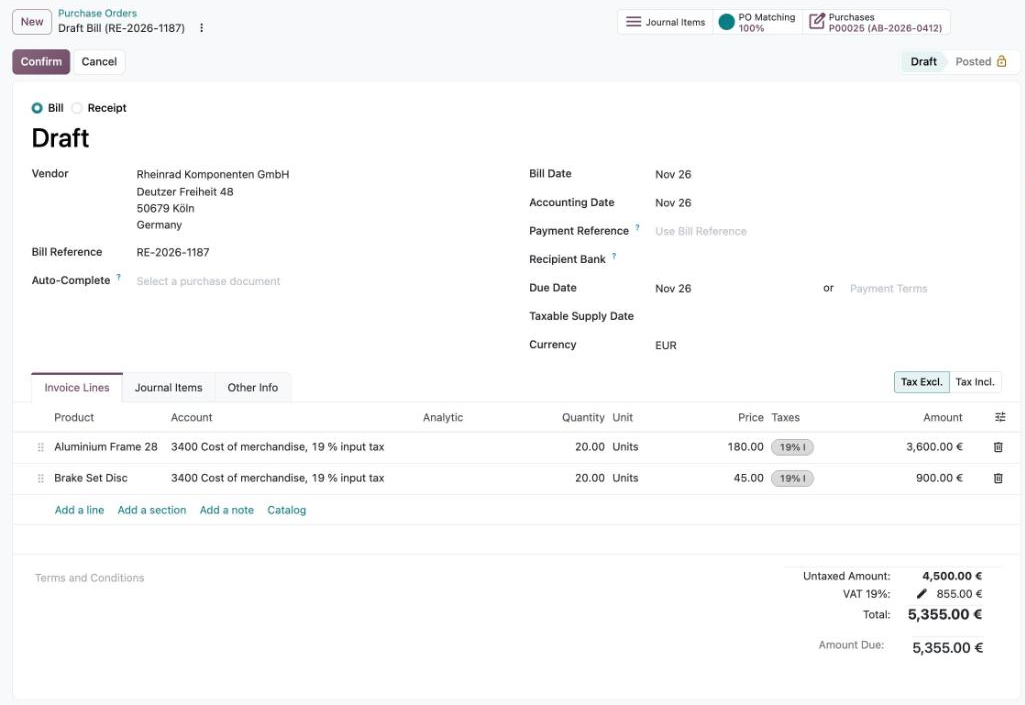 Rascunho de fatura de fornecedor no Odoo 20, preenchido a partir da encomenda de compra
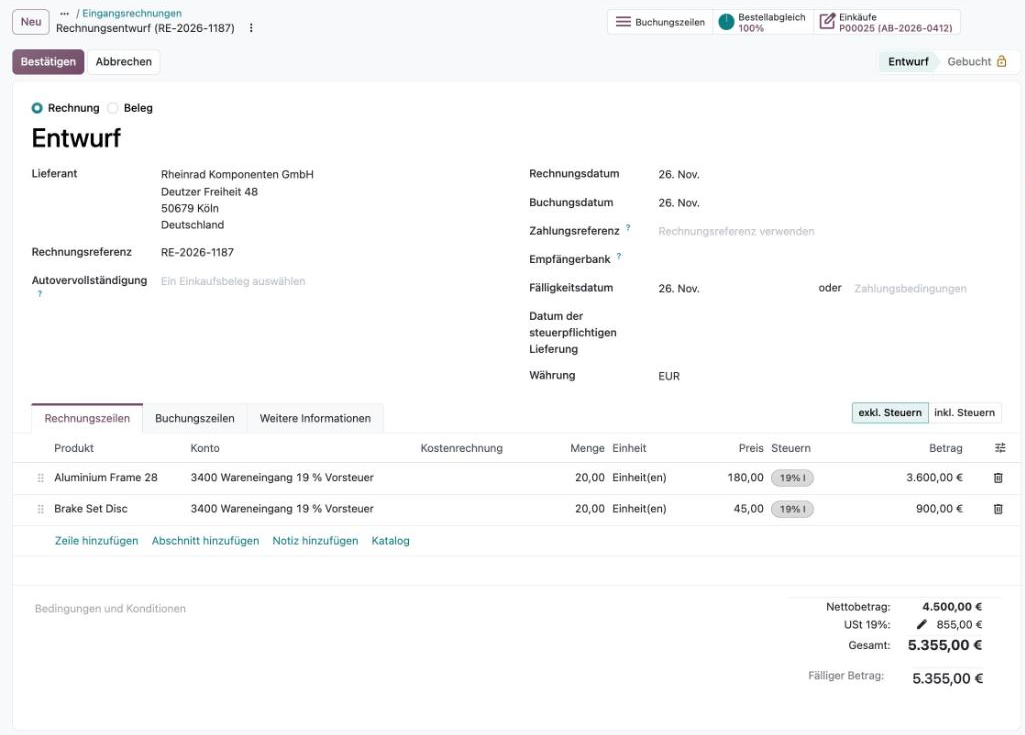 Rascunho de fatura de fornecedor no Odoo 20, preenchido a partir da encomenda de compra
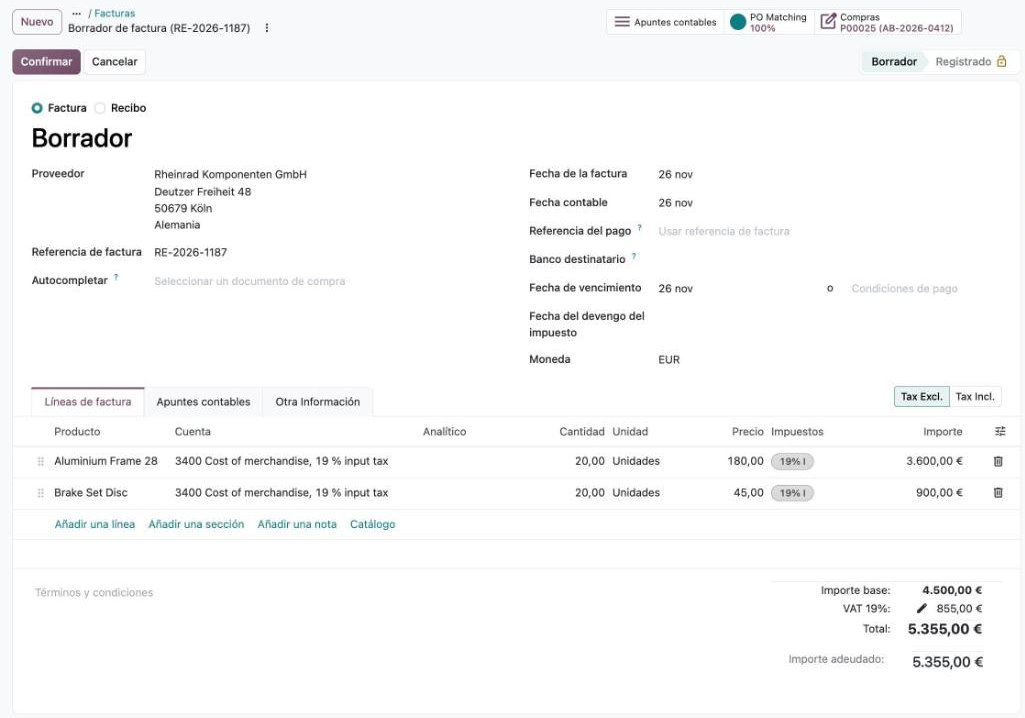 Rascunho de fatura de fornecedor no Odoo 20, preenchido a partir da encomenda de compra
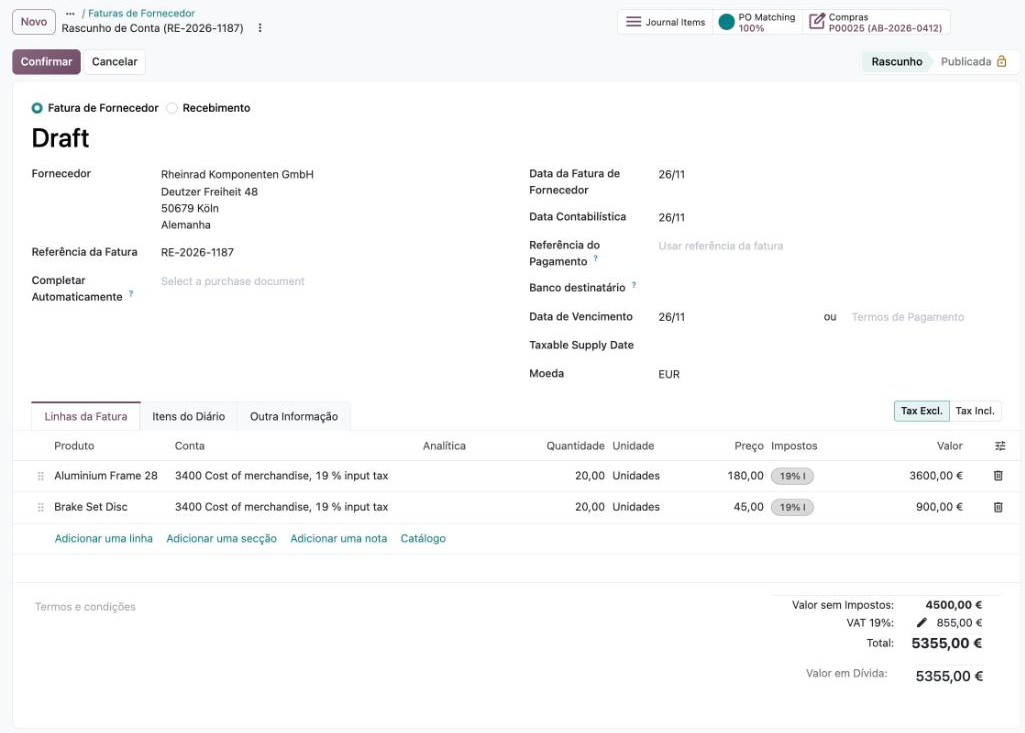 Rascunho de fatura de fornecedor no Odoo 20, preenchido a partir da encomenda de compra
Passo 5: como pagar a fatura de fornecedor?
- Abra a fatura publicada e clique em Pagar.
- Na janela Pagar, selecione o Diário e o Método de Pagamento e verifique «Recipient Account» (a conta do destinatário), o Valor, a Data de Pagamento e o Memorando.
- Clique em «Create Payment» (criar pagamento).
A fatura fica marcada como Em pagamento. Salvo se existirem contas transitórias de pagamentos pendentes configuradas, o Odoo 20 não cria qualquer lançamento neste momento e o montante em dívida mantém-se em aberto até a transação bancária ser reconciliada.
O registo do pagamento tem o estado Pago; após a reconciliação passa a Reconciliado. A Odoo descreve as duas variantes, com e sem contas transitórias, na sua documentação sobre pagamentos.
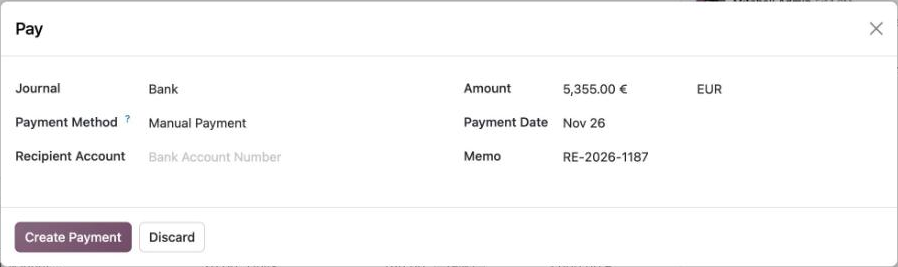 A janela Pagar no Odoo 20 com diário, método de pagamento, valor e data de pagamento
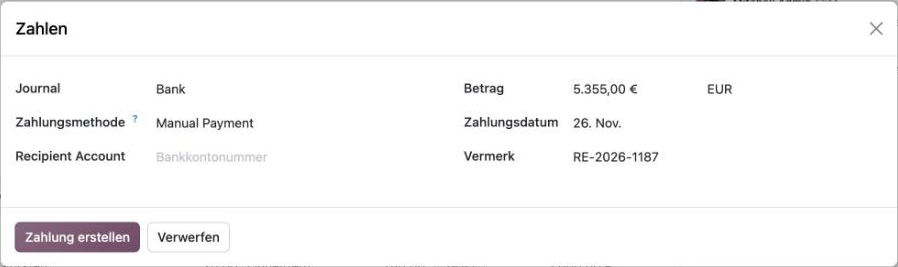 A janela Pagar no Odoo 20 com diário, método de pagamento, valor e data de pagamento
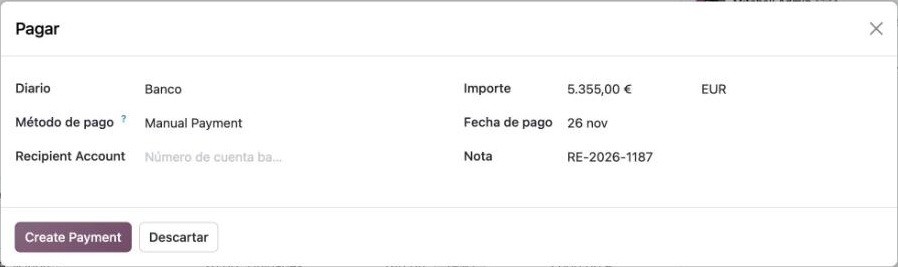 A janela Pagar no Odoo 20 com diário, método de pagamento, valor e data de pagamento
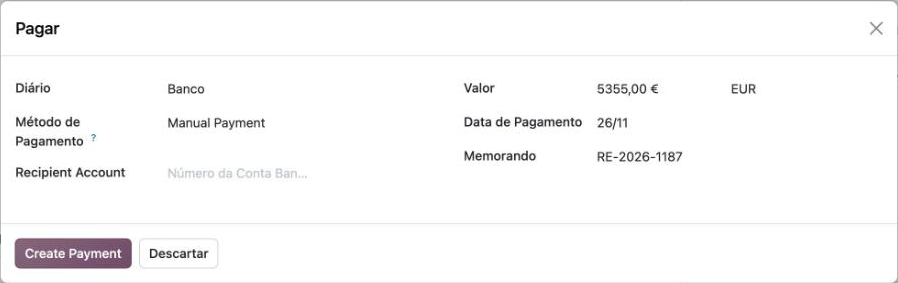 A janela Pagar no Odoo 20 com diário, método de pagamento, valor e data de pagamento
Passo 6: como reconciliar o pagamento com o banco?
O último passo reconcilia a fatura com o dinheiro que saiu da conta bancária. As transações bancárias chegam ao Odoo por sincronização bancária, importação de ficheiros ou registo manual.
- Abra o painel da Contabilidade e clique na ligação do diário de banco que indica quantas transações estão por reconciliar. Abre-se a vista Correspondência bancária com as transações por reconciliar.
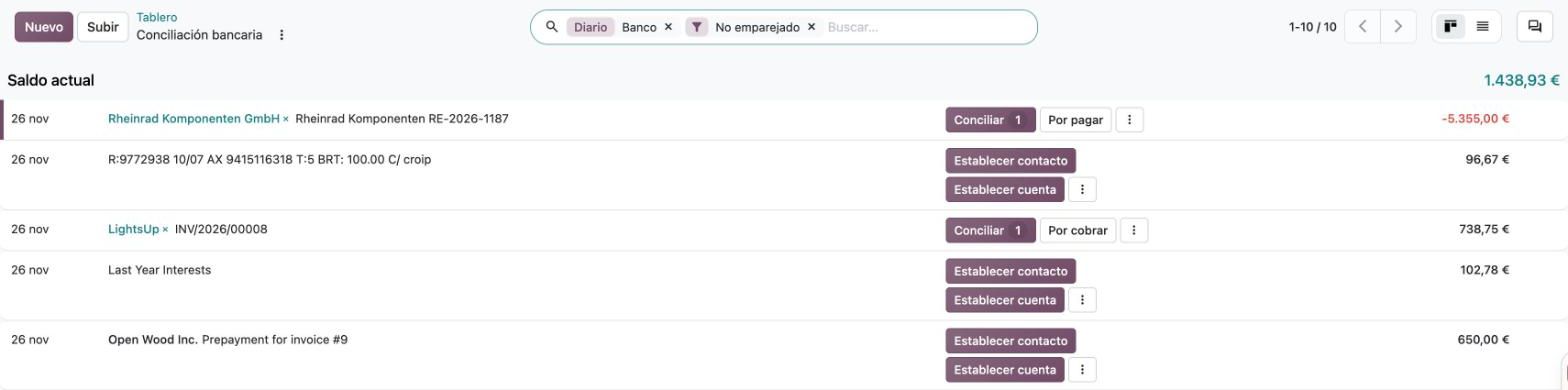
- Procure a transação de saída do pagamento ao fornecedor. Como o fornecedor está definido como parceiro, a linha mostra os botões Reconciliar e A Pagar; as linhas sem parceiro mostram, em vez disso, Definir parceiro e Definir conta. Se o Odoo já tiver reconciliado a transação com a fatura, não há mais nada a fazer.
- Caso contrário, clique em Reconciliar na transação, selecione na lista o item do diário da fatura de fornecedor e clique em Selecionar.
Depois de a transação estar reconciliada, a fatura de fornecedor passa de Em pagamento para Pago.
Todas as opções de correspondência, incluindo Definir parceiro, Definir conta e os modelos de reconciliação, são tratadas na documentação da Odoo sobre reconciliação bancária.
 Vista de correspondência bancária no Odoo 20 com a transação de saída do pagamento ao fornecedor
 Vista de correspondência bancária no Odoo 20 com a transação de saída do pagamento ao fornecedor
 Vista de correspondência bancária no Odoo 20 com a transação de saída do pagamento ao fornecedor
 Vista de correspondência bancária no Odoo 20 com a transação de saída do pagamento ao fornecedor
O que mudou desde o Odoo 17?
Descrevemos este processo pela primeira vez para o Odoo 17. Esse guia, com as capturas de ecrã do Odoo 17, continua disponível: Purchase2Pay no Odoo 17: guia em 5 passos.
Estas são as diferenças que encontrámos entre as duas versões:
- Fatura de fornecedor: o Odoo 17 tinha o botão Criar fatura na encomenda de compra. O Odoo 20 não tem; utiliza-se Criar faturas na lista de encomendas de compra, «Upload Bill» na encomenda ou Completar Automaticamente numa fatura nova.
- Botão de pagamento: Registar pagamento na fatura chama-se agora Pagar, e a janela que se abre também tem o título Pagar.
- Lançamento do pagamento: na nossa base de dados do Odoo 17, o pagamento gerava um lançamento numa conta de pagamentos pendentes. No Odoo 20, não é criado qualquer lançamento, salvo se existirem contas transitórias configuradas.
- Estado do pagamento: o Odoo 20 chama Pago a um pagamento registado e Reconciliado a um pagamento já reconciliado com o banco. A alteração consta das notas de lançamento do Odoo 20.
- Reconciliação bancária: o Odoo 17 utilizava um ecrã de reconciliação com o separador Corresponder a lançamentos existentes e o botão Validar. O Odoo 20 utiliza a vista Correspondência bancária, na qual cada transação tem os seus próprios botões de ação, como Reconciliar.
- Transações manuais: no Odoo 17 clicava-se em Nova transação no cartão do diário de banco. No Odoo 20 abre-se o diário de banco e clica-se em Novo.
O suporte padrão do Odoo 17 terminou em setembro de 2026; o Odoo 20 tem suporte até setembro de 2029, segundo a página da Odoo sobre as versões suportadas.
Perguntas Mais Frequentes (FAQ): purchase-to-pay no Odoo 20
Onde está o botão Criar fatura no Odoo 20?
Já não existe no formulário da encomenda de compra. No Odoo 20, a fatura é criada a partir da lista em Compras › Ordens › Pedidos de Compra: assinale uma ou várias encomendas e clique em Criar faturas. Em alternativa, utilize «Upload Bill» na encomenda ou o campo Completar Automaticamente numa nova fatura de fornecedor.
Registar um pagamento no Odoo 20 cria um lançamento contabilístico?
Por predefinição, não. Sem contas transitórias, o pagamento não cria qualquer lançamento e deixa o montante em dívida inalterado, enquanto a fatura fica marcada como Em pagamento. O lançamento é feito quando a fatura é reconciliada com a transação bancária. Com contas transitórias configuradas, o comportamento é diferente, como explica a documentação da Odoo sobre pagamentos.
O que significam os estados de pagamento Pago e Reconciliado no Odoo 20?
Pago significa que o pagamento está registado, mas ainda não foi associado a uma transação bancária; Reconciliado significa que já foi associado. O Odoo 20 mudou o nome destes estados: nas versões anteriores chamavam-se Em processamento e Pago. Uma fatura de fornecedor apresenta Em pagamento no primeiro caso e Pago no segundo.
Posso pagar várias faturas de fornecedor de uma vez no Odoo 20?
Sim. Abra Contabilidade › Fornecedores › Faturas de Fornecedor, selecione as faturas na lista e clique em Pagar. Na janela Pagar, escolha o diário e a data de pagamento. Com a opção de agrupar pagamentos ativada, o Odoo junta todas as faturas do mesmo fornecedor num único pagamento, em vez de criar um pagamento por fatura.
Como adiciono manualmente uma transação bancária no Odoo 20?
Abra o painel da Contabilidade, clique no nome do diário de banco e depois em Novo. A data e a descrição são obrigatórias, o parceiro é opcional mas facilita a correspondência, e um pagamento de saída é introduzido como montante negativo. Também é possível importar extratos em formatos como CAMT.053, CSV ou OFX.
O que acontece se o fornecedor entregar apenas uma parte da encomenda?
Valida-se a receção com a quantidade entregue e o Odoo propõe uma entrega pendente para o restante. Com a política de controlo por quantidades recebidas, Criar faturas fatura apenas as unidades recebidas, pelo que a fatura de fornecedor não pode exceder o que está em stock. O nosso tutorial de correspondência a três vias percorre este caso com capturas de ecrã.
O processo purchase-to-pay é diferente no Odoo 17?
Os passos são os mesmos, mas três ecrãs são diferentes. O Odoo 17 tem o botão Criar fatura na encomenda de compra, chama Registar pagamento ao botão de pagamento e reconcilia as transações bancárias num ecrã com o separador Corresponder a lançamentos existentes. Para essa versão, siga o nosso guia de purchase-to-pay para o Odoo 17.
Precisa de ajuda com as compras no Odoo 20?
A much. Consulting conta com mais de 100 programadores e consultores e escritórios na Alemanha, Portugal e Reino Unido. Configuramos as compras, o inventário e a contabilidade no Odoo 20, transferimos as suas encomendas e faturas em aberto durante o upgrade e formamos a sua equipa nos novos passos de faturação e pagamento.