Purchase-to-Pay läuft in Odoo 20 in sechs Schritten ab: Angebotsanfrage erstellen, als Bestellung bestätigen, Wareneingang validieren, die Lieferantenrechnung aus der Liste der Bestellungen erstellen, die Zahlung über Zahlen erfassen und die Banktransaktion im Bankabgleich abstimmen. Die Schaltfläche Rechnung erstellen gibt es auf der Bestellung selbst nicht mehr.
Wir haben jeden Schritt dieses Tutorials im November 2026 in einer Testdatenbank mit Odoo 20 Enterprise geprüft. Odoo 20 wurde am 24. September 2026 veröffentlicht; einen Überblick über die Version gibt unser Beitrag Odoo 20: alle neuen Funktionen im Überblick.
Inhaltsverzeichnis
Was brauchen Sie, bevor Sie starten?
Schritt 1: Wie erstellen und versenden Sie eine Angebotsanfrage?
Schritt 2: Wie bestätigen Sie die Bestellung?
Schritt 3: Wie buchen Sie den Wareneingang?
Schritt 4: Wie erstellen Sie die Lieferantenrechnung in Odoo 20?
Schritt 5: Wie bezahlen Sie die Lieferantenrechnung?
Schritt 6: Wie gleichen Sie die Zahlung mit der Bank ab?
Was brauchen Sie, bevor Sie starten?
Der Prozess nutzt drei Apps: Einkauf, Lager und Buchhaltung. Prüfen Sie vier Punkte, bevor Sie die erste Bestellung anlegen:
- Der Lieferant ist als Kontakt angelegt, am besten mit einer E-Mail-Adresse für die Angebotsanfrage.
- Beim Produkt ist das Kontrollkästchen Einkauf aktiviert, damit es in Bestellungen verwendet werden kann.
- Die Kontrollrichtlinie des Produkts ist auf dessen Registerkarte Einkauf festgelegt. Bei erhaltenen Mengen rechnet Odoo nur ab, was eingegangen ist; bei bestellten Mengen rechnet es ab, sobald die Bestellung bestätigt ist. Dieses Tutorial arbeitet mit erhaltenen Mengen.
- In der Buchhaltung gibt es ein Bankjournal, in dem Zahlungen und Banktransaktionen erfasst werden.
Odoo beschreibt beide Kontrollrichtlinien in seiner Dokumentation zum Thema Lieferantenrechnungen verwalten.
Wenn die Buchhaltung noch nicht eingerichtet ist, beginnen Sie mit unserem Leitfaden zur Konfiguration der Odoo-Buchhaltung.
Schritt 1: Wie erstellen und versenden Sie eine Angebotsanfrage?
- Öffnen Sie Einkauf › Aufträge › Angebotsanfragen und klicken Sie auf Neu.
- Wählen Sie den Lieferanten aus. Optional tragen Sie die Auftragsnummer des Lieferanten als Lieferantenreferenz ein.
- Prüfen Sie die Auftragsfrist und die Erwartete Ankunft.
- Fügen Sie auf der Registerkarte Produkte ein Produkt hinzu (oder öffnen Sie den Katalog) und tragen Sie Menge und Stückpreis ein.
- Klicken Sie auf Angebotsanfrage versenden, um die Anfrage per E-Mail an den Lieferanten zu schicken. Der Status wechselt von Angebotsanfrage zu Anfrage gesendet.
Odoo speichert den Datensatz automatisch. Wenn Preis und Liefertermin mit dem Lieferanten bereits abgestimmt sind, können Sie die E-Mail überspringen und die Bestellung direkt bestätigen.
Die Felder des Formulars erklärt die Odoo-Dokumentation zum Thema Angebotsanfragen.
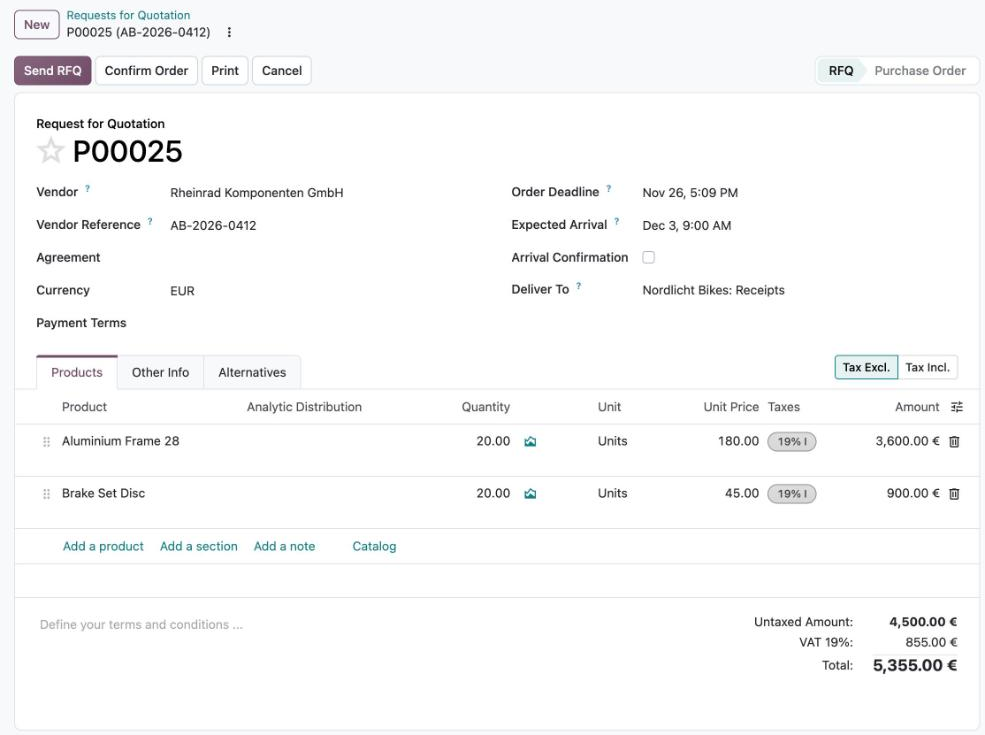 Eine Angebotsanfrage in Odoo 20 mit Lieferant, Auftragsfrist und Produktzeilen
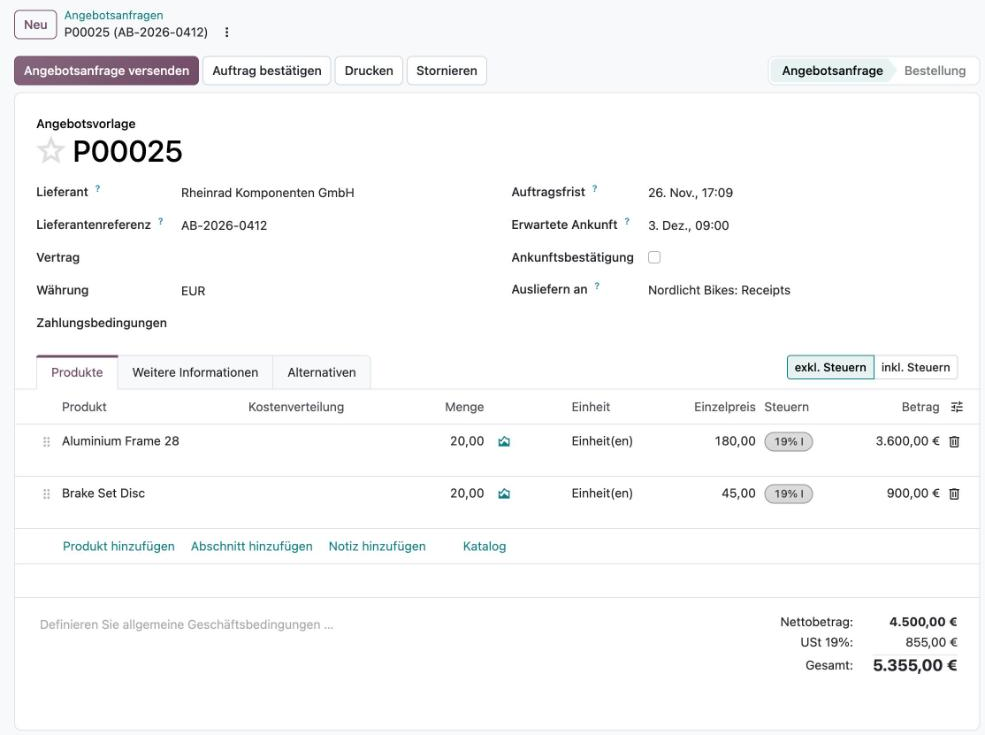 Eine Angebotsanfrage in Odoo 20 mit Lieferant, Auftragsfrist und Produktzeilen
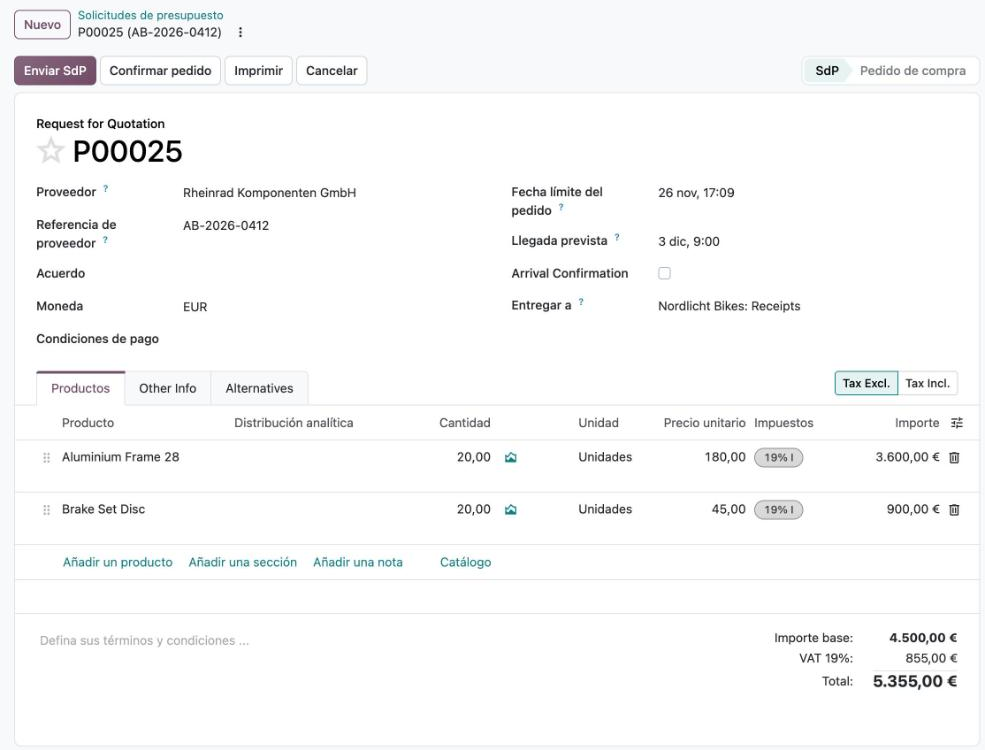 Eine Angebotsanfrage in Odoo 20 mit Lieferant, Auftragsfrist und Produktzeilen
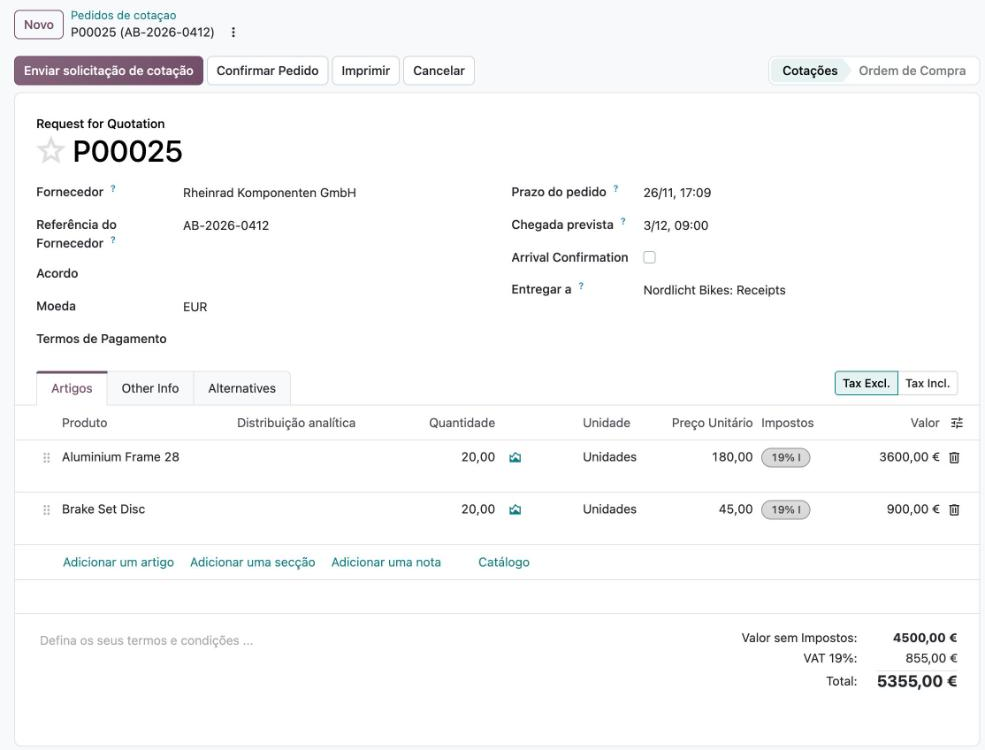 Eine Angebotsanfrage in Odoo 20 mit Lieferant, Auftragsfrist und Produktzeilen
Schritt 2: Wie bestätigen Sie die Bestellung?
Klicken Sie auf Auftrag bestätigen. Der Status wechselt zu Bestellung, und wenn die Lager-App installiert ist, legt Odoo den Wareneingang an und zeigt ihn als Smart-Button Wareneingang.
Auf der bestätigten Bestellung sehen Sie drei Dinge:
- Die Schaltfläche Erhalten öffnet den Wareneingang.
- Über Rechnung hochladen laden Sie die Rechnungsdatei des Lieferanten hoch und erstellen daraus die Lieferantenrechnung.
- Die Schaltfläche Rechnung erstellen gibt es nicht. Die Bestellung zeigt den Empfangsstatus Nicht erhalten; mit der Kontrollrichtlinie für erhaltene Mengen lautet der Abrechnungsstatus in der Liste der Bestellungen Nichts abzurechnen, bis Ware eingegangen ist.
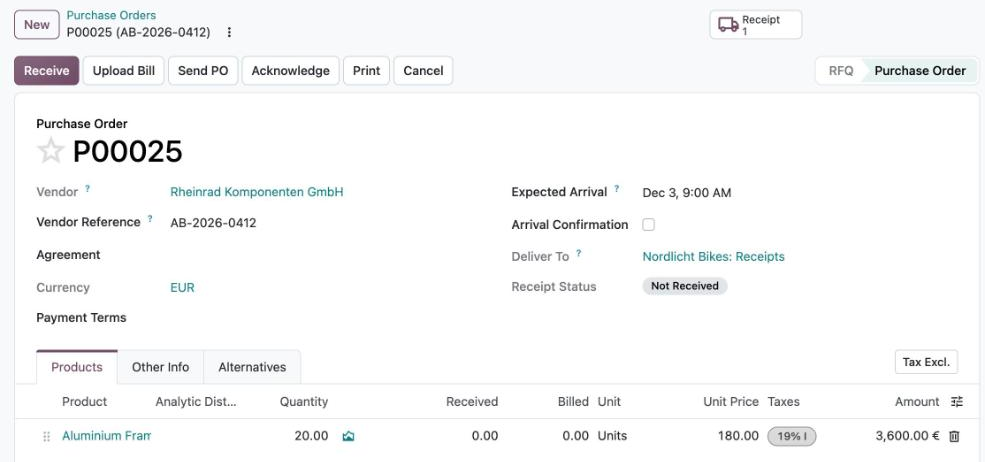 Bestätigte Bestellung in Odoo 20: Schaltfläche zum Empfangen und Smart-Button Wareneingang, aber keine Schaltfläche zum Erstellen der Rechnung
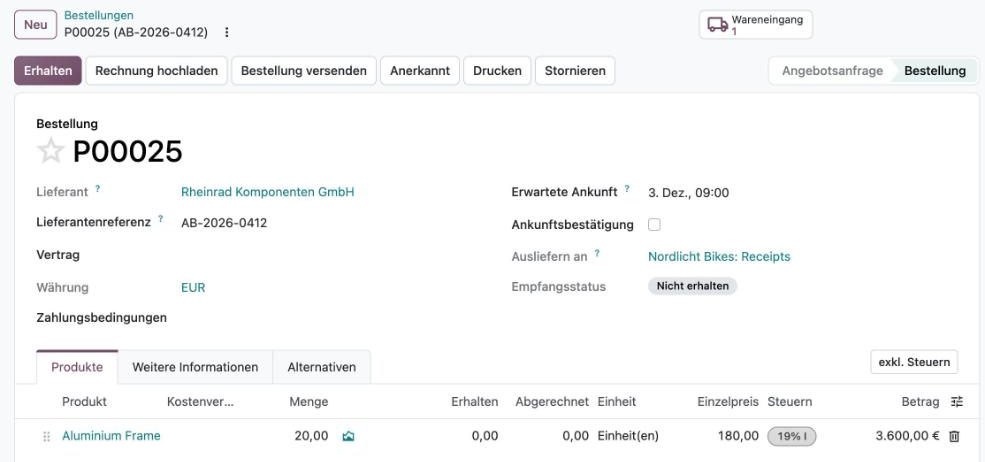 Bestätigte Bestellung in Odoo 20: Schaltfläche zum Empfangen und Smart-Button Wareneingang, aber keine Schaltfläche zum Erstellen der Rechnung
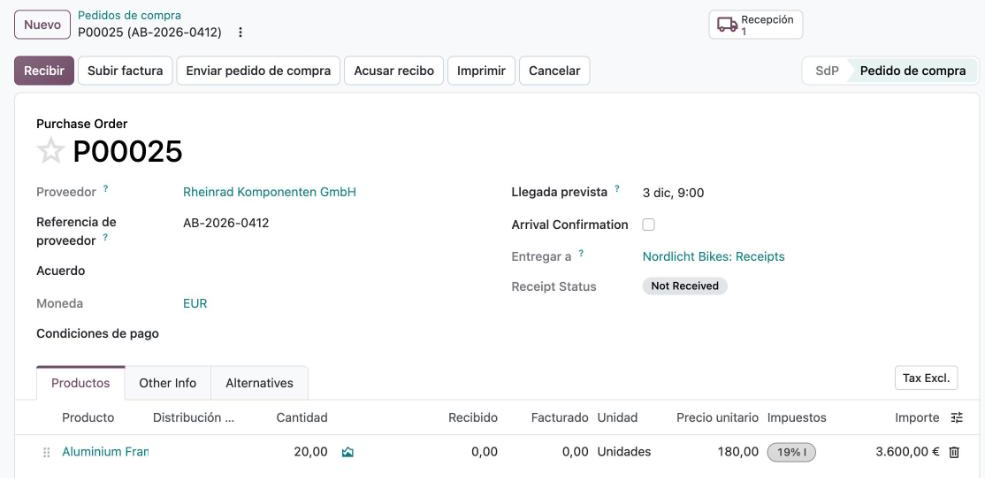 Bestätigte Bestellung in Odoo 20: Schaltfläche zum Empfangen und Smart-Button Wareneingang, aber keine Schaltfläche zum Erstellen der Rechnung
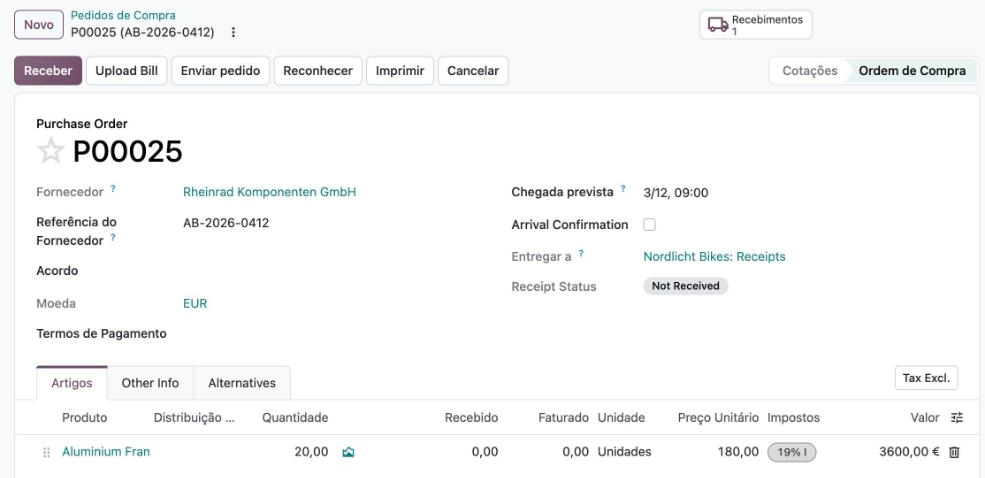 Bestätigte Bestellung in Odoo 20: Schaltfläche zum Empfangen und Smart-Button Wareneingang, aber keine Schaltfläche zum Erstellen der Rechnung
Schritt 3: Wie buchen Sie den Wareneingang?
- Klicken Sie auf der Bestellung auf Erhalten oder öffnen Sie den Smart-Button Wareneingang.
- Vergleichen Sie die Spalte Bedarf mit der Spalte Menge und korrigieren Sie die Menge, wenn der Lieferant weniger geliefert hat.
- Klicken Sie auf Validieren. Der Wareneingang wechselt von Bereit zu Erledigt, und der Lagerbestand wird aktualisiert.
Zurück auf der Bestellung lautet der Empfangsstatus Vollständig erhalten. In der Liste der Bestellungen wechselt der Abrechnungsstatus zu Wartende Rechnungen.
Kommt nur ein Teil der Bestellung an, bietet Odoo an, für den Rest einen Lieferrückstand anzulegen. Diesen Fall zeigen wir in unserem Tutorial zum 3-Way-Matching.
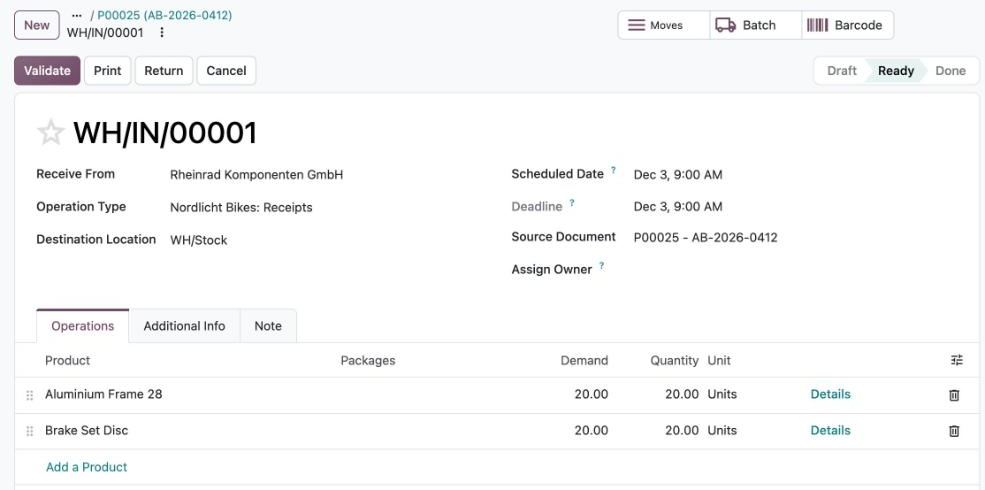 Wareneingang in Odoo 20 mit Bedarf und Menge, bereit zum Validieren
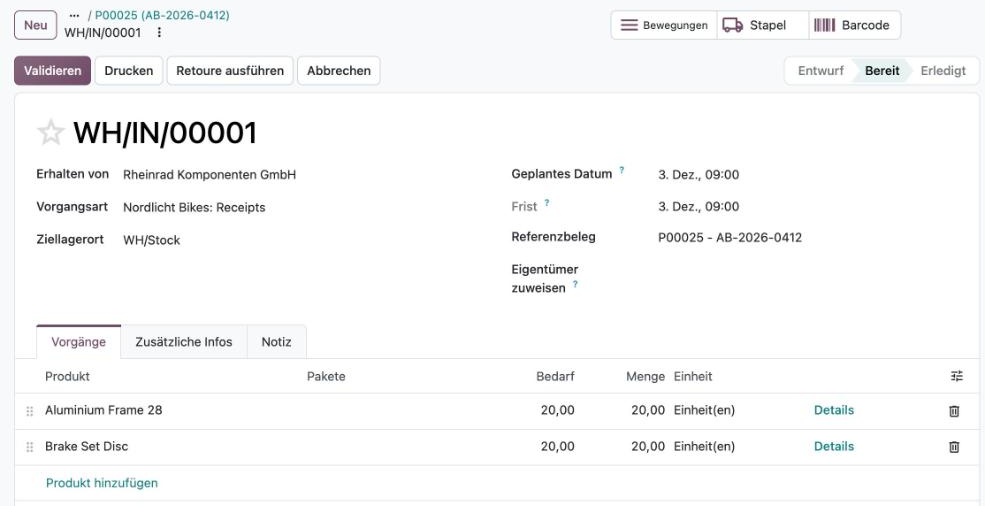 Wareneingang in Odoo 20 mit Bedarf und Menge, bereit zum Validieren
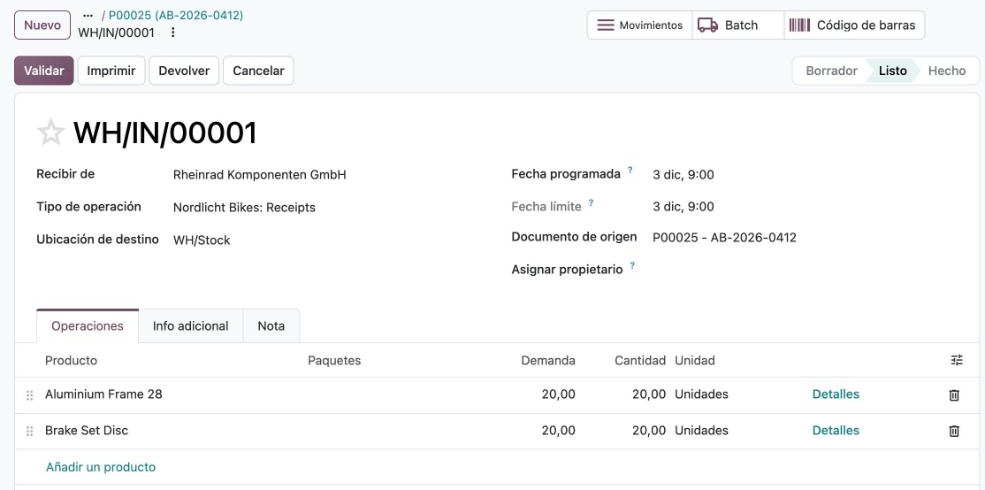 Wareneingang in Odoo 20 mit Bedarf und Menge, bereit zum Validieren
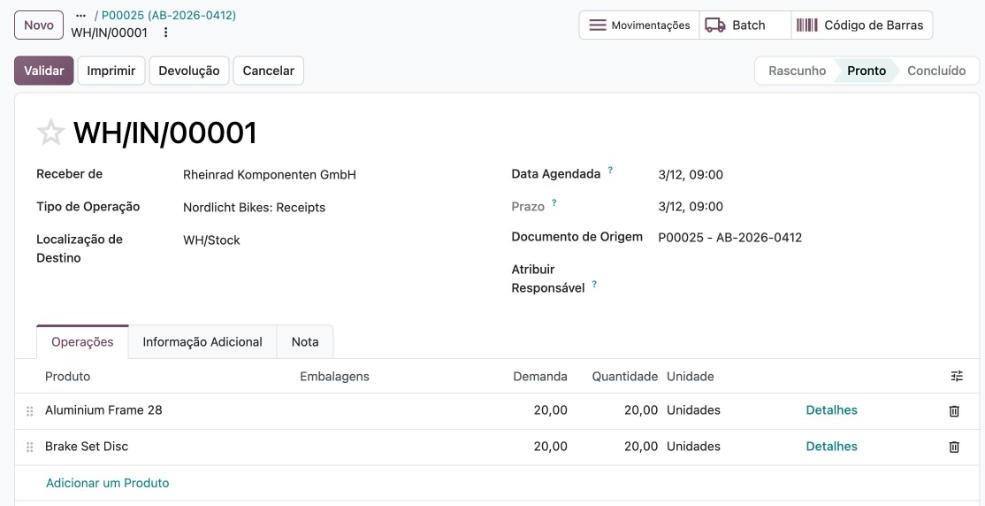 Wareneingang in Odoo 20 mit Bedarf und Menge, bereit zum Validieren
Schritt 4: Wie erstellen Sie die Lieferantenrechnung in Odoo 20?
Dieser Schritt hat sich am stärksten verändert. Das Bestellformular hat keine Schaltfläche Rechnung erstellen mehr, die Rechnung entsteht deshalb auf einem von drei Wegen:
- Aus der Liste: Öffnen Sie Einkauf › Aufträge › Bestellungen, markieren Sie die Bestellung und klicken Sie auf Rechnungen erstellen. Odoo legt einen Rechnungsentwurf mit den erhaltenen Mengen an und verknüpft jede Zeile mit der Bestellung.
- Aus einer Datei: Klicken Sie auf der Bestellung auf Rechnung hochladen und wählen Sie die Rechnung des Lieferanten aus.
- Aus der Buchhaltung: Öffnen Sie Buchhaltung › Lieferanten › Eingangsrechnungen, klicken Sie auf Neu und wählen Sie die Bestellung im Feld Autovervollständigung aus.
 Die Liste der Bestellungen in Odoo 20 mit einer markierten Bestellung und der Schaltfläche Rechnungen erstellen
 Die Liste der Bestellungen in Odoo 20 mit einer markierten Bestellung und der Schaltfläche Rechnungen erstellen
 Die Liste der Bestellungen in Odoo 20 mit einer markierten Bestellung und der Schaltfläche Rechnungen erstellen
 Die Liste der Bestellungen in Odoo 20 mit einer markierten Bestellung und der Schaltfläche Rechnungen erstellen
Tragen Sie im Rechnungsentwurf das Rechnungsdatum und die Rechnungsnummer des Lieferanten als Rechnungsreferenz ein, gleichen Sie die Zeilen mit dem Beleg des Lieferanten ab und klicken Sie auf Bestätigen. Die Rechnung ist jetzt Gebucht. In der Liste der Bestellungen lautet der Abrechnungsstatus der Bestellung Vollständig abgerechnet.
„Teams, die von älteren Versionen kommen, suchen die Rechnungsschaltfläche auf der Bestellung und glauben, es fehle etwas. Ich rate ihnen, die Liste der Bestellungen als ihren Rechnungsarbeitsplatz zu betrachten: einmal täglich nach Abrechnungsstatus sortieren und die Rechnungen in einem Durchgang erstellen“, sagt Mi Dinh, Manager ERP Consulting bei much. Consulting.
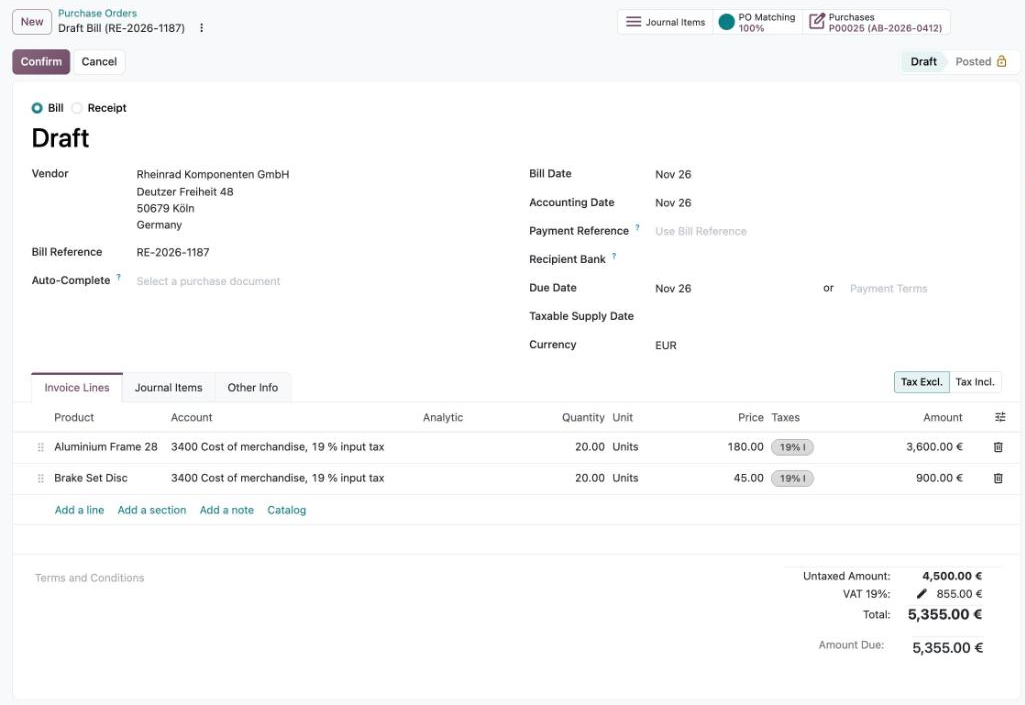 Entwurf einer Lieferantenrechnung in Odoo 20, aus der Bestellung vorausgefüllt
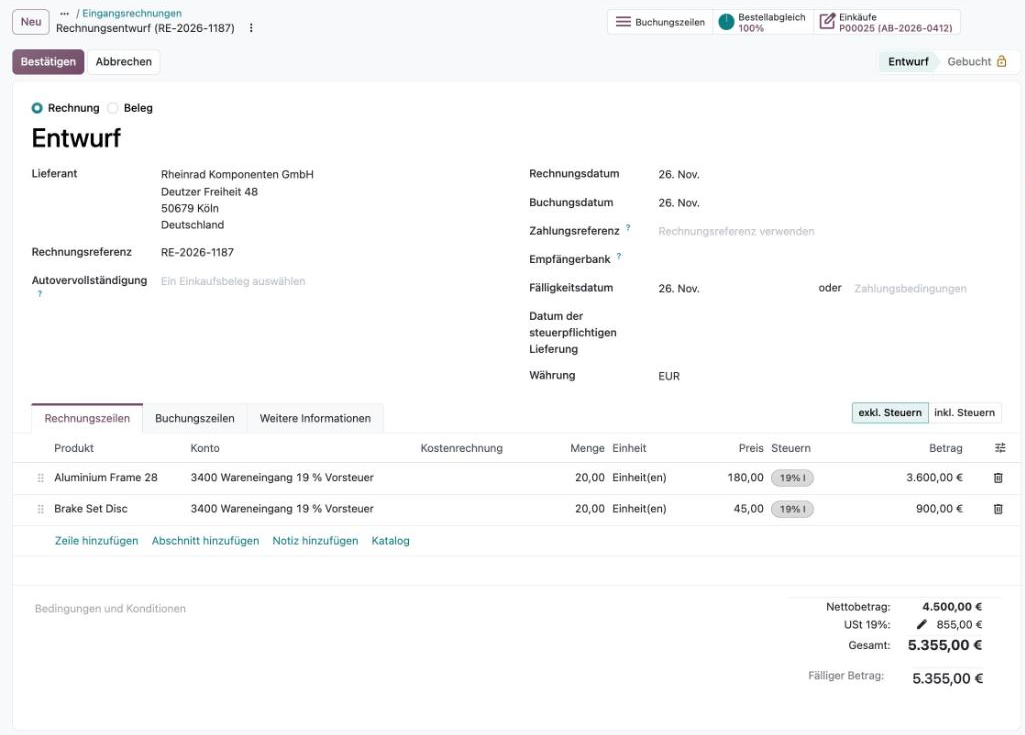 Entwurf einer Lieferantenrechnung in Odoo 20, aus der Bestellung vorausgefüllt
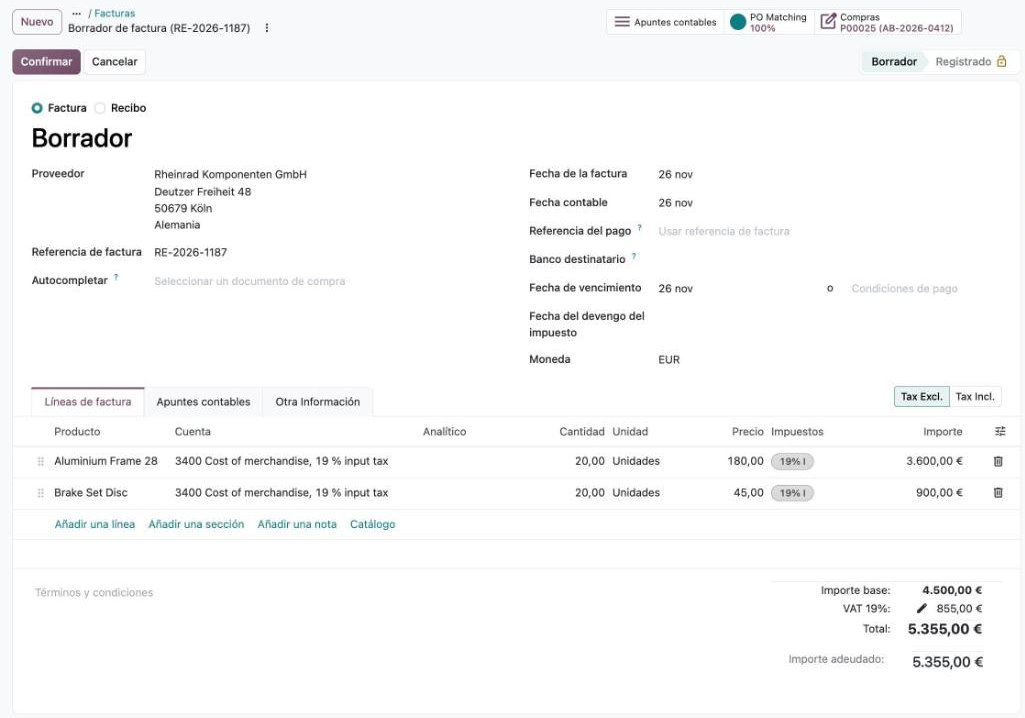 Entwurf einer Lieferantenrechnung in Odoo 20, aus der Bestellung vorausgefüllt
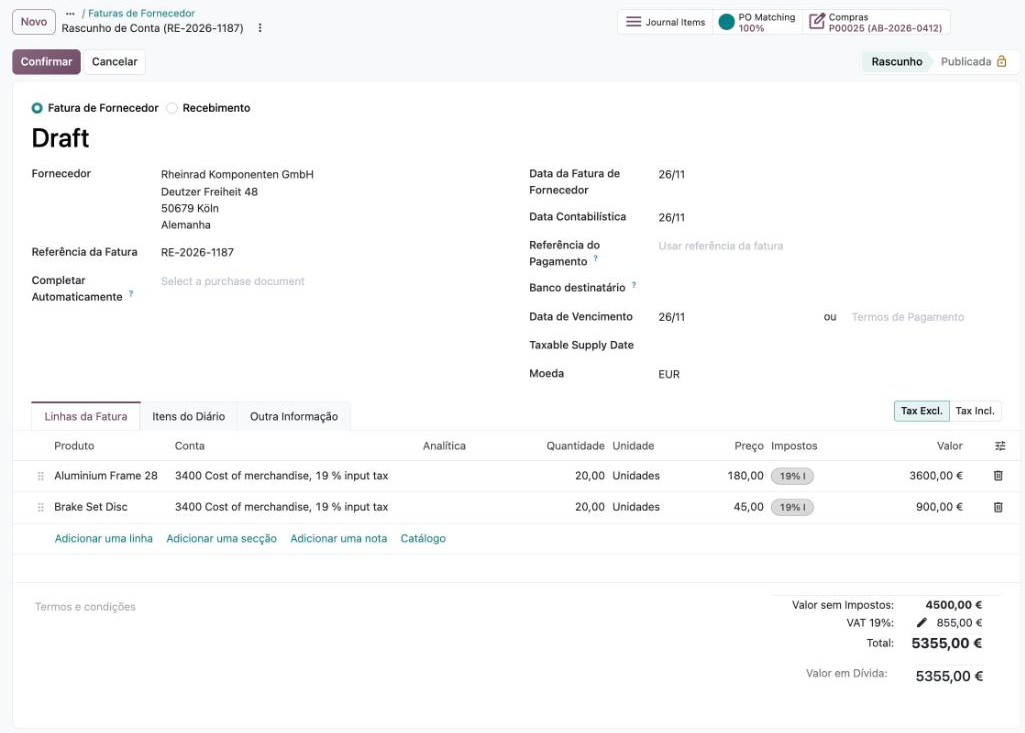 Entwurf einer Lieferantenrechnung in Odoo 20, aus der Bestellung vorausgefüllt
Schritt 5: Wie bezahlen Sie die Lieferantenrechnung?
- Öffnen Sie die gebuchte Rechnung und klicken Sie auf Zahlen.
- Wählen Sie im Fenster Zahlen das Journal und die Zahlungsmethode aus und prüfen Sie „Recipient Account“ (das Empfängerkonto), Betrag, Zahlungsdatum und Vermerk.
- Klicken Sie auf Zahlung erstellen.
Die Rechnung ist jetzt als In Zahlung markiert. Sofern keine Zwischenkonten für ausstehende Zahlungen eingerichtet sind, erzeugt Odoo 20 an dieser Stelle keine Buchung, und der fällige Betrag bleibt offen, bis die Banktransaktion abgestimmt ist.
Die Zahlung selbst hat den Status Bezahlt; nach dem Abgleich wird daraus Abgestimmt. Beide Varianten, mit und ohne Zwischenkonten für ausstehende Zahlungen, beschreibt Odoo in seiner Dokumentation zum Thema Zahlungen.
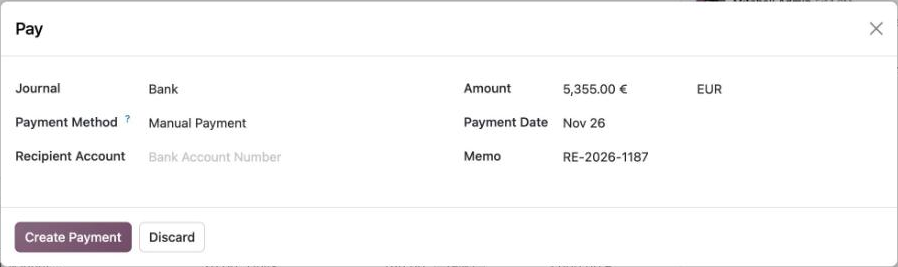 Das Fenster Zahlen in Odoo 20 mit Journal, Zahlungsmethode, Betrag und Zahlungsdatum
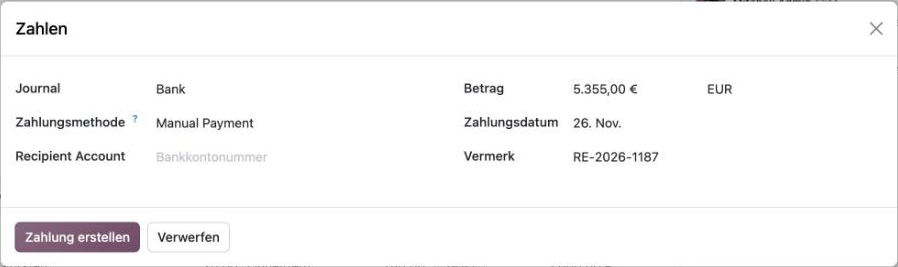 Das Fenster Zahlen in Odoo 20 mit Journal, Zahlungsmethode, Betrag und Zahlungsdatum
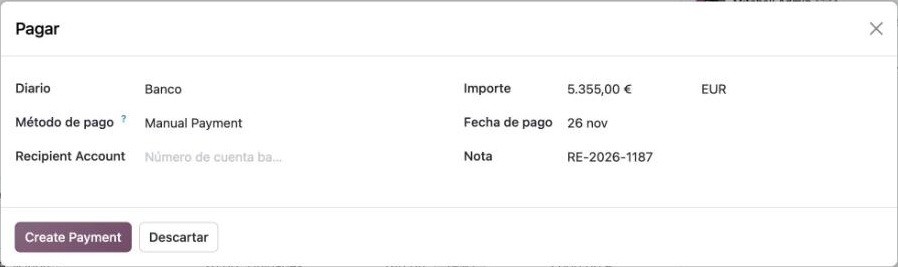 Das Fenster Zahlen in Odoo 20 mit Journal, Zahlungsmethode, Betrag und Zahlungsdatum
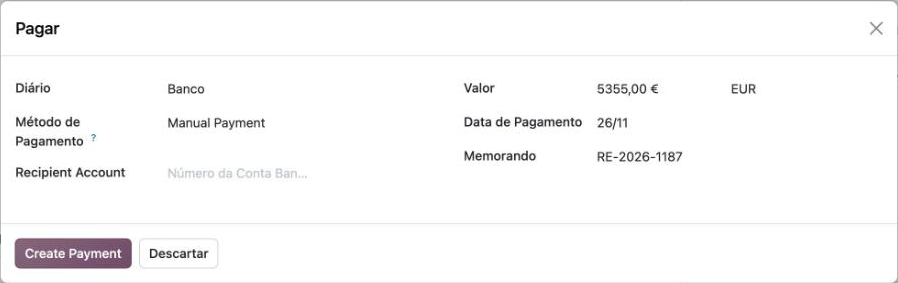 Das Fenster Zahlen in Odoo 20 mit Journal, Zahlungsmethode, Betrag und Zahlungsdatum
Schritt 6: Wie gleichen Sie die Zahlung mit der Bank ab?
Der letzte Schritt gleicht die Rechnung mit dem Geld ab, das das Bankkonto verlassen hat. Banktransaktionen gelangen per Banksynchronisierung, Dateiimport oder manuelle Eingabe nach Odoo.
- Öffnen Sie das Dashboard der Buchhaltung und klicken Sie beim Bankjournal auf den Link mit der Anzahl der abzustimmenden Transaktionen. Die Ansicht Bankabgleich öffnet sich mit den noch nicht abgestimmten Transaktionen.
- Suchen Sie die ausgehende Transaktion der Lieferantenzahlung. Da der Lieferant als Partner eingetragen ist, zeigt die Zeile die Schaltflächen Abstimmen und Verbindlichkeit; Zeilen ohne Partner zeigen stattdessen Partner festlegen und Konto festlegen. Hat Odoo die Transaktion bereits mit der Rechnung abgeglichen, ist nichts weiter zu tun.
- Andernfalls klicken Sie bei der Transaktion auf Abstimmen, wählen in der Liste die Buchungszeile der Lieferantenrechnung aus und klicken auf Auswählen.
Sobald die Transaktion abgestimmt ist, wechselt die Lieferantenrechnung von In Zahlung zu Bezahlt.
Alle Abgleichsoptionen, darunter Partner festlegen, Konto festlegen und Abgleichsmodelle, behandelt die Odoo-Dokumentation zum Thema Bankabgleich.
 Ansicht Bankabgleich in Odoo 20 mit der ausgehenden Transaktion der Lieferantenzahlung
 Ansicht Bankabgleich in Odoo 20 mit der ausgehenden Transaktion der Lieferantenzahlung
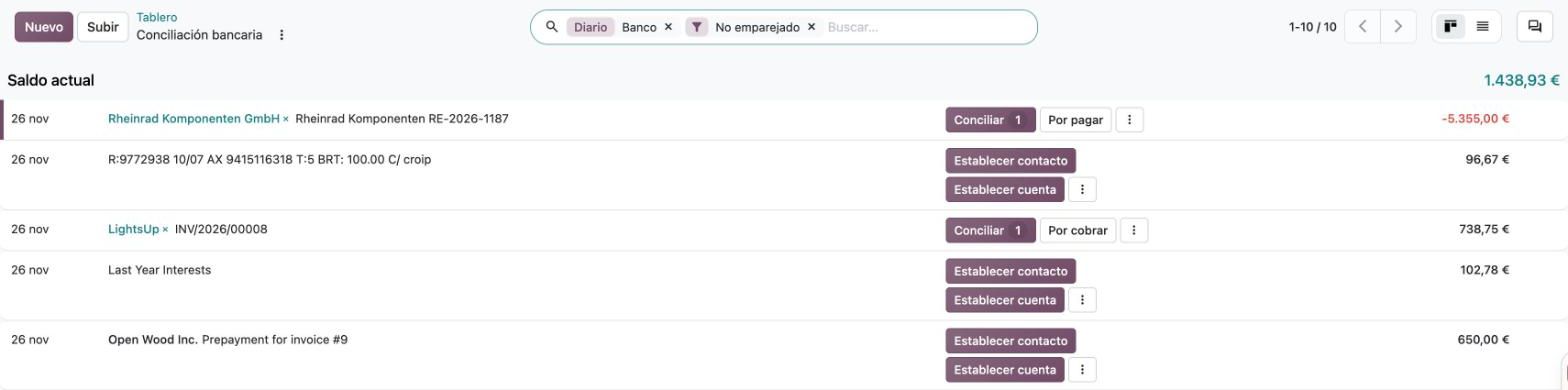 Ansicht Bankabgleich in Odoo 20 mit der ausgehenden Transaktion der Lieferantenzahlung
 Ansicht Bankabgleich in Odoo 20 mit der ausgehenden Transaktion der Lieferantenzahlung
Was hat sich seit Odoo 17 geändert?
Wir haben diesen Prozess zuerst für Odoo 17 beschrieben. Diese Anleitung mit den Screenshots aus Odoo 17 ist weiterhin online: Odoo 17 Tutorial: Der Purchase2Pay-Prozess in 5 Schritten.
Diese Unterschiede haben wir zwischen den beiden Versionen festgestellt:
- Lieferantenrechnung: Odoo 17 hatte auf der Bestellung die Schaltfläche Rechnung erstellen. Odoo 20 hat sie nicht mehr; Sie nutzen Rechnungen erstellen in der Liste der Bestellungen, Rechnung hochladen auf der Bestellung oder die Autovervollständigung in einer neuen Rechnung.
- Zahlungsschaltfläche: Zahlung registrieren auf der Rechnung heißt jetzt Zahlen, und auch das Fenster, das sich öffnet, trägt den Titel Zahlen.
- Zahlungsbuchung: In unserer Odoo-17-Datenbank erzeugte die Zahlung eine Buchung auf einem Konto für ausstehende Zahlungen. In Odoo 20 entsteht keine Buchung, sofern keine Zwischenkonten für ausstehende Zahlungen eingerichtet sind.
- Zahlungsstatus: Odoo 20 nennt eine erfasste Zahlung Bezahlt und eine mit der Bank abgeglichene Zahlung Abgestimmt. Die Umbenennung steht in den Versionshinweisen zu Odoo 20.
- Bankabgleich: Odoo 17 nutzte eine Abgleichsmaske mit der Registerkarte Vorhandene Einträge abgleichen und der Schaltfläche Validieren. Odoo 20 nutzt die Ansicht Bankabgleich, in der jede Transaktion eigene Aktionsschaltflächen wie Abstimmen hat.
- Manuelle Transaktionen: In Odoo 17 klickten Sie auf der Karte des Bankjournals auf Neue Transaktion. In Odoo 20 öffnen Sie das Bankjournal und klicken auf Neu.
Für Odoo 17 endete der Standard-Support im September 2026; Odoo 20 wird bis September 2029 unterstützt, so die Odoo-Seite der unterstützten Versionen.
FAQ: Purchase-to-Pay in Odoo 20
Wo ist die Schaltfläche Rechnung erstellen in Odoo 20?
Auf dem Bestellformular gibt es sie nicht mehr. In Odoo 20 erstellen Sie die Rechnung aus der Liste unter Einkauf › Aufträge › Bestellungen: eine oder mehrere Bestellungen markieren und auf Rechnungen erstellen klicken. Alternativ nutzen Sie Rechnung hochladen auf der Bestellung oder das Feld Autovervollständigung in einer neuen Lieferantenrechnung.
Erzeugt das Erfassen einer Zahlung in Odoo 20 eine Buchung?
Standardmäßig nicht. Ohne Zwischenkonten für ausstehende Zahlungen erzeugt die Zahlung keine Buchung und lässt den fälligen Betrag unverändert, die Rechnung wird als In Zahlung markiert. Gebucht wird erst, wenn die Rechnung mit der Banktransaktion abgestimmt ist. Mit eingerichteten Zwischenkonten verhält sich Odoo anders, wie die Odoo-Dokumentation zu Zahlungen erklärt.
Was bedeuten die Zahlungsstatus Bezahlt und Abgestimmt in Odoo 20?
Bezahlt bedeutet, dass die Zahlung erfasst, aber noch keiner Banktransaktion zugeordnet ist; Abgestimmt bedeutet, dass sie zugeordnet wurde. Odoo 20 hat diese Status umbenannt: In den Versionen davor hießen sie In Bearbeitung und Bezahlt. Eine Lieferantenrechnung zeigt im ersten Fall In Zahlung und im zweiten Bezahlt.
Kann ich in Odoo 20 mehrere Lieferantenrechnungen auf einmal bezahlen?
Ja. Öffnen Sie Buchhaltung › Lieferanten › Eingangsrechnungen, markieren Sie die Rechnungen in der Liste und klicken Sie auf Zahlen. Im Fenster Zahlen wählen Sie Journal und Zahlungsdatum. Ist die Option zum Gruppieren von Zahlungen aktiviert, fasst Odoo alle Rechnungen desselben Lieferanten zu einer Zahlung zusammen, statt je Rechnung eine Zahlung anzulegen.
Wie erfasse ich in Odoo 20 eine Banktransaktion manuell?
Öffnen Sie das Dashboard der Buchhaltung, klicken Sie auf den Namen des Bankjournals und dann auf Neu. Datum und Buchungstext sind Pflichtfelder, der Partner ist optional, erleichtert aber den Abgleich, und eine ausgehende Zahlung wird als negativer Betrag erfasst. Sie können auch Kontoauszugsdateien in Formaten wie CAMT.053, CSV oder OFX importieren.
Was passiert, wenn der Lieferant nur einen Teil der Bestellung liefert?
Sie validieren den Wareneingang mit der gelieferten Menge, und Odoo bietet für den Rest einen Lieferrückstand an. Mit der Kontrollrichtlinie für erhaltene Mengen rechnet Rechnungen erstellen dann nur die erhaltenen Einheiten ab, sodass die Lieferantenrechnung nicht über dem liegen kann, was am Lager ist. Unser Tutorial zum 3-Way-Matching zeigt diesen Fall mit Screenshots.
Läuft Purchase-to-Pay in Odoo 17 anders ab?
Die Schritte sind dieselben, aber drei Masken unterscheiden sich. Odoo 17 hat auf der Bestellung die Schaltfläche Rechnung erstellen, nennt die Zahlungsschaltfläche Zahlung registrieren und gleicht Banktransaktionen in einer Maske mit der Registerkarte Vorhandene Einträge abgleichen ab. Für diese Version folgen Sie unserer Purchase-to-Pay-Anleitung für Odoo 17.
Brauchen Sie Unterstützung beim Einkauf in Odoo 20?
much. Consulting hat über 100 Entwickler und Berater und Büros in Deutschland, Portugal und Großbritannien. Wir richten Einkauf, Lager und Buchhaltung in Odoo 20 ein, übernehmen Ihre offenen Bestellungen und Rechnungen beim Upgrade und schulen Ihr Team in den neuen Rechnungs- und Zahlungsschritten.