En Odoo 20, los usuarios se gestionan en Ajustes › Usuarios y compañías › Usuarios: crea el usuario, envía la invitación, elige un rol (Light, User o Administrador), selecciona las compañías permitidas y define el nivel por aplicación. Detrás de esos niveles hay grupos con permisos de acceso, y cada permiso puede llevar un dominio que limita a qué registros se aplica.
Hemos comprobado cada paso de este tutorial en una base de datos de prueba de Odoo 20 Enterprise en noviembre de 2026. Odoo 20 se lanzó el 24 de septiembre de 2026; para tener una visión general de la versión, lee Conoce Odoo 20: todas las novedades.
Índice
¿Dónde se gestionan los usuarios en Odoo 20?
¿Cómo se crea e invita a un usuario en Odoo 20?
¿Qué tipos de usuario y roles tiene Odoo 20?
¿Cómo funcionan los grupos y privilegios en Odoo 20?
¿Cómo funcionan los permisos de acceso y el dominio de registros en Odoo 20?
¿Cómo controlas a qué compañías puede acceder un usuario?
¿Cómo proteges las cuentas con contraseñas, A2F, claves de acceso y claves API?
¿Dónde se gestionan los usuarios en Odoo 20?
Abre la aplicación Ajustes. La sección de usuarios de los ajustes generales muestra el número de usuarios activos, un campo para invitar a nuevos usuarios por correo electrónico y el enlace para gestionar los usuarios. La misma lista se abre desde el menú Usuarios y compañías › Usuarios.
La lista muestra el nombre, inicio de sesión, rol y estado de cada usuario. Por defecto está filtrada por «Usuarios internos»; los filtros de búsqueda ofrecen también «Usuarios del portal», «Usuarios inactivos» y el estado de la autenticación de dos factores.
El menú Usuarios y compañías tiene tres entradas: Usuarios, Grupos y Compañías. Grupos solo aparece en el modo de desarrollador, que puedes activar añadiendo ?debug=1 a la URL.
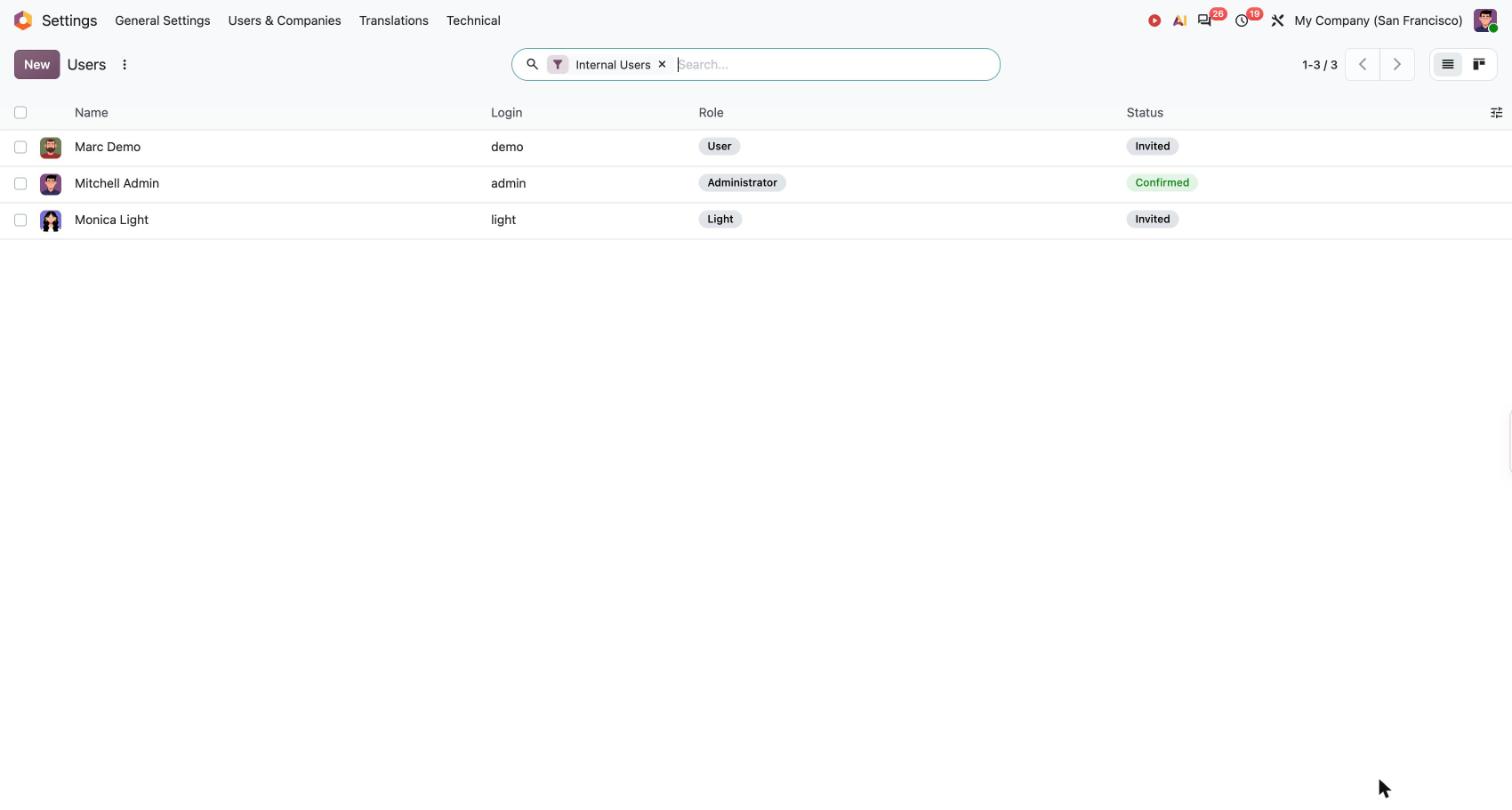 La lista de usuarios en los ajustes de Odoo 20, con nombre, inicio de sesión, rol y estado
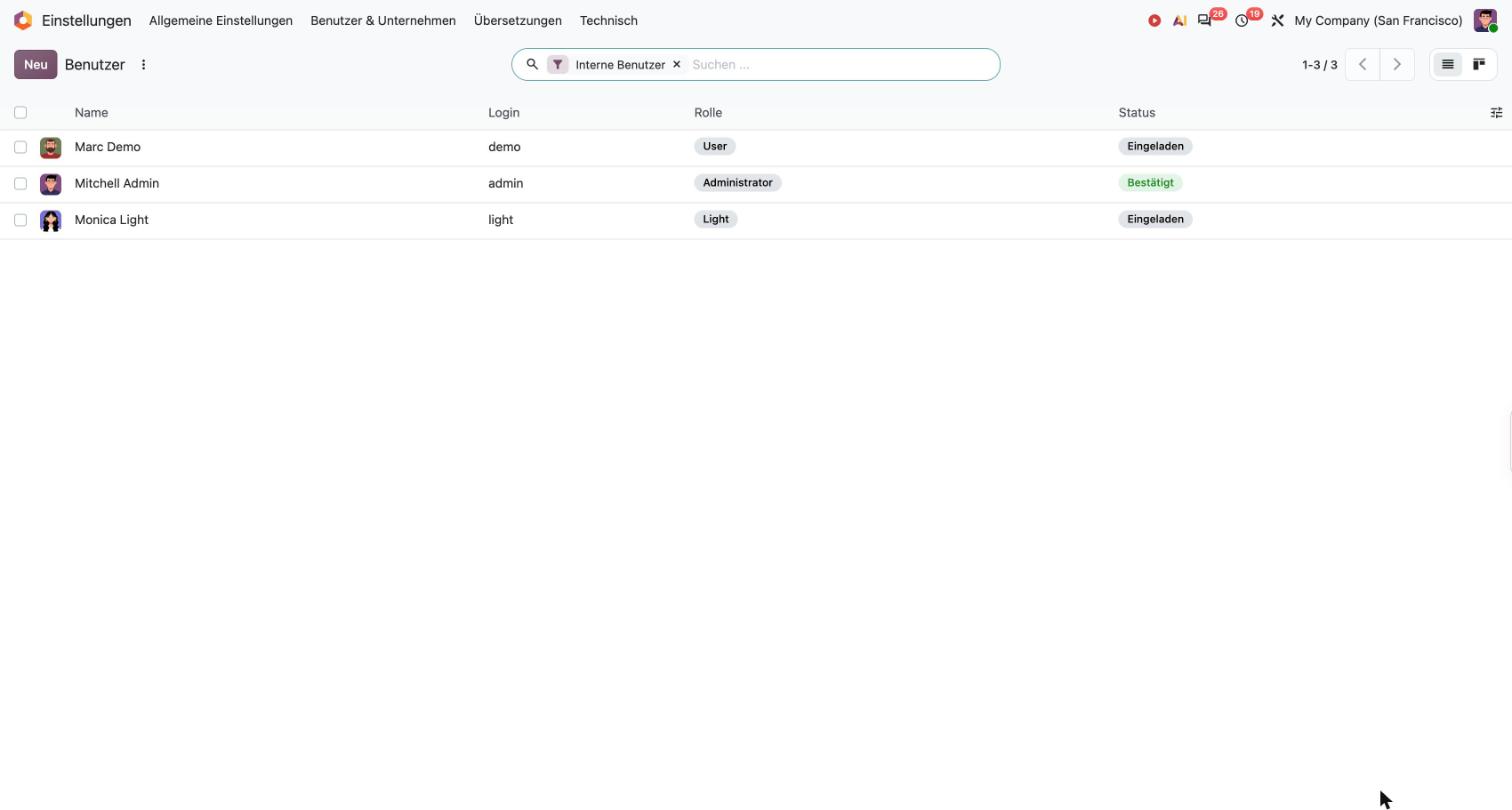 La lista de usuarios en los ajustes de Odoo 20, con nombre, inicio de sesión, rol y estado
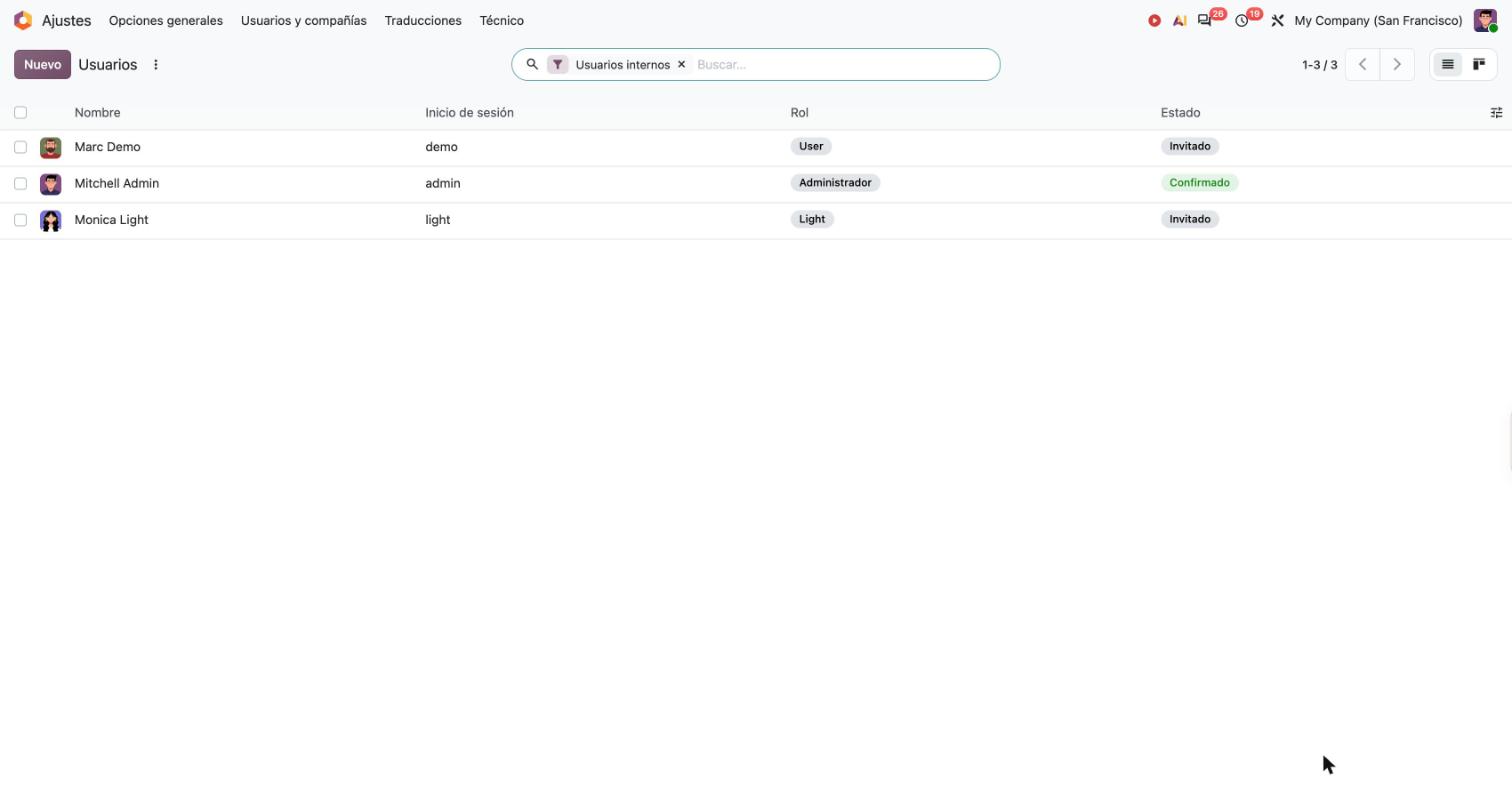 La lista de usuarios en los ajustes de Odoo 20, con nombre, inicio de sesión, rol y estado
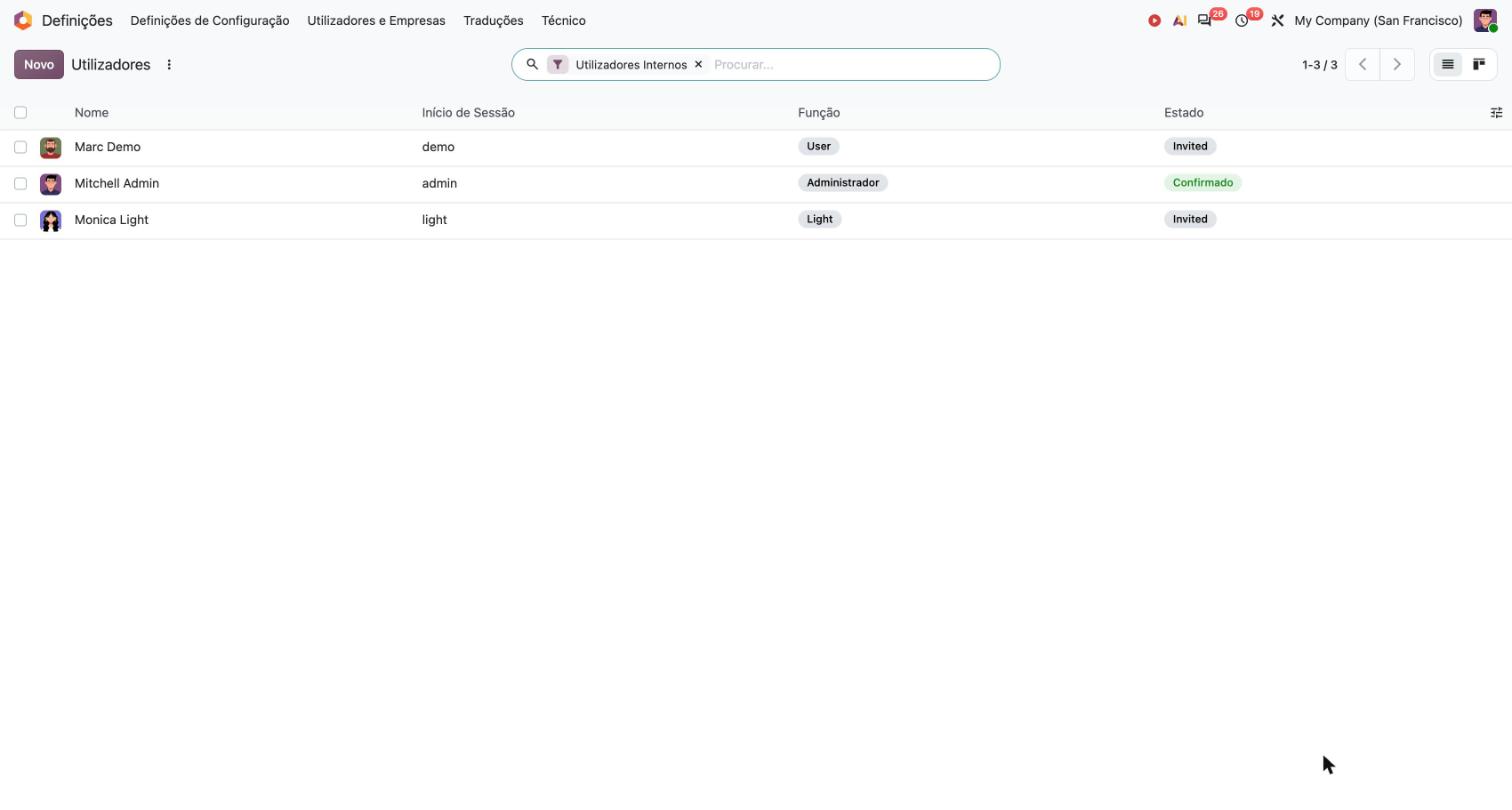 La lista de usuarios en los ajustes de Odoo 20, con nombre, inicio de sesión, rol y estado
¿Cómo se crea e invita a un usuario en Odoo 20?
- Ve a Ajustes › Usuarios y compañías › Usuarios y haz clic en «Nuevo».
- Introduce el nombre y el inicio de sesión, normalmente la dirección de correo electrónico del usuario. El número de teléfono es opcional.
- En la pestaña «Permisos de acceso», elige el rol: Light, User o Administrador. Un usuario nuevo empieza con User.
- En la misma sección, selecciona las compañías en las que puede trabajar el usuario y la compañía por defecto.
- Debajo de los roles, define el nivel de cada aplicación, por ejemplo Ventas, Contabilidad o Inventario. Deja una aplicación vacía si el usuario no debe trabajar en ella.
- Guarda y haz clic en «Enviar un correo de invitación». El estado es «Invitado» hasta que el usuario define una contraseña e inicia sesión; después pasa a «Confirmado».
Después de guardar, el formulario muestra una cuarta pestaña, «Seguridad», y dos contadores en la parte superior: uno de grupos y otro de permisos de acceso. Abren la lista completa de grupos y permisos de acceso que se aplican a ese usuario, la forma más rápida de comprobar qué puede hacer realmente una persona.
También puedes invitar a un compañero directamente desde los ajustes generales: escribe su dirección de correo electrónico en el campo para invitar a nuevos usuarios. Odoo crea el usuario con los permisos de acceso por defecto, que un administrador puede ajustar en esos mismos ajustes.
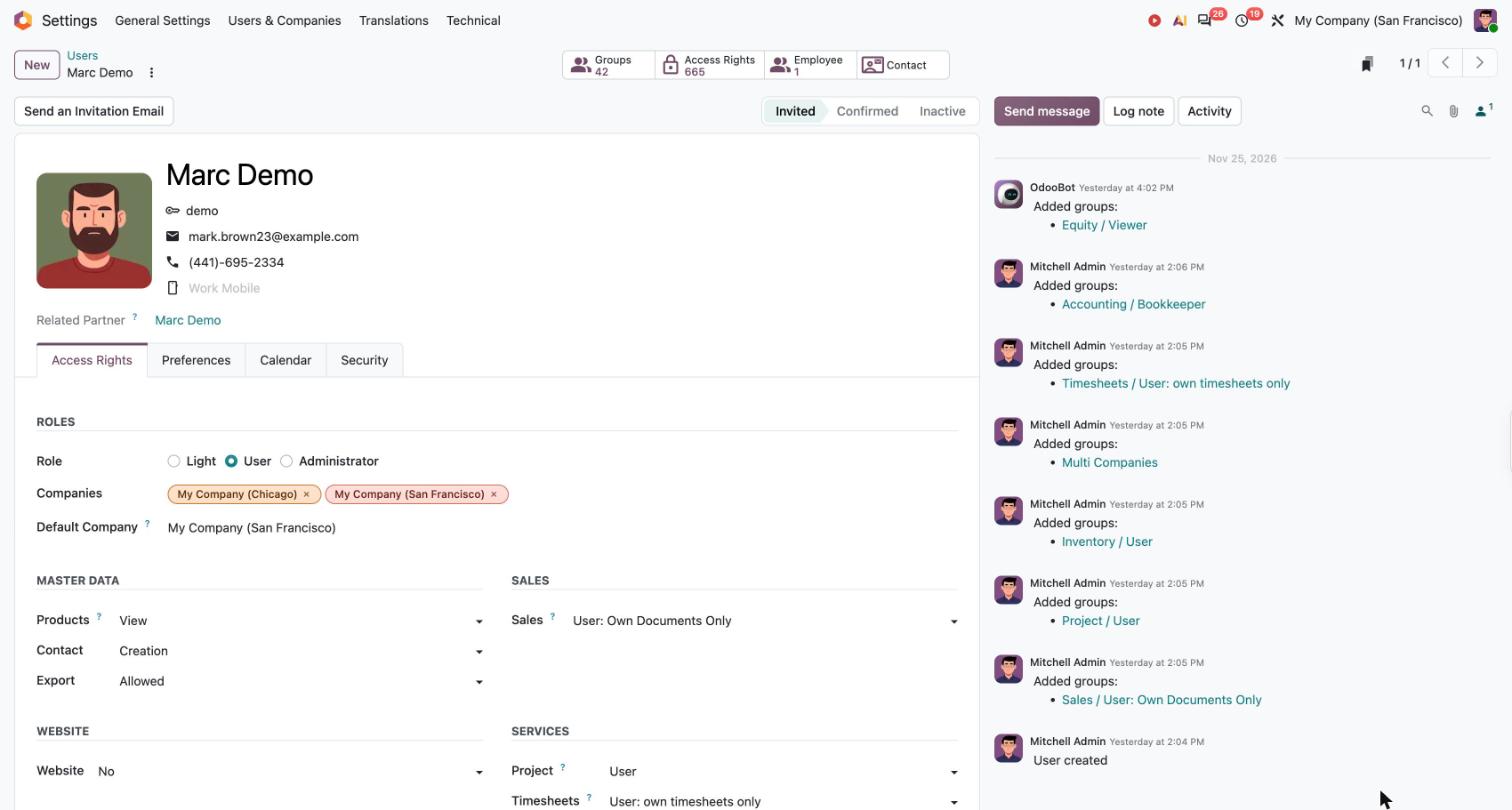 Formulario de usuario en Odoo 20: la pestaña «Permisos de acceso» con el rol y el nivel por aplicación
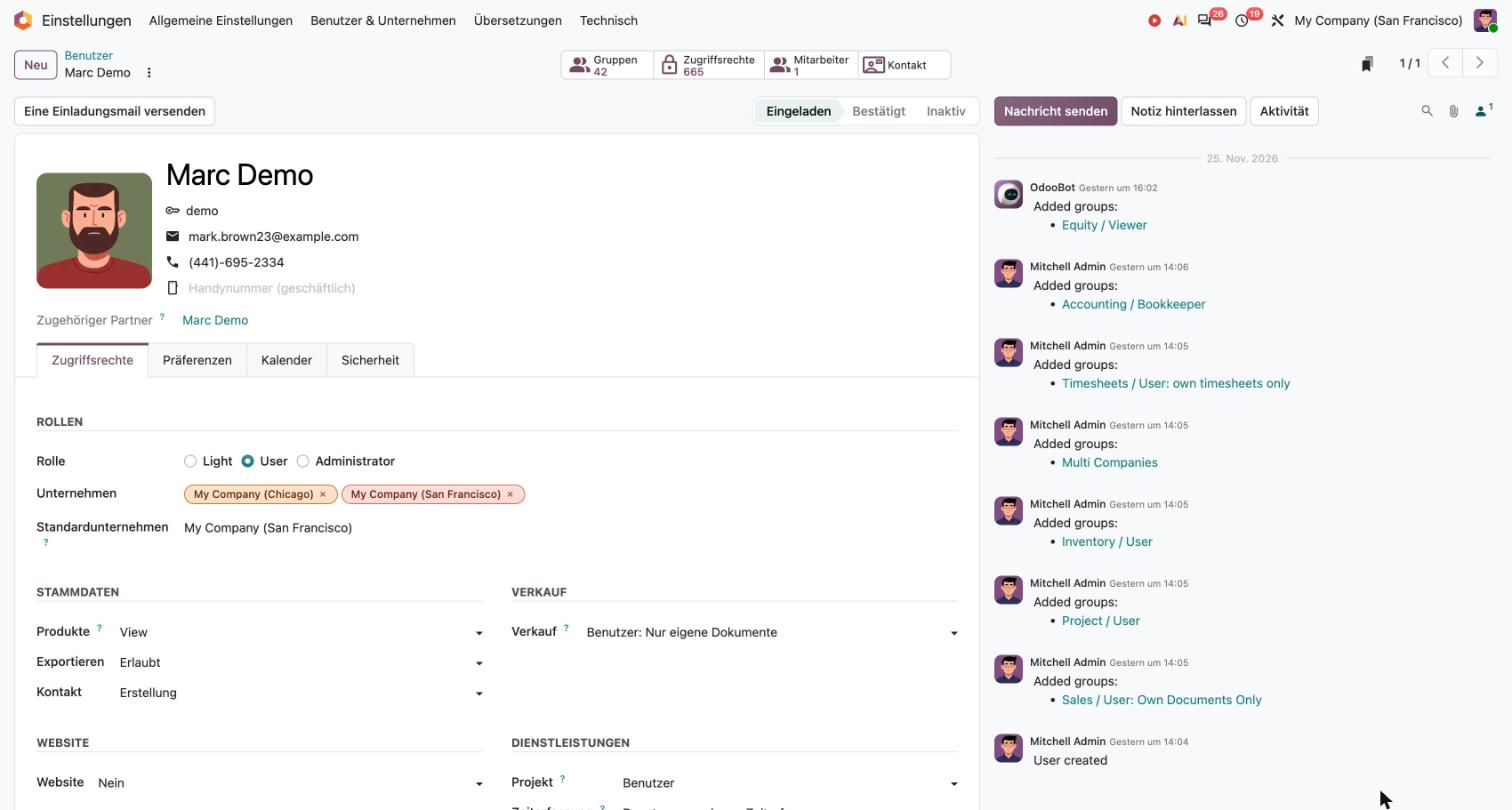 Formulario de usuario en Odoo 20: la pestaña «Permisos de acceso» con el rol y el nivel por aplicación
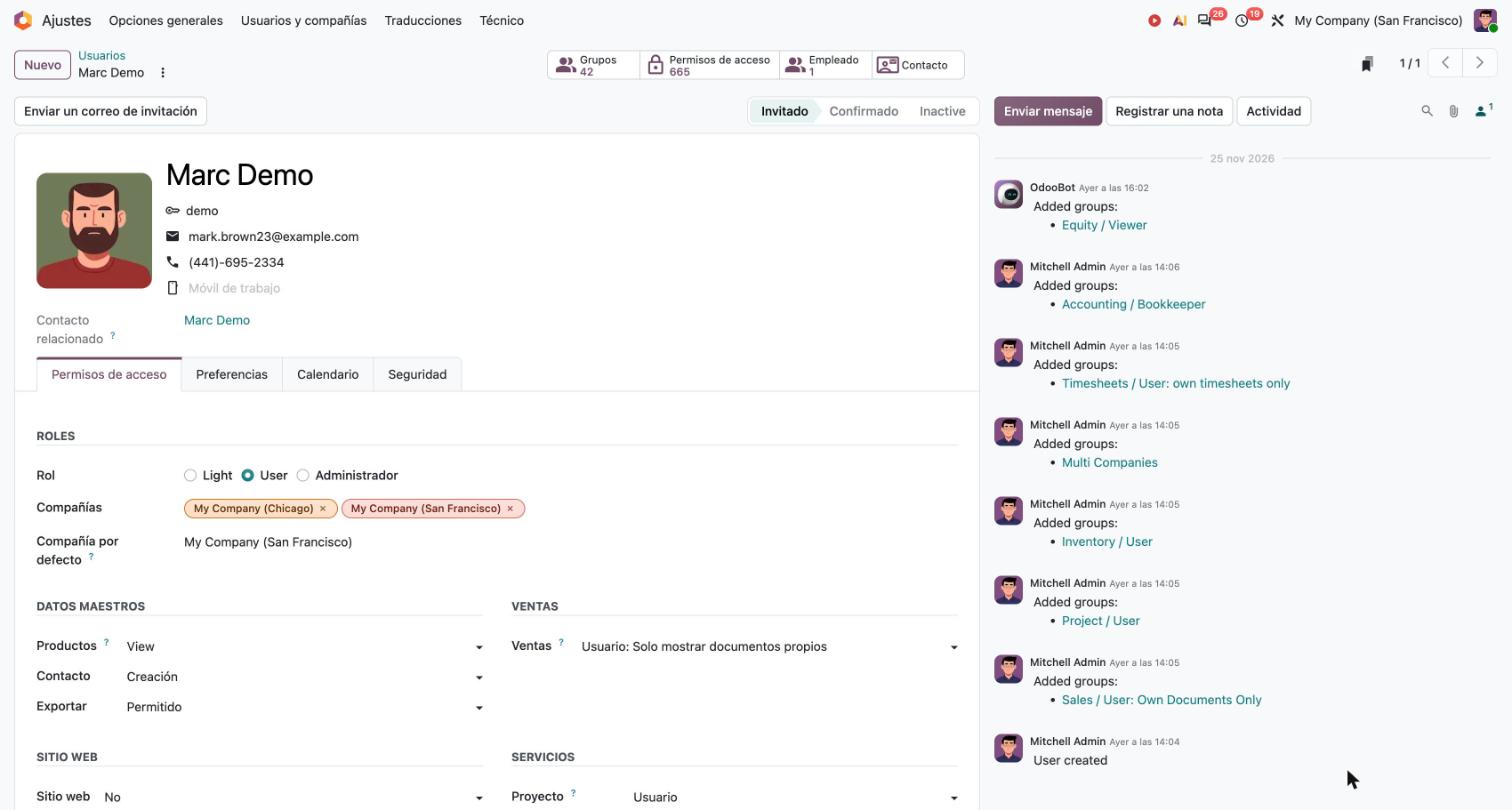 Formulario de usuario en Odoo 20: la pestaña «Permisos de acceso» con el rol y el nivel por aplicación
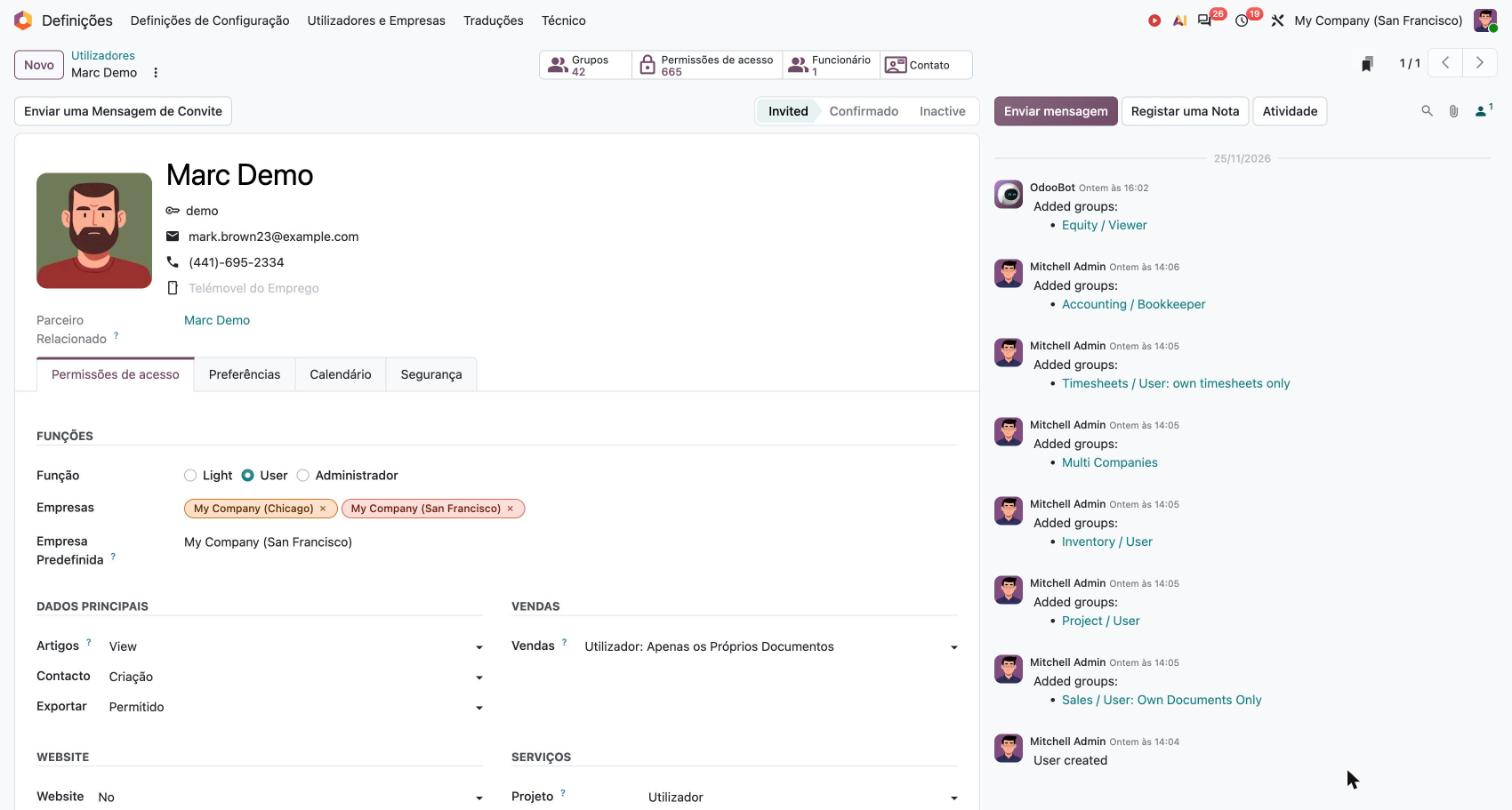 Formulario de usuario en Odoo 20: la pestaña «Permisos de acceso» con el rol y el nivel por aplicación
¿Qué tipos de usuario y roles tiene Odoo 20?
Odoo 20 sigue distinguiendo entre usuarios internos, del portal y públicos, pero ahora los representa como grupos: Role / User, Rol / Portal y Rol / Público. Un usuario solo puede pertenecer a uno de los tres: Odoo los define como grupos excluyentes.
- Los usuarios internos (Role / User) trabajan en el backend. En el formulario de usuario, el campo «Rol» los diferencia: Light, User o Administrador.
- Los usuarios del portal (Rol / Portal) son clientes o proveedores que ven sus propios documentos en el portal. Se crean desde el contacto: abre el contacto, elige la acción «Otorgar acceso al portal» y envía la invitación.
- Los usuarios públicos (Rol / Público) son visitantes del sitio web que no han iniciado sesión.
El rol Administrador da acceso a los ajustes. El rol Light es un nivel reducido: según las notas de la versión de Odoo 20, los usuarios Light pueden limitarse a la aplicación Código de barras, y el usuario Light de demostración de nuestra base de datos de prueba tenía exactamente esa aplicación.
No lo confundas con la lista de roles de Conversaciones › Configuración › Roles. Esos roles sirven para las @-menciones: todas las personas que tienen el rol reciben una notificación cuando se menciona en una conversación. No conceden ningún acceso.
¿Cómo funcionan los grupos y privilegios en Odoo 20?
Un grupo reúne lo que necesita un puesto de trabajo: permisos de acceso, menús y vistas. Los niveles que eliges por aplicación en el formulario de usuario son grupos, por ejemplo Ventas / Usuario: Solo mostrar documentos propios, Ventas / Usuario: Mostrar todos los documentos y Ventas / Administrador.
Odoo 20 ordena estos niveles mediante un privilegio. En la interfaz se llama Scope (ámbito): el ámbito Ventas contiene los tres grupos de Ventas en orden ascendente, y el formulario de usuario muestra un campo de selección por ámbito. En el modo de desarrollador, la lista está en Ajustes › Técnico › Seguridad › Scopes.
Abre un grupo en Ajustes › Usuarios y compañías › Grupos para ver sus seis pestañas:
- Usuarios: Los usuarios asignados explícitamente al grupo.
- Dependencias: Los grupos implicados, cuyos derechos hereda el grupo, los grupos que lo implican y los grupos excluyentes que no pueden combinarse con él.
- Permisos de acceso: Los permisos de acceso del grupo por modelo, cada uno con sus operaciones, dominio y tipo.
- Menús y Vistas: Los menús y vistas reservados a este grupo.
- Ajustes: El ámbito al que pertenece el grupo y la duración máxima de las claves API de sus usuarios.
En el modo de desarrollador, el formulario de usuario muestra además los permisos adicionales: grupos sueltos sin ámbito, como Múltiples compañías, Características técnicas o MCP User, que se marcan uno a uno.
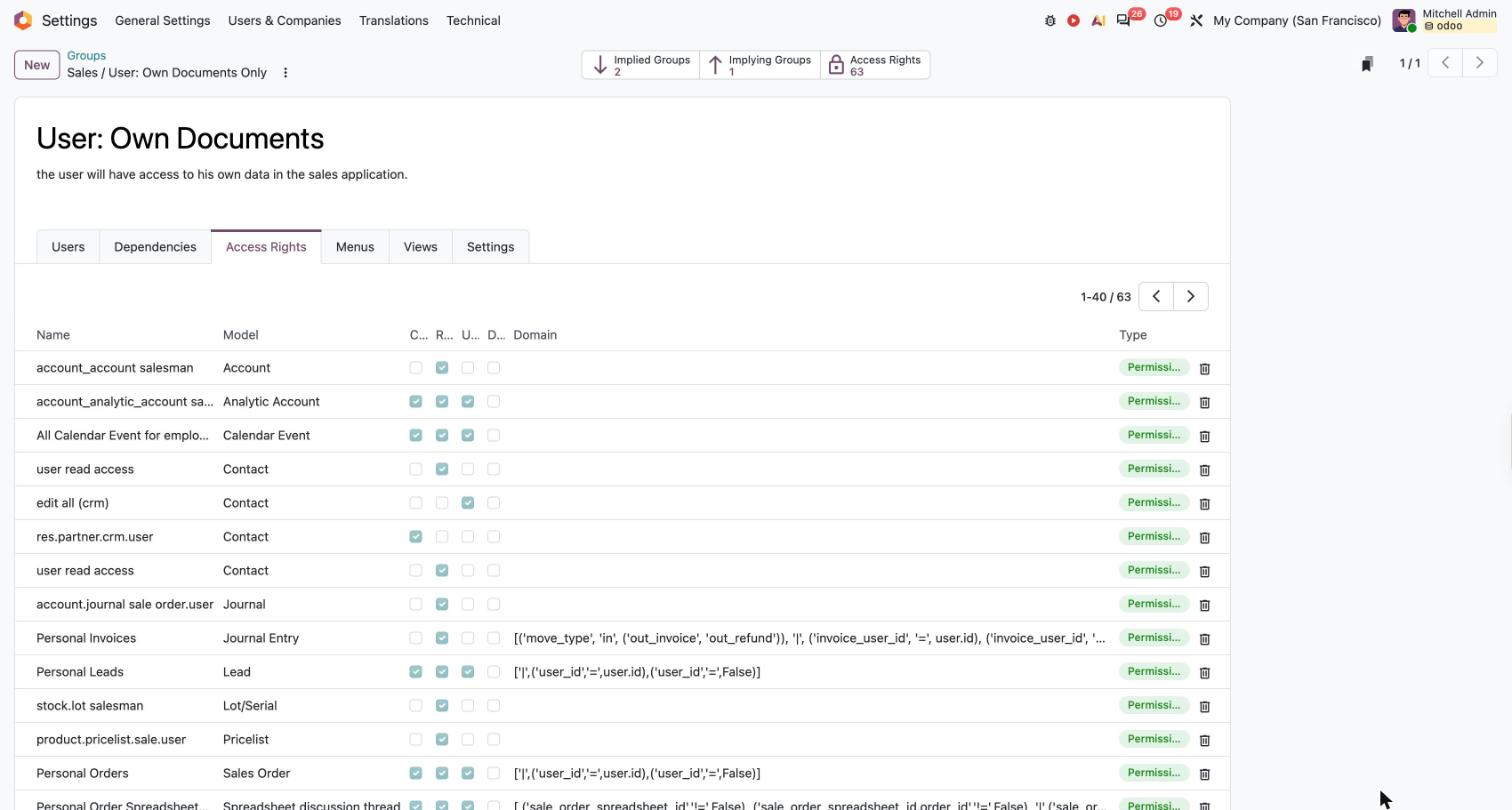 Formulario de grupo en Odoo 20: la pestaña «Permisos de acceso» muestra cada permiso de acceso con sus operaciones y su dominio
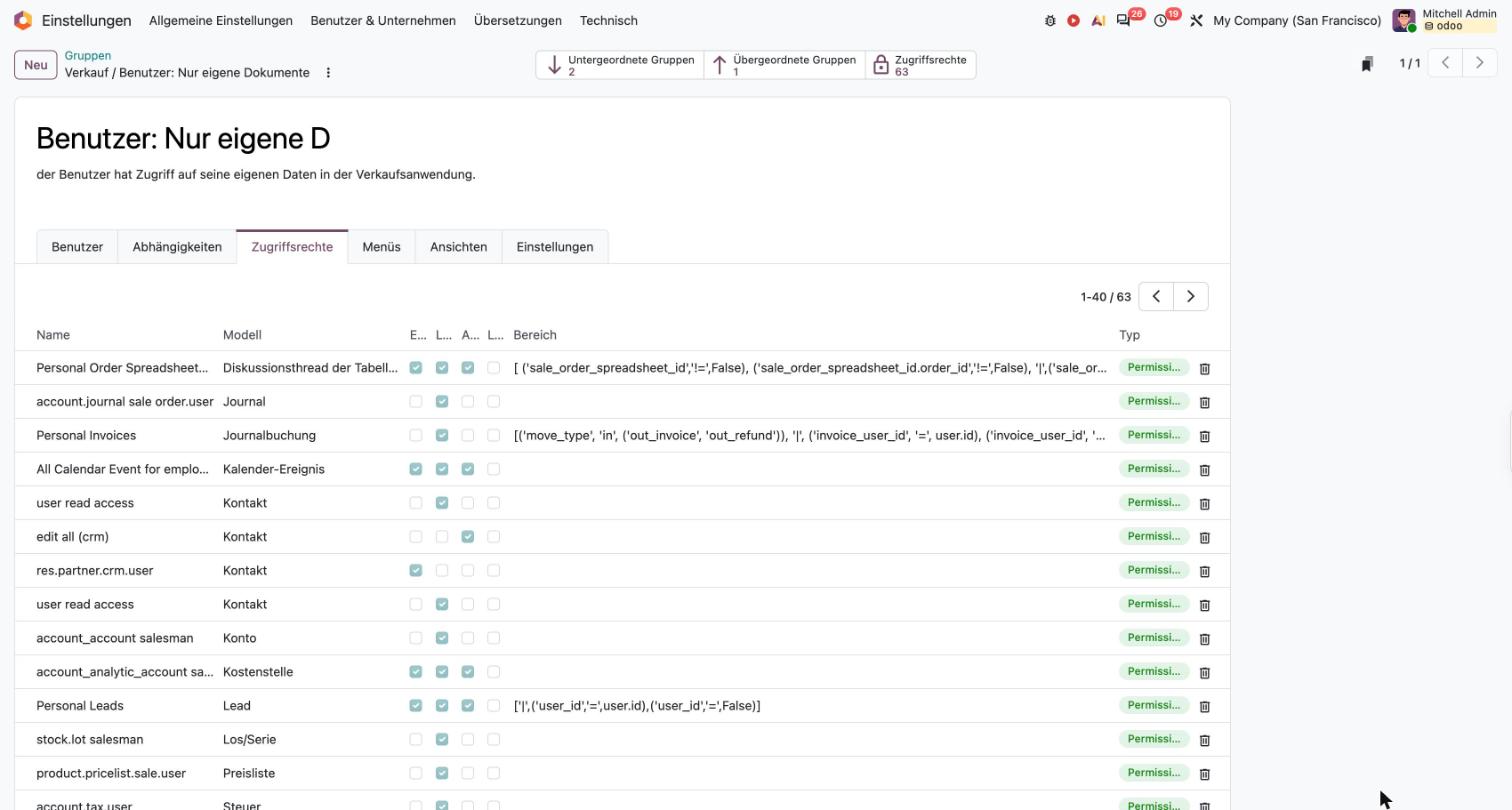 Formulario de grupo en Odoo 20: la pestaña «Permisos de acceso» muestra cada permiso de acceso con sus operaciones y su dominio
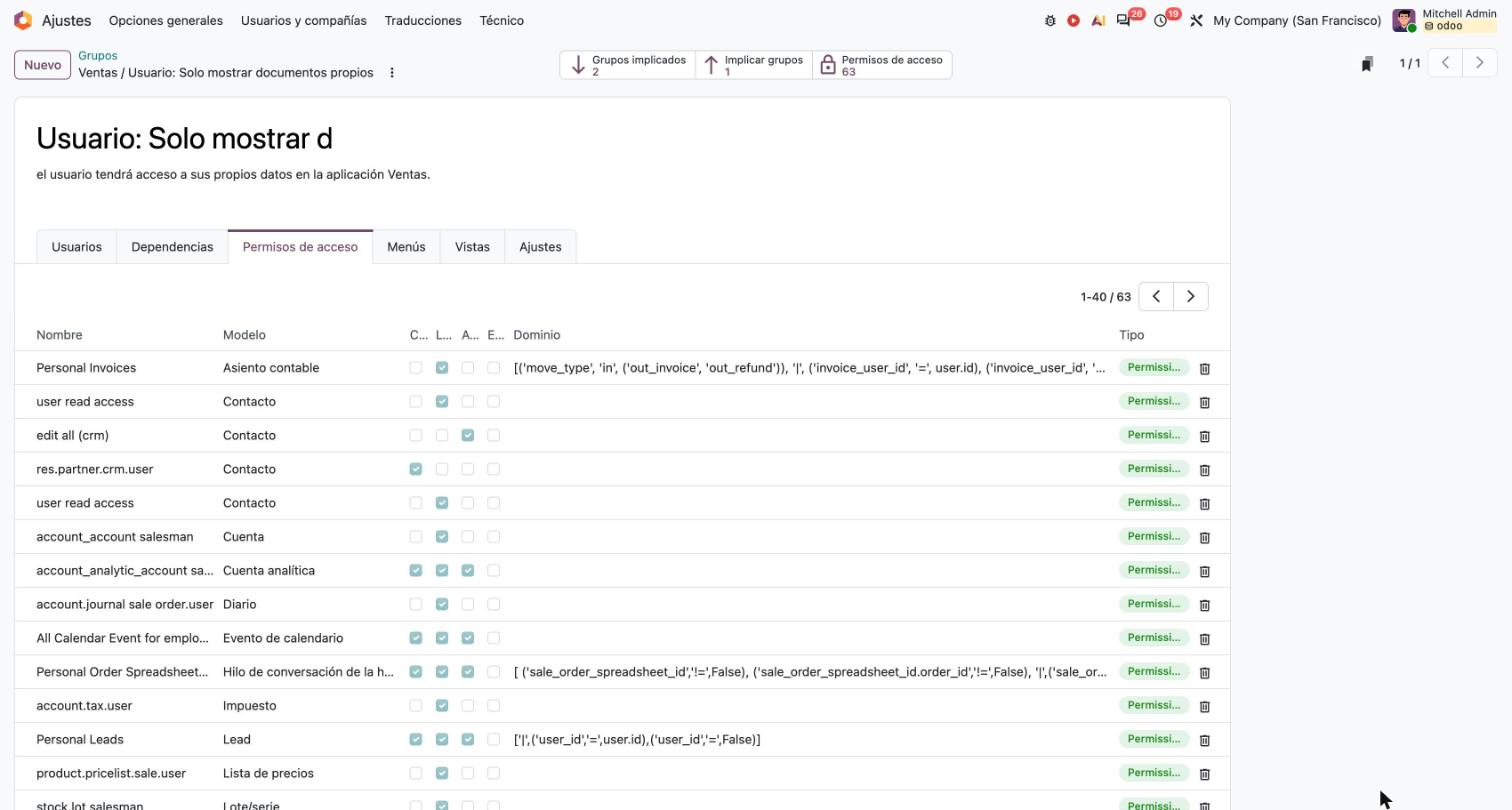 Formulario de grupo en Odoo 20: la pestaña «Permisos de acceso» muestra cada permiso de acceso con sus operaciones y su dominio
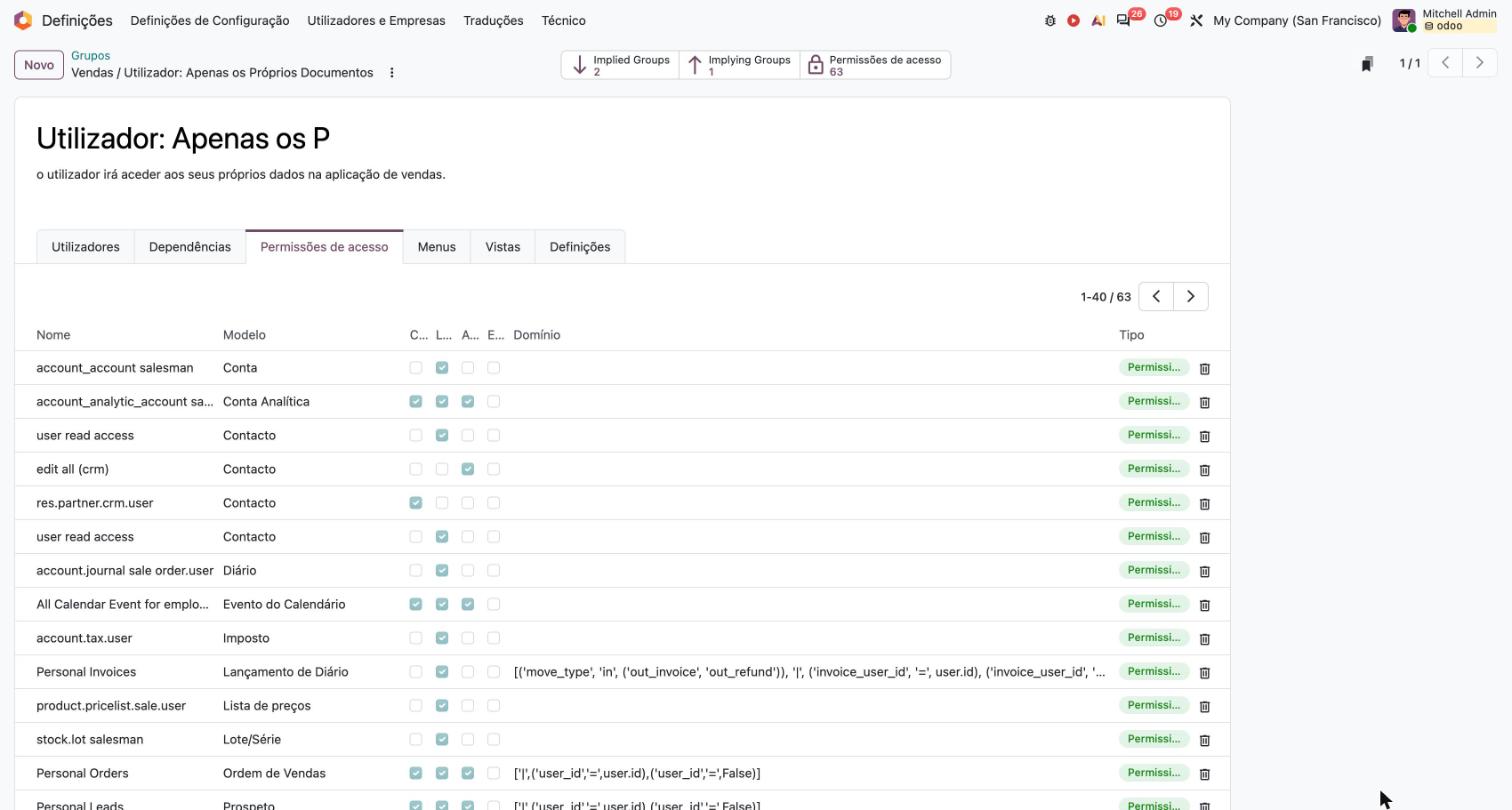 Formulario de grupo en Odoo 20: la pestaña «Permisos de acceso» muestra cada permiso de acceso con sus operaciones y su dominio
¿Cómo funcionan los permisos de acceso y el dominio de registros en Odoo 20?
Un permiso de acceso en Odoo 20 indica qué grupo puede crear, leer, actualizar o eliminar los registros de un modelo, y su dominio indica para qué registros. Las reglas de registro ya no existen como objeto independiente: nuestra base de datos de prueba de Odoo 20 no tiene ni un menú de reglas de registro ni un modelo para ellas, solo Ajustes › Técnico › Seguridad › Permisos de acceso.
Las reglas de registro se eliminaron y se añadió un dominio directamente en el permiso de acceso, tal como indica Odoo en las notas de la versión de Odoo 20.
Cada permiso de acceso tiene estos campos:
- Nombre, Modelo y Grupo.
- Operaciones: Crear, Leer, Actualizar y Eliminar, cada una como casilla de verificación.
- Dominio: Un filtro con la sintaxis de dominios de Odoo. Si está vacío, el permiso de acceso se aplica a todos los registros del modelo.
- Tipo: Permission (autorización) o Restriction (restricción).
Un ejemplo estándar es el permiso de acceso «Personal Orders» sobre el modelo Pedido de venta para el grupo Ventas / Usuario: Solo mostrar documentos propios. Permite crear, leer y actualizar, y su dominio lo limita a los pedidos cuyo vendedor es el usuario actual o está vacío. El grupo Ventas / Usuario: Mostrar todos los documentos tiene el permiso de acceso «All Orders» sin dominio.
Dos reglas determinan el resultado, y Odoo las muestra en la pestaña «Ayuda» de cada permiso de acceso:
- Las autorizaciones pertenecen a un grupo y se suman. Si un usuario está en varios grupos, basta con una autorización que coincida.
- Las restricciones no tienen grupo y se aplican a todos los usuarios. Deben cumplirse todas, y ninguna autorización puede saltárselas.
«Parte de los grupos estándar y añade una autorización muy concreta cuando un rol la necesite de verdad. Una restricción se aplica a todos los usuarios, así que tratamos cada nueva restricción como una decisión de diseño que necesita un responsable y una prueba», afirma Andrey Ivanov, Engineering Manager de much. Consulting.
Los desarrolladores encuentran la referencia técnica del modelo de acceso de Odoo en la documentación de seguridad de Odoo 20.
Una advertencia: cuando escribimos este artículo, en noviembre de 2026, la página «Access rights» de la documentación de usuario de Odoo 20 todavía describía las reglas de registro. En caso de duda, fíate de lo que muestra tu propia base de datos.
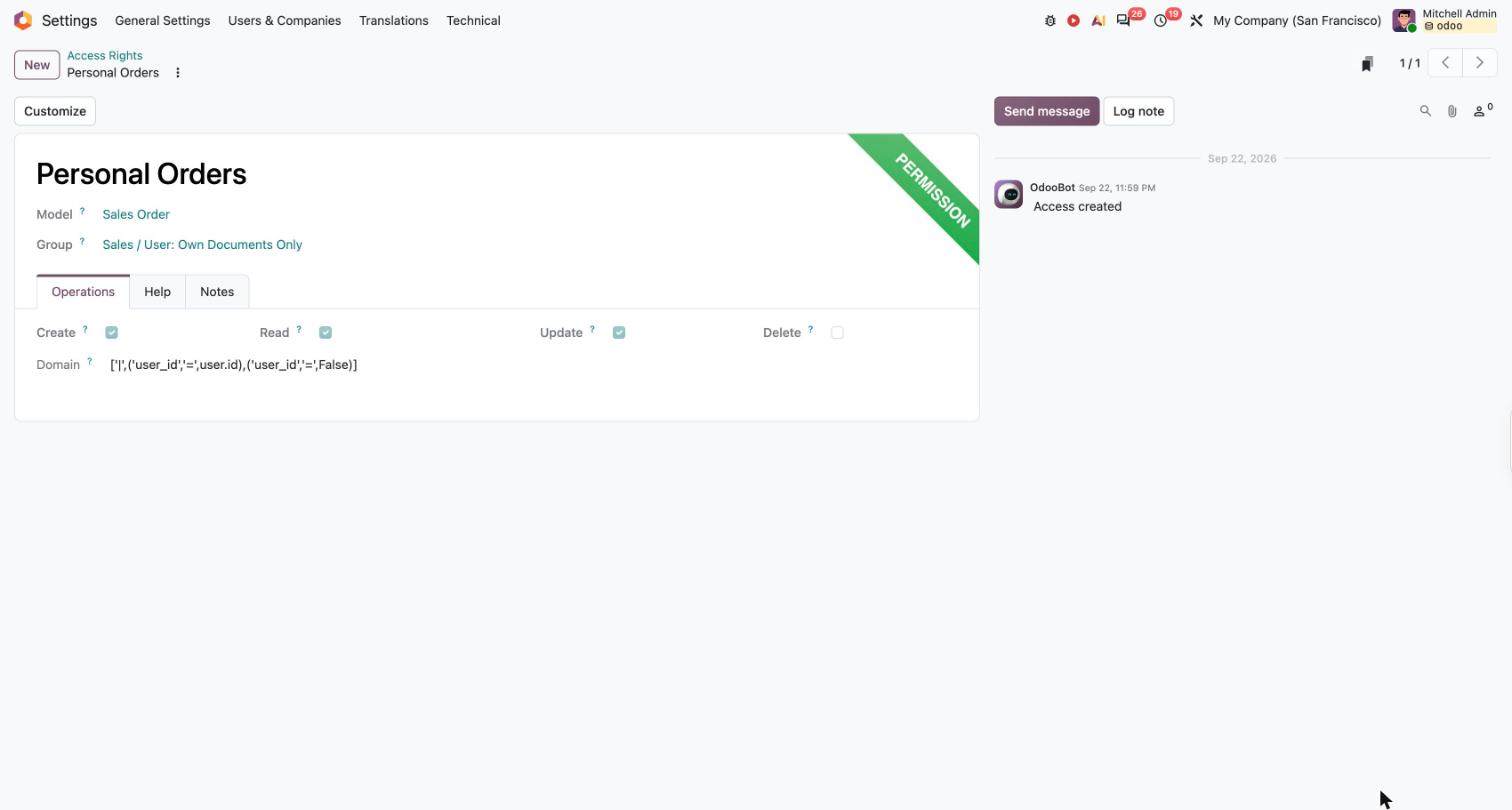 Un permiso de acceso en Odoo 20 con sus operaciones y el dominio de registros
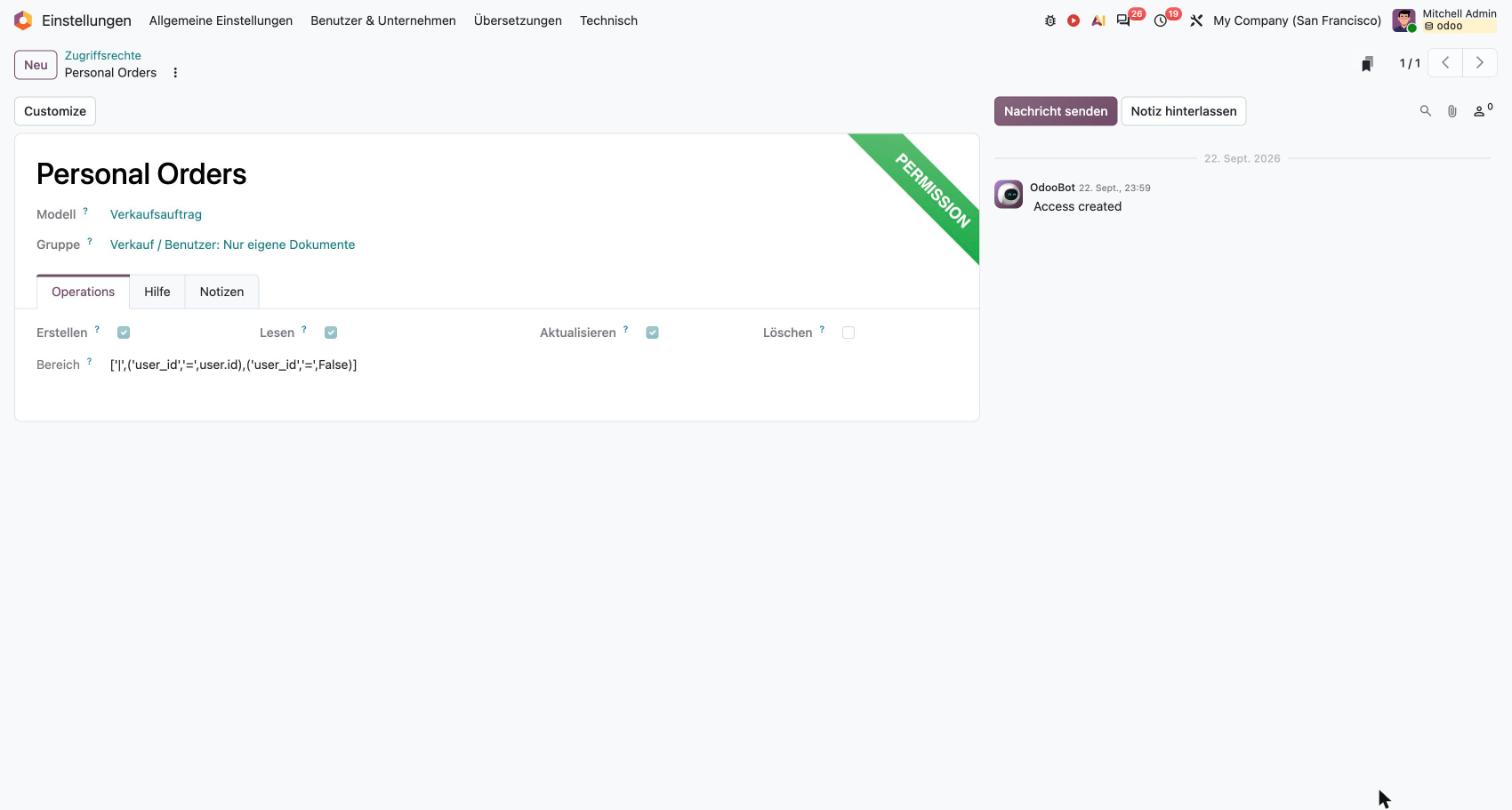 Un permiso de acceso en Odoo 20 con sus operaciones y el dominio de registros
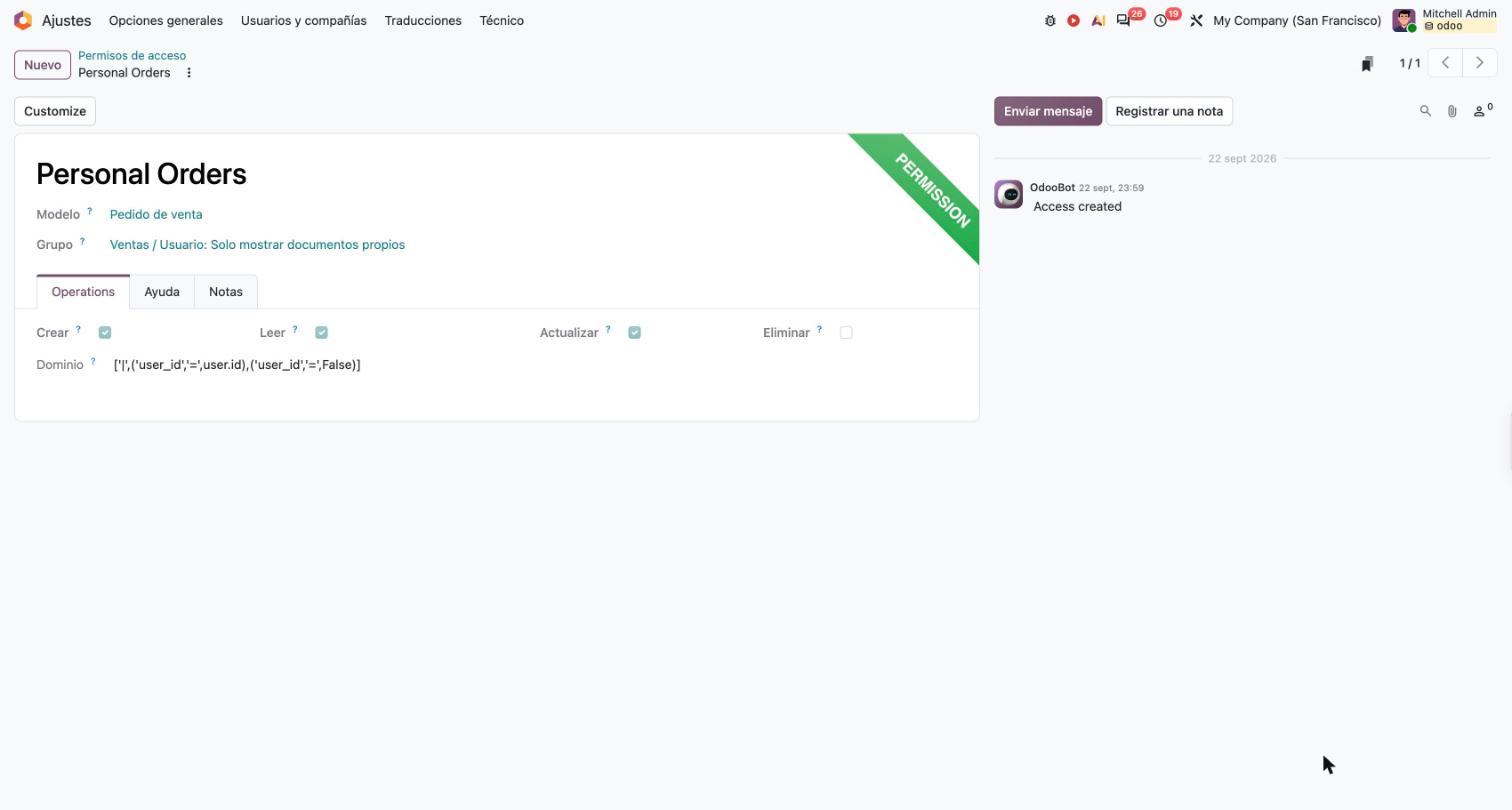 Un permiso de acceso en Odoo 20 con sus operaciones y el dominio de registros
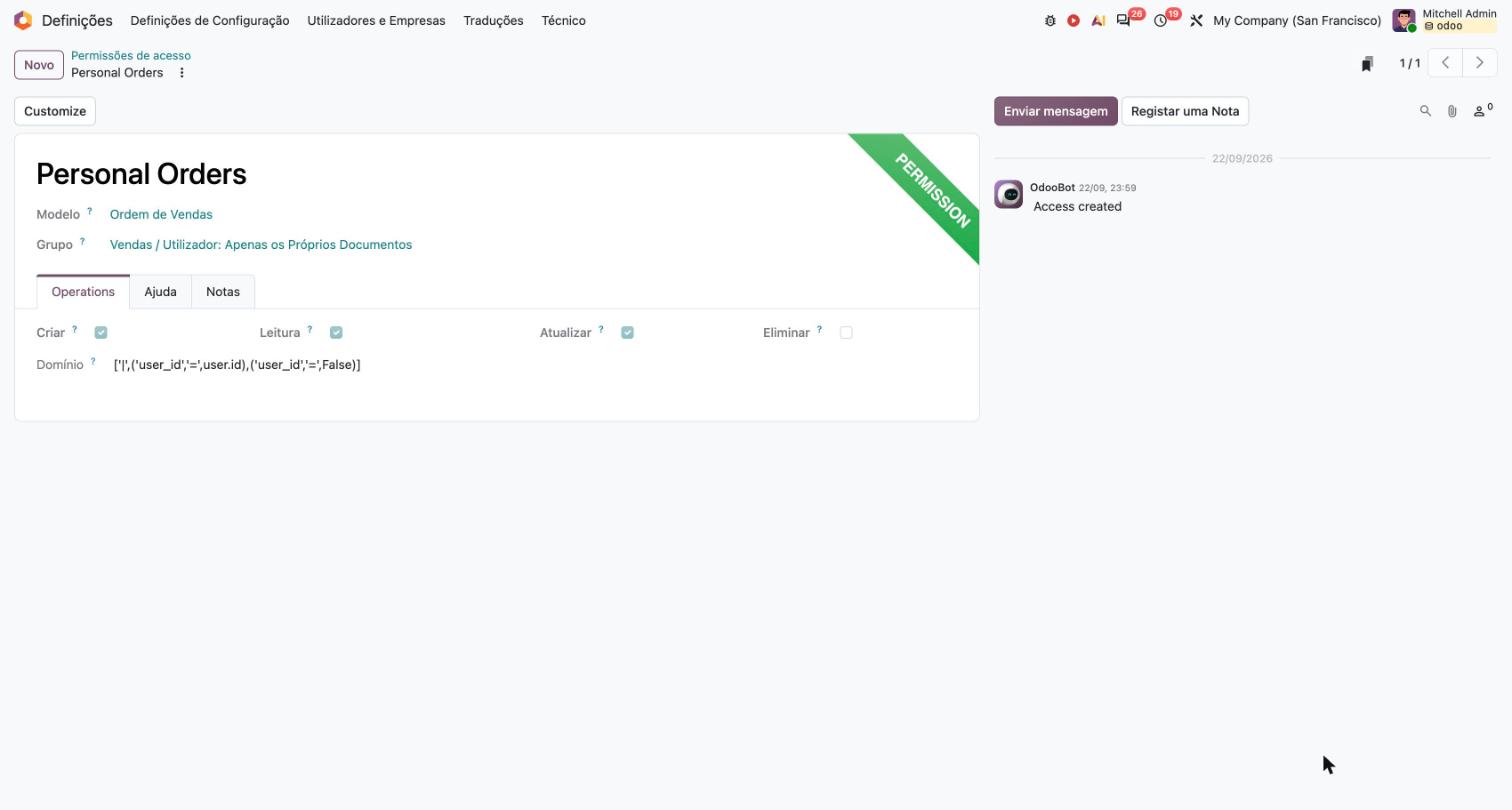 Un permiso de acceso en Odoo 20 con sus operaciones y el dominio de registros
¿Cómo controlas a qué compañías puede acceder un usuario?
El acceso a las compañías se define en el formulario de usuario, en la sección «Roles» de la pestaña «Permisos de acceso». «Compañías» enumera todas las compañías en las que puede trabajar el usuario; «Compañía por defecto» es la que está activa tras iniciar sesión.
Un usuario con más de una compañía cambia de una a otra, o activa varias a la vez, con el selector de compañías del encabezado. Odoo explica el selector en su documentación sobre multiempresa.
Técnicamente es una restricción: el permiso de acceso estándar «Sales Order multi-company» no tiene grupo y su dominio es [('company_id', 'in', company_ids)], así que nadie ve los pedidos de una compañía que no tiene permitida. Muchos documentos de negocio llevan una restricción del mismo tipo.
Trabajar con varias compañías en una misma base de datos de Odoo Enterprise no tiene ningún coste adicional.
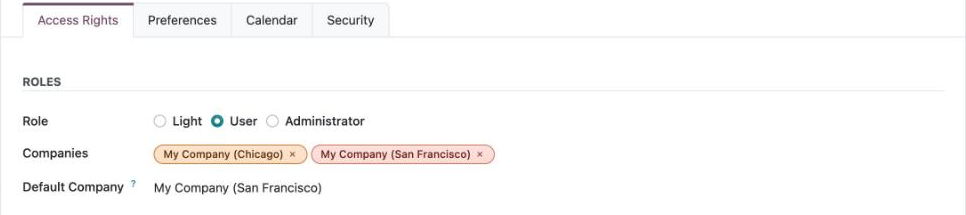 Compañías y Compañía por defecto en la sección «Roles» del formulario de usuario de Odoo 20
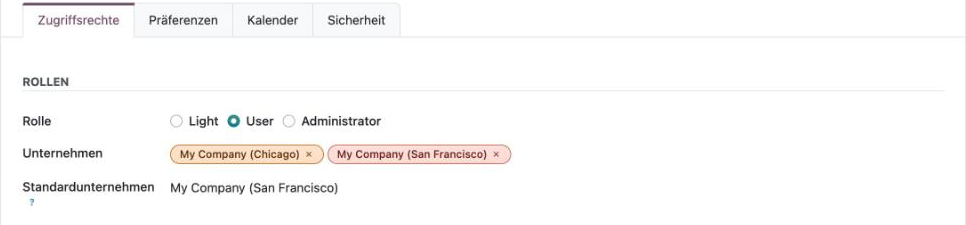 Compañías y Compañía por defecto en la sección «Roles» del formulario de usuario de Odoo 20
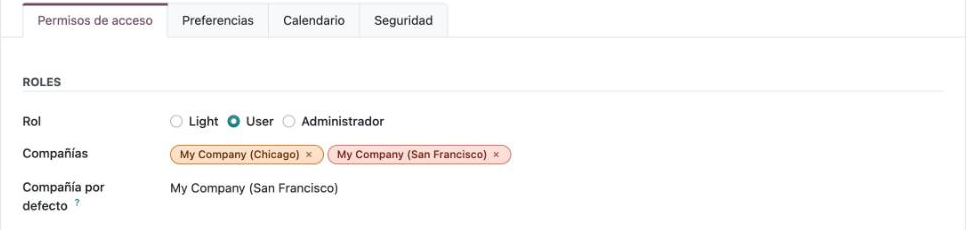 Compañías y Compañía por defecto en la sección «Roles» del formulario de usuario de Odoo 20
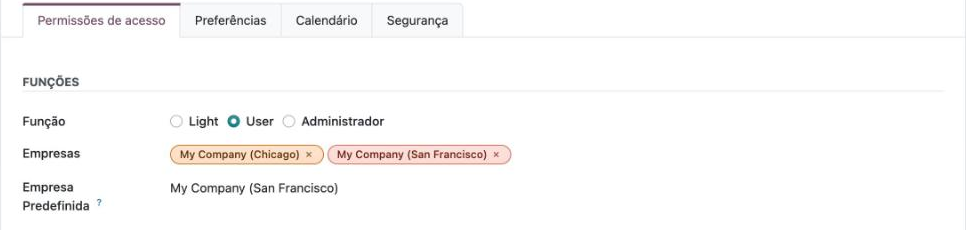 Compañías y Compañía por defecto en la sección «Roles» del formulario de usuario de Odoo 20
¿Cómo proteges las cuentas con contraseñas, A2F, claves de acceso y claves API?
La pestaña «Seguridad» del formulario de usuario reúne todo lo relacionado con el inicio de sesión:
- Contraseña: Los usuarios cambian su propia contraseña; un administrador puede definir una nueva o hacer clic en «Enviar enlace para restablecer la contraseña».
- Autenticación de dos factores: «Habilitar la A2F» en tu propia cuenta o «Invitar a usar la A2F» para un compañero. En los ajustes generales puedes imponer la autenticación de dos factores: un código por correo electrónico pasa a ser obligatorio para los empleados o para todos los usuarios que no tengan otro segundo factor. Odoo da más contexto en su documentación sobre la A2F.
- Claves de acceso (passkeys): «Añadir clave de acceso» registra una clave de acceso como método de inicio de sesión de la cuenta.
- Claves API: «Create API Key» genera una clave con un alcance y una fecha de caducidad para las conexiones por RPC o MCP. La duración máxima se define por grupo.
- Dispositivos: La lista de sesiones con dispositivo, dirección IP y última actividad, con «Cerrar sesión» para un dispositivo o para todos.
Para las integraciones y los agentes de IA, crea un usuario propio con exactamente los grupos que necesita. Con el servidor MCP instalado, Odoo 20 tiene para ello los grupos MCP User y MCP Administrator; la configuración y sus límites se explican en nuestro artículo sobre el servidor MCP de Odoo 20.
«Dale a un agente de IA su propio usuario y su propia clave API, nunca una cuenta de administrador. Así, los grupos y dominios que limitan a un compañero limitan también lo que el agente puede leer o cambiar, y puedes ver qué cuenta hizo cada cambio», afirma Gustavo Aguiar, Engineering Manager de much. Consulting.
¿Qué ha cambiado desde Odoo 16?
Estas son las diferencias que notarás si aprendiste a gestionar usuarios con nuestro tutorial de Odoo 16 sobre usuarios y control de acceso:
- Las reglas de registro han desaparecido. El filtro de registros es ahora el dominio del permiso de acceso, y las reglas globales han pasado a ser restricciones sin grupo.
- El formulario de usuario tiene un campo «Rol» (Light, User, Administrador), y los tipos de usuario son ahora los grupos Role / User, Rol / Portal y Rol / Público.
- Los niveles de una aplicación se ordenan mediante un privilegio, que se muestra como Scope (ámbito).
- El formulario de grupo tiene una única pestaña «Permisos de acceso» con dominio y tipo, en lugar de pestañas separadas para permisos de acceso y reglas de registro.
- La seguridad del inicio de sesión está en una única pestaña «Seguridad» del formulario de usuario, con contraseñas, A2F, claves de acceso, claves API y dispositivos.
- Las claves API sirven para las conexiones por RPC y MCP, y con el servidor MCP instalado hay grupos MCP específicos.
Odoo 16 se lanzó en octubre de 2022 y su asistencia estándar terminó en septiembre de 2025. La política actual está en la página de Odoo sobre las versiones compatibles.
Preguntas frecuentes: usuarios y permisos de acceso en Odoo 20
¿Cómo creo un nuevo usuario en Odoo 20?
Ve a Ajustes › Usuarios y compañías › Usuarios, haz clic en «Nuevo» e introduce el nombre y el correo de inicio de sesión. En la pestaña «Permisos de acceso», elige el rol, las compañías y el nivel por aplicación, guarda y haz clic en «Enviar un correo de invitación». El usuario define su contraseña a través del enlace de ese correo.
¿Sigue habiendo reglas de registro en Odoo 20?
No. Odoo 20 ha eliminado las reglas de registro. Cada permiso de acceso tiene ahora su propio dominio, que define a qué registros se aplica, y los permisos de acceso sin grupo actúan como restricciones para todos los usuarios. Los encuentras en el modo de desarrollador, en Ajustes › Técnico › Seguridad › Permisos de acceso.
¿Qué diferencia hay entre una autorización y una restricción en Odoo 20?
Una autorización (Permission) concede a un grupo operaciones sobre un modelo, limitadas por su dominio; las autorizaciones de varios grupos se suman. Una restricción (Restriction) no tiene grupo, se aplica a todos los usuarios y ninguna autorización puede saltársela. La separación por compañías, por ejemplo, se construye con restricciones.
¿Qué diferencia hay entre usuarios internos, del portal y públicos en Odoo 20?
Los usuarios internos trabajan en el backend, los usuarios del portal son clientes o proveedores que ven sus propios documentos, y los usuarios públicos son visitantes anónimos del sitio web. Odoo 20 los representa como los grupos Role / User, Rol / Portal y Rol / Público; un usuario solo puede tener uno de ellos.
¿Cómo limito un usuario a determinadas compañías en Odoo 20?
Abre el usuario, ve a la pestaña «Permisos de acceso» y edita el campo «Compañías» de la sección «Roles»; después elige la compañía por defecto. El usuario solo ve los registros de las compañías indicadas, porque las restricciones estándar filtran los documentos de negocio por las compañías permitidas.
¿Cómo impongo la autenticación de dos factores en Odoo 20?
Activa en los ajustes generales la opción de imponer la autenticación de dos factores. Odoo pide entonces a los empleados, o a todos los usuarios incluidos los del portal, un código enviado por correo electrónico si no han configurado otro segundo factor. Cada usuario puede además habilitar la A2F o añadir una clave de acceso en la pestaña «Seguridad».
¿Los agentes de IA siguen los mismos permisos de acceso que los usuarios en Odoo 20?
Sí. Un agente se conecta con la clave API de un usuario, por lo que se le aplican los grupos y los dominios de los permisos de acceso de ese usuario. Crea un usuario propio con el grupo MCP User y solo los niveles de aplicación que el agente necesita. Los detalles están en nuestro artículo sobre el servidor MCP de Odoo 20.
¿Necesitas ayuda con los usuarios y permisos de acceso en Odoo 20?
much. Consulting cuenta con más de 100 desarrolladores y consultores, y oficinas en Alemania, Portugal y el Reino Unido. Revisamos tus grupos, trasladamos las reglas de registro personalizadas a los permisos de acceso de Odoo 20 durante la actualización y configuramos un acceso seguro para integraciones y agentes de IA.