No Odoo 20, os utilizadores são geridos em Definições › Utilizadores e Empresas › Utilizadores: crie o utilizador, envie o convite, escolha uma função (Light, User ou Administrador), selecione as empresas permitidas e defina o nível por aplicação. Por trás desses níveis estão grupos com direitos de acesso, e cada direito de acesso pode ter um domínio que limita os registos abrangidos.
Verificámos cada passo deste tutorial numa base de dados de teste do Odoo 20 Enterprise em novembro de 2026. O Odoo 20 foi lançado a 24 de setembro de 2026; para uma visão geral da versão, leia Conheça o Odoo 20: todas as novidades.
Índice
Onde se gerem os utilizadores no Odoo 20?
Como criar e convidar um utilizador no Odoo 20?
Que tipos de utilizador e funções existem no Odoo 20?
Como funcionam os grupos e privilégios no Odoo 20?
Como funcionam os direitos de acesso e o domínio de registos no Odoo 20?
Como controlar as empresas a que um utilizador pode aceder?
Como proteger as contas com palavras-passe, 2FA, chaves de acesso e chaves de API?
Onde se gerem os utilizadores no Odoo 20?
Abra a aplicação Definições. A secção de utilizadores das definições gerais mostra o número de utilizadores ativos, um campo para convidar novos utilizadores por e-mail e a ligação para gerir os utilizadores. A mesma lista abre-se a partir do menu Utilizadores e Empresas › Utilizadores.
A lista mostra o nome, o início de sessão, a função e o estado de cada utilizador. Por predefinição, está filtrada por «Utilizadores Internos»; os filtros de pesquisa incluem ainda os utilizadores do portal, os utilizadores inativos e o estado da autenticação de dois fatores.
O menu Utilizadores e Empresas tem três entradas: Utilizadores, Grupos e Empresas. Grupos só aparece no modo de programador, que pode ativar acrescentando ?debug=1 ao URL.
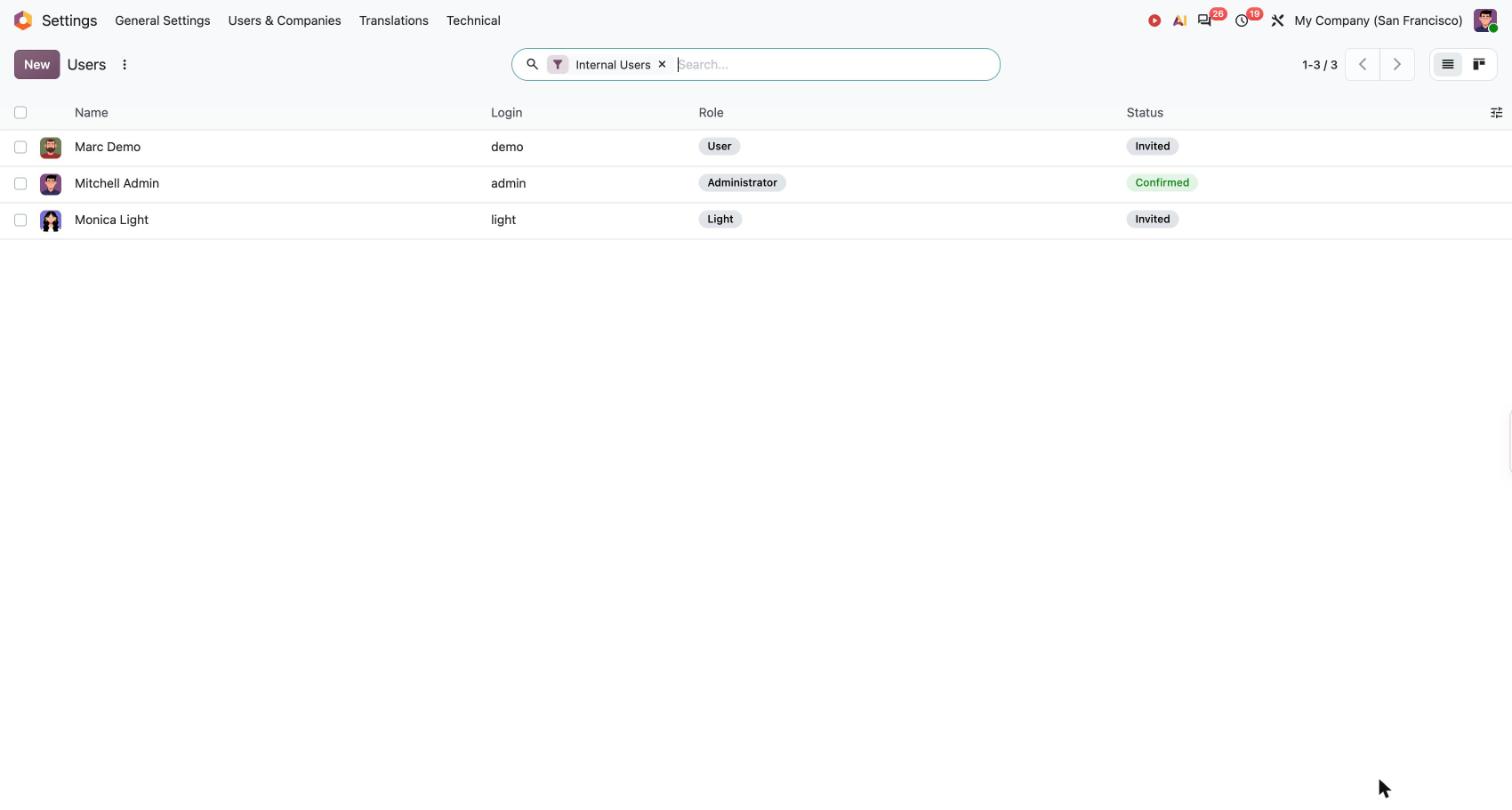 A lista de utilizadores nas definições do Odoo 20, com nome, início de sessão, função e estado
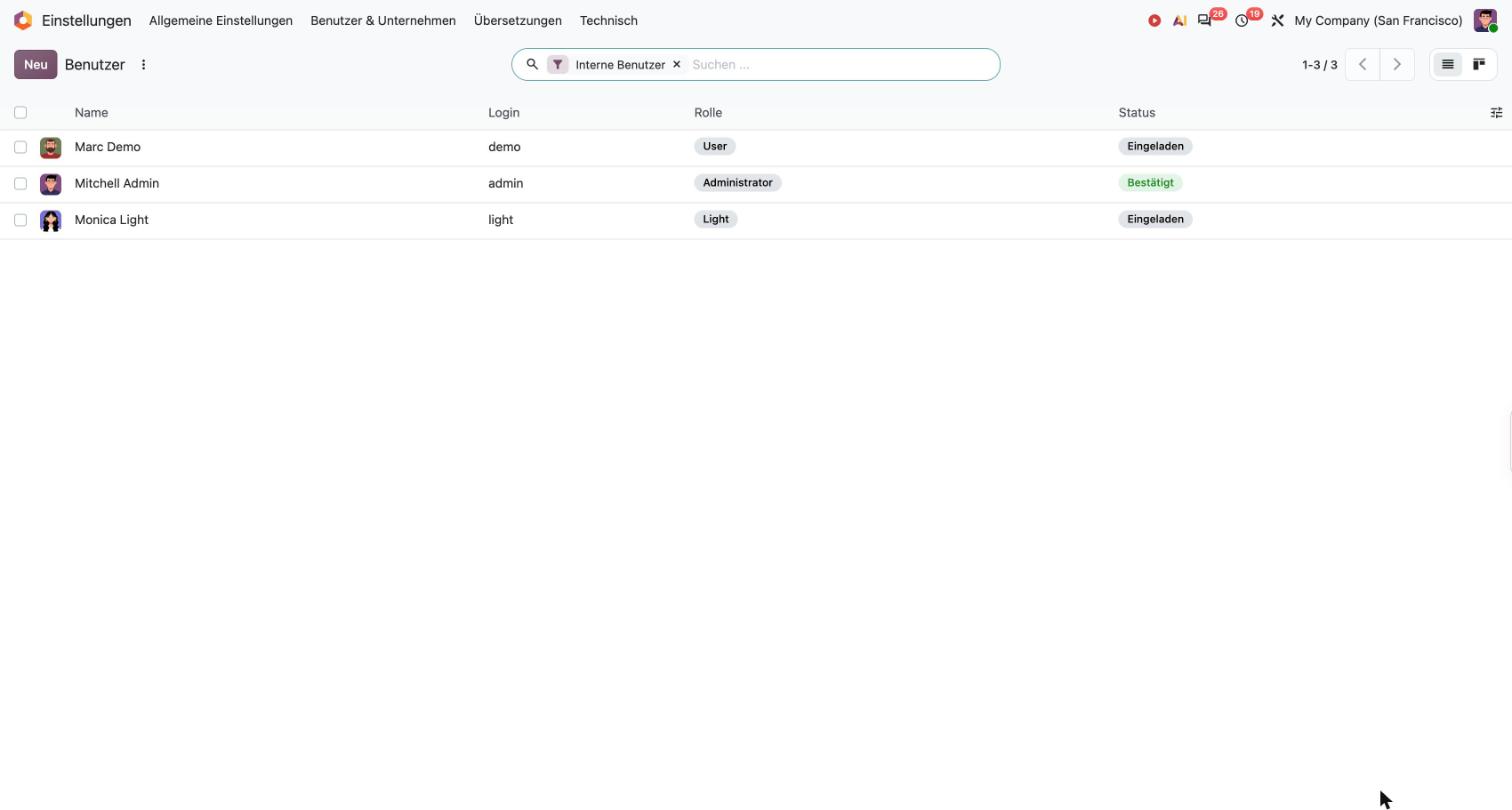 A lista de utilizadores nas definições do Odoo 20, com nome, início de sessão, função e estado
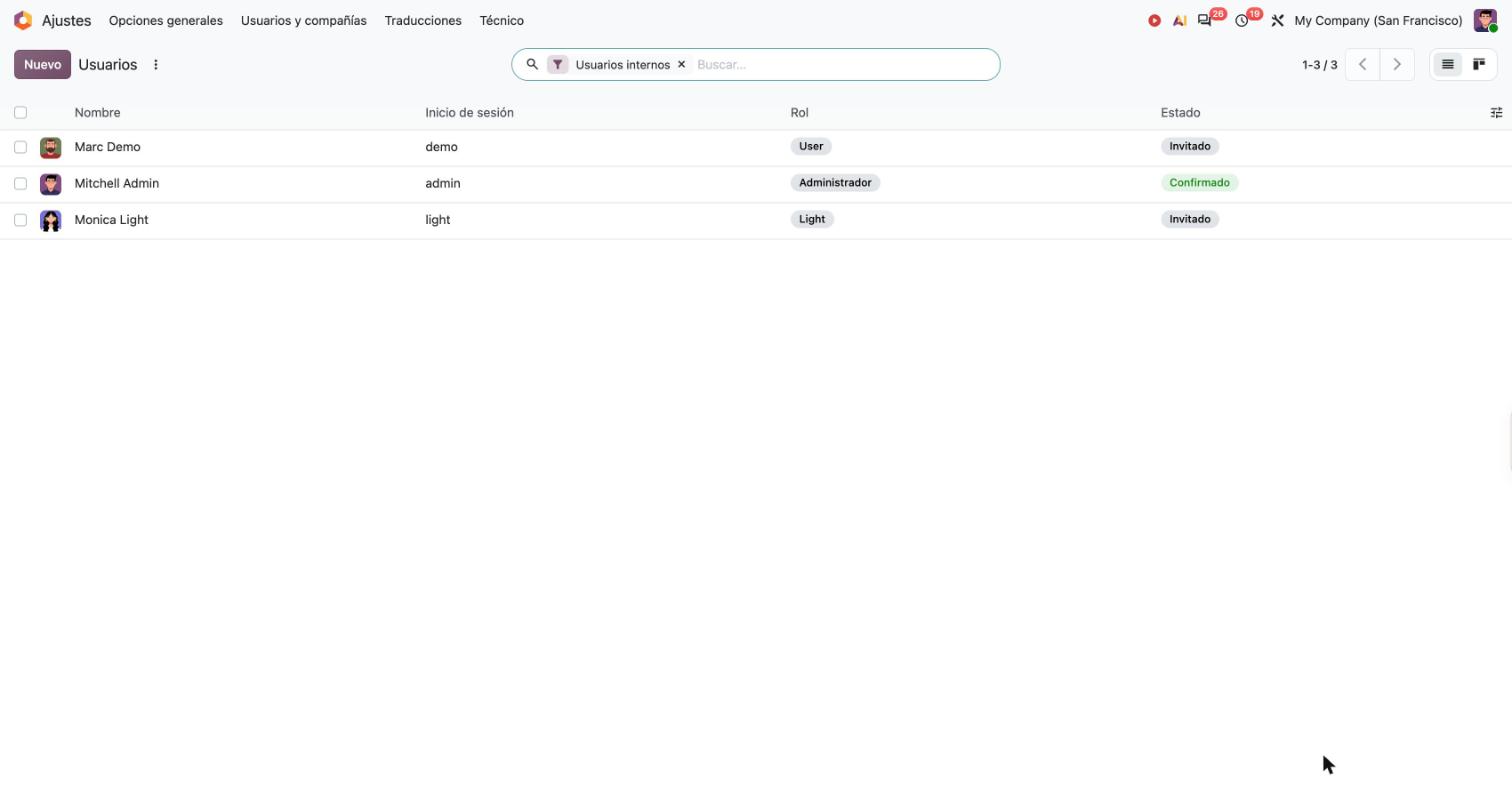 A lista de utilizadores nas definições do Odoo 20, com nome, início de sessão, função e estado
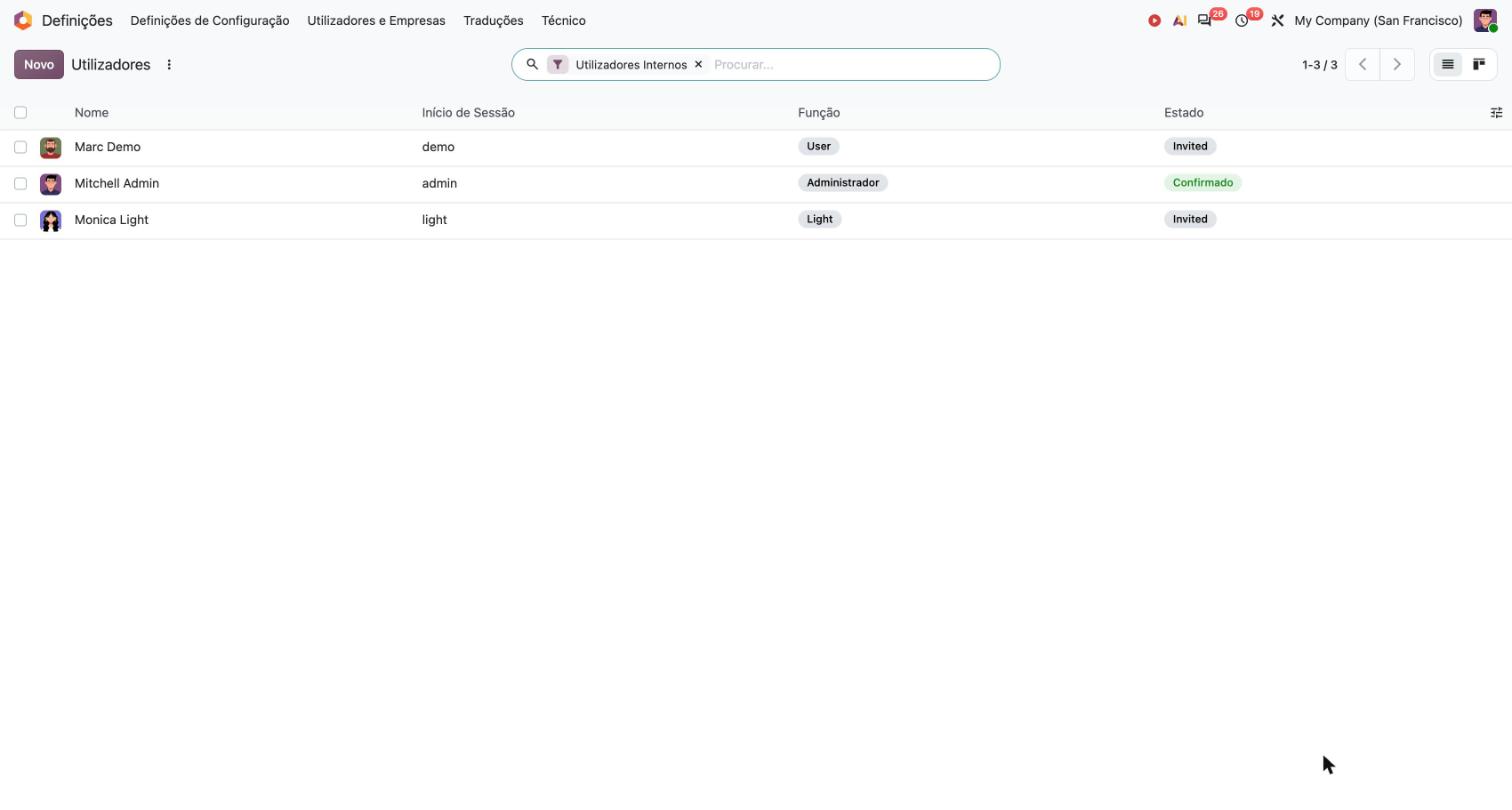 A lista de utilizadores nas definições do Odoo 20, com nome, início de sessão, função e estado
Como criar e convidar um utilizador no Odoo 20?
- Aceda a Definições › Utilizadores e Empresas › Utilizadores e clique em «Novo».
- Introduza o nome e o início de sessão, normalmente o endereço de e-mail do utilizador. O número de telefone é opcional.
- No separador «Permissões de acesso», escolha a função: Light, User ou Administrador. Um novo utilizador começa com User.
- Na mesma secção, selecione as empresas em que o utilizador pode trabalhar e a empresa predefinida.
- Por baixo das funções, defina o nível de cada aplicação, por exemplo Vendas, Contabilidade ou Inventário. Deixe uma aplicação vazia se o utilizador não deve trabalhar nela.
- Guarde e clique em «Enviar uma Mensagem de Convite». O estado é «Invited» (convidado) até o utilizador definir uma palavra-passe e iniciar sessão; depois passa a «Confirmado».
Depois de guardar, o formulário mostra um quarto separador, «Segurança», e dois contadores no topo: um de grupos e outro de direitos de acesso. Abrem a lista completa de grupos e direitos de acesso que se aplicam a esse utilizador, a forma mais rápida de verificar o que alguém pode realmente fazer.
Também é possível convidar um colega diretamente a partir das definições gerais: escreva o endereço de e-mail no campo para convidar novos utilizadores. O Odoo cria o utilizador com os direitos de acesso predefinidos, que um administrador pode ajustar nas mesmas definições.
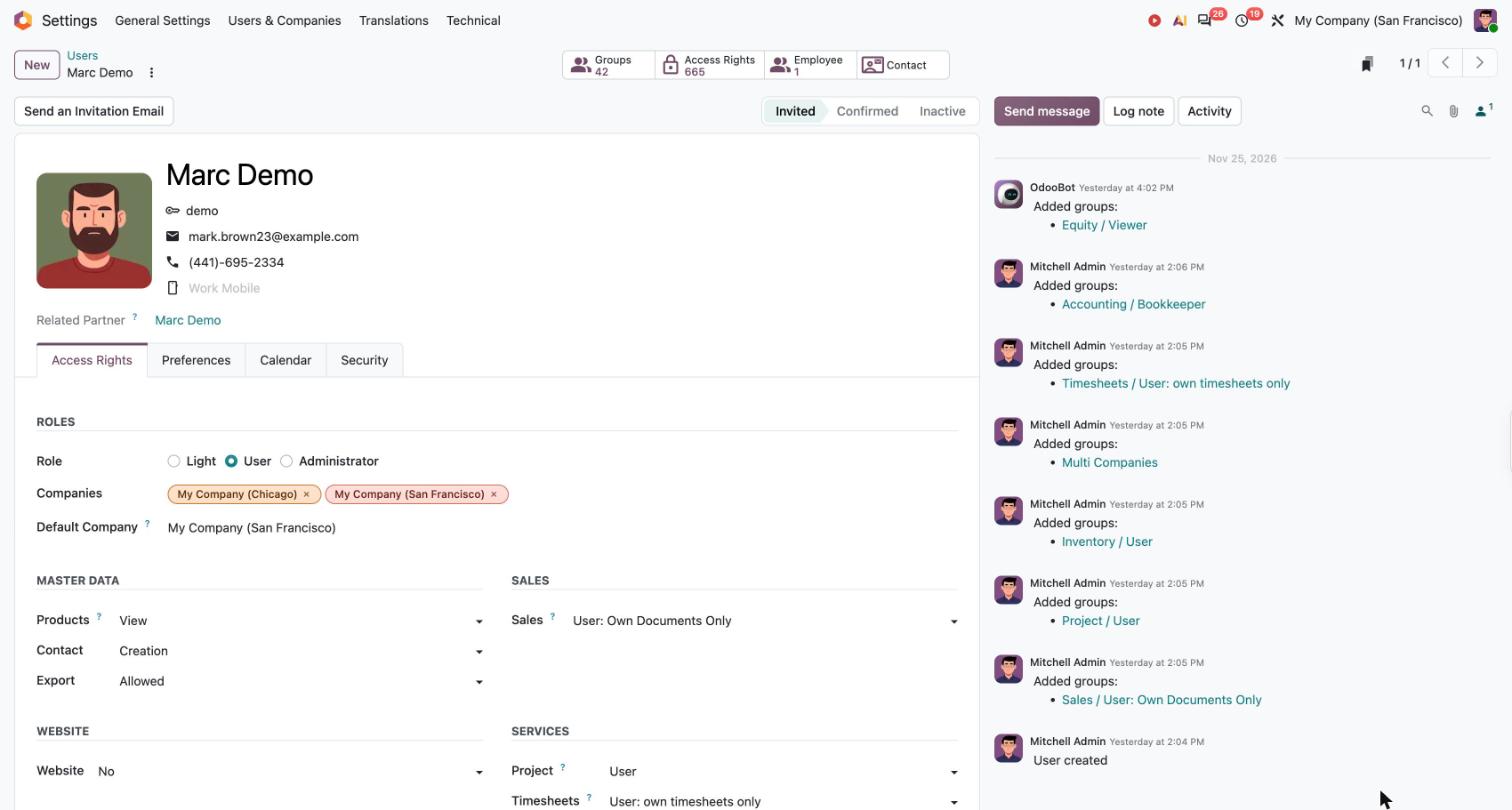 Formulário do utilizador no Odoo 20: o separador «Permissões de acesso» com a função e o nível por aplicação
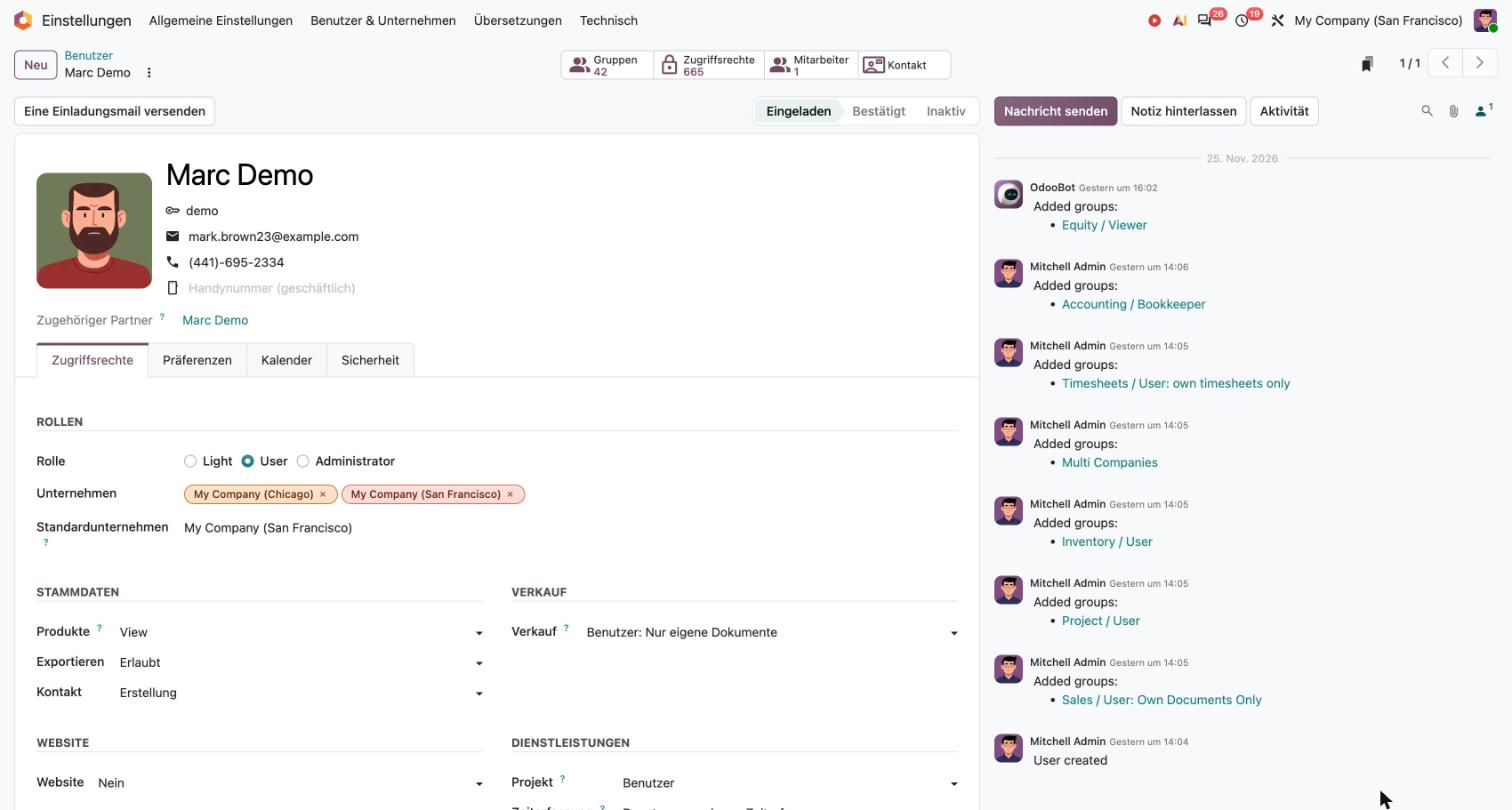 Formulário do utilizador no Odoo 20: o separador «Permissões de acesso» com a função e o nível por aplicação
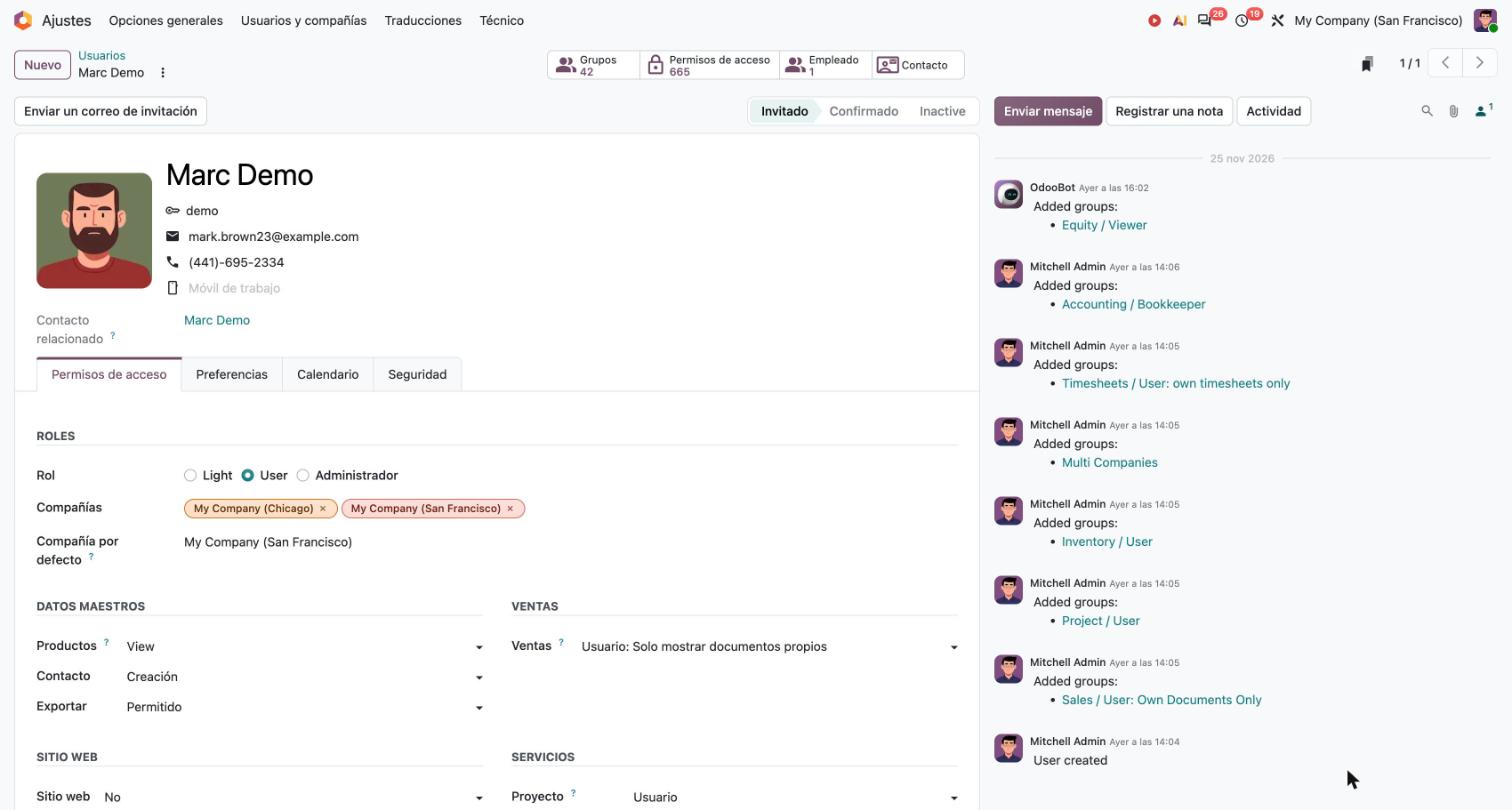 Formulário do utilizador no Odoo 20: o separador «Permissões de acesso» com a função e o nível por aplicação
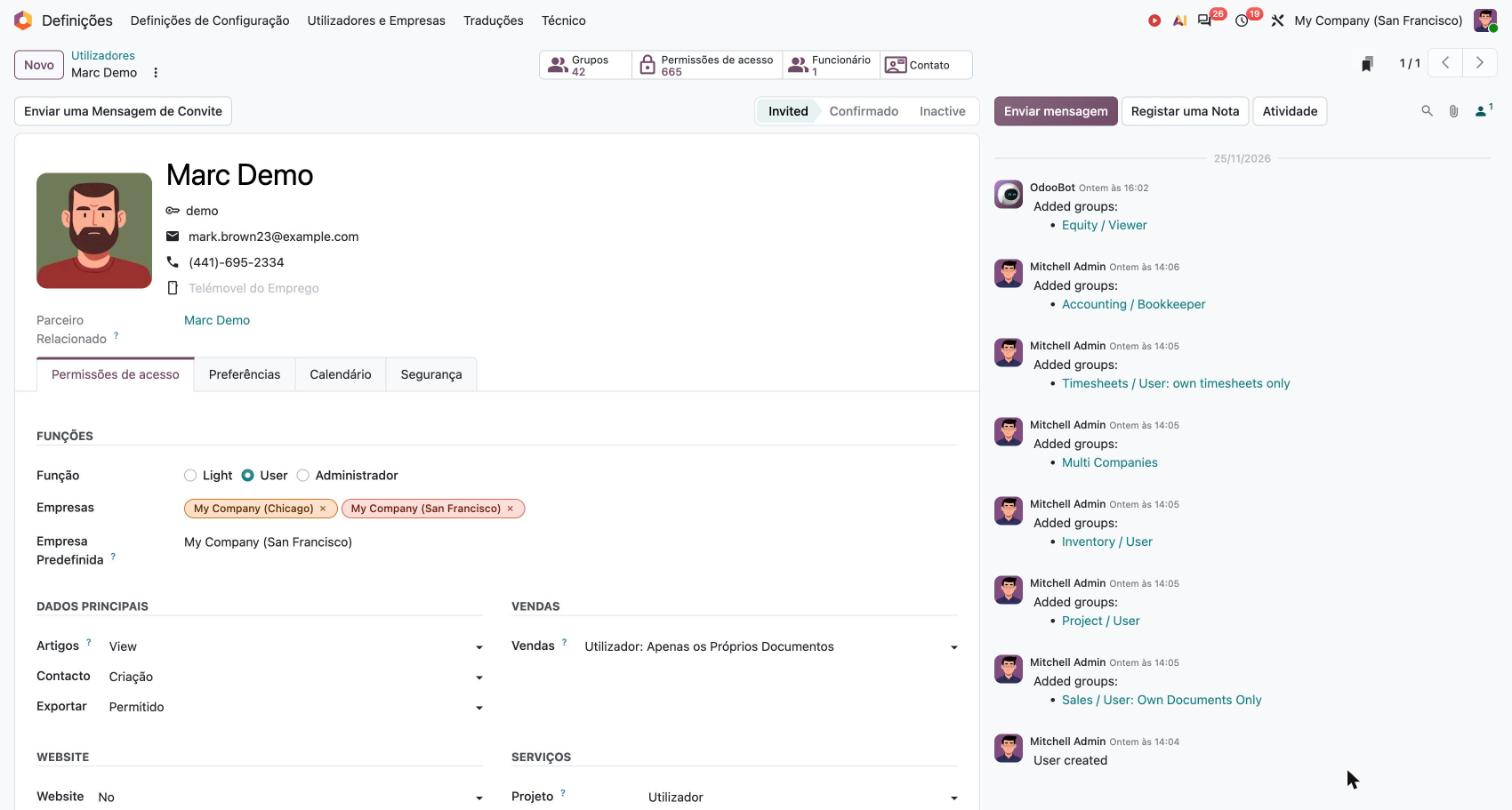 Formulário do utilizador no Odoo 20: o separador «Permissões de acesso» com a função e o nível por aplicação
Que tipos de utilizador e funções existem no Odoo 20?
O Odoo 20 continua a distinguir utilizadores internos, do portal e públicos, mas agora representa-os como grupos: Role / User, Role / Portal e Role / Public. Um utilizador só pode pertencer a um dos três: o Odoo define-os como grupos que se excluem mutuamente.
- Os utilizadores internos (Role / User) trabalham no backend. No formulário do utilizador, o campo «Função» distingue-os: Light, User ou Administrador.
- Os utilizadores do portal (Role / Portal) são clientes ou fornecedores que veem os seus próprios documentos no portal. São criados a partir do contacto: abra o contacto, escolha a ação «Conceder acesso ao portal» e envie o convite.
- Os utilizadores públicos (Role / Public) são visitantes do site que não iniciaram sessão.
A função Administrador dá acesso às definições. A função Light é um nível reduzido: segundo as notas de lançamento do Odoo 20, os utilizadores Light podem ficar limitados à aplicação Código de barras, e o utilizador Light de demonstração da nossa base de dados de teste tinha exatamente essa aplicação.
Não confunda isto com a lista de funções em Discussões › Configuração › Funções. Essas funções servem para as @-menções: todas as pessoas com a função são notificadas quando esta é mencionada numa conversa. Não concedem qualquer acesso.
Como funcionam os grupos e privilégios no Odoo 20?
Um grupo reúne o que um cargo necessita: direitos de acesso, menus e vistas. Os níveis escolhidos por aplicação no formulário do utilizador são grupos, por exemplo Vendas / Utilizador: Apenas os Próprios Documentos, Vendas / Utilizador: Todos os Documentos e Vendas / Administrador.
O Odoo 20 ordena estes níveis através de um privilégio. Na interface chama-se Scope (âmbito): o âmbito Vendas contém os três grupos de Vendas por ordem crescente, e o formulário do utilizador mostra um campo de seleção por âmbito. No modo de programador, a lista está em Definições › Técnico › Segurança › Scopes.
Abra um grupo em Definições › Utilizadores e Empresas › Grupos para ver os seus seis separadores:
- Utilizadores: os utilizadores atribuídos explicitamente ao grupo.
- Dependências: os grupos implícitos, cujos direitos o grupo herda, os grupos que o implicam e os grupos que não podem ser combinados com ele.
- Permissões de acesso: os direitos de acesso do grupo por modelo, cada um com as suas operações, o seu domínio e o seu tipo.
- Menus e Vistas: os menus e as vistas reservados a este grupo.
- Definições: o âmbito a que o grupo pertence e a duração máxima das chaves de API dos seus utilizadores.
No modo de programador, o formulário do utilizador mostra ainda os direitos adicionais: grupos isolados sem âmbito, como Multi-empresas, Funcionalidades Técnicas ou MCP User, que se assinalam um a um.
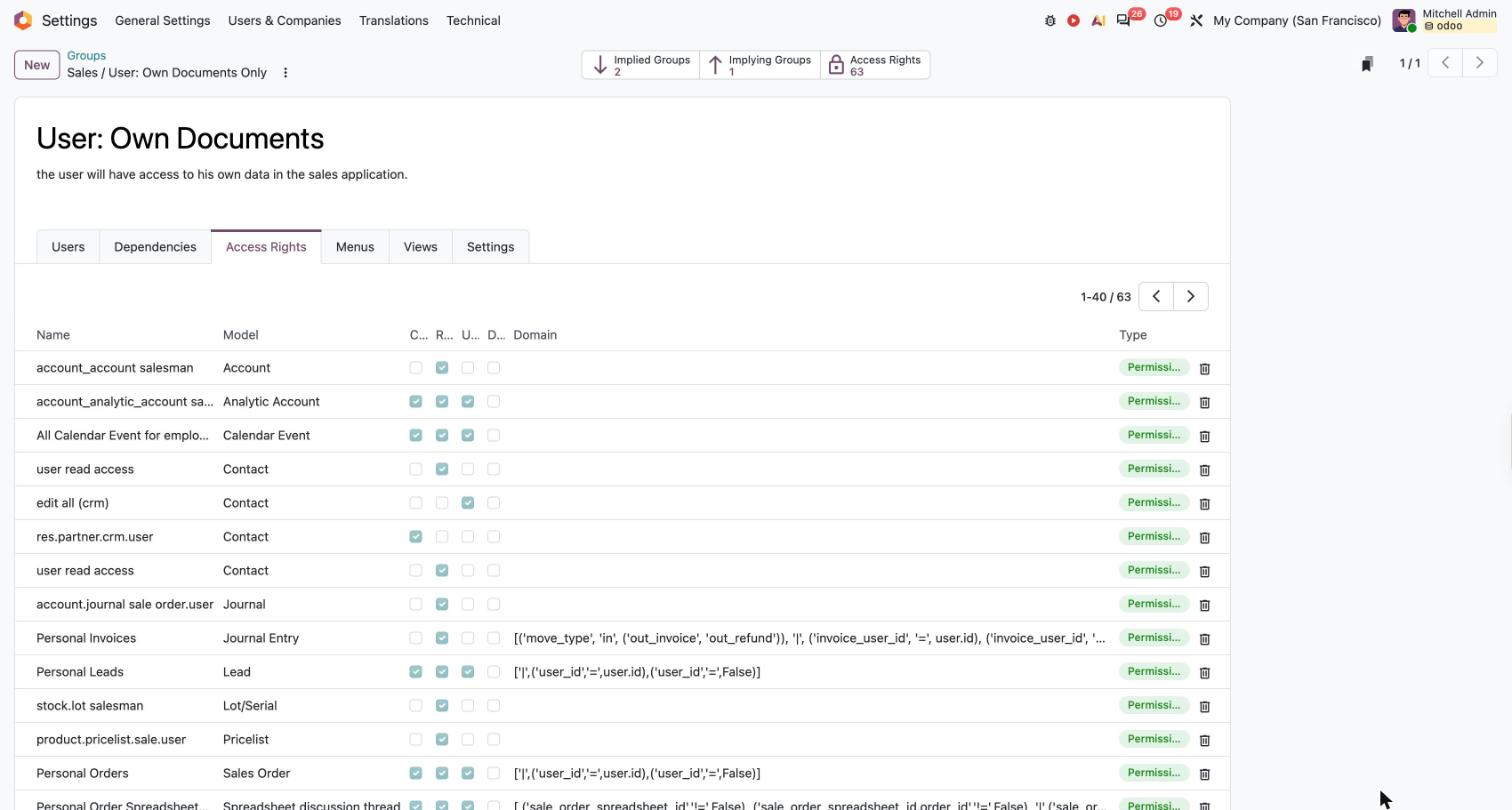 Formulário do grupo no Odoo 20: o separador «Permissões de acesso» lista cada direito de acesso com as suas operações e o seu domínio
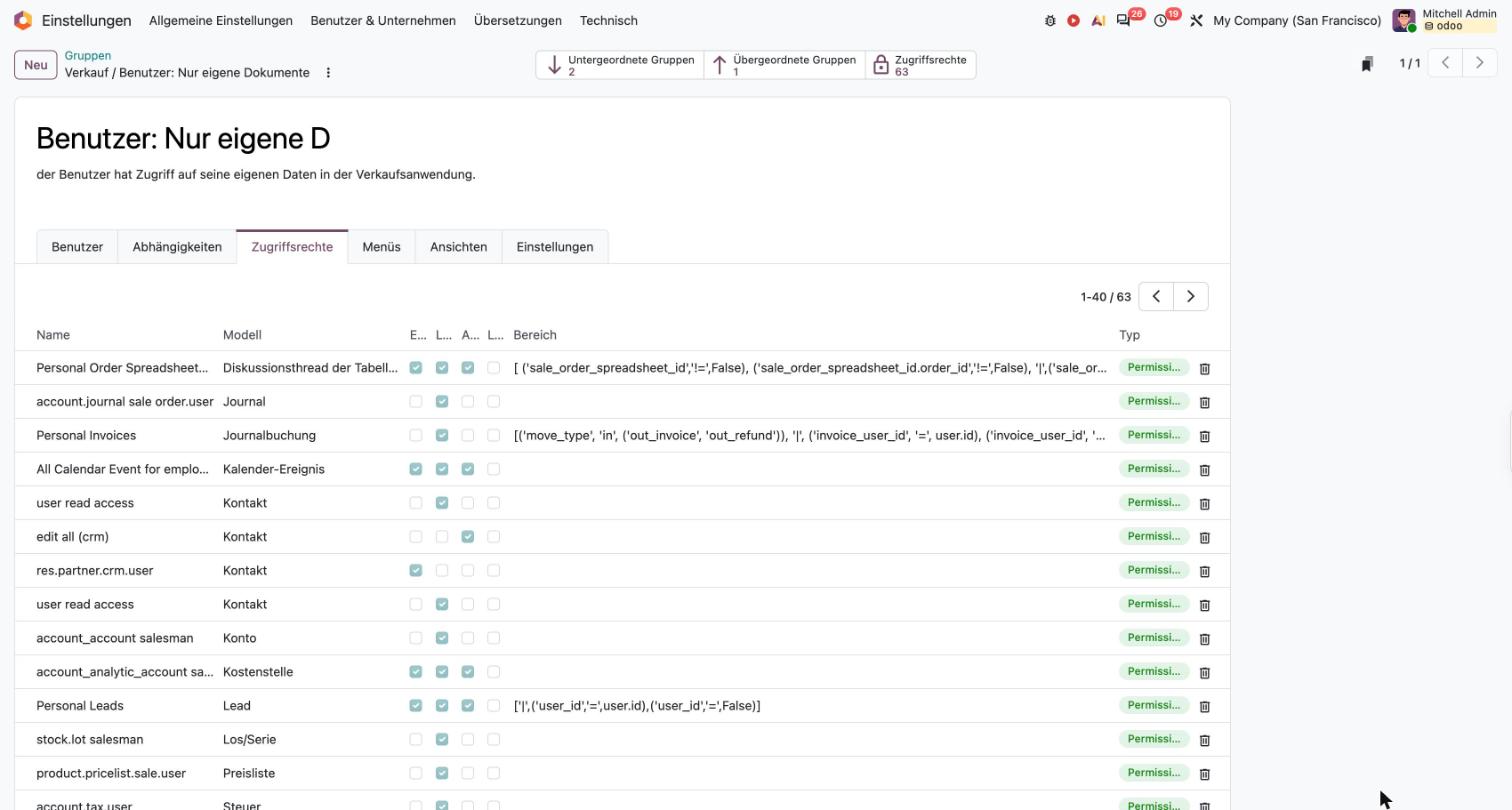 Formulário do grupo no Odoo 20: o separador «Permissões de acesso» lista cada direito de acesso com as suas operações e o seu domínio
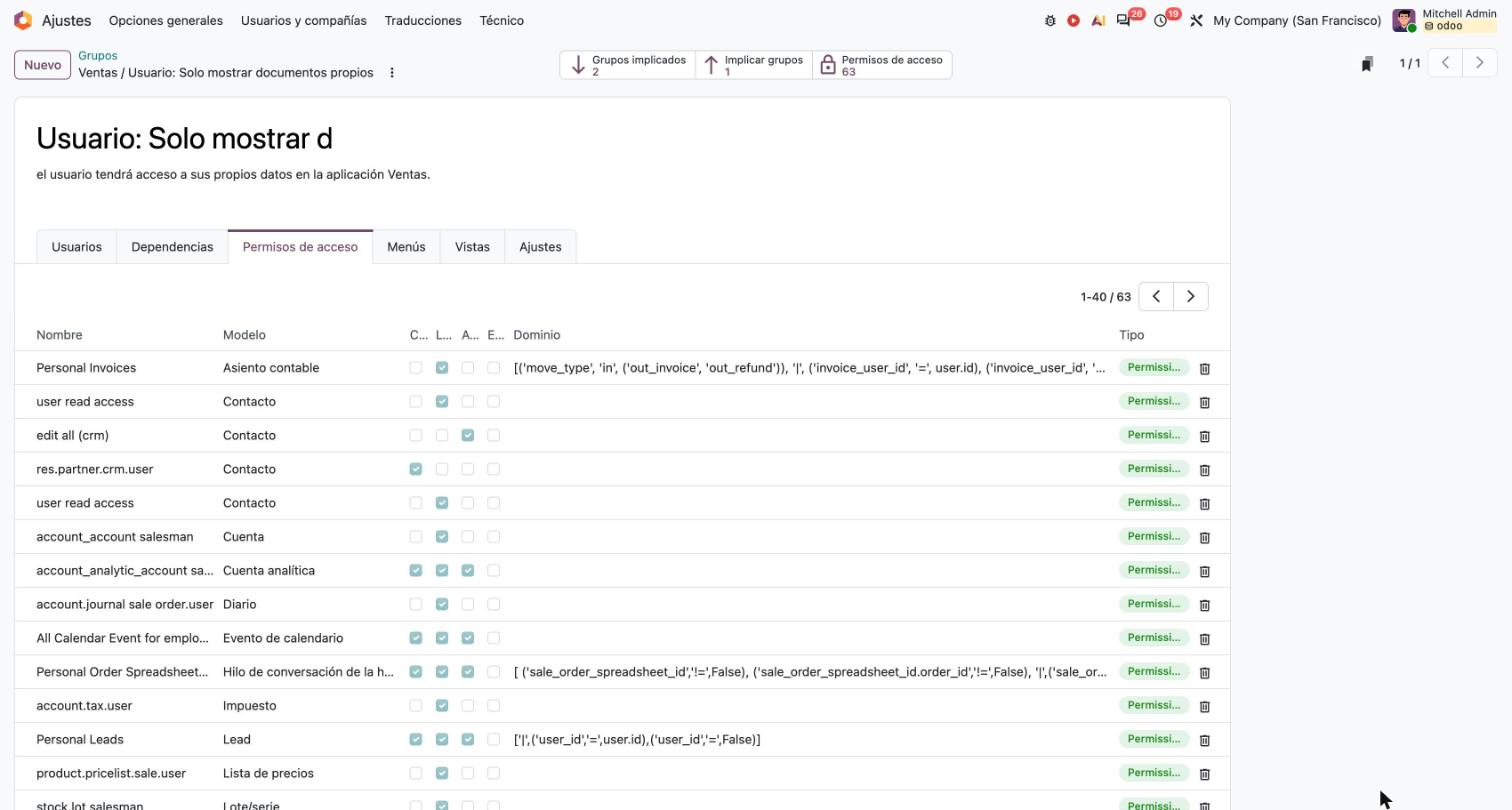 Formulário do grupo no Odoo 20: o separador «Permissões de acesso» lista cada direito de acesso com as suas operações e o seu domínio
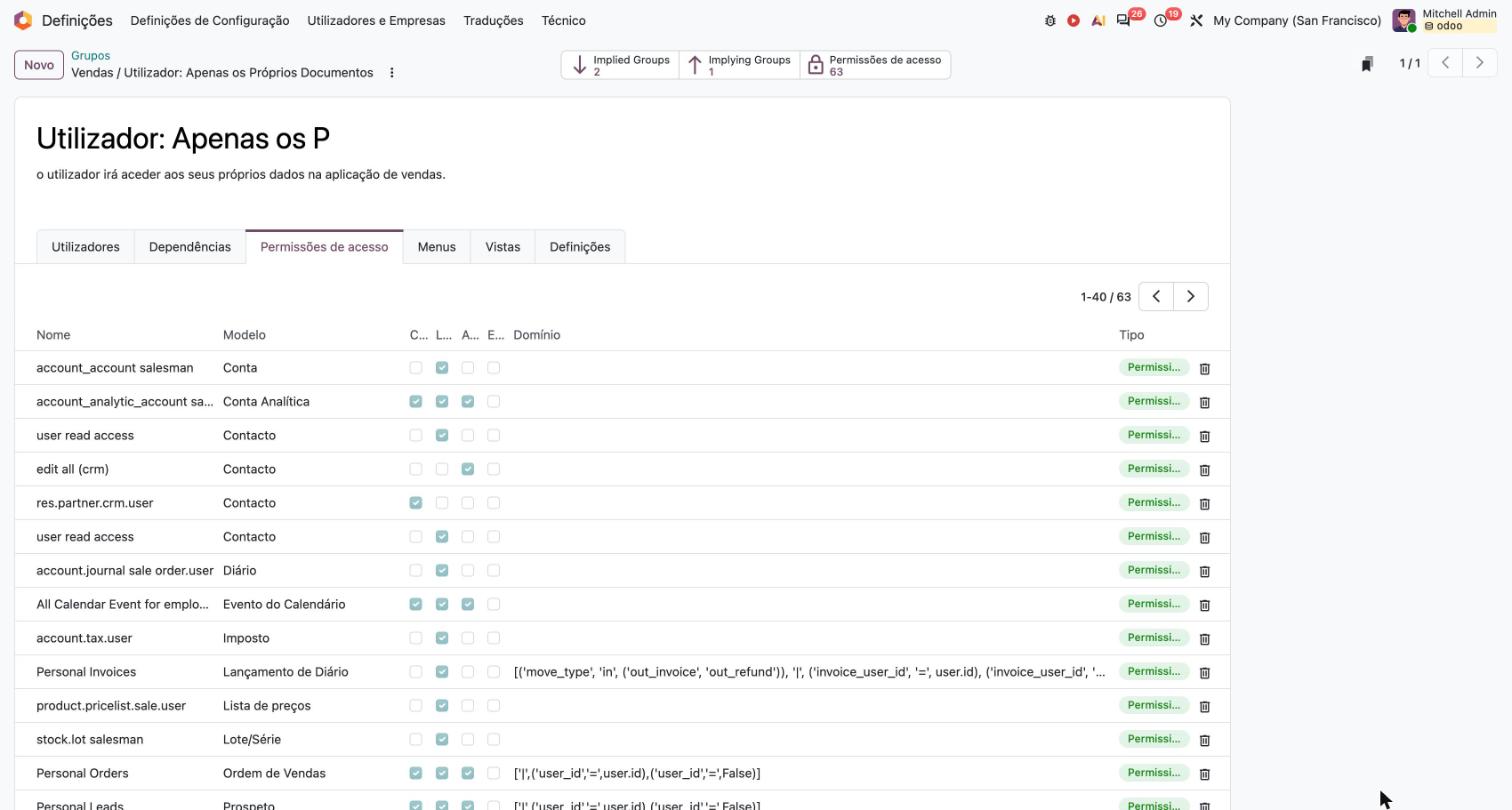 Formulário do grupo no Odoo 20: o separador «Permissões de acesso» lista cada direito de acesso com as suas operações e o seu domínio
Como funcionam os direitos de acesso e o domínio de registos no Odoo 20?
Um direito de acesso no Odoo 20 indica que grupo pode criar, ler, atualizar ou eliminar os registos de um modelo, e o seu domínio indica para que registos. As regras de registo já não existem como objeto separado: a nossa base de dados de teste do Odoo 20 não tem um menu de regras de registo nem um modelo para elas, apenas Definições › Técnico › Segurança › Permissões de acesso.
As regras de registo foram removidas e foi acrescentado um domínio diretamente no direito de acesso, como a Odoo indica nas notas de lançamento do Odoo 20.
Cada direito de acesso tem estes campos:
- Nome, Modelo e Grupo.
- Operações: Criar, Leitura, Atualizar e Eliminar, cada uma como caixa de verificação.
- Domínio: um filtro na sintaxe de domínios do Odoo. Se estiver vazio, o direito de acesso abrange todos os registos do modelo.
- Tipo: Permission (autorização) ou Restriction (restrição).
Um exemplo padrão é o direito de acesso «Personal Orders» sobre o modelo Ordem de Vendas para o grupo Vendas / Utilizador: Apenas os Próprios Documentos. Permite criar, ler e atualizar, e o seu domínio limita-o às ordens cujo vendedor é o utilizador atual ou está vazio. O grupo Vendas / Utilizador: Todos os Documentos tem o direito de acesso «All Orders» sem domínio.
Duas regras determinam o resultado, e o Odoo apresenta-as no separador «Ajuda» de cada direito de acesso:
- As autorizações pertencem a um grupo e somam-se. Se um utilizador estiver em vários grupos, basta uma autorização que corresponda.
- As restrições não têm grupo e aplicam-se a todos os utilizadores. Todas têm de ser cumpridas, e nenhuma autorização as pode contornar.
«Parta dos grupos padrão e acrescente uma autorização muito específica quando uma função precisar mesmo dela. Uma restrição aplica-se a todos os utilizadores, por isso tratamos cada nova restrição como uma decisão de conceção que precisa de um responsável e de um teste», afirma Andrey Ivanov, Engineering Manager da much. Consulting.
Os programadores encontram a referência técnica do modelo de acesso do Odoo na documentação de segurança do Odoo 20.
Uma ressalva: quando escrevemos este artigo, em novembro de 2026, a página «Access rights» da documentação de utilizador do Odoo 20 ainda descrevia as regras de registo. Em caso de dúvida, confie no que a sua própria base de dados mostra.
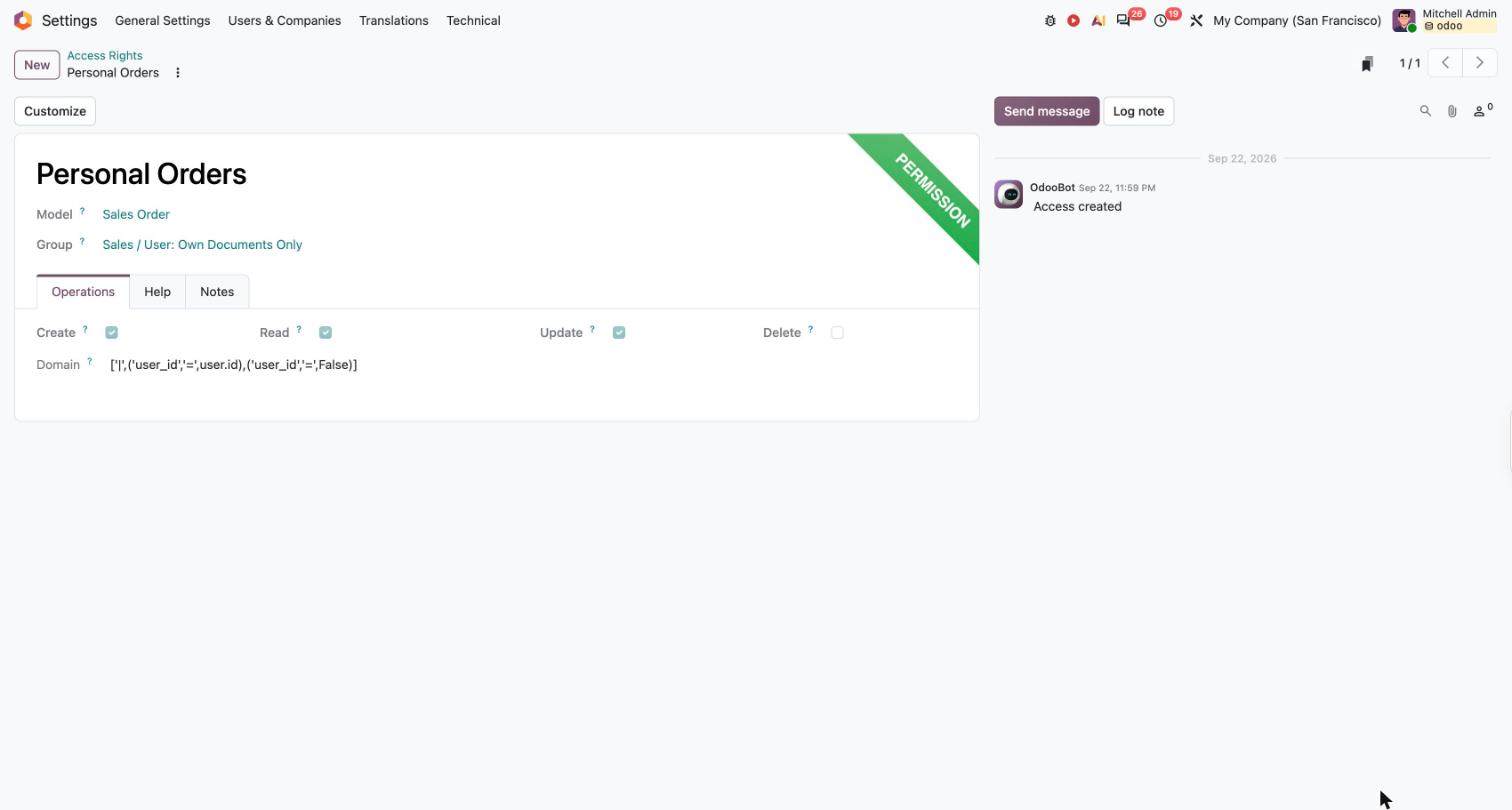 Um direito de acesso no Odoo 20 com as suas operações e o domínio de registos
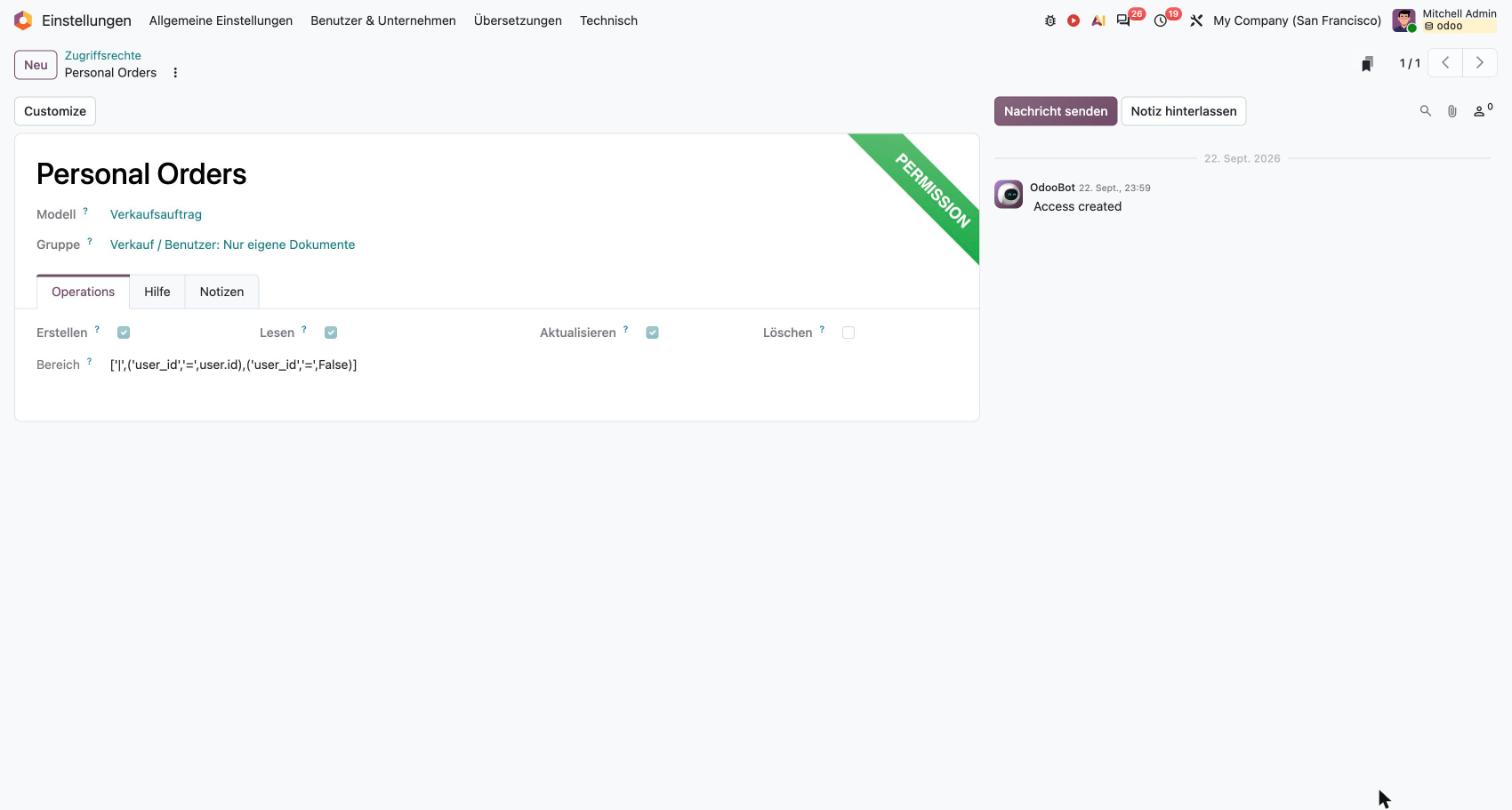 Um direito de acesso no Odoo 20 com as suas operações e o domínio de registos
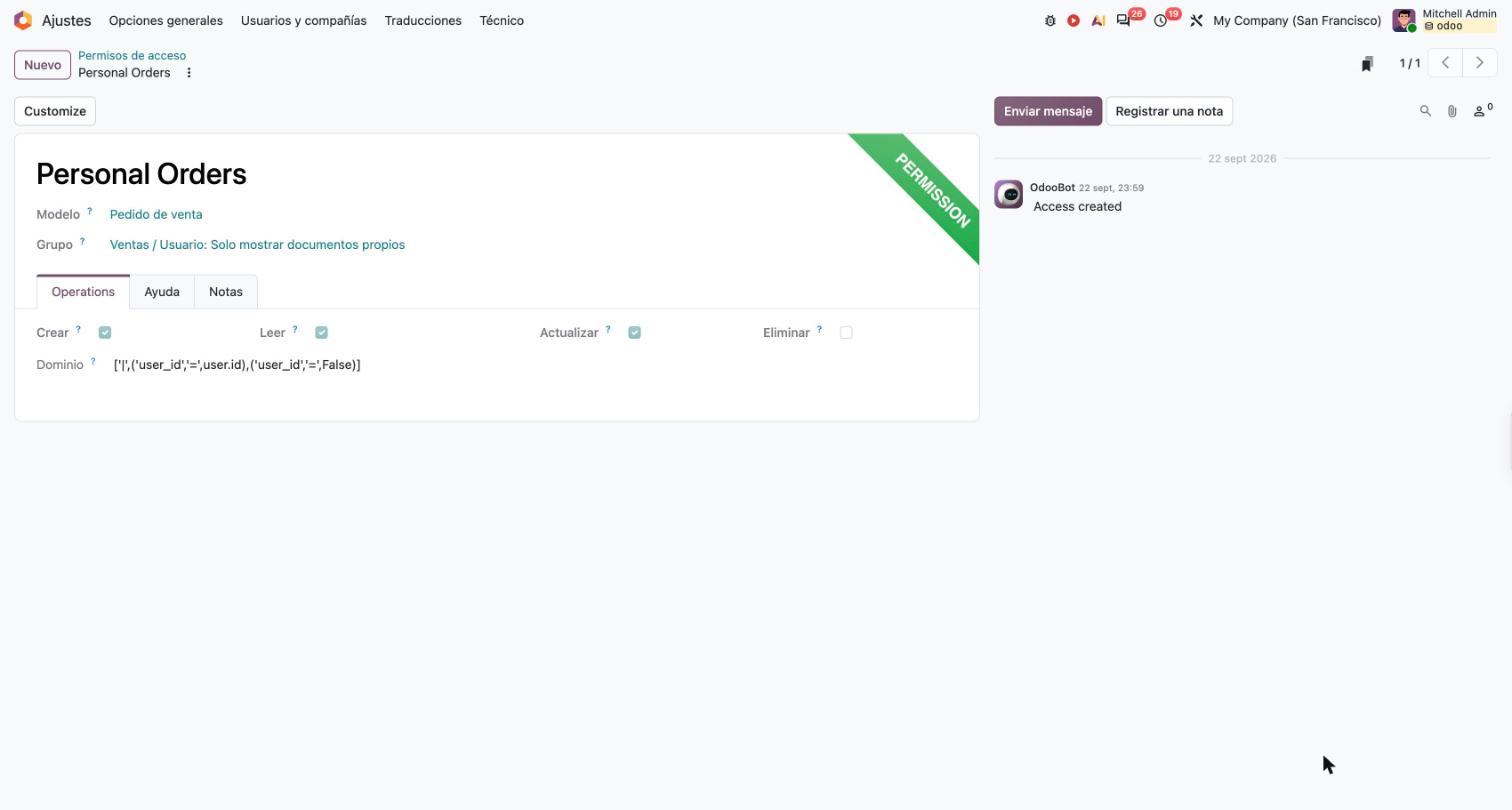 Um direito de acesso no Odoo 20 com as suas operações e o domínio de registos
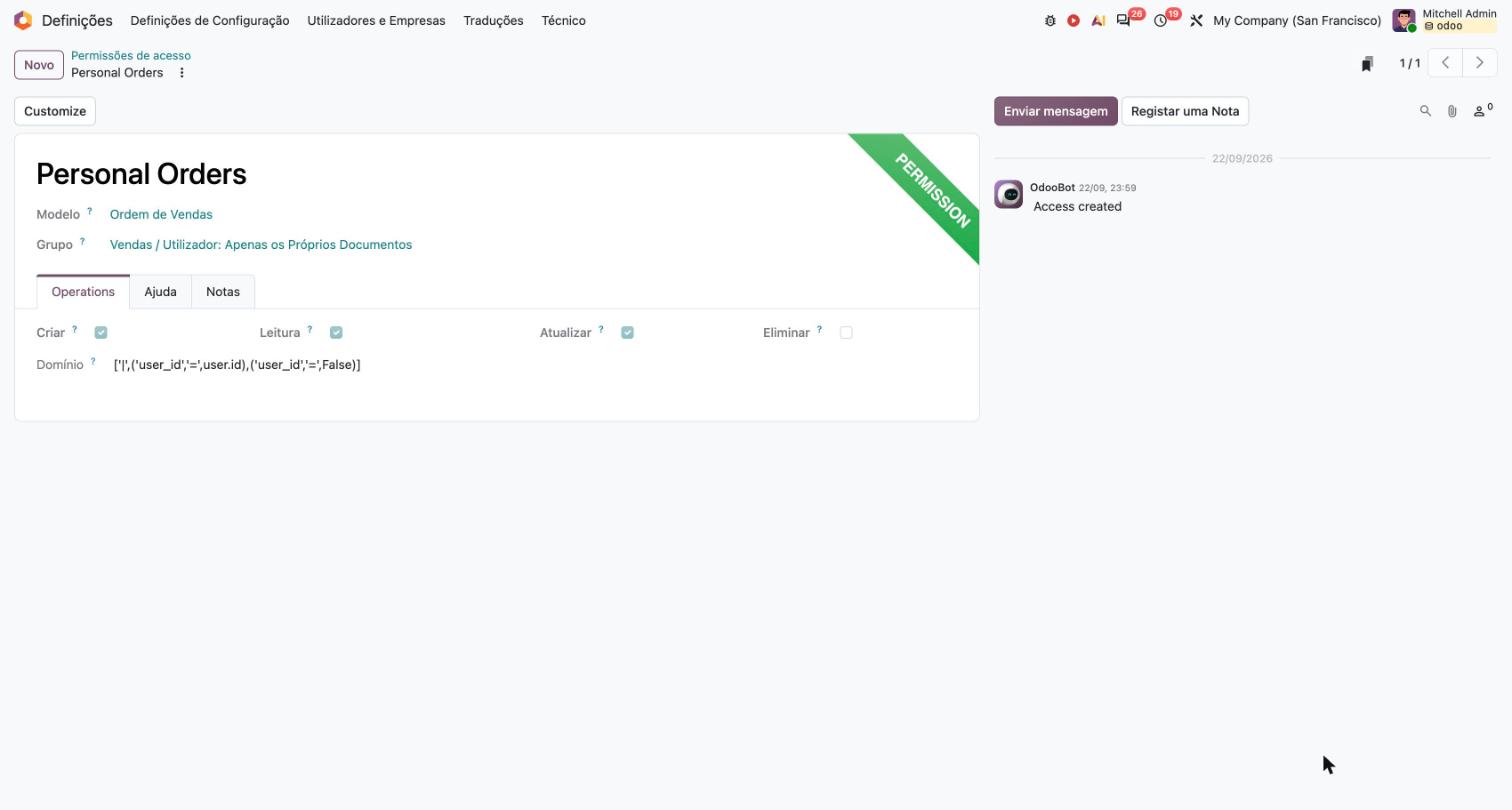 Um direito de acesso no Odoo 20 com as suas operações e o domínio de registos
Como controlar as empresas a que um utilizador pode aceder?
O acesso às empresas é definido no formulário do utilizador, na secção «Funções» do separador «Permissões de acesso». «Empresas» lista todas as empresas em que o utilizador pode trabalhar; «Empresa Predefinida» é a que fica ativa após o início de sessão.
Um utilizador com mais de uma empresa alterna entre elas, ou ativa várias em simultâneo, com o seletor de empresas no cabeçalho. A Odoo explica o seletor na sua documentação sobre multiempresa.
Tecnicamente, trata-se de uma restrição: o direito de acesso padrão «Sales Order multi-company» não tem grupo e o seu domínio é [('company_id', 'in', company_ids)], pelo que ninguém vê as ordens de uma empresa que não lhe está permitida. Muitos documentos de negócio têm uma restrição do mesmo tipo.
Trabalhar com várias empresas numa mesma base de dados do Odoo Enterprise não tem qualquer custo adicional.
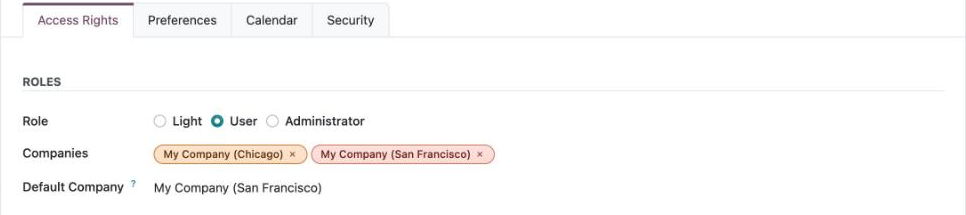 Empresas e Empresa Predefinida na secção «Funções» do formulário do utilizador do Odoo 20
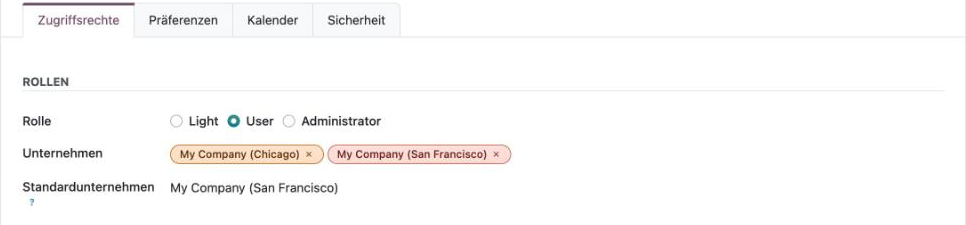 Empresas e Empresa Predefinida na secção «Funções» do formulário do utilizador do Odoo 20
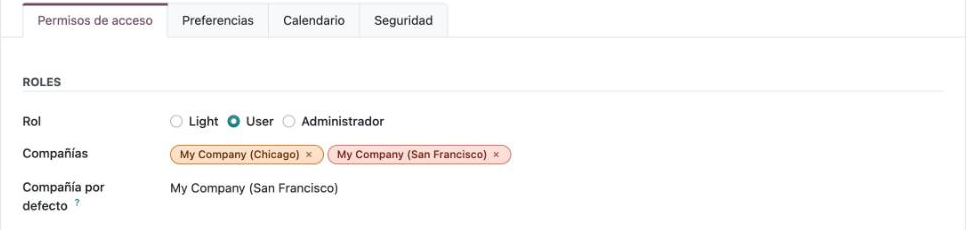 Empresas e Empresa Predefinida na secção «Funções» do formulário do utilizador do Odoo 20
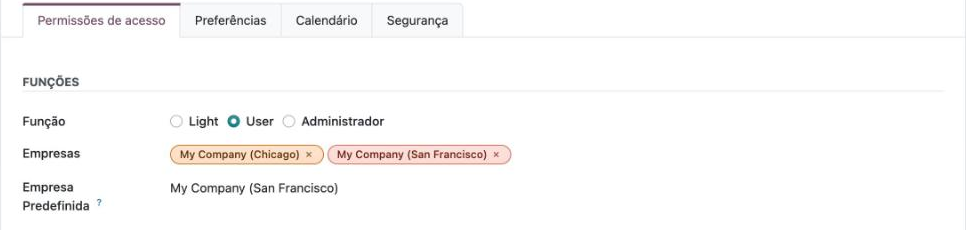 Empresas e Empresa Predefinida na secção «Funções» do formulário do utilizador do Odoo 20
Como proteger as contas com palavras-passe, 2FA, chaves de acesso e chaves de API?
O separador «Segurança» do formulário do utilizador reúne tudo o que diz respeito ao início de sessão:
- Palavra-passe: os utilizadores alteram a sua própria palavra-passe; um administrador pode definir uma nova ou enviar um pedido de redefinição com «Send Password Reset».
- Autenticação de dois fatores: «Habilitar 2FA» na sua própria conta ou «Convite para utilizar 2FA» para um colega. Nas definições gerais é possível impor a autenticação de dois fatores: um código por e-mail passa a ser obrigatório para os colaboradores ou para todos os utilizadores que não tenham outro segundo fator. A Odoo dá mais contexto na sua documentação sobre 2FA.
- Chaves de acesso (passkeys): «Adicionar chave de acesso» regista uma chave de acesso como método de início de sessão da conta.
- Chaves de API: «Create API Key» gera uma chave com um âmbito e uma data de validade para ligações por RPC ou MCP. A duração máxima é definida por grupo.
- Dispositivos: a lista de sessões com dispositivo, endereço IP e última atividade, com «Terminar sessão» para um dispositivo ou para todos.
Para integrações e agentes de IA, crie um utilizador próprio com exatamente os grupos de que necessita. Com o servidor MCP instalado, o Odoo 20 tem para isso os grupos MCP User e MCP Administrator; a configuração e os seus limites são explicados no nosso artigo sobre o servidor MCP do Odoo 20.
«Dê a um agente de IA o seu próprio utilizador e a sua própria chave de API, nunca uma conta de administrador. Assim, os grupos e domínios que limitam um colega limitam também o que o agente pode ler ou alterar, e é possível ver que conta fez cada alteração», afirma Gustavo Aguiar, Engineering Manager da much. Consulting.
O que mudou desde o Odoo 16?
Estas são as diferenças que vai notar se aprendeu a gerir utilizadores com o nosso tutorial do Odoo 16 sobre utilizadores e controlo de acessos:
- As regras de registo desapareceram. O filtro de registos é agora o domínio do direito de acesso, e as regras globais passaram a ser restrições sem grupo.
- O formulário do utilizador tem um campo «Função» (Light, User, Administrador), e os tipos de utilizador são agora os grupos Role / User, Role / Portal e Role / Public.
- Os níveis de uma aplicação são ordenados por um privilégio, apresentado como Scope (âmbito).
- O formulário do grupo tem um único separador «Permissões de acesso» com domínio e tipo, em vez de separadores distintos para direitos de acesso e regras de registo.
- A segurança do início de sessão está num único separador «Segurança» do formulário do utilizador, com palavras-passe, 2FA, chaves de acesso, chaves de API e dispositivos.
- As chaves de API servem para ligações por RPC e MCP, e com o servidor MCP instalado existem grupos MCP específicos.
O Odoo 16 foi lançado em outubro de 2022 e o seu suporte padrão terminou em setembro de 2025. A política atual está na página da Odoo sobre as versões suportadas.
Perguntas Mais Frequentes (FAQ): utilizadores e direitos de acesso no Odoo 20
Como criar um novo utilizador no Odoo 20?
Aceda a Definições › Utilizadores e Empresas › Utilizadores, clique em «Novo» e introduza o nome e o e-mail de início de sessão. No separador «Permissões de acesso», escolha a função, as empresas e o nível por aplicação, guarde e clique em «Enviar uma Mensagem de Convite». O utilizador define a palavra-passe através da ligação nesse e-mail.
Ainda existem regras de registo no Odoo 20?
Não. O Odoo 20 removeu as regras de registo. Cada direito de acesso tem agora o seu próprio domínio, que define os registos abrangidos, e os direitos de acesso sem grupo funcionam como restrições para todos os utilizadores. Encontram-se no modo de programador, em Definições › Técnico › Segurança › Permissões de acesso.
Qual é a diferença entre uma autorização e uma restrição no Odoo 20?
Uma autorização (Permission) concede a um grupo operações sobre um modelo, limitadas pelo seu domínio; as autorizações de vários grupos somam-se. Uma restrição (Restriction) não tem grupo, aplica-se a todos os utilizadores e nenhuma autorização a pode contornar. A separação por empresas, por exemplo, é feita com restrições.
Qual é a diferença entre utilizadores internos, do portal e públicos no Odoo 20?
Os utilizadores internos trabalham no backend, os utilizadores do portal são clientes ou fornecedores que veem os seus próprios documentos, e os utilizadores públicos são visitantes anónimos do site. O Odoo 20 representa-os como os grupos Role / User, Role / Portal e Role / Public; um utilizador só pode ter um deles.
Como limitar um utilizador a determinadas empresas no Odoo 20?
Abra o utilizador, vá ao separador «Permissões de acesso» e edite o campo «Empresas» na secção «Funções»; em seguida, escolha a empresa predefinida. O utilizador só vê os registos das empresas indicadas, porque as restrições padrão filtram os documentos de negócio pelas empresas permitidas.
Como impor a autenticação de dois fatores no Odoo 20?
Ative nas definições gerais a opção de impor a autenticação de dois fatores. O Odoo pede então aos colaboradores, ou a todos os utilizadores incluindo os do portal, um código enviado por e-mail caso não tenham configurado outro segundo fator. Cada utilizador pode ainda ativar a 2FA ou adicionar uma chave de acesso no separador «Segurança».
Os agentes de IA seguem os mesmos direitos de acesso que os utilizadores no Odoo 20?
Sim. Um agente conecta-se com a chave de API de um utilizador, pelo que se lhe aplicam os grupos e os domínios dos direitos de acesso desse utilizador. Crie um utilizador próprio com o grupo MCP User e apenas os níveis de aplicação de que o agente necessita. Os detalhes estão no nosso artigo sobre o servidor MCP do Odoo 20.
Precisa de ajuda com utilizadores e direitos de acesso no Odoo 20?
A much. Consulting conta com mais de 100 programadores e consultores e escritórios na Alemanha, Portugal e Reino Unido. Revemos os seus grupos, transferimos as regras de registo personalizadas para os direitos de acesso do Odoo 20 durante o upgrade e configuramos um acesso seguro para integrações e agentes de IA.