In Odoo 20 verwalten Sie Benutzer unter Einstellungen › Benutzer & Unternehmen › Benutzer: Benutzer anlegen, Einladung versenden, Rolle wählen (Light, User oder Administrator), die zulässigen Unternehmen auswählen und die Stufe je App festlegen. Hinter diesen Stufen stehen Gruppen mit Zugriffsrechten, und jedes Zugriffsrecht kann eine Domain enthalten, die festlegt, für welche Datensätze es gilt.
Wir haben jeden Schritt dieses Tutorials im November 2026 in einer Testdatenbank mit Odoo 20 Enterprise geprüft. Odoo 20 wurde am 24. September 2026 veröffentlicht; einen Überblick über die Version gibt unser Beitrag Odoo 20: alle neuen Funktionen im Überblick.
Inhaltsverzeichnis
Wo verwalten Sie Benutzer in Odoo 20?
Wie legen Sie in Odoo 20 einen Benutzer an und laden ihn ein?
Welche Benutzertypen und Rollen gibt es in Odoo 20?
Wie funktionieren Gruppen und Privilegien in Odoo 20?
Wie funktionieren Zugriffsrechte und die Domain für Datensätze in Odoo 20?
Wie steuern Sie, auf welche Unternehmen ein Benutzer zugreifen kann?
Wie sichern Sie Konten mit Passwörtern, 2FA, Passkeys und API-Schlüsseln ab?
Wo verwalten Sie Benutzer in Odoo 20?
Öffnen Sie die App „Einstellungen“. Der Abschnitt „Benutzer“ der allgemeinen Einstellungen zeigt die Zahl der aktiven Benutzer, ein Feld, um neue Benutzer per E-Mail-Adresse einzuladen, und den Link zur Benutzerverwaltung. Dieselbe Liste öffnen Sie über das Menü Benutzer & Unternehmen › Benutzer.
Die Liste zeigt für jeden Benutzer Name, Login, Rolle und Status. Standardmäßig ist sie auf „Interne Benutzer“ gefiltert; die Suchfilter bieten außerdem „Portalbenutzer“, „Inaktive Benutzer“ und den Status der Zwei-Faktor-Authentifizierung.
Das Menü Benutzer & Unternehmen hat drei Einträge: Benutzer, Gruppen und Unternehmen. „Gruppen“ erscheint nur im Entwicklermodus, den Sie einschalten können, indem Sie ?debug=1 an die URL anhängen.
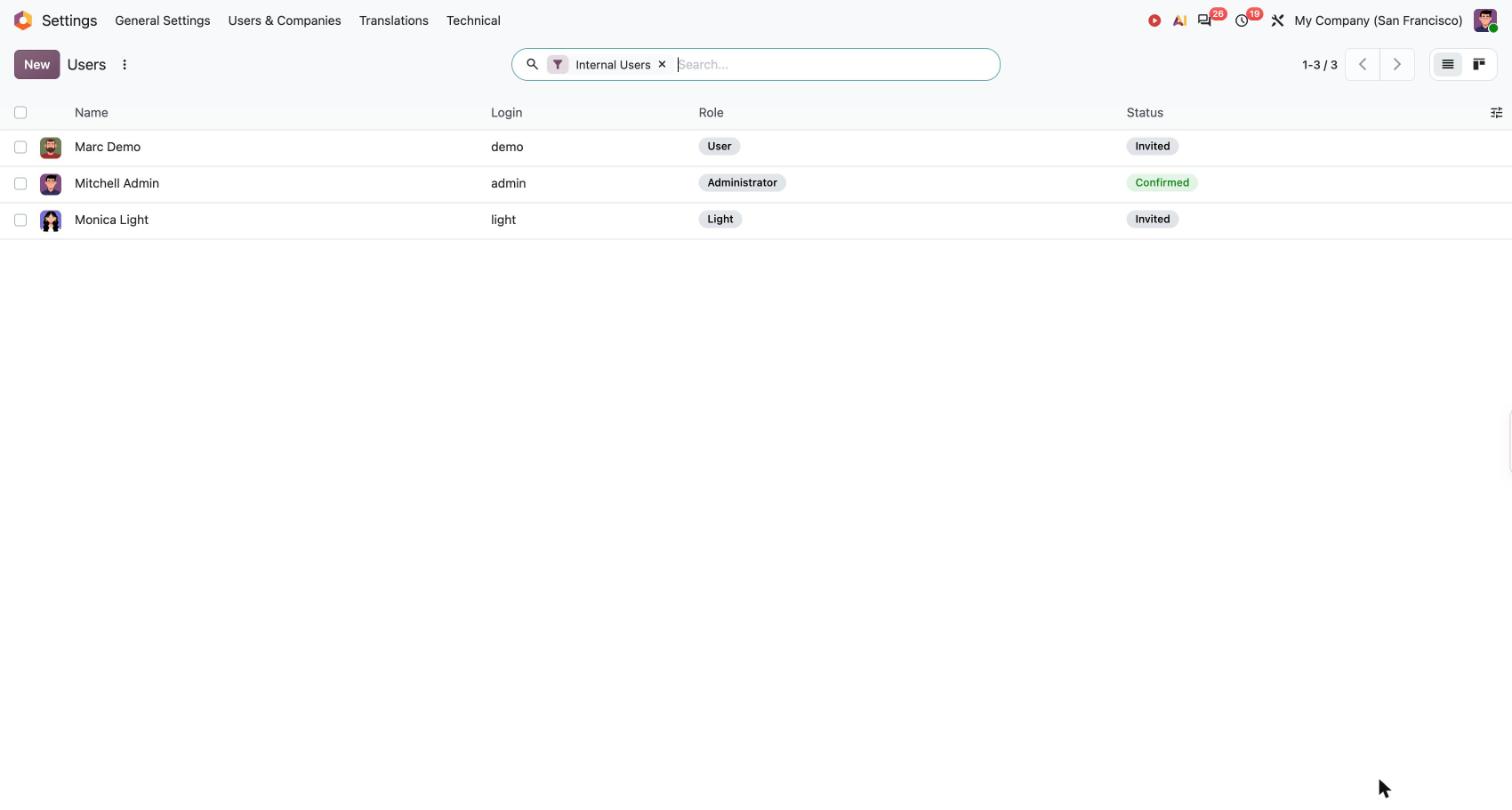 Die Benutzerliste in den Einstellungen von Odoo 20 mit Name, Login, Rolle und Status
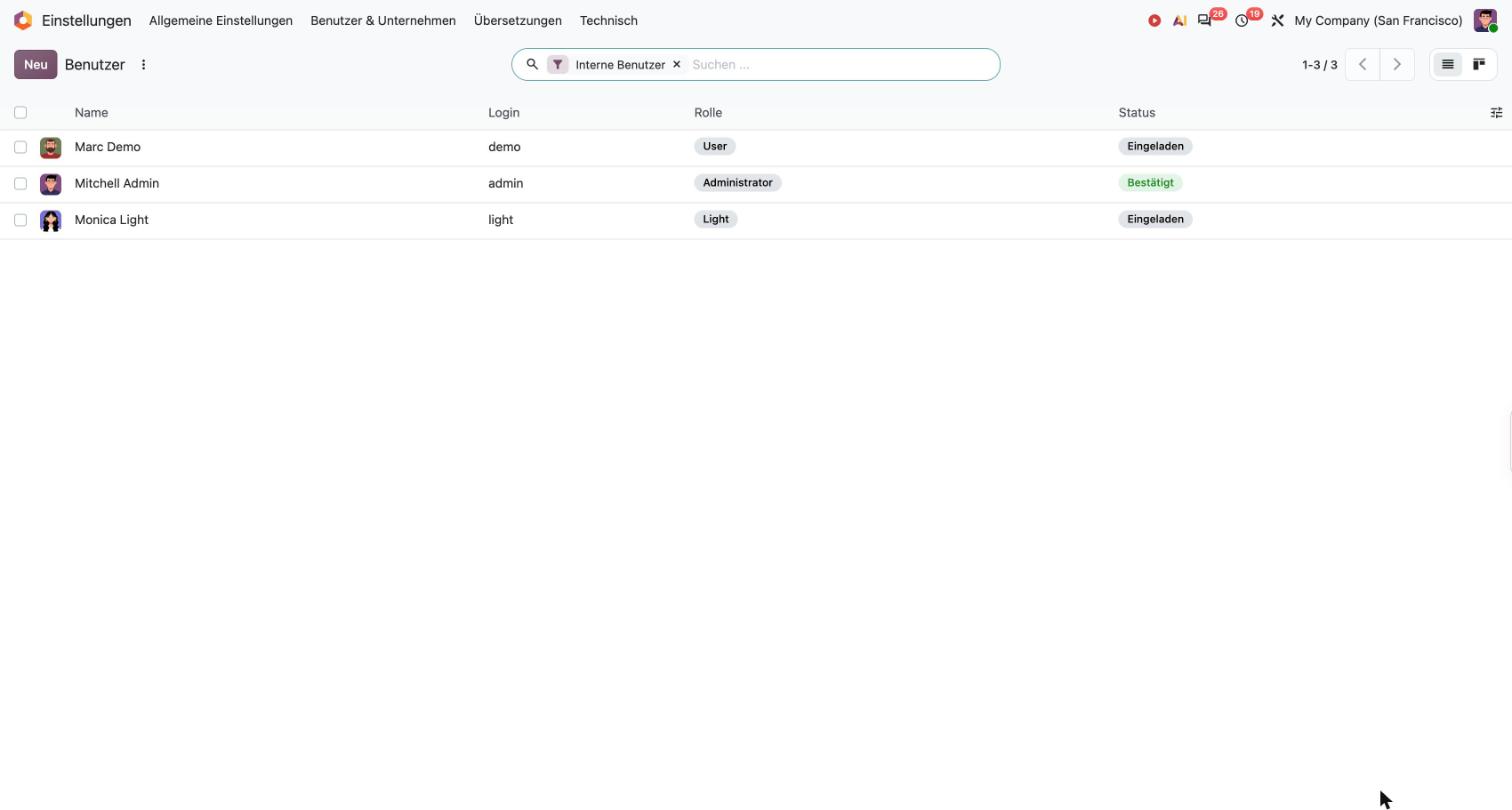 Die Benutzerliste in den Einstellungen von Odoo 20 mit Name, Login, Rolle und Status
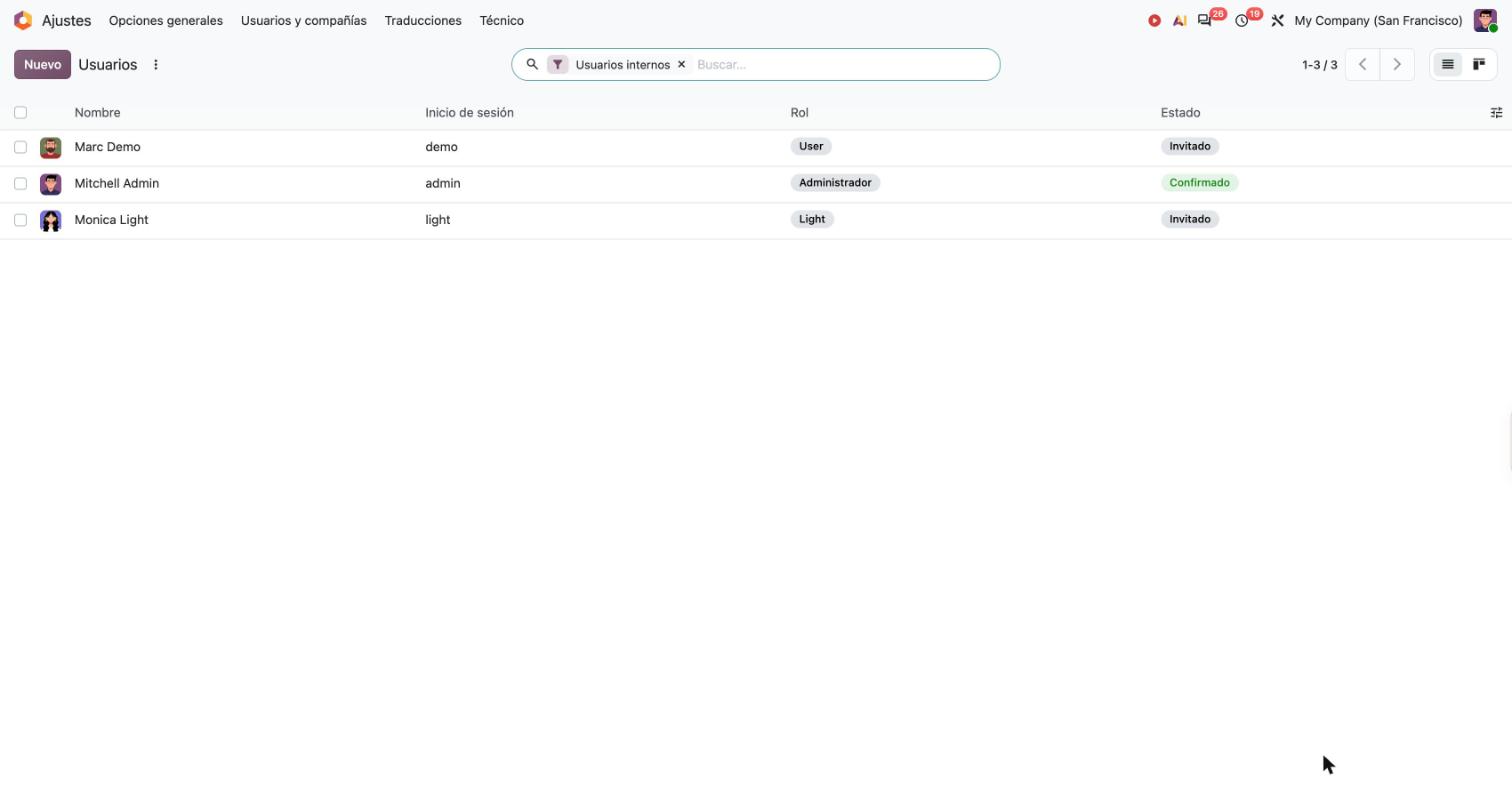 Die Benutzerliste in den Einstellungen von Odoo 20 mit Name, Login, Rolle und Status
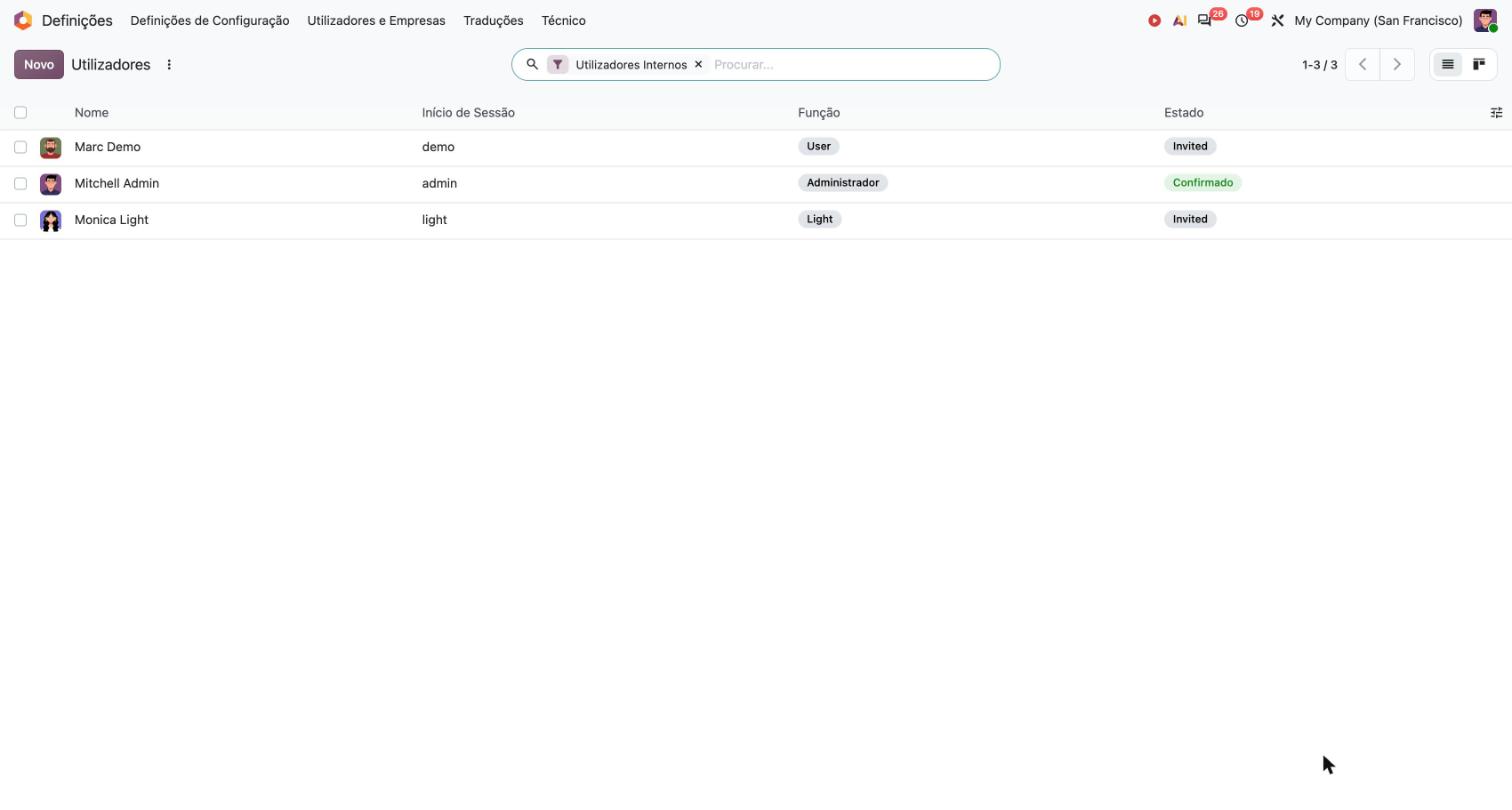 Die Benutzerliste in den Einstellungen von Odoo 20 mit Name, Login, Rolle und Status
Wie legen Sie in Odoo 20 einen Benutzer an und laden ihn ein?
- Gehen Sie zu Einstellungen › Benutzer & Unternehmen › Benutzer und klicken Sie auf „Neu“.
- Geben Sie den Namen und den Login ein, in der Regel die E-Mail-Adresse des Benutzers. Eine Telefonnummer ist optional.
- Wählen Sie in der Registerkarte „Zugriffsrechte“ die Rolle: Light, User oder Administrator. Ein neuer Benutzer startet mit User.
- Wählen Sie im selben Abschnitt die Unternehmen, in denen der Benutzer arbeiten darf, und das Standardunternehmen.
- Legen Sie unter den Rollen die Stufe je App fest, zum Beispiel für Verkauf, Buchhaltung oder Lager. Lassen Sie eine App leer, wenn der Benutzer nicht darin arbeiten soll.
- Speichern Sie und klicken Sie dann auf „Eine Einladungsmail versenden“. Der Status lautet „Eingeladen“, bis der Benutzer ein Passwort vergeben und sich angemeldet hat; danach lautet er „Bestätigt“.
Nach dem Speichern zeigt das Formular eine vierte Registerkarte, „Sicherheit“, und oben zwei Zähler für Gruppen und Zugriffsrechte. Sie öffnen die vollständige Liste der Gruppen und Zugriffsrechte, die für diesen Benutzer gelten – der schnellste Weg, um zu prüfen, was jemand tatsächlich tun kann.
Sie können Kollegen auch direkt aus den allgemeinen Einstellungen einladen: Geben Sie die E-Mail-Adresse in das Feld zum Einladen neuer Benutzer ein. Odoo legt den Benutzer mit den Standardzugriffsrechten an, die ein Administrator in denselben Einstellungen anpassen kann.
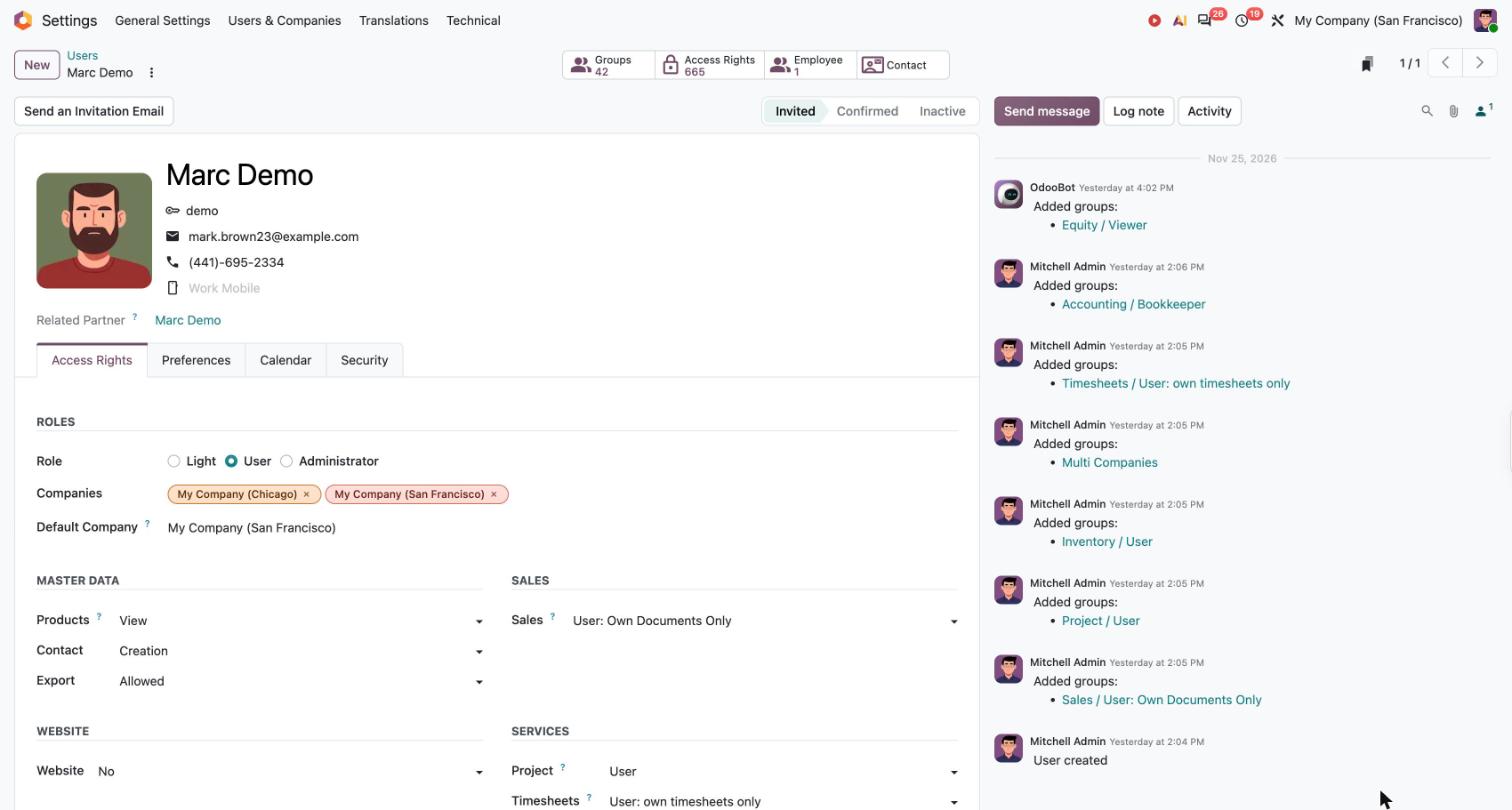 Benutzerformular in Odoo 20: die Registerkarte „Zugriffsrechte“ mit der Rolle und der Stufe je App
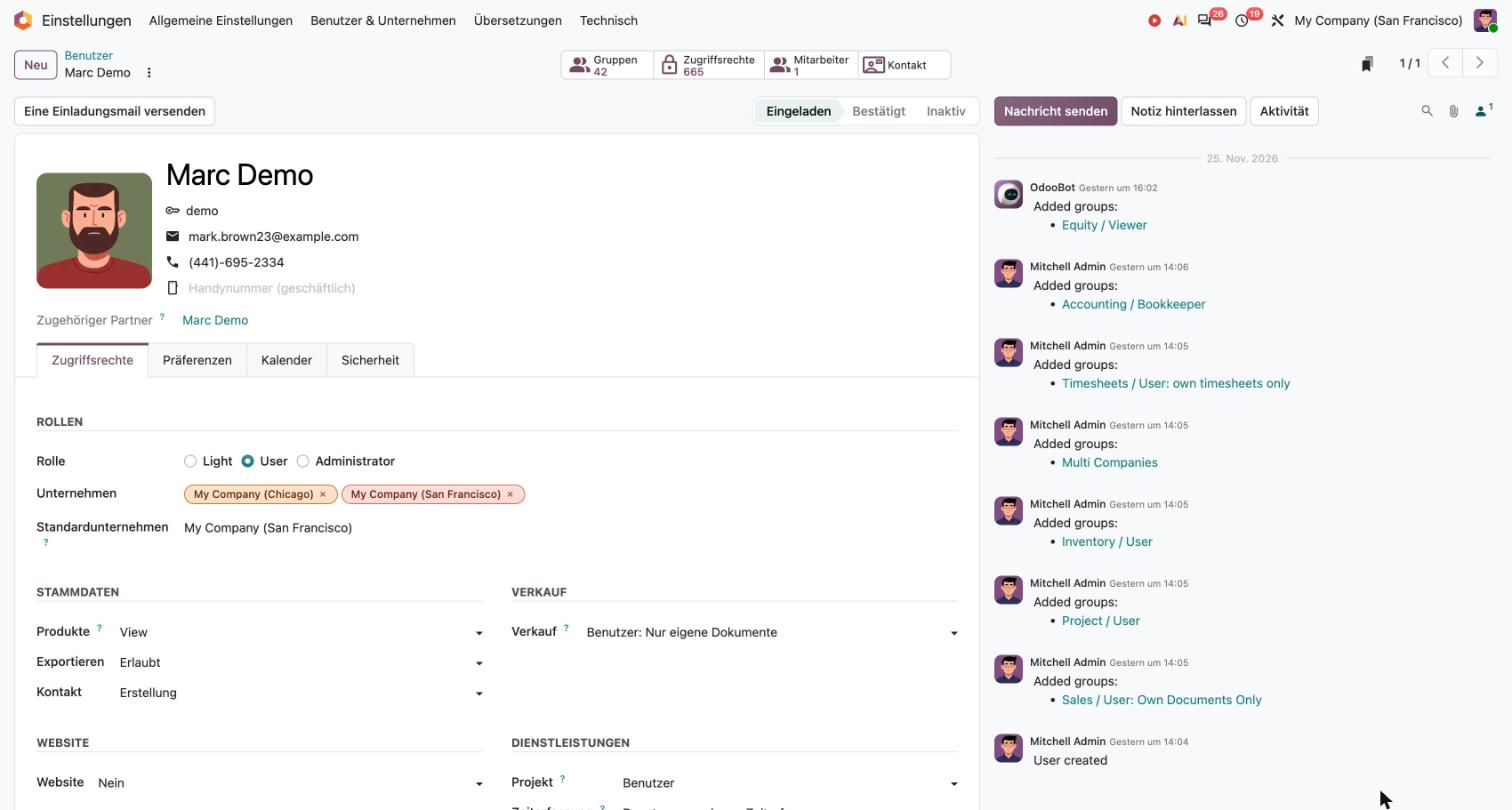 Benutzerformular in Odoo 20: die Registerkarte „Zugriffsrechte“ mit der Rolle und der Stufe je App
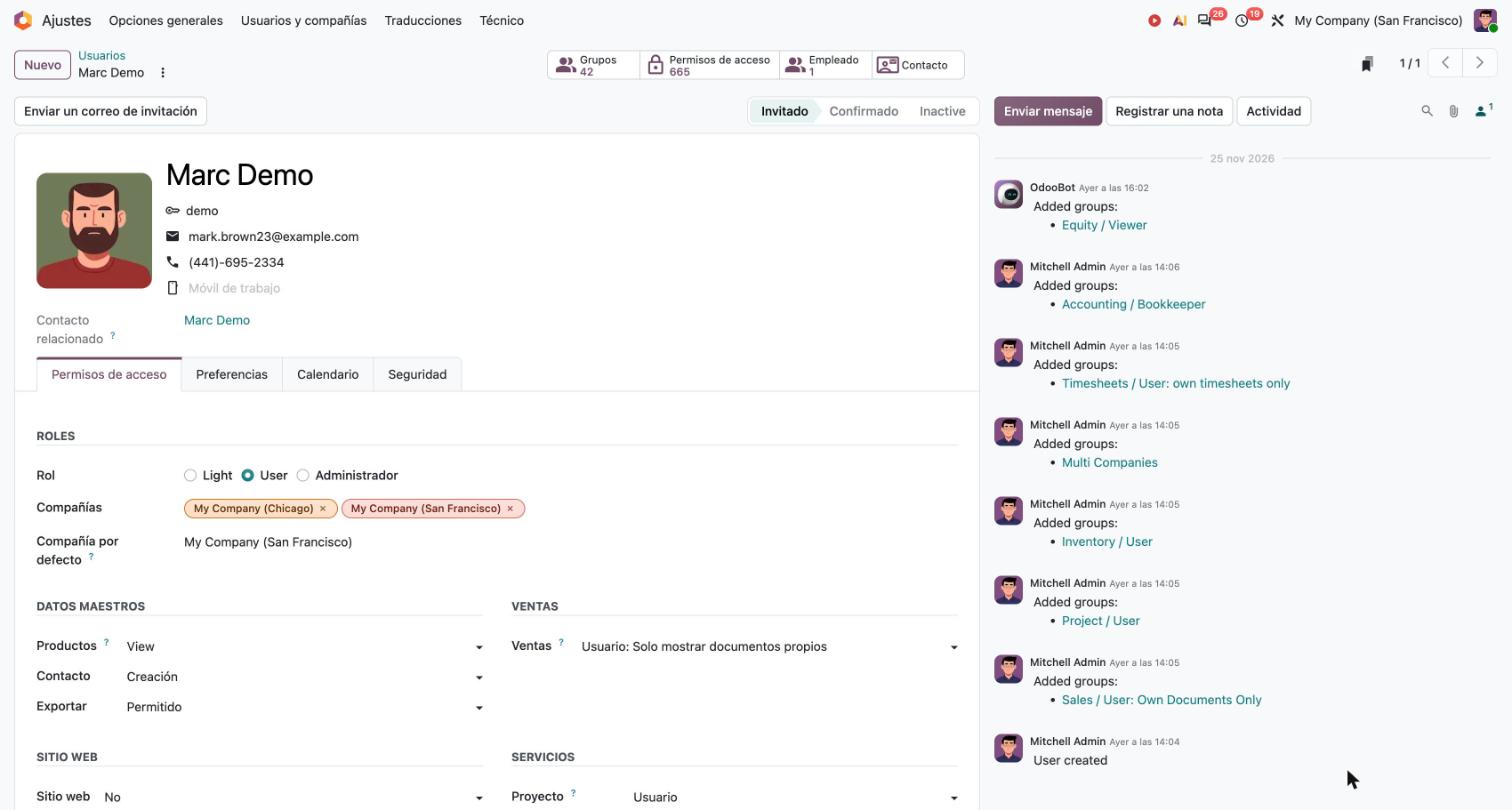 Benutzerformular in Odoo 20: die Registerkarte „Zugriffsrechte“ mit der Rolle und der Stufe je App
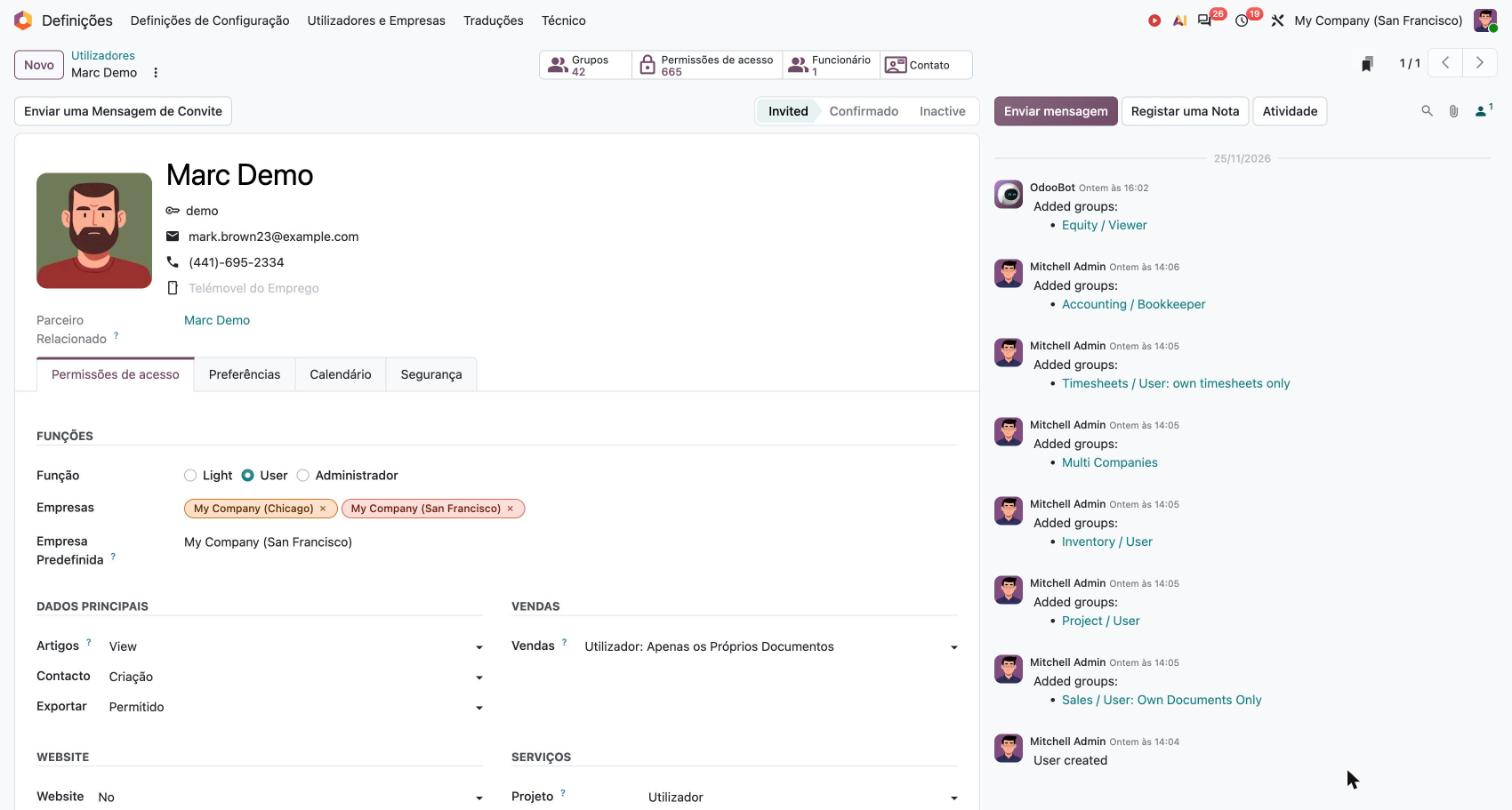 Benutzerformular in Odoo 20: die Registerkarte „Zugriffsrechte“ mit der Rolle und der Stufe je App
Welche Benutzertypen und Rollen gibt es in Odoo 20?
Odoo 20 unterscheidet weiterhin interne, Portal- und öffentliche Benutzer, bildet sie jetzt aber als Gruppen ab: Role / User, Rolle / Portal und Rolle / Öffentlich. Ein Benutzer kann nur einer der drei angehören: Odoo definiert sie als Gruppen, die sich gegenseitig ausschließen.
- Interne Benutzer (Role / User) arbeiten im Backend. Im Benutzerformular unterscheidet das Feld „Rolle“ sie weiter: Light, User oder Administrator.
- Portalbenutzer (Rolle / Portal) sind Kunden oder Lieferanten, die im Portal ihre eigenen Dokumente sehen. Sie legen sie vom Kontakt aus an: Kontakt öffnen, die Aktion „Portalzugriff gewähren“ wählen und die Einladung versenden.
- Öffentliche Benutzer (Rolle / Öffentlich) sind Website-Besucher, die nicht angemeldet sind.
Die Rolle Administrator gibt Zugriff auf die Einstellungen. Die Rolle Light ist eine reduzierte Stufe: Laut den Versionshinweisen zu Odoo 20 lassen sich Light-Benutzer auf die Barcode-App beschränken, und der Light-Demobenutzer in unserer Testdatenbank hatte genau diese eine App.
Verwechseln Sie das nicht mit der Rollenliste unter Dialog › Konfiguration › Rollen. Diese Rollen sind für @-Erwähnungen gedacht: Alle Inhaber der Rolle werden benachrichtigt, wenn sie in einer Unterhaltung erwähnt wird. Zugriff gewähren sie nicht.
Wie funktionieren Gruppen und Privilegien in Odoo 20?
Eine Gruppe bündelt, was eine Funktion im Unternehmen braucht: Zugriffsrechte, Menüs und Ansichten. Die Stufen, die Sie im Benutzerformular je App wählen, sind Gruppen, zum Beispiel Verkauf / Benutzer: Nur eigene Dokumente, Verkauf / Benutzer: Alle Dokumente und Verkauf / Administrator.
Odoo 20 ordnet diese Stufen über ein Privileg. In der Oberfläche heißt es Scope: Der Scope „Verkauf“ enthält die drei Verkaufsgruppen in aufsteigender Reihenfolge, und das Benutzerformular zeigt je Scope ein Auswahlfeld. Im Entwicklermodus finden Sie die Liste unter Einstellungen › Technisch › Sicherheit › Scopes.
Öffnen Sie eine Gruppe unter Einstellungen › Benutzer & Unternehmen › Gruppen, um ihre sechs Registerkarten zu sehen:
- Benutzer: die Benutzer, die der Gruppe ausdrücklich zugewiesen sind.
- Abhängigkeiten: untergeordnete Gruppen, deren Rechte die Gruppe erbt, übergeordnete Gruppen sowie Gruppen, die sich nicht mit ihr kombinieren lassen.
- Zugriffsrechte: die Zugriffsrechte der Gruppe je Modell, jeweils mit Operationen, Domain und Typ.
- Menüs und Ansichten: die Menüs und Ansichten, die dieser Gruppe vorbehalten sind.
- Einstellungen: der Scope, zu dem die Gruppe gehört, und die maximale Gültigkeitsdauer von API-Schlüsseln für ihre Benutzer.
Im Entwicklermodus listet das Benutzerformular außerdem Zusatzrechte auf: einzelne Gruppen ohne Scope, etwa Mehrere Unternehmen, Technische Eigenschaften oder MCP User, die Sie einzeln ankreuzen.
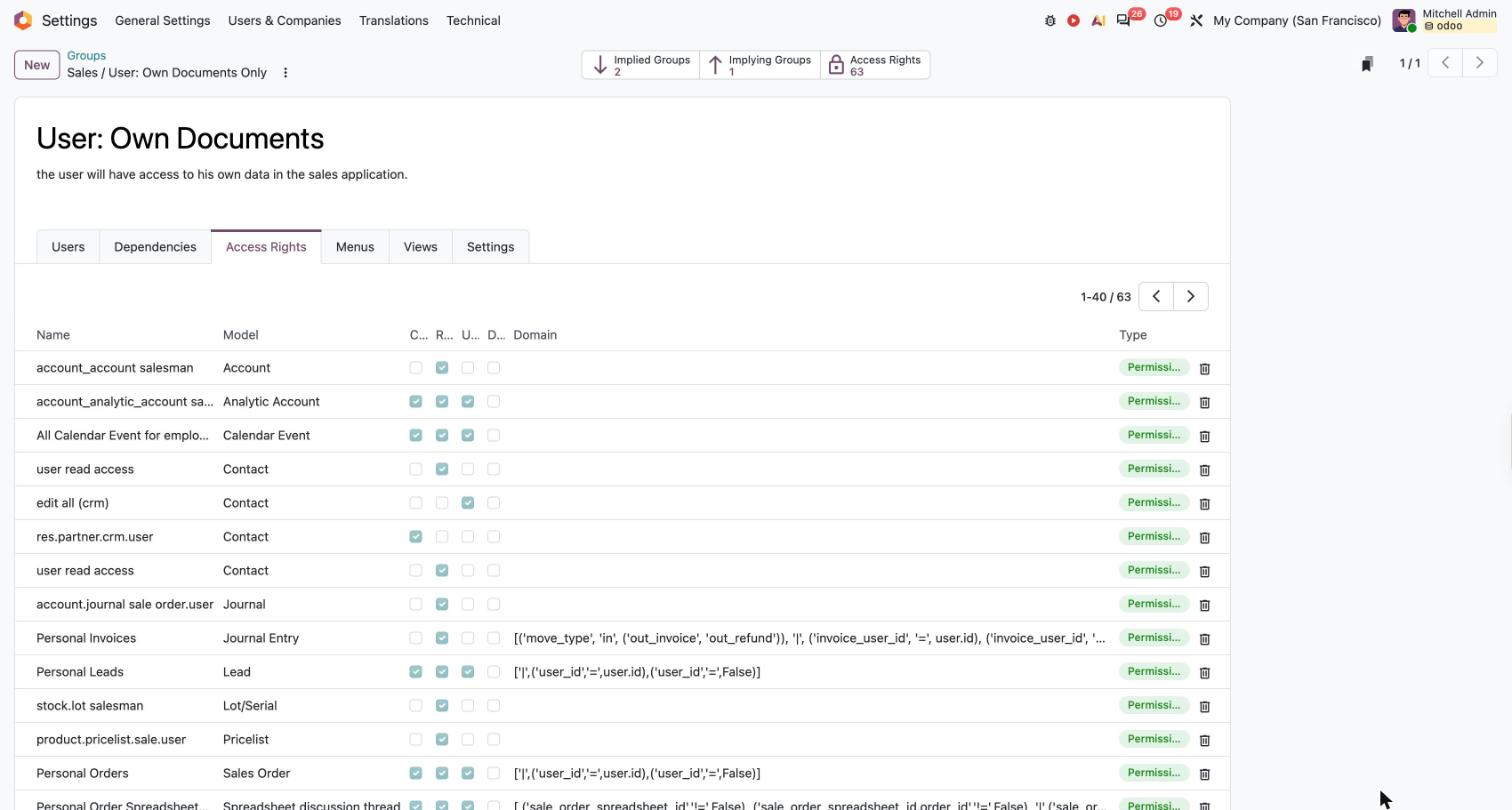 Gruppenformular in Odoo 20: Die Registerkarte „Zugriffsrechte“ listet jedes Zugriffsrecht mit seinen Operationen und seiner Domain auf
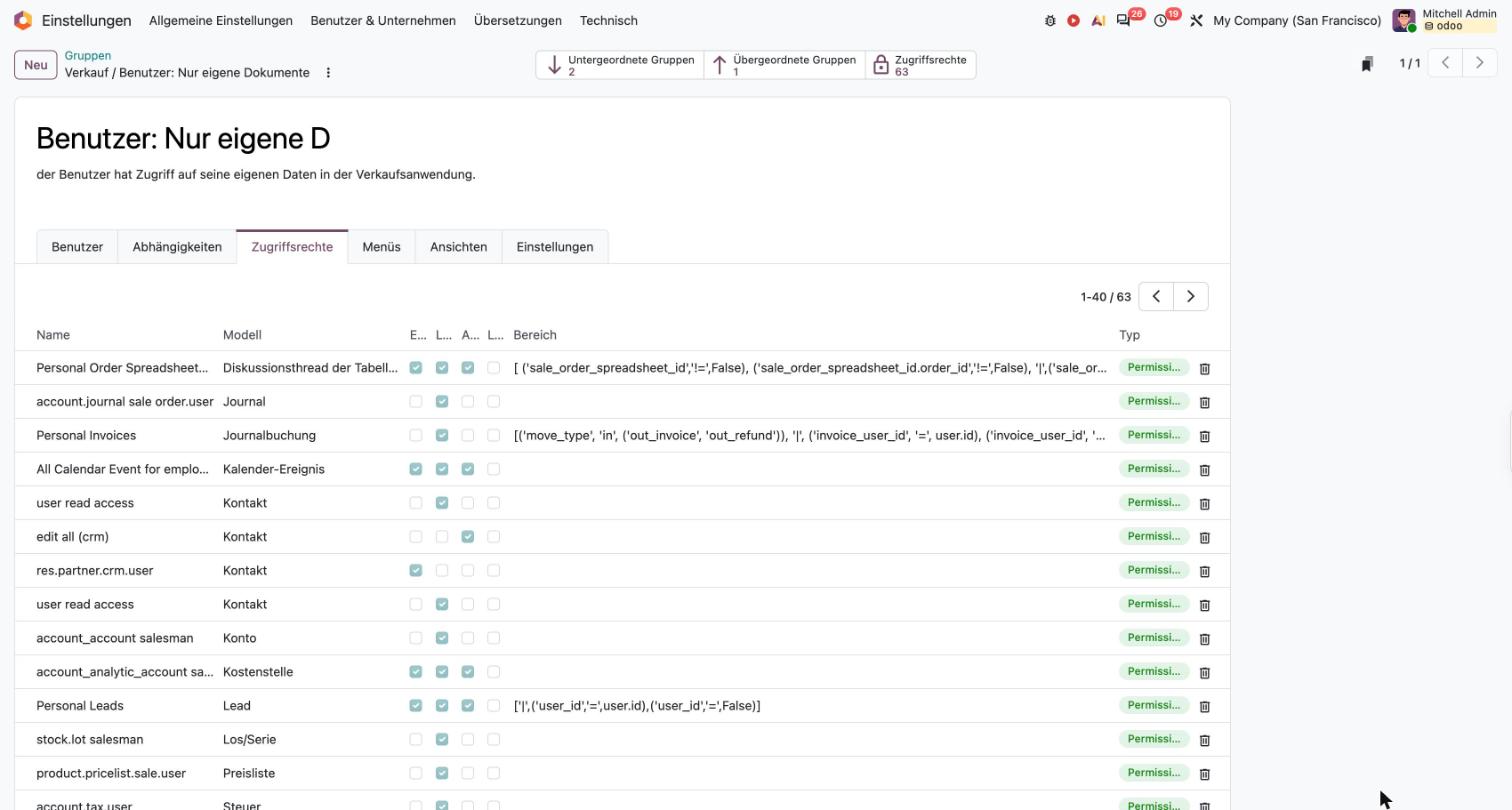 Gruppenformular in Odoo 20: Die Registerkarte „Zugriffsrechte“ listet jedes Zugriffsrecht mit seinen Operationen und seiner Domain auf
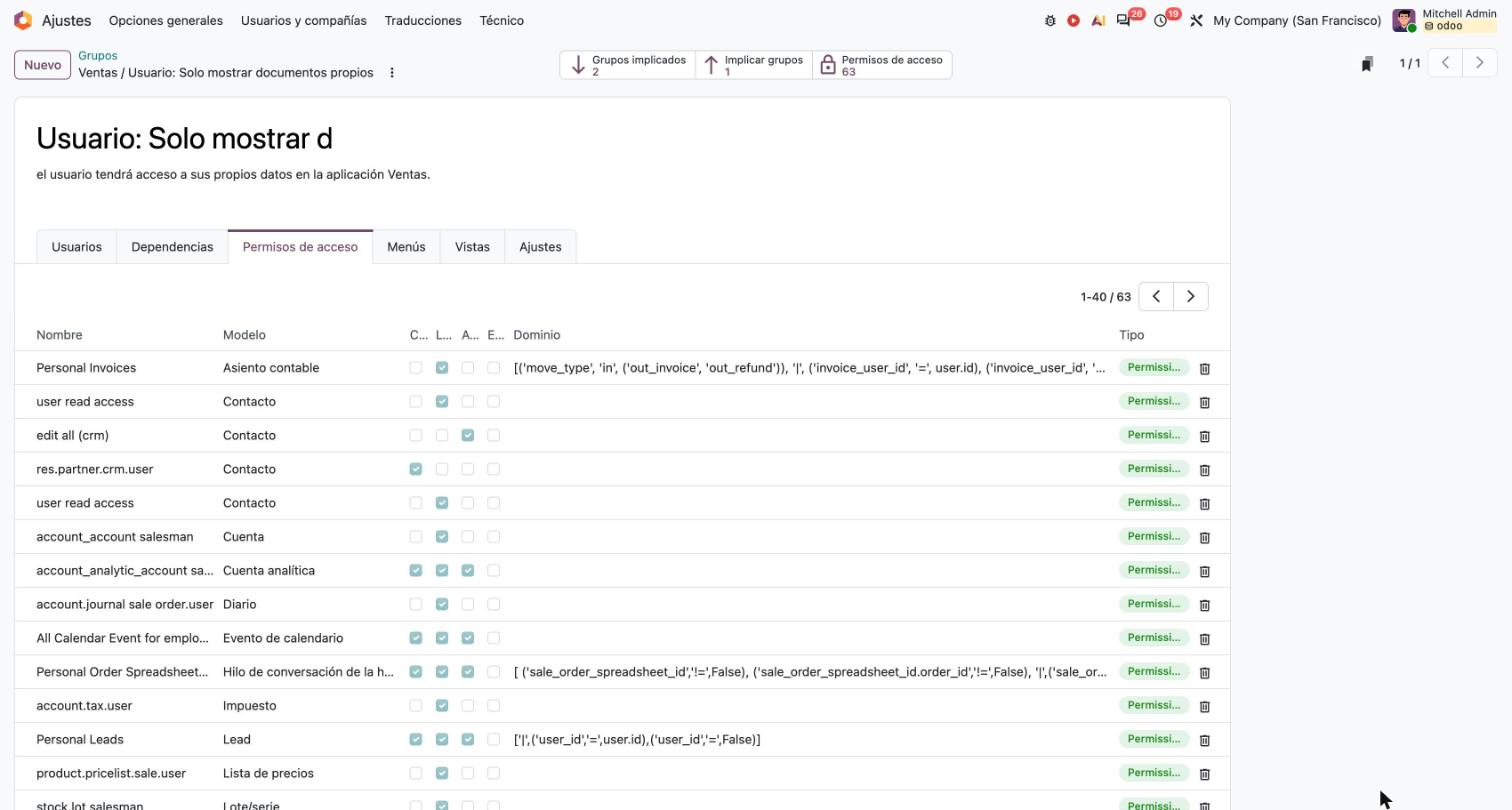 Gruppenformular in Odoo 20: Die Registerkarte „Zugriffsrechte“ listet jedes Zugriffsrecht mit seinen Operationen und seiner Domain auf
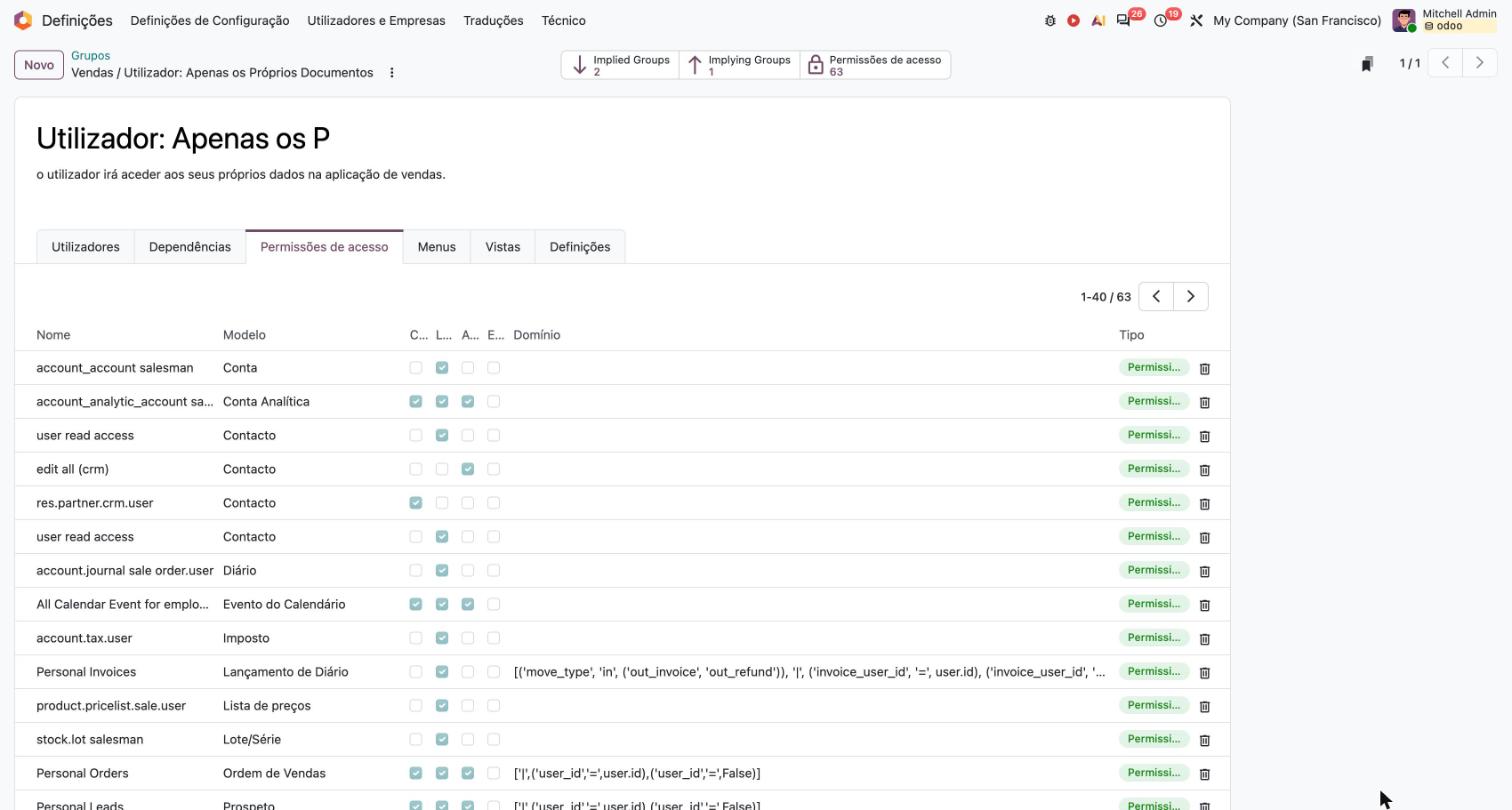 Gruppenformular in Odoo 20: Die Registerkarte „Zugriffsrechte“ listet jedes Zugriffsrecht mit seinen Operationen und seiner Domain auf
Wie funktionieren Zugriffsrechte und die Domain für Datensätze in Odoo 20?
Ein Zugriffsrecht in Odoo 20 legt fest, welche Gruppe die Datensätze eines Modells erstellen, lesen, aktualisieren oder löschen darf, und seine Domain legt fest, für welche Datensätze. Datensatzregeln gibt es nicht mehr als eigenes Objekt: Unsere Testdatenbank mit Odoo 20 hat weder ein Menü für Datensatzregeln noch ein entsprechendes Modell, sondern nur Einstellungen › Technisch › Sicherheit › Zugriffsrechte.
Die Datensatzregeln wurden entfernt und eine Domain direkt am Zugriffsrecht ergänzt – so schreibt es Odoo in den Versionshinweisen zu Odoo 20.
Jedes Zugriffsrecht hat diese Felder:
- Name, Modell und Gruppe.
- Operationen: Erstellen, Lesen, Aktualisieren und Löschen, jeweils als Kontrollkästchen.
- Domain (in der deutschen Oberfläche „Bereich“): ein Filter in der Domain-Syntax von Odoo. Ist sie leer, gilt das Zugriffsrecht für alle Datensätze des Modells.
- Typ: Permission (Berechtigung) oder Restriction (Einschränkung).
Ein Standardbeispiel ist das Zugriffsrecht „Personal Orders“ auf dem Modell Verkaufsauftrag für die Gruppe Verkauf / Benutzer: Nur eigene Dokumente. Es erlaubt Erstellen, Lesen und Aktualisieren, und seine Domain begrenzt es auf Aufträge, deren Vertriebsmitarbeiter der aktuelle Benutzer ist oder die keinen haben. Die Gruppe Verkauf / Benutzer: Alle Dokumente hat das Zugriffsrecht „All Orders“ ohne Domain.
Zwei Regeln entscheiden über das Ergebnis, und Odoo nennt sie in der Registerkarte „Hilfe“ jedes Zugriffsrechts:
- Berechtigungen gehören zu einer Gruppe und addieren sich. Ist ein Benutzer in mehreren Gruppen, genügt eine passende Berechtigung.
- Einschränkungen haben keine Gruppe und gelten für jeden Benutzer. Alle müssen erfüllt sein, und keine Berechtigung kann sie umgehen.
„Gehen Sie von den Standardgruppen aus und ergänzen Sie eine eng gefasste Berechtigung, wenn eine Rolle sie wirklich braucht. Eine Einschränkung gilt für jeden Benutzer, deshalb behandeln wir jede neue als Designentscheidung, die einen Verantwortlichen und einen Test braucht“, sagt Andrey Ivanov, Engineering Manager bei much. Consulting.
Entwickler finden die technische Referenz des Zugriffsmodells bei Odoo in der Sicherheitsdokumentation zu Odoo 20.
Ein Hinweis: Als wir diesen Beitrag im November 2026 geschrieben haben, beschrieb die Seite „Access rights“ der Anwenderdokumentation zu Odoo 20 noch Datensatzregeln. Verlassen Sie sich im Zweifel auf das, was Ihre eigene Datenbank zeigt.
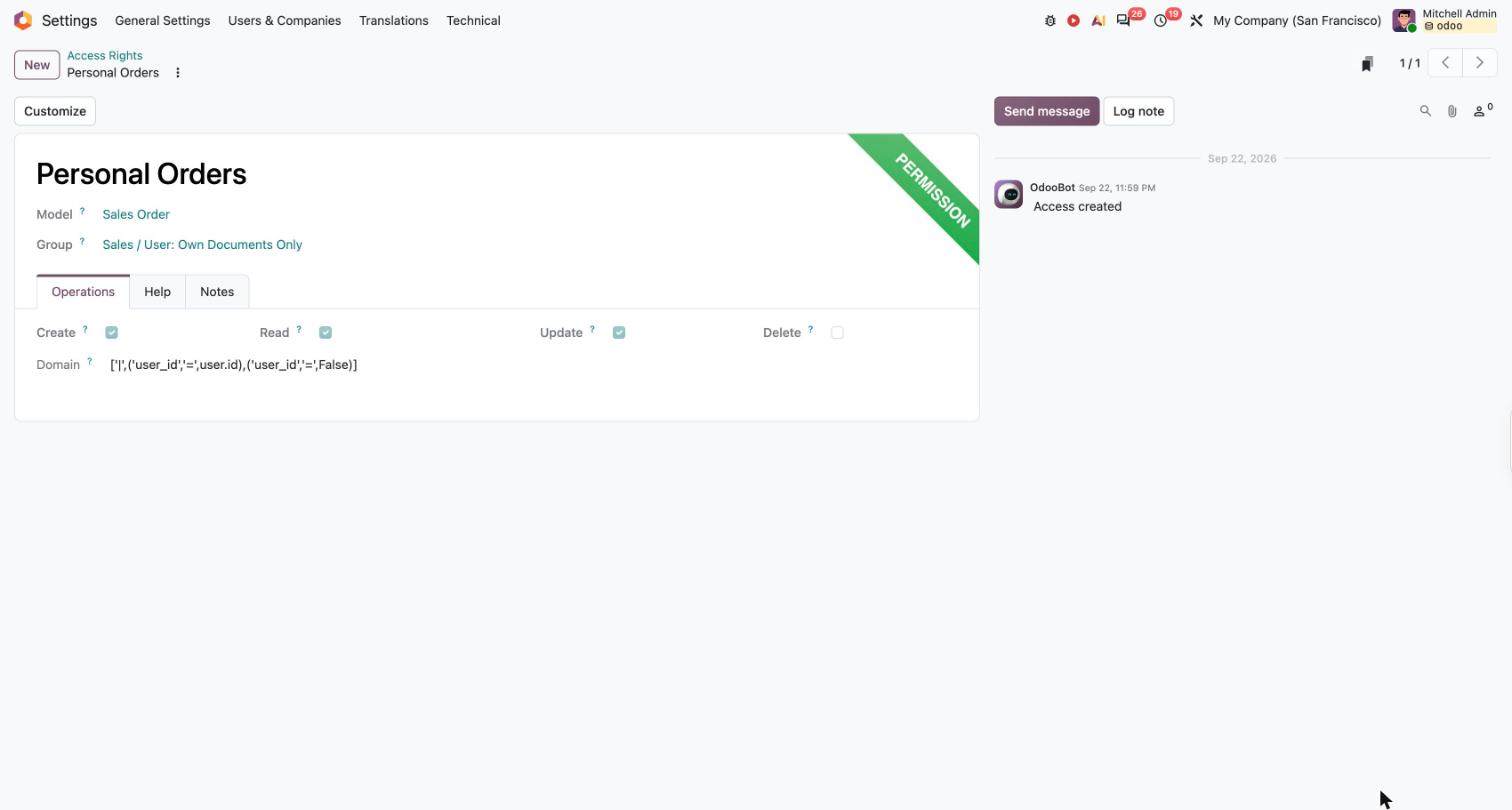 Ein Zugriffsrecht in Odoo 20 mit seinen Operationen und der Domain für Datensätze (Feld „Bereich“)
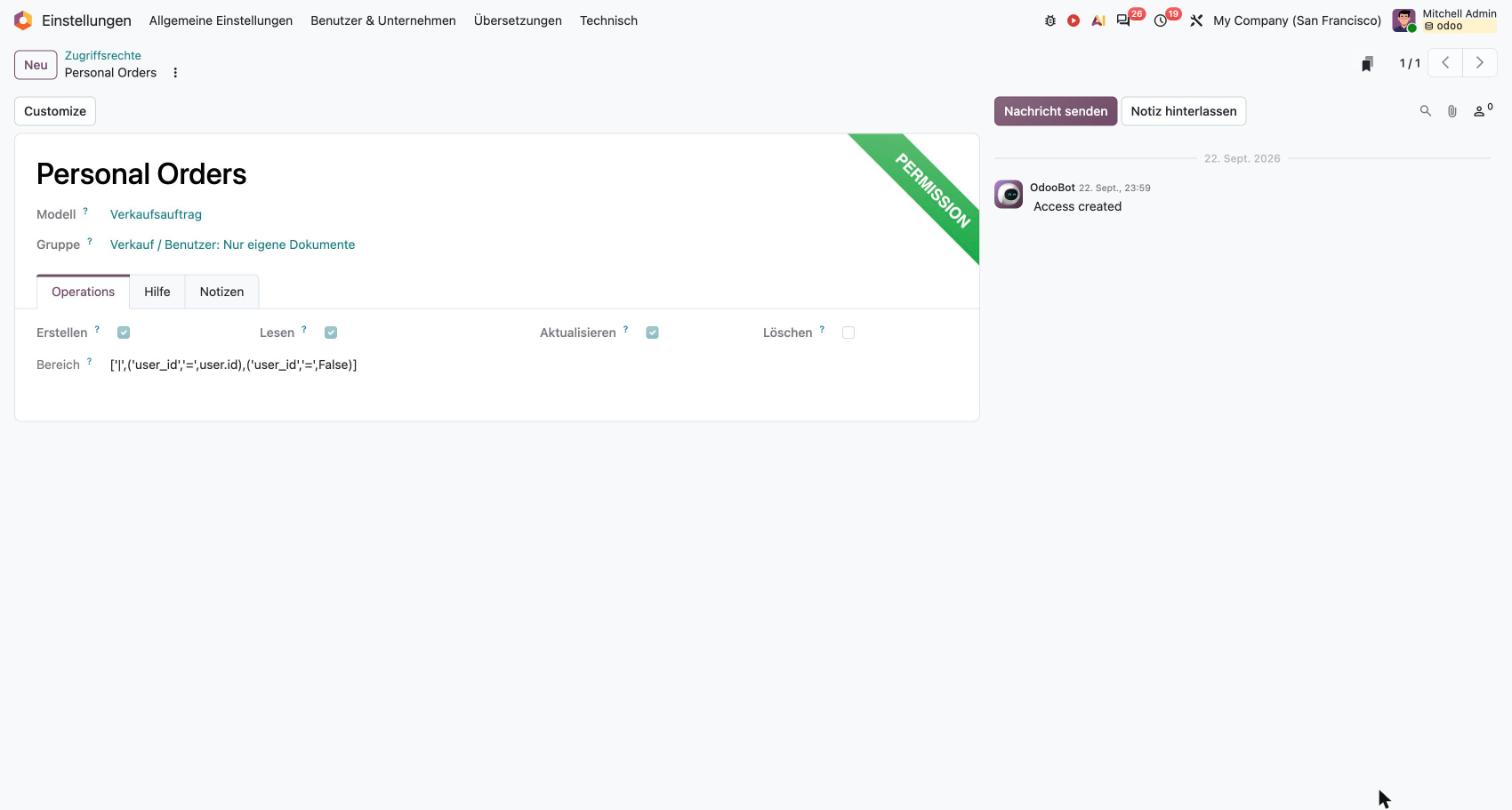 Ein Zugriffsrecht in Odoo 20 mit seinen Operationen und der Domain für Datensätze (Feld „Bereich“)
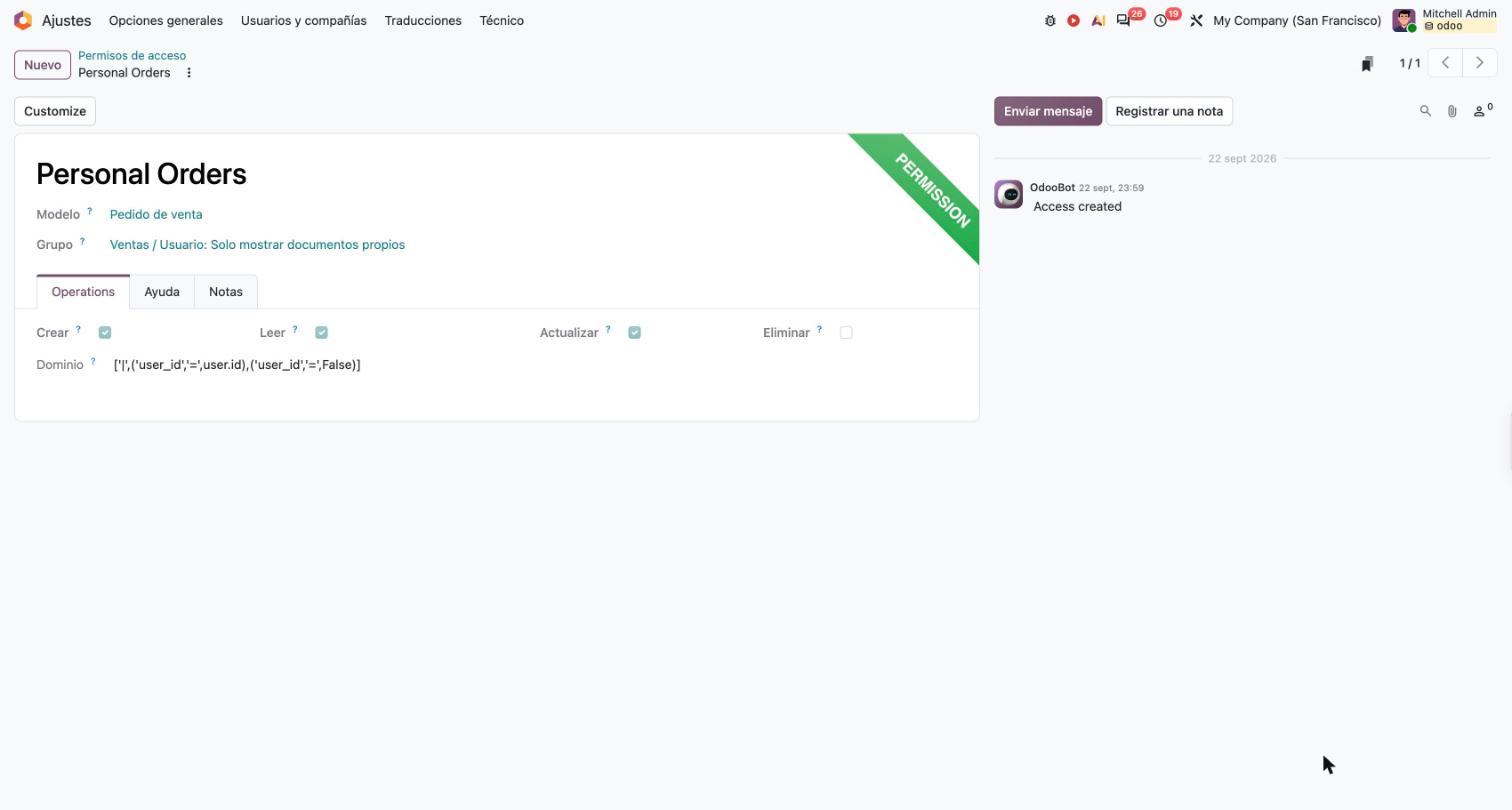 Ein Zugriffsrecht in Odoo 20 mit seinen Operationen und der Domain für Datensätze (Feld „Bereich“)
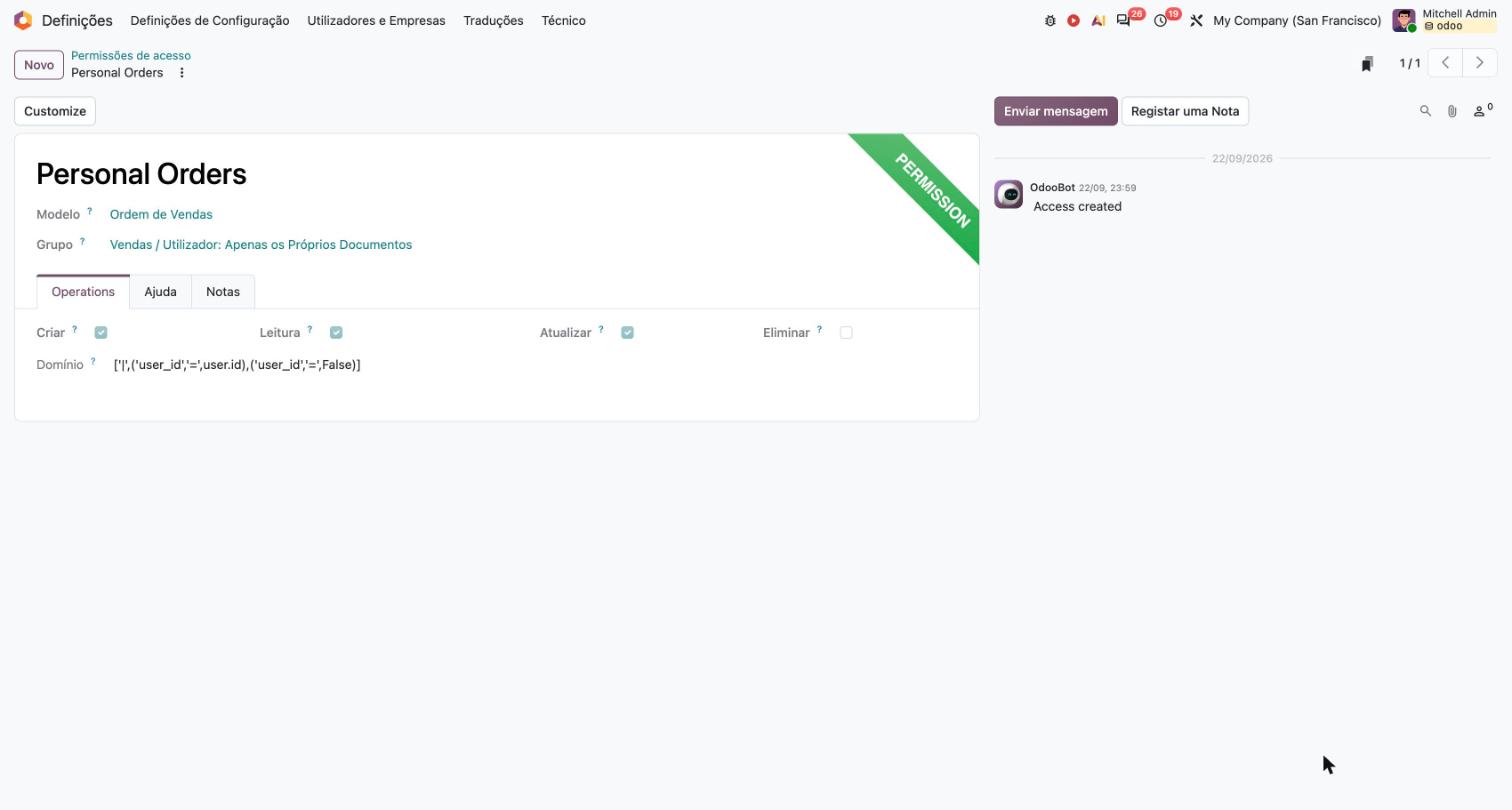 Ein Zugriffsrecht in Odoo 20 mit seinen Operationen und der Domain für Datensätze (Feld „Bereich“)
Wie steuern Sie, auf welche Unternehmen ein Benutzer zugreifen kann?
Den Unternehmenszugriff legen Sie im Benutzerformular fest, im Abschnitt „Rollen“ der Registerkarte „Zugriffsrechte“. „Unternehmen“ listet alle Unternehmen auf, in denen der Benutzer arbeiten darf; „Standardunternehmen“ ist dasjenige, das nach der Anmeldung aktiv ist.
Ein Benutzer mit mehr als einem Unternehmen wechselt über die Unternehmensauswahl in der Kopfzeile zwischen ihnen oder aktiviert mehrere gleichzeitig. Odoo erklärt die Auswahl in seiner Multi-Company-Dokumentation.
Technisch ist das eine Einschränkung: Das Standardzugriffsrecht „Sales Order multi-company“ hat keine Gruppe und die Domain [('company_id', 'in', company_ids)], sodass niemand Aufträge eines Unternehmens sieht, das für ihn nicht zugelassen ist. Viele Geschäftsdokumente haben eine Einschränkung derselben Art.
Mehrere Unternehmen in einer Datenbank mit Odoo Enterprise kosten keine zusätzliche Gebühr.
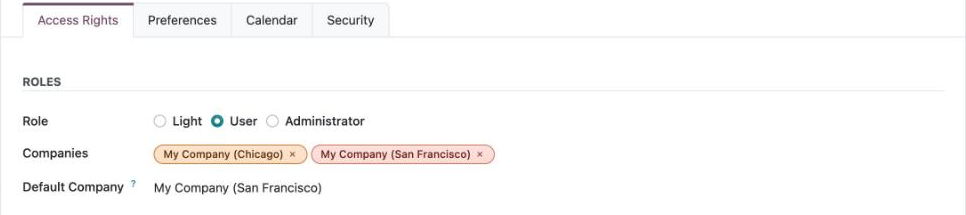 Unternehmen und Standardunternehmen im Abschnitt „Rollen“ des Benutzerformulars von Odoo 20
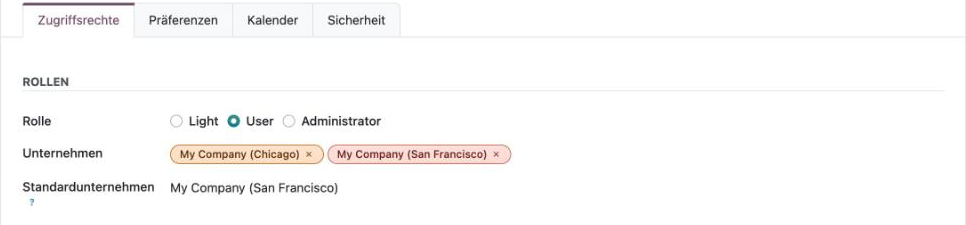 Unternehmen und Standardunternehmen im Abschnitt „Rollen“ des Benutzerformulars von Odoo 20
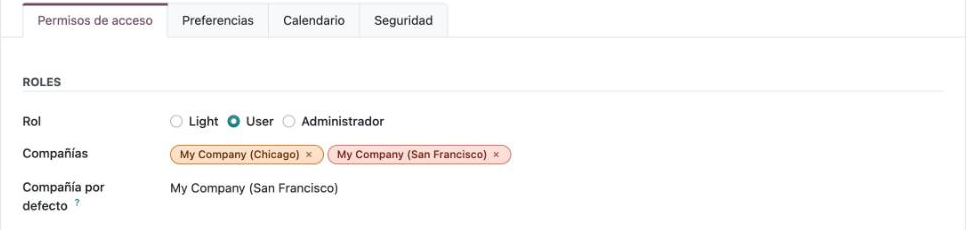 Unternehmen und Standardunternehmen im Abschnitt „Rollen“ des Benutzerformulars von Odoo 20
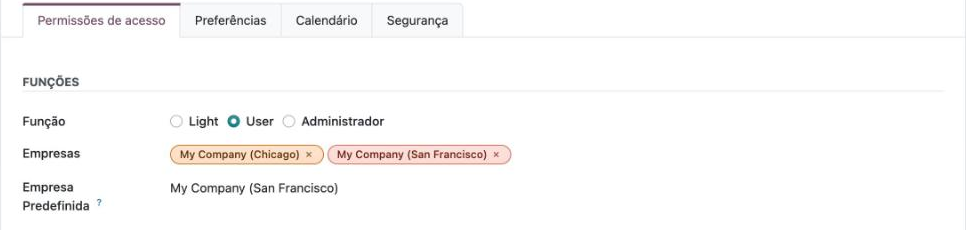 Unternehmen und Standardunternehmen im Abschnitt „Rollen“ des Benutzerformulars von Odoo 20
Wie sichern Sie Konten mit Passwörtern, 2FA, Passkeys und API-Schlüsseln ab?
Die Registerkarte „Sicherheit“ des Benutzerformulars bündelt alles rund um die Anmeldung:
- Passwort: Benutzer ändern ihr eigenes Passwort; ein Administrator kann ein neues vergeben oder auf „Passwortzurücksetzung versenden“ klicken.
- Zwei-Faktor-Authentifizierung: „2FA aktivieren“ im eigenen Konto oder „Zur Nutzung von 2FA einladen“ für einen Kollegen. In den allgemeinen Einstellungen lässt sich die Zwei-Faktor-Authentifizierung erzwingen: Dann ist ein Code per E-Mail für Mitarbeiter oder für alle Benutzer Pflicht, die keinen anderen zweiten Faktor haben. Hintergründe erklärt Odoo in der 2FA-Dokumentation.
- Passkeys: „Passkey hinzufügen“ registriert einen Passkey als Anmeldemethode für das Konto.
- API-Schlüssel: „Create API Key“ erzeugt einen Schlüssel mit Geltungsbereich und Ablaufdatum für Verbindungen per RPC oder MCP. Die maximale Gültigkeitsdauer wird je Gruppe festgelegt.
- Geräte: die Liste der Sitzungen mit Gerät, IP-Adresse und letzter Aktivität, mit „Abmelden“ für ein Gerät oder für alle.
Legen Sie für Integrationen und KI-Agenten einen eigenen Benutzer mit genau den Gruppen an, die er braucht. Ist der MCP-Server installiert, hat Odoo 20 dafür die Gruppen MCP User und MCP Administrator; Einrichtung und Grenzen beschreibt unser Artikel zum MCP-Server von Odoo 20.
„Geben Sie einem KI-Agenten einen eigenen Benutzer und einen eigenen API-Schlüssel, niemals ein Administratorkonto. Dann begrenzen dieselben Gruppen und Domains, die für einen Kollegen gelten, auch das, was der Agent lesen oder ändern kann, und Sie sehen, welches Konto eine Änderung vorgenommen hat“, sagt Gustavo Aguiar, Engineering Manager bei much. Consulting.
Was hat sich seit Odoo 16 geändert?
Diese Unterschiede fallen Ihnen auf, wenn Sie die Benutzerverwaltung so kennen, wie wir sie hier beschrieben haben, im Odoo-16-Tutorial zu Benutzern und Zugriffskontrolle:
- Datensatzregeln gibt es nicht mehr. Der Datensatzfilter ist jetzt die Domain des Zugriffsrechts, und aus globalen Regeln wurden Einschränkungen ohne Gruppe.
- Das Benutzerformular hat ein Feld „Rolle“ (Light, User, Administrator), und die Benutzertypen sind jetzt die Gruppen Role / User, Rolle / Portal und Rolle / Öffentlich.
- Die Stufen einer App werden über ein Privileg geordnet, das als Scope angezeigt wird.
- Das Gruppenformular hat eine einzige Registerkarte „Zugriffsrechte“ mit Domain und Typ statt getrennter Registerkarten für Zugriffsrechte und Datensatzregeln.
- Die Anmeldesicherheit liegt in einer einzigen Registerkarte „Sicherheit“ des Benutzerformulars, mit Passwörtern, 2FA, Passkeys, API-Schlüsseln und Geräten.
- API-Schlüssel dienen Verbindungen per RPC und MCP, und mit installiertem MCP-Server gibt es eigene MCP-Gruppen.
Odoo 16 wurde im Oktober 2022 veröffentlicht, und der Standard-Support endete im September 2025. Die aktuelle Regelung steht auf der Odoo-Seite der unterstützten Versionen.
FAQ: Benutzer und Zugriffsrechte in Odoo 20
Wie lege ich in Odoo 20 einen neuen Benutzer an?
Gehen Sie zu Einstellungen › Benutzer & Unternehmen › Benutzer, klicken Sie auf „Neu“ und geben Sie den Namen und die Login-E-Mail-Adresse ein. Wählen Sie in der Registerkarte „Zugriffsrechte“ die Rolle, die Unternehmen und die Stufe je App, speichern Sie und klicken Sie auf „Eine Einladungsmail versenden“. Der Benutzer vergibt sein Passwort über den Link in dieser E-Mail.
Gibt es in Odoo 20 noch Datensatzregeln?
Nein. Odoo 20 hat die Datensatzregeln entfernt. Jedes Zugriffsrecht hat jetzt eine eigene Domain, die festlegt, für welche Datensätze es gilt, und Zugriffsrechte ohne Gruppe wirken als Einschränkungen für alle Benutzer. Sie finden sie im Entwicklermodus unter Einstellungen › Technisch › Sicherheit › Zugriffsrechte.
Was ist der Unterschied zwischen einer Berechtigung und einer Einschränkung in Odoo 20?
Eine Berechtigung (Permission) gewährt einer Gruppe Operationen auf einem Modell, begrenzt durch ihre Domain; Berechtigungen aus mehreren Gruppen addieren sich. Eine Einschränkung (Restriction) hat keine Gruppe, gilt für jeden Benutzer und lässt sich durch keine Berechtigung umgehen. Die Trennung nach Unternehmen ist zum Beispiel mit Einschränkungen umgesetzt.
Was ist der Unterschied zwischen internen, Portal- und öffentlichen Benutzern in Odoo 20?
Interne Benutzer arbeiten im Backend, Portalbenutzer sind Kunden oder Lieferanten, die ihre eigenen Dokumente sehen, und öffentliche Benutzer sind anonyme Website-Besucher. Odoo 20 bildet sie als die Gruppen Role / User, Rolle / Portal und Rolle / Öffentlich ab; ein Benutzer kann nur eine davon haben.
Wie beschränke ich einen Benutzer in Odoo 20 auf bestimmte Unternehmen?
Öffnen Sie den Benutzer, wechseln Sie zur Registerkarte „Zugriffsrechte“ und bearbeiten Sie im Abschnitt „Rollen“ das Feld „Unternehmen“; wählen Sie anschließend das Standardunternehmen. Der Benutzer sieht nur Datensätze der aufgeführten Unternehmen, weil Standardeinschränkungen Geschäftsdokumente nach den zulässigen Unternehmen filtern.
Wie erzwinge ich die Zwei-Faktor-Authentifizierung in Odoo 20?
Aktivieren Sie in den allgemeinen Einstellungen die Option, die Zwei-Faktor-Authentifizierung zu erzwingen. Odoo verlangt dann von Mitarbeitern oder von allen Benutzern einschließlich der Portalbenutzer einen per E-Mail gesendeten Code, wenn sie keinen anderen zweiten Faktor eingerichtet haben. Jeder Benutzer kann außerdem in der Registerkarte „Sicherheit“ 2FA aktivieren oder einen Passkey hinzufügen.
Gelten für KI-Agenten in Odoo 20 dieselben Zugriffsrechte wie für Benutzer?
Ja. Ein Agent verbindet sich mit dem API-Schlüssel eines Benutzers, sodass für ihn die Gruppen und Zugriffsrecht-Domains dieses Benutzers gelten. Legen Sie einen eigenen Benutzer mit der Gruppe MCP User und nur den App-Stufen an, die der Agent braucht. Die Details stehen in unserem Artikel zum MCP-Server von Odoo 20.
Brauchen Sie Unterstützung bei Benutzern und Zugriffsrechten in Odoo 20?
much. Consulting hat über 100 Entwickler und Berater und Büros in Deutschland, Portugal und Großbritannien. Wir prüfen Ihre Gruppen, überführen individuelle Datensatzregeln beim Upgrade in Zugriffsrechte von Odoo 20 und richten sicheren Zugriff für Integrationen und KI-Agenten ein.