Hay 2 requisitos innegociables para configurar Odoo AI
Lo primero de todo: necesitas una licencia de Odoo Enterprise.
Todas las funciones de IA estándar de Odoo 19 llevan licencia OEEL-1, exclusiva de Enterprise.
En segundo lugar, necesitas al menos una clave API de LLM para conectar un modelo de IA a Odoo.
Actualmente Odoo 19 admite dos proveedores:
Proveedor | Modelos disponibles | Parámetro de la clave API |
OpenAI | gpt-3.5-turbo, gpt-4, gpt-4o, gpt-4.1, gpt-4.1-mini, gpt-5, gpt-5-mini | ai.openai_key |
gemini-2.5-pro, gemini-2.5-flash, gemini-1.5-pro, gemini-1.5-flash | ai.google_key |
Se pueden configurar los dos a la vez. Distintos agentes pueden usar distintos proveedores y modelos.
Odoo 19 integra la IA en todo el sistema
Las funciones de IA de Odoo 19 son sensibles al contexto y aparecen en distintas partes de la plataforma según lo que quieras conseguir.
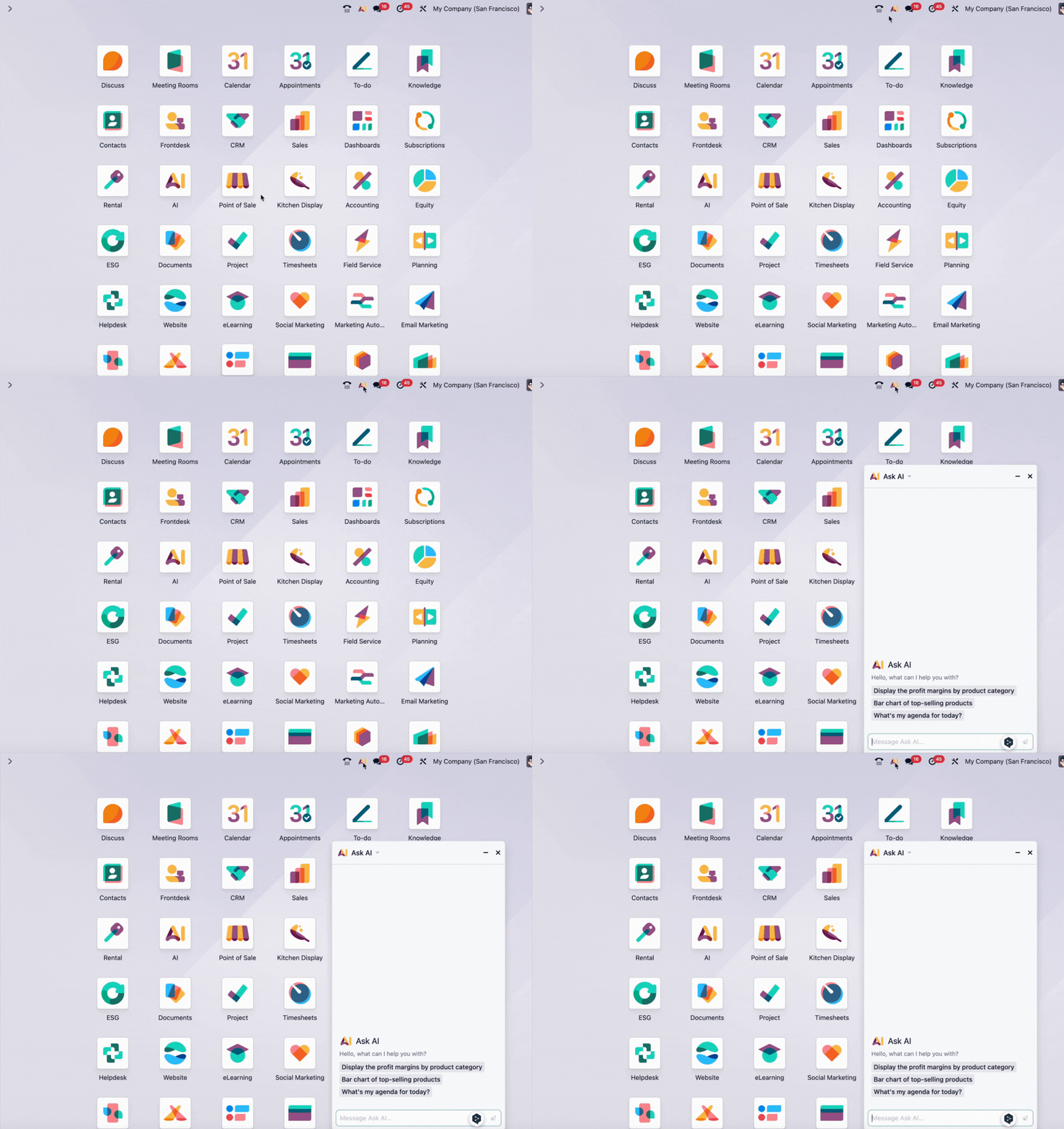
Botón Pregunta a la IA (arriba a la derecha)
Es el punto de entrada a la IA más visible: el botón de la barra superior de cualquier pantalla de Odoo.
Escribe una pregunta o una petición en lenguaje natural y buscará en tu base de datos o te llevará a la vista correcta.
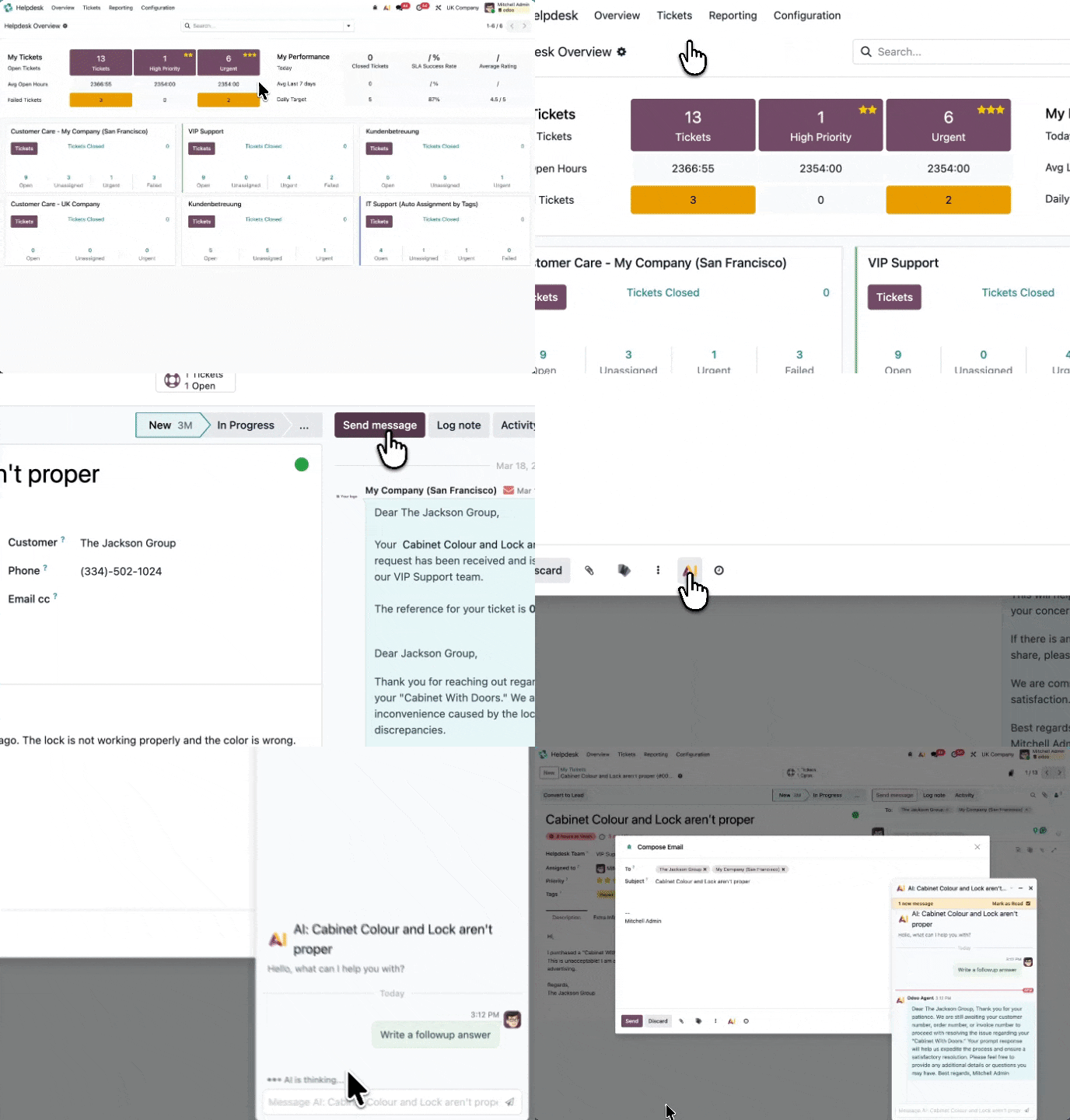
El botón de IA en Chatter
En cualquier registro (pedido de venta, ticket de asistencia, contacto, etc.) verás un botón de IA en el hilo de mensajes. Úsalo para resumir la conversación, redactar una respuesta u obtener contexto sobre el registro.
Redacción de correos y notas
Cuando abres la ventana de redacción para enviar un correo o escribir una nota interna, aparece un botón de IA. Pídele que redacte el mensaje, ajuste el tono o escriba un seguimiento.
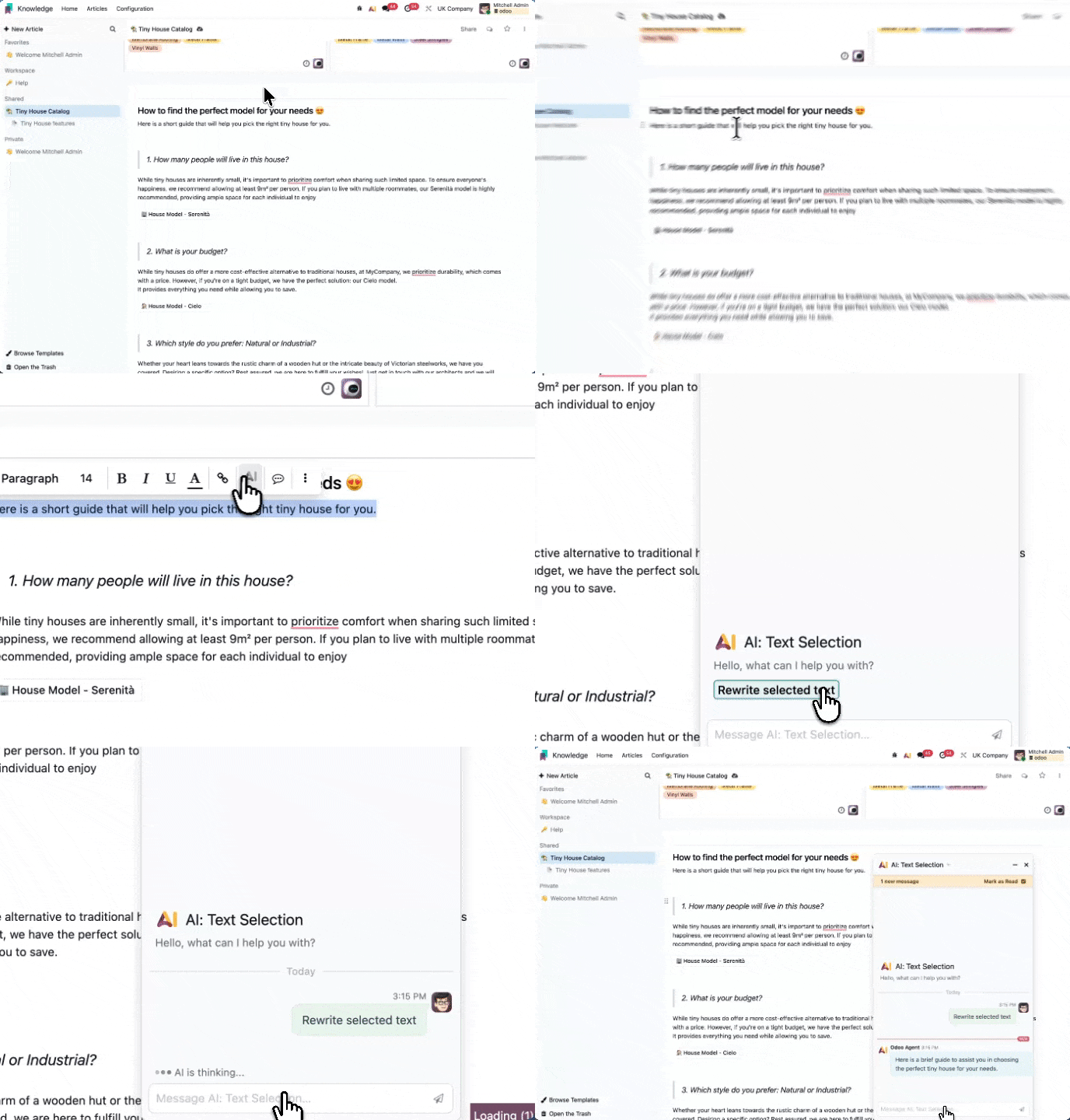
Reescritura de texto
Aparece cuando seleccionas cualquier texto dentro de un campo de descripción, una nota interna o un artículo de Knowledge. Las opciones de IA se muestran en línea para reescribir, acortar o cambiar el estilo.
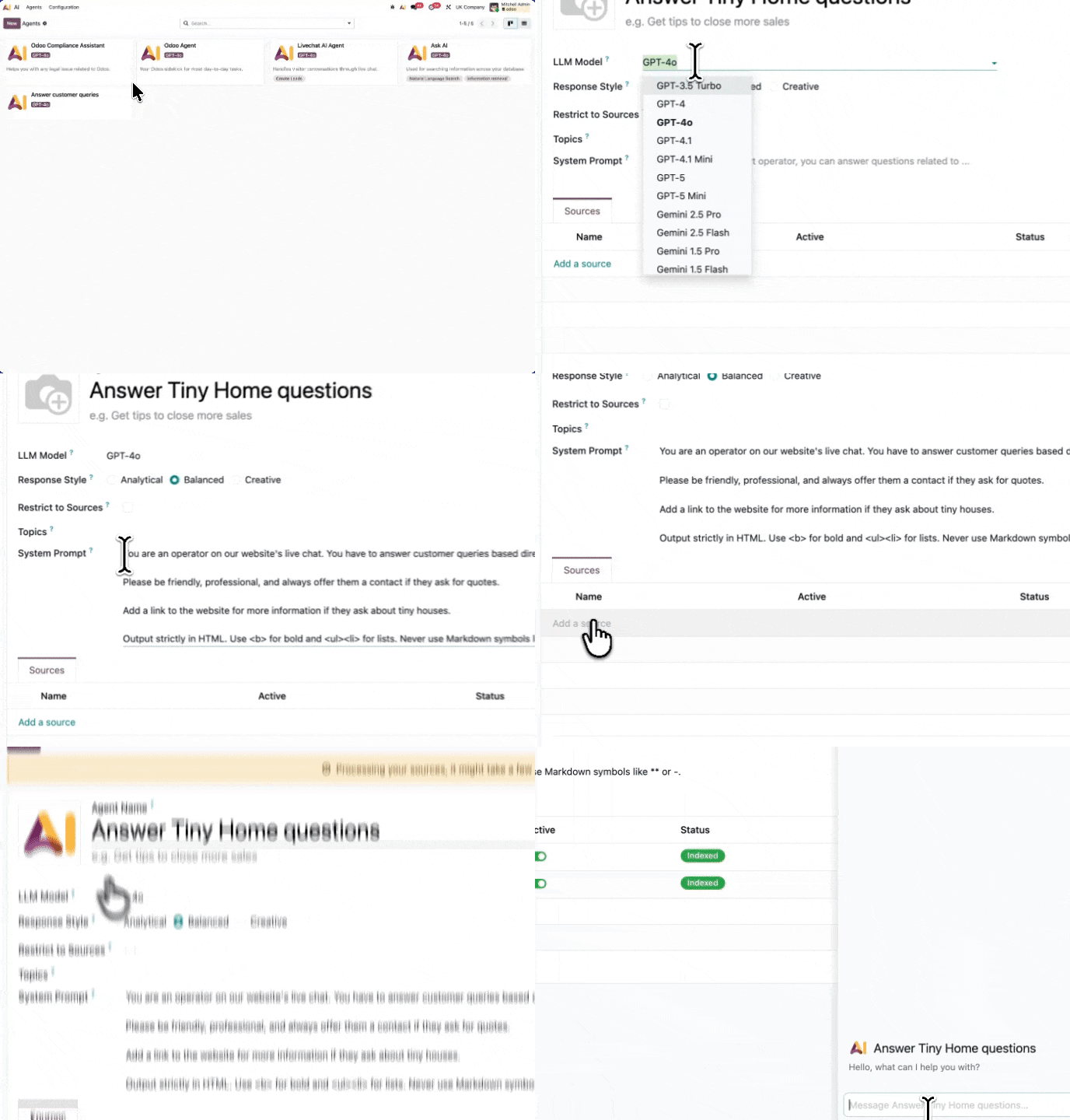
La aplicación AI
Una sección propia en el menú de Odoo (si tu administrador la ha configurado) donde puedes ver los agentes disponibles, chatear con ellos directamente y crear los tuyos.
Chat en vivo
En los sitios web que usan el widget de chat en vivo de Odoo, un agente de IA puede atender las conversaciones de los visitantes y pasarlas a una persona cuando haga falta.
Hay 7 agentes de IA preconfigurados en Odoo 19
Odoo 19 incluye siete agentes de IA integrados que funcionan en toda la plataforma. Hemos desglosado cada uno, dónde encontrarlo y cómo funciona.
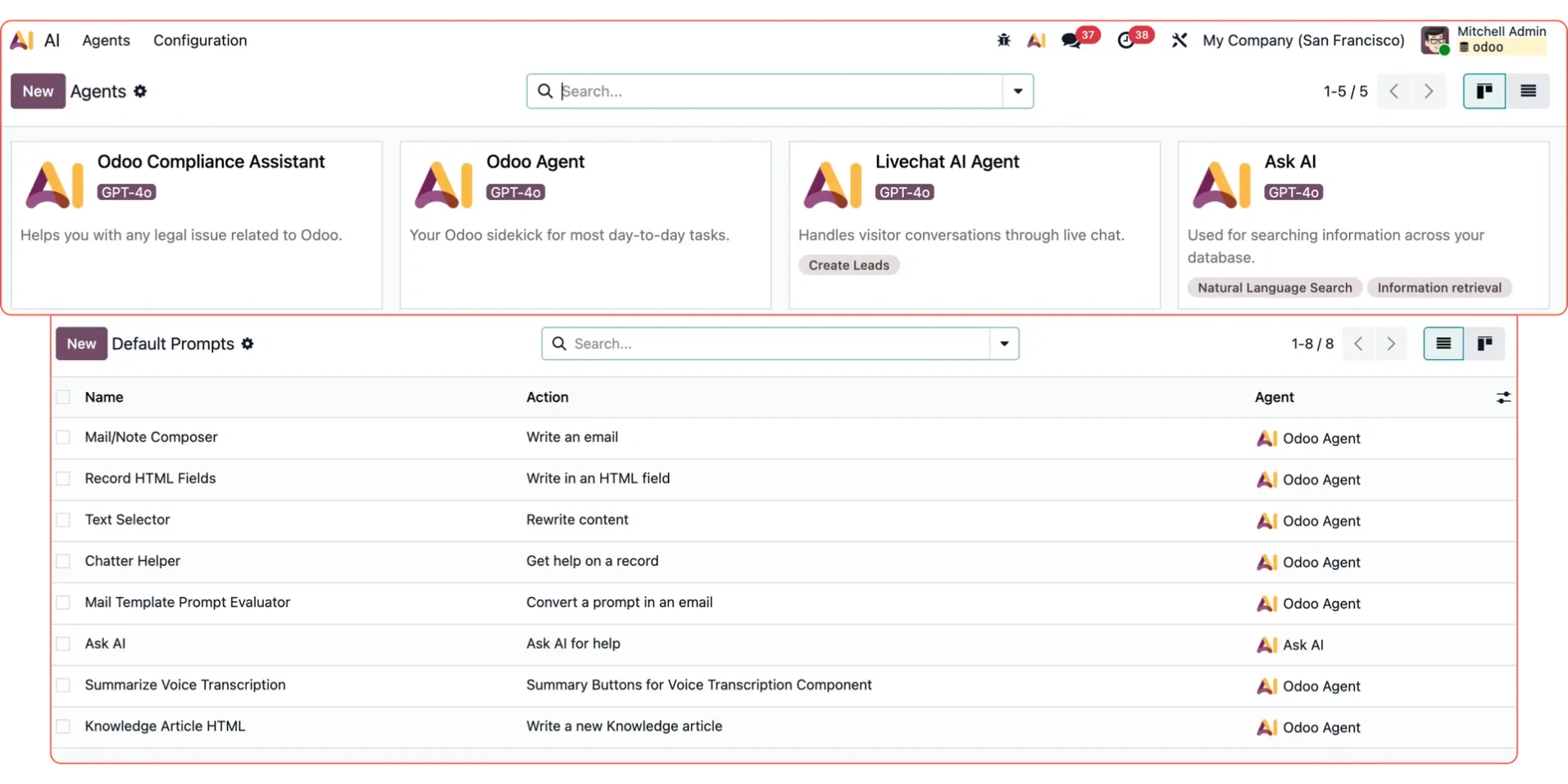
Agente de Odoo
Aparece en: la IA del chatter, la redacción de correos, los campos de descripción, la reescritura de texto y los resúmenes de voz.
Es tu asistente principal de Odoo y el motor de la mayoría de las interacciones con la IA. Se encarga de tareas como redactar respuestas, resumir el historial de conversaciones y pulir textos. Puedes personalizar su carácter subiendo documentos internos y definiendo prompts concretos para que entienda el contexto único de tu negocio.
Ficha técnica
Modelo por defecto: gpt-4o
Estilo de respuesta: Equilibrado
Tipo: agente del sistema (no se puede eliminar).
Pregunta a la IA
Aparece en: el botón de arriba a la derecha, visible en todas las pantallas.
Pregunta a la IA responde a las preguntas directamente con tus datos o abre la vista correspondiente con los filtros aplicados. Por ejemplo, puedes pedirle «Muéstrame los pedidos de venta abiertos» o consultar tus mejores clientes. Incluye 15 prompts listos para usar (como el estado del inventario o el flujo de caja) que aparecen como botones de acceso rápido nada más abrir el panel.
Ficha técnica
Modelo por defecto: gemini-2.5-flash (fijado en el código)
Estilo de respuesta: Analítico
Tipo: agente del sistema.
Nota: Pregunta a la IA usa gemini-2.5-flash por su velocidad en consultas de alto volumen. Lo impulsan dos sistemas distintos: recuperación de información para las respuestas directas y búsqueda en lenguaje natural para la navegación.
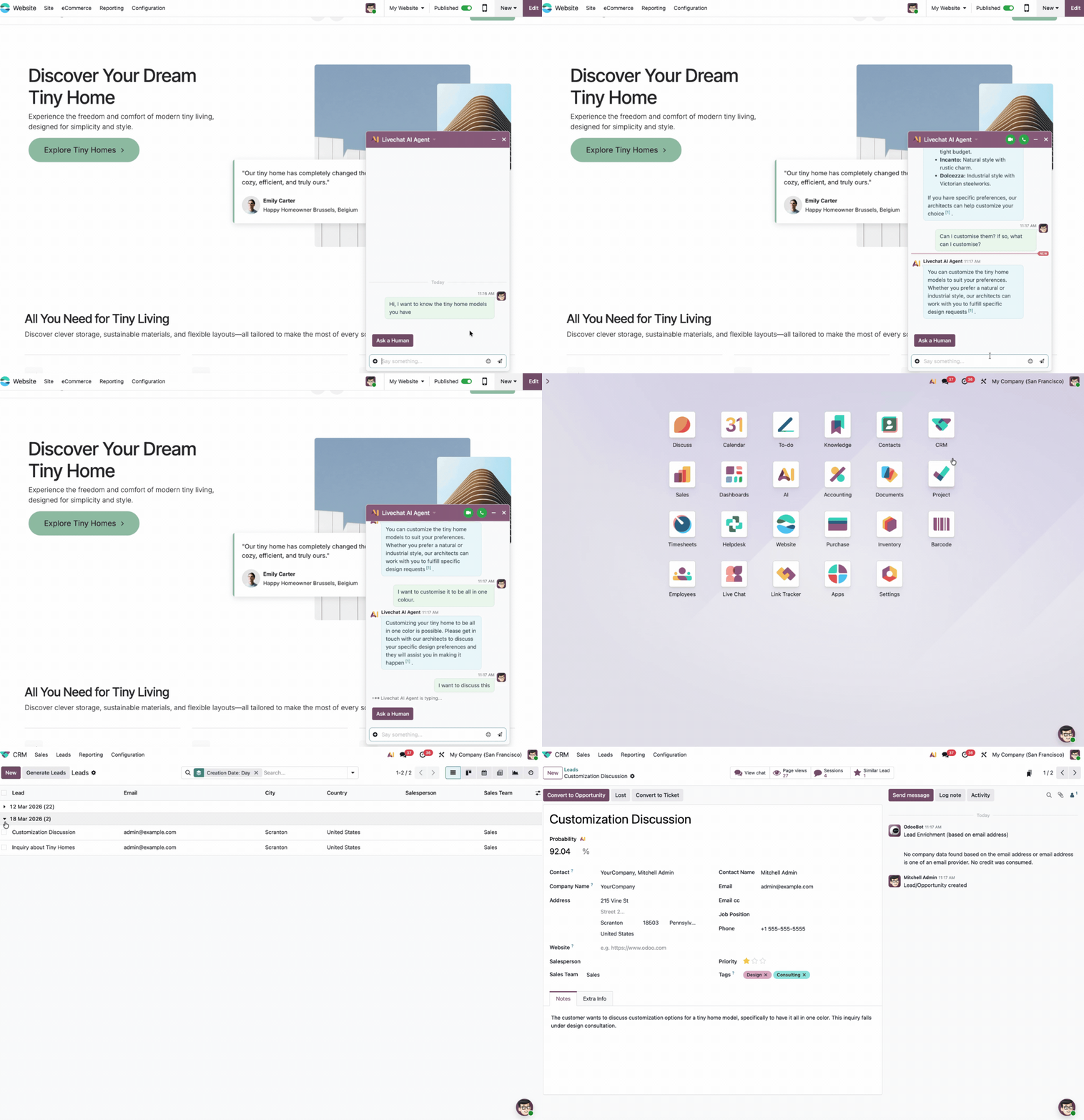
Agente de IA para Livechat
Aparece en: el widget de chat en vivo del sitio web.
Este agente actúa como operador automático para los visitantes del sitio web. Es conciso, profesional y se adapta al idioma del visitante. Si no puede resolver una consulta, recoge los datos de contacto para crear un lead en CRM. Está programado con salvaguardas específicas para evitar jerga técnica como «lead creado» en las respuestas dirigidas al cliente.
Ficha técnica
Modelo por defecto: gpt-4o
Estilo de respuesta: Analítico
Tipo: preconfigurado (personalizable).
Generador de páginas web
Aparece en: el creador de sitios web, al configurar una página nueva.
Este agente automatiza la generación de textos web. Describe el objetivo de la página y elige un tono, y el agente rellena el diseño con texto relevante. Trabaja en segundo plano durante la generación, no como una interfaz de chat.
Ficha técnica
Modelo por defecto: gpt-4.1
Tipo: agente del sistema
Estado: desactivado por defecto.
Resumidor de llamadas
Aparece en: el registro de llamadas de VoIP.
Este agente simplifica la gestión posterior a la llamada condensando las transcripciones en etiquetas breves (de menos de 10 palabras). Identifica automáticamente el idioma predominante y registra el resumen en cuanto termina la llamada, siempre que la función de IA de VoIP esté activa.
Ficha técnica
Modelo por defecto: tu LLM predeterminado
Tipo: agente del sistema
Estado: desactivado por defecto.
Asistente de cumplimiento de Odoo
Aparece en: la pestaña de configuración de la aplicación AI.
Cargado con el Odoo Enterprise Agreement, este asistente da respuestas objetivas sobre licencias. Se incluye sobre todo en los datos de demostración, como modelo de cómo configurar un agente centrado en documentos para flujos de cumplimiento.
Ficha técnica
Modelo por defecto: gpt-4o
Estilo de respuesta: Analítico
Estado: oculto (solo datos de demostración).
Agentes de IA de Odoo personalizados
Aparece en: la propia aplicación AI.
También puedes crear agentes personalizados para flujos de trabajo concretos. Usan la misma infraestructura que los agentes del sistema y admiten las mismas fuentes y campos. Eso sí, se quedan desbloqueados, así que puedes modificarlos o eliminarlos a medida que cambien tus necesidades.
Cómo configurar los agentes de Odoo AI
A continuación te explicamos cómo sacar el máximo partido a las herramientas de IA integradas en Odoo y cómo configurar las tuyas. Lo hemos dividido en tres partes:
Usar Pregunta a la IA
Usar la IA en tus registros
Crear tu propio agente de IA.
1. Usar Pregunta a la IA
Pregunta a la IA es el agente más versátil y al que los usuarios recurren primero de forma natural.
Para usarlo, haz clic en el botón Pregunta a la IA de la esquina superior derecha de cualquier pantalla de Odoo para abrir el panel de chat. Desde ahí, puedes escribir una pregunta libremente o seleccionar uno de los botones de consulta rápida. Estas consultas rápidas cubren las preguntas más habituales del día a día, como los empleados con mejor rendimiento, la actividad reciente, el estado del inventario y la agenda de hoy.
El agente es lo bastante listo como para decidir si responde a tu pregunta directamente en el chat o te abre una vista concreta. Por ejemplo:
Si preguntas «¿Quiénes son mis mejores clientes?», responde con una lista escrita
Si preguntas «Muéstrame mis mejores clientes», abre automáticamente una tabla dinámica o una vista de lista con los filtros correctos aplicados.
Consejos para obtener los mejores resultados:
Navegar o responder: Usa la palabra «muestra» cuando quieras ir a una pantalla concreta. Usa «quién», «cuántos hay» o «qué» cuando quieras una respuesta directa y basada en datos
Afina los resultados: si el resultado no es del todo correcto, basta con pedirle que lo ajuste. Responder «Agrúpalo por mes» o «Filtra solo este trimestre» funciona perfectamente. Pregunta a la IA recuerda el contexto de tu conversación y ajusta la vista en consecuencia
Fíate de los datos: Pregunta a la IA consulta únicamente tu base de datos en vivo. Nunca se inventa ni alucina cifras. Si no encuentra la información, te lo dirá claramente.
2. Usar la IA en tus registros
Todos los registros de Odoo integran la IA directamente en las zonas de redacción y del chatter. Esto es exactamente lo que hace cada botón:
El botón de IA del chatter
Abre cualquier registro y busca el botón de IA dentro del hilo de mensajes. Puedes usarlo para:
Resumir todo el historial de la conversación (por ejemplo, «¿En qué estado está este proyecto?»)
Redactar una respuesta que encaje con el tono de los mensajes anteriores
Hacer preguntas concretas sobre el registro (por ejemplo, «¿Cuándo se actualizó esto por última vez?»).
Redacción de correos
Cuando escribes un correo directamente desde un registro, el botón de IA de la ventana de redacción puede redactar el mensaje entero por ti. Dale una descripción breve de lo que quieres decir y escribirá el texto completo (saludos incluidos) adaptándose al tono de la correspondencia previa del hilo.
Reescritura de texto en línea
Selecciona cualquier texto dentro de un campo de descripción, una nota interna o un artículo de Knowledge. Aparecerá un pequeño menú con opciones para reescribir, acortar, ampliar o ajustar el tono. El texto seleccionado se sustituye al instante por la versión mejorada.
Campos de descripción con texto enriquecido
En cualquier campo de texto enriquecido (la descripción de un producto, una tarea de proyecto o una oportunidad, por ejemplo) encontrarás un botón de IA pensado para ayudarte a redactar o ampliar tu contenido sin salir de la página.
3. Crear tu propio agente de IA
No necesitas ningún conocimiento técnico para crear un agente personalizado muy eficaz.
Paso 1: configuración básica
Ve a AI → Agentes → Nuevo. Sube una foto de perfil y dale a tu agente un nombre y una descripción breve. Como esa foto aparece en los hilos del chatter cada vez que el agente responde, conviene elegir algo fácil de reconocer. La descripción ayuda a tus compañeros a entender exactamente para qué está hecho el agente.
Paso 2: elige un modelo y un estilo de respuesta
El modelo de IA determina qué servicio subyacente impulsa al agente. El predeterminado (gpt-4o) funciona de maravilla para la mayoría de las necesidades de negocio. Después, elige un estilo de respuesta para definir cómo escribe el agente:
Analítico: Respuestas breves y precisas. Ideal para herramientas internas, asistencia y búsquedas de datos concretos
Equilibrado: la opción por defecto. Funciona perfectamente para la inmensa mayoría de los casos de uso
Creativo: escritura más expresiva y variada. La mejor para redactar contenido, marketing y lluvia de ideas.
Paso 3: escribe tus instrucciones
Este es el paso más crítico. Dile al agente exactamente quién es, en qué ayuda y cómo debe comportarse, escribiendo con naturalidad en frases sencillas. Aquí tienes algunos ejemplos de instrucciones muy eficaces:
«Eres un asistente de aprovisionamiento para el equipo de compras. Ayudas al personal a consultar los niveles de stock, explicas las condiciones de los proveedores y redactas correos de solicitud de compra. Si alguien pregunta algo ajeno al aprovisionamiento, dile con amabilidad que solo puedes ayudar con temas de compras.»
«Eres una guía de incorporación para los nuevos empleados de Acme Corp. Ayudas a los recién llegados a entender las políticas internas, a encontrar los equipos con los que contactar y a orientarse en su primera semana. Mantén las respuestas cercanas, alentadoras y de apoyo.»
«Respondes preguntas sobre nuestra gama de productos. Incluye siempre el código de producto en tus respuestas. Si no estás seguro de algún detalle, dilo con claridad y no lo adivines.»
Paso 4: añade tus documentos
En la pestaña Fuentes, sube los archivos y las páginas de los que debe aprender el agente. Acepta PDF, documentos de Word, URL, artículos de Knowledge y archivos de la aplicación Documentos.
Cada fuente tarda un momento en procesarse. Verás cómo su estado cambia de «Procesando» a «Indexado». Una vez indexada, el agente puede citarla, referenciarla y usarla para responder consultas.
No hay límite en la cantidad de fuentes que puedes añadir.
Las fuentes desactualizadas se pueden reprocesar en cualquier momento con un solo clic.
Si quieres que el agente se base solo en tus documentos internos y no en el conocimiento general de la IA, asegúrate de marcar «Responder solo desde mis fuentes».
Paso 5: pruébalo antes de compartirlo
Haz clic siempre en el botón Probar de la parte superior del formulario antes de desplegarlo. Se abrirá un chat privado entre el agente y tú. Pregúntale algo que cubran tus documentos y luego algo totalmente fuera de su ámbito para comprobar que lo rechaza correctamente. Si tu equipo es multilingüe, pruébalo en otro idioma. Cuando estés contento con su rendimiento, comparte el enlace con tu equipo o pide a tu administrador que lo incruste en una zona concreta de la interfaz.
5 consejos para obtener mejores resultados con Odoo AI
1. Personaliza primero el Agente de Odoo por defecto
El prompt de sistema por defecto es mínimo a propósito. Tu primera tarea debería ser escribir un prompt de sistema bien hecho y a medida para el Agente de Odoo estándar, de modo que refleje el contexto, el tono y la terminología concretos de tu empresa.
2. Sé muy específico en Ask AI
Cuanto más contexto des, mejor será el resultado. «Muéstrame las ventas de este mes» es un buen comienzo, pero «Muéstrame un gráfico de barras de las ventas por comercial de este mes, ordenadas de mayor a menor» es mucho mejor.
3. Mantén tus instrucciones cortas y directas
Un agente con cinco frases claras de instrucciones rendirá muchísimo mejor que otro atascado en tres párrafos de casos límite. Escribe siempre primero para el escenario más habitual.
4. Sube tus mejores documentos, no todos tus documentos
Un único artículo de Knowledge bien mantenido dará respuestas mucho mejores que un PDF de políticas de 200 páginas con diez años de enmiendas obsoletas. La calidad siempre importa más que la cantidad.
5. Usa «Responder solo desde mis fuentes» para los temas sensibles
Para todo lo relacionado con el cumplimiento normativo, las políticas de RRHH o la información contractualmente sensible, activar esta opción es crucial. Garantiza que el agente no se desvíe hacia el conocimiento general de la IA que podría contradecir las directrices concretas de tu empresa.
Hablemos de tu configuración de Odoo AI
Nuestro equipo está trabajando activamente con clientes en configuraciones de Odoo AI y puede adaptarlas a tus casos de uso concretos.