Zwei Voraussetzungen für die Einrichtung der Odoo-KI
Zuerst brauchen Sie eine Odoo Enterprise-Lizenz.
Jede Standard-KI-Funktion in Odoo 19 ist mit einer OEEL-1-Lizenz versehen, die nur in der Enterprise-Edition verfügbar ist.
Zweitens brauchen Sie mindestens einen LLM-API-Schlüssel, um ein KI-Modell mit Odoo zu verbinden.
Odoo 19 unterstützt derzeit zwei Anbieter:
Anbieter | Verfügbare Modelle | Einstellung für den API-Schlüssel |
OpenAI | gpt-3.5-turbo, gpt-4, gpt-4o, gpt-4.1, gpt-4.1-mini, gpt-5, gpt-5-mini | ai.openai_key |
gemini-2.5-pro, gemini-2.5-flash, gemini-1.5-pro, gemini-1.5-flash | ai.google_key |
Beide können gleichzeitig konfiguriert werden. Verschiedene Agenten können unterschiedliche Anbieter und Modelle nutzen.
Odoo 19 integriert KI in das gesamte System
Die KI-Funktionen in Odoo 19 sind kontextbezogen und tauchen je nach Aufgabe an verschiedenen Stellen der Plattform auf.
KI-fragen-Button (oben rechts)
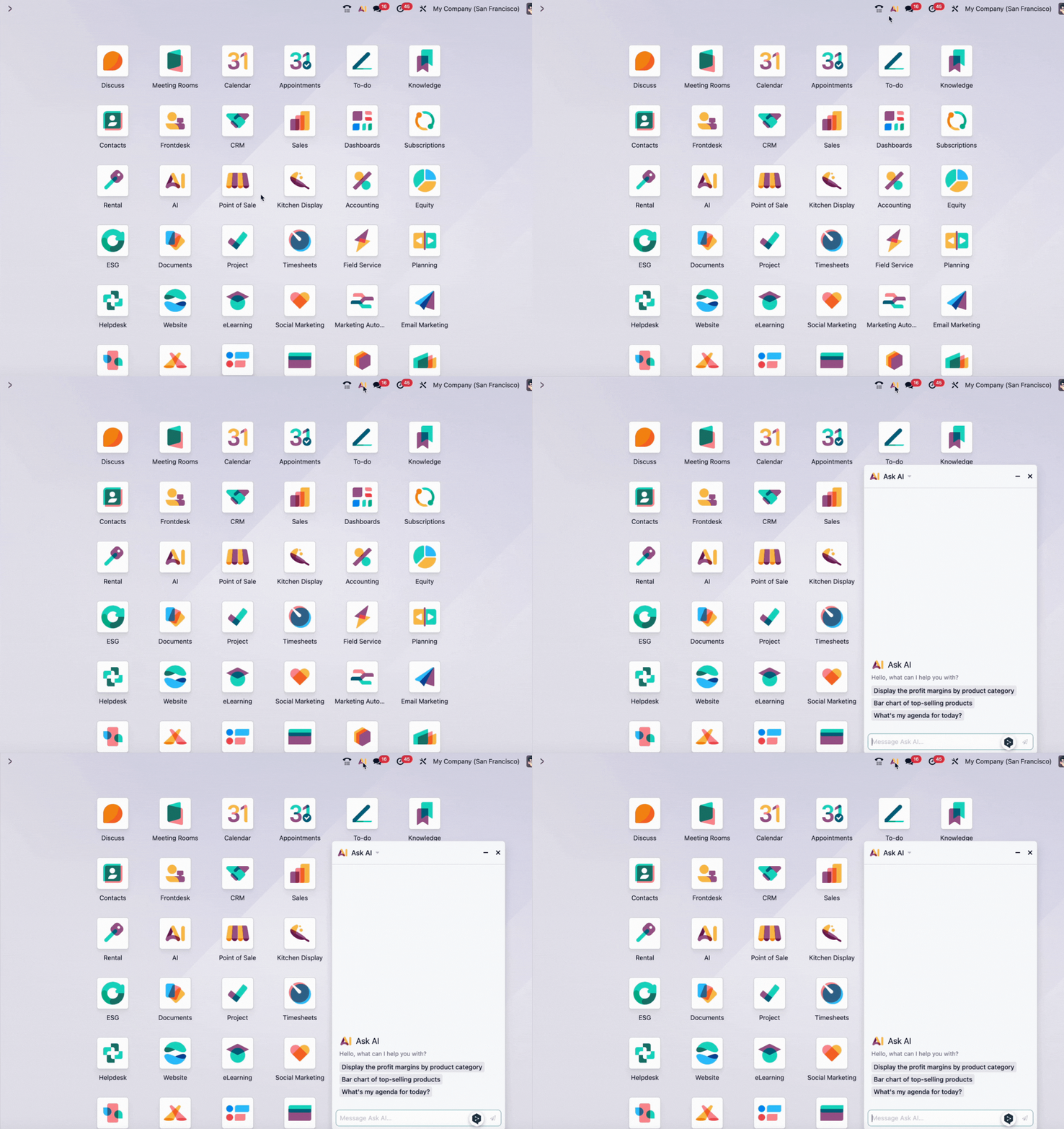
Das ist der sichtbarste Einstieg in die KI: der Button in der oberen Leiste jedes Odoo-Bildschirms.
Stellen Sie eine Frage oder Anfrage in normaler Sprache. Die KI durchsucht dann Ihre Datenbank oder öffnet die passende Ansicht.
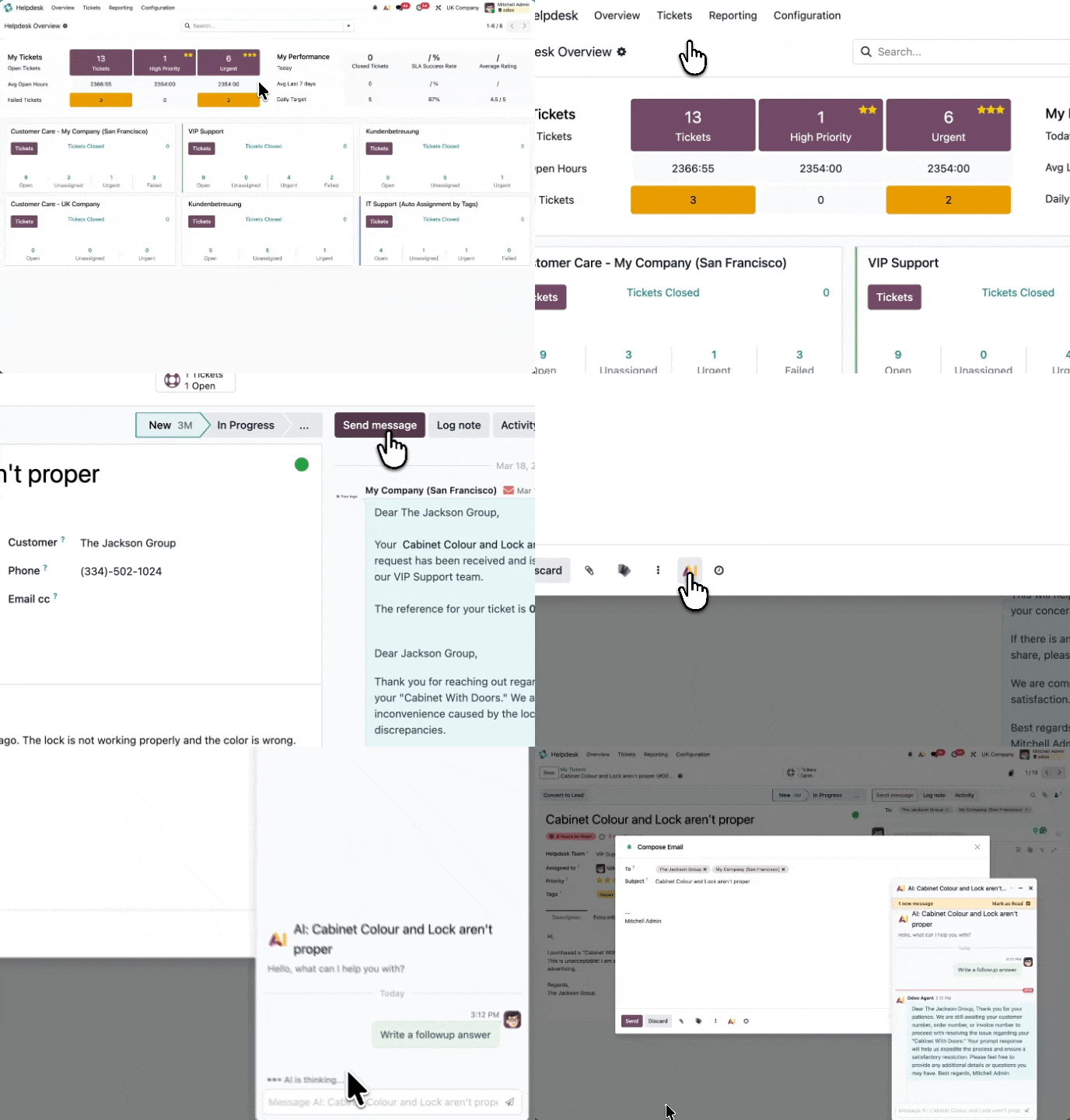
Der KI-Button im Chatter
In jedem Datensatz (Verkaufsauftrag, Helpdesk-Ticket, Kontakt usw.) finden Sie einen KI-Button im Nachrichtenverlauf. Damit fassen Sie das Gespräch zusammen, entwerfen eine Antwort oder erhalten Kontext zum Datensatz.
E-Mail- und Notizentwürfe
Wenn Sie im Verfassen-Fenster eine E-Mail oder interne Notiz schreiben, erscheint ein KI-Button. Bitten Sie die KI, die Nachricht zu entwerfen, den Ton anzupassen oder ein Follow-up zu formulieren.
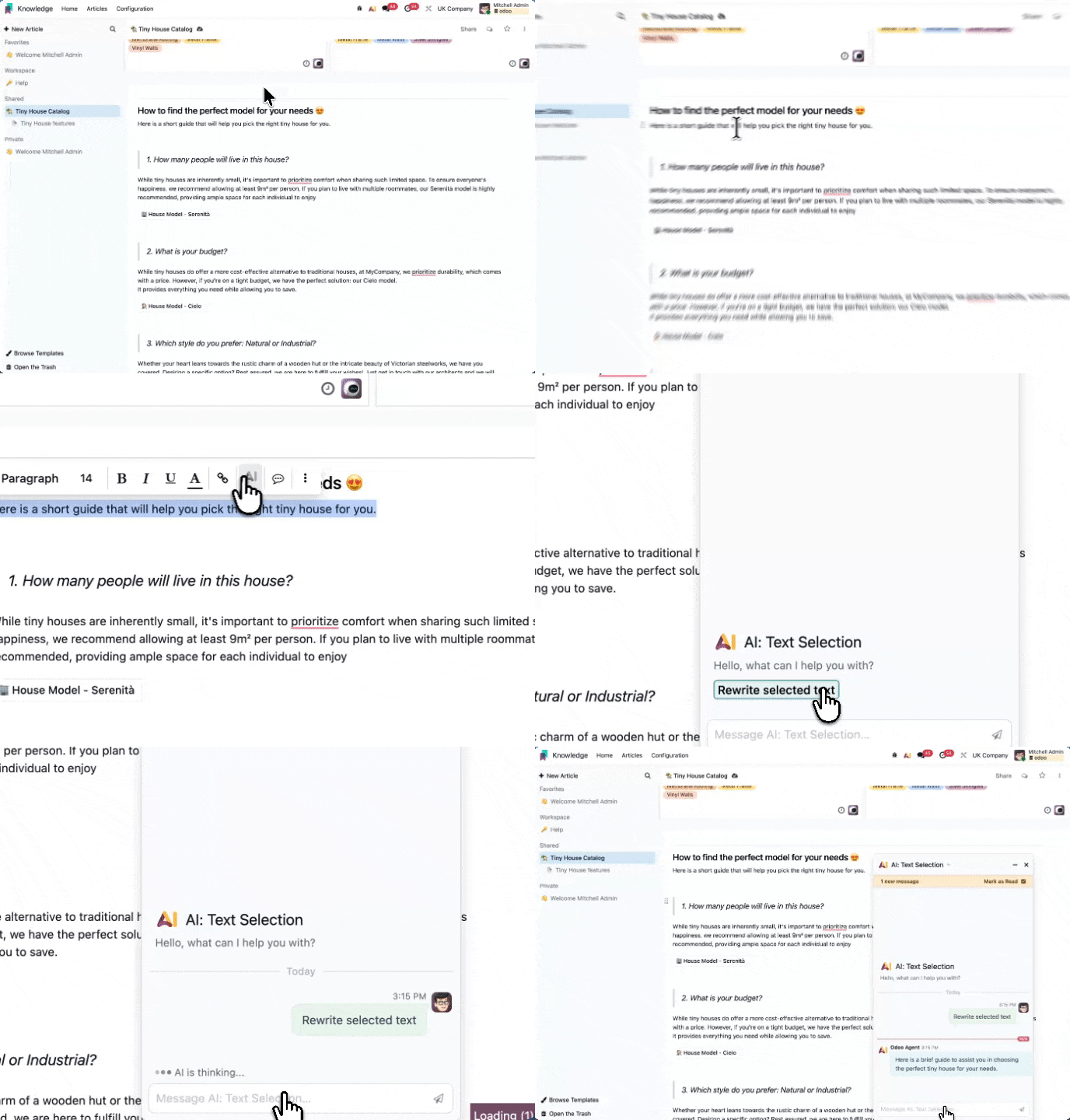
Textumschreibung
Diese Funktion erscheint, sobald Sie Text in einem Beschreibungsfeld, einer internen Notiz oder einem Wissensartikel markieren. Die KI-Optionen erscheinen direkt im Text, um ihn umzuschreiben, zu kürzen oder im Stil anzupassen.
Die KI-App
Ein eigener Bereich im Odoo-Menü (sofern Ihr Administrator ihn eingerichtet hat), in dem Sie verfügbare Agenten durchsuchen, direkt mit ihnen chatten und eigene anlegen können.
Live-Chat
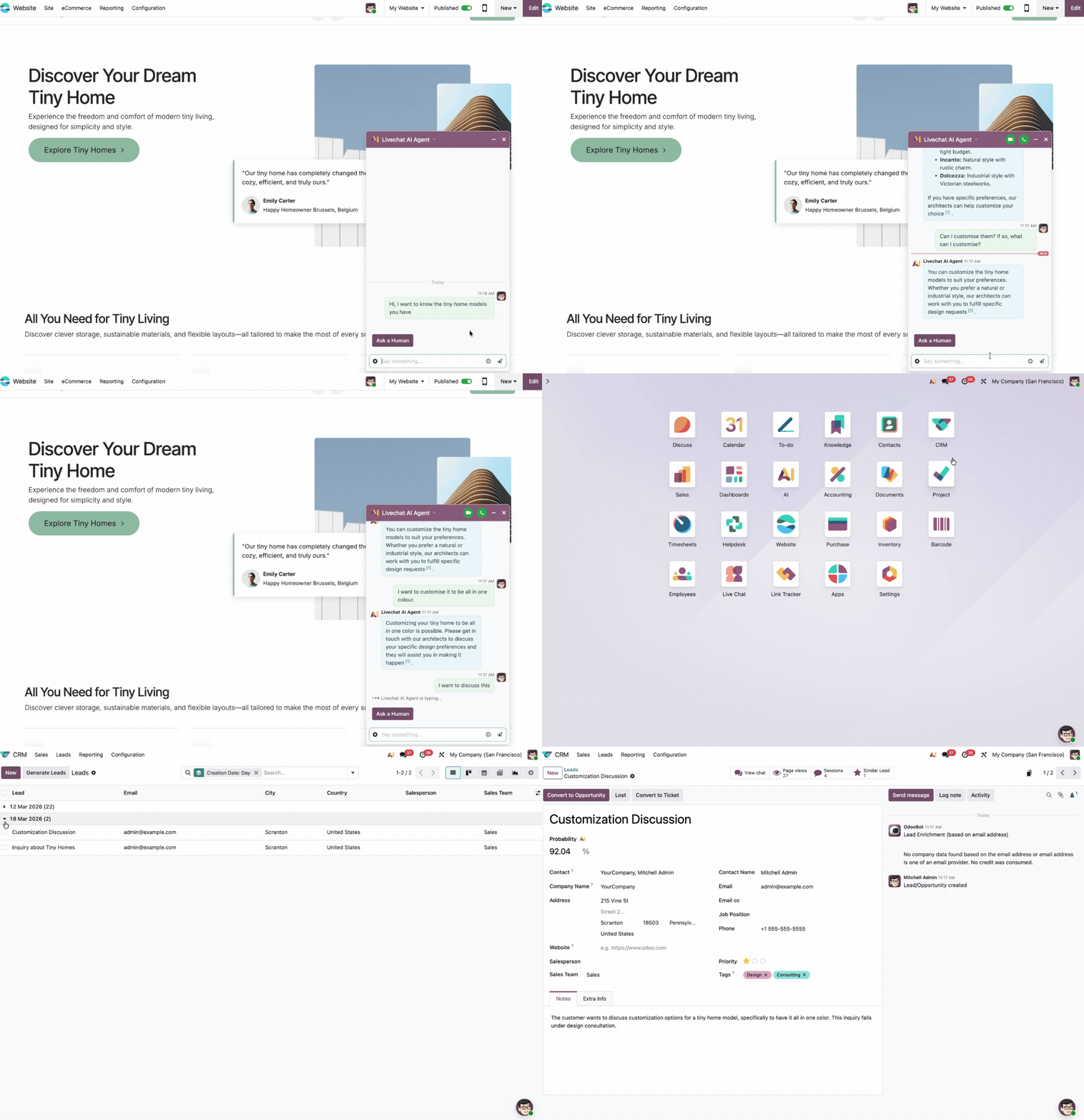
Auf Websites mit dem Live-Chat-Widget von Odoo kann ein KI-Agent Besucher-Gespräche übernehmen und bei Bedarf an einen Menschen übergeben.
7 vorkonfigurierte KI-Agenten in Odoo 19
Odoo 19 enthält sieben integrierte KI-Agenten, die plattformübergreifend arbeiten. Hier sehen Sie jeden einzelnen, wo Sie ihn finden und wie er arbeitet.
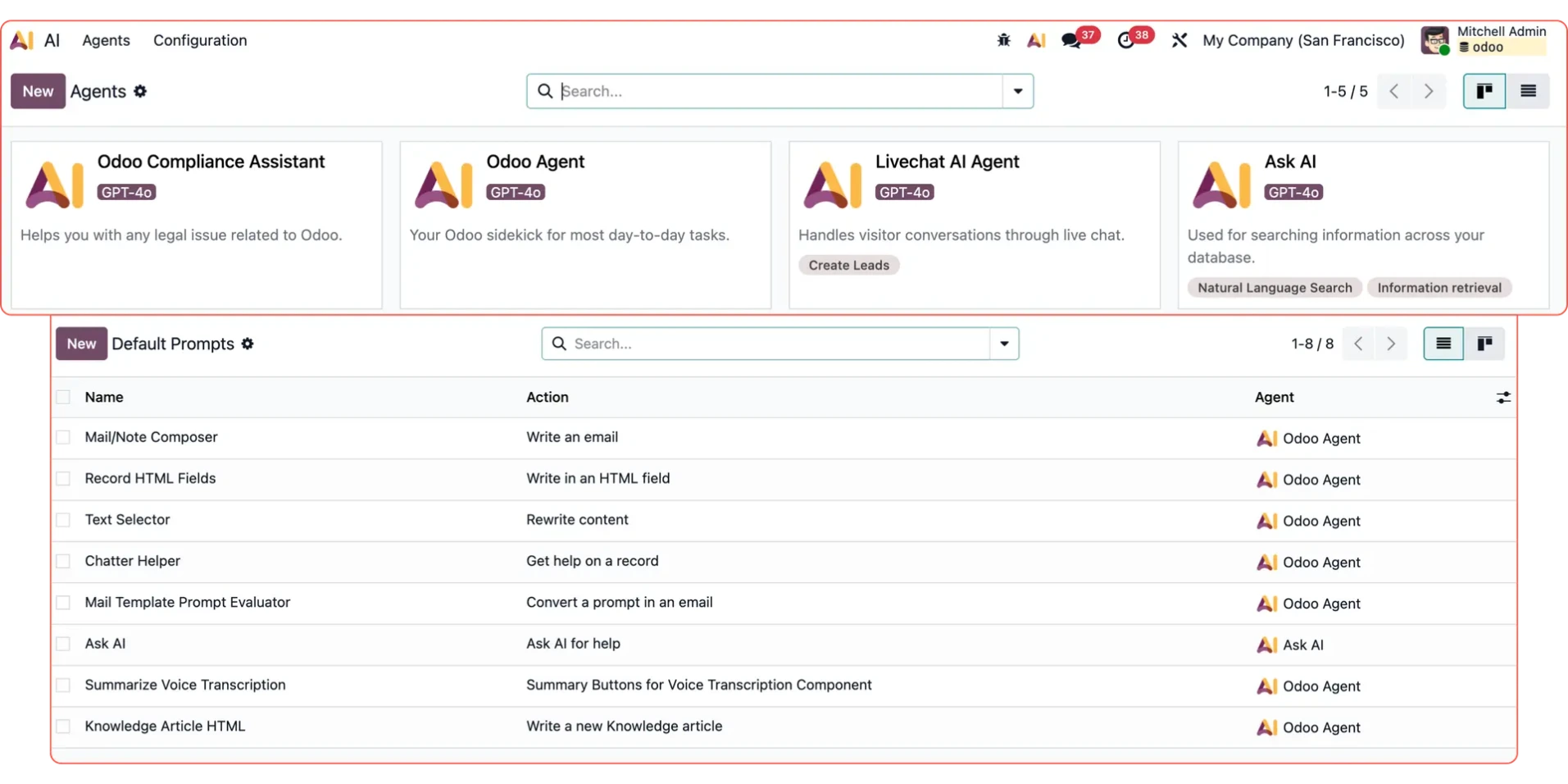
Odoo Agent
Erscheint in: KI im Chatter, E-Mail-Entwürfe, Beschreibungsfelder, Textumschreibung und Sprachzusammenfassungen.
Das ist Ihr wichtigster Odoo-Assistent, der die meisten KI-Interaktionen antreibt. Er entwirft Antworten, fasst Gesprächsverläufe zusammen und überarbeitet Texte. Sie können seine Persönlichkeit anpassen, indem Sie interne Dokumente hochladen und gezielte Prompts festlegen, damit er Ihren Geschäftskontext versteht.
Technische Angaben
Standardmodell: gpt-4o
Antwortstil: Ausgewogen
Typ: Systemagent (nicht löschbar).
KI fragen
Erscheint in: Der Button oben rechts, auf jedem Bildschirm sichtbar.
KI fragen beantwortet Fragen direkt aus Ihren Daten oder öffnet die passende Ansicht mit gesetzten Filtern. Sie können etwa fragen: „Zeig mir offene Verkaufsaufträge“ oder nach den Top-Kunden suchen. Es gibt 15 einsatzbereite Prompts (etwa Lagerstatus oder Liquidität), die als Schnellzugriff erscheinen, sobald Sie das Panel öffnen.
Technische Angaben
Standardmodell: gemini-2.5-flash (fest hinterlegt)
Antwortstil: Analytisch
Typ: Systemagent.
Hinweis: KI fragen nutzt gemini-2.5-flash wegen der Geschwindigkeit bei vielen Anfragen. Es arbeitet mit zwei Systemen: Informationsabruf für direkte Antworten und natürliche Sprachsuche für die Navigation.
Livechat-KI-Agent
Erscheint in: dem Live-Chat-Widget auf der Website.
Dieser Agent ist ein automatischer Operator für Website-Besucher. Er ist präzise, professionell und passt sich der Sprache des Besuchers an. Kann er eine Anfrage nicht lösen, erfasst er Kontaktdaten, um einen CRM-Lead anzulegen. Er ist so programmiert, dass er in seinen Antworten an Kunden keine Fachbegriffe wie „Lead angelegt“ verwendet.
Technische Angaben
Standardmodell: gpt-4o
Antwortstil: Analytisch
Typ: Vorkonfiguriert (anpassbar).
Website-Seitengenerator
Erscheint in: dem Website-Builder beim Anlegen einer neuen Seite.
Dieser Agent automatisiert die Texterstellung für Webseiten. Beschreiben Sie den Zweck der Seite und wählen Sie einen Ton, dann füllt der Agent das Layout mit passenden Texten. Er arbeitet im Hintergrund während der Erstellung und nicht als Chatfenster.
Technische Angaben
Standardmodell: gpt-4.1
Typ: Systemagent
Status: standardmäßig deaktiviert.
Anrufzusammenfassung
Erscheint in: dem VoIP-Anrufprotokoll.
Dieser Agent vereinfacht die Nachbearbeitung von Anrufen, indem er Transkripte in kurze Stichworte (unter 10 Wörter) verdichtet. Er erkennt automatisch die dominierende Sprache und trägt die Zusammenfassung ein, sobald ein Anruf endet, sofern die VoIP-KI-Funktion aktiv ist.
Technische Angaben
Standardmodell: Ihr Standard-LLM
Typ: Systemagent
Status: standardmäßig deaktiviert.
Odoo Compliance Assistent
Erscheint in: dem Konfigurationsreiter der KI-App.
Dieser Assistent wird mit der Odoo Enterprise-Vereinbarung geliefert und beantwortet sachliche Fragen zur Lizenzierung. Er ist vor allem in den Demodaten enthalten, als Vorlage dafür, wie man einen dokumentenbasierten Agenten für Compliance-Prozesse einrichtet.
Technische Angaben
Standardmodell: gpt-4o
Antwortstil: Analytisch
Status: ausgeblendet (nur Demodaten).
Eigene Odoo-KI-Agenten
Erscheint in: der eigenen KI-App.
Sie können außerdem eigene Agenten für bestimmte Abläufe bauen. Sie nutzen dieselbe Infrastruktur wie die Systemagenten und unterstützen dieselben Quellen und Felder. Sie bleiben aber frei bearbeitbar und lassen sich ändern oder löschen, wenn sich Ihre Anforderungen ändern.
So richten Sie Odoo-KI-Agenten ein
Im Folgenden erklären wir, wie Sie die eingebauten KI-Werkzeuge von Odoo am besten nutzen und wie Sie eigene konfigurieren. Der Ablauf gliedert sich in drei Teile:
KI fragen nutzen
KI in Ihren Datensätzen nutzen
Einen eigenen KI-Agenten erstellen.
1. KI fragen nutzen
Ki fragen ist der vielseitigste Agent und der, zu dem Anwender zuerst greifen.
Klicken Sie dafür auf den Button KI fragen oben rechts in einem beliebigen Odoo-Bildschirm. So öffnet sich das Chatpanel. Dort können Sie frei eine Frage eintippen oder einen der Schnell-Prompts wählen. Diese decken die häufigsten Alltagsfragen ab, etwa Spitzenleister, aktuelle Aktivitäten, Lagerstatus und den Terminplan für heute.
Die KI erkennt selbst, ob sie direkt im Chat antwortet oder Ihnen eine bestimmte Ansicht öffnet. Zum Beispiel:
Fragen Sie „Wer sind meine Top-Kunden?“, bekommen Sie eine schriftliche Liste.
Fragen Sie „Zeig mir meine Top-Kunden“, öffnet sich automatisch eine Pivot-Tabelle oder Listenansicht mit den passenden Filtern.
Tipps für bessere Ergebnisse:
Navigieren oder antworten: Verwenden Sie das Wort „zeig“, wenn Sie zu einer bestimmten Ansicht wechseln möchten. Verwenden Sie „wer“, „wie viele“ oder „was“, wenn Sie eine direkte, sachliche Antwort wollen.
Ergebnisse verfeinern: Stimmt das Ergebnis nicht ganz, sagen Sie der KI einfach, dass sie es anpassen soll. Antworten wie „Gruppier das stattdessen nach Monat“ oder „Filtere nur auf dieses Quartal“ funktionieren gut. KI fragen merkt sich den Kontext Ihres Gesprächs und passt die Ansicht entsprechend an.
Den Daten vertrauen: KI fragen fragt ausschließlich Ihre Live-Datenbank ab. Zahlen werden nicht geschätzt oder erfunden. Findet die KI die Information nicht, sagt sie das klar.
2. KI in Ihren Datensätzen nutzen
Jeder Datensatz in Odoo bindet KI direkt in die Verfassen- und Chatter-Bereiche ein. Hier sehen Sie genau, was jede Schaltfläche tut:
Der KI-Button im Chatter
Öffnen Sie einen beliebigen Datensatz und suchen Sie den KI-Button im Nachrichtenverlauf. Damit können Sie:
den gesamten Gesprächsverlauf zusammenfassen (z. B. „Wie ist der Stand dieses Projekts?“),
eine Antwort entwerfen, die zum Ton der bisherigen Nachrichten passt,
gezielte Fragen zum Datensatz stellen (z. B. „Wann wurde das zuletzt aktualisiert?“).
E-Mail-Entwürfe
Wenn Sie direkt aus einem Datensatz eine E-Mail schreiben, kann der KI-Button im Verfassen-Fenster die gesamte Nachricht entwerfen. Geben Sie eine kurze Beschreibung, was Sie sagen möchten, und die KI schreibt den vollständigen Text einschließlich Anrede. Dabei passt sie sich dem Ton der bisherigen Korrespondenz an.
Textumschreibung im Fließtext
Markieren Sie Text in einem Beschreibungsfeld, einer internen Notiz oder einem Wissensartikel. Ein kleines Menü bietet Optionen zum Umschreiben, Kürzen, Erweitern oder Anpassen des Tons. Ihr markierter Text wird sofort durch die verbesserte Version ersetzt.
Felder mit Rich-Text
In jedem Rich-Text-Feld (etwa einer Produktbeschreibung, einer Projektaufgabe oder einer Opportunity) finden Sie einen KI-Button, mit dem Sie den Inhalt direkt auf der Seite entwerfen oder erweitern können.
3. Einen eigenen KI-Agenten erstellen
Für einen wirksamen eigenen Agenten brauchen Sie keine technischen Vorkenntnisse.
Schritt 1: Grundeinstellungen
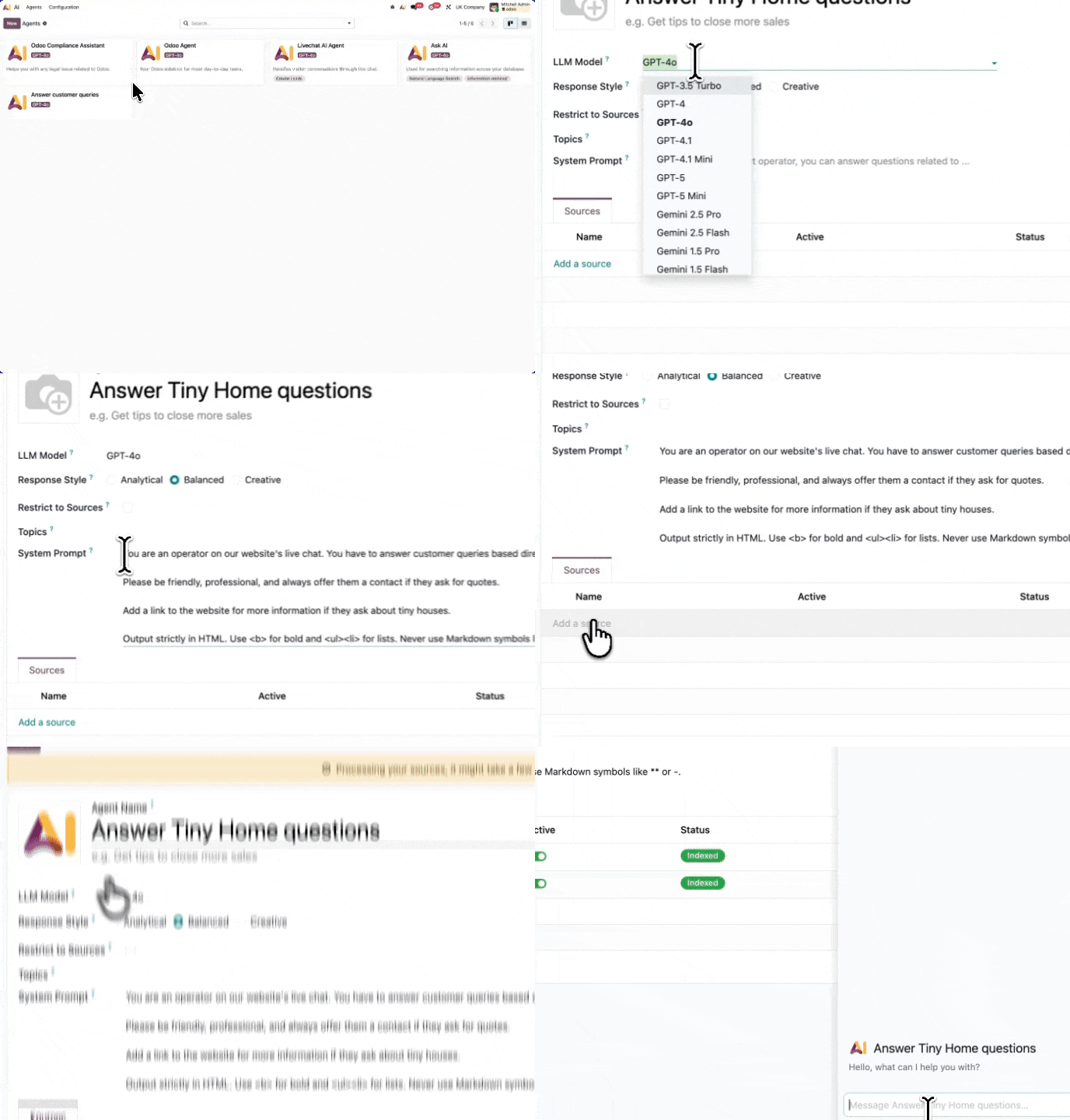
Navigieren Sie zu KI → Agenten → Neu. Laden Sie ein Profilbild hoch und geben Sie dem Agenten einen Namen und eine kurze Beschreibung. Das Bild erscheint in Chatter-Verläufen, wenn der Agent antwortet, wählen Sie also etwas, das leicht wiederzuerkennen ist. Die Beschreibung hilft Ihren Kollegen zu verstehen, wofür der Agent gebaut ist.
Schritt 2: Modell und Antwortstil wählen
Das KI-Modell bestimmt, welcher Dienst den Agenten antreibt. Der Standard (gpt-4o) eignet sich für die meisten Geschäftsanforderungen. Wählen Sie danach einen Antwortstil, der bestimmt, wie der Agent schreibt:
Analytisch: kurze, präzise Antworten. Ideal für interne Werkzeuge, Support und Faktenabfragen
Ausgewogen: die Standardoption. Passt für die große Mehrheit der Anwendungsfälle
Kreativ: ausdrucksstärkere, abwechslungsreichere Texte. Am besten für Inhaltserstellung, Marketing und Brainstorming.
Schritt 3: Anweisungen schreiben
Das ist der wichtigste Schritt. Beschreiben Sie dem Agenten genau, wer er ist, wobei er hilft und wie er sich verhalten soll, in einfachen, natürlichen Sätzen. Hier einige wirksame Beispiele:
„Du bist Einkaufshelfer für das Beschaffungsteam. Du hilfst Mitarbeitenden, Lagerbestände zu prüfen, Lieferantenbedingungen zu erklären und Anfragen an Lieferanten zu entwerfen. Wenn jemand nach etwas fragt, das außerhalb der Beschaffung liegt, erklärst du höflich, dass du nur bei Einkaufsthemen helfen kannst.“
„Du bist Onboarding-Begleiter für neue Mitarbeitende bei Acme Corp. Du hilfst Neuankömmlingen, interne Richtlinien zu verstehen, die richtigen Ansprechpartner zu finden und ihre erste Woche zu meistern. Antworte freundlich, ermutigend und unterstützend.“
„Du beantwortest Fragen zu unserem Produktsortiment. Nenne in deinen Antworten immer die Produktnummer. Wenn du bei einem Detail unsicher bist, sag das klar und rate nicht.“
Schritt 4: Dokumente hinzufügen
Laden Sie im Reiter Quellen die Dateien und Seiten hoch, aus denen der Agent lernen soll. Akzeptiert werden PDFs, Word-Dokumente, URLs, Wissensartikel und Dateien aus der Documents-App.
Jede Quelle braucht einen kurzen Moment zur Verarbeitung. Der Status wechselt von „In Verarbeitung“ zu „Indexiert“. Sobald etwas indexiert ist, kann der Agent daraus zitieren, darauf verweisen und es zur Beantwortung von Anfragen nutzen.
Die Anzahl der Quellen ist unbegrenzt.
Veraltete Quellen können Sie jederzeit mit einem Klick neu verarbeiten lassen.
Wenn der Agent sich nur auf Ihre internen Dokumente stützen soll statt auf allgemeines KI-Wissen, aktivieren Sie unbedingt „Nur aus meinen Quellen antworten“.
Schritt 5: Vor dem Teilen testen
Klicken Sie vor der Freigabe immer auf die Schaltfläche Testen oben im Formular. Dadurch öffnet sich ein privater Chat mit dem Agenten. Stellen Sie eine Frage, die Ihre Dokumente abdecken, und dann eine Frage, die völlig außerhalb seines Bereichs liegt, um zu prüfen, ob er sie korrekt ablehnt. Wenn Ihr Team mehrsprachig ist, testen Sie auch in einer anderen Sprache. Sind Sie mit der Leistung zufrieden, teilen Sie den Link mit Ihrem Team oder bitten Ihren Administrator, ihn an einer bestimmten Stelle der Oberfläche einzubetten.
5 Tipps für bessere Ergebnisse mit der Odoo-KI
1. Den Standard-Odoo-Agenten zuerst anpassen
Der Standard-Systemprompt ist bewusst minimal gehalten. Ihre allererste Aufgabe sollte ein passender Systemprompt für den Standard-Odoo-Agenten sein, der Ihren Unternehmenskontext, Ton und Fachbegriffe abbildet.
2. In KI fragen möglichst konkret sein
Je mehr Kontext Sie liefern, desto besser das Ergebnis. „Zeig mir Umsätze dieses Monats“ ist ein guter Anfang, „Zeig mir ein Balkendiagramm der Umsätze nach Verkäufer für diesen Monat, absteigend sortiert“ ist deutlich besser.
3. Anweisungen kurz und klar halten
Ein Agent mit fünf klaren Sätzen als Anweisung schlägt deutlich einen, der sich in drei Absätzen mit Sonderfällen verliert. Schreiben Sie immer zuerst für das häufigste Szenario.
4. Die besten Dokumente hochladen, nicht alle
Ein einziger, gut gepflegter Wissensartikel liefert deutlich bessere Antworten als ein 200-seitiges Richtlinien-PDF mit zehn Jahren veralteter Änderungen. Qualität zählt immer mehr als Quantität.
5. Bei sensiblen Themen „Nur aus meinen Quellen antworten“ nutzen
Bei allem, was Compliance, HR-Richtlinien oder vertraglich sensible Informationen betrifft, ist diese Option entscheidend. Sie stellt sicher, dass der Agent nicht ins allgemeine KI-Wissen abdriftet, das Ihren spezifischen Unternehmensrichtlinien widersprechen könnte.
Besprechen Sie Ihr Odoo-KI-Setup mit uns
Unser Team begleitet bereits Kunden bei der Einrichtung der Odoo-KI und kann sie an Ihre konkreten Anwendungsfälle anpassen.