Há 2 requisitos inegociáveis para configurar a IA do Odoo
Antes de mais, é necessária uma licença Odoo Enterprise.
Todas as funcionalidades de IA Standard do Odoo 19 têm uma licença OEEL-1, exclusiva da Enterprise.
Em segundo lugar, é necessária pelo menos uma chave de API de LLM para ligar um modelo de IA ao Odoo.
Atualmente, o Odoo 19 suporta dois fornecedores:
Fornecedor | Modelos disponíveis | Definição da chave de API |
OpenAI | gpt-3.5-turbo, gpt-4, gpt-4o, gpt-4.1, gpt-4.1-mini, gpt-5, gpt-5-mini | ai.openai_key |
gemini-2.5-pro, gemini-2.5-flash, gemini-1.5-pro, gemini-1.5-flash | ai.google_key |
Ambos podem ser configurados em simultâneo. Agentes diferentes podem usar fornecedores e modelos diferentes.
O Odoo 19 integra a IA em todo o sistema
As funcionalidades de IA do Odoo 19 são sensíveis ao contexto e surgem em várias partes da plataforma consoante aquilo que pretende fazer.
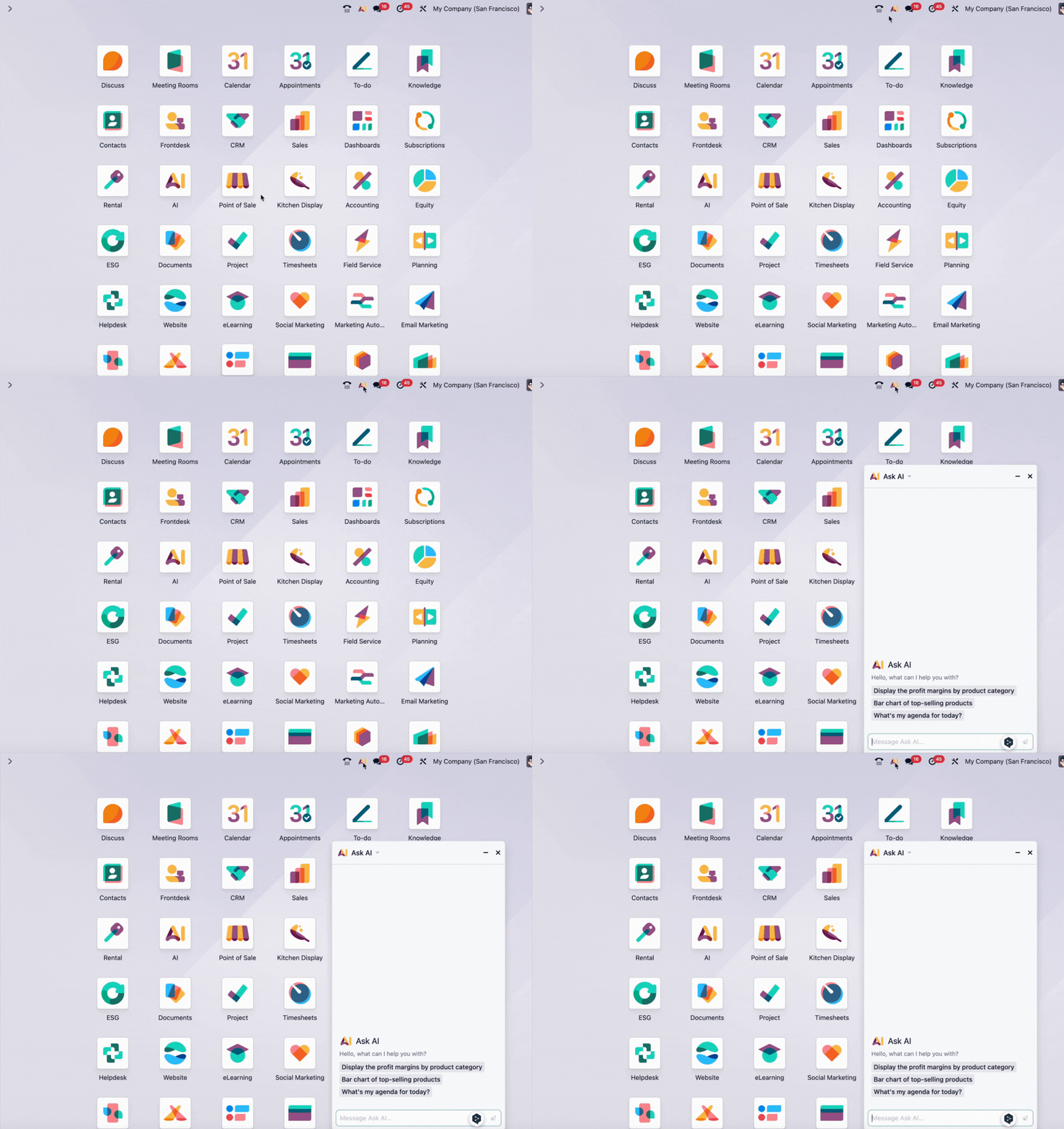
Botão Ask AI (canto superior direito)
Este é o ponto de entrada mais visível para a IA: o botão na barra superior de todos os ecrãs do Odoo.
Escreva uma pergunta ou um pedido em linguagem corrente e ele pesquisa na sua base de dados ou navega até à vista correta por si.
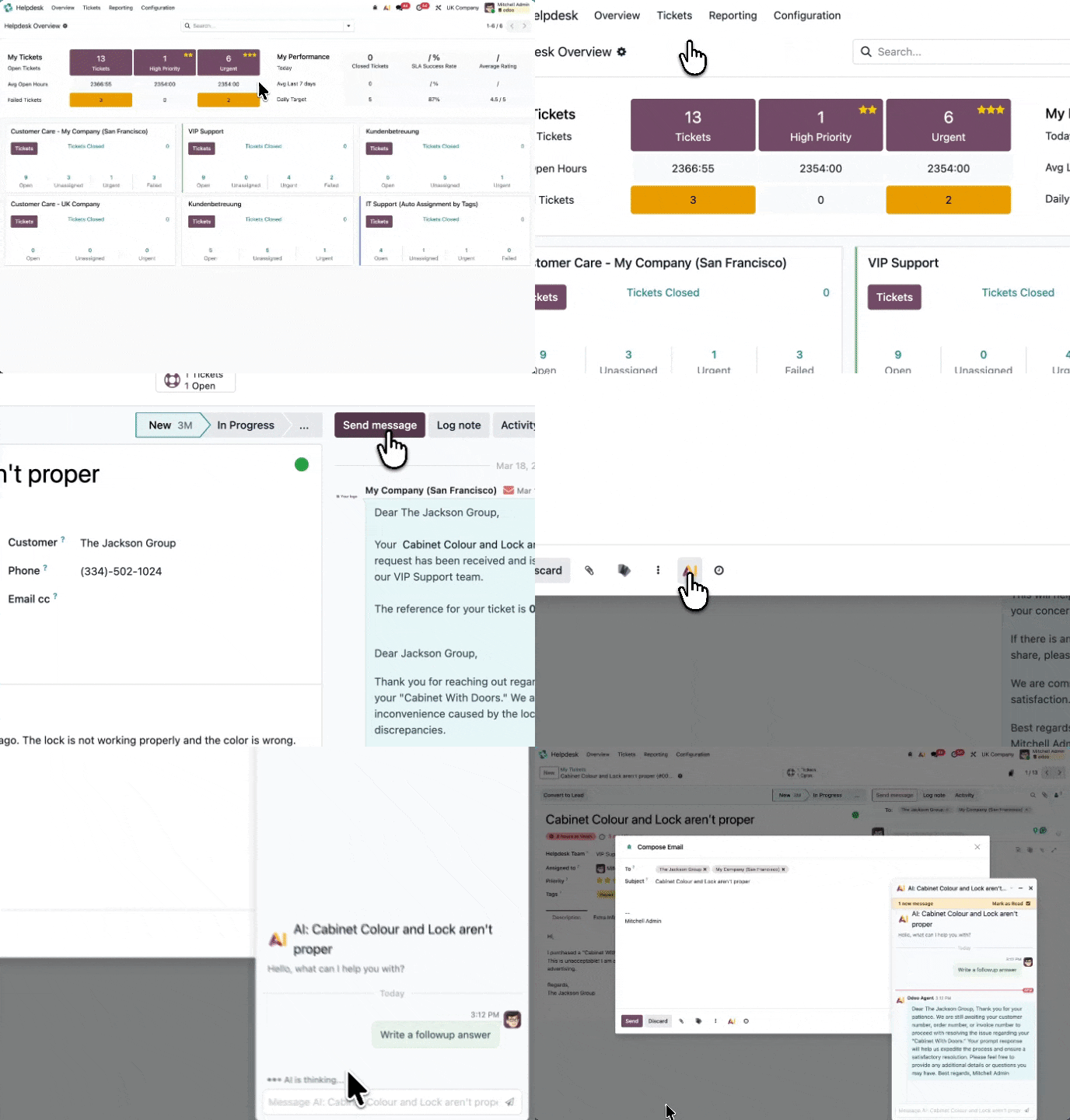
O botão de IA no Chatter
Em qualquer registo (nota de encomenda, ticket de helpdesk, contacto, etc.), encontrará um botão de IA no fio de mensagens. Use-o para resumir a conversa, redigir uma resposta ou obter contexto sobre o registo.
Redação de emails e notas
Quando abre a janela de composição para enviar um email ou escrever uma nota interna, surge um botão de IA. Peça-lhe para redigir a mensagem, ajustar o tom ou escrever um seguimento.
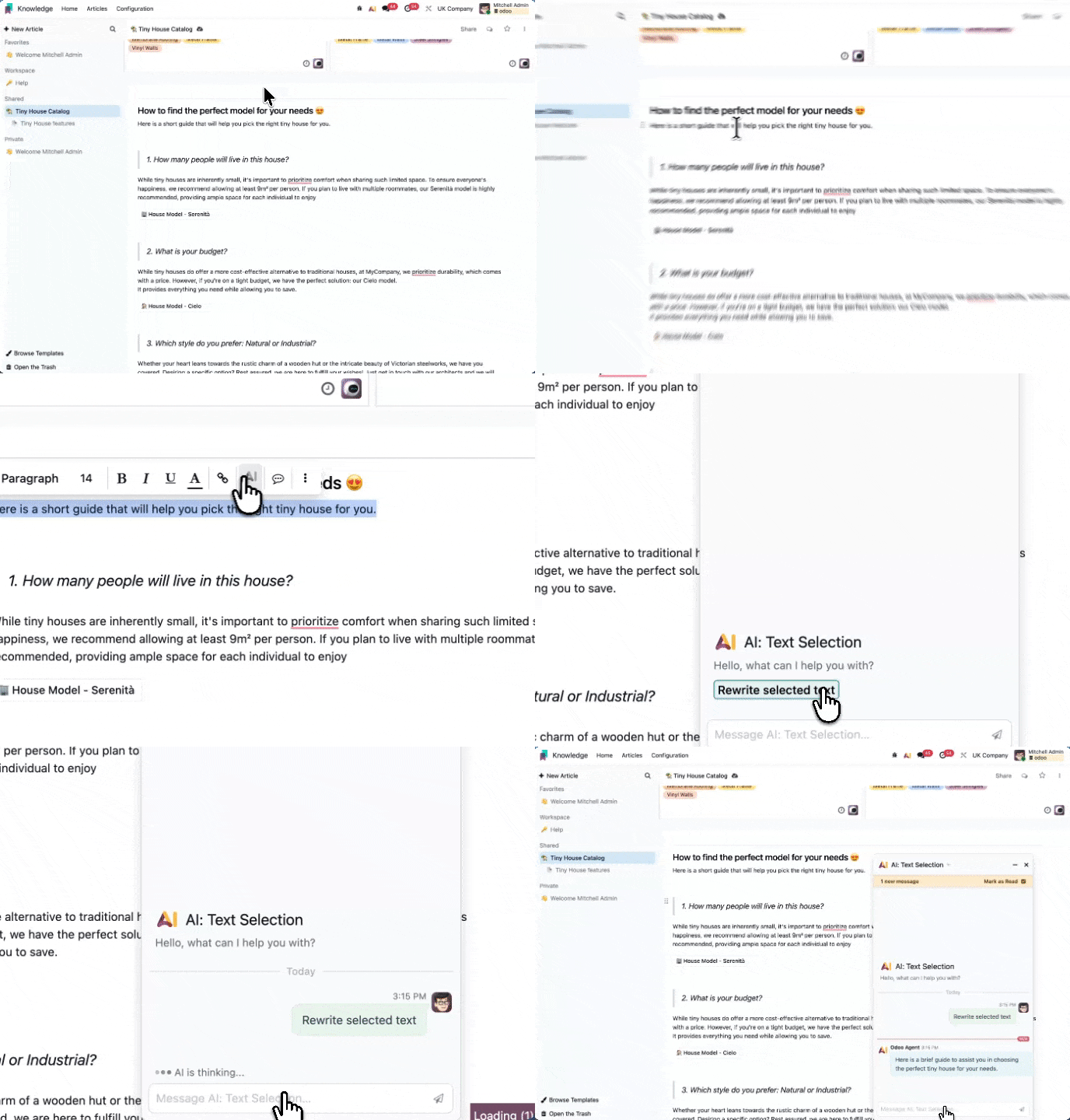
Reescrita de texto
Surge quando seleciona qualquer texto dentro de um campo de descrição, de uma nota interna ou de um artigo de conhecimento. As opções de IA aparecem em linha para reescrever, encurtar ou mudar o estilo.
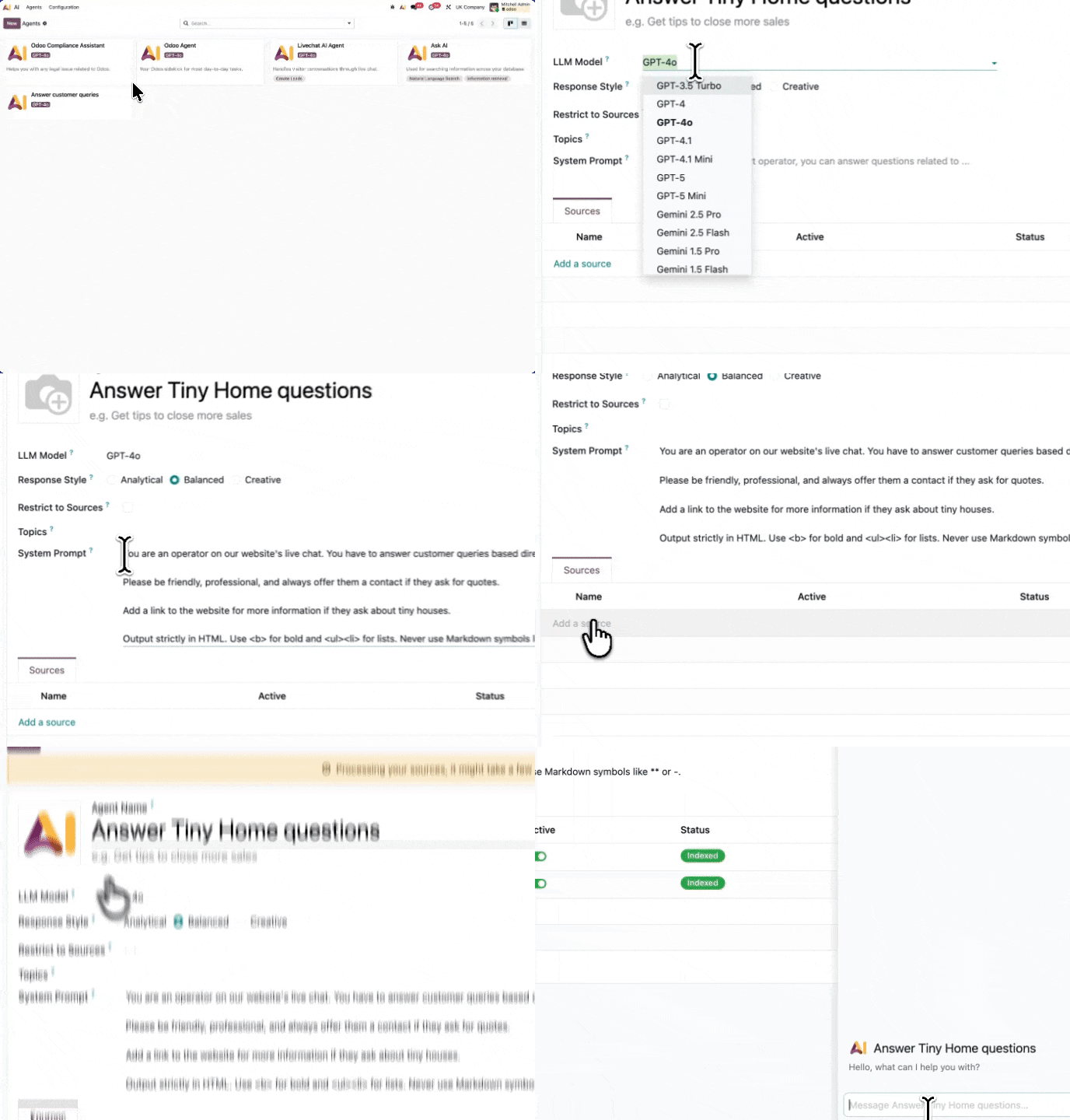
A aplicação de IA
Uma secção dedicada no menu do Odoo (se o seu administrador a tiver configurado) onde pode consultar os agentes disponíveis, conversar diretamente com eles e criar os seus.
Chat em direto
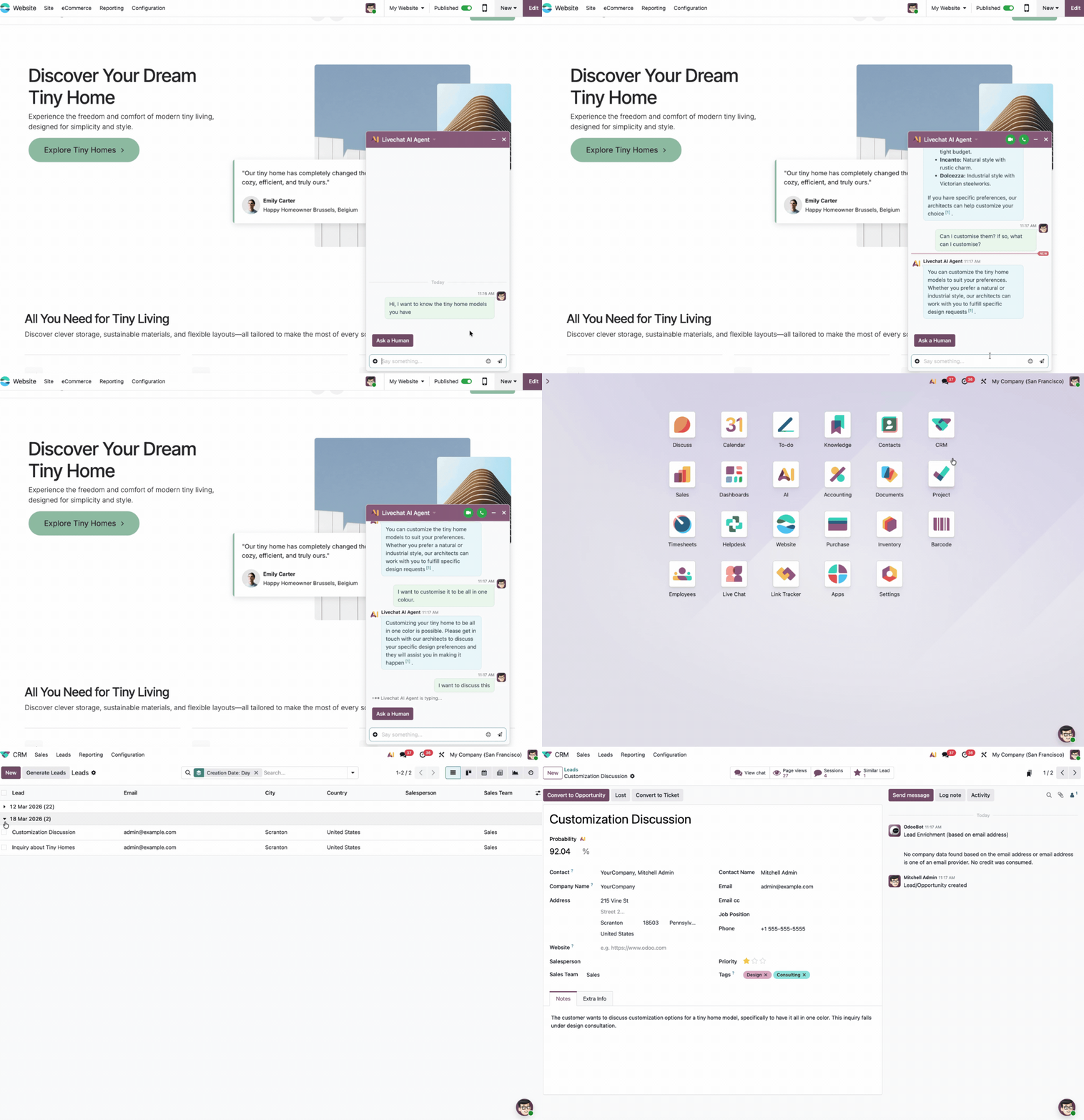
Nos sites que usam o widget de chat ao vivo do Odoo, um agente de IA pode gerir as conversas com os visitantes e passar para um humano quando necessário.
Há 7 agentes de IA pré-configurados no Odoo 19
O Odoo 19 inclui sete agentes de IA integrados que funcionam em toda a plataforma. Detalhámos cada um deles, onde o encontrar e como funciona.
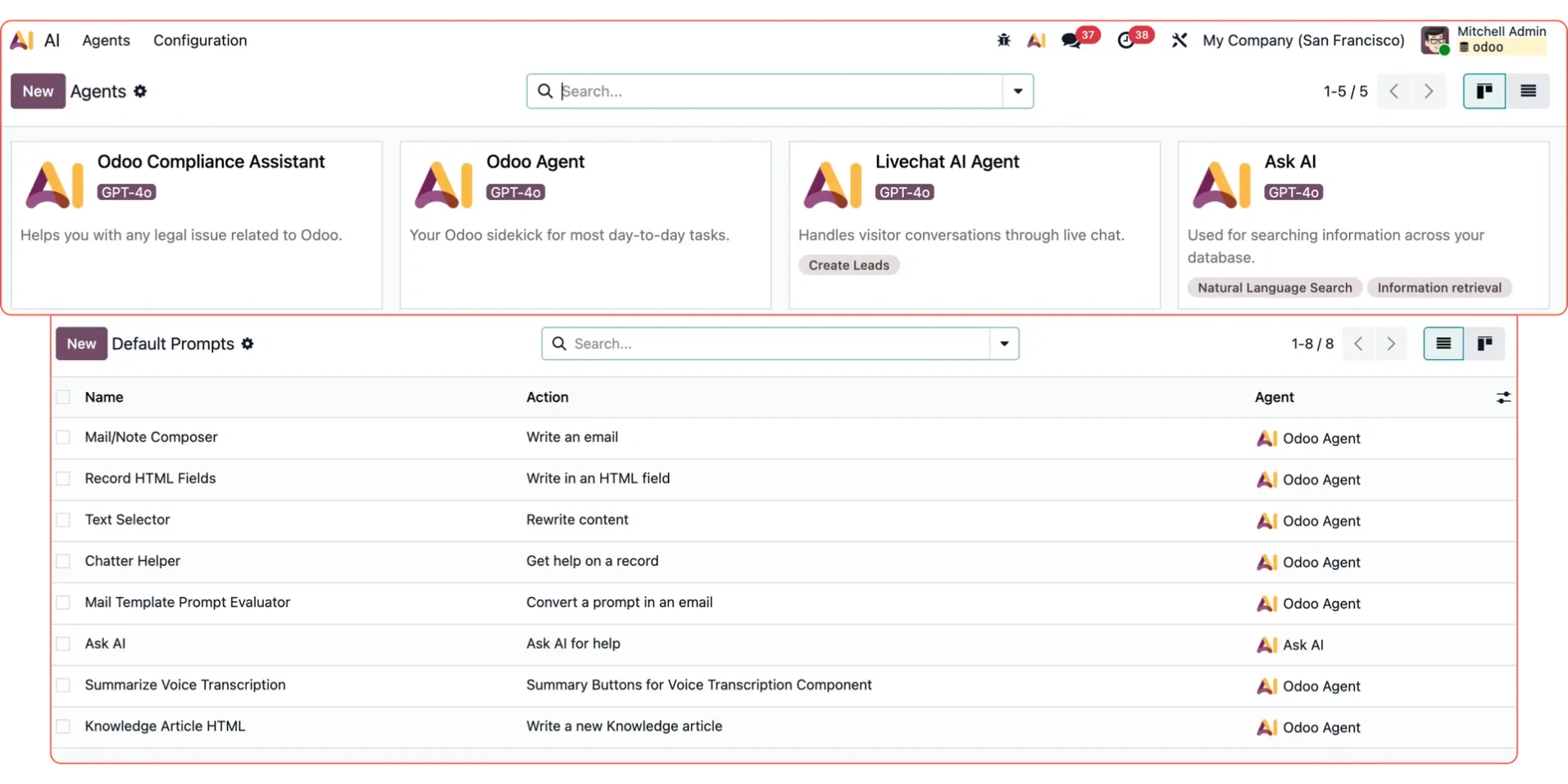
Odoo Agent
Aparece em: IA do Chatter, redação de emails, campos de descrição, reescrita de texto e resumos de voz.
Este é o seu assistente Odoo principal, que alimenta a maioria das interações de IA. Trata de tarefas como redigir respostas, resumir o histórico de conversas e aperfeiçoar texto. Pode personalizar a sua personalidade ao carregar documentos internos e ao definir prompts específicos, para garantir que compreende o contexto único do seu negócio.
Ficha técnica
Modelo predefinido: gpt-4o
Estilo de resposta: Equilibrado
Tipo: agente de sistema (não pode ser eliminado).
Ask AI
Aparece em: O botão no canto superior direito, visível em todos os ecrãs.
O Ask AI responde a perguntas diretamente a partir dos seus dados ou abre a vista relevante com os filtros aplicados. Por exemplo, pode pedir «Mostre-me as notas de encomenda em aberto» ou consultar os principais clientes. Inclui 15 prompts prontos a usar (como o estado do inventário ou o fluxo de caixa), que surgem como botões de acesso rápido assim que abre o painel.
Ficha técnica
Modelo predefinido: gemini-2.5-flash (fixo no código)
Estilo de resposta: Analítico
Tipo: agente de sistema.
Nota: O Ask AI usa o gemini-2.5-flash pela sua rapidez em consultas de grande volume. É suportado por dois sistemas distintos: Information Retrieval para respostas diretas e Natural Language Search para navegação.
Livechat AI Agent
Aparece em: O widget de chat ao vivo do site.
Este agente atua como um operador automatizado para os visitantes do site. É conciso, profissional e adapta-se à língua do visitante. Se não conseguir resolver uma questão, recolhe os dados de contacto para criar uma lead no CRM. Está programado com salvaguardas específicas para evitar jargão técnico como «lead criada» nas respostas dirigidas ao cliente.
Ficha técnica
Modelo predefinido: gpt-4o
Estilo de resposta: Analítico
Tipo: pré-configurado (personalizável).
Website Page Generator
Aparece em: O construtor de sites, durante a criação de uma nova página.
Este agente automatiza a geração de texto para a web. Descreva o objetivo da página e escolha um tom, e o agente preenche o layout com texto relevante. Funciona em segundo plano durante o processo de geração, em vez de funcionar como uma interface de conversação.
Ficha técnica
Modelo predefinido: gpt-4.1
Tipo: agente de sistema
Estado: desativado por predefinição.
Call Summariser
Aparece em: O registo de chamadas VoIP.
Este agente simplifica o trabalho administrativo pós-chamada, ao condensar as transcrições em etiquetas curtas (com menos de 10 palavras). Identifica automaticamente a língua dominante e regista o resumo assim que a chamada termina, desde que a funcionalidade de IA do VoIP esteja ativa.
Ficha técnica
Modelo predefinido: o seu LLM predefinido
Tipo: agente de sistema
Estado: desativado por predefinição.
Odoo Compliance Assistant
Aparece em: O separador de configuração da aplicação de IA.
Carregado com o Odoo Enterprise Agreement, este assistente dá respostas factuais sobre licenciamento. É incluído sobretudo nos dados de demonstração, como modelo de configuração de um agente centrado em documentos para fluxos de trabalho de conformidade.
Ficha técnica
Modelo predefinido: gpt-4o
Estilo de resposta: Analítico
Estado: oculto (apenas dados de demonstração).
Agentes de IA do Odoo personalizados
Aparece em: A aplicação de IA dedicada.
Também pode criar agentes personalizados para fluxos de trabalho específicos. Usam a mesma infraestrutura dos agentes de sistema e suportam as mesmas fontes e campos. No entanto, permanecem desbloqueados, o que lhe permite modificá-los ou eliminá-los à medida que os seus requisitos mudam.
Como configurar os agentes de IA do Odoo
Abaixo, explicamos como usar as ferramentas de IA integradas do Odoo da forma mais eficaz e como configurar as suas. Dividimos isto em três partes:
Usar o Ask AI
Usar a IA nos seus registos
Criar o seu próprio agente de IA.
1. Usar o Ask AI
O Ask AI é o agente mais versátil e aquele a que os utilizadores recorrem naturalmente em primeiro lugar.
Para o utilizar, clique no botão Ask AI no canto superior direito de qualquer ecrã do Odoo para abrir o painel de chat. A partir daí, pode escrever livremente uma pergunta ou selecionar um dos botões de pedidos rápidos. Estes pedidos rápidos abrangem as consultas mais comuns do dia a dia, como os colaboradores com melhor desempenho, a atividade recente, o estado do inventário e a agenda de hoje.
O agente é suficientemente inteligente para decidir se responde à sua pergunta diretamente na conversa ou se abre uma vista específica por si. Por exemplo:
Se perguntar «Quem são os meus principais clientes?», responde com uma lista escrita
Se pedir «Mostre-me os meus principais clientes», abre automaticamente uma tabela dinâmica ou uma vista de lista com os filtros corretos aplicados.
Dicas para obter os melhores resultados:
Navegar ou responder: Utilize a palavra «mostrar» quando quiser navegar para um ecrã específico. Utilize «quem», «quantos são» ou «o que» quando quiser uma resposta direta e factual
Refine os resultados: Se o resultado não estiver totalmente certo, basta dizer-lhe para ajustar. Responder com «Agrupe antes por mês» ou «Filtre apenas para este trimestre» funciona na perfeição. O Ask AI recorda o contexto da sua conversa e ajusta a vista em conformidade
Confie nos dados: O Ask AI consulta exclusivamente a sua base de dados em direto. Nunca adivinha nem inventa números. Se não conseguir encontrar a informação, di-lo-á claramente.
2. Usar a IA nos seus registos
Todos os registos no Odoo integram a IA diretamente nas áreas de composição e de chatter. Eis exatamente o que cada botão faz:
O botão de IA do Chatter
Abra qualquer registo e procure o botão de IA no fio de mensagens. Pode usá-lo para:
Resumir todo o histórico da conversa (por exemplo, «Qual é o estado deste projeto?»)
Redigir uma resposta que corresponda ao tom das mensagens anteriores
Fazer perguntas específicas sobre o registo (por exemplo, «Quando foi isto atualizado pela última vez?»).
Redação de emails
Ao escrever um email diretamente a partir de um registo, o botão de IA na janela de composição pode redigir toda a mensagem por si. Dê-lhe uma breve descrição do que quer dizer e ele escreve o texto completo (incluindo as saudações), adaptando-se ao tom da correspondência anterior no fio.
Reescrita de texto em linha
Selecione qualquer texto dentro de um campo de descrição, de uma nota interna ou de um artigo de conhecimento. Surge um pequeno menu com opções para reescrever, encurtar, expandir ou ajustar o tom. O texto selecionado é substituído de imediato pela versão melhorada.
Campos de descrição de texto formatado
Em qualquer campo de texto formatado (como a descrição de um produto, uma tarefa de projeto ou uma oportunidade), encontrará um botão de IA concebido para o ajudar a redigir ou expandir o conteúdo sem esforço, ali mesmo na página.
3. Criar o seu próprio agente de IA
Não é preciso qualquer conhecimento técnico para criar um agente personalizado altamente eficaz.
Passo 1: configuração base
Vá a IA → Agentes → Novo. Carregue uma fotografia de perfil e dê ao seu agente um nome e uma breve descrição. Como esta fotografia aparece nos fios do chatter sempre que o agente responde, é melhor escolher algo facilmente reconhecível. A descrição ajuda os seus colegas a perceber exatamente para que foi criado o agente.
Passo 2: escolher um modelo e um estilo de resposta
O modelo de IA determina qual o serviço subjacente que alimenta o agente. O predefinido (gpt-4o) funciona muito bem para a maioria das necessidades de negócio. A seguir, escolha um estilo de resposta para moldar a forma como o agente escreve:
Analítico: respostas curtas e precisas. Ideal para ferramentas internas, apoio e consultas factuais
Equilibrado: a opção predefinida. Funciona na perfeição para a grande maioria dos casos de uso
Criativo: escrita mais expressiva e variada. Ideal para redação de conteúdos, marketing e brainstorming.
Passo 3: escrever as instruções
Este é o passo mais crítico. Diga ao agente exatamente quem é, com o que ajuda e como se deve comportar, escrevendo de forma natural em frases simples. Eis alguns exemplos de instruções altamente eficazes:
«É um assistente de aprovisionamento para a equipa de compras. Ajuda os colaboradores a verificar níveis de stock, a explicar as condições dos fornecedores e a redigir emails de pedido de compra. Se alguém perguntar sobre algo fora do aprovisionamento, informe educadamente que só pode ajudar em temas de compras.»
«É um guia de onboarding para novos colaboradores na Acme Corp. Ajuda os recém-chegados a compreender as políticas internas, a encontrar as equipas certas para contactar e a orientar-se na primeira semana. Mantenha as respostas simpáticas, encorajadoras e de apoio.»
«Responde a perguntas sobre a nossa gama de produtos. Inclua sempre o código do produto nas respostas. Se não tiver a certeza sobre um detalhe, diga-o claramente e não adivinhe.»
Passo 4: adicionar os seus documentos
No separador Fontes, carregue os ficheiros e as páginas com que o agente deve aprender. Aceita PDFs, documentos Word, URLs, artigos de conhecimento e ficheiros da aplicação Documentos.
Cada fonte demora um momento a ser processada. Verá o estado mudar de Em processamento para Indexado. Depois de indexada, o agente pode citá-la, referenciá-la e usá-la para responder a consultas.
Não há limite para o número de fontes que pode adicionar.
As fontes desatualizadas podem ser reprocessadas a qualquer momento com um único clique.
Se quiser que o agente se baseie apenas nos seus documentos internos e não no conhecimento geral da IA, não se esqueça de assinalar «Responder apenas a partir das minhas fontes».
Passo 5: testar antes de partilhar
Clique sempre no botão Testar no topo do formulário antes de o disponibilizar. Isto abre uma conversa privada entre si e o agente. Pergunte-lhe algo que os seus documentos cubram e, depois, algo totalmente fora do seu âmbito para garantir que recusa corretamente. Se a sua equipa for multilingue, teste-o noutra língua. Quando estiver satisfeito com o desempenho, partilhe a ligação com a sua equipa ou peça ao seu administrador para o integrar numa área específica da interface.
5 dicas para obter melhores resultados com a IA do Odoo
1. Personalize primeiro o Odoo Agent predefinido
O system prompt predefinido é propositadamente mínimo. A sua primeira tarefa deve ser escrever um system prompt adequado e à medida para o Odoo Agent padrão, de modo a refletir o contexto, o tom e a terminologia específicos da sua empresa.
2. Seja muito específico no Ask AI
Quanto mais contexto der, melhor o resultado. «Mostre-me as vendas deste mês» é um bom começo, mas «Mostre-me um gráfico de barras das vendas por vendedor este mês, ordenado do maior para o menor» é muito melhor.
3. Mantenha as instruções curtas e diretas
Um agente com cinco frases claras de instruções terá um desempenho muito superior ao de outro atolado em três parágrafos de casos extremos. Escreva sempre primeiro para o cenário mais comum.
4. Carregue os seus melhores documentos, não todos os seus documentos
Um único artigo de conhecimento bem mantido produz respostas muito melhores do que um PDF de políticas com 200 páginas e dez anos de alterações desatualizadas. A qualidade conta sempre mais do que a quantidade.
5. Use «Responder apenas a partir das minhas fontes» para temas sensíveis
Para tudo o que envolva conformidade, políticas de RH ou informação contratualmente sensível, ativar esta funcionalidade é crucial. Garante que o agente não pode derivar para o conhecimento geral da IA que possa contradizer as diretrizes específicas da sua empresa.
Vamos falar sobre a sua configuração da IA do Odoo
A nossa equipa está a trabalhar ativamente com clientes em configurações de IA do Odoo e pode adaptá-la aos seus casos de uso específicos.