Incluso los conjuntos de datos más grandes pueden importarse en Odoo de forma rápida y sencilla. Solo tienes que exportar una plantilla CSV o XLSX adecuada que te permita pasar tus datos a un formato que Odoo pueda importar.
A continuación, te mostramos paso a paso cómo crear, exportar e importar fácilmente una plantilla de este tipo en Odoo estándar, y cómo actualizar fácilmente conjuntos de datos ya existentes.
Exportación de datos
En Odoo puedes exportar todos tus datos, como productos, contactos, pedidos de compra, etc. De hecho, hay 2 opciones de exportación de datos:
1. Exportar todos los datos
2. Exportación compatible con la importación
1. Exportar todos los datos
Para exportar todos los datos, debes seleccionar la Vista de lista.

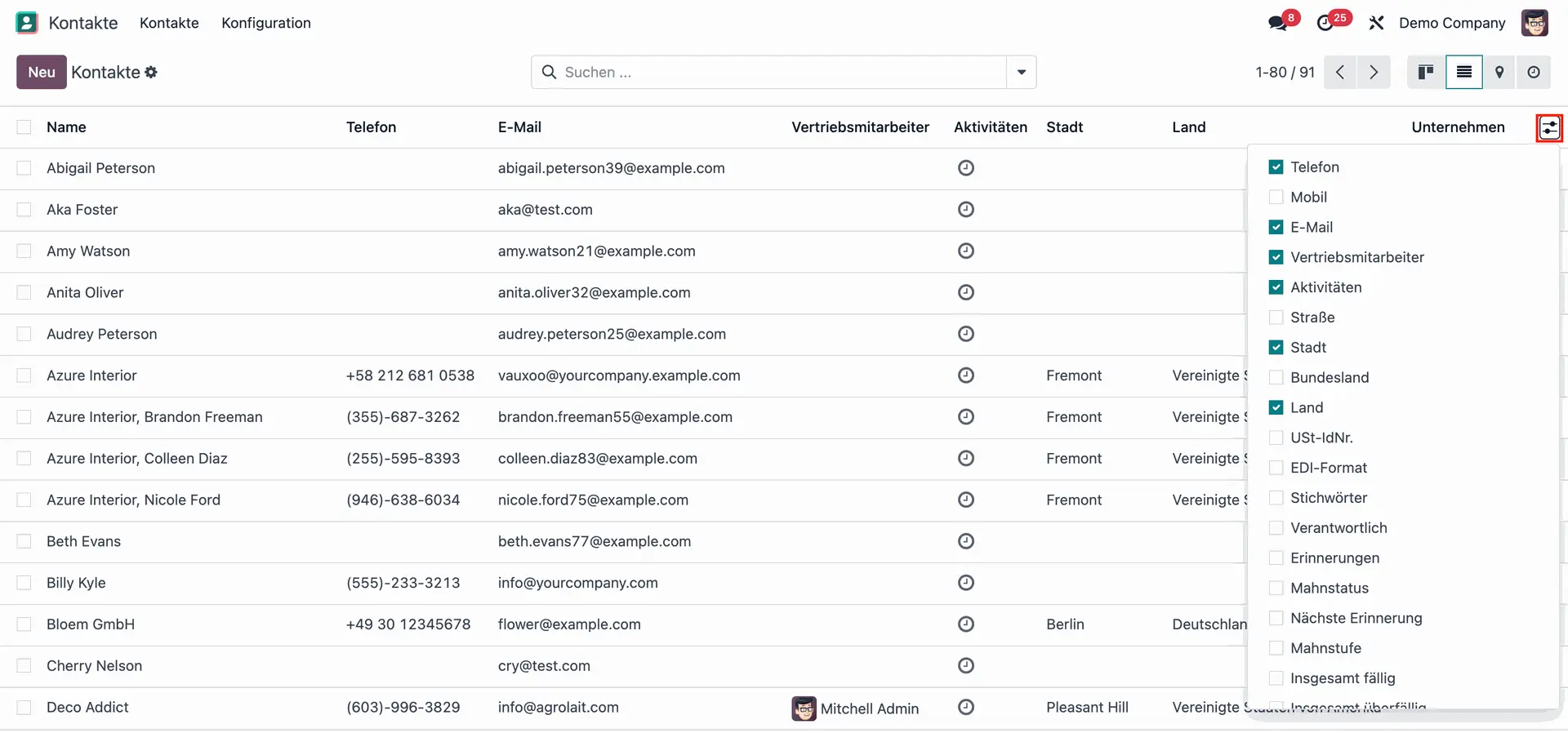
Si quieres añadir o quitar campos antes de exportar, selecciona el botón Filtro en la esquina derecha de la tabla. Marca o desmarca las casillas hasta seleccionar los datos que necesitas.
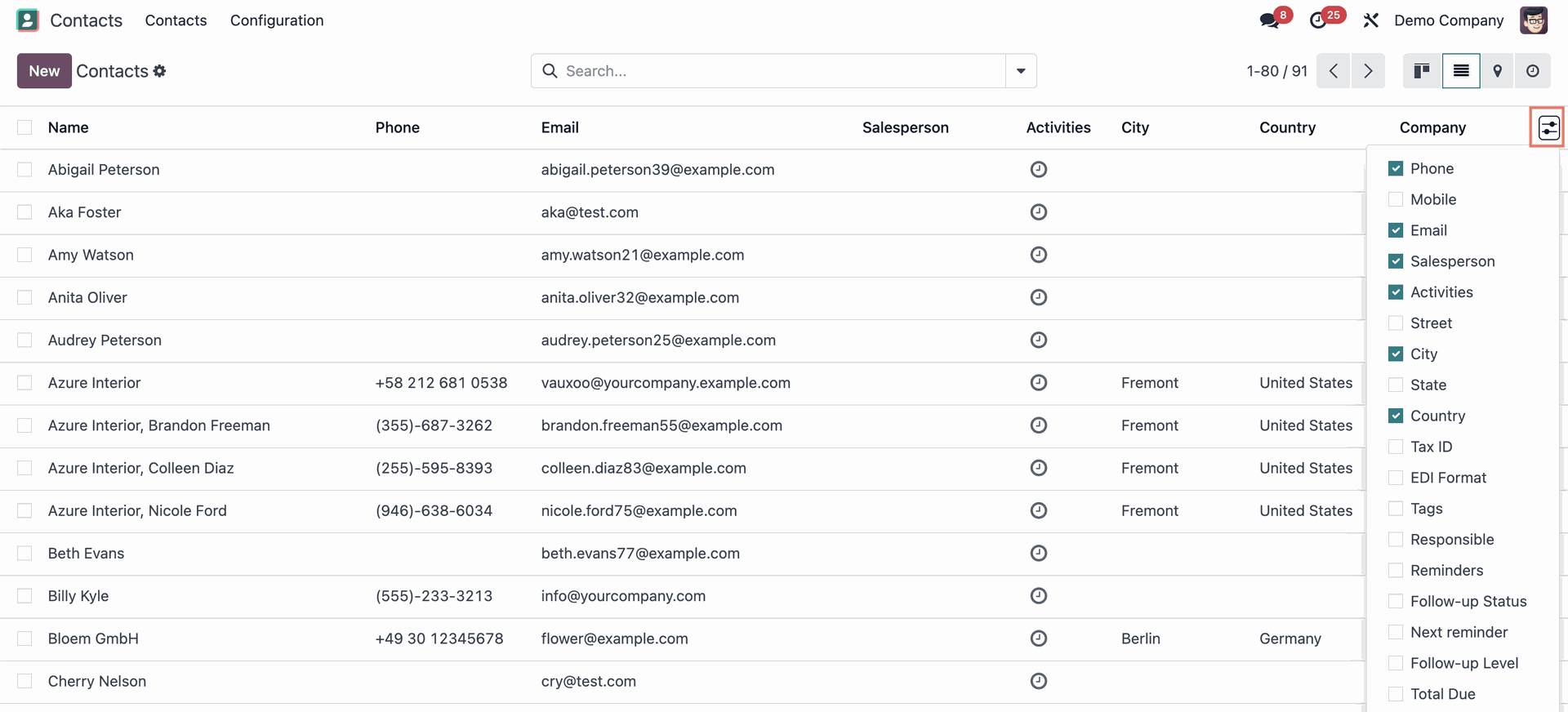
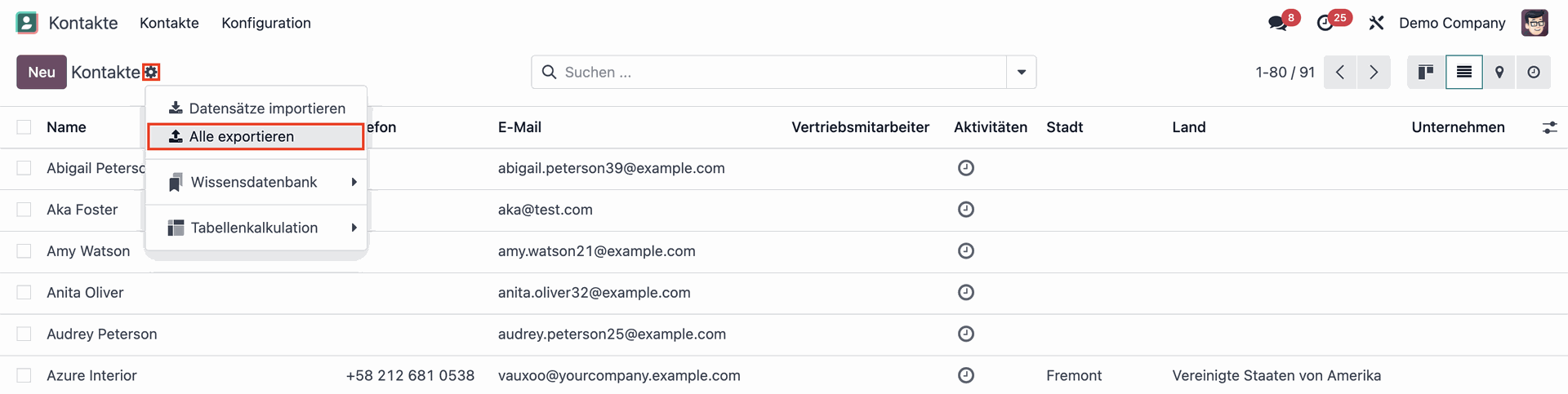
Cuando termines la selección, haz clic en el botón Acciones y selecciona Exportar todo. Tus datos se exportarán como archivo XLSX y se descargarán automáticamente.

2. Exportación compatible con la importación
A veces puede que necesites exportar determinados valores en un formato o tipo de archivo concreto. Si quieres actualizar conjuntos de datos específicos, te recomendamos el siguiente método.
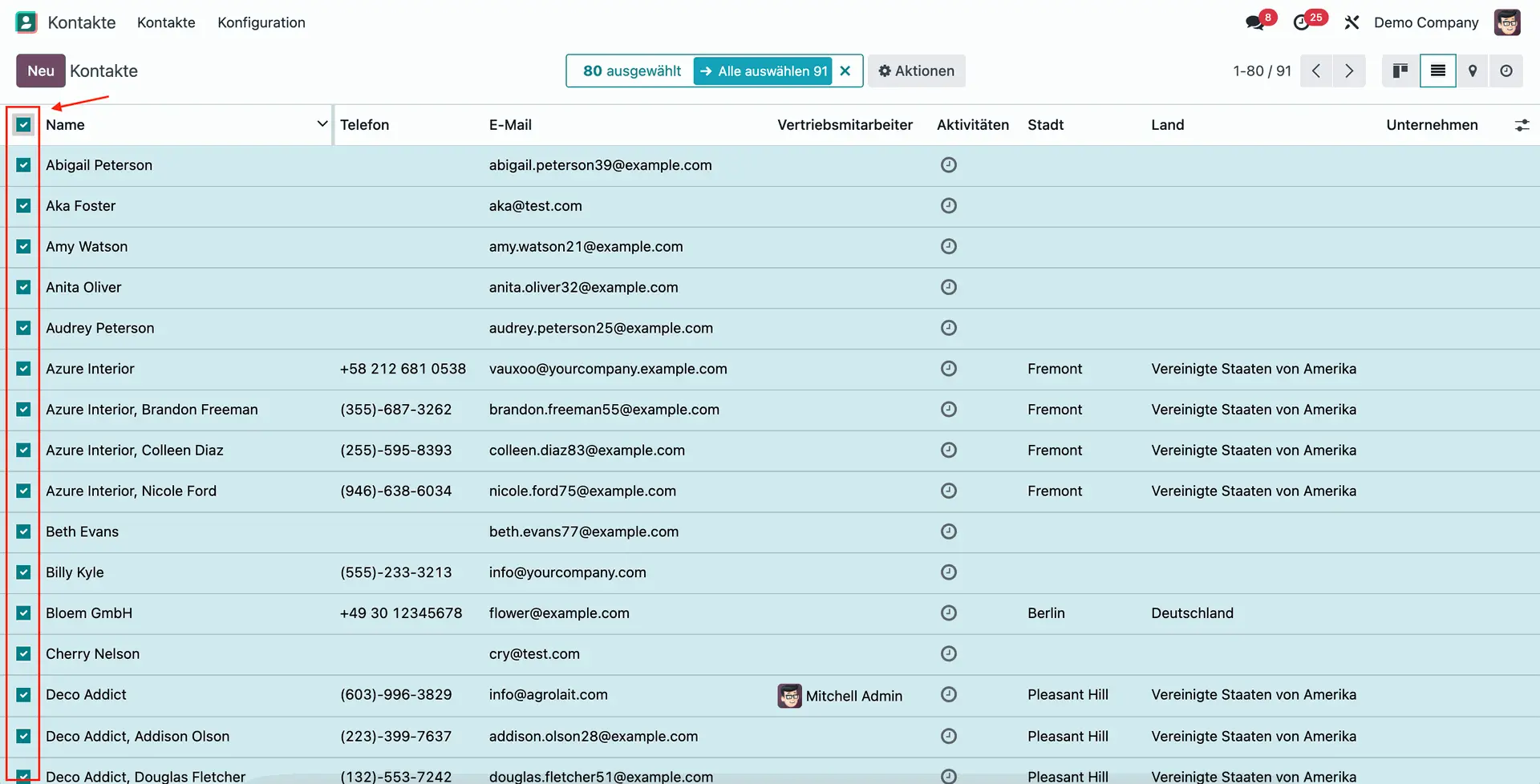
Selecciona los valores que quieras exportar. Si marcas la casilla a la izquierda del campo Nombre, seleccionarás todos los registros de la página.
Puedes hacer clic en el botón inteligente Seleccionar todo que aparece en la barra de búsqueda para crear una exportación compatible con la importación de todo tu conjunto de datos.
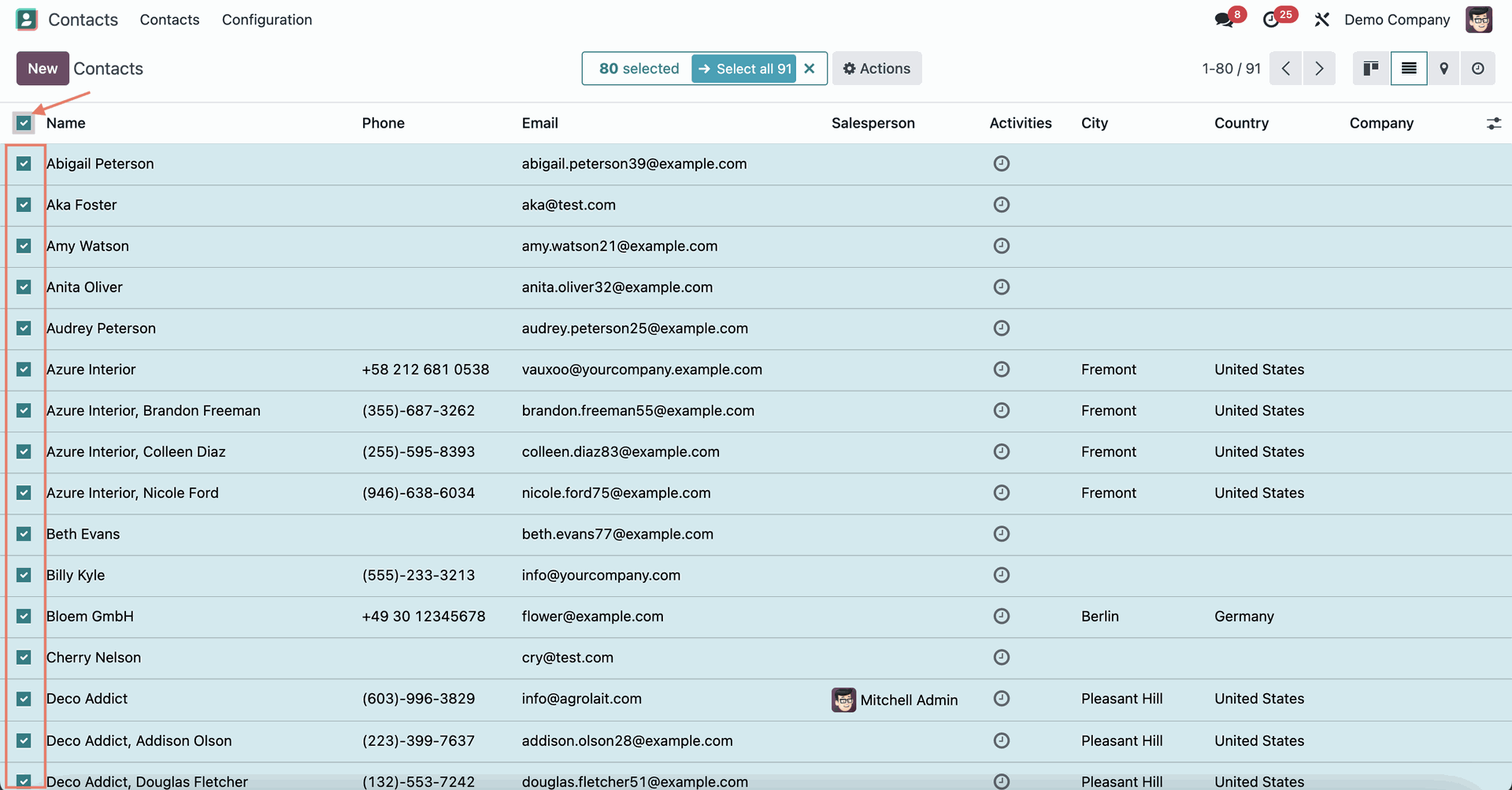
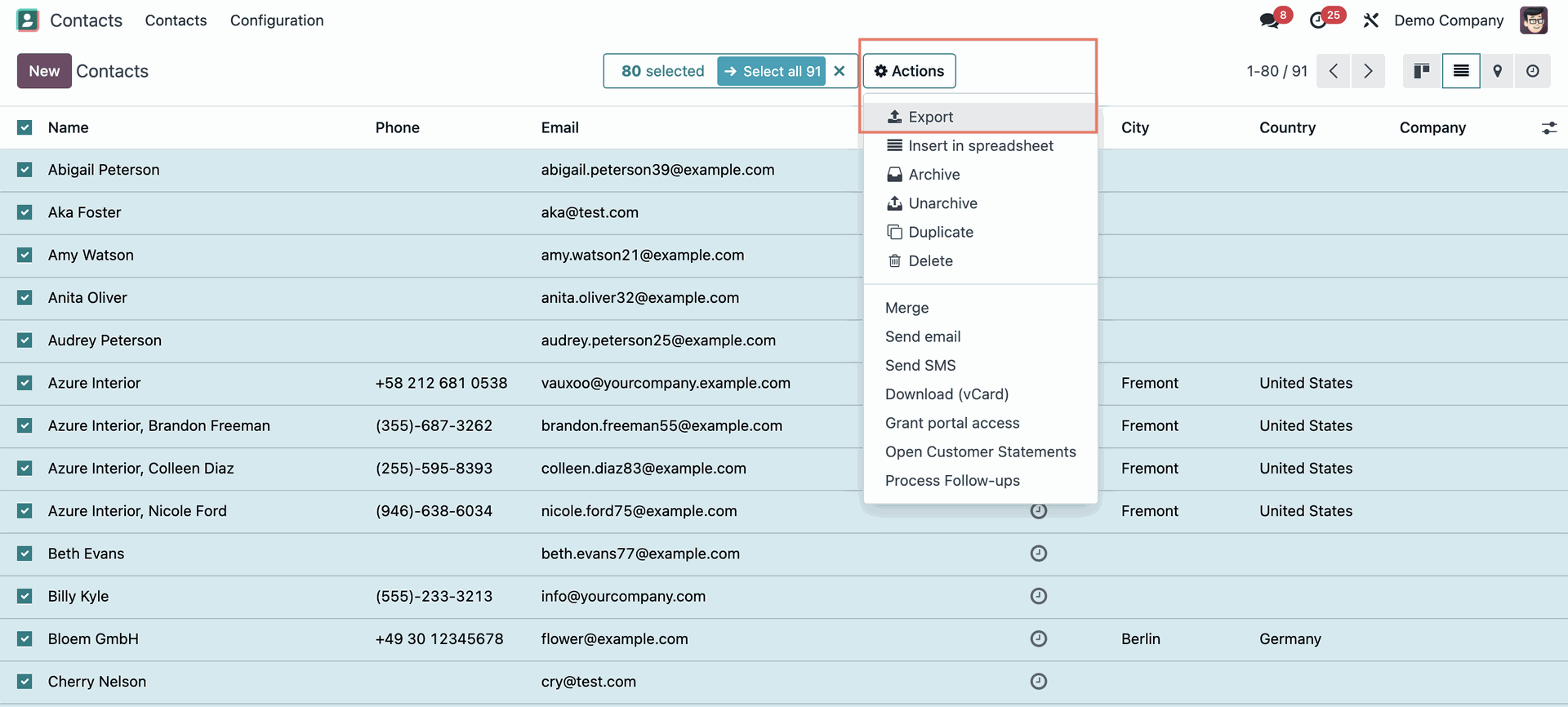
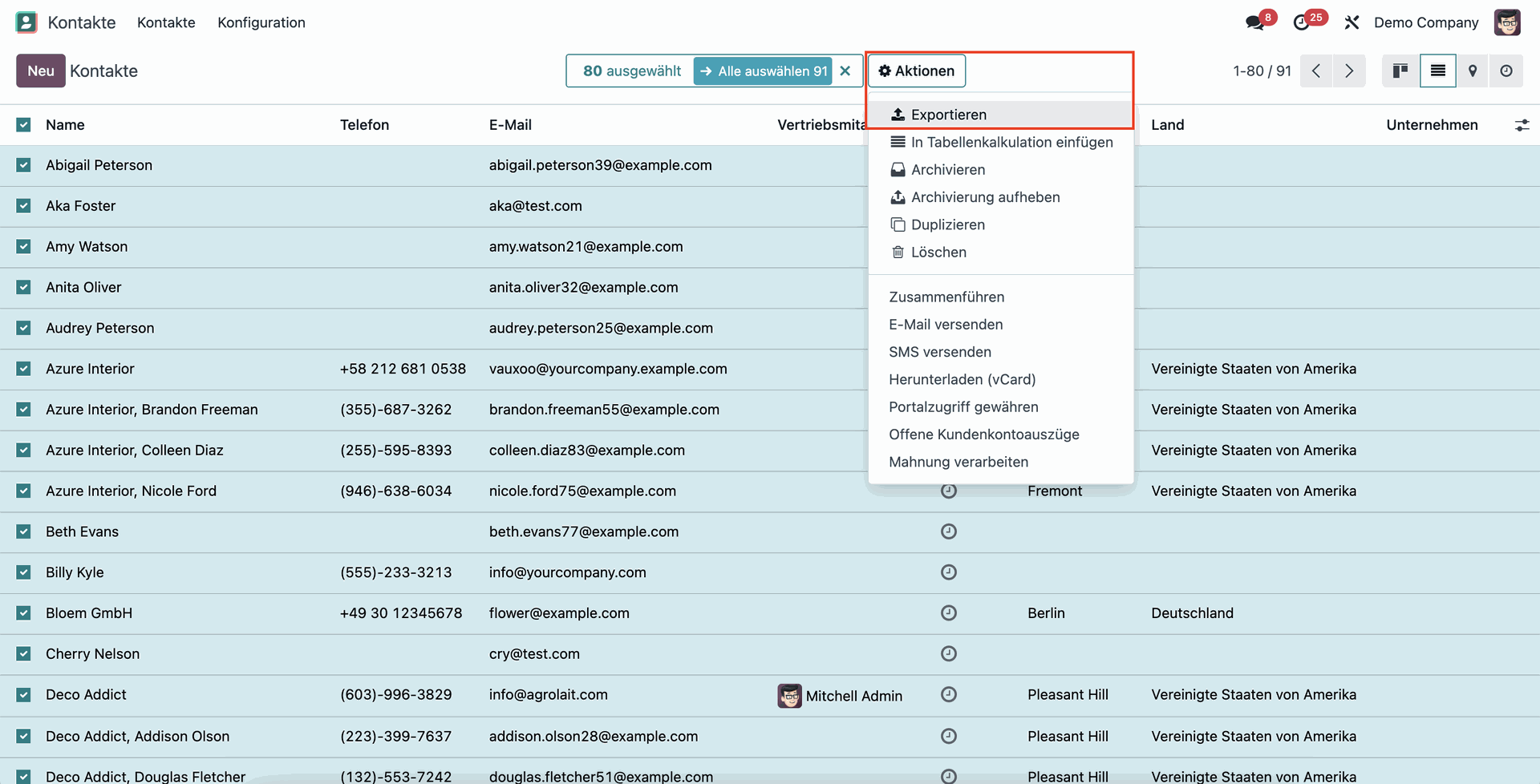
Después, haz clic en Acciones > Exportar.
Al seleccionarlo, se abrirá una ventana emergente. Antes de continuar, asegúrate de marcar la casilla Quiero actualizar datos (exportación compatible con la importación).
En la ventana emergente podrás seleccionar el formato de exportación: XLSX o CSV.
Puedes seleccionar campos de la columna Campos disponibles buscándolos y haciendo clic en el botón +. Una vez seleccionados, pasarán a la columna Campos a exportar. Puedes quitar los campos que no quieras haciendo clic en el botón de la papelera y ordenarlos arrastrándolos en el orden que prefieras.
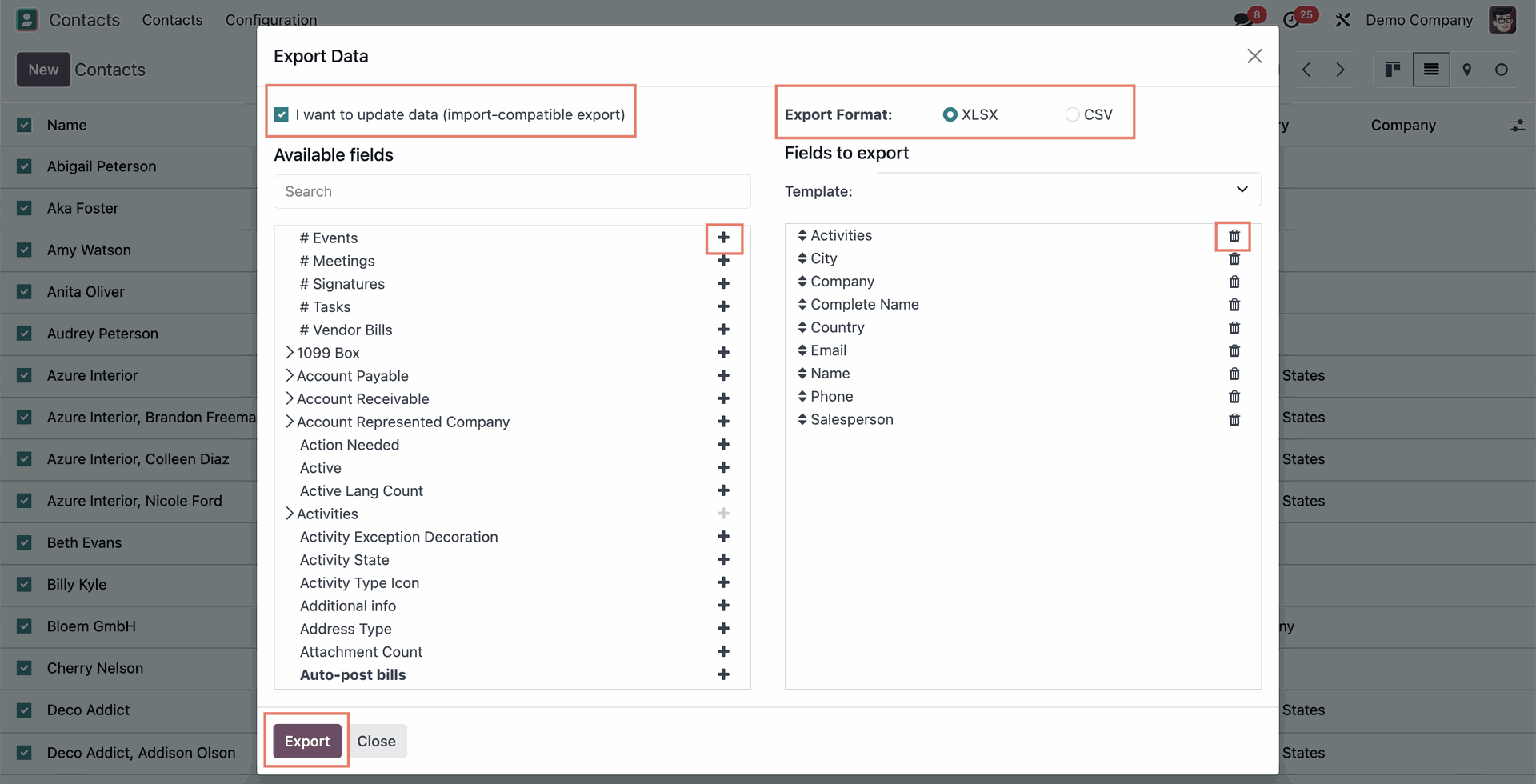
Haz clic en Exportar y ¡tus conjuntos de datos se descargarán al instante!
Importación de datos
Al igual que con las exportaciones, puedes importar tus conjuntos de datos, como contactos, pedidos de venta, pedidos de compra, productos, etc., en Odoo en lugar de crearlos uno por uno. Puedes importar tus datos en Odoo mediante un archivo de Excel (XLSX) o un archivo CSV. Así se hace:
Al igual que en la exportación, debes hacer clic en el botón Acciones para empezar a importar tus datos. No es necesario estar en la vista de lista para hacerlo.
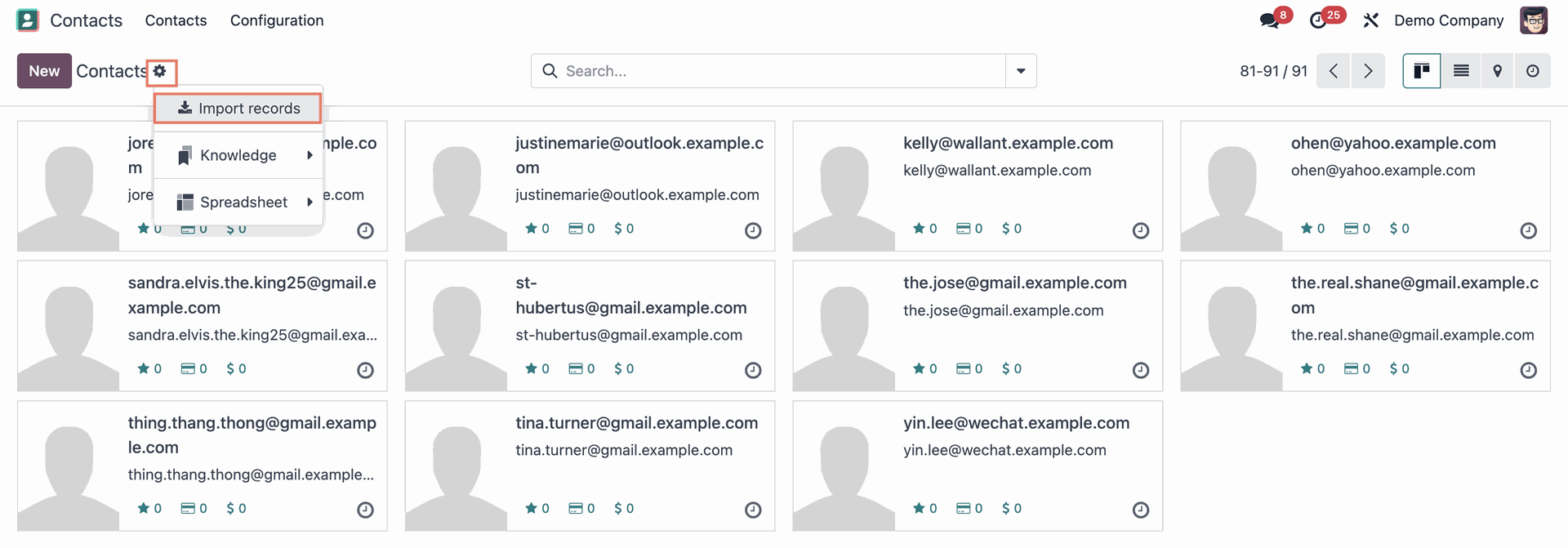
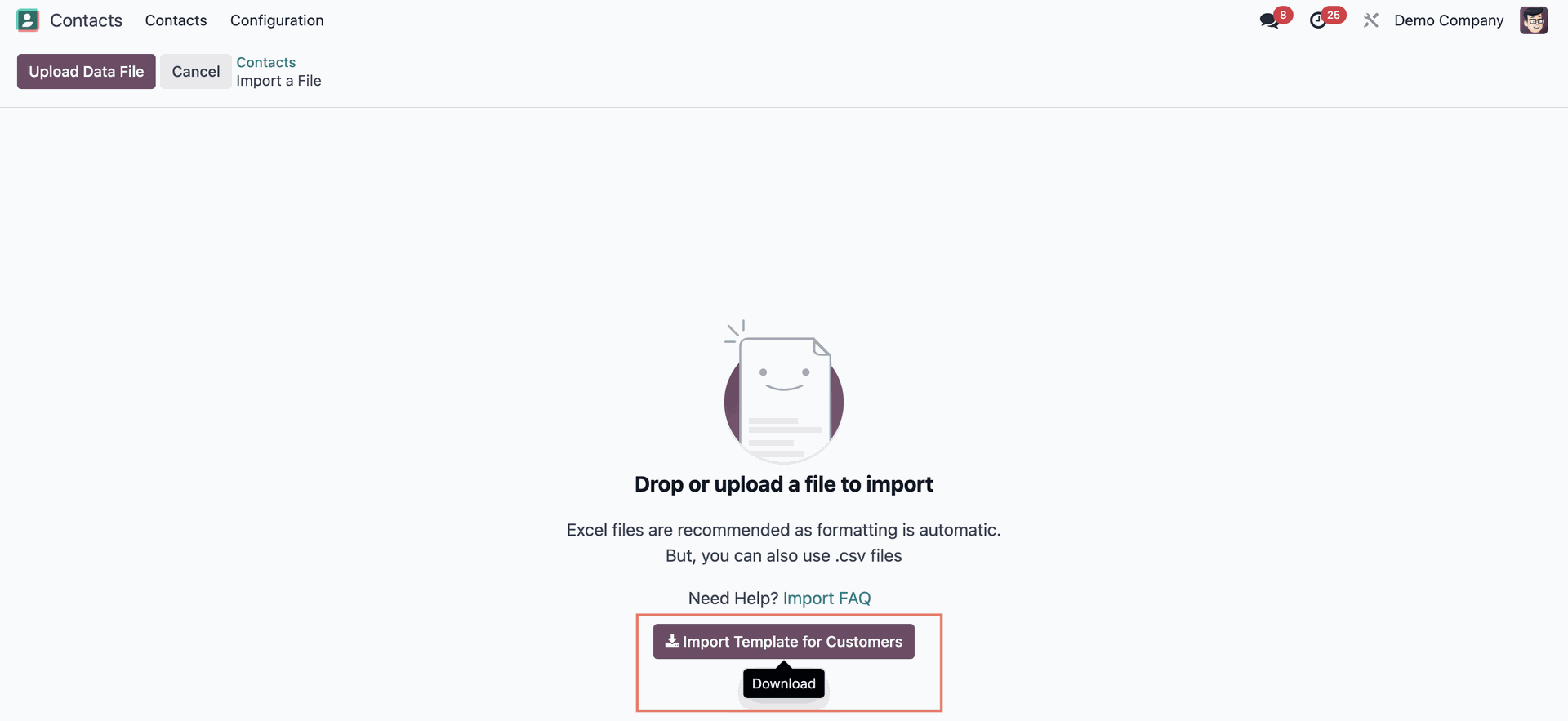
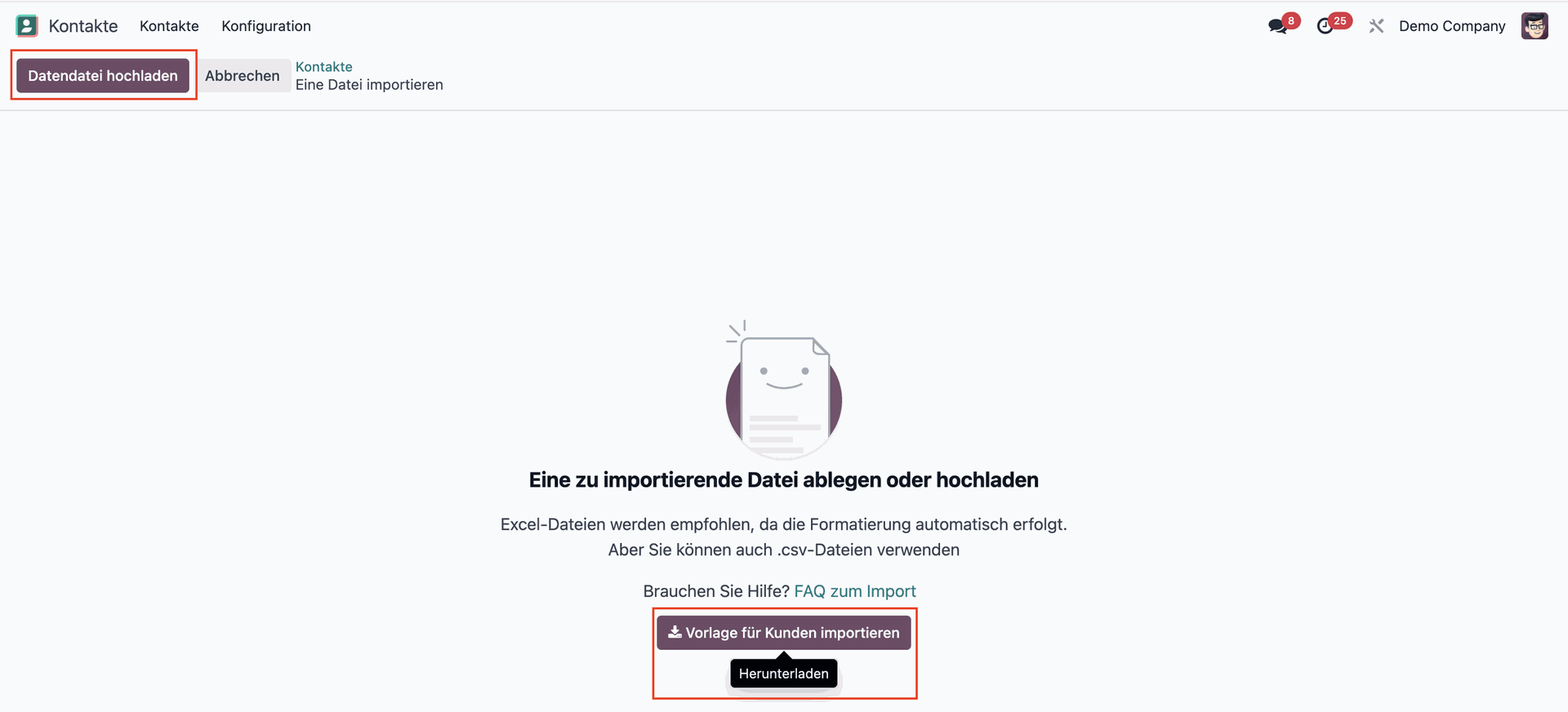
Después de hacer clic en Importar registros, Odoo te pedirá que subas o arrastres tu archivo XLSX o CSV. También verás la opción de descargar Plantillas de importación, que ofrecen formatos para tipos de datos habituales como contactos, productos y extractos bancarios.
Puedes subir tu archivo arrastrándolo y soltándolo, o haciendo clic en el botón Subir archivo de datos.
Después de seleccionar tu archivo, Odoo mostrará una vista previa de tus conjuntos de datos y asociará automáticamente los campos de tu archivo XLSX o CSV. Los posibles errores aparecerán en la pestaña Comentarios. Antes de importar tus datos, haz clic en el botón Probar para comprobar si tu archivo es compatible con Odoo. Si no hay errores, verás el mensaje Todo parece válido.
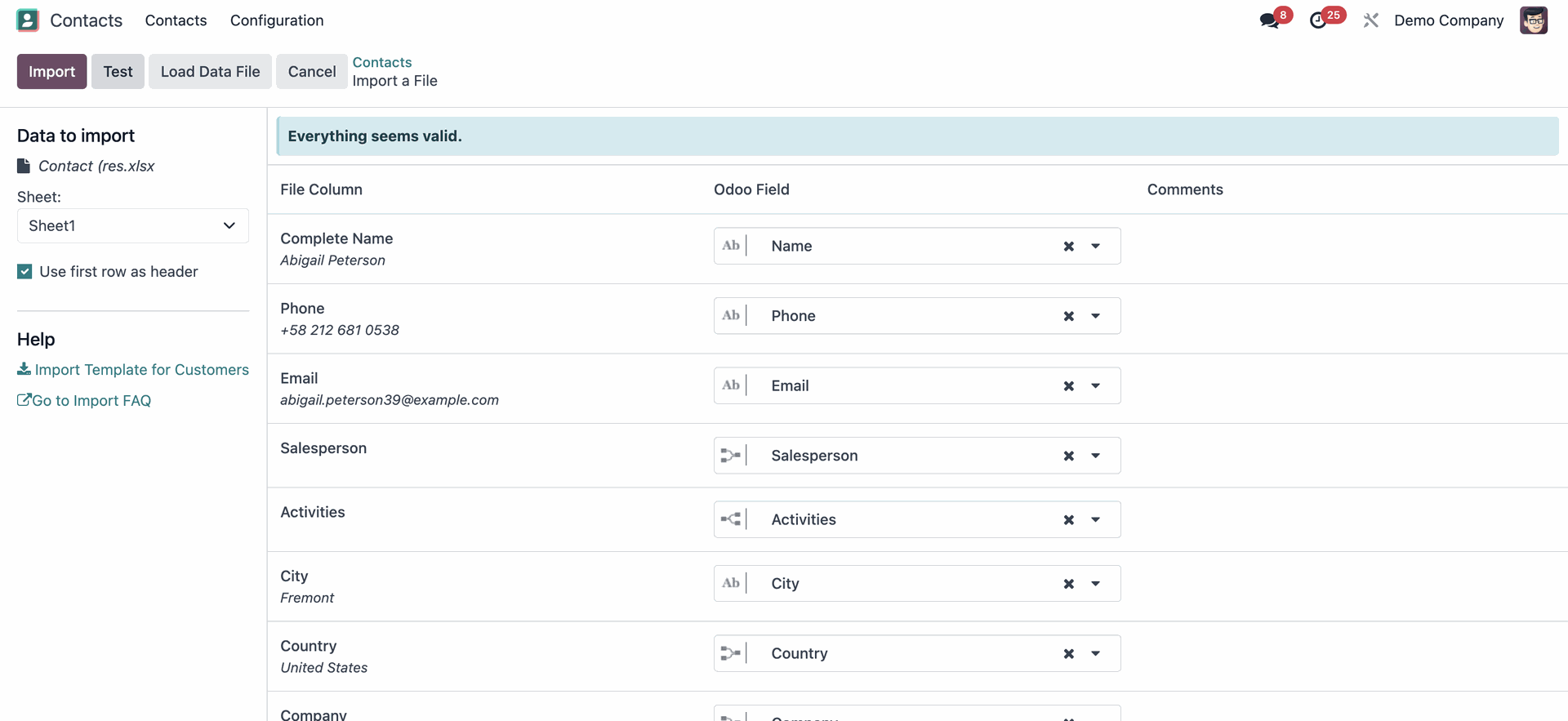
Cuando termines, haz clic en Importar: ¡tus datos se importarán y actualizarán en tu sistema Odoo !
Preguntas frecuentes sobre la importación y exportación de datos en Odoo
¿Cómo exporto datos desde Odoo?
Selecciona los registros en la vista de lista, haz clic en Acciones y elige Exportar todo para obtener un archivo rápido o Exportar para seleccionar campos concretos. Si vas a actualizar los datos más adelante, marca siempre la casilla «Quiero actualizar datos» para que el archivo sea compatible con la importación.
¿Puedo importar archivos XLSX o CSV en Odoo?
Sí. Para importar datos, haz clic en Acciones > Importar registros y sube tu archivo XLSX o CSV. Odoo ofrece plantillas descargables para tipos de datos habituales, como productos y contactos, que te ayudan a dar el formato correcto a tus datos antes de subirlos.
¿Cómo evito errores al importar datos?
Usa el botón Probar después de subir tu archivo y antes de hacer clic en Importar. Odoo comprobará si hay errores de correspondencia de campos o problemas de formato y mostrará el mensaje «Todo parece válido» si los datos están listos para procesarse.
¿Buscas el socio adecuado para tu proyecto de Odoo?
¡Entonces much. Consulting es la opción ideal para ti! Como uno de los mayores Odoo Gold Partners de Alemania, acompañamos a empresas de todos los tamaños y sectores en la implementación de sus proyectos de Odoo y les ofrecemos asistencia a largo plazo.
Exportación de datos
En Odoo puedes exportar todos tus datos, como productos, contactos, pedidos de compra, etc. De hecho, hay 2 opciones de exportación de datos:
1. Exportar todos los datos
2. Exportación compatible con la importación
1. Exportar todos los datos
Para exportar todos los datos, debes seleccionar la Vista de lista.
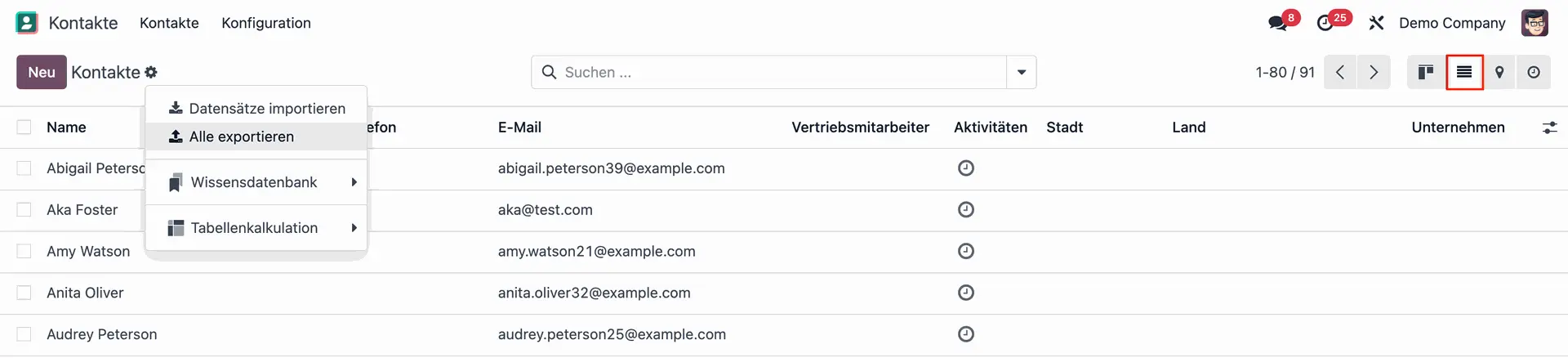
Si quieres añadir o quitar campos antes de exportar, selecciona el botón Filtro en la esquina derecha de la tabla. Marca o desmarca las casillas hasta seleccionar los datos que necesitas.
Cuando termines la selección, haz clic en el botón Acciones y selecciona Exportar todo. Tus datos se exportarán como archivo XLSX y se descargarán automáticamente.
2. Exportación compatible con la importación
A veces puede que necesites exportar determinados valores en un formato o tipo de archivo concreto. Si quieres actualizar conjuntos de datos específicos, te recomendamos el siguiente método.
Selecciona los valores que quieras exportar. Si marcas la casilla a la izquierda del campo Nombre, seleccionarás todos los registros de la página.
Puedes hacer clic en el botón inteligente Seleccionar todo que aparece en la barra de búsqueda para crear una exportación compatible con la importación de todo tu conjunto de datos.
Después, haz clic en Acciones > Exportar.
Al seleccionarlo, se abrirá una ventana emergente. Antes de continuar, asegúrate de marcar la casilla Quiero actualizar datos (exportación compatible con la importación).
En la ventana emergente podrás seleccionar el formato de exportación: XLSX o CSV.
Puedes seleccionar campos de la columna Campos disponibles buscándolos y haciendo clic en el botón +. Una vez seleccionados, pasarán a la columna Campos a exportar. Puedes quitar los campos que no quieras haciendo clic en el botón de la papelera y ordenarlos arrastrándolos en el orden que prefieras.
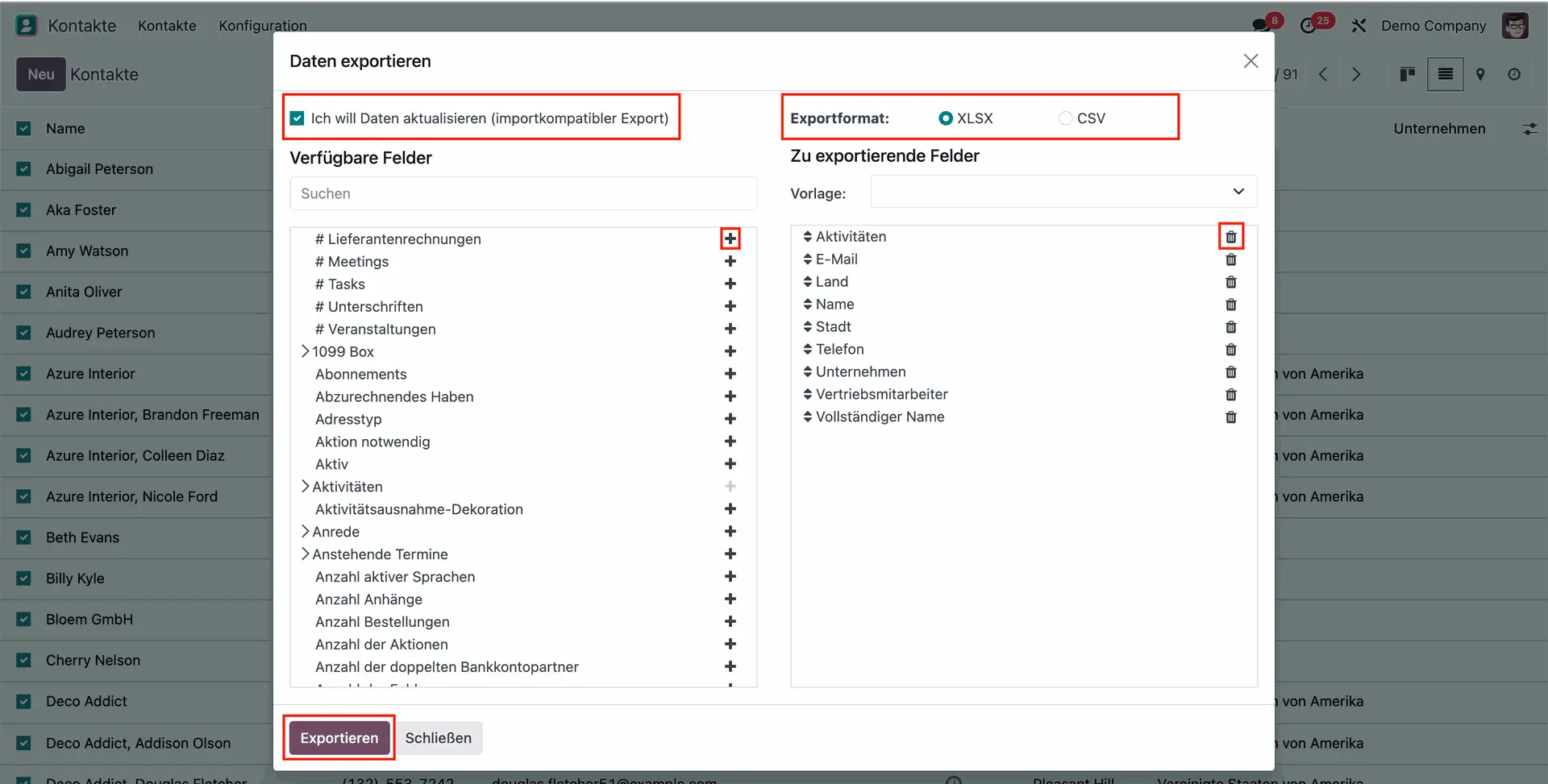
Haz clic en Exportar y ¡tus conjuntos de datos se descargarán al instante!
Importación de datos
Al igual que con las exportaciones, puedes importar tus conjuntos de datos, como contactos, pedidos de venta, pedidos de compra, productos, etc., en Odoo en lugar de crearlos uno por uno. Puedes importar tus datos en Odoo mediante un archivo de Excel (XLSX) o un archivo CSV. Así se hace:
Al igual que en la exportación, debes hacer clic en el botón Acciones para empezar a importar tus datos. No es necesario estar en la vista de lista para hacerlo.
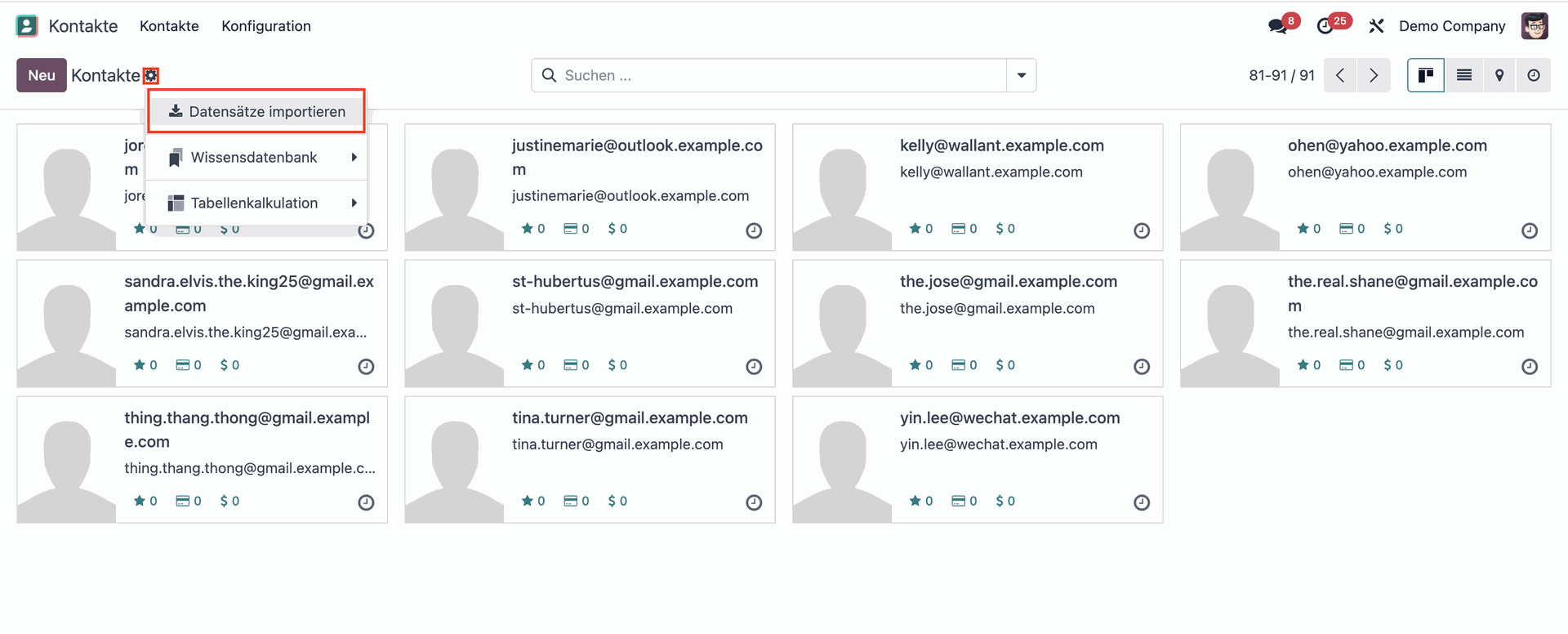
Después de hacer clic en Importar registros, Odoo te pedirá que subas o arrastres tu archivo XLSX o CSV. También verás la opción de descargar Plantillas de importación, que ofrecen formatos para tipos de datos habituales como contactos, productos y extractos bancarios.
Puedes subir tu archivo arrastrándolo y soltándolo, o haciendo clic en el botón Subir archivo de datos.
Después de seleccionar tu archivo, Odoo mostrará una vista previa de tus conjuntos de datos y asociará automáticamente los campos de tu archivo XLSX o CSV. Los posibles errores aparecerán en la pestaña Comentarios. Antes de importar tus datos, haz clic en el botón Probar para comprobar si tu archivo es compatible con Odoo. Si no hay errores, verás el mensaje Todo parece válido.
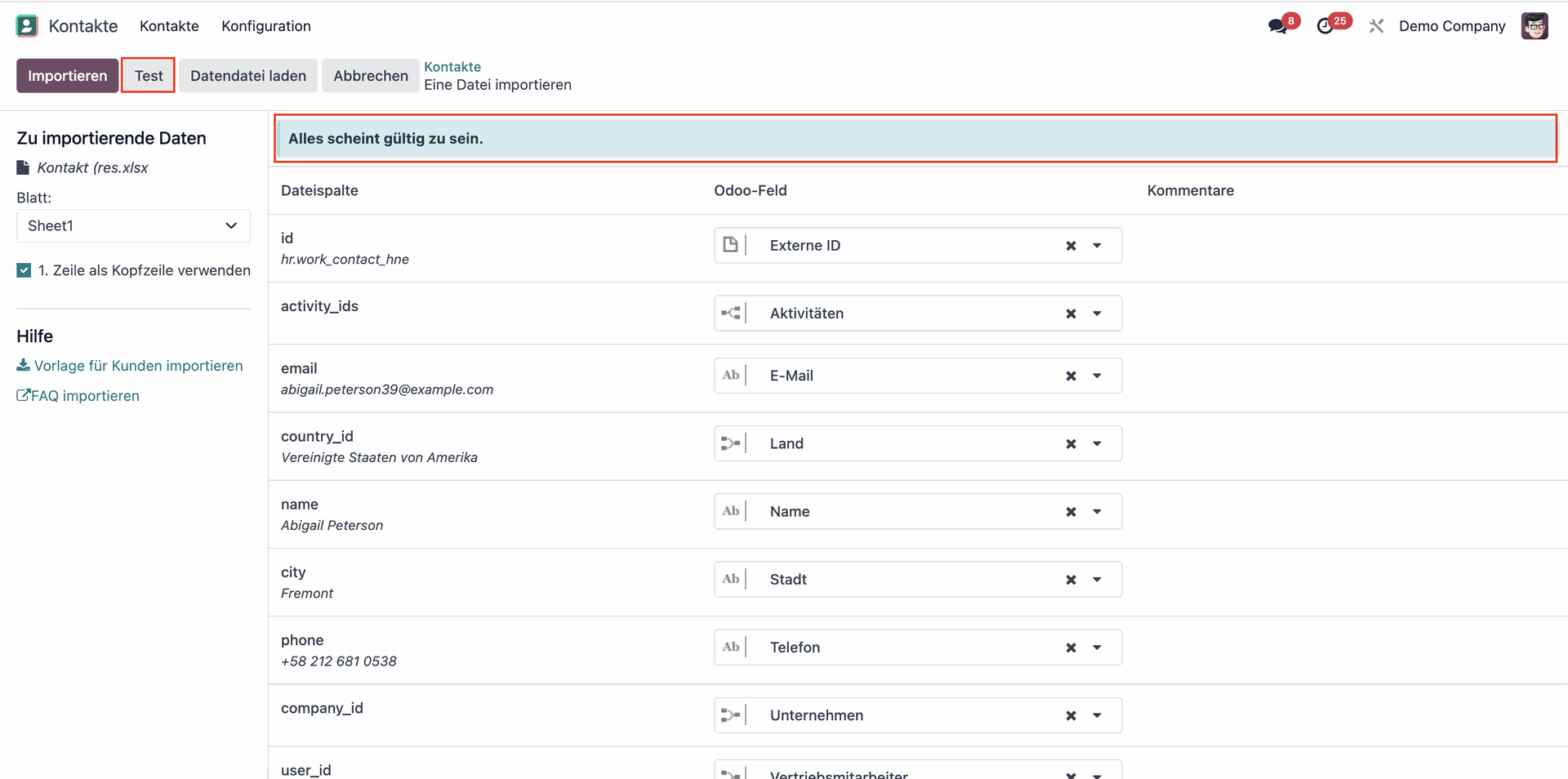
Cuando termines, haz clic en Importar: ¡tus datos se importarán y actualizarán en tu Odoo!
Preguntas frecuentes sobre la importación y exportación de datos en Odoo
¿Cómo exporto datos desde Odoo?
Selecciona los registros en la vista de lista, haz clic en «Acciones» y elige «Exportar». Para actualizar los datos más adelante, activa la casilla «Quiero actualizar datos» y así te asegurarás de que el archivo sea compatible con la importación.
¿Puedo importar archivos XLSX o CSV en Odoo?
Sí. La importación se realiza desde «Acciones» > «Importar registros». Además, Odoo ofrece plantillas para tipos de datos habituales, como productos o contactos, que facilitan el formato.
¿Cómo evito errores al importar datos?
Después de subir el archivo, usa el botón «Probar» antes de ejecutar definitivamente la importación. Odoo revisa el archivo en busca de errores de formato y muestra el mensaje «Todo parece válido» cuando los datos están listos.
¿Buscas el socio adecuado para tu proyecto de Odoo?
¡Entonces much. Consulting es la opción ideal para ti! Como uno de los mayores Odoo Gold Partners de Alemania, acompañamos a empresas de todos los tamaños y sectores en la implementación de sus proyectos de Odoo y les ofrecemos asistencia a largo plazo.