Até grandes volumes de dados podem ser importados para o Odoo de forma rápida e simples. Basta exportar um modelo CSV ou XLSX adequado, que permite transferir os dados para um formato que o Odoo consegue importar.
Em seguida, mostramos passo a passo como criar, exportar e importar facilmente um modelo deste tipo no Odoo padrão, bem como atualizar facilmente conjuntos de dados já existentes.
Exportação de dados
No Odoo pode exportar todos os seus dados, como produtos, contactos, encomendas de compra, etc. Existem 2 opções de exportação de dados:
1. Exportar todos os dados
2. Exportação compatível com importação
1. Exportar todos os dados
Para exportar todos os dados, é necessário selecionar a Vista de lista.

Se pretender adicionar ou remover campos antes de exportar, selecione o botão Filtro no canto direito da tabela. Marque ou desmarque as caixas até selecionar os dados de que precisa.
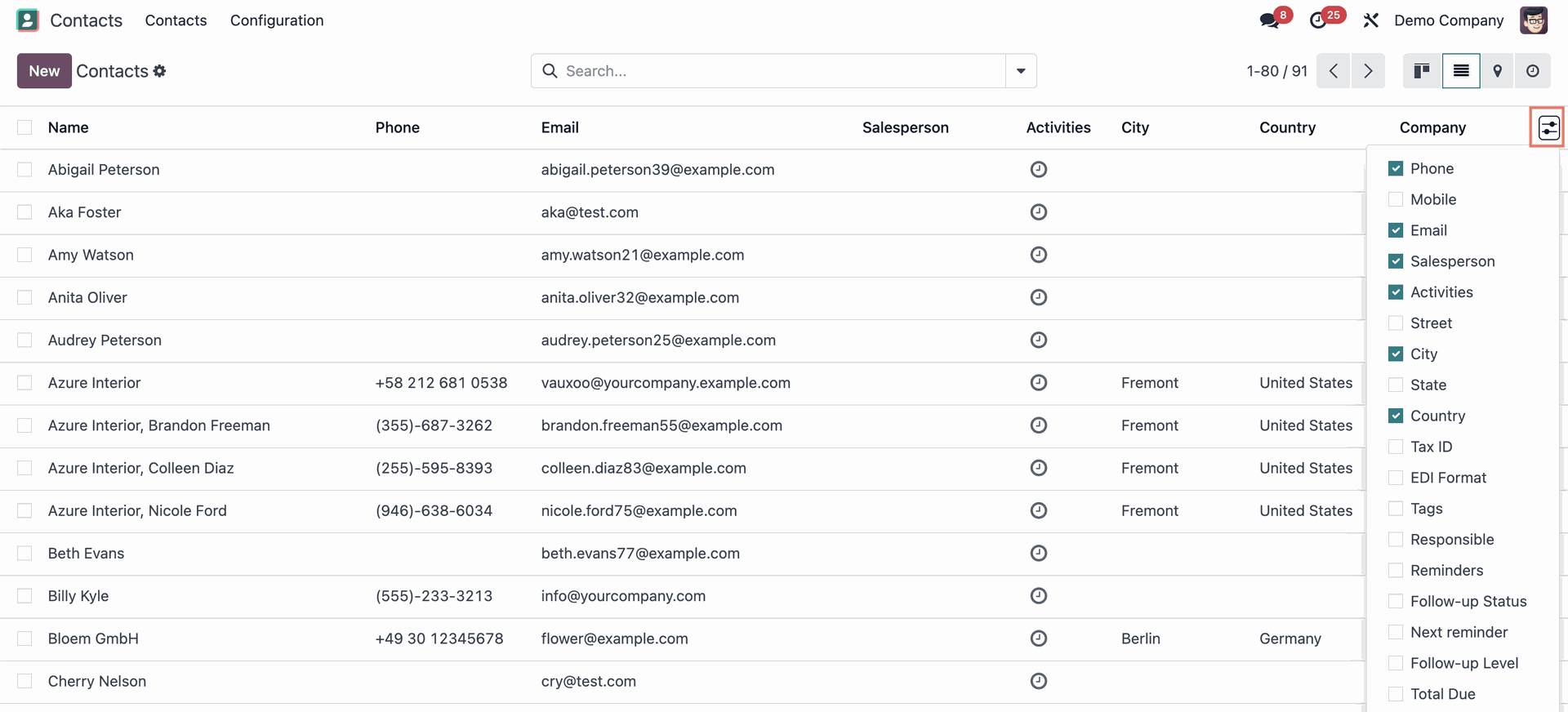
Depois de concluir a seleção, clique no botão Ações e selecione Exportar tudo. Os dados serão exportados como ficheiro XLSX e transferidos automaticamente.

2. Exportação compatível com importação
Por vezes, pode ser necessário exportar determinados valores num formato ou tipo de ficheiro específico. Se pretende atualizar conjuntos de dados específicos, recomendamos o método seguinte.
Selecione os valores que pretende exportar. Se marcar a caixa à esquerda do campo Nome, seleciona todos os registos da página.
Pode clicar no botão inteligente Selecionar tudo, que aparece na barra de pesquisa, para criar uma exportação compatível com importação de todo o conjunto de dados.
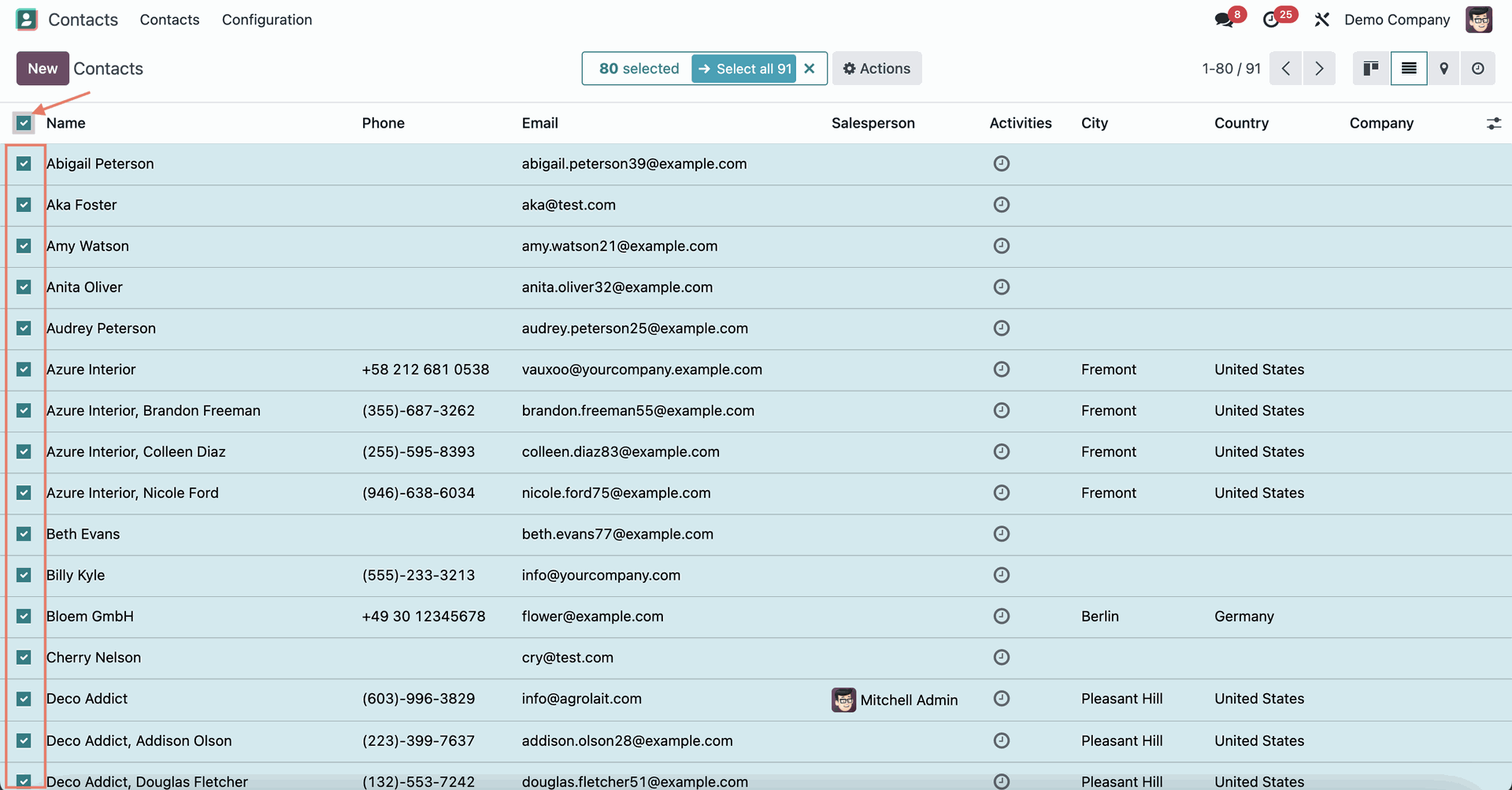
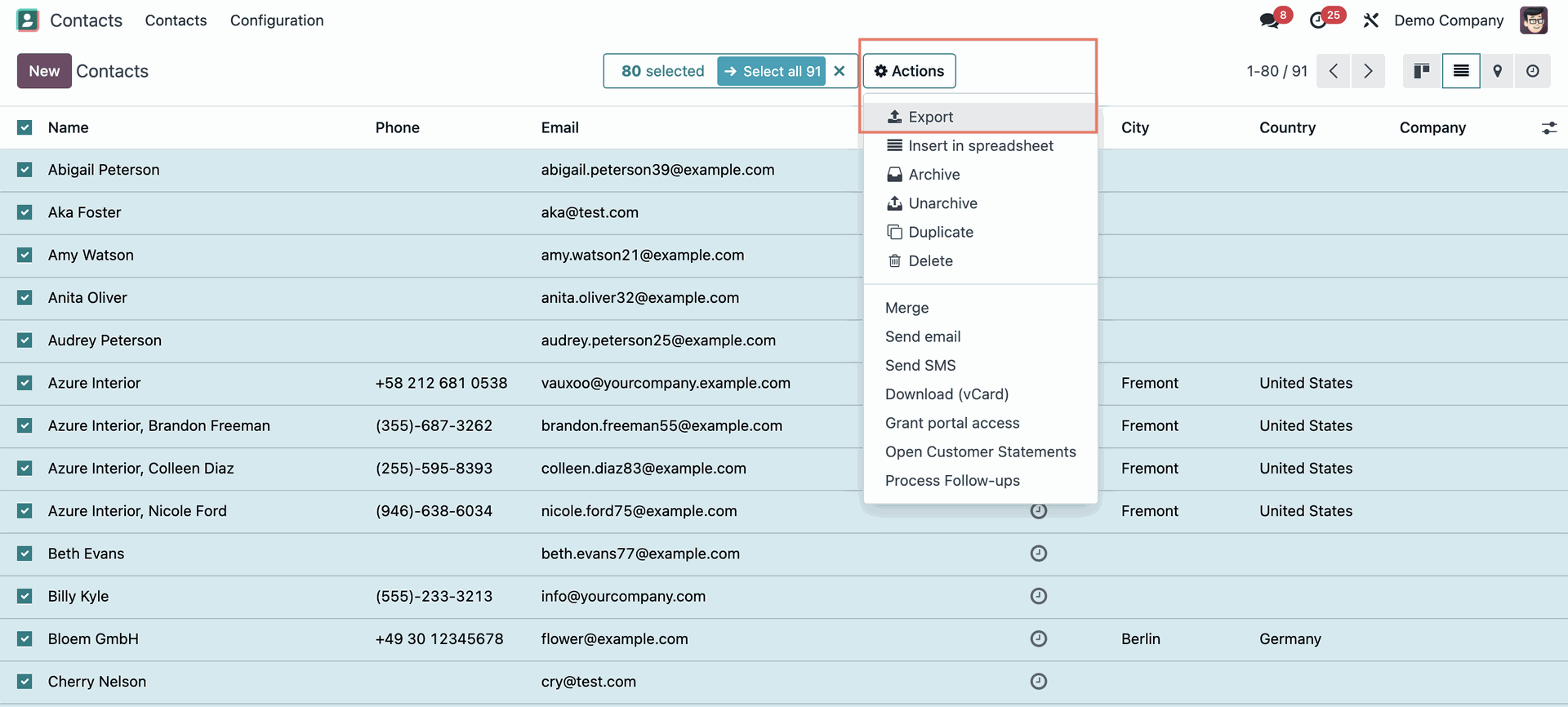
Em seguida, clique em Ações > Exportar.
Depois de selecionar esta opção, surge uma janela pop-up. Antes de continuar, certifique-se de que assinala a caixa Quero atualizar dados (exportação compatível com importação).
Na janela pop-up, é possível selecionar o formato de exportação: XLSX ou CSV.
Pode selecionar campos da coluna Campos disponíveis pesquisando-os e clicando no botão +. Depois de selecionados, estes campos passam para a coluna Campos a exportar. Pode remover os campos indesejados clicando no botão do caixote do lixo e ordená-los arrastando-os para a ordem pretendida.
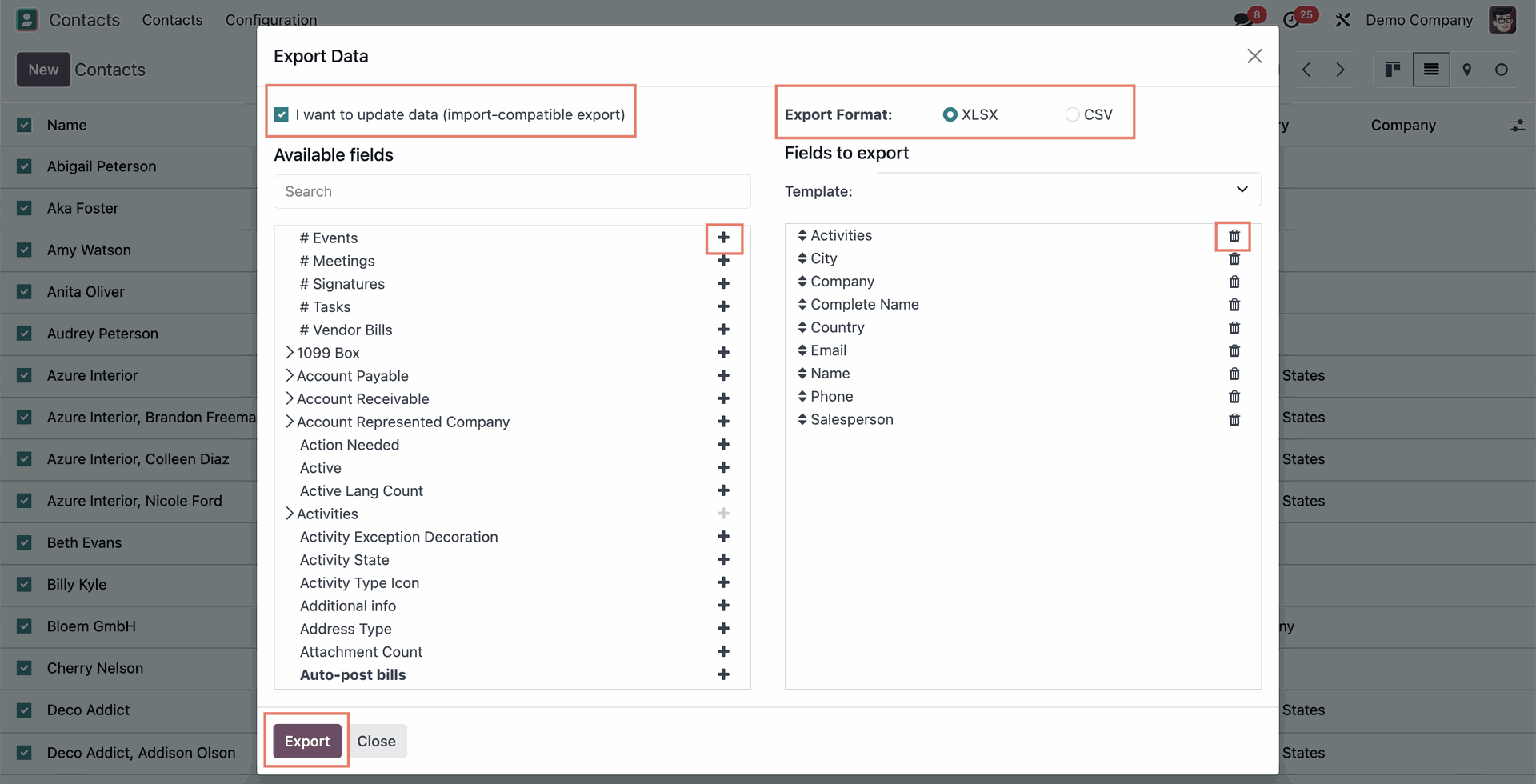
Clique em Exportar e os seus conjuntos de dados são transferidos de imediato!
Importação de dados
Tal como nas exportações, pode importar os seus conjuntos de dados, como contactos, encomendas de venda, encomendas de compra, produtos, etc., para o Odoo em vez de criar cada registo individualmente. Pode importar os dados para o Odoo através de um ficheiro Excel (XLSX) ou de um ficheiro CSV. Veja como:
Tal como na exportação, é necessário clicar no botão Ações para começar a importar os dados. Não é preciso estar na vista de lista para o fazer.
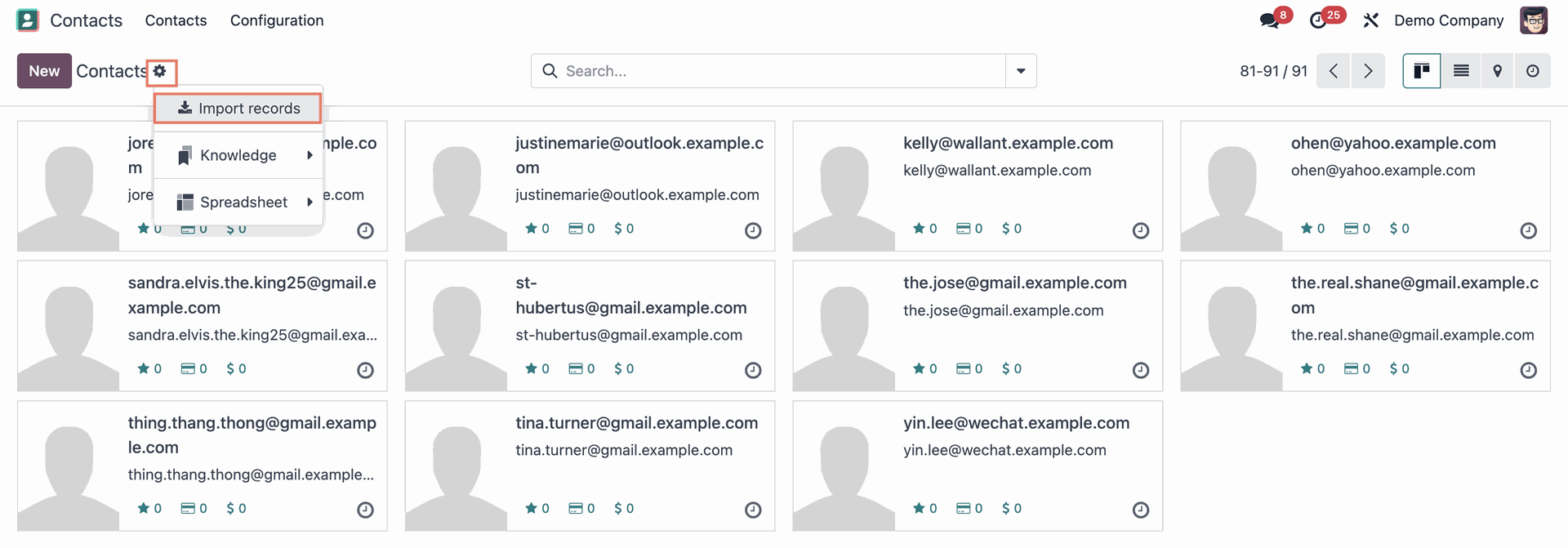
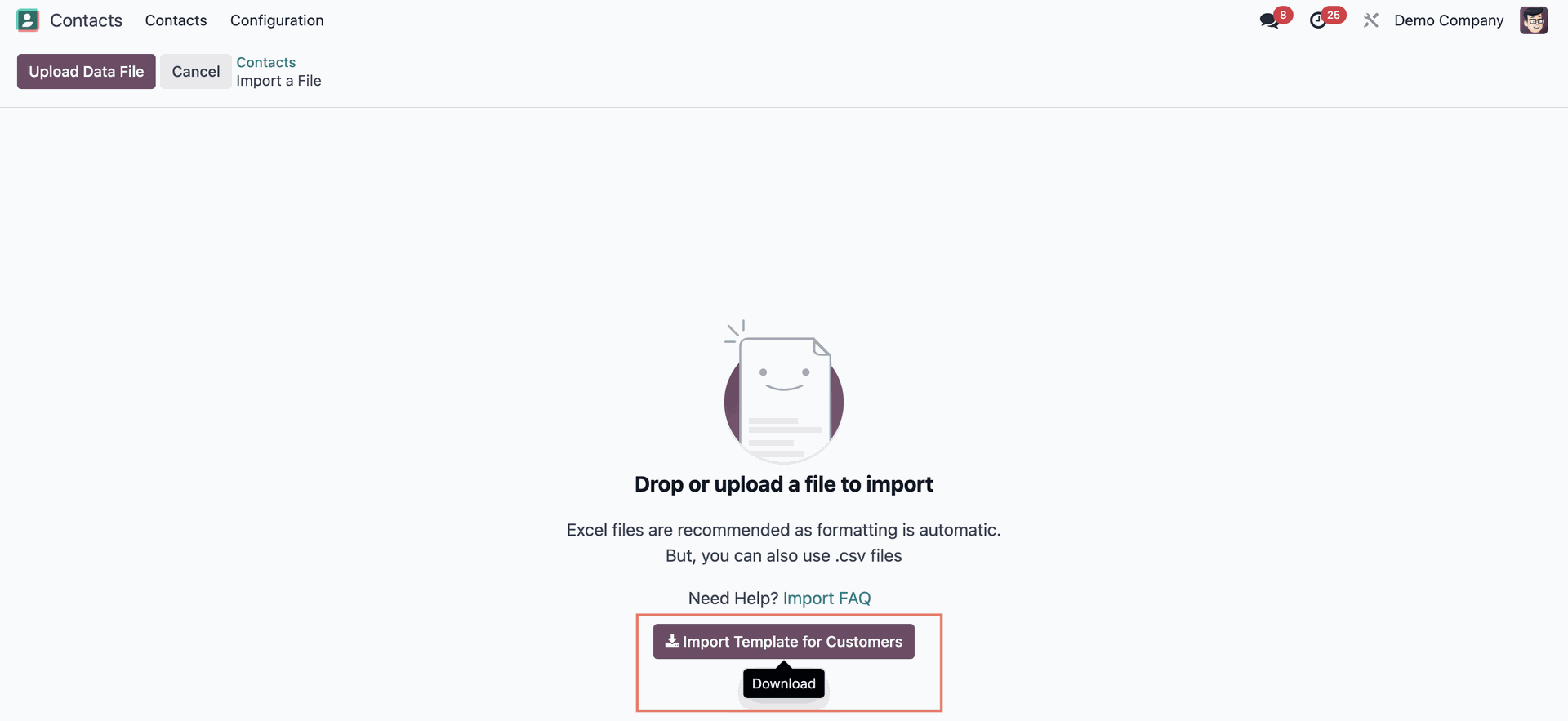
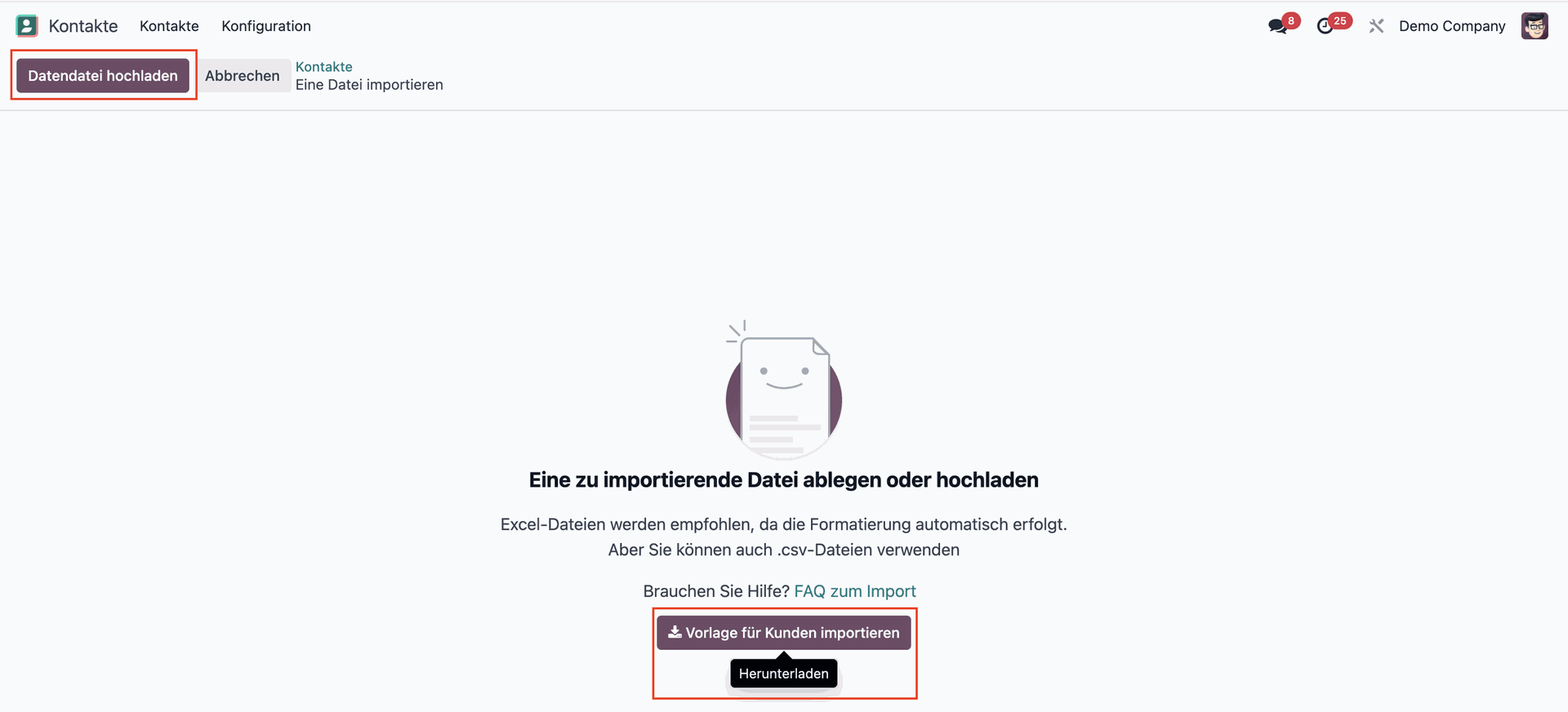
Depois de clicar em Importar registos, o Odoo irá pedir-lhe que carregue ou arraste o ficheiro XLSX ou CSV. Verá também a opção de transferir Modelos de importação, que disponibilizam formatos para tipos de dados comuns, como contactos, produtos e extratos bancários.
Pode carregar o ficheiro arrastando-o e largando-o, ou clicando no botão Carregar ficheiro de dados.
Depois de selecionar o ficheiro, o Odoo mostra uma pré-visualização dos seus conjuntos de dados, fazendo corresponder automaticamente os campos do ficheiro XLSX ou CSV. Os eventuais erros aparecem no separador Comentários. Antes de importar os dados, clique no botão Testar para verificar se o ficheiro é compatível com o Odoo. Se não houver erros, verá a mensagem Tudo parece válido.
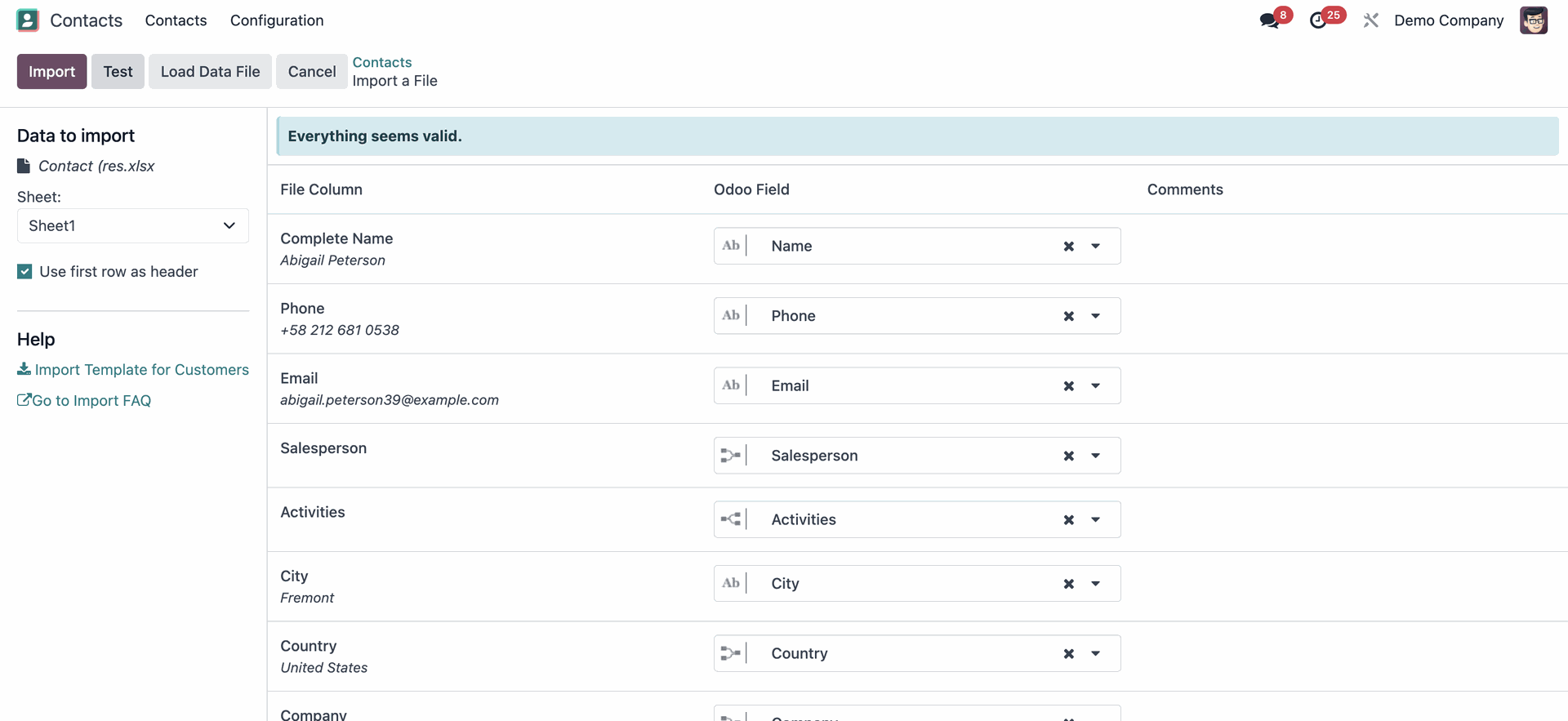
Quando terminar, clique em Importar: os seus dados serão importados e atualizados no seu sistema Odoo !
Perguntas Mais Frequentes (FAQ) sobre importação e exportação de dados no Odoo
Como exportar dados do Odoo?
Selecione os registos na vista de lista, clique em Ações e escolha Exportar tudo para obter um ficheiro rápido ou Exportar para selecionar campos específicos. Para atualizar os dados mais tarde, assinale sempre a caixa «Quero atualizar dados», de modo a garantir que o ficheiro é compatível com importação.
É possível importar ficheiros XLSX ou CSV para o Odoo?
Sim. Para importar dados, clique em Ações > Importar registos e carregue o ficheiro XLSX ou CSV. O Odoo disponibiliza modelos transferíveis para tipos de dados comuns, como produtos e contactos, que ajudam a formatar corretamente os dados antes de os carregar.
Como evitar erros numa importação de dados?
Utilize o botão Testar depois de carregar o ficheiro e antes de clicar em Importar. O Odoo verifica se existem erros de correspondência de campos ou problemas de formatação e apresenta a mensagem «Tudo parece válido» se os dados estiverem prontos a ser processados.
Procura o parceiro certo para o seu projeto Odoo?
Então a much. Consulting é a escolha certa! Como um dos maiores Odoo Gold Partners da Europa, apoiamos empresas de todas as dimensões e setores na implementação bem-sucedida e no suporte a longo prazo de projetos Odoo.
Exportação de dados
No Odoo, pode exportar todos os seus dados, como produtos, contactos, encomendas de compra, etc. Existem 2 opções de exportação de dados:
1. Exportar todos os dados
2. Exportação compatível com importação
1. Exportar todos os dados
Para exportar todos os dados, é necessário selecionar a Vista de lista.
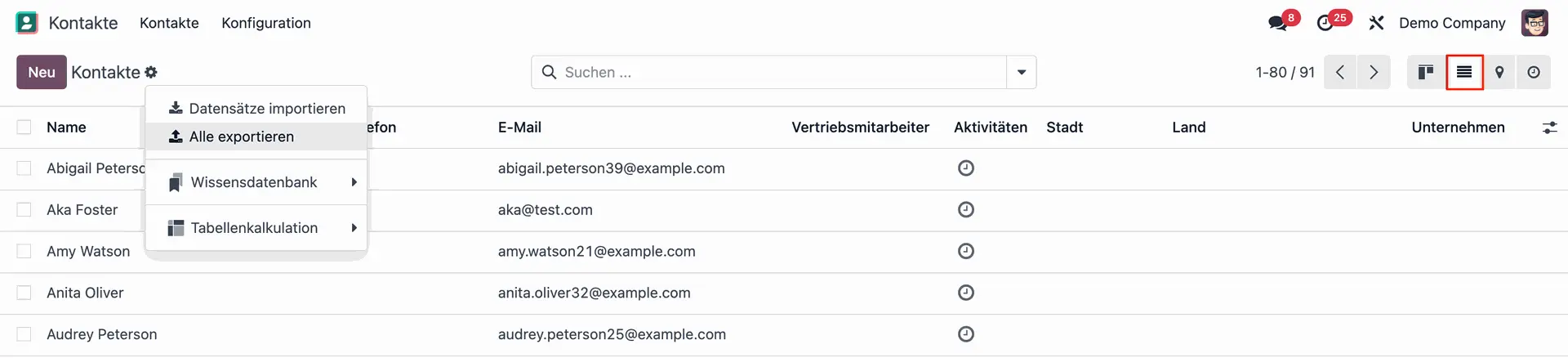
Se pretender adicionar ou remover campos antes de exportar, selecione o botão Filtro no canto direito da tabela. Marque ou desmarque as caixas até selecionar os dados de que precisa.
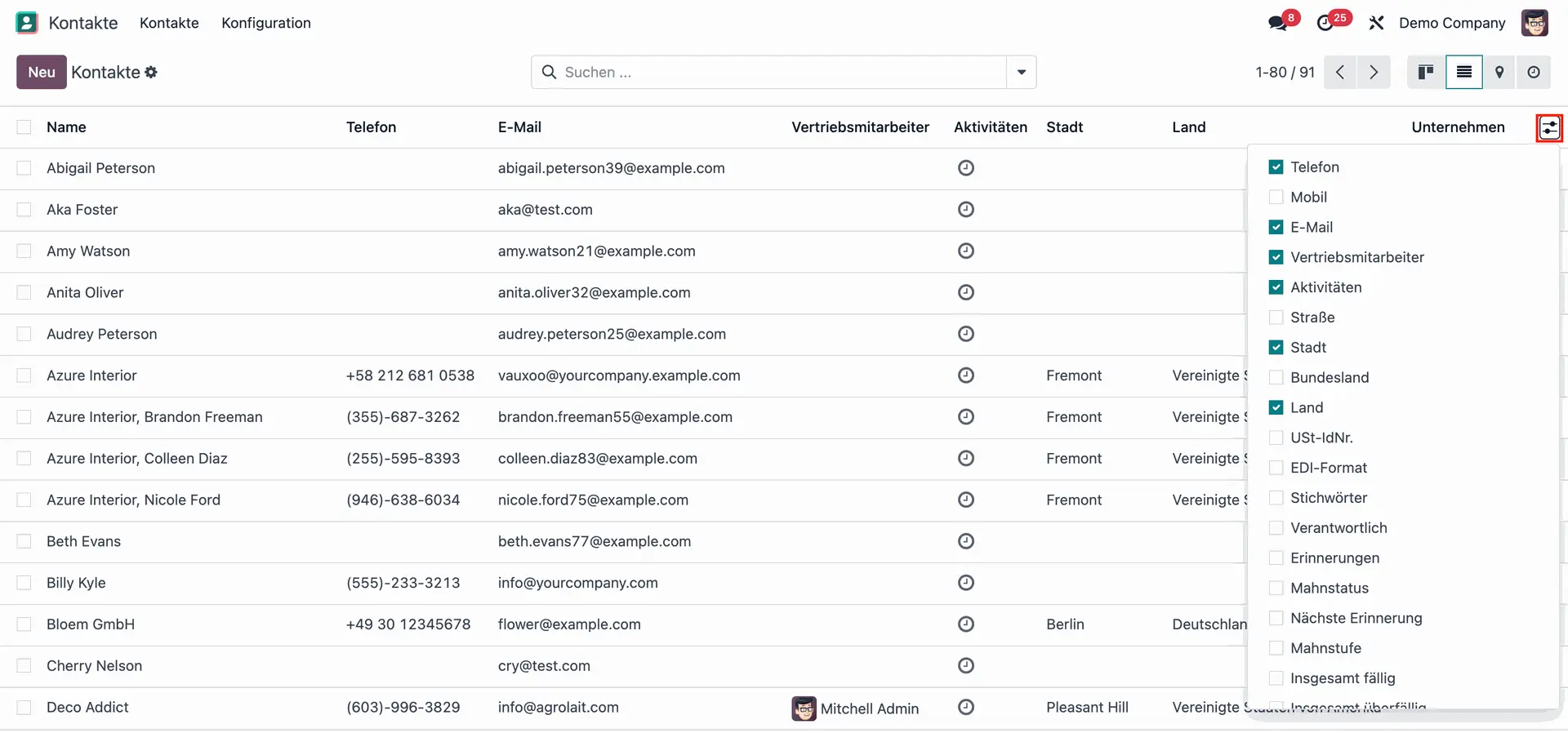
Depois de concluir a seleção, clique no botão Ações e selecione Exportar tudo. Os dados serão exportados como ficheiro XLSX e transferidos automaticamente.
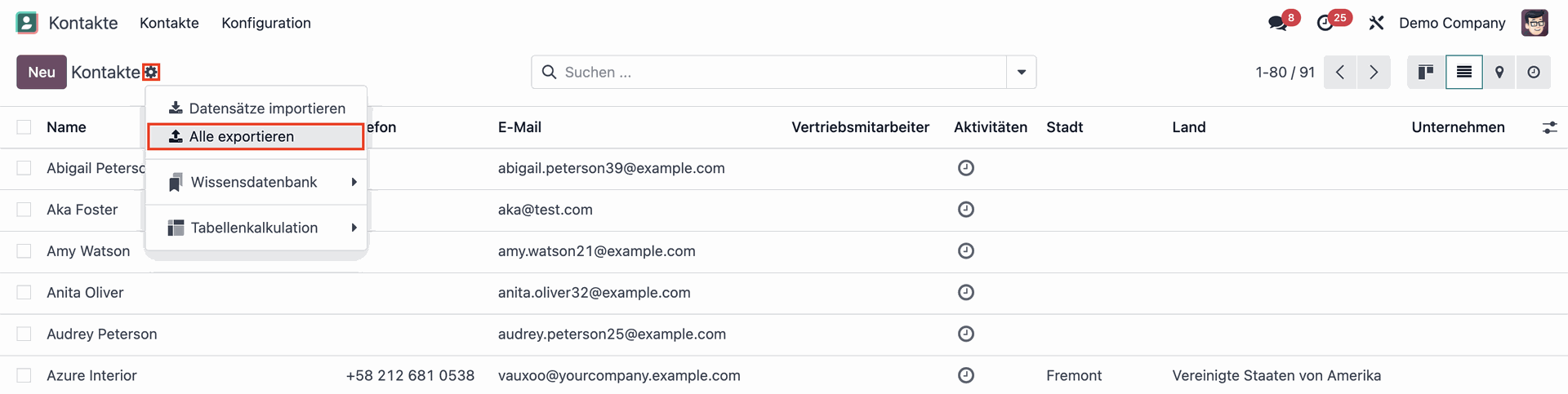
2. Exportação compatível com importação
Por vezes, pode ser necessário exportar determinados valores num formato ou tipo de ficheiro específico. Se pretende atualizar conjuntos de dados específicos, recomendamos o método seguinte.
Selecione os valores que pretende exportar. Se marcar a caixa à esquerda do campo Nome, seleciona todos os registos da página.
Pode clicar no botão inteligente Selecionar tudo, que aparece na barra de pesquisa, para criar uma exportação compatível com importação de todo o conjunto de dados.
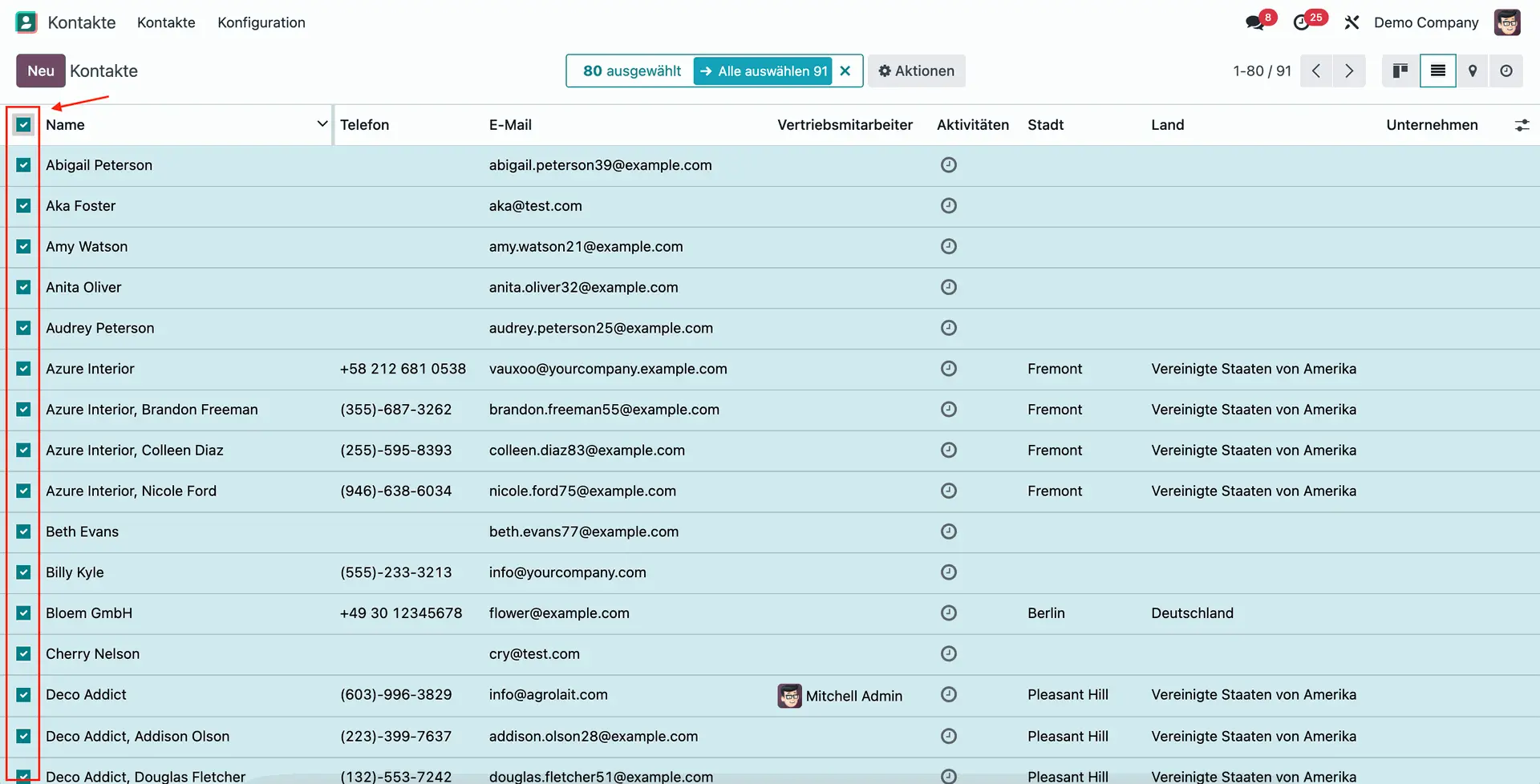
Em seguida, clique em Ações > Exportar.
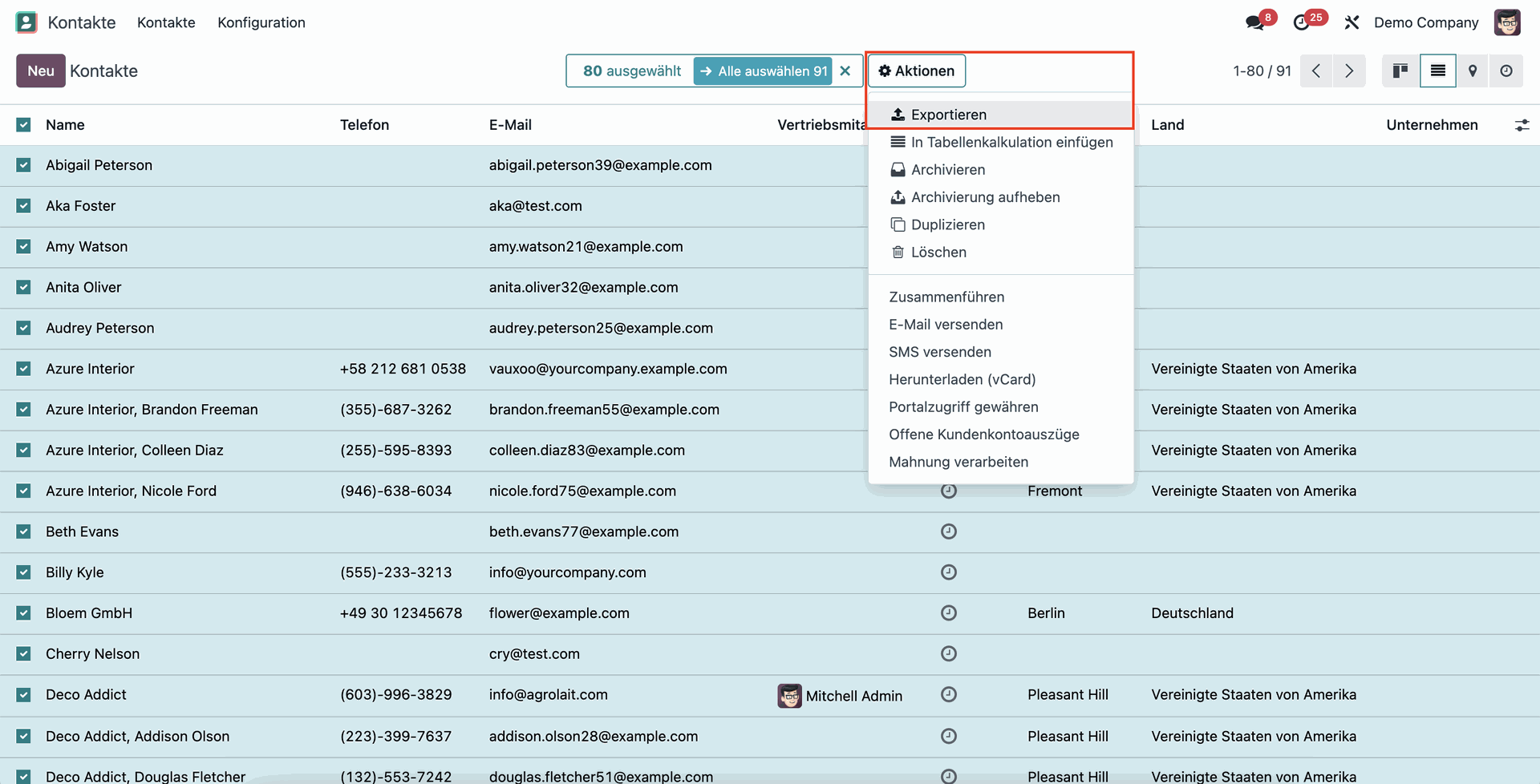
Depois de selecionar esta opção, surge uma janela pop-up. Antes de continuar, certifique-se de que assinala a caixa Quero atualizar dados (exportação compatível com importação).
Na janela pop-up, é possível selecionar o formato de exportação: XLSX ou CSV.
Pode selecionar campos da coluna Campos disponíveis pesquisando-os e clicando no botão +. Depois de selecionados, estes campos passam para a coluna Campos a exportar. Pode remover os campos indesejados clicando no botão do caixote do lixo e ordená-los arrastando-os para a ordem pretendida.
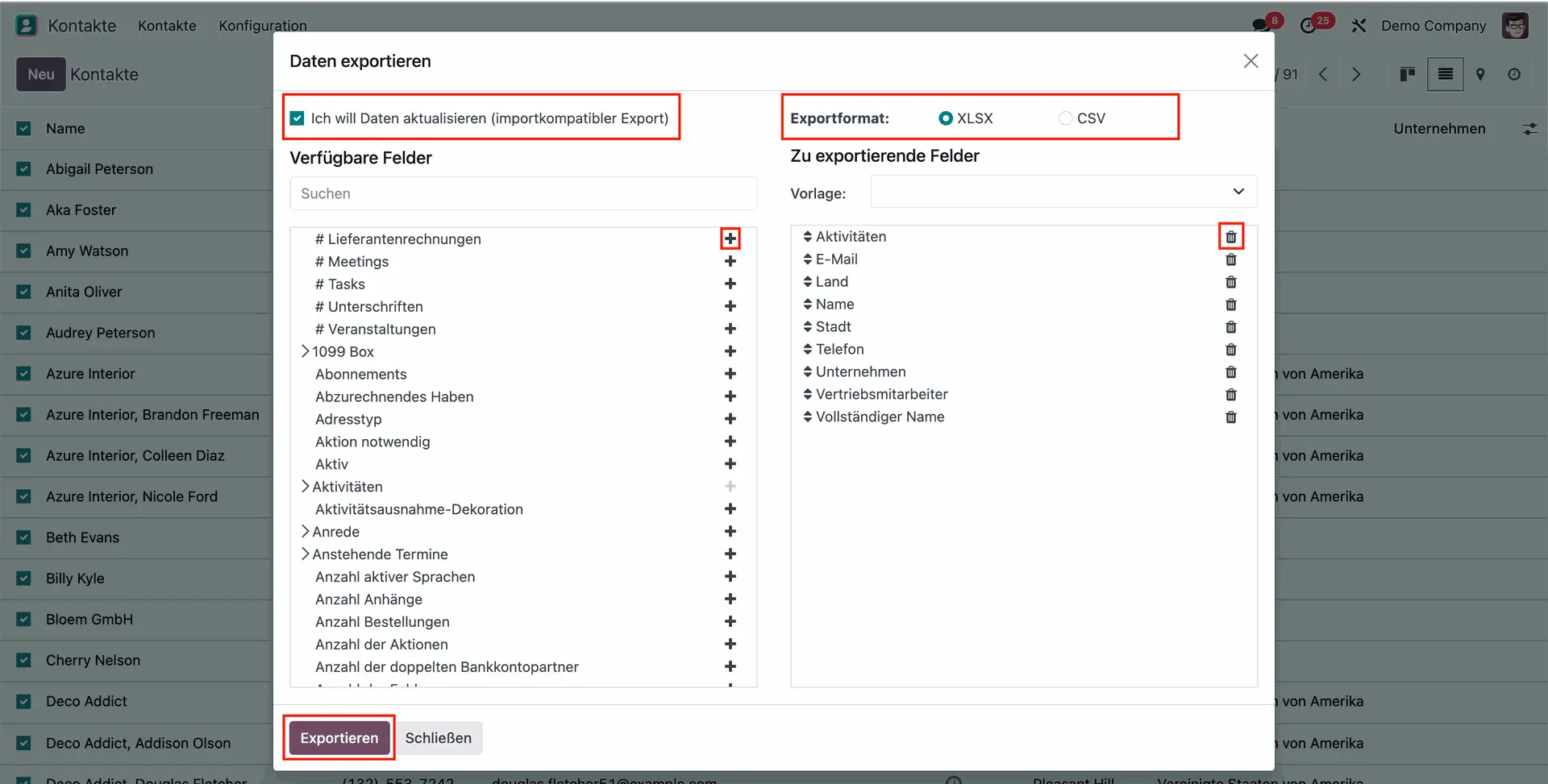
Clique em Exportar e os seus conjuntos de dados são transferidos de imediato!
Importação de dados
Tal como nas exportações, pode importar os seus conjuntos de dados, como contactos, encomendas de venda, encomendas de compra, produtos, etc., para o Odoo em vez de criar cada registo individualmente. Pode importar os dados para o Odoo através de um ficheiro Excel (XLSX) ou de um ficheiro CSV. Veja como:
Tal como na exportação, é necessário clicar no botão Ações para começar a importar os dados. Não é preciso estar na vista de lista para o fazer.
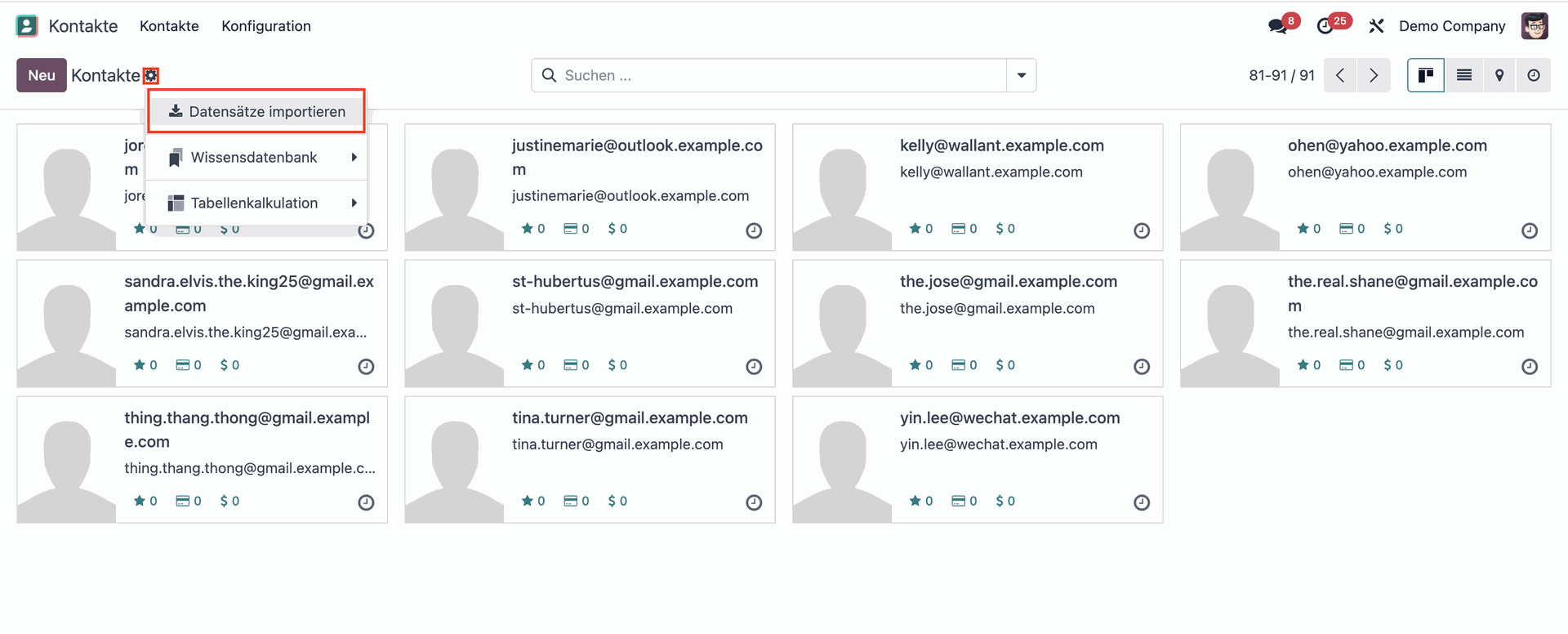
Depois de clicar em Importar registos, o Odoo irá pedir-lhe que carregue ou arraste o ficheiro XLSX ou CSV. Verá também a opção de transferir Modelos de importação, que disponibilizam formatos para tipos de dados comuns, como contactos, produtos e extratos bancários.
Pode carregar o ficheiro arrastando-o e largando-o, ou clicando no botão Carregar ficheiro de dados.
Depois de selecionar o ficheiro, o Odoo mostra uma pré-visualização dos seus conjuntos de dados, fazendo corresponder automaticamente os campos do ficheiro XLSX ou CSV. Os eventuais erros aparecem no separador Comentários. Antes de importar os dados, clique no botão Testar para verificar se o ficheiro é compatível com o Odoo. Se não houver erros, verá a mensagem Tudo parece válido.
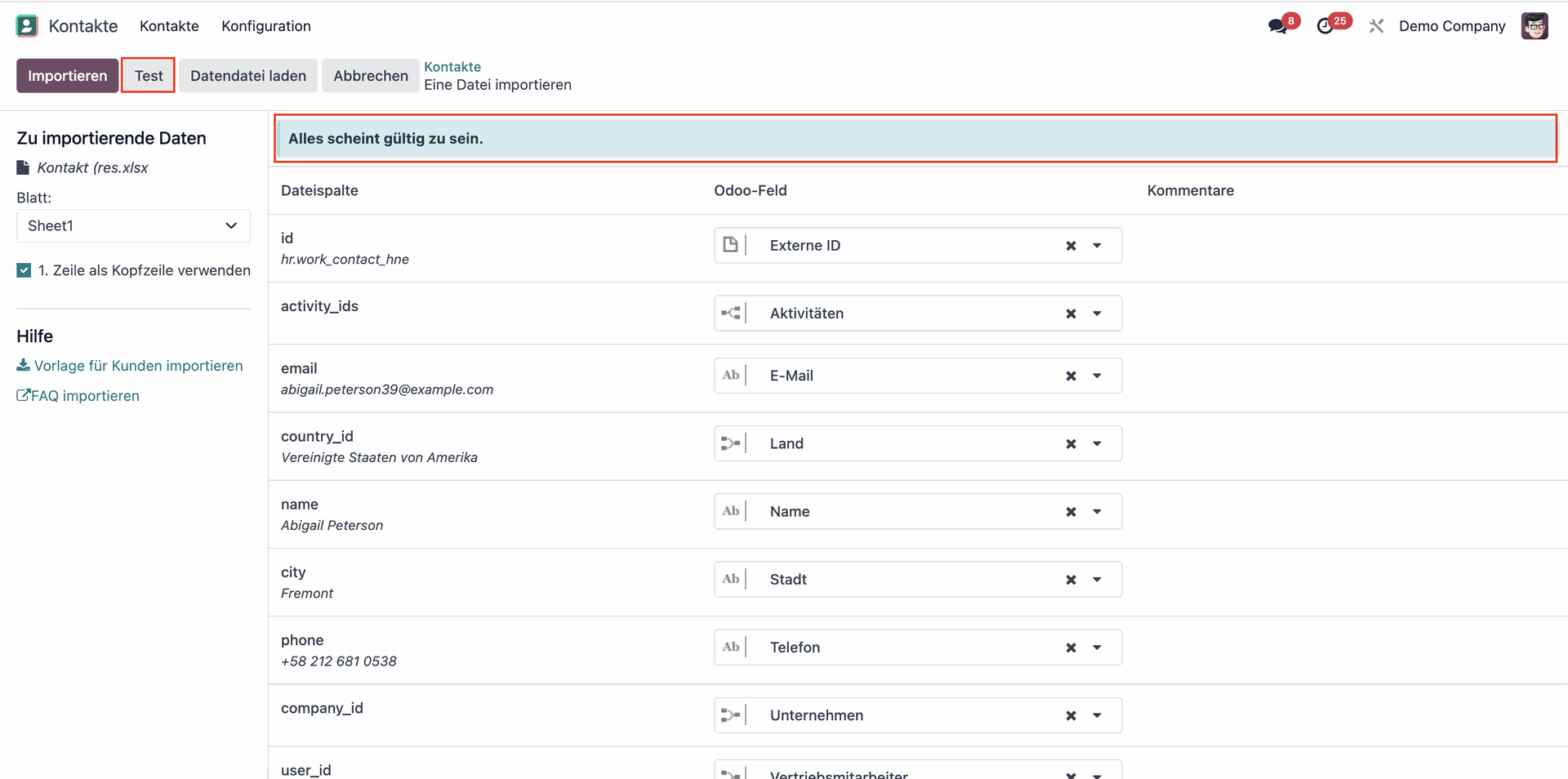
Quando terminar, clique em Importar: os seus dados serão importados e atualizados no seu Odoo!
Perguntas Mais Frequentes (FAQ) sobre importação e exportação de dados no Odoo
Como exportar dados do Odoo?
Selecione os registos na vista de lista, clique em «Ações» e escolha «Exportar». Para atualizações posteriores, ative a caixa «Quero atualizar dados», de modo a garantir que o ficheiro é compatível com importação.
É possível importar ficheiros XLSX ou CSV para o Odoo?
Sim. A importação é feita através de «Ações» > «Importar registos». O Odoo disponibiliza ainda modelos para tipos de dados comuns, como produtos ou contactos, de modo a facilitar a formatação.
Como evitar erros na importação de dados?
Depois de carregar o ficheiro, utilize o botão «Testar» antes de executar definitivamente a importação. O Odoo verifica se o ficheiro tem erros de formatação e apresenta a mensagem «Tudo parece válido» quando os dados estão prontos.
Procura o parceiro certo para o seu projeto Odoo?
Então a much. Consulting é a escolha certa! Como um dos maiores Odoo Gold Partners da Europa, apoiamos empresas de todas as dimensões e setores na implementação bem-sucedida e no suporte a longo prazo de projetos Odoo.