Por vezes, os colaboradores pagam do próprio bolso despesas quando trabalham em projetos de clientes, como transporte ou alojamento. Estas despesas têm de ser refaturadas ao cliente. O Odoo 17 facilita a refaturação destas despesas diretamente ao cliente. Descubra no nosso guia passo a passo como gerir e refaturar despesas de forma eficiente com os módulos Contabilidade, Vendas e Despesas do Odoo 17!
A refaturação é necessária em diferentes casos de utilização em vários setores
A refaturação no Odoo 17 é um processo integrado que envolve os módulos Contabilidade, Vendas e Despesas. Garante que todas as despesas relacionadas com projetos são registadas e faturadas ao cliente com rigor. Veja como diferentes empresas podem beneficiar deste processo:
- Empresas de consultoria: As empresas de consultoria podem registar despesas de viagem e alojamento no módulo Despesas e incluí-las nas faturas dos clientes, garantindo uma faturação rigorosa
- Empresas de construção: As empresas de construção podem registar e aprovar despesas de projeto e faturá-las aos clientes, garantindo a recuperação de todos os custos do projeto
- Prestadores de serviços: Os prestadores de serviços podem registar como despesas as compras para projetos de clientes e garantir o reembolso de todos os custos incorridos
- Freelancers e pequenas empresas: Os freelancers e as pequenas empresas podem registar despesas de viagem, software ou equipamento, obter a respetiva aprovação, associá-las às faturas dos clientes e gerir o fluxo de caixa de forma eficaz
Precisa das aplicações Contabilidade, Vendas e Despesas para automatizar a refaturação no Odoo 17
A refaturação no Odoo 17 não se resume à gestão de despesas. É um processo integrado que assenta nos módulos Vendas e Contabilidade para uma faturação rigorosa ao cliente. É assim que a integração funciona:
- Módulo Despesas: Regista os custos incorridos pelos colaboradores
- Módulo Vendas: Associa as despesas às encomendas de venda, garantindo que são faturadas ao cliente
- Módulo Contabilidade: Trata da aprovação e do registo contabilístico destas despesas
Como refaturar despesas a clientes no Odoo 17: guia em 5 passos
Nota: Antes de começar, confirme que tem instalados os módulos Vendas e Contabilidade, bem como a aplicação Despesas.
Passo 1: Ative as configurações da Contabilidade
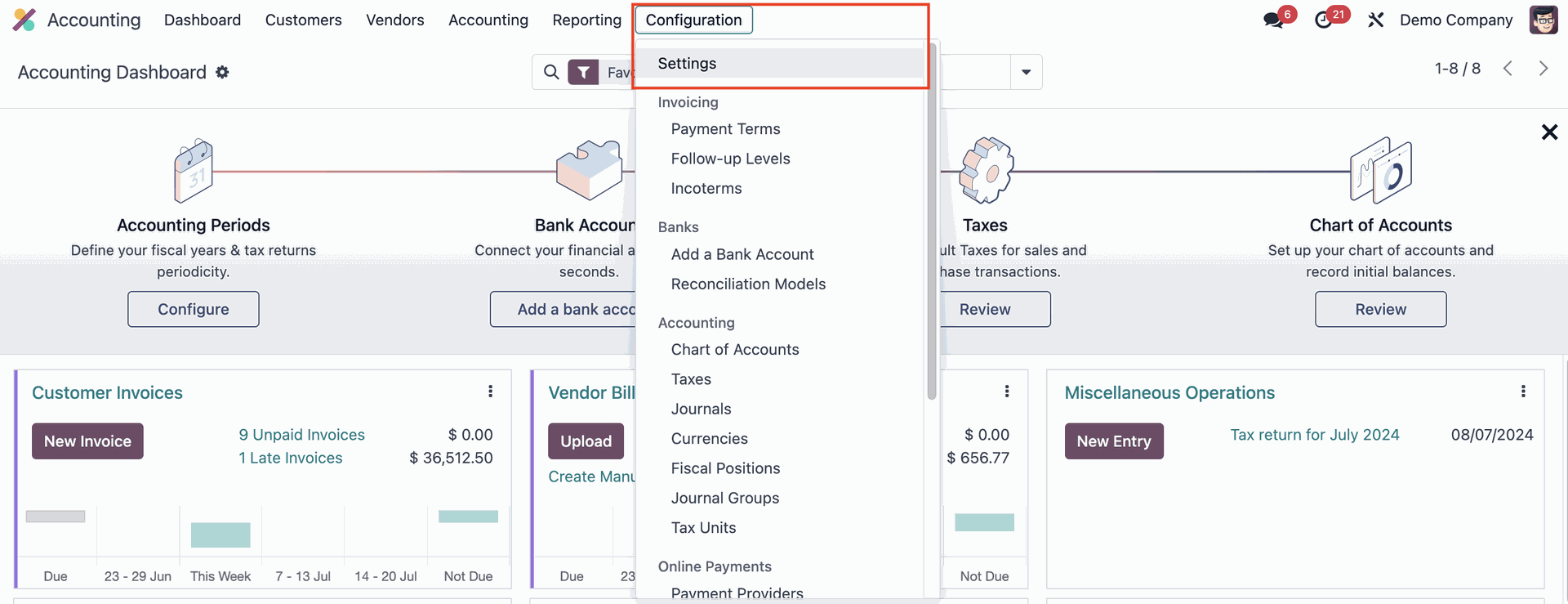
Aceda ao módulo Contabilidade e, depois, a Configuração > Definições
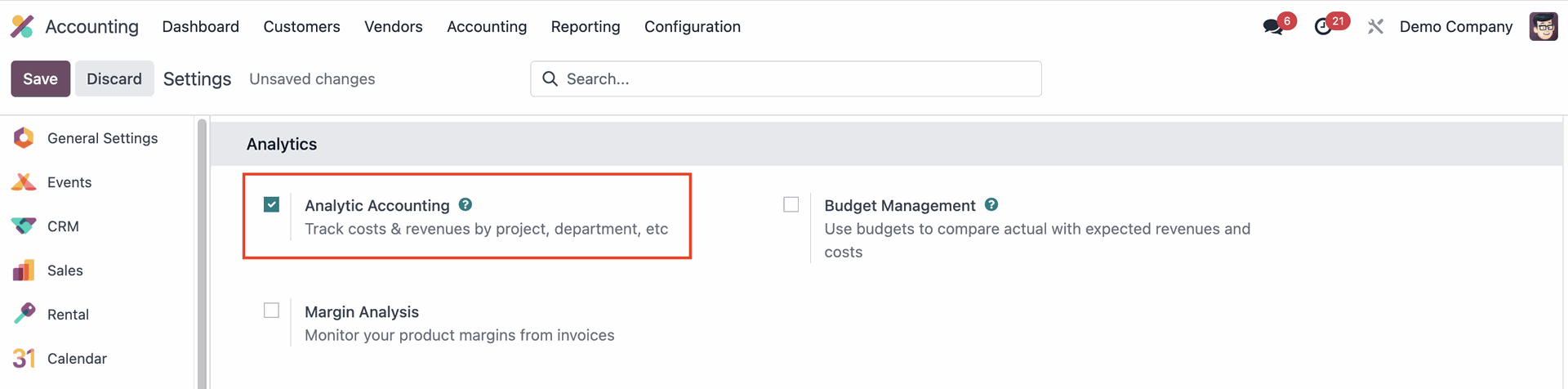
Ative a Contabilidade Analítica e clique em Guardar para aplicar as alterações
Passo 2: Configure a aplicação Despesas e os produtos
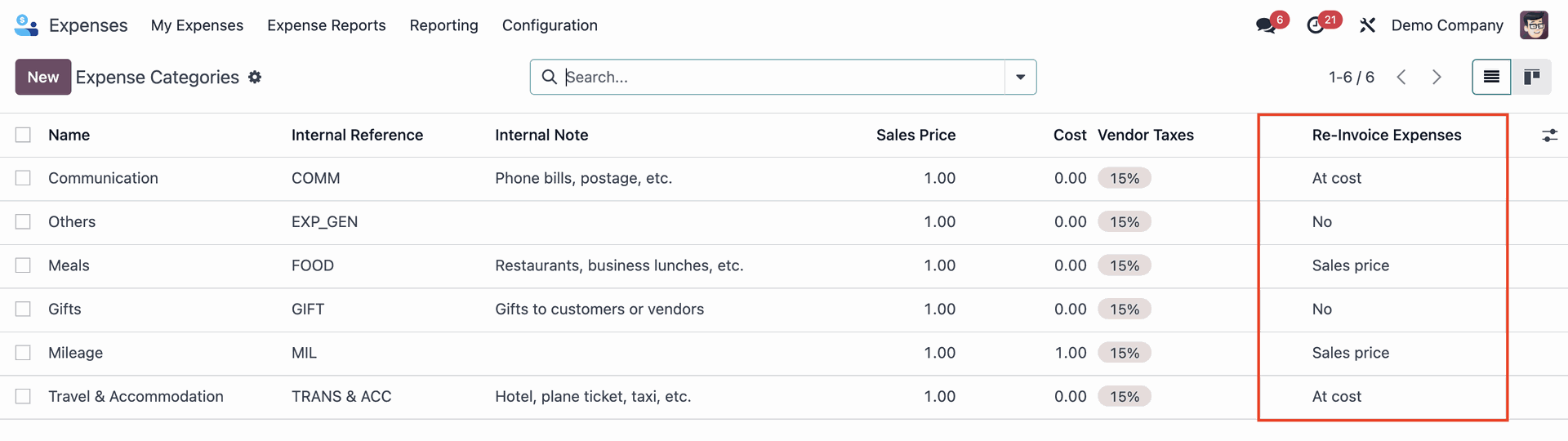
Por predefinição, a opção “Cliente a refaturar” está ativada em algumas categorias de despesas, como Viagens e alojamento, Comunicação, Refeições e Quilometragem. No entanto, nem todas as categorias predefinidas têm esta opção ativada. Para a ativar:
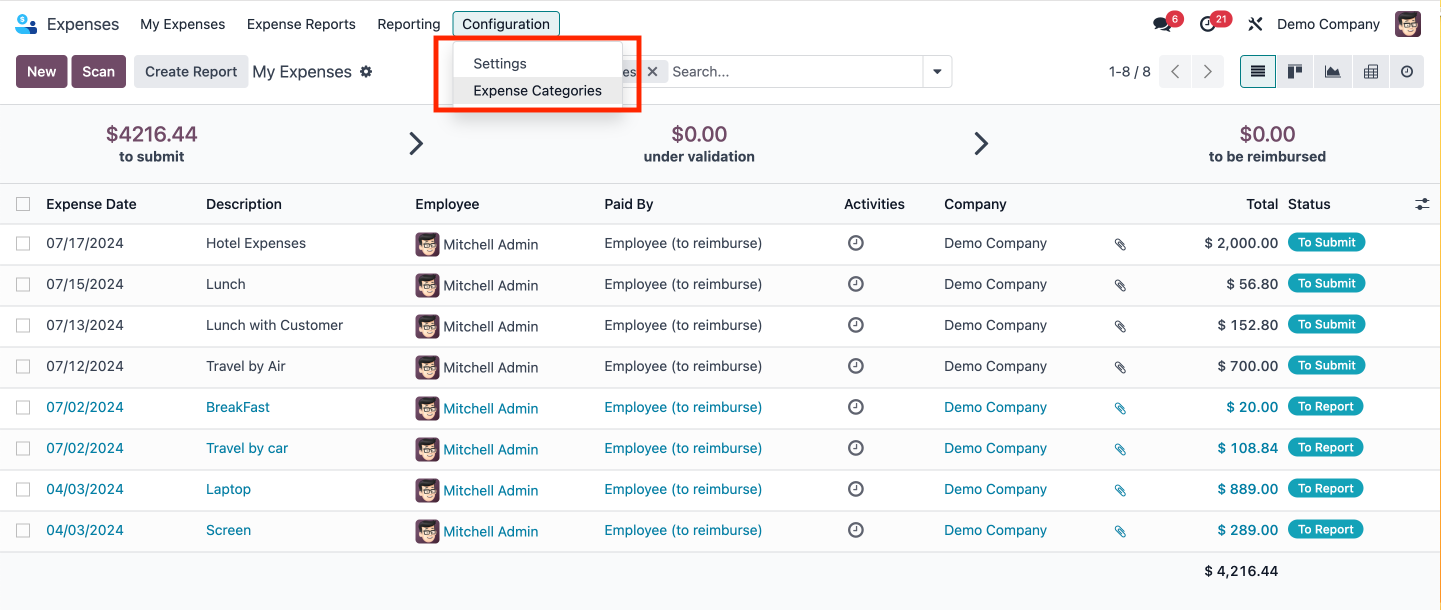
Aceda à aplicação Despesas no Odoo
Aceda a Configuração > Categorias de despesas para ver todas as categorias
Verifique a coluna Refaturar despesas para ver as definições atuais e clique numa linha para a abrir
Na secção Fatura, selecione «Ao custo» ou «Preço de venda» no campo «Refaturar despesas»
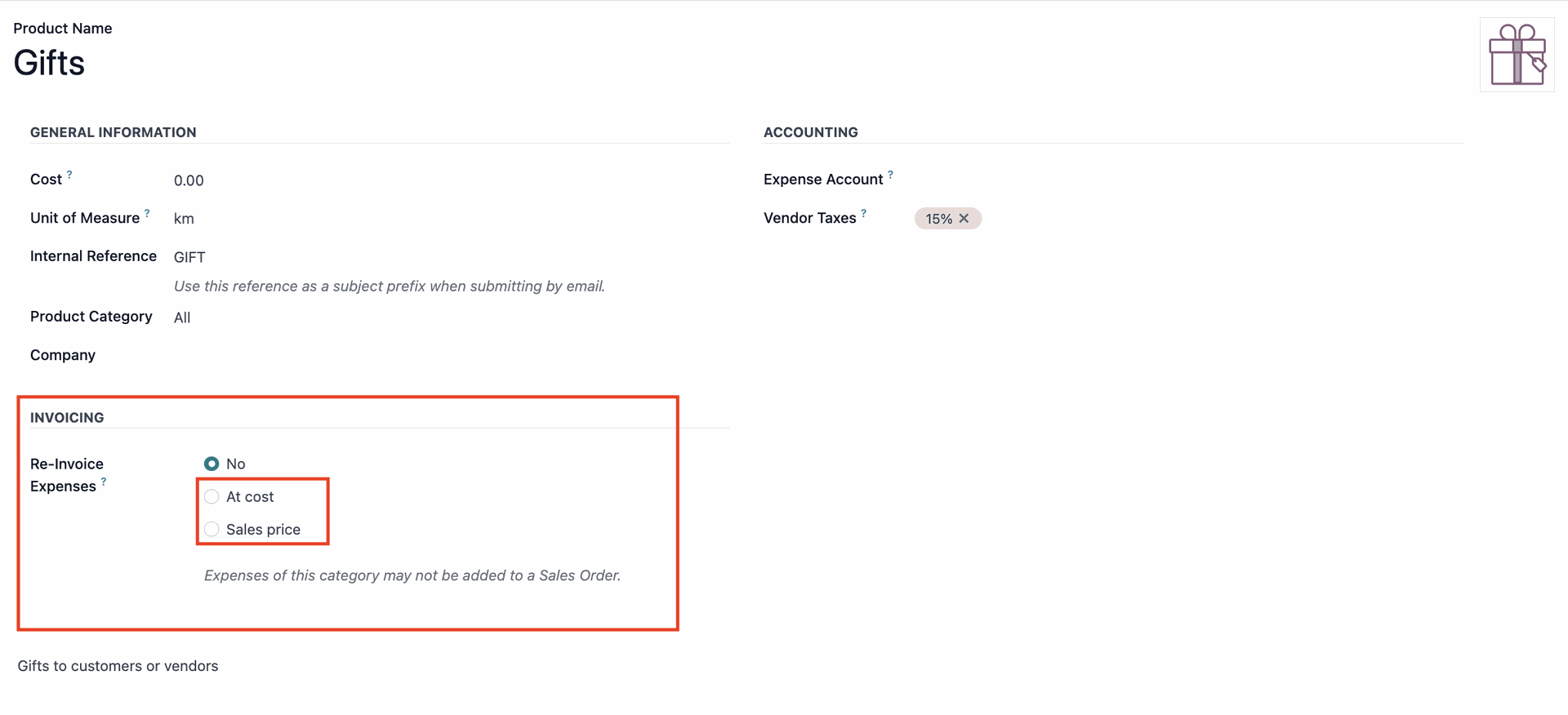
Passo 3: Adicione despesas à encomenda de venda
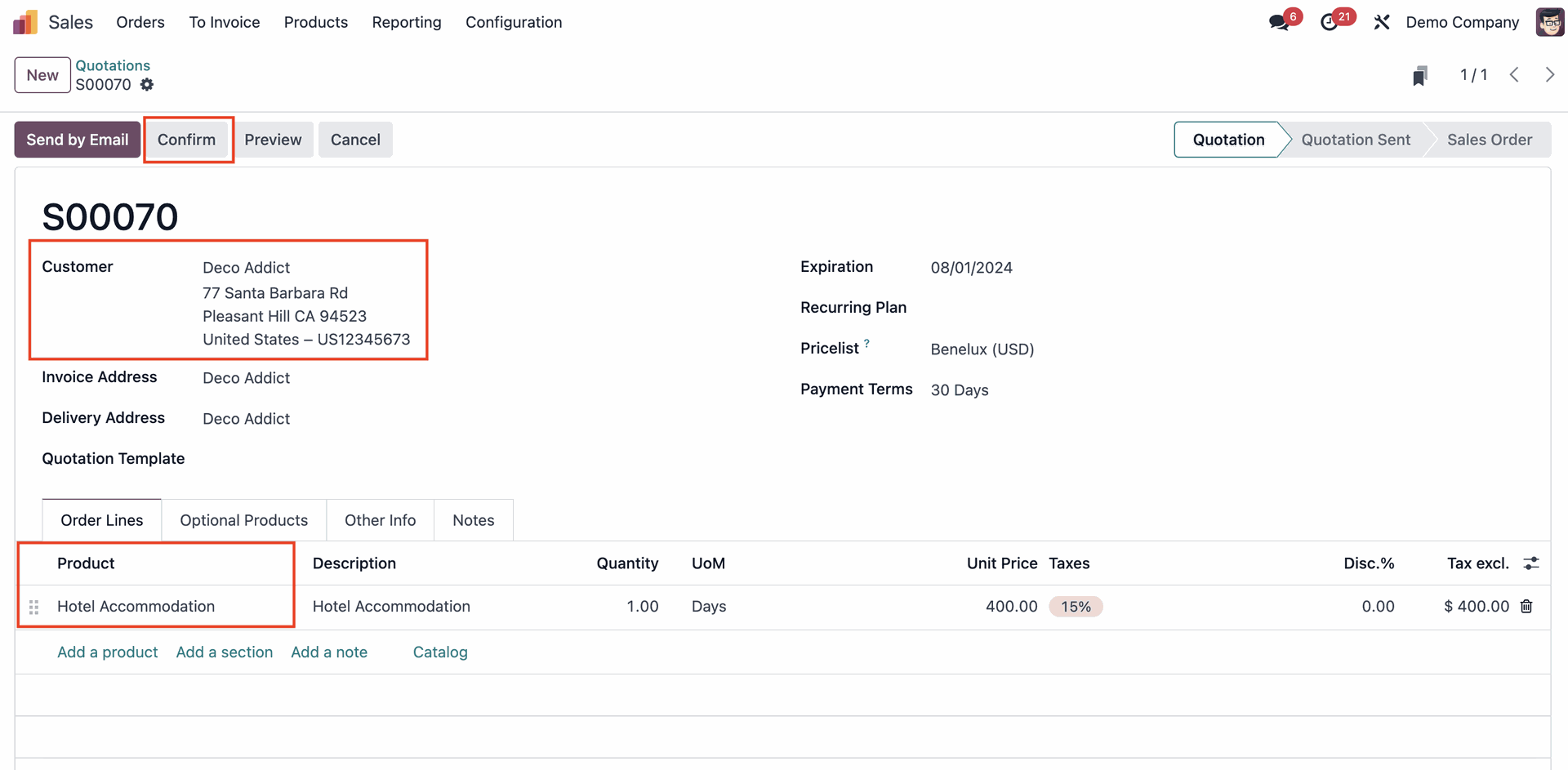
Crie uma encomenda de venda e adicione um cliente e um produto. Confirme a encomenda de venda
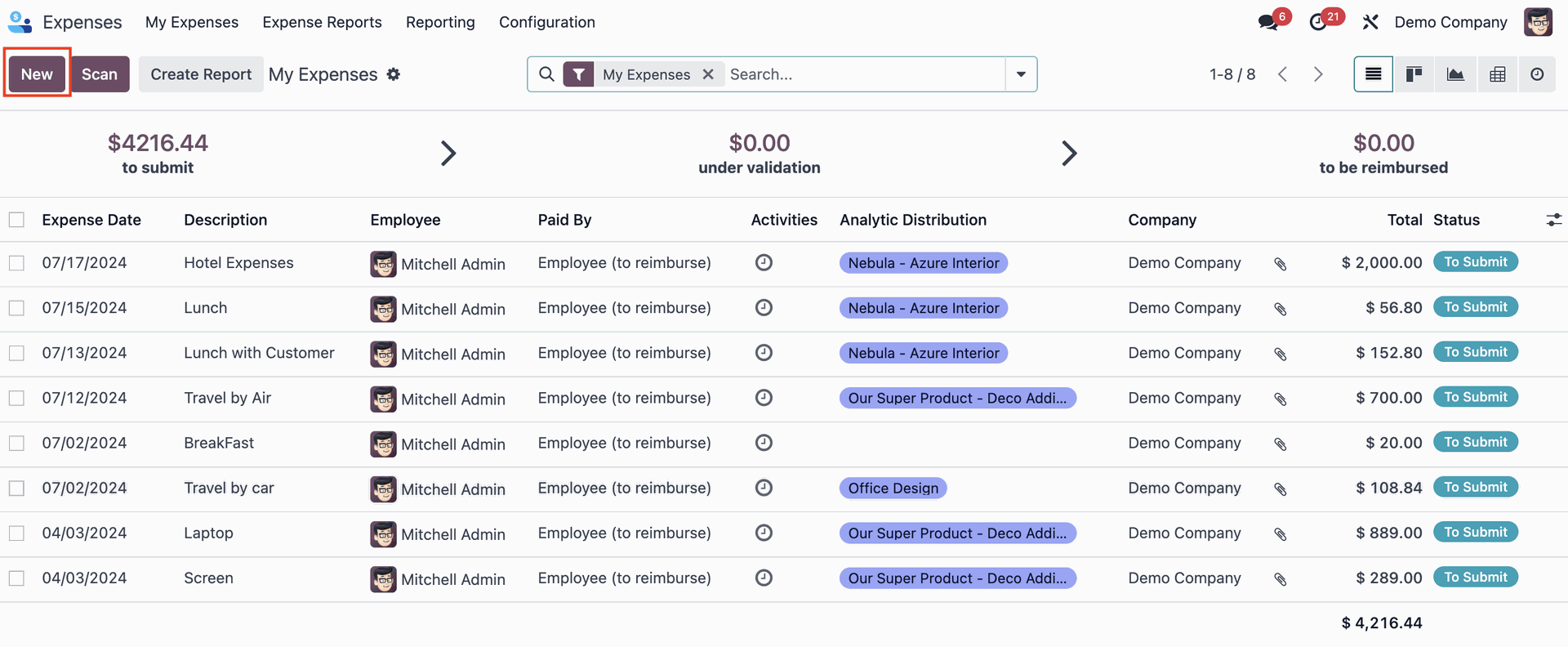
Aceda ao painel da aplicação Despesas e clique em «Novo»
Adicione uma descrição ao formulário da despesa e escolha uma das seguintes categorias. Como estamos a criar uma despesa de alojamento em hotel, vamos escolher a última opção.
- Comunicação: qualquer forma de comunicação relacionada com um projeto/encomenda
- Outros: despesas que não se enquadram em nenhuma outra categoria
- Refeições: qualquer custo com refeições relacionado com um projeto/encomenda
- Ofertas: qualquer custo com ofertas relacionado com um projeto/encomenda
- Quilometragem: qualquer custo de quilometragem (combustível) relacionado com um projeto/encomenda
- Viagens e alojamento: qualquer custo de viagem ou alojamento relacionado com um projeto/encomenda
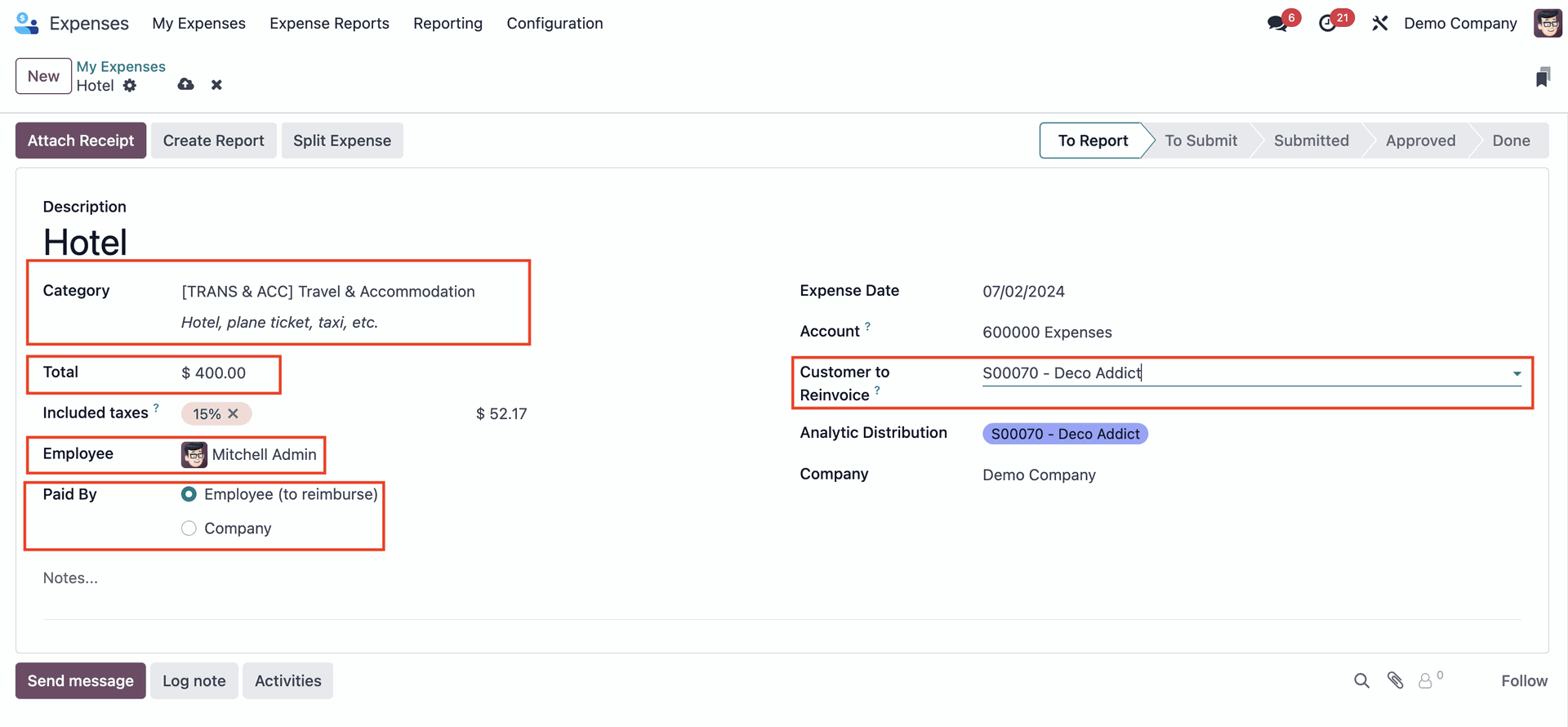
Introduza o montante total da despesa (igual ao do produto na encomenda de venda). Campos como Impostos incluídos, Data da despesa e Conta são preenchidos automaticamente, mas pode alterá-los se necessário
Escolha o colaborador responsável pela despesa. Neste exemplo, o colaborador pagou do próprio bolso, por isso vamos escolher a opção Colaborador (a reembolsar)
Na secção Cliente a refaturar, selecione a encomenda de venda à qual esta despesa deve ser associada. Também pode anexar recibos e dividir despesas, se necessário.
Passo 4: Registe e lance a despesa
Depois de preencher a despesa, clique em «Criar relatório»
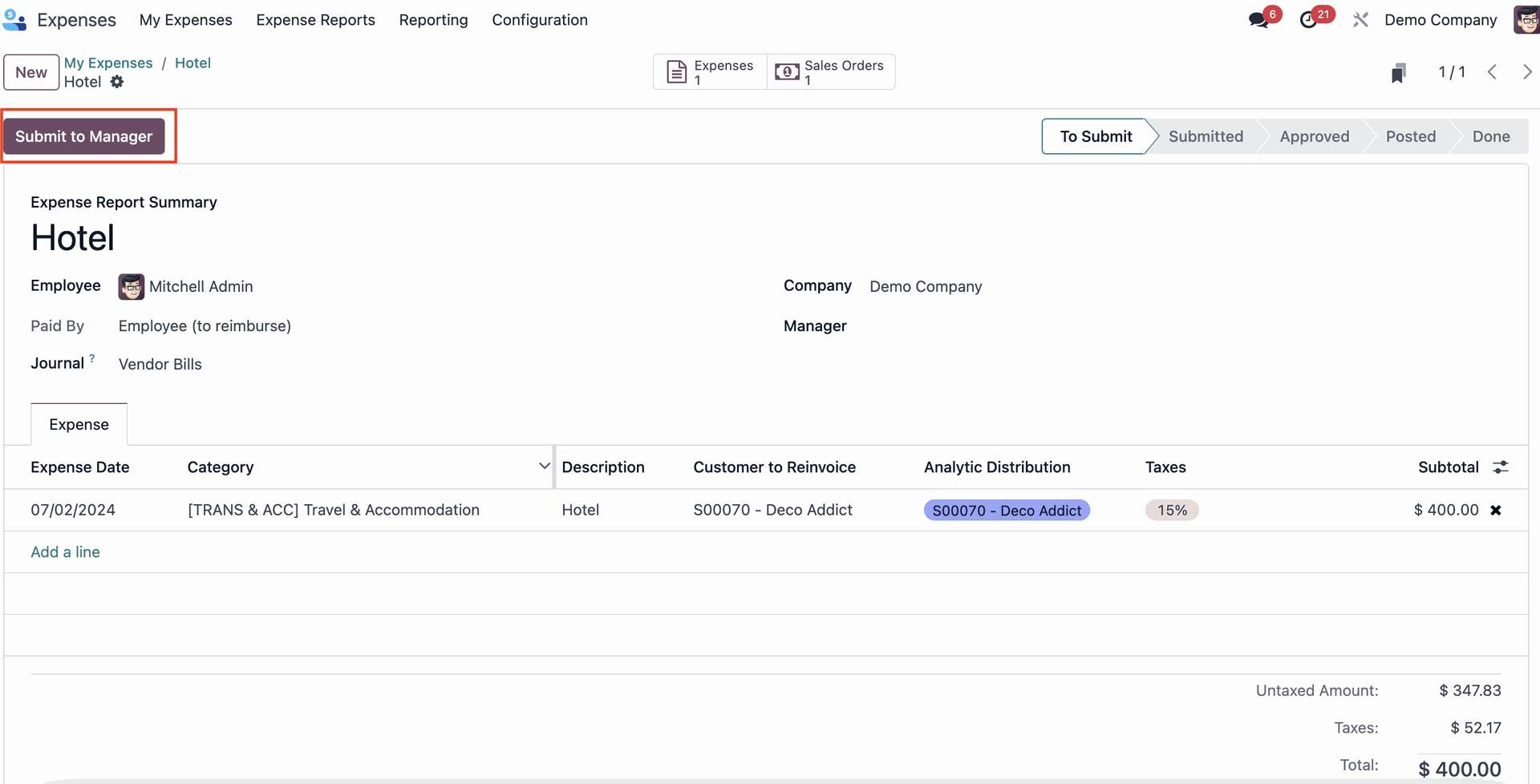
Depois de criado o relatório, clique em «Submeter ao gestor» para aprovação
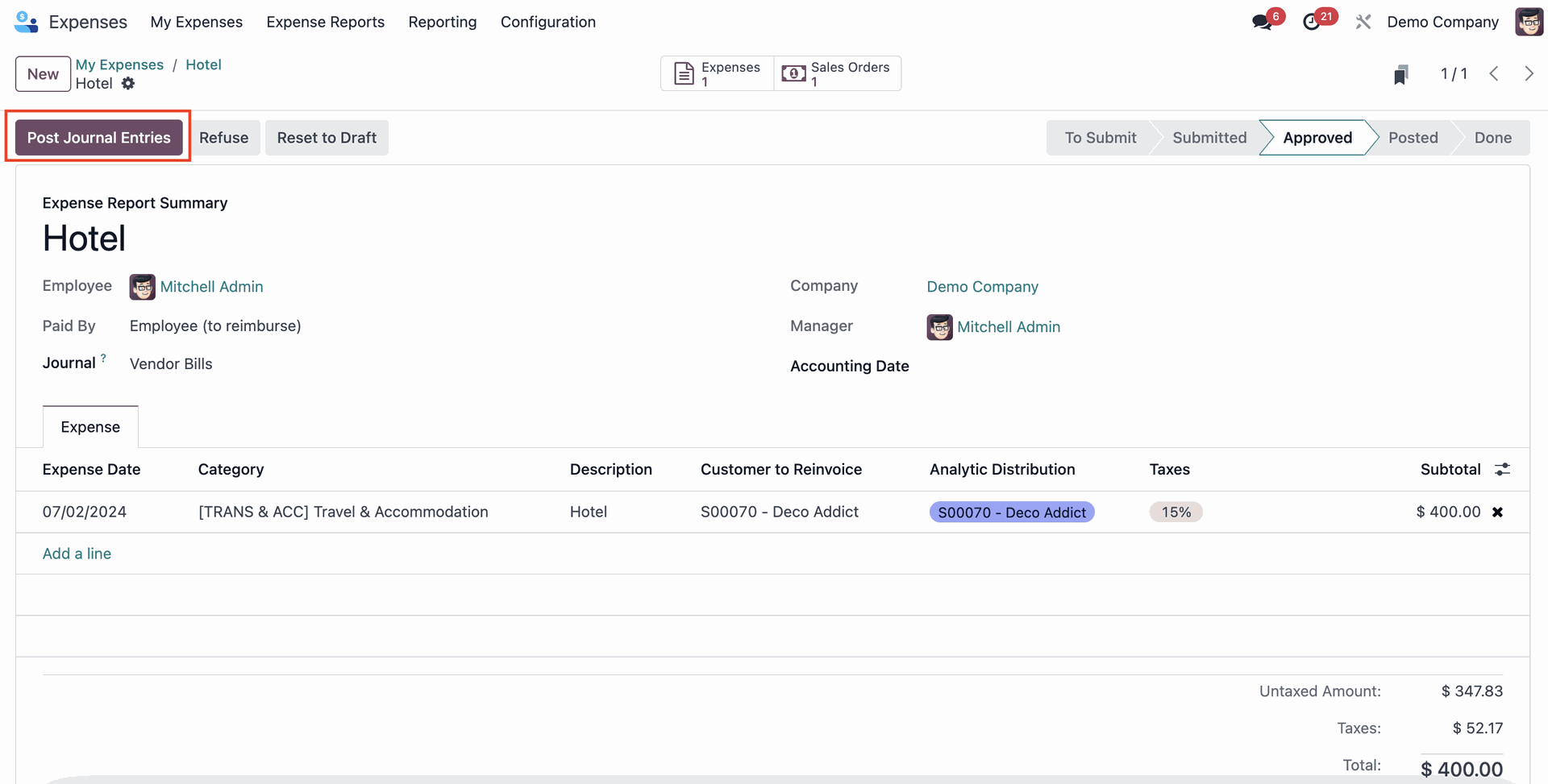
Depois de o relatório ser aprovado, o gestor clica em «Lançar movimentos contabilísticos»
Passo 5: Refature a despesa
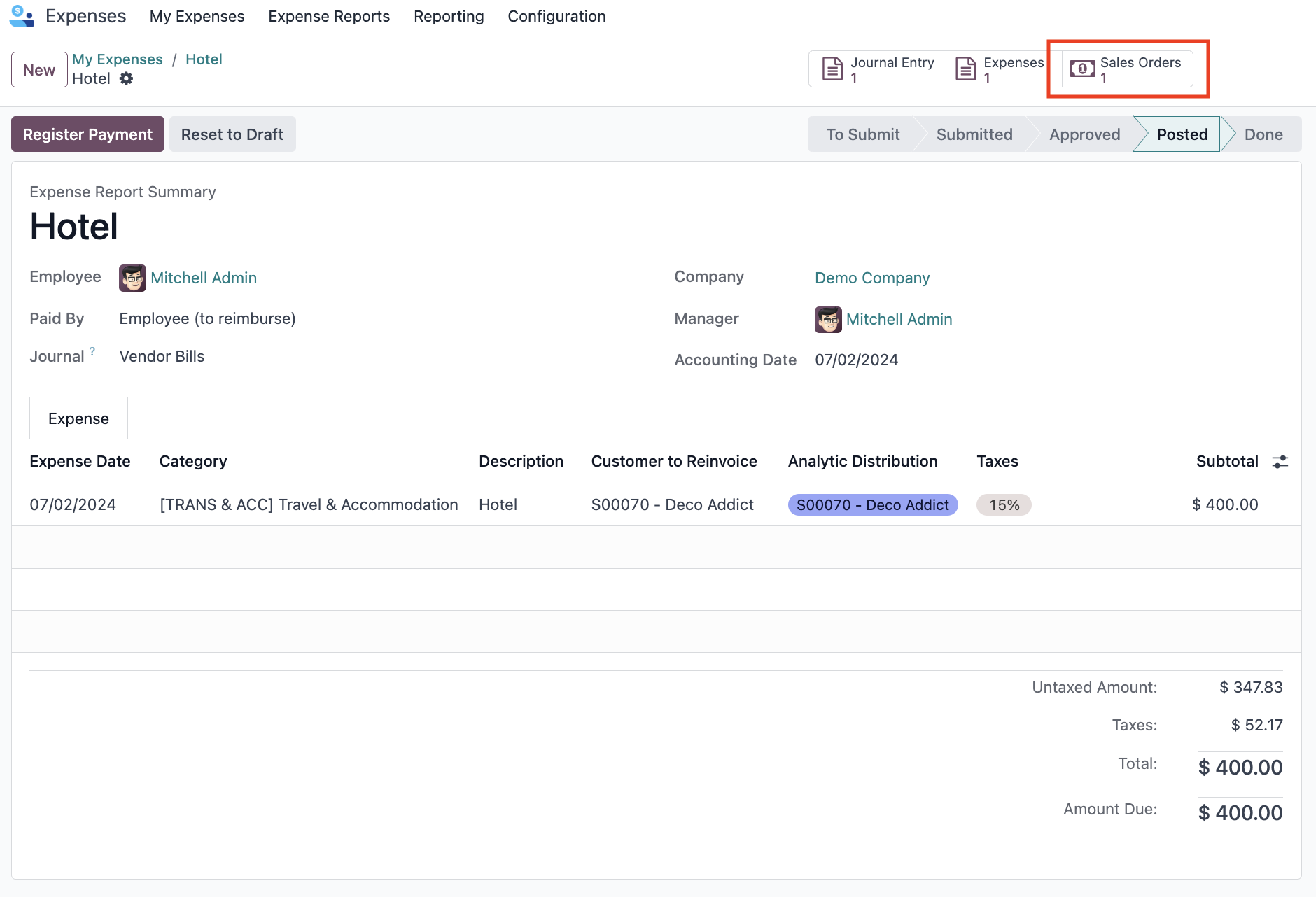
Volte à encomenda de venda (pode clicar no botão inteligente no topo do relatório de despesas)
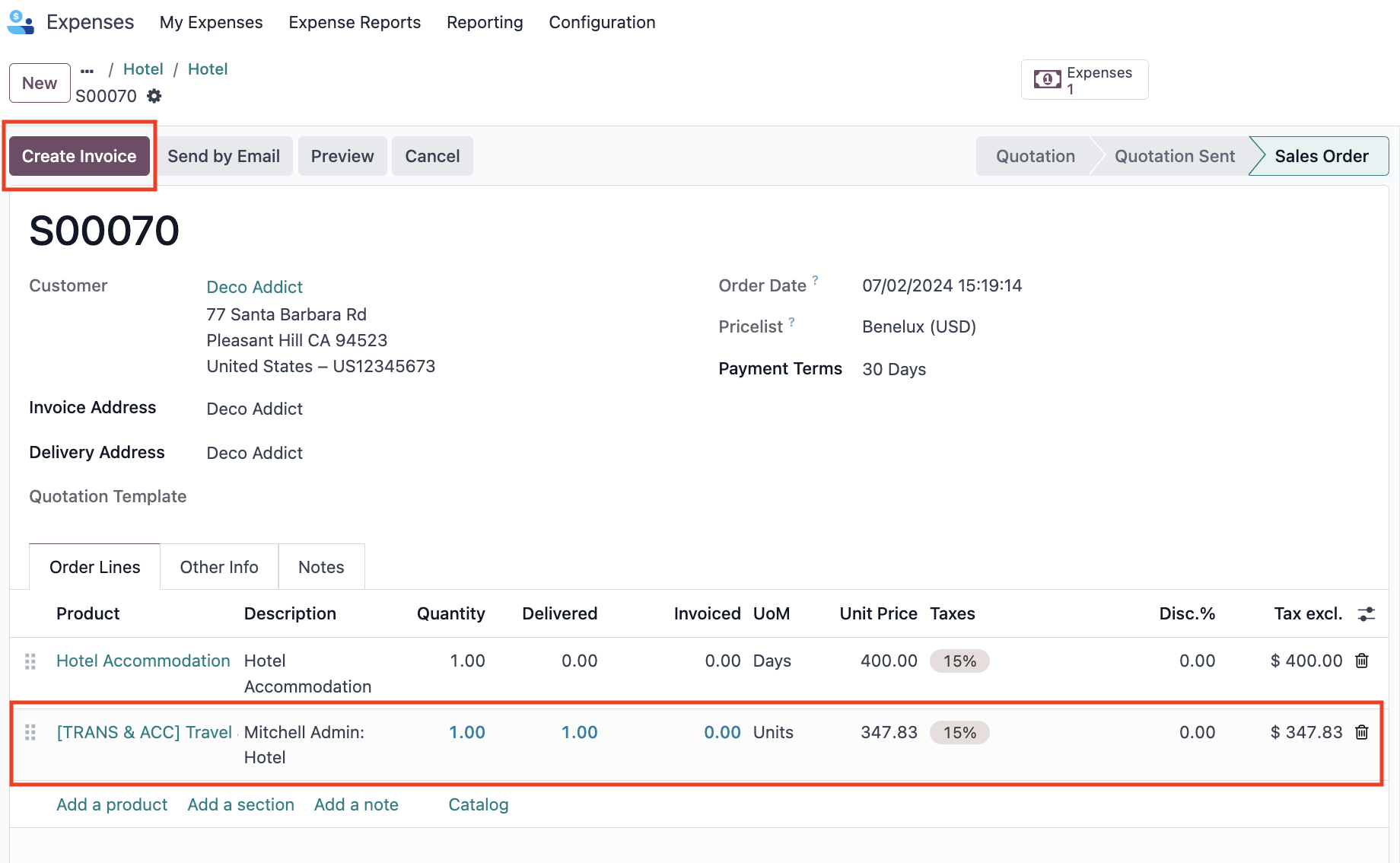
A nova despesa aparece agora como linha de encomenda, a coluna Entregue está preenchida e já pode clicar em «Criar fatura».
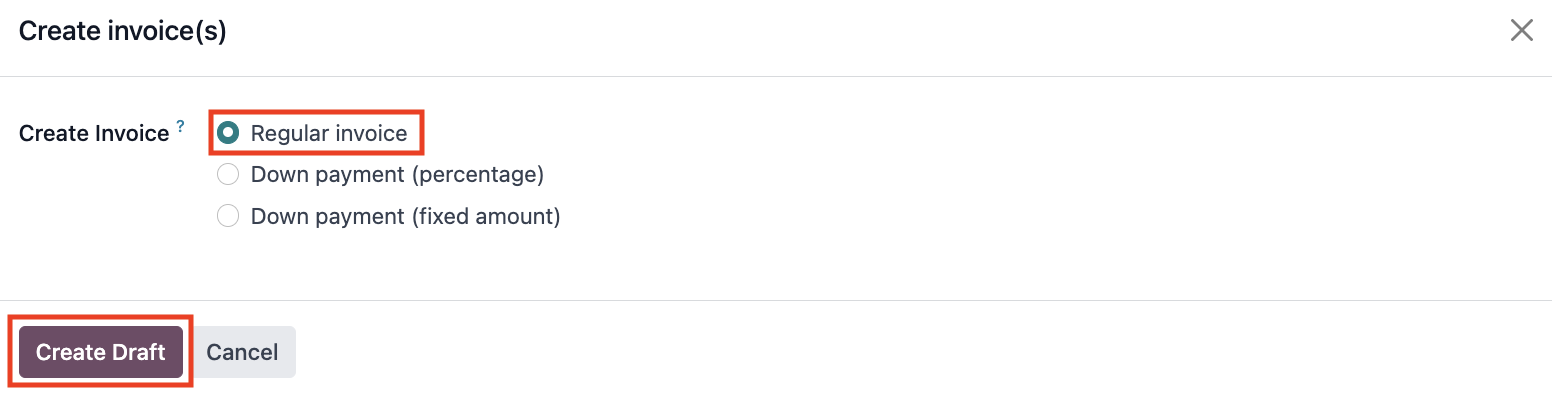
Ao clicar em «Criar fatura», surge uma janela pop-up. Mantenha a opção predefinida «Fatura normal» e clique em «Criar rascunho».
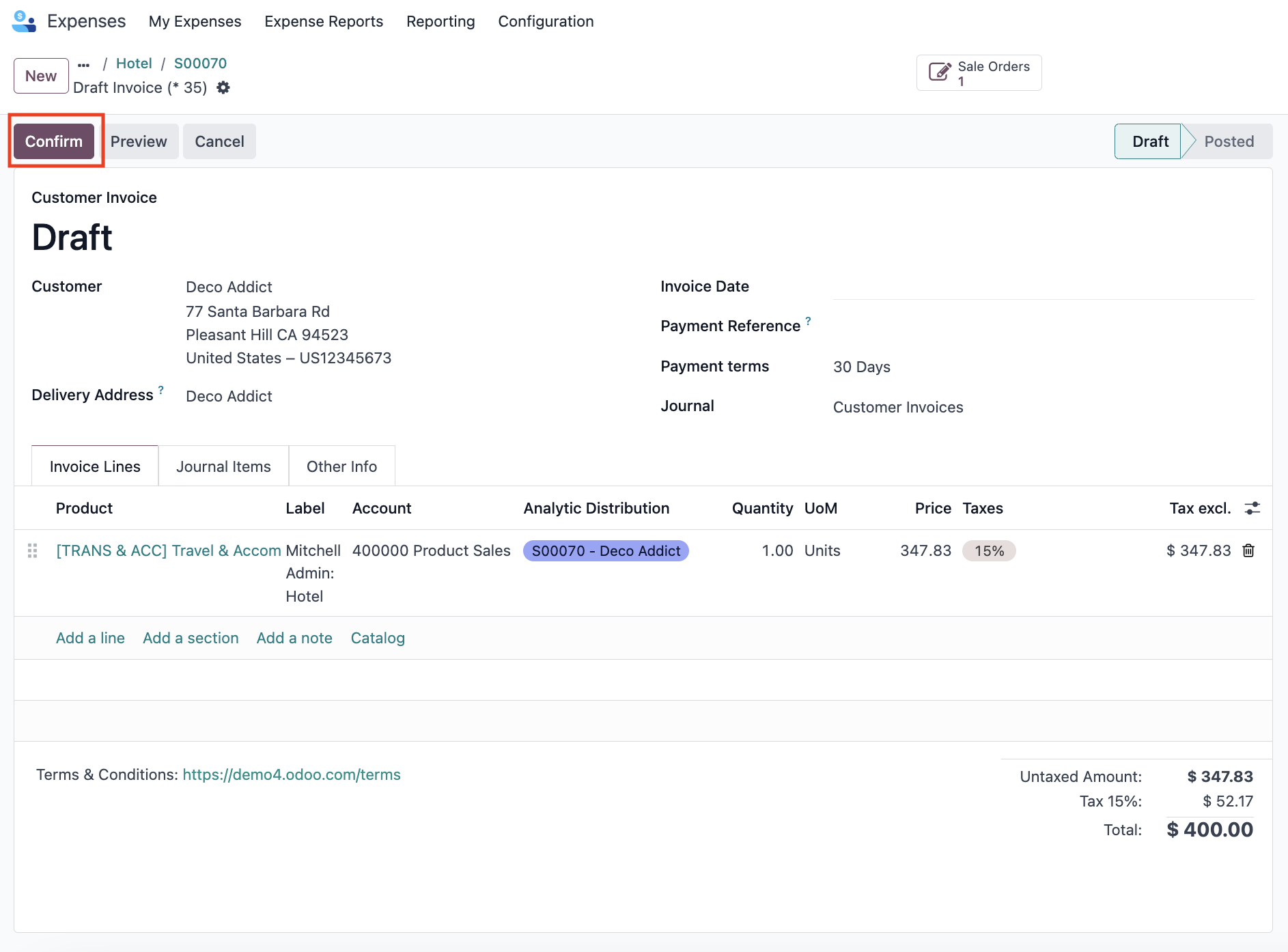
Este rascunho só mostra a despesa na linha de encomenda. Se estiver tudo correto, clique em Confirmar. O estado da fatura passa a «Lançado».
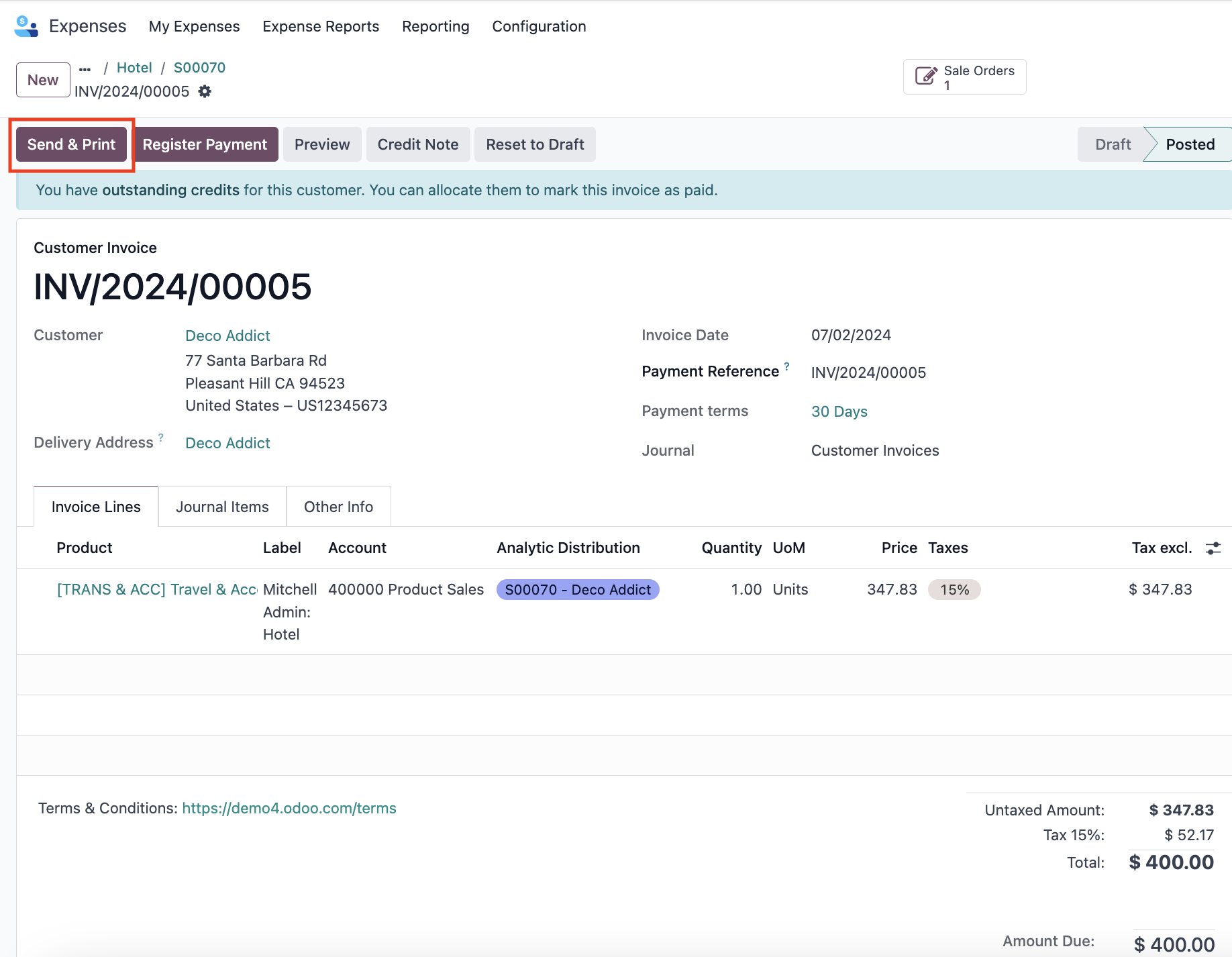
Depois de a fatura ser lançada, clique em «Enviar e imprimir» para a enviar ao cliente.
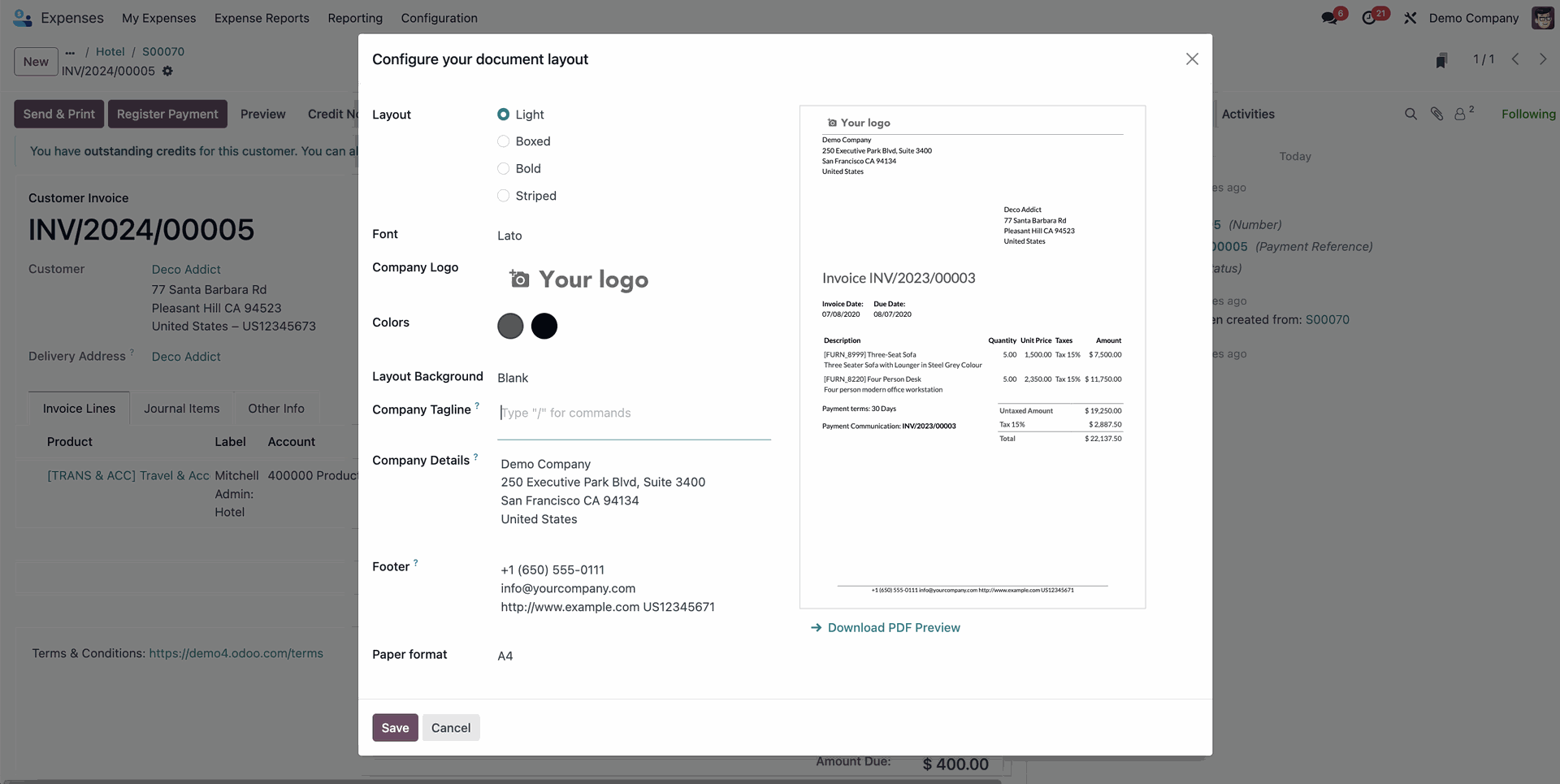
Surge uma janela pop-up que permite rever e alterar a mensagem e os documentos.
A fatura foi enviada ao cliente; já pode clicar em «Registar pagamento».
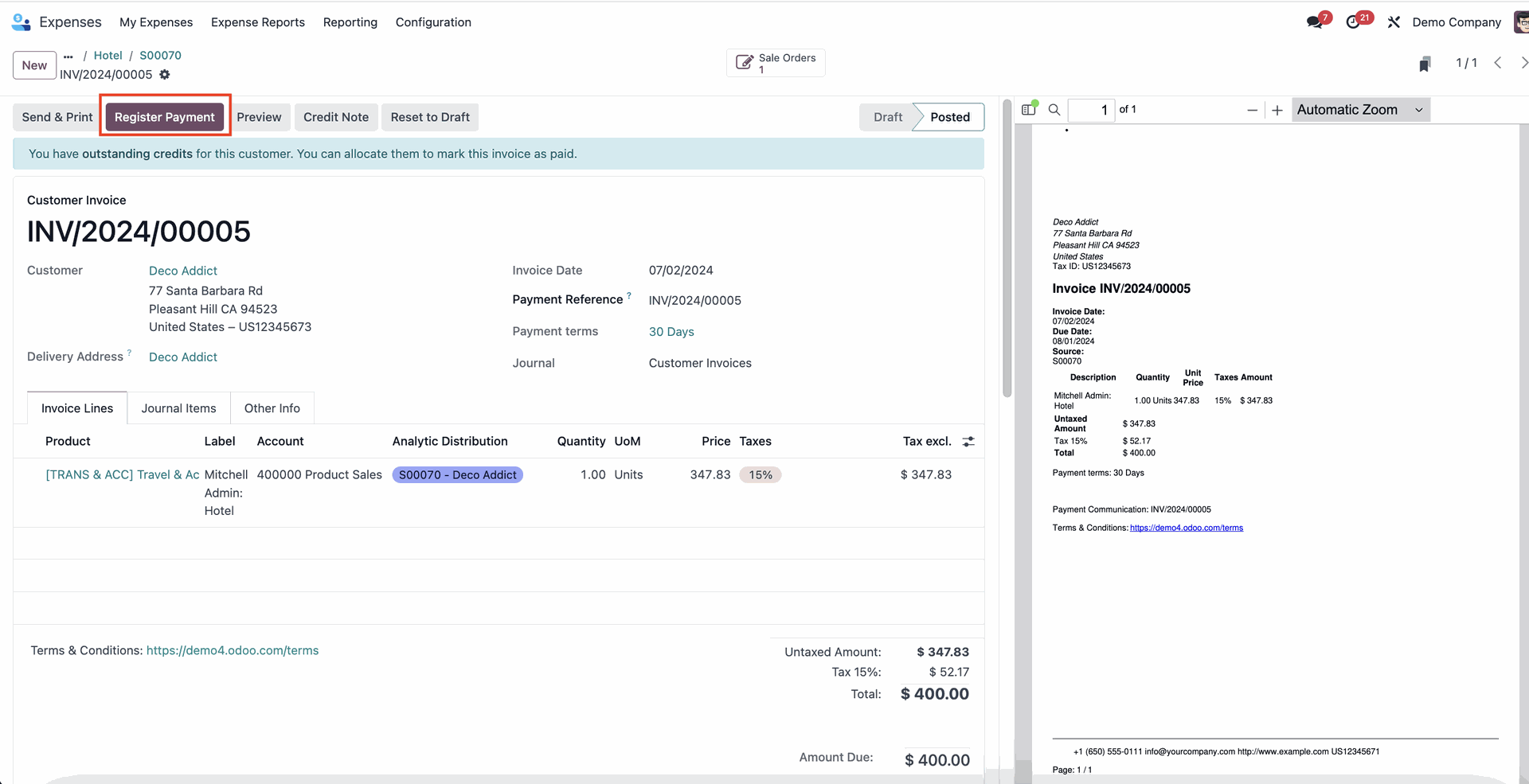
Surge uma janela pop-up para registar o pagamento na Contabilidade – a informação deve ser preenchida automaticamente de forma correta. Confirme e clique em «Criar pagamento».
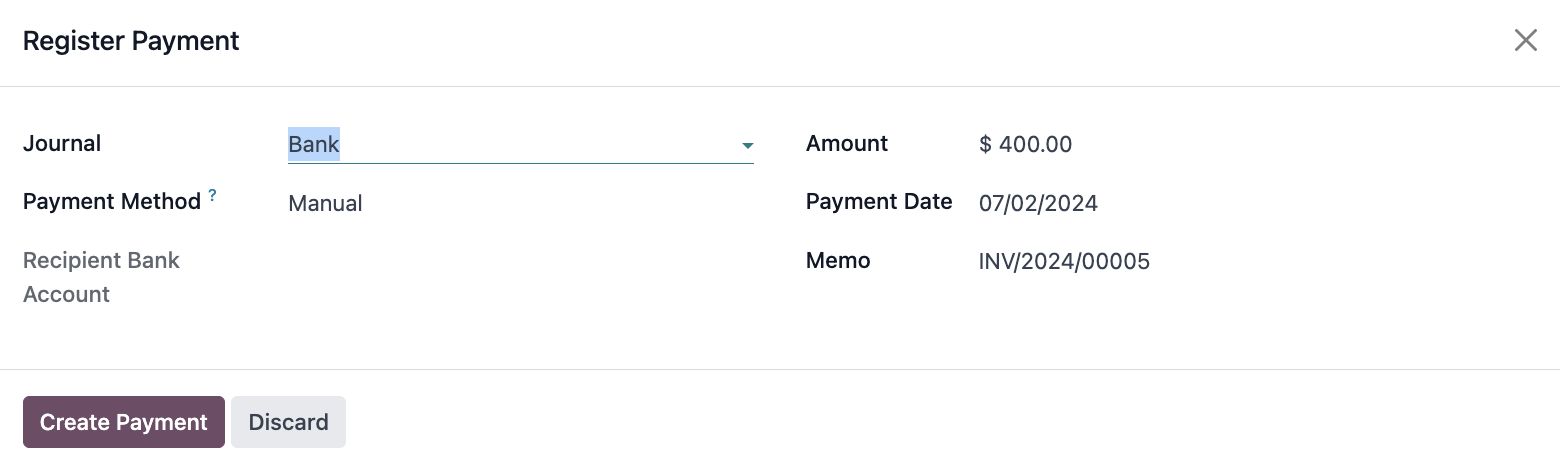
Depois de clicar no botão, a janela pop-up desaparece e o fluxo de pagamento da refaturação fica concluído. Já pode reconciliar o pagamento registado diretamente nas suas operações contabilísticas!
Pretende automatizar totalmente as suas operações contabilísticas com o Odoo 17?
Quer procure uma implementação standard dos processos contabilísticos, quer uma automatização total e localizações específicas, podemos ajudar! Com uma equipa de mais de 70 especialistas dedicados e uma equipa especializada em finanças, estamos prontos para o apoiar num projeto Odoo 17 bem-sucedido!
Contacte-nos agora e trabalhe connosco para tirar o máximo partido do Odoo em todas as necessidades do seu negócio!