Cuando una empresa cobra a sus clientes de forma recurrente, necesita un sistema de facturación fiable para hacer seguimiento de los pagos, evitar errores y mantener un flujo de caja sostenible.
Por ejemplo, las empresas que ofrecen servicios SaaS, membresías u otros productos por suscripción pueden perder fácilmente el control de las renovaciones o de los retrasos en los pagos cuando las facturas se crean manualmente.
Odoo pone orden en este proceso. Genera y registra facturas automáticamente, procesa los pagos y mantiene cada suscripción actualizada de forma coherente en Ventas y Contabilidad.
Descubre cómo configurar facturas recurrentes en Odoo para que la facturación de tus suscripciones funcione sin errores y cada factura se registre a tiempo.
Índice
Las facturas recurrentes de Odoo automatizan la facturación de tus suscripciones
Guía paso a paso para configurar las facturas recurrentes de Odoo
1. Revisa la configuración de tus Acciones planificadas
2. Define tus Planes recurrentes y establece un periodo de facturación
4. Confirma la suscripción y activa tus facturas recurrentes de Odoo
Las facturas recurrentes de Odoo automatizan la facturación de tus suscripciones
Las empresas que dependen de contratos continuos o suscripciones suelen tener dificultades para mantener una facturación coherente entre clientes y periodos de servicio.
Cuando las facturas se crean manualmente, es fácil pasar por alto fechas de renovación o perder el control de qué pagos corresponden a qué contrato. Ese retraso perjudica tanto el flujo de caja como la confianza del cliente en tu servicio.
Odoo lo resuelve vinculando las facturas directamente a cada suscripción y sincronizándolas con Contabilidad.
Cada suscripción activa, de forma automática:
- Genera sus facturas en la fecha prevista
- Contabiliza los pagos en las cuentas correctas
- Actualiza el registro del cliente a tiempo real
- Hace seguimiento de las facturas futuras.
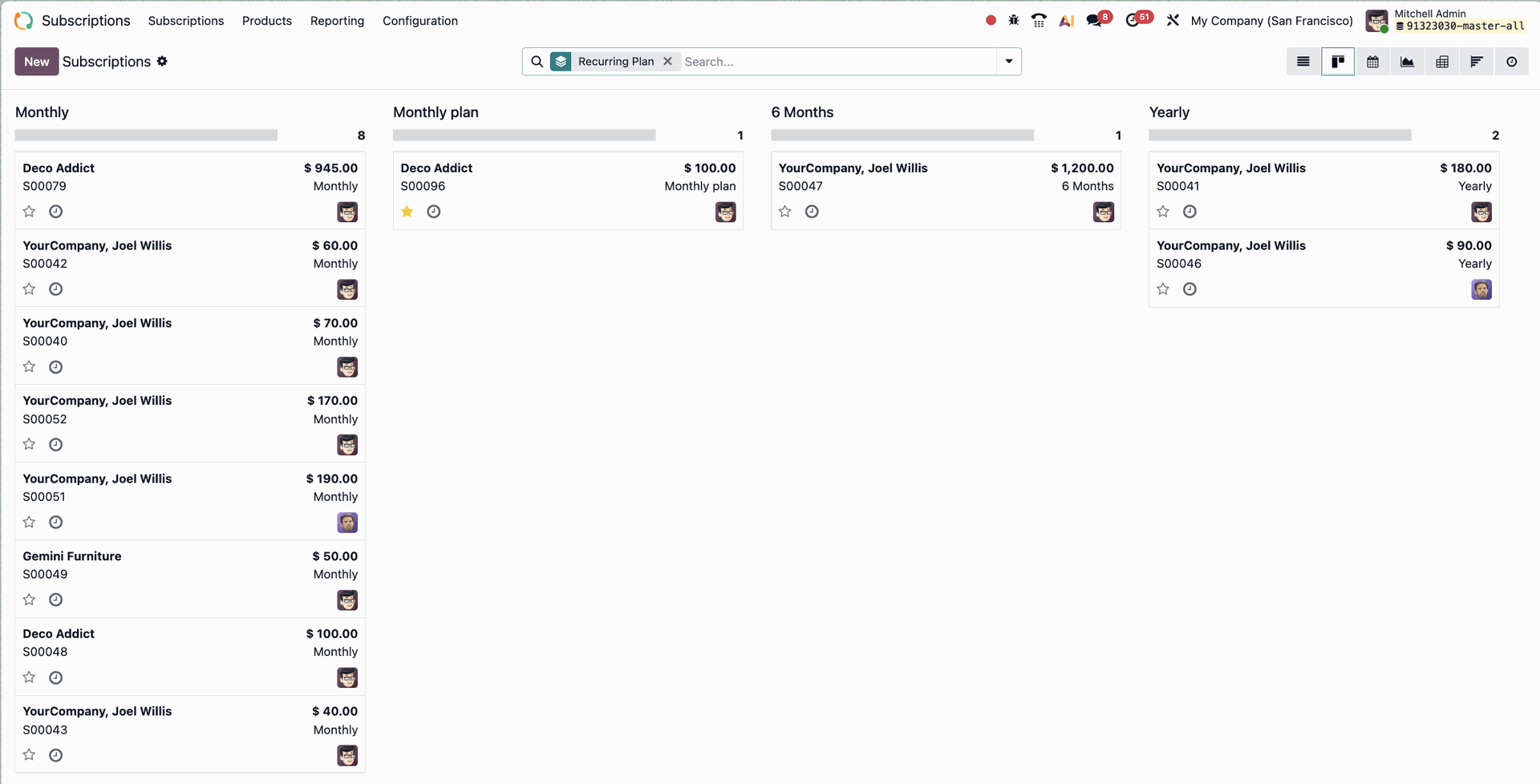
Vista Kanban de las Suscripciones en Odoo 19, dividida por Planes recurrentes.
Puedes configurar las facturas recurrentes de Odoo para gestionar todas las suscripciones en curso, definir cuándo y con qué frecuencia se factura a cada cliente y mantener tus libros contables exactos para los pagos de suscripción pasados y futuros.
En resumen, la función de facturación recurrente de Odoo ofrece varias ventajas:
- Facturas precisas: Cada factura se genera directamente a partir del contrato activo del cliente, de modo que la facturación se ajusta siempre a los periodos de servicio y a las condiciones de renovación
- Conciliación automatizada: Las facturas se registran automáticamente y se concilian con los pagos recibidos; las facturas futuras también se pueden consultar en Contabilidad
- Flujo de caja e ingresos previsibles: La facturación y el cobro automatizados mantienen estable el flujo de caja y reducen el riesgo de pagos atrasados o impagados
- Gestión centralizada de renovaciones: Los estados de las suscripciones, las fechas de las próximas facturas y el historial de pagos se consultan en un solo lugar, lo que facilita el seguimiento de los ingresos recurrentes.
Guía paso a paso para configurar las facturas recurrentes de Odoo
Aprende a configurar y automatizar las facturas recurrentes de Odoo en la versión 19:
1. Revisa la configuración de tus Acciones planificadas
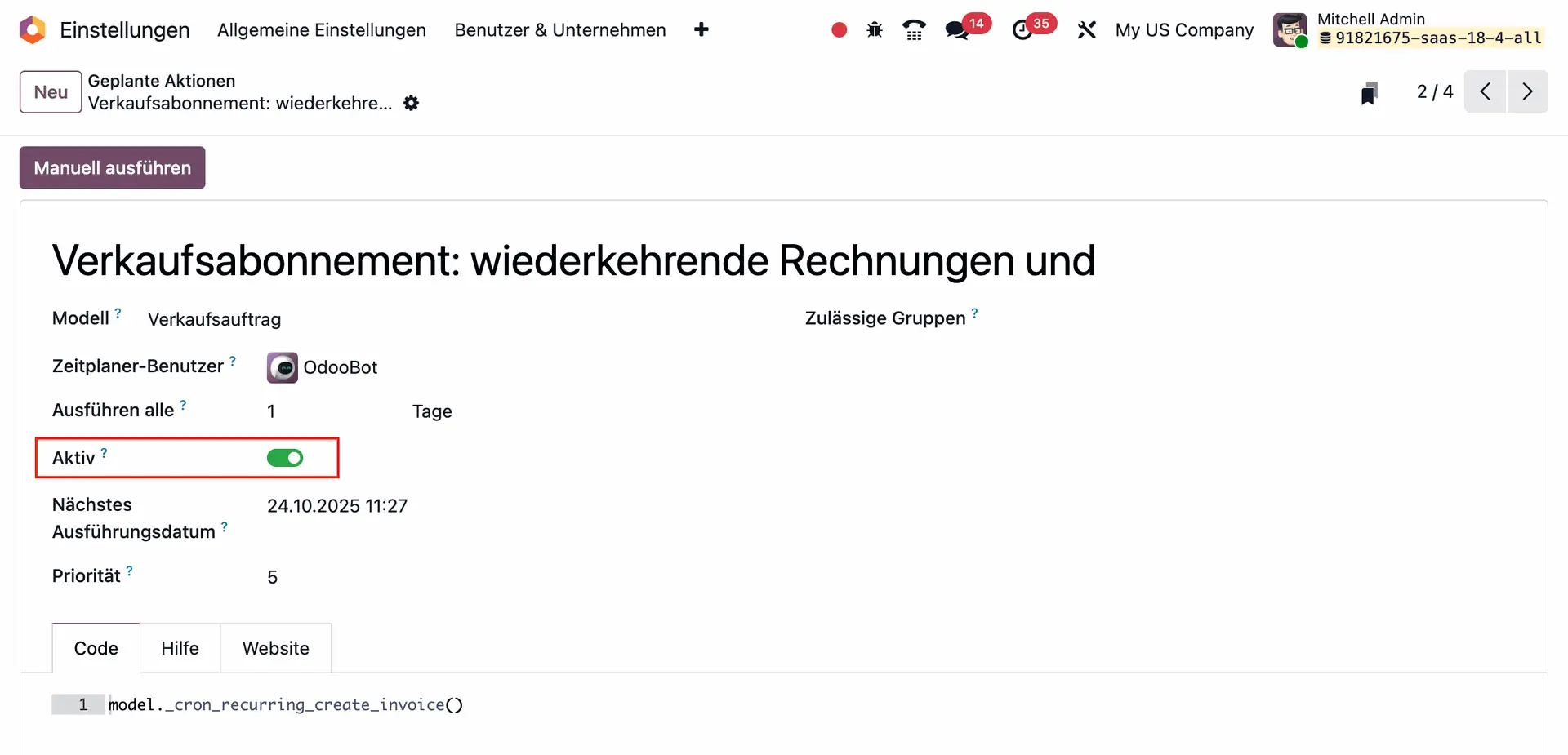
En Odoo Subscriptions, una Acción planificada inicia un proceso de facturación recurrente para las suscripciones.
Está activada por defecto y se puede consultar en el modo Desarrollador. Para comprobarlo, ve a Ajustes → Técnico → Automatización → Acciones planificadas.
Ahí, escribe Subscription y verás lo siguiente:
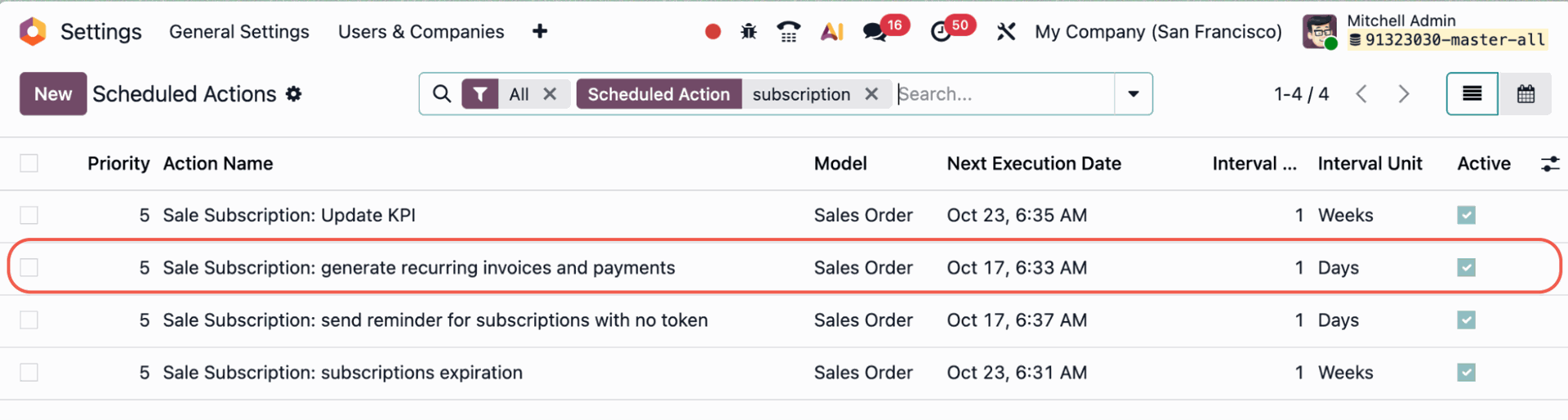
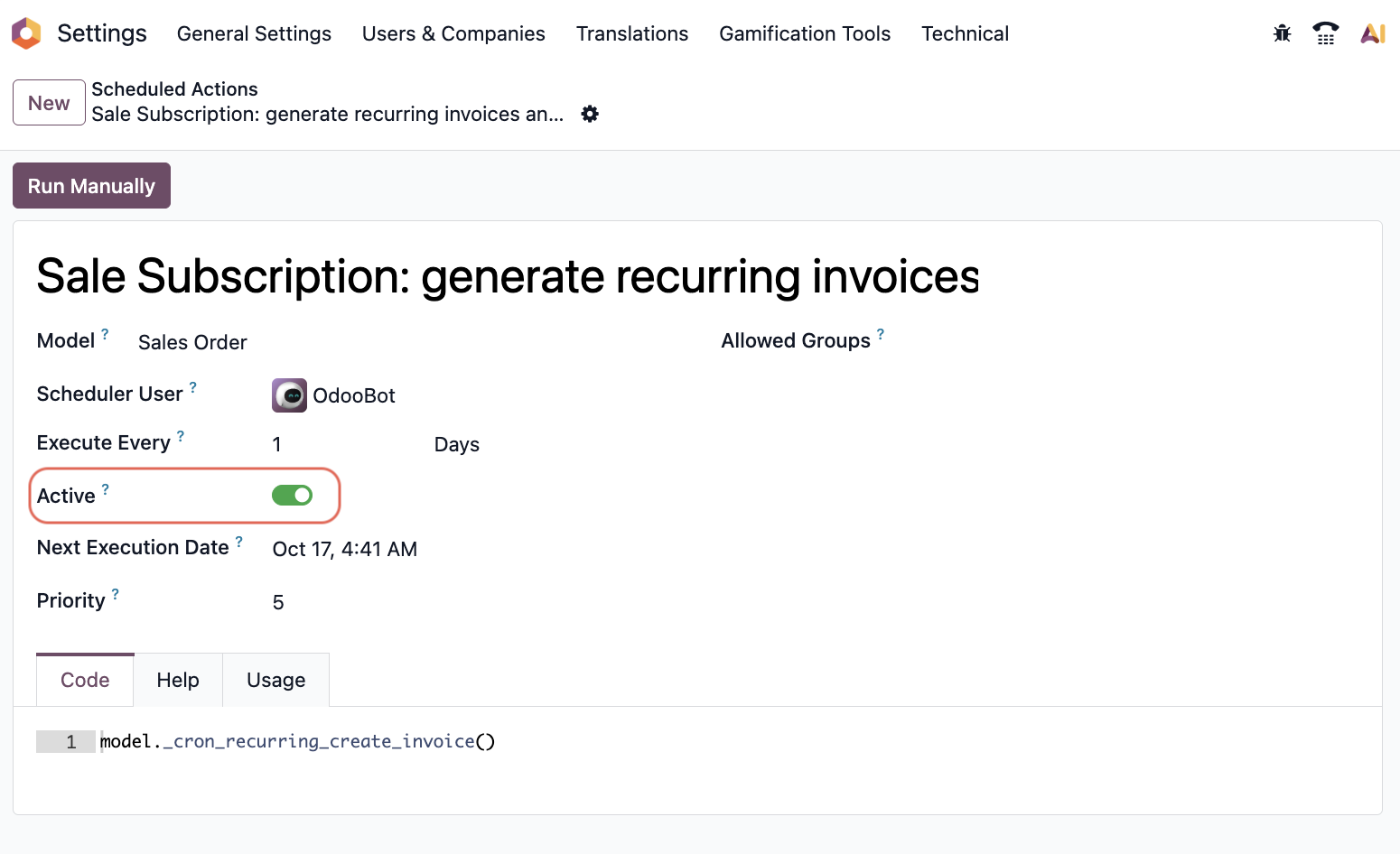
Haz clic en Suscripción de venta: generar facturas y pagos recurrentesy, si la casilla está en verde con una marca de verificación, significa que la Acción planificada está activa.
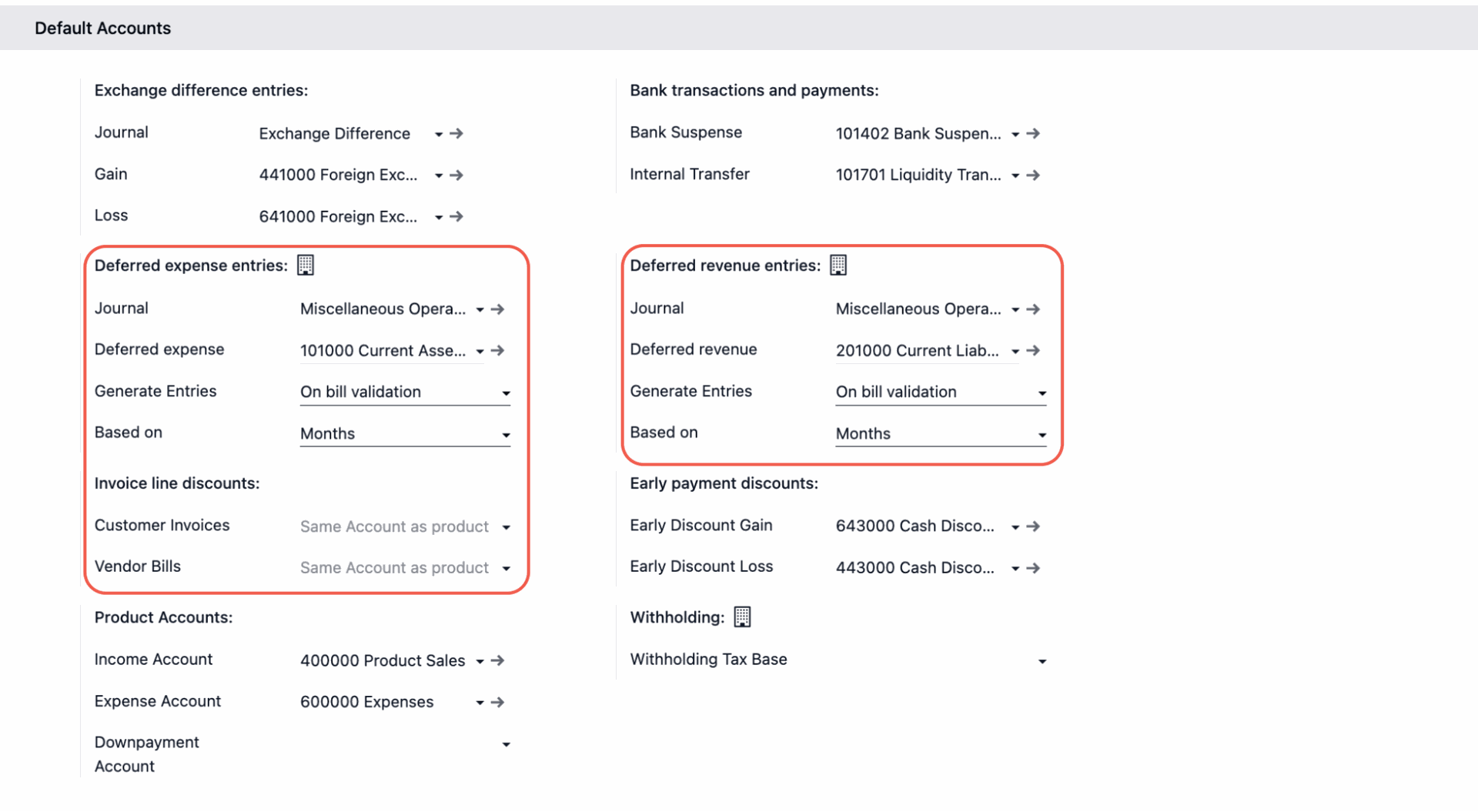
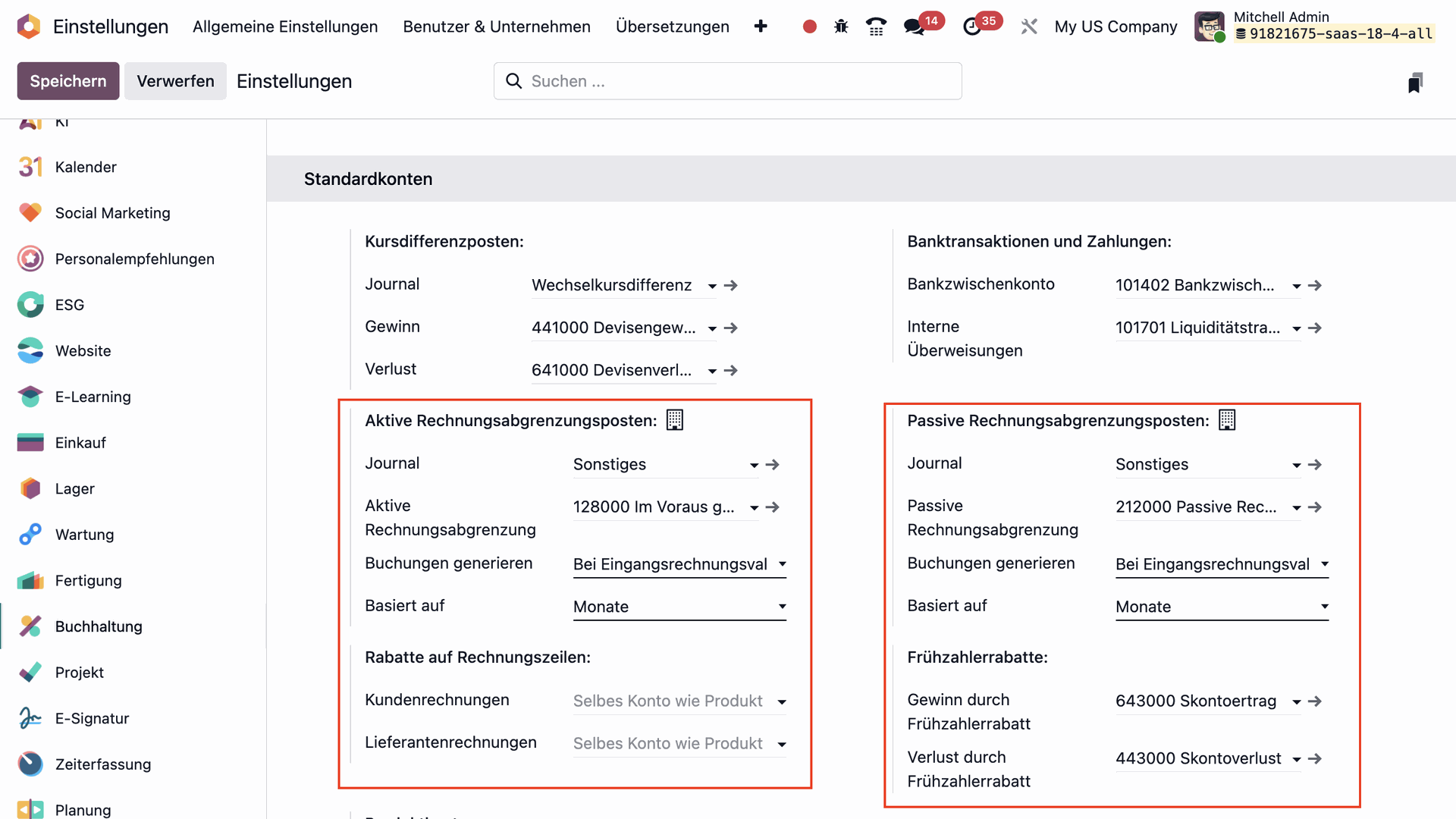
Para que esta Acción planificada funcione correctamente, necesitas tener configuradas tus cuentas de Gasto diferido e Ingreso diferido en Contabilidad.
Para configurarlas, ve a Contabilidad → Configuración → Ajustes. Ambas cuentas se pueden configurar en la sección Cuentas por defecto .
2. Define tus Planes recurrentes y establece un periodo de facturación
Antes de poder crear una factura recurrente, necesitas configurar tus suscripciones con los periodos de recurrencia correctos para orientar la facturación.
Para hacerlo, ve a Subscriptions → Configuración → Planes recurrentes.
Por defecto, Odoo incluye los periodos de uso más habitual (Semanal, Mensual, Trimestral, Anual, etc.)
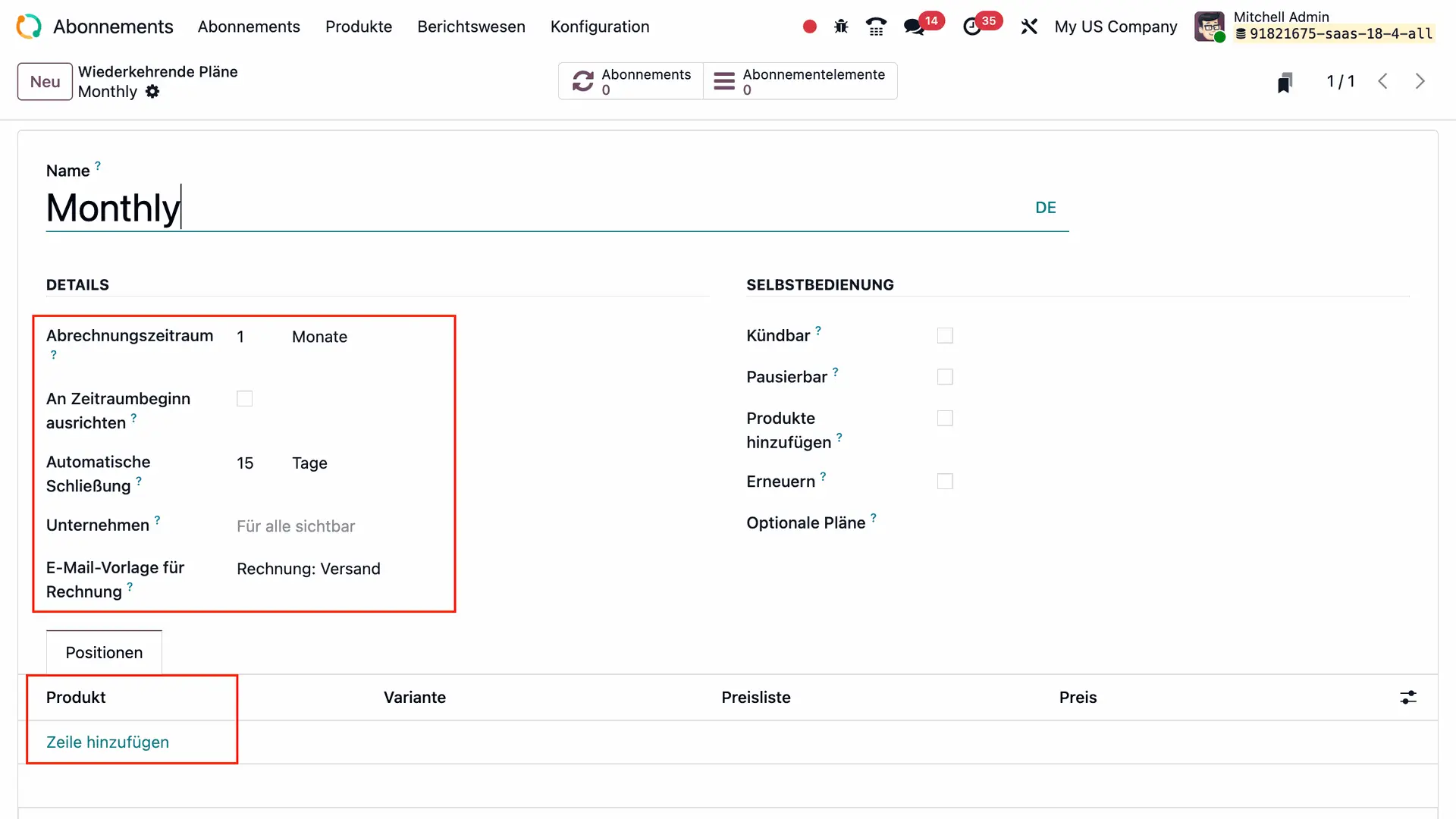
Para crear un Plan recurrentepersonalizado, haz clic en Nuevo y rellena los campos según corresponda.
- Periodo de facturación: con qué frecuencia se factura una suscripción
- Cierre automático: si la suscripción no se paga a tiempo, cuánto tardará en cerrarse automáticamente
- Plantilla de correo de la factura: plantilla para enviar la factura automáticamente
- Productos: si quieres que este plan se aplique solo a determinados productos/servicios.
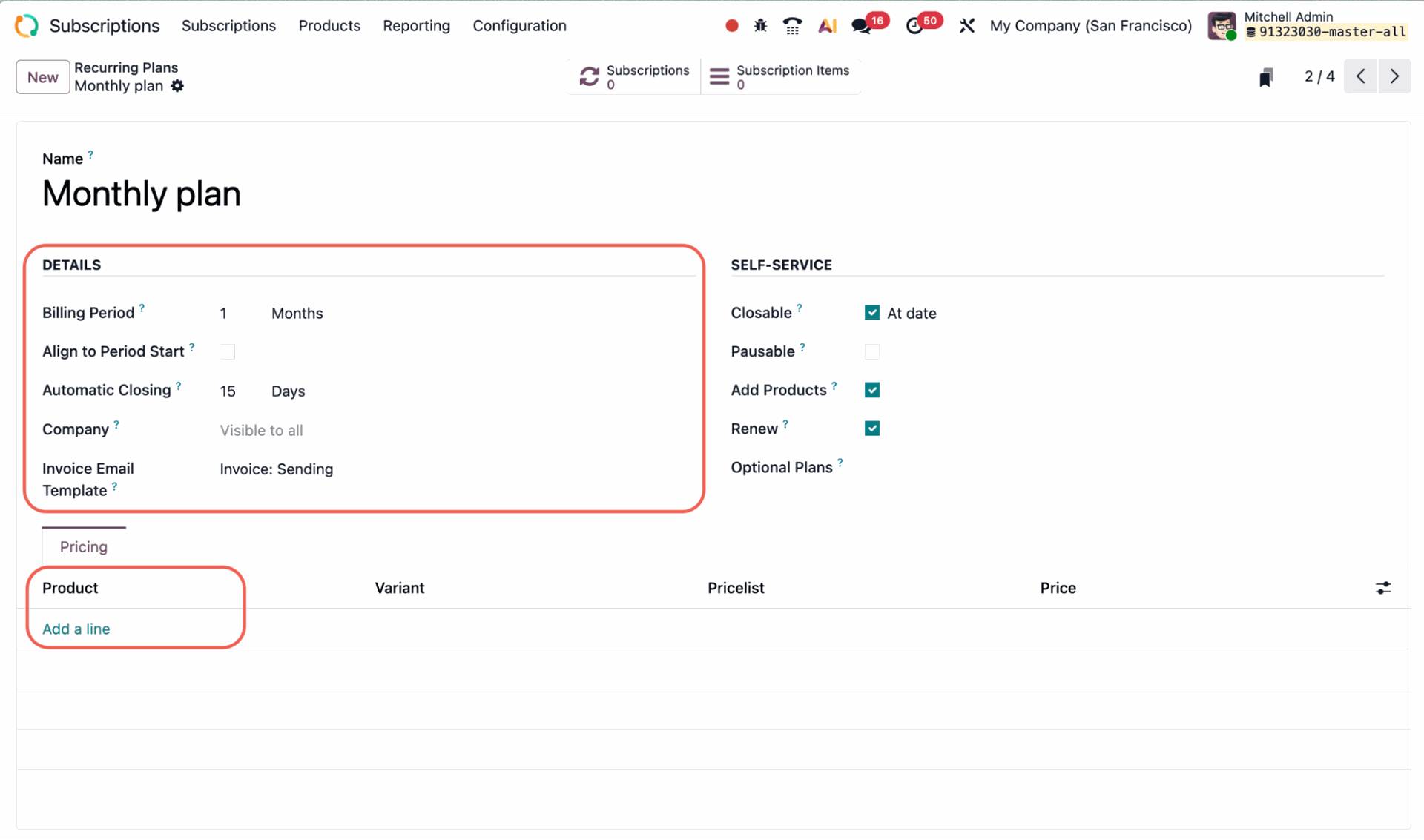
Ten en cuenta: el uso de días como unidad de tiempo para la recurrencia de suscripciones no es compatible con Odoo Subscriptions, para evitar la facturación diaria. Esta unidad de tiempo solo está disponible en Odoo Rentals.
3. Crea una nueva suscripción
Como ejemplo, usaremos un proveedor de servicios informáticos que factura mensualmente a sus clientes por el alojamiento.
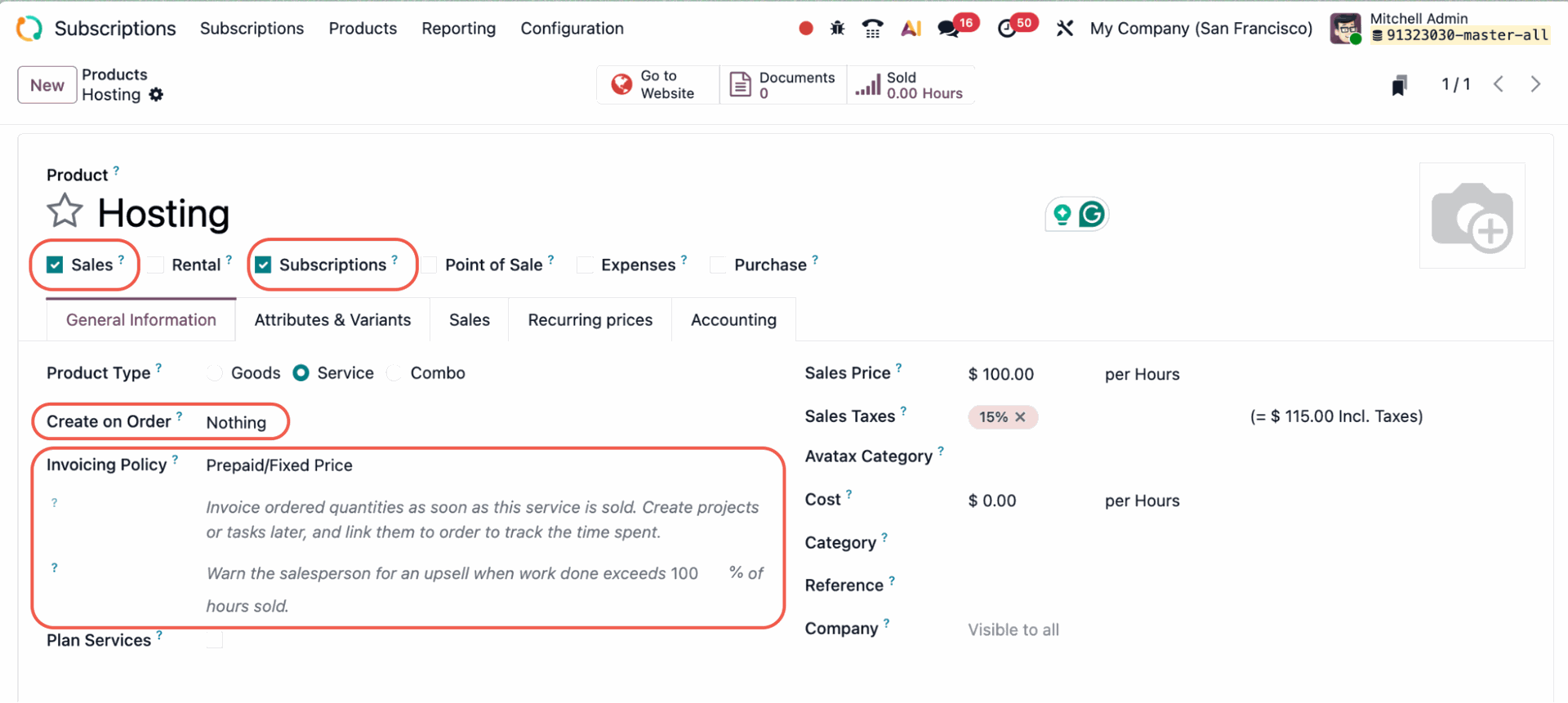
Primero, tienes que asegurarte de que tu producto está configurado correctamente. Para ello, ve a Subscriptions → Productos y selecciona tu producto.
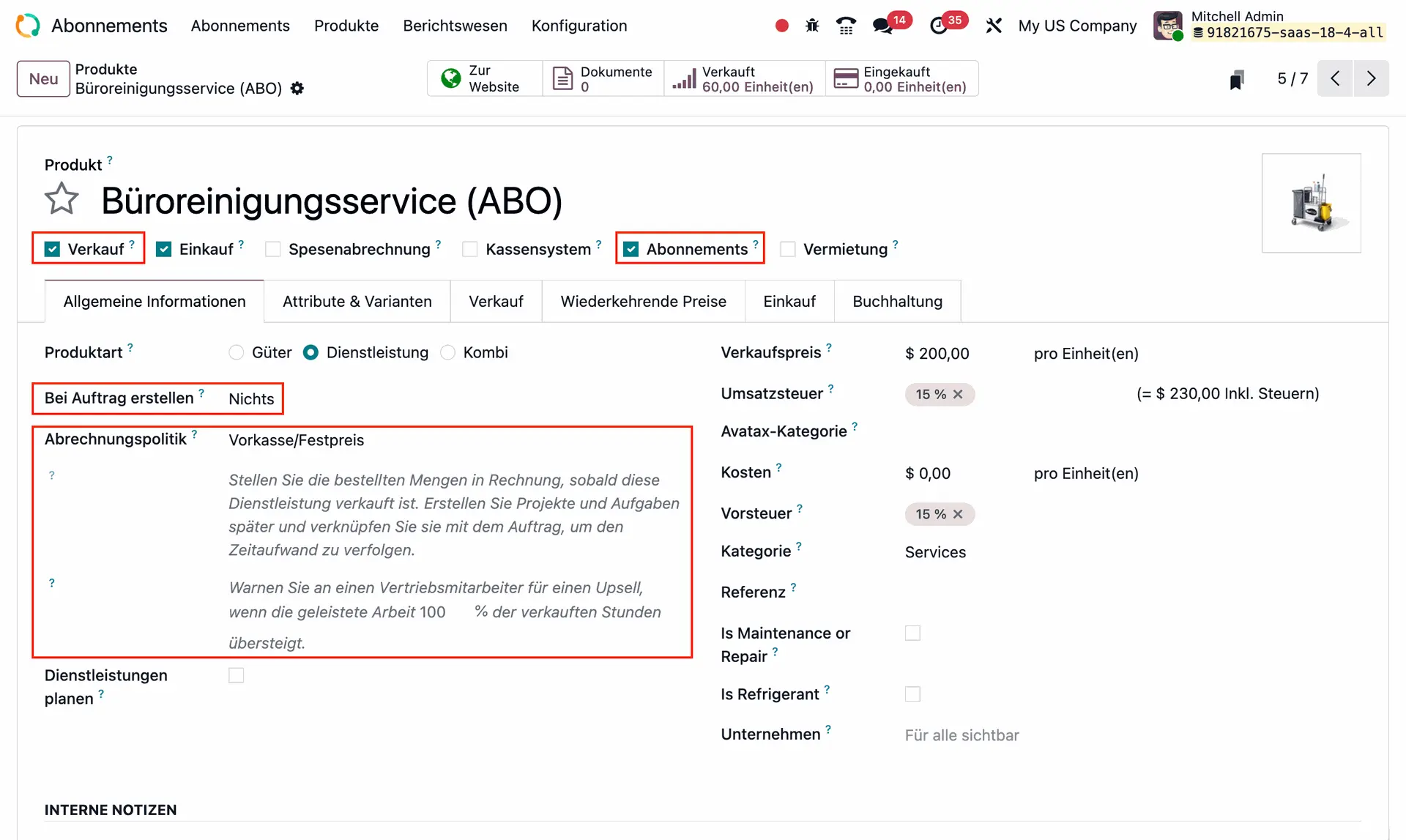
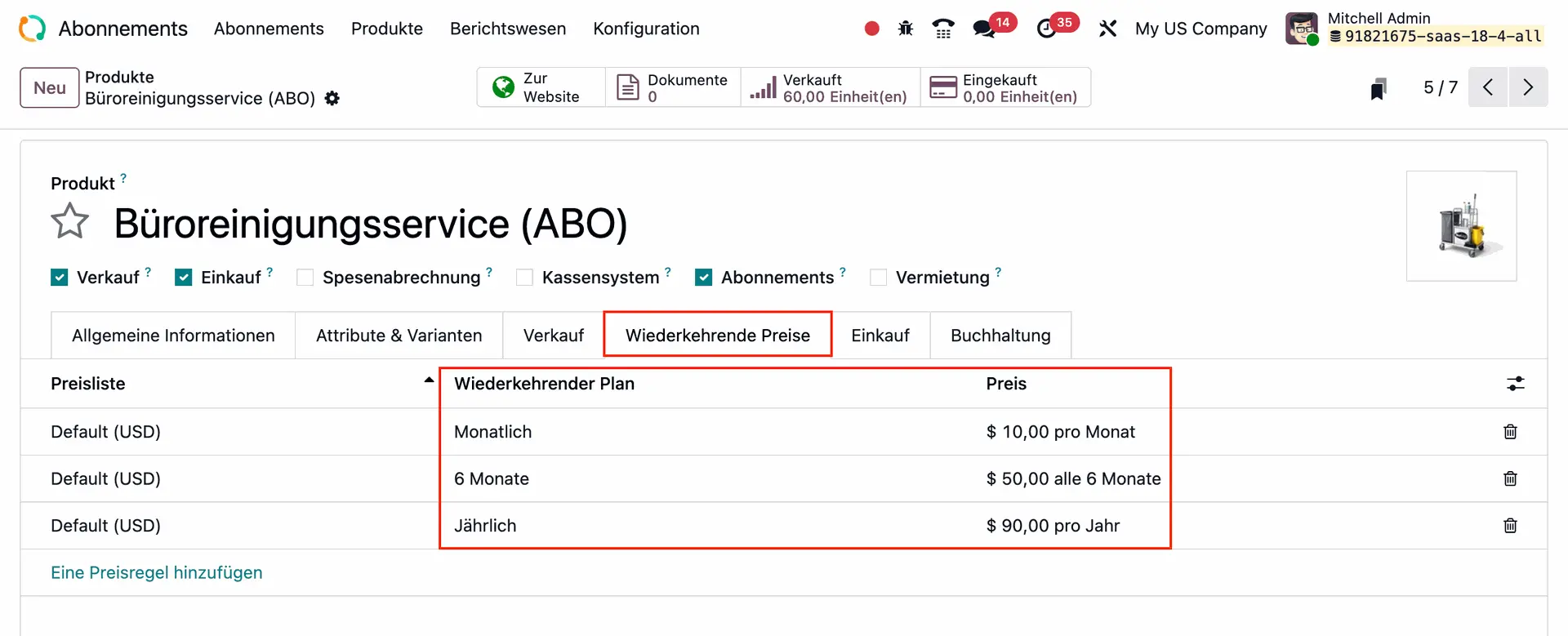
En la pestaña Información general, comprueba que solo están marcadas las casillas Ventas y Subscription , que Crear en el pedido está fijado en Nada, y que Política de facturación está fijada en Prepago/Precio fijo (ver imagen abajo).
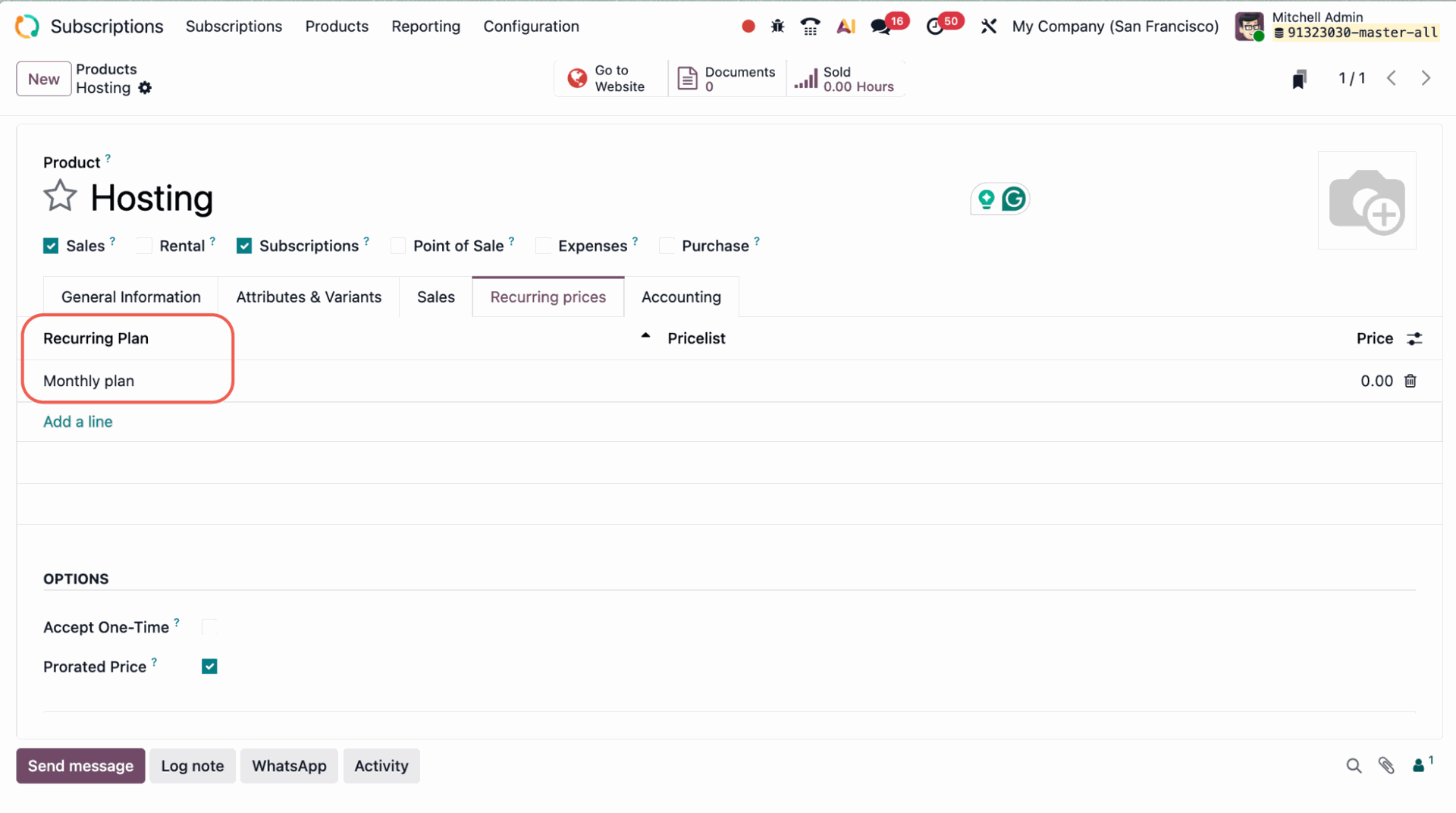
En la pestaña Precios recurrentes , comprueba que has añadido el Plan recurrente que configuraste y que usas para este producto.
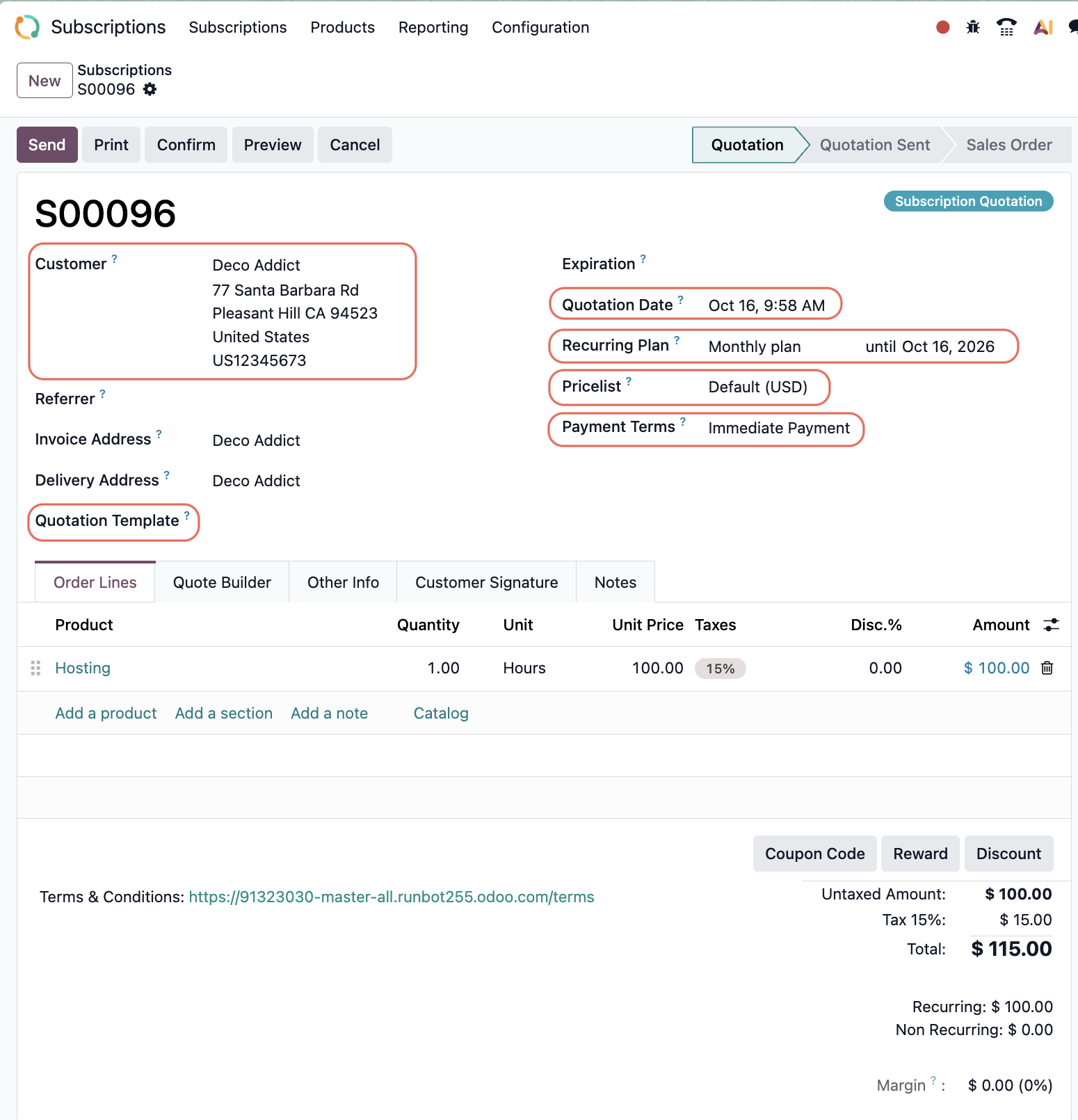
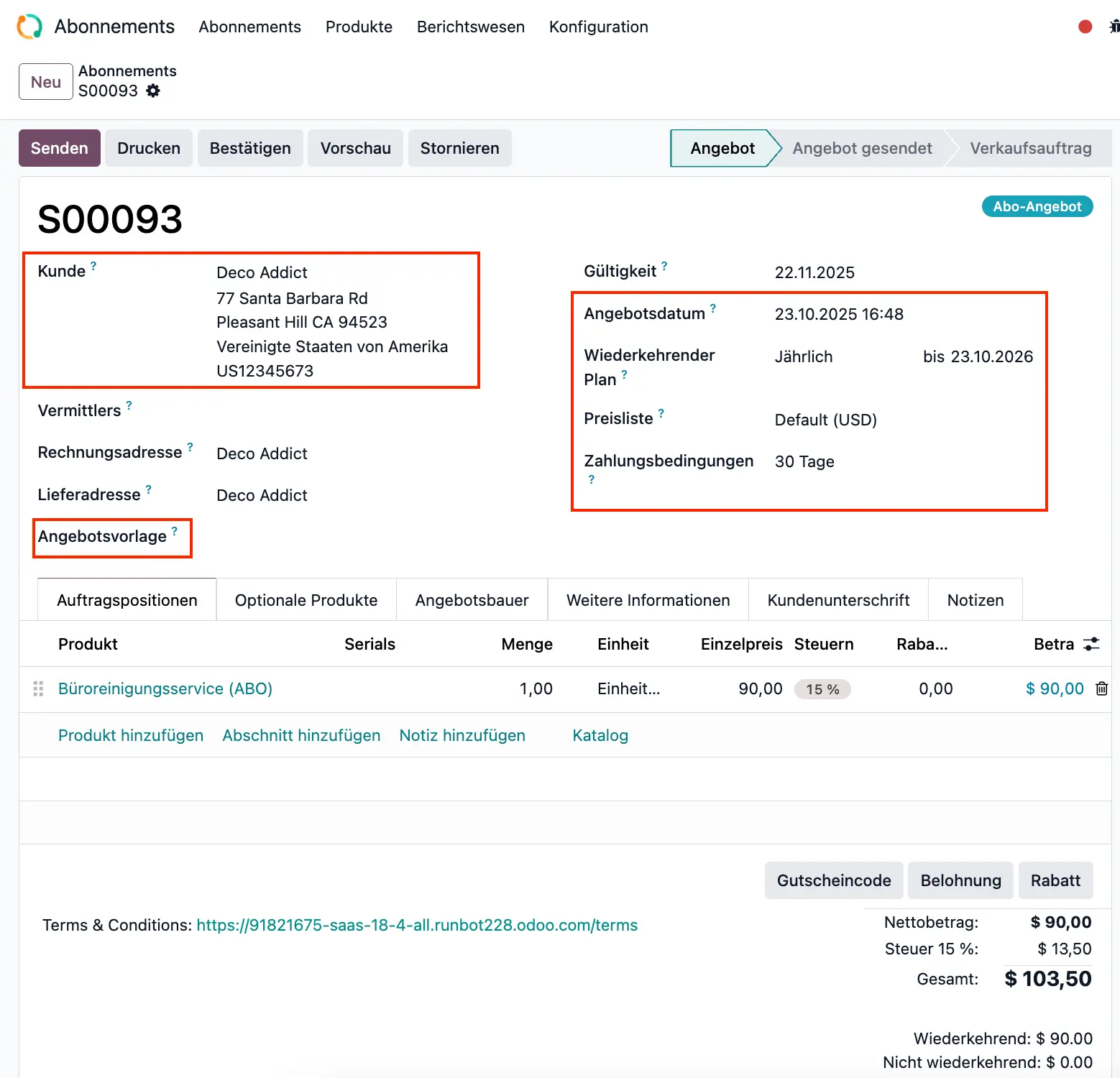
Una vez hecho esto, ya puedes crear tu suscripción. Ve a Subscriptions → Subscriptions → Nuevo. Ahí puedes crear una nueva suscripción rellenando los siguientes campos:
- Cliente
- Plantilla de presupuesto (si procede)
- Fecha del presupuesto
- Plan recurrente (añade el que has creado)
- Tarifa
- Términos de pago.
Odoo usará la información que has configurado en el campo Plan recurrente para actualizar las fechas de las próximas facturas en adelante.
4. Confirma la suscripción y activa tus facturas recurrentes de Odoo
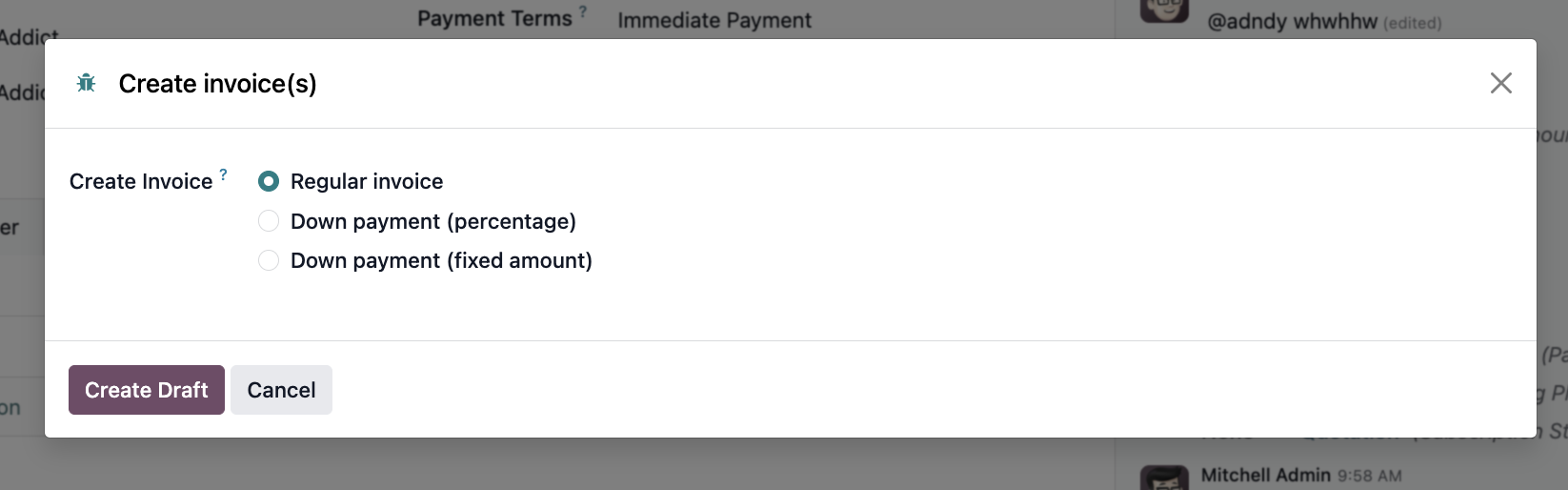
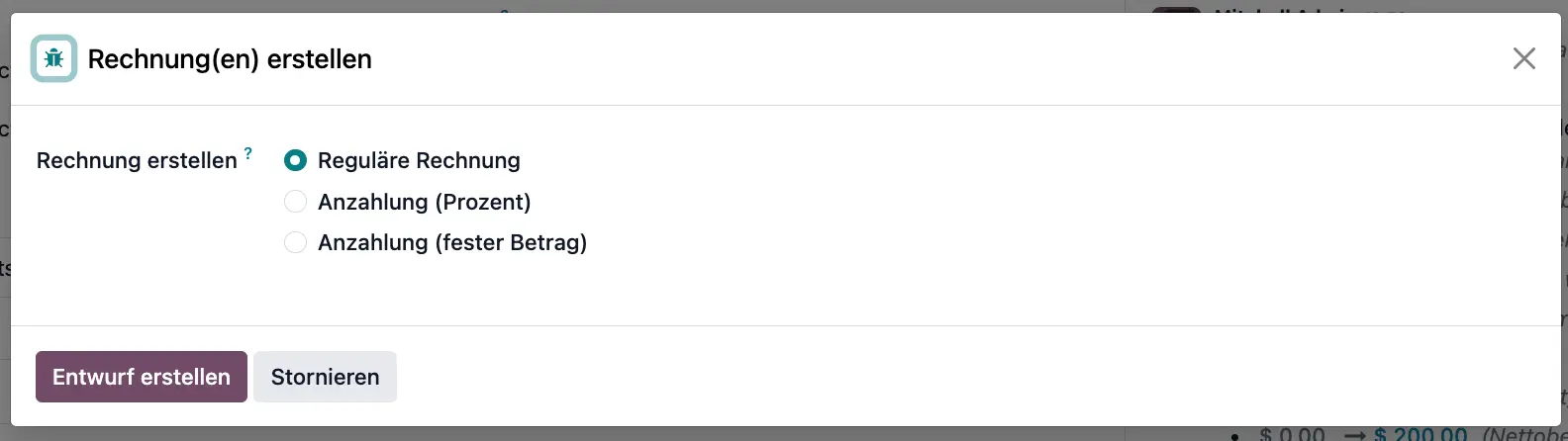
Una vez que tu Pedido de venta de la suscripción esté creado y confirmado, puedes hacer clic en Crear factura. Cuando aparezca la ventana emergente, confirma que es un pago normal y haz clic en Crear borrador.
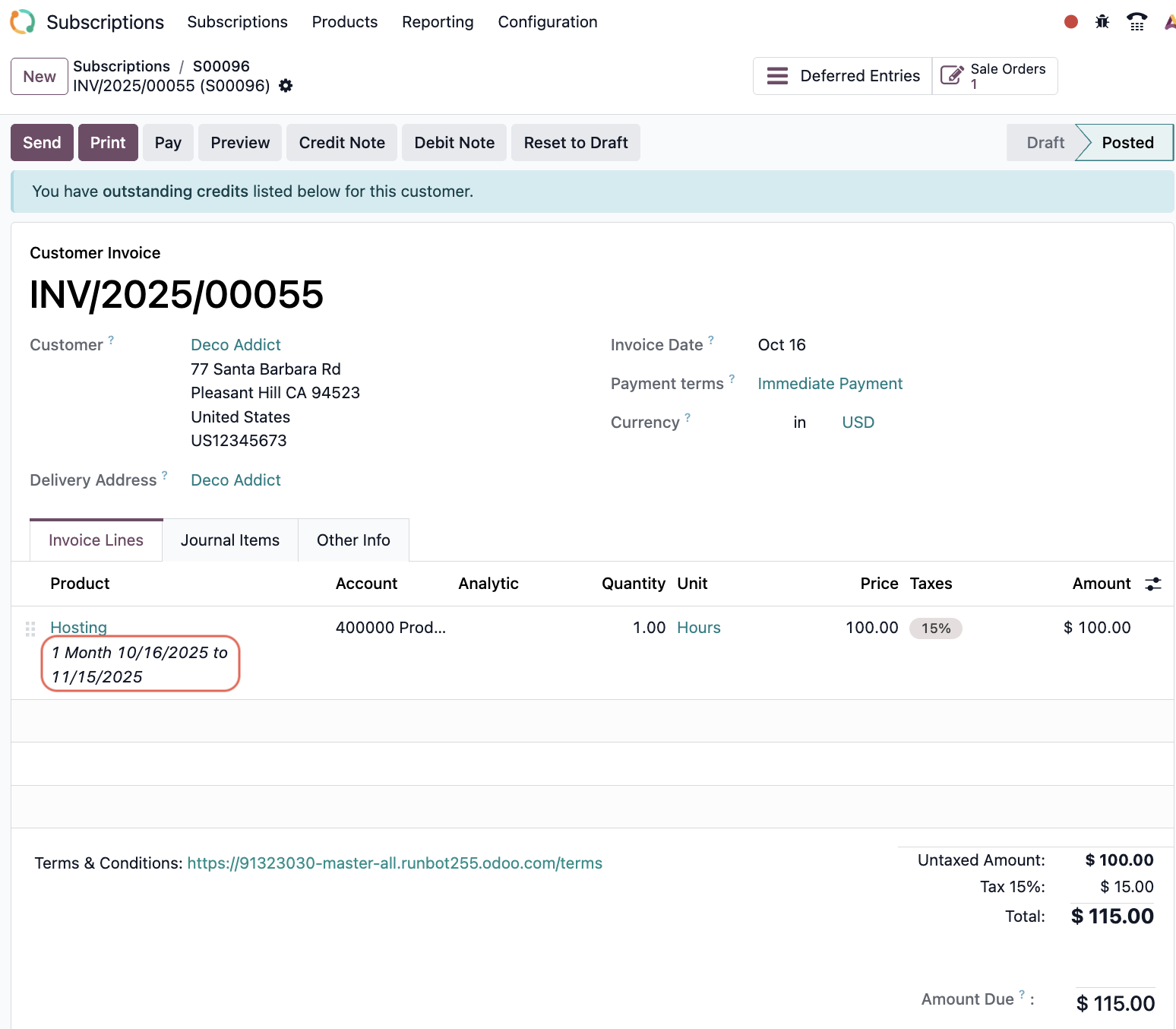
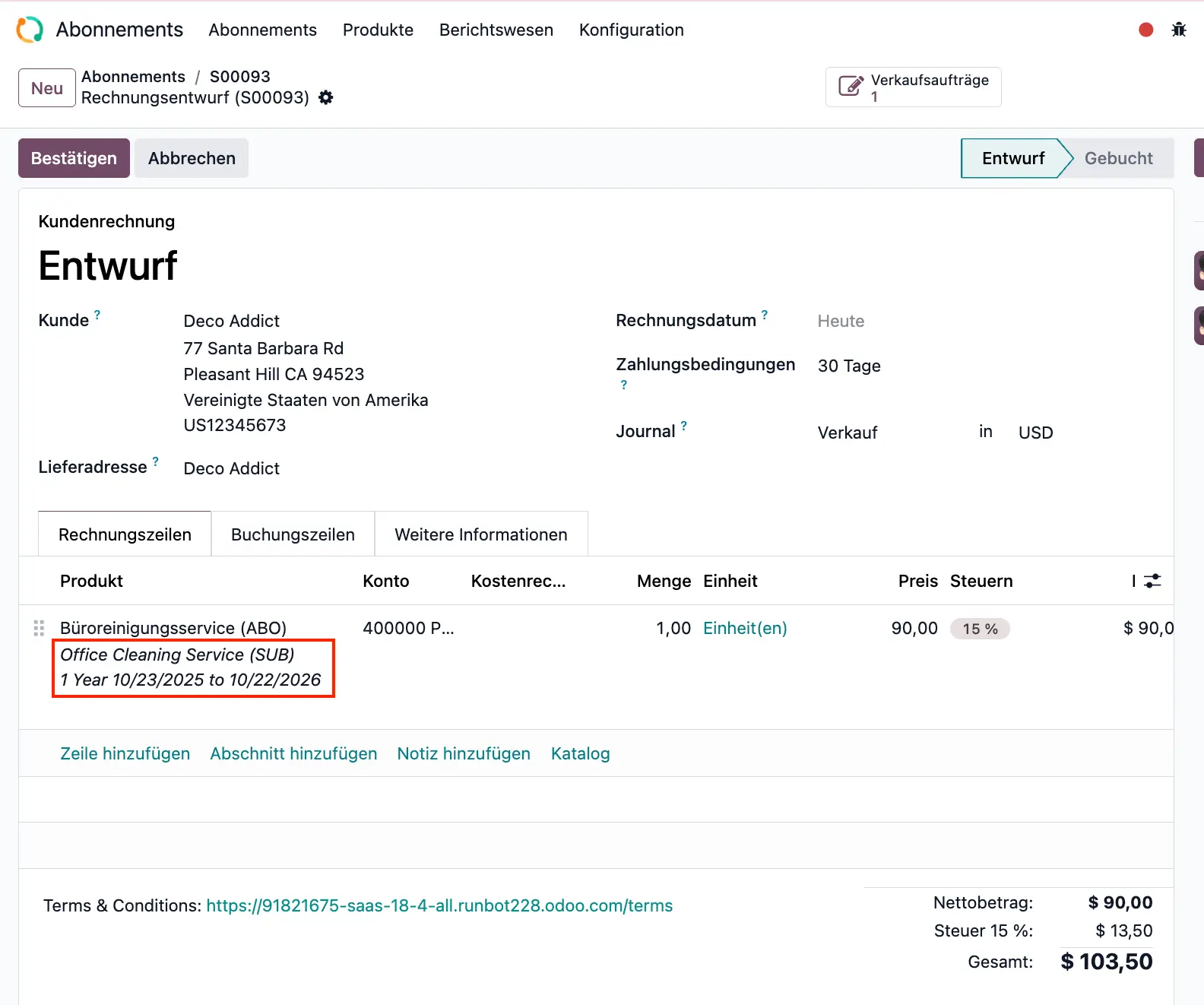
Confirma tu borrador de factura, que incluirá toda la información de tu plan recurrente, para contabilizar la factura.
La factura mostrará ahora las condiciones de pago de tu suscripción: en este caso, que esta factura es aplicable de octubre de 2025 a noviembre de 2025.
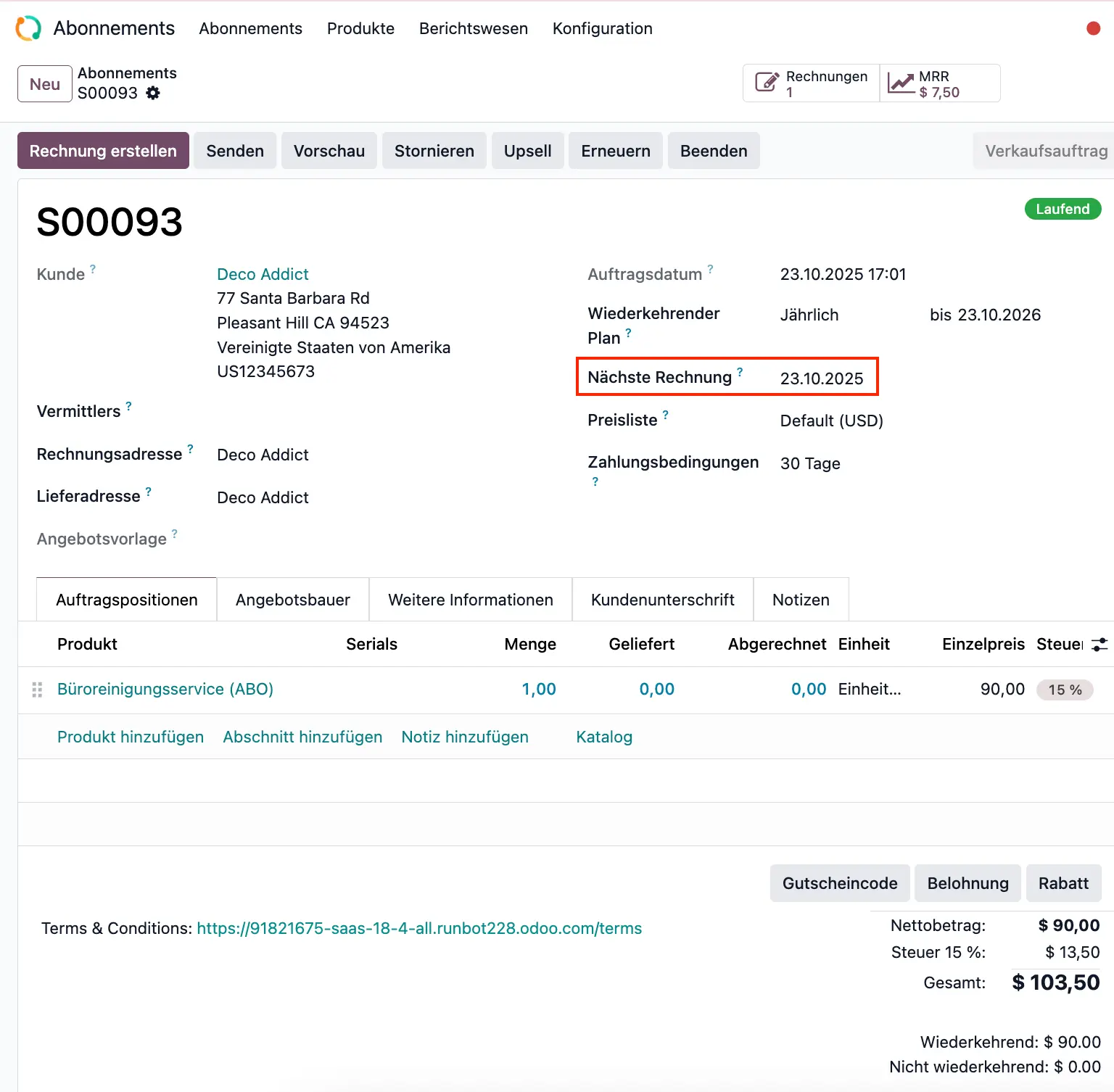
Ahora puedes volver al Pedido de venta. Verás que está marcado como En curso, y aparecerá un nuevo campo Próxima factura, donde podrás ver cuándo se contabilizará para el cliente: en este caso, el mes que viene.
En tu aplicación Contabilidad, también podrás ver que la factura del mes que viene ya está marcada como un asiento contable en borrador.
Tus facturas recurrentes de Odoo ya están listas para contabilizarse en cuanto se active automáticamente la facturación continua que hemos configurado.
Índice
Las facturas recurrentes de Odoo automatizan la facturación de tus suscripciones
Guía paso a paso para configurar las facturas recurrentes de Odoo
1. Revisa la configuración de tus Acciones planificadas
2. Define tus Planes recurrentes y establece un periodo de facturación
4. Confirma la suscripción y activa tus facturas recurrentes de Odoo
Las facturas recurrentes de Odoo automatizan la facturación de tus suscripciones
Las empresas que dependen de contratos continuos o suscripciones suelen tener dificultades para mantener una facturación coherente entre clientes y periodos de servicio.
Cuando las facturas se crean manualmente, es fácil pasar por alto fechas de renovación o perder el control de qué pagos corresponden a qué contrato. Ese retraso perjudica tanto el flujo de caja como la confianza del cliente en tu servicio.
Odoo lo resuelve vinculando las facturas directamente a cada suscripción y sincronizándolas con Contabilidad.
Cada suscripción activa, de forma automática:
- Genera sus facturas en la fecha prevista
- Contabiliza los pagos en las cuentas correctas
- Actualiza el registro del cliente a tiempo real
- Hace seguimiento de las facturas futuras.
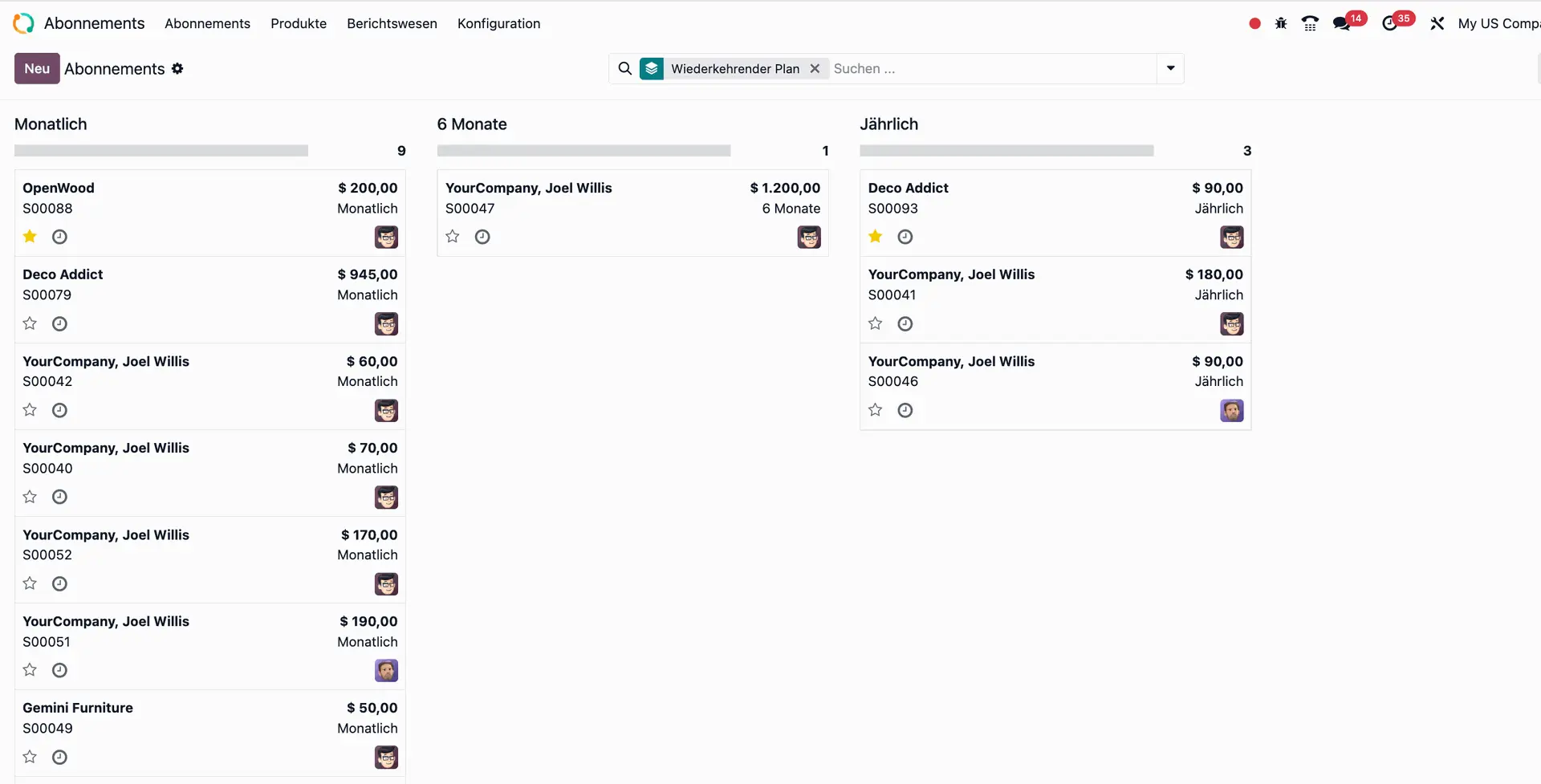
Vista Kanban de las Suscripciones en Odoo 19, dividida por Planes recurrentes.
Puedes configurar las facturas recurrentes de Odoo para gestionar todas las suscripciones en curso, definir cuándo y con qué frecuencia se factura a cada cliente y mantener tus libros contables exactos para los pagos de suscripción pasados y futuros.
En resumen, la función de facturación recurrente de Odoo ofrece varias ventajas:
- Facturas precisas: Cada factura se genera directamente a partir del contrato activo del cliente, de modo que la facturación se ajusta siempre a los periodos de servicio y a las condiciones de renovación
- Conciliación automatizada: Las facturas se registran automáticamente y se concilian con los pagos recibidos; las facturas futuras también se pueden consultar en Contabilidad
- Flujo de caja e ingresos previsibles: La facturación y el cobro automatizados mantienen estable el flujo de caja y reducen el riesgo de pagos atrasados o impagados
- Gestión centralizada de renovaciones: Los estados de las suscripciones, las fechas de las próximas facturas y el historial de pagos se consultan en un solo lugar, lo que facilita el seguimiento de los ingresos recurrentes.
Guía paso a paso para configurar las facturas recurrentes de Odoo
Aprende a configurar y automatizar las facturas recurrentes de Odoo en la versión 19:
1. Revisa la configuración de tus Acciones planificadas
En Odoo Subscriptions, una Acción planificada inicia un proceso de facturación recurrente para las suscripciones.
Está activada por defecto y se puede consultar en el modo Desarrollador. Para comprobarlo, ve a Ajustes → Técnico → Automatización → Acciones planificadas.
Ahí, escribe Subscription y verás lo siguiente:
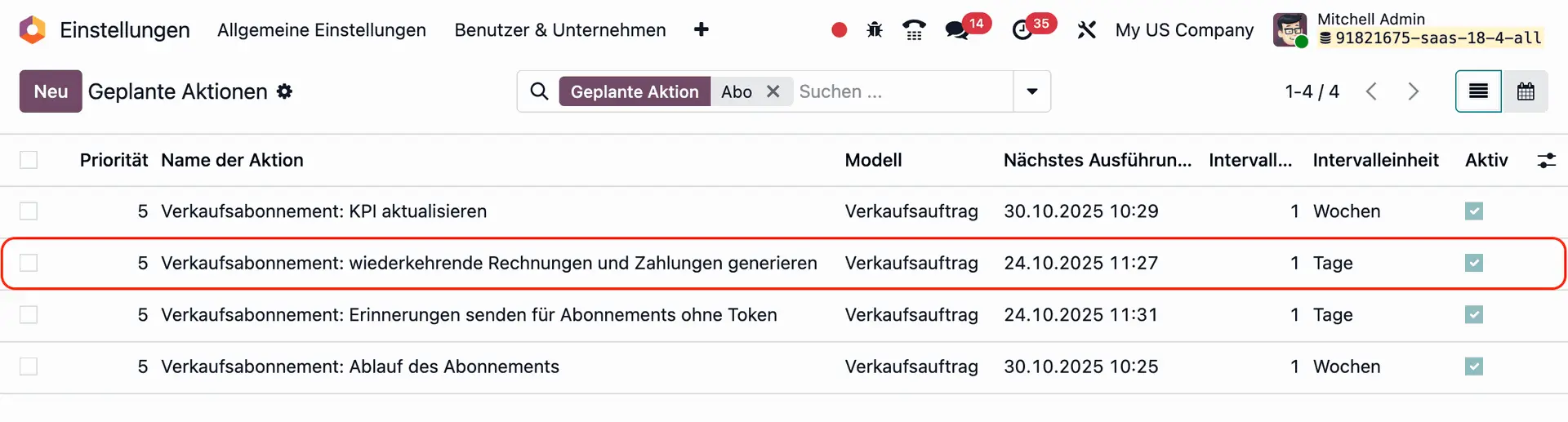
Haz clic en Suscripción de venta: generar facturas y pagos recurrentesy, si la casilla está en verde con una marca de verificación, significa que la Acción planificada está activa.
Para que esta Acción planificada funcione correctamente, necesitas tener configuradas tus cuentas de Gasto diferido e Ingreso diferido en Contabilidad.
Para configurarlas, ve a Contabilidad → Configuración → Ajustes. Ambas cuentas se pueden configurar en la sección Cuentas por defecto .
2. Define tus Planes recurrentes y establece un periodo de facturación
Antes de poder crear una factura recurrente, necesitas configurar tus suscripciones con los periodos de recurrencia correctos para orientar la facturación.
Para hacerlo, ve a Subscriptions → Configuración → Planes recurrentes.
Por defecto, Odoo incluye los periodos de uso más habitual (Semanal, Mensual, Trimestral, Anual, etc.)
Para crear un Plan recurrentepersonalizado, haz clic en Nuevo y rellena los campos según corresponda.
- Periodo de facturación: con qué frecuencia se factura una suscripción
- Cierre automático: si la suscripción no se paga a tiempo, cuánto tardará en cerrarse automáticamente
- Plantilla de correo de la factura: plantilla para enviar la factura automáticamente
- Productos: si quieres que este plan se aplique solo a determinados productos/servicios.
Ten en cuenta: el uso de días como unidad de tiempo para la recurrencia de suscripciones no es compatible con Odoo Subscriptions, para evitar la facturación diaria. Esta unidad de tiempo solo está disponible en Odoo Rentals.
3. Crea una nueva suscripción
Como ejemplo, usaremos un proveedor de servicios informáticos que factura mensualmente a sus clientes por el alojamiento.
Primero, tienes que asegurarte de que tu producto está configurado correctamente. Para ello, ve a Subscriptions → Productos y selecciona tu producto.
En la pestaña Información general, comprueba que solo están marcadas las casillas Ventas y Subscription , que Crear en el pedido está fijado en Nada, y que Política de facturación está fijada en Prepago/Precio fijo (ver imagen abajo).
En la pestaña Precios recurrentes , comprueba que has añadido el Plan recurrente que configuraste y que usas para este producto.
Una vez hecho esto, ya puedes crear tu suscripción. Ve a Subscriptions → Subscriptions → Nuevo. Ahí puedes crear una nueva suscripción rellenando los siguientes campos:
- Cliente
- Plantilla de presupuesto (si procede)
- Fecha del presupuesto
- Plan recurrente (añade el que has creado)
- Tarifa
- Términos de pago.
Odoo usará la información que has configurado en el campo Plan recurrente para actualizar las fechas de las próximas facturas en adelante.
4. Confirma la suscripción y activa tus facturas recurrentes de Odoo
Una vez que tu Pedido de venta de la suscripción esté creado y confirmado, puedes hacer clic en Crear factura. Cuando aparezca la ventana emergente, confirma que es un pago normal y haz clic en Crear borrador.
Confirma tu borrador de factura, que incluirá toda la información de tu plan recurrente, para contabilizar la factura.
La factura mostrará ahora las condiciones de pago de tu suscripción: en este caso, que esta factura es aplicable de octubre de 2025 a noviembre de 2025.
Ahora puedes volver al Pedido de venta. Verás que está marcado como En curso, y aparecerá un nuevo campo Próxima factura, donde podrás ver cuándo se contabilizará para el cliente: en este caso, el mes que viene.
En tu aplicación Contabilidad, también podrás ver que la factura del mes que viene ya está marcada como un asiento contable en borrador.
Tus facturas recurrentes de Odoo ya están listas para contabilizarse en cuanto se active automáticamente la facturación continua que hemos configurado.
Hablemos de cómo configurar tus suscripciones en Odoo
¡Habla con nuestros expertos en Odoo sobre tus configuraciones de suscripción actuales y sobre cómo podemos ayudarte a mejorar tu flujo de caja y la escalabilidad de tus ventas con Odoo!