Quando uma empresa cobra aos clientes de forma recorrente, precisa de um sistema de faturação fiável para acompanhar os pagamentos, evitar erros e manter um fluxo de caixa sustentável.
Por exemplo, as empresas que fornecem serviços SaaS, adesões ou outros produtos baseados em subscrição podem facilmente perder o controlo das renovações ou dos atrasos de pagamento quando as faturas são criadas manualmente.
O Odoo traz estrutura a este processo. Gera e lança faturas automaticamente, processa pagamentos e mantém cada subscrição sempre atualizada nas aplicações Vendas e Contabilidade.
Veja como configurar faturas recorrentes no Odoo e garantir que a faturação das suas subscrições decorre sem erros e que cada fatura é lançada a tempo.
Índice
As faturas recorrentes do Odoo automatizam a faturação das subscrições
Guia passo a passo para configurar as faturas recorrentes do Odoo
1. Verifique a configuração das Ações Planeadas
2. Defina os Planos Recorrentes e estabeleça um período de faturação
4. Confirme a subscrição e acione as faturas recorrentes do Odoo
Vamos falar sobre como configurar as suas subscrições no Odoo
As faturas recorrentes do Odoo automatizam a faturação das subscrições
As empresas que dependem de contratos contínuos ou de subscrições têm frequentemente dificuldade em manter a faturação consistente entre clientes e períodos de serviço.
Quando as faturas são criadas manualmente, é fácil falhar datas de renovação ou perder o controlo de que pagamentos pertencem a que contrato. Este atraso prejudica tanto o fluxo de caixa como a confiança do cliente no seu serviço.
O Odoo resolve isto ao ligar as faturas diretamente a cada subscrição e ao sincronizá-las com a Contabilidade.
Cada subscrição ativa, automaticamente:
- Gera as suas faturas na data prevista
- Lança os pagamentos nas contas corretas
- Atualiza o registo do cliente em tempo real
- Acompanha as faturas futuras.
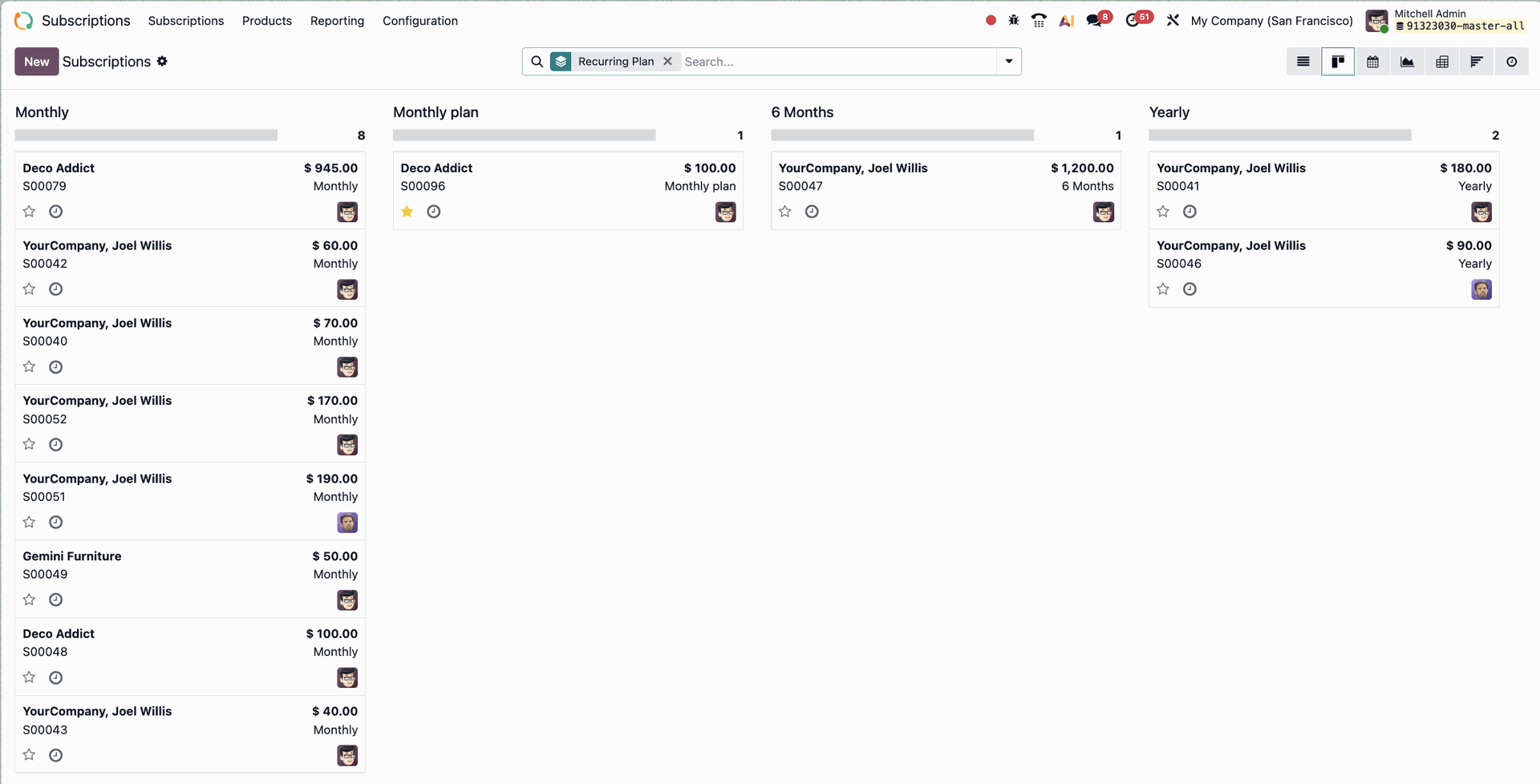
Vista Kanban das Subscrições no Odoo 19, dividida por Planos Recorrentes.
Pode configurar as faturas recorrentes do Odoo para gerir todas as subscrições em curso, definir quando e com que frequência cada cliente é faturado e manter os livros contabilísticos rigorosos para os pagamentos de subscrição passados e futuros.
Em resumo, a funcionalidade de faturação recorrente do Odoo oferece várias vantagens:
- Faturas precisas: Cada fatura é gerada diretamente a partir do contrato ativo do cliente, garantindo que a faturação se mantém alinhada com os períodos de serviço e as condições de renovação
- Reconciliação automatizada: As faturas são lançadas automaticamente e reconciliadas com os pagamentos recebidos; as faturas futuras também podem ser acompanhadas na Contabilidade
- Fluxo de caixa e receitas previsíveis: A faturação e a cobrança automatizadas mantêm o fluxo de caixa estável e reduzem o risco de pagamentos em atraso ou em falta
- Gestão centralizada de renovações: Os estados das subscrições, as datas das próximas faturas e o histórico de pagamentos são acompanhados num único local, facilitando a monitorização das receitas recorrentes.
Guia passo a passo para configurar as faturas recorrentes do Odoo
Saiba como configurar e automatizar as faturas recorrentes do Odoo na versão 19:
1. Verifique a configuração das Ações Planeadas
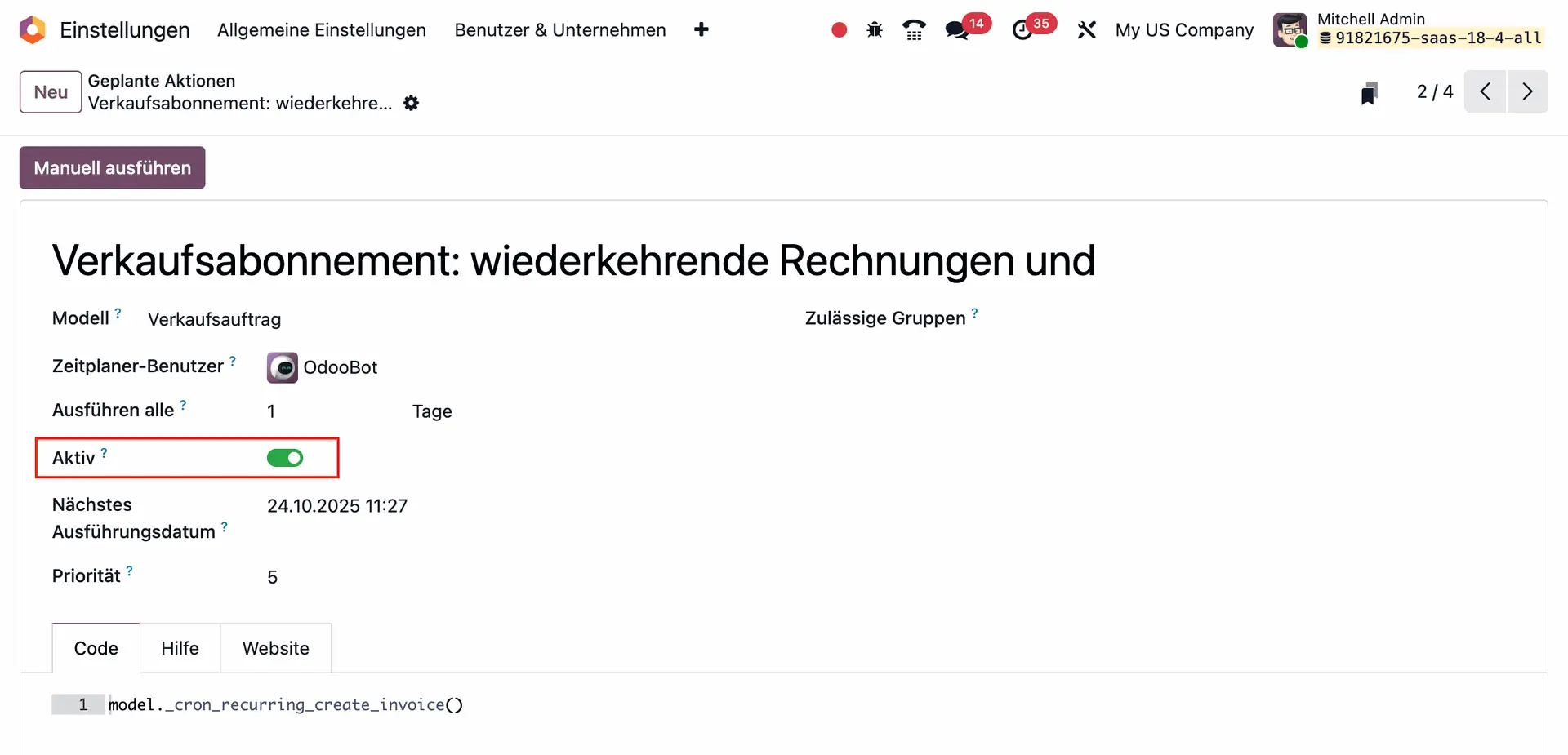
No Odoo Subscrições, uma Ação Planeada inicia um processo de faturação recorrente para as subscrições.
Está ativada por predefinição e pode ser acedida no modo Programador. Para verificar, aceda a Definições → Técnico → Automatização → Ações Planeadas.
Aí, escreva Subscription e verá o seguinte:
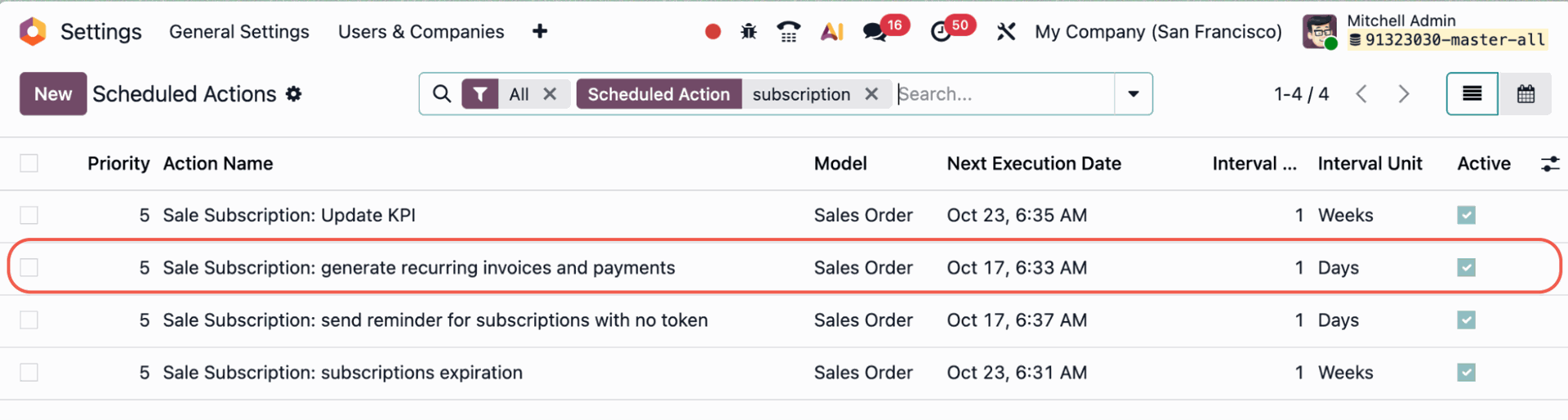
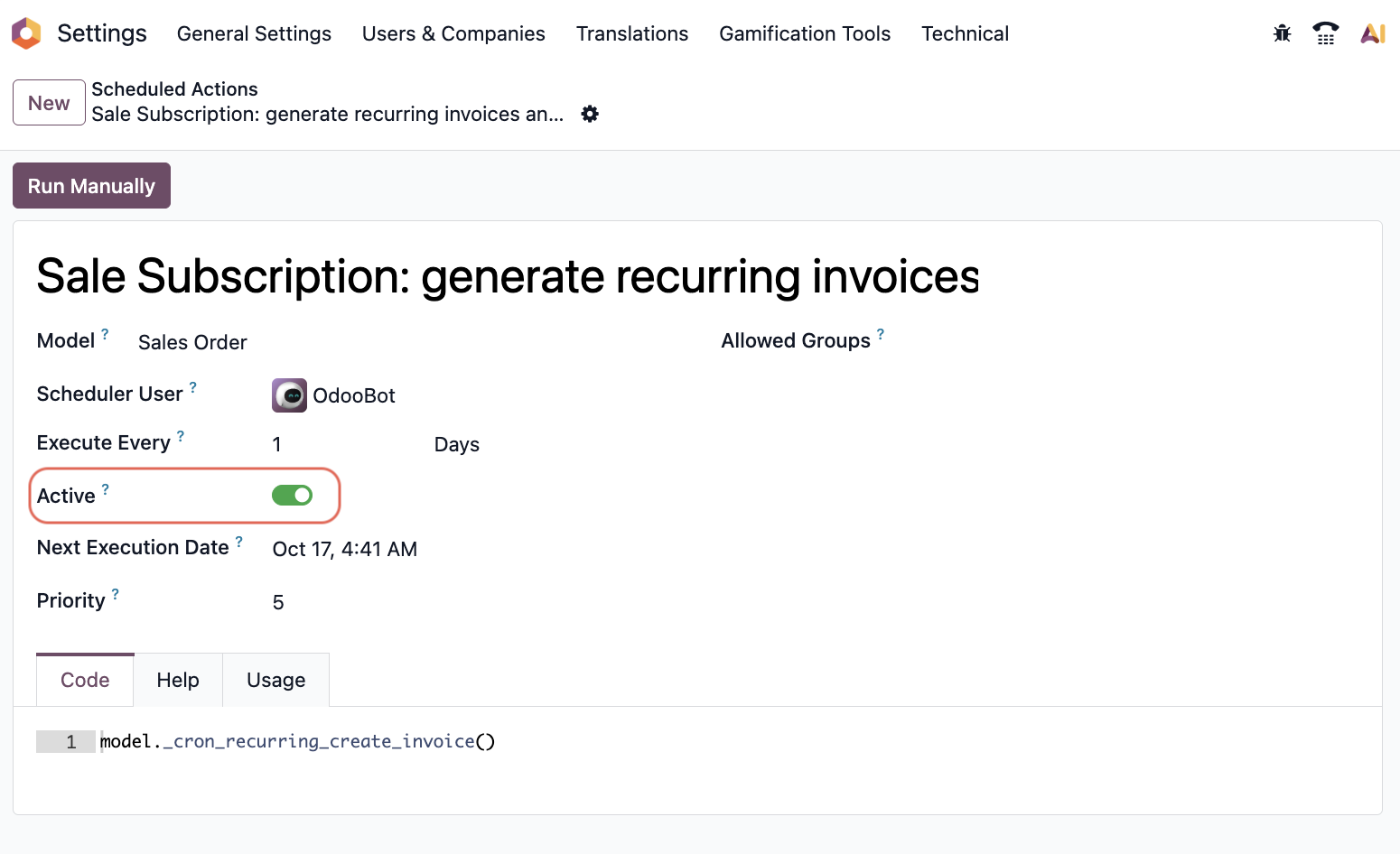
Clique em Subscrição de Venda: gerar faturas e pagamentos recorrentes, e se a caixa de verificação estiver verde com um visto, significa que a Ação Planeada está ativa.
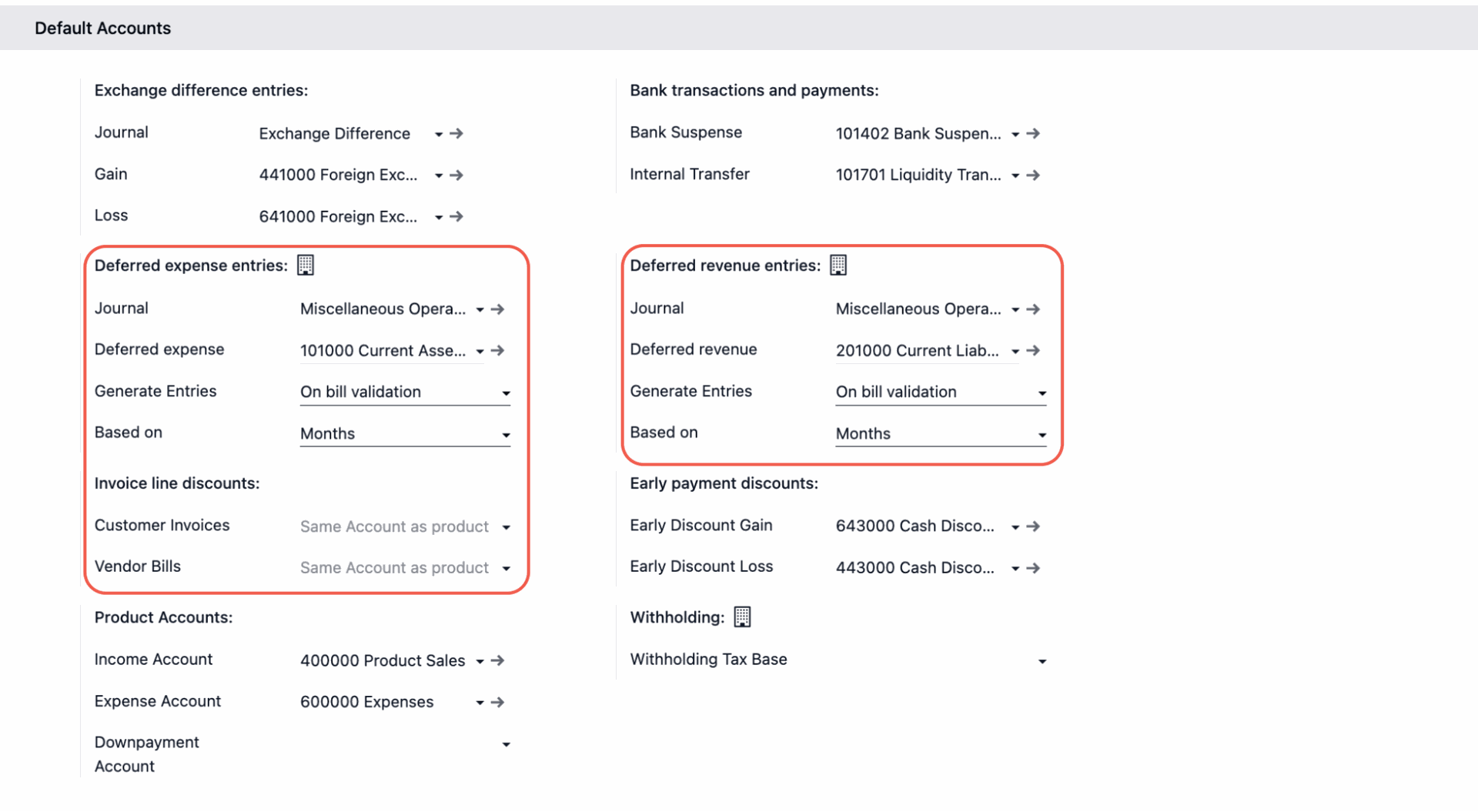
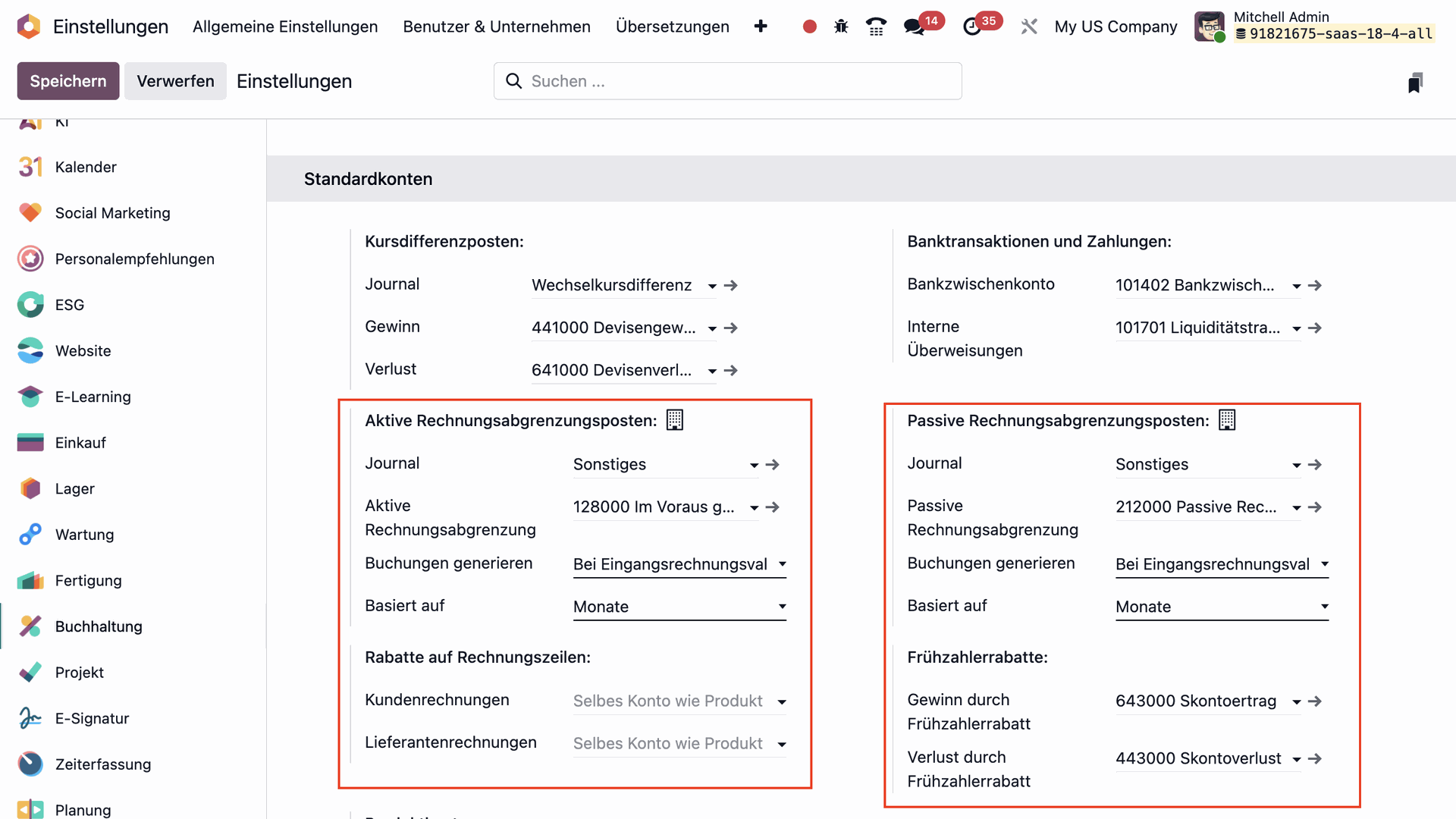
Para que esta Ação Planeada funcione corretamente, precisa de ter as contas de Despesa Diferida e Receita Diferida configuradas em Contabilidade.
Para as configurar, aceda a Contabilidade → Configuração → Definições. Ambas as contas podem ser configuradas na secção Contas Predefinidas .
2. Defina os Planos Recorrentes e estabeleça um período de faturação
Antes de poder criar uma fatura recorrente, é necessário configurar as subscrições com os períodos de recorrência corretos para orientar a faturação.
Para isso, aceda a Subscrições → Configuração → Planos Recorrentes.
Por predefinição, o Odoo inclui os períodos mais utilizados (Semanal, Mensal, Trimestral, Anual, etc.)
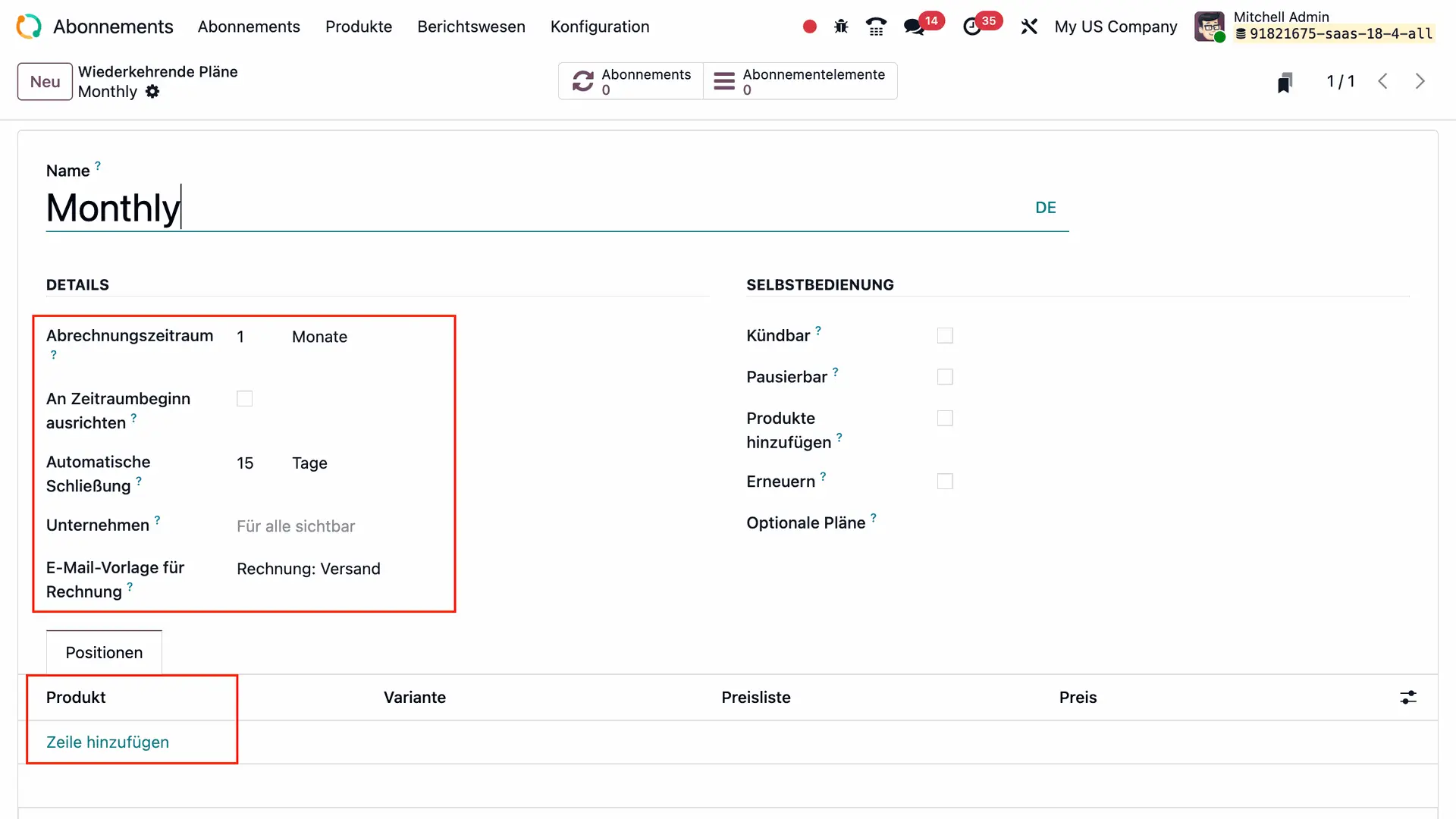
Para criar um Plano Recorrentepersonalizado, clique em Novo e preencha os campos em conformidade.
- Período de Faturação: com que frequência uma subscrição é faturada
- Fecho Automático: se a subscrição não for paga a tempo, quanto tempo demora até ser fechada automaticamente
- Modelo de E-mail da Fatura: modelo para enviar a fatura automaticamente
- Produtos: se quiser que este plano se aplique apenas a determinados produtos/serviços.
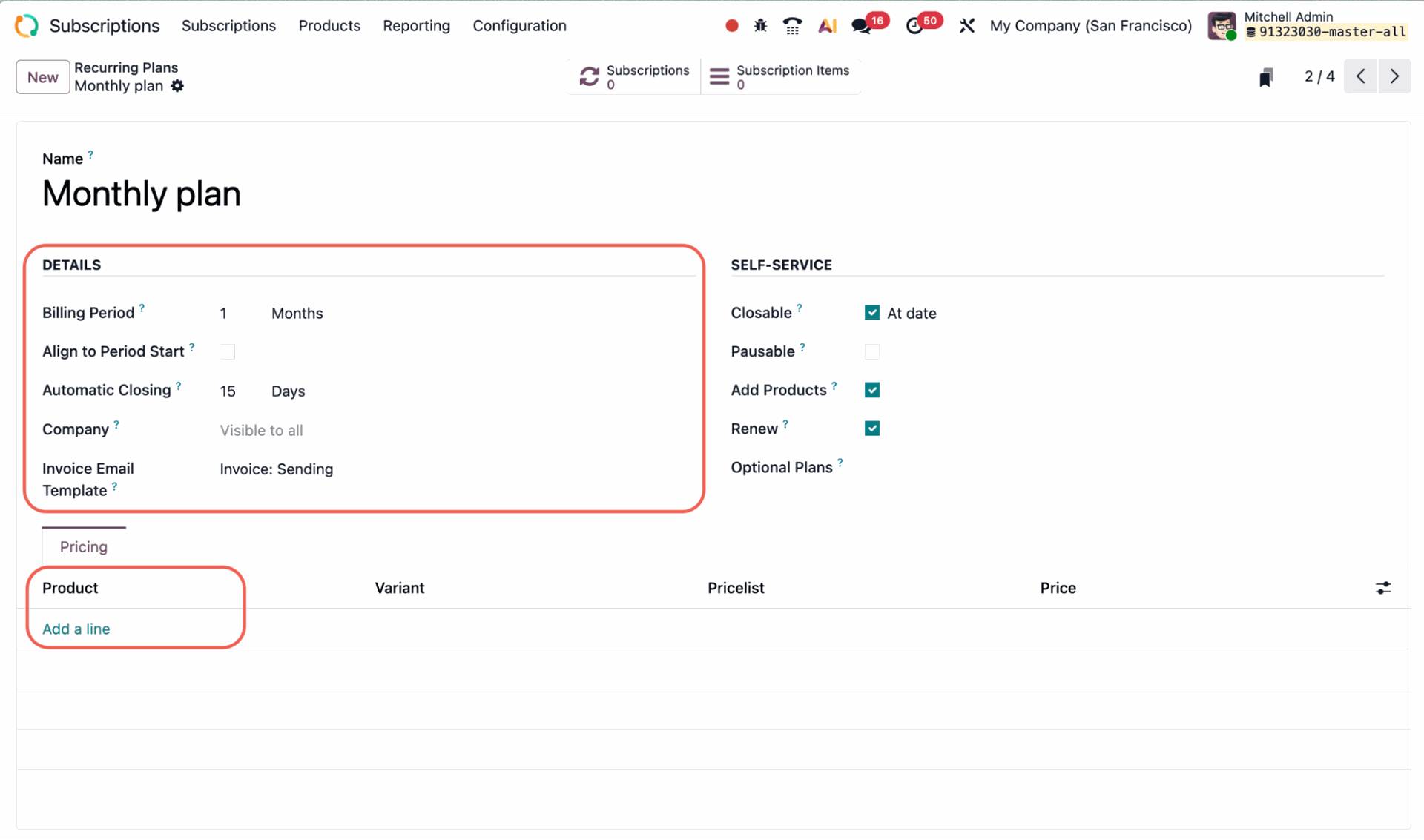
Atenção: a utilização de dias como unidade de tempo para a recorrência de subscrições não é suportada no Odoo Subscrições, para evitar faturação diária. Esta unidade de tempo só está disponível no Odoo Aluguer.
3. Crie uma nova subscrição
A título de exemplo, vamos usar um prestador de serviços informáticos que fatura mensalmente os seus clientes pelo alojamento.
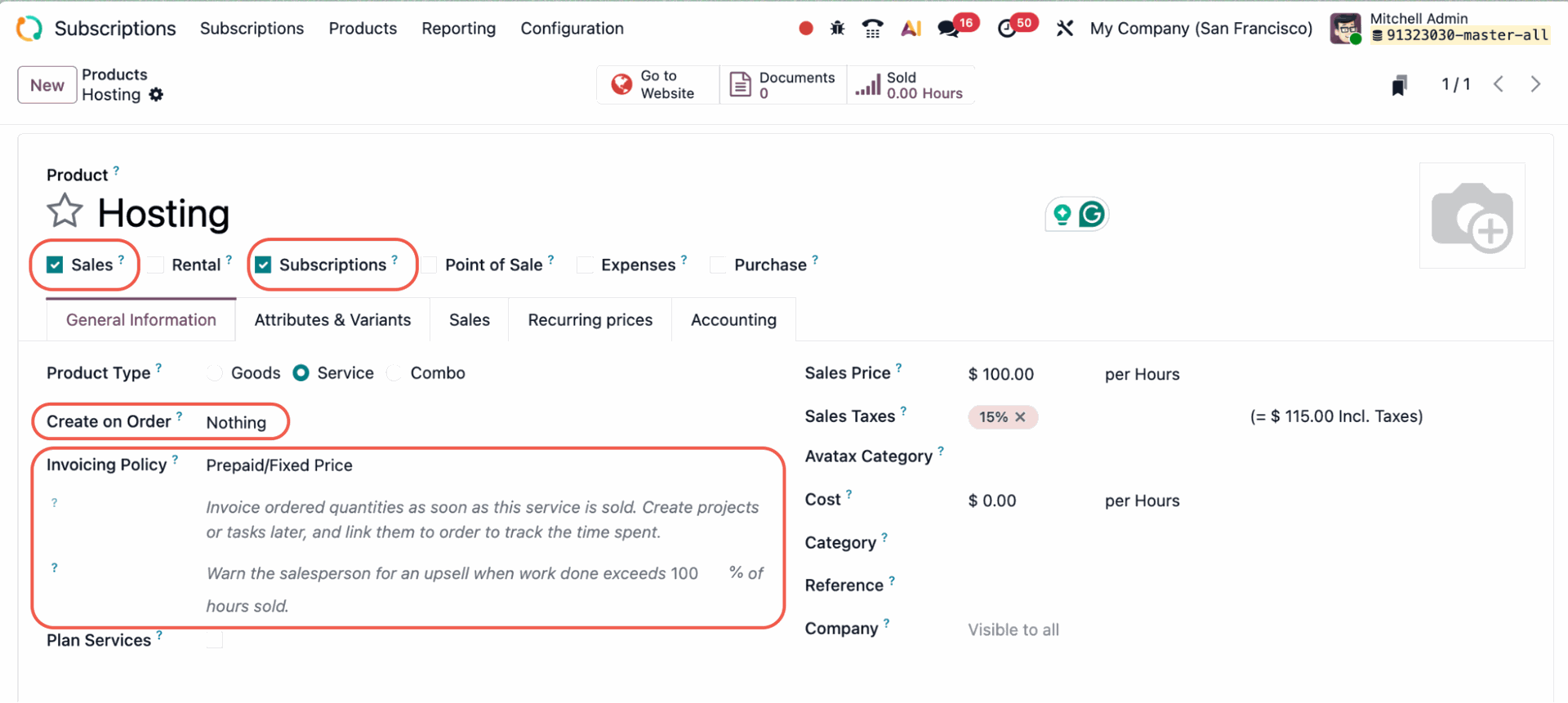
Primeiro, é necessário garantir que o produto está configurado corretamente. Para isso, aceda a Subscrições → Produtos e selecione o seu produto.
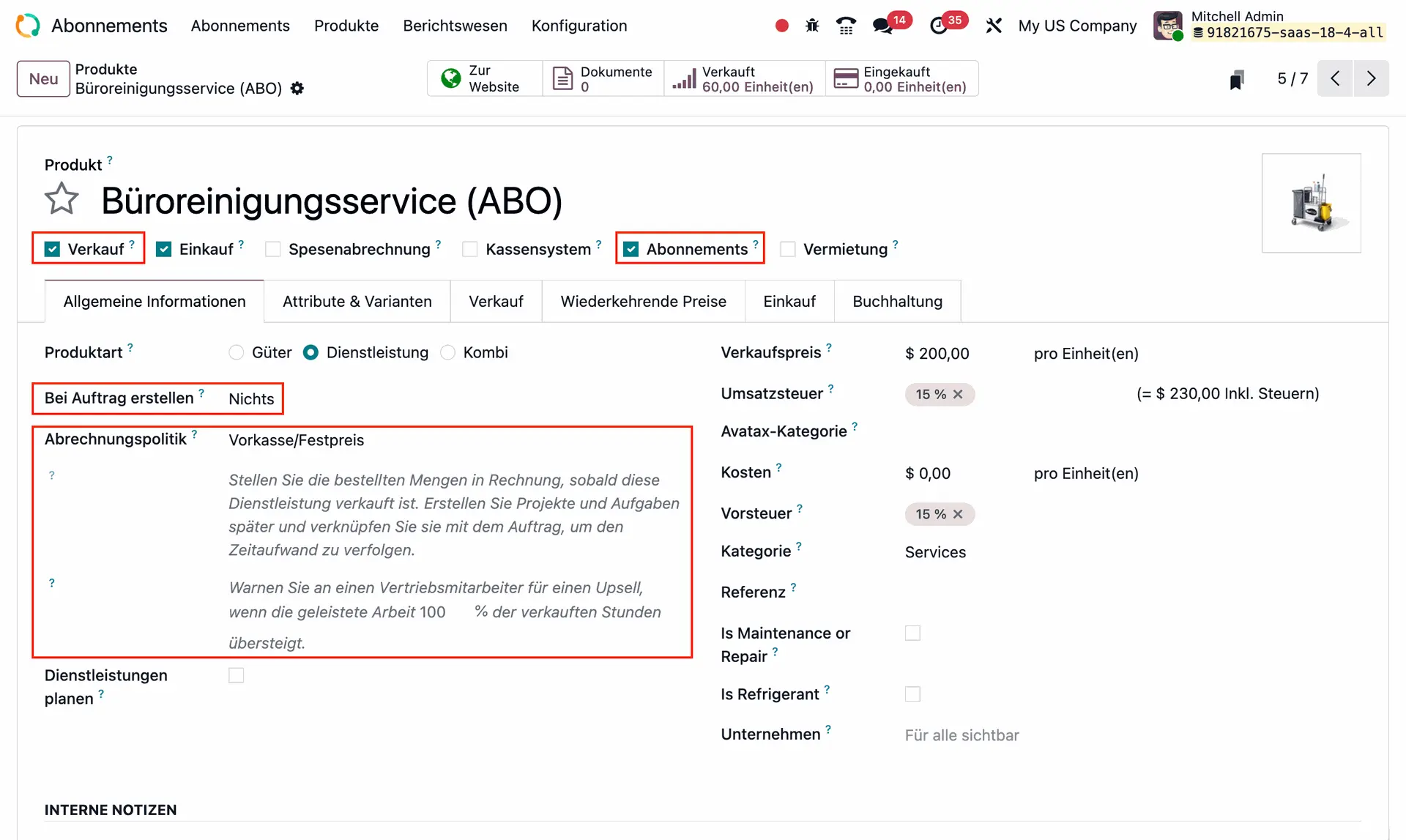
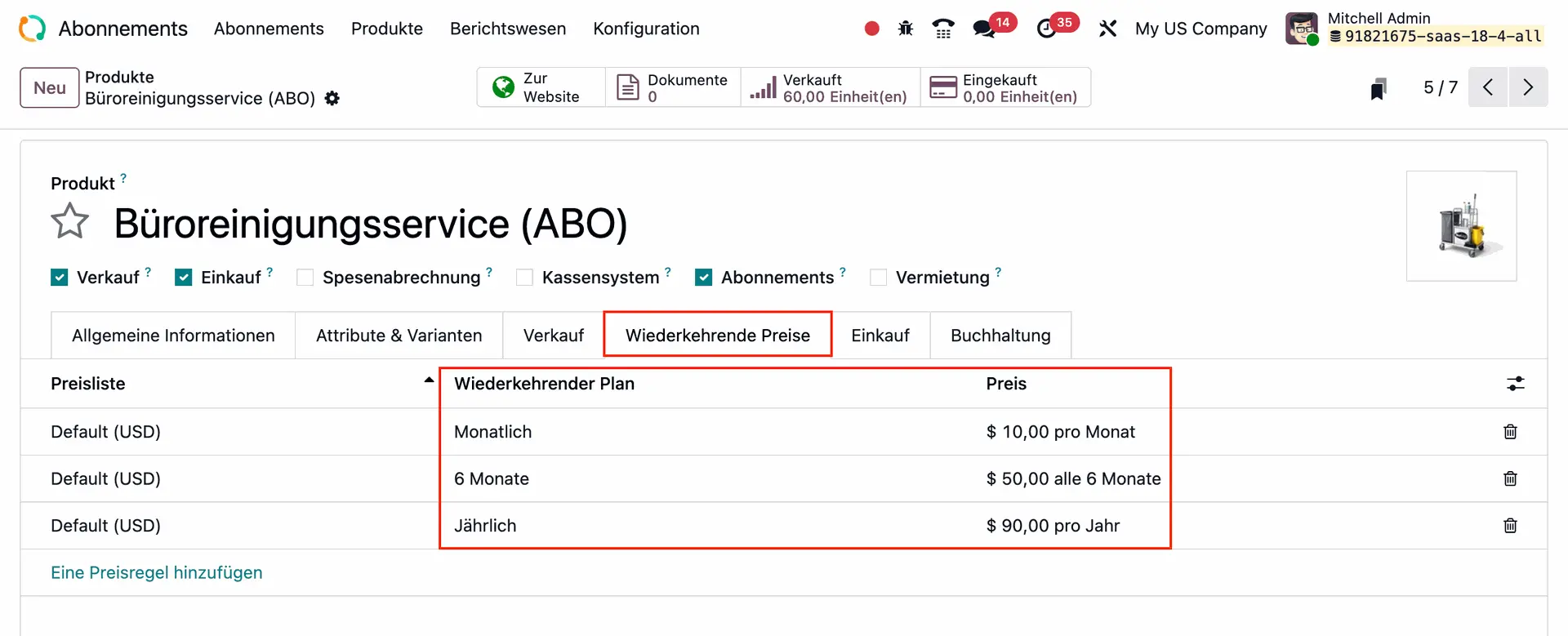
No separador Informação Geral, verifique que apenas as caixas Vendas e Subscription estão assinaladas, que Criar na Encomenda está definido como Nada, e que Política de Faturação está definida como Pré-pago/Preço Fixo (ver imagem abaixo).
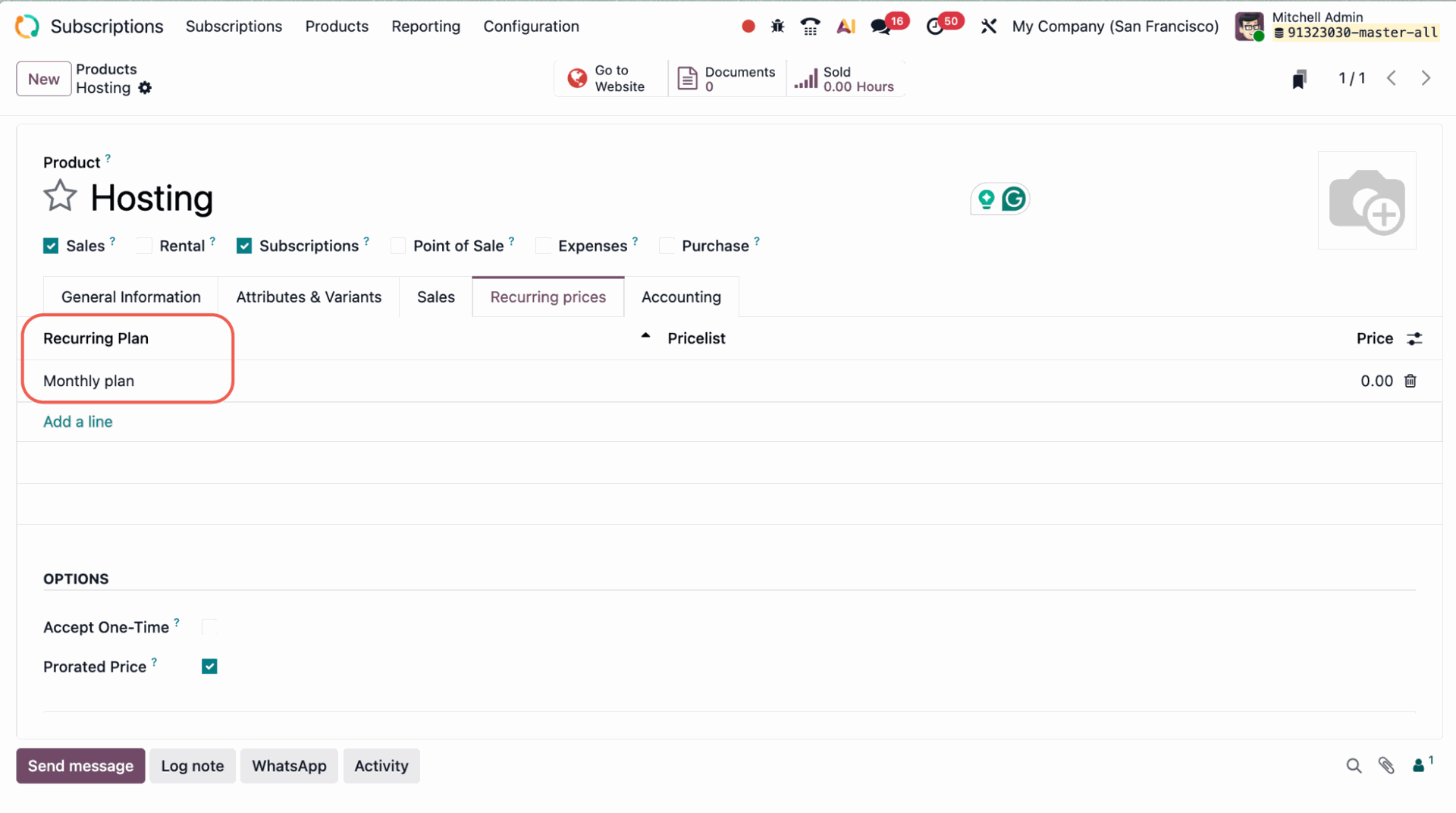
No separador Preços recorrentes , verifique que adicionou o Plano Recorrente que configurou e que está a utilizar para este produto.
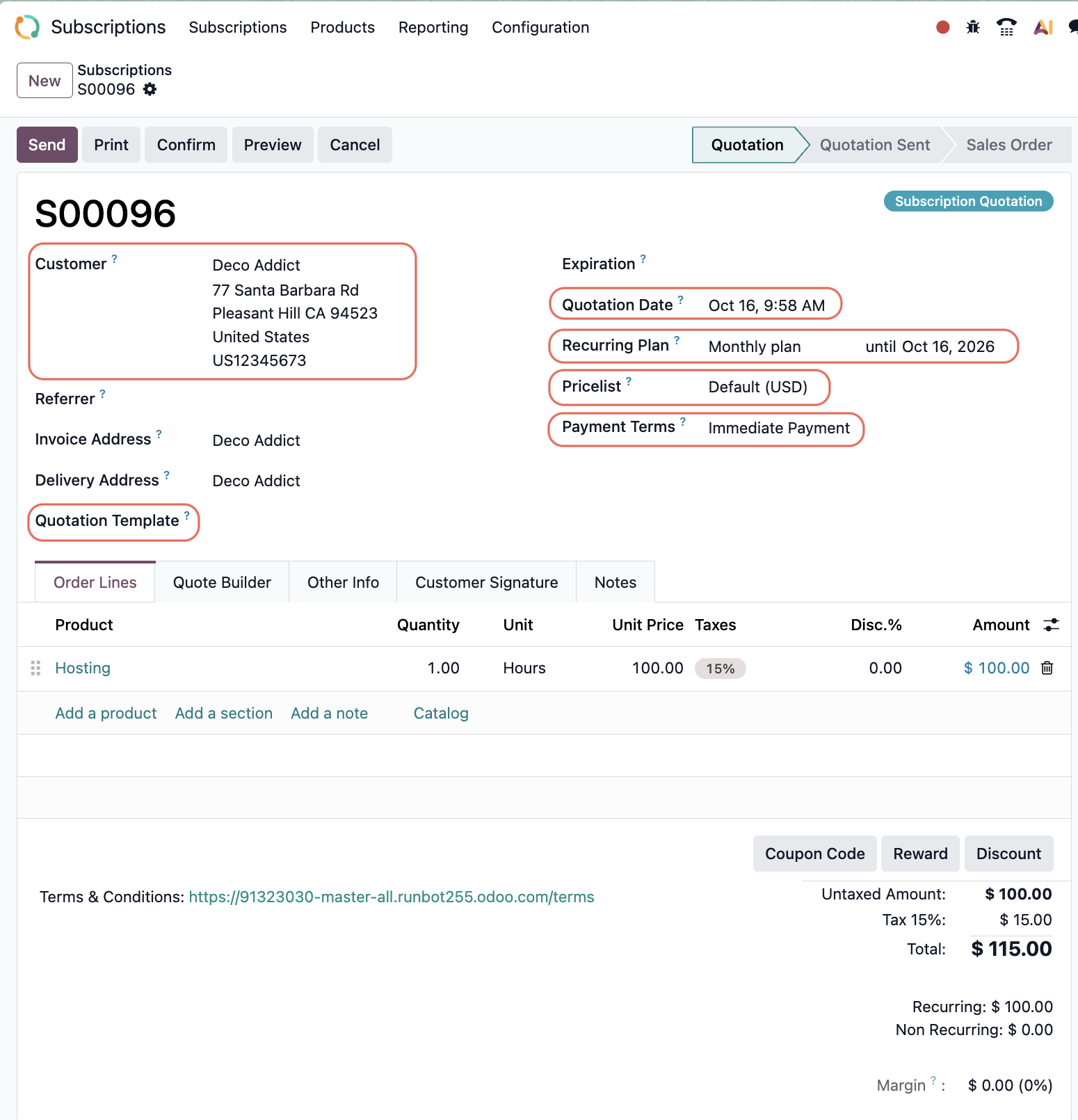
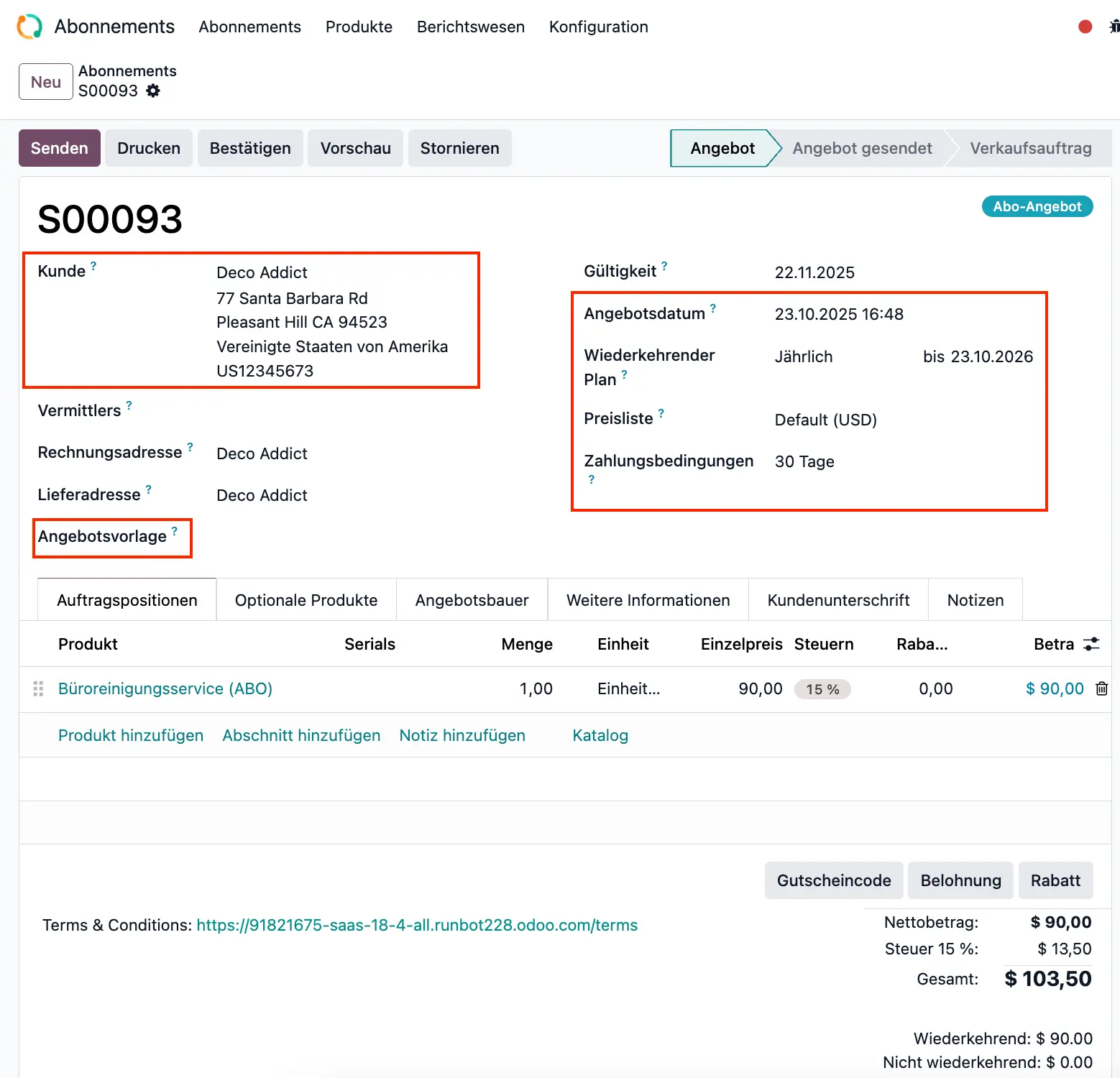
Feito isto, está pronto para criar a subscrição. Aceda a Subscrições → Subscrições → Novo. Aí, pode criar uma nova subscrição preenchendo os seguintes campos:
- Cliente
- Modelo de Orçamento (se aplicável)
- Data do Orçamento
- Plano Recorrente (adicione o que criou)
- Lista de Preços
- Condições de Pagamento.
O Odoo utilizará a informação que configurou no campo Plano Recorrente para atualizar as datas das próximas faturas daí em diante.
4. Confirme a subscrição e acione as faturas recorrentes do Odoo
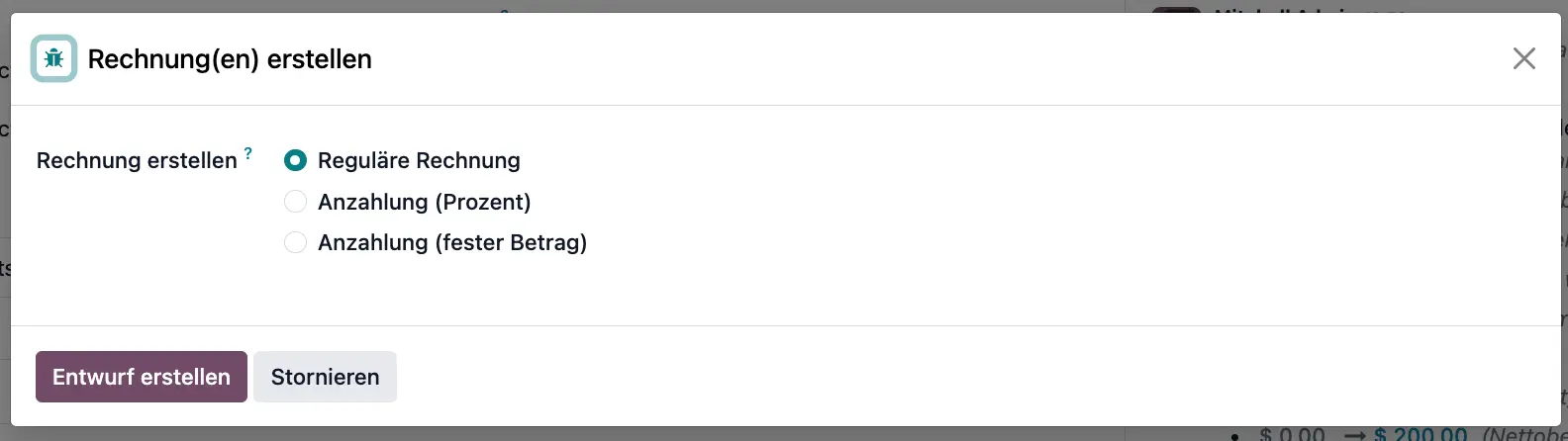
Assim que a Ordem de Venda da subscrição estiver criada e confirmada, pode clicar em Criar Fatura. Quando surgir a janela pop-up, confirme que se trata de um pagamento normal e clique em Criar Rascunho.
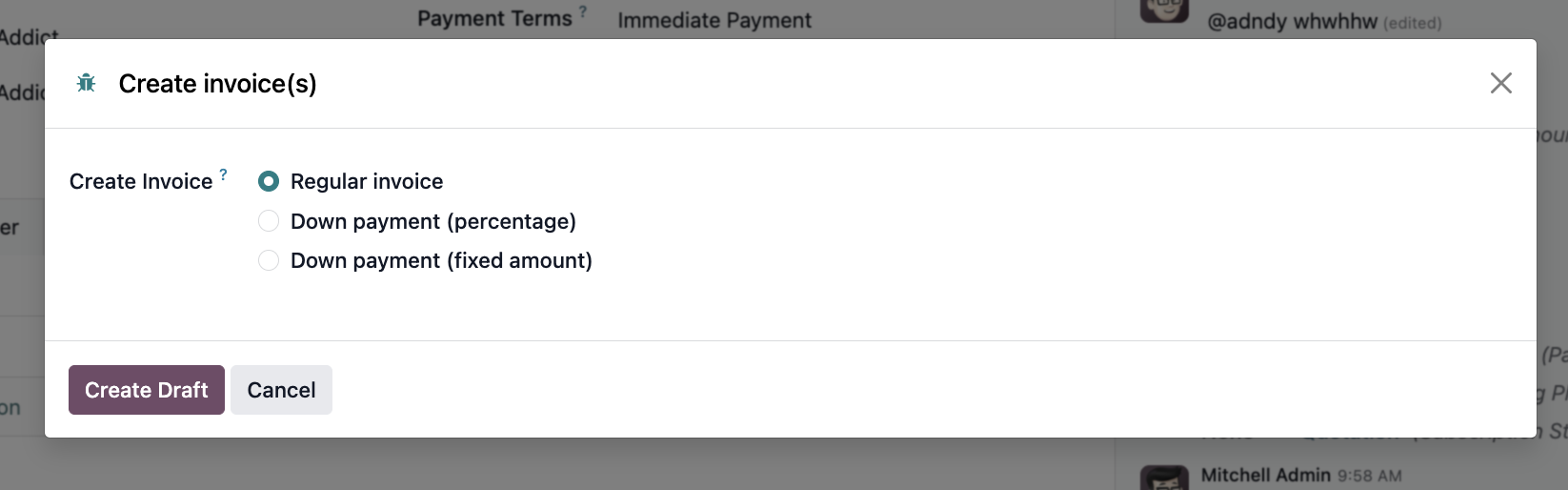
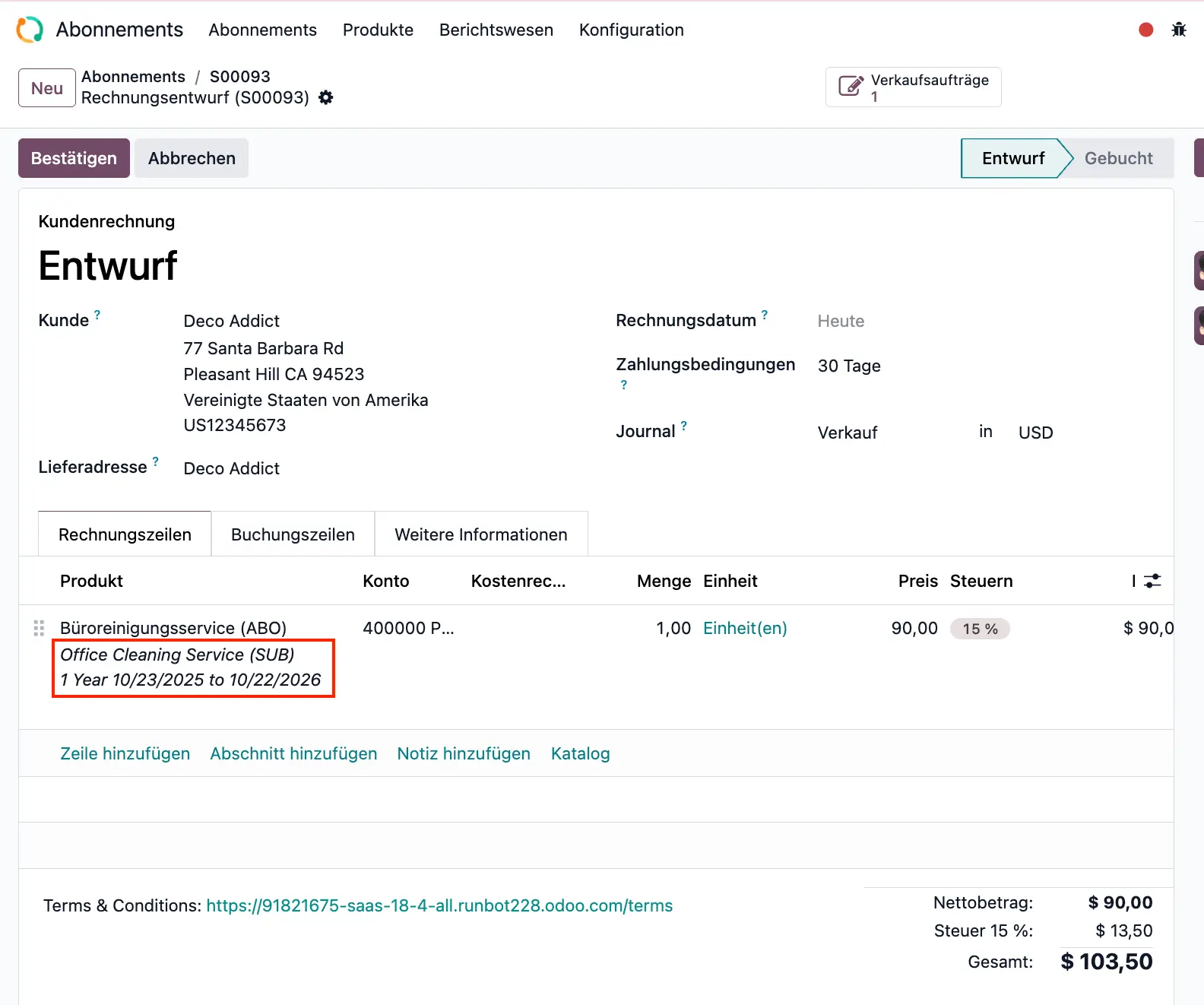
Confirme o Rascunho de Fatura, que incluirá toda a informação do plano recorrente, para lançar a fatura.
A fatura passará a mostrar as condições de pagamento da subscrição – neste caso, que esta fatura é aplicável de outubro de 2025 a novembro de 2025.
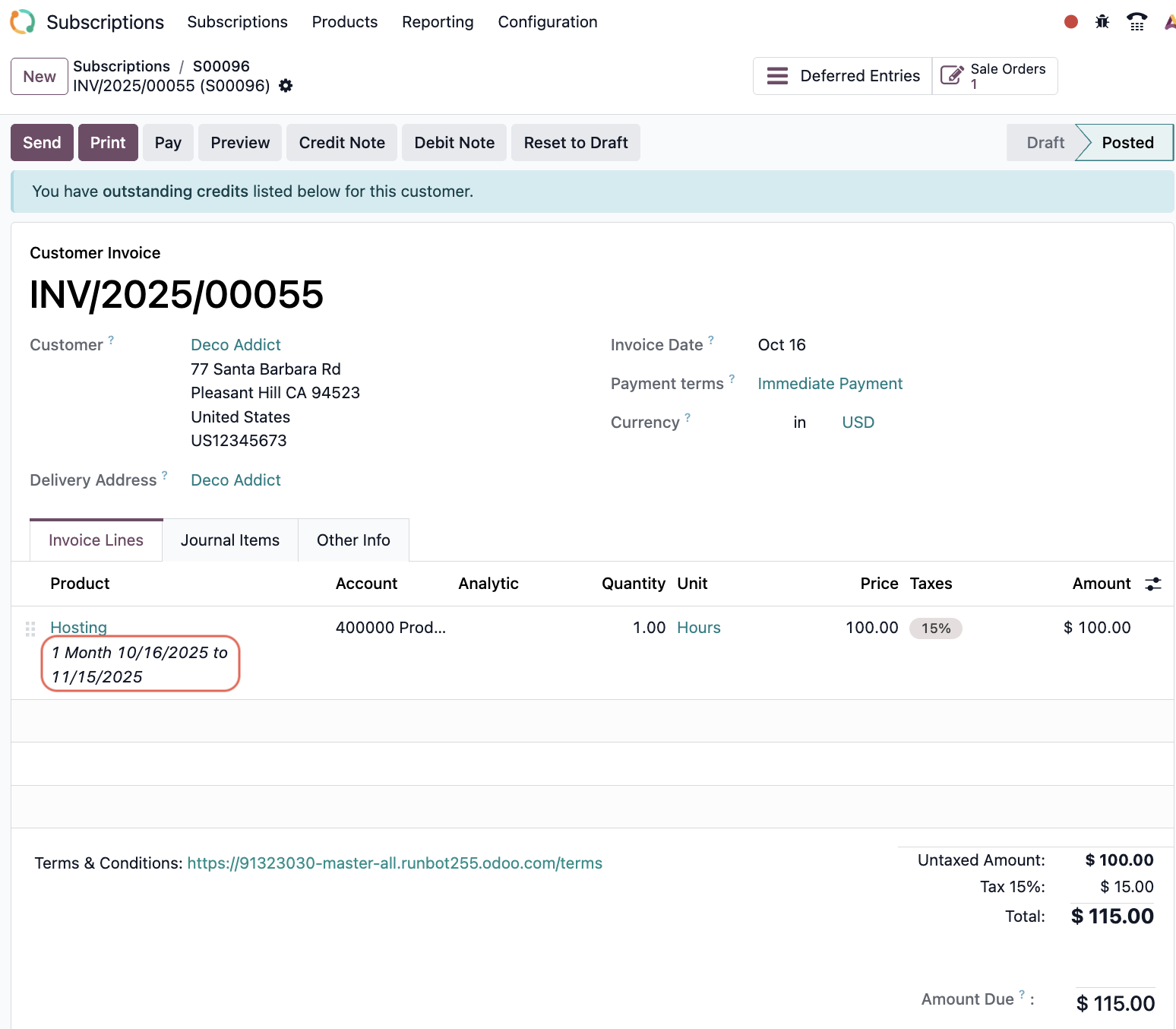
Agora, pode voltar à Ordem de Venda. Verá que está marcada como Em Curso, e surgirá um novo campo Próxima Fatura , onde pode ver quando será lançada para o cliente – neste caso, no mês seguinte.
Na aplicação Contabilidade, também poderá ver que a fatura do mês seguinte já está marcada como um movimento de diário em rascunho.
As suas faturas recorrentes do Odoo estão agora prontas para serem lançadas assim que a faturação contínua que configurámos for acionada automaticamente.
Índice
As faturas recorrentes do Odoo automatizam a faturação das subscrições
Guia passo a passo para configurar as faturas recorrentes do Odoo
1. Verifique a configuração das Ações Planeadas
2. Defina os Planos Recorrentes e estabeleça um período de faturação
4. Confirme a subscrição e acione as faturas recorrentes do Odoo
Vamos falar sobre como configurar as suas subscrições no Odoo
As faturas recorrentes do Odoo automatizam a faturação das subscrições
As empresas que dependem de contratos contínuos ou de subscrições têm frequentemente dificuldade em manter a faturação consistente entre clientes e períodos de serviço.
Quando as faturas são criadas manualmente, é fácil falhar datas de renovação ou perder o controlo de que pagamentos pertencem a que contrato. Este atraso prejudica tanto o fluxo de caixa como a confiança do cliente no seu serviço.
O Odoo resolve isto ao ligar as faturas diretamente a cada subscrição e ao sincronizá-las com a Contabilidade.
Cada subscrição ativa, automaticamente:
- Gera as suas faturas na data prevista
- Lança os pagamentos nas contas corretas
- Atualiza o registo do cliente em tempo real
- Acompanha as faturas futuras.
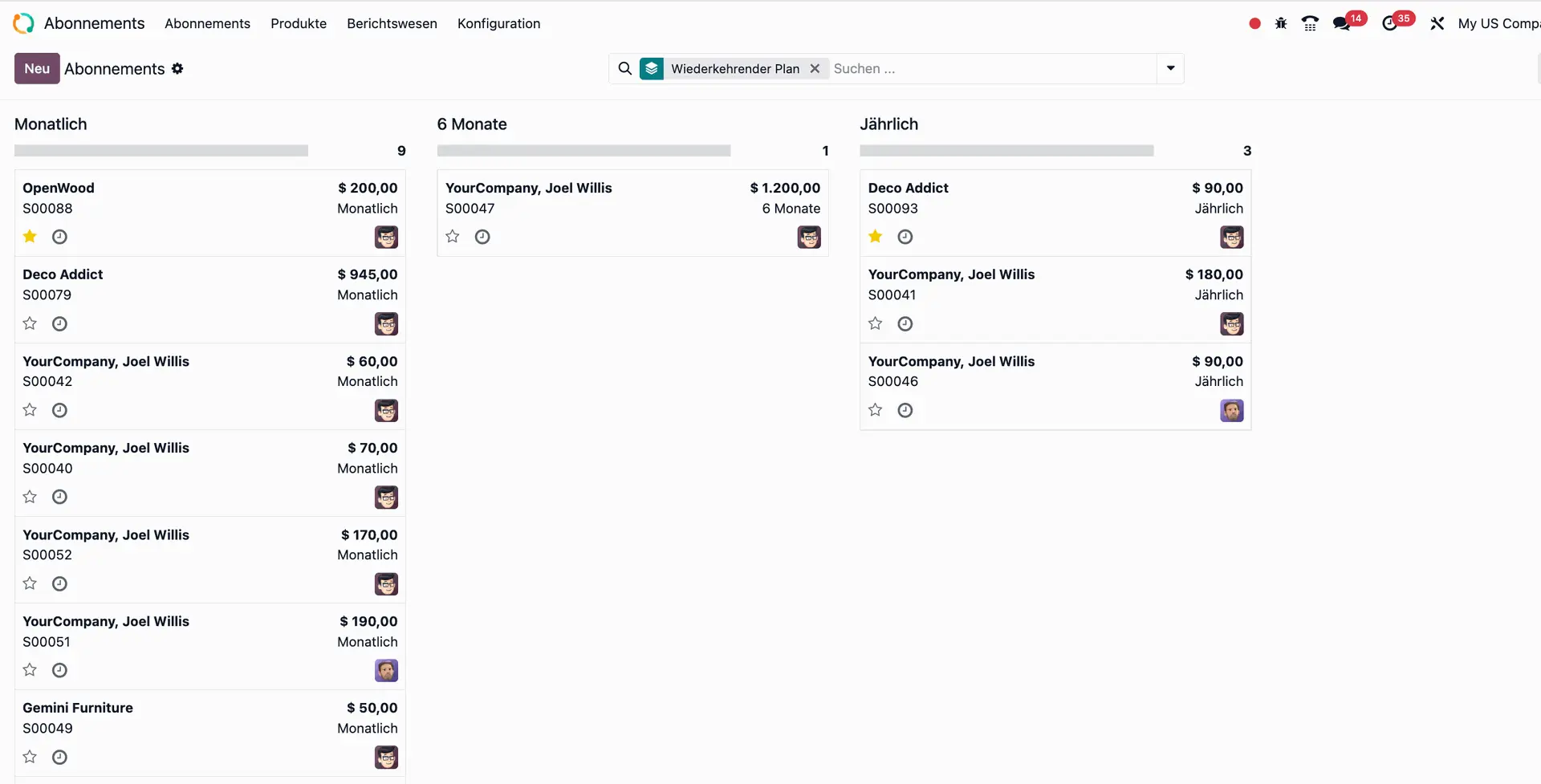
Vista Kanban das Subscrições no Odoo 19, dividida por Planos Recorrentes.
Pode configurar as faturas recorrentes do Odoo para gerir todas as subscrições em curso, definir quando e com que frequência cada cliente é faturado e manter os livros contabilísticos rigorosos para os pagamentos de subscrição passados e futuros.
Em resumo, a funcionalidade de faturação recorrente do Odoo oferece várias vantagens:
- Faturas precisas: Cada fatura é gerada diretamente a partir do contrato ativo do cliente, garantindo que a faturação se mantém alinhada com os períodos de serviço e as condições de renovação
- Reconciliação automatizada: As faturas são lançadas automaticamente e reconciliadas com os pagamentos recebidos; as faturas futuras também podem ser acompanhadas na Contabilidade
- Fluxo de caixa e receitas previsíveis: A faturação e a cobrança automatizadas mantêm o fluxo de caixa estável e reduzem o risco de pagamentos em atraso ou em falta
- Gestão centralizada de renovações: Os estados das subscrições, as datas das próximas faturas e o histórico de pagamentos são acompanhados num único local, facilitando a monitorização das receitas recorrentes.
Guia passo a passo para configurar as faturas recorrentes do Odoo
Saiba como configurar e automatizar as faturas recorrentes do Odoo na versão 19:
1. Verifique a configuração das Ações Planeadas
No Odoo Subscrições, uma Ação Planeada inicia um processo de faturação recorrente para as subscrições.
Está ativada por predefinição e pode ser acedida no modo Programador. Para verificar, aceda a Definições → Técnico → Automatização → Ações Planeadas.
Aí, escreva Subscription e verá o seguinte:
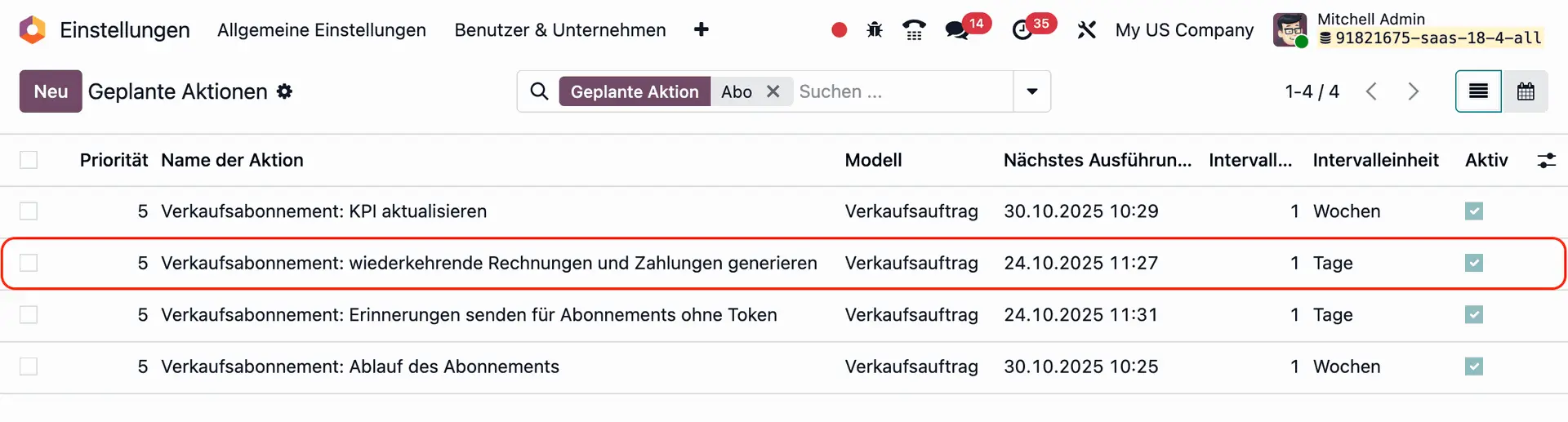
Clique em Subscrição de Venda: gerar faturas e pagamentos recorrentes, e se a caixa de verificação estiver verde com um visto, significa que a Ação Planeada está ativa.
Para que esta Ação Planeada funcione corretamente, precisa de ter as contas de Despesa Diferida e Receita Diferida configuradas em Contabilidade.
Para as configurar, aceda a Contabilidade → Configuração → Definições. Ambas as contas podem ser configuradas na secção Contas Predefinidas .
2. Defina os Planos Recorrentes e estabeleça um período de faturação
Antes de poder criar uma fatura recorrente, é necessário configurar as subscrições com os períodos de recorrência corretos para orientar a faturação.
Para isso, aceda a Subscrições → Configuração → Planos Recorrentes.
Por predefinição, o Odoo inclui os períodos mais utilizados (Semanal, Mensal, Trimestral, Anual, etc.)
Para criar um Plano Recorrentepersonalizado, clique em Novo e preencha os campos em conformidade.
- Período de Faturação: com que frequência uma subscrição é faturada
- Fecho Automático: se a subscrição não for paga a tempo, quanto tempo demora até ser fechada automaticamente
- Modelo de E-mail da Fatura: modelo para enviar a fatura automaticamente
- Produtos: se quiser que este plano se aplique apenas a determinados produtos/serviços.
Atenção: a utilização de dias como unidade de tempo para a recorrência de subscrições não é suportada no Odoo Subscrições, para evitar faturação diária. Esta unidade de tempo só está disponível no Odoo Aluguer.
3. Crie uma nova subscrição
A título de exemplo, vamos usar um prestador de serviços informáticos que fatura mensalmente os seus clientes pelo alojamento.
Primeiro, é necessário garantir que o produto está configurado corretamente. Para isso, aceda a Subscrições → Produtos e selecione o seu produto.
No separador Informação Geral, verifique que apenas as caixas Vendas e Subscription estão assinaladas, que Criar na Encomenda está definido como Nada, e que Política de Faturação está definida como Pré-pago/Preço Fixo (ver imagem abaixo).
No separador Preços recorrentes , verifique que adicionou o Plano Recorrente que configurou e que está a utilizar para este produto.
Feito isto, está pronto para criar a subscrição. Aceda a Subscrições → Subscrições → Novo. Aí, pode criar uma nova subscrição preenchendo os seguintes campos:
- Cliente
- Modelo de Orçamento (se aplicável)
- Data do Orçamento
- Plano Recorrente (adicione o que criou)
- Lista de Preços
- Condições de Pagamento.
O Odoo utilizará a informação que configurou no campo Plano Recorrente para atualizar as datas das próximas faturas daí em diante.
4. Confirme a subscrição e acione as faturas recorrentes do Odoo
Assim que a Ordem de Venda da subscrição estiver criada e confirmada, pode clicar em Criar Fatura. Quando surgir a janela pop-up, confirme que se trata de um pagamento normal e clique em Criar Rascunho.
Confirme o Rascunho de Fatura, que incluirá toda a informação do plano recorrente, para lançar a fatura.
A fatura passará a mostrar as condições de pagamento da subscrição – neste caso, que esta fatura é aplicável de outubro de 2025 a novembro de 2025.
Agora, pode voltar à Ordem de Venda. Verá que está marcada como Em Curso, e surgirá um novo campo Próxima Fatura , onde pode ver quando será lançada para o cliente – neste caso, no mês seguinte.
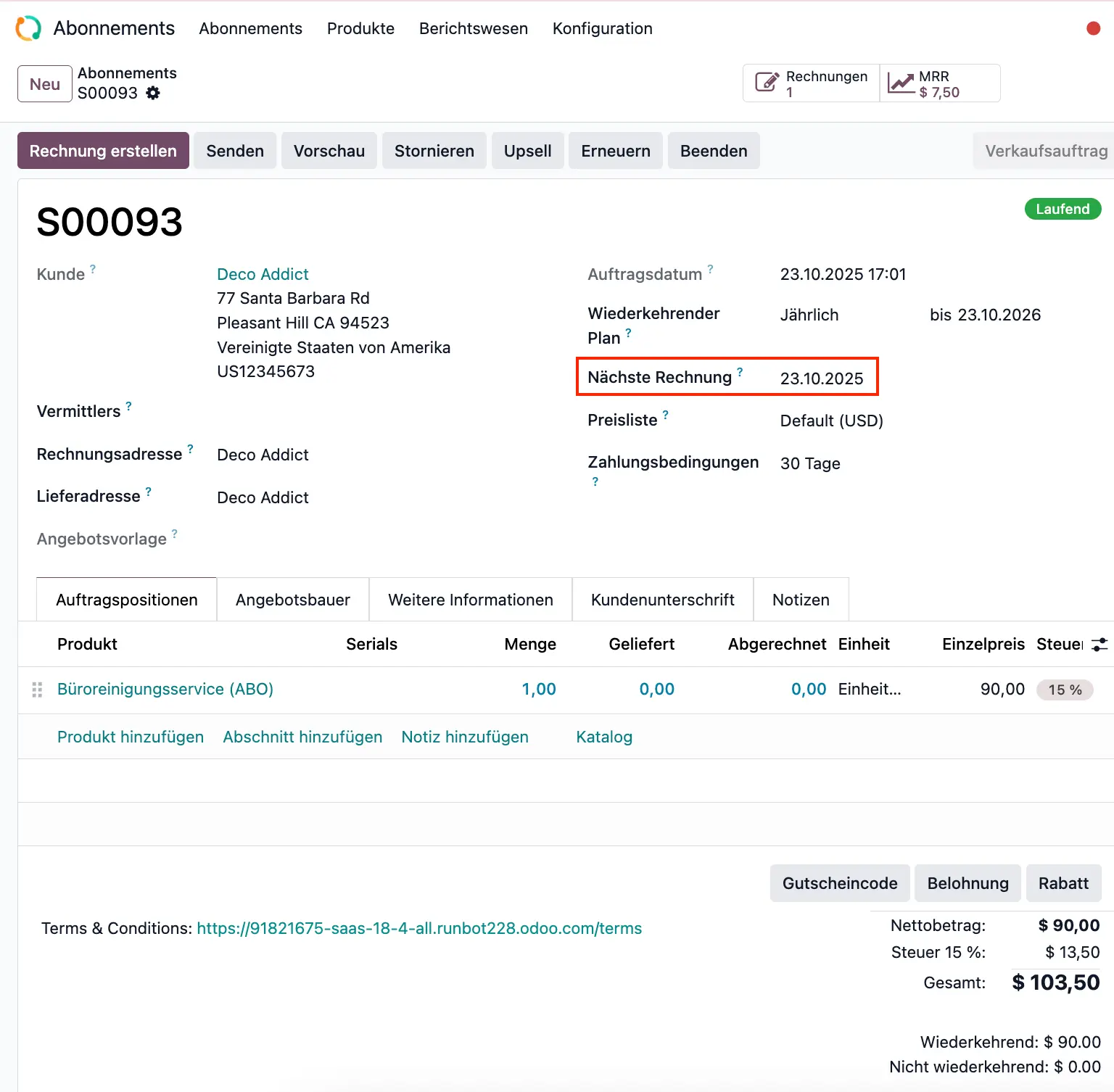
Na aplicação Contabilidade, também poderá ver que a fatura do mês seguinte já está marcada como um movimento de diário em rascunho.
As suas faturas recorrentes do Odoo estão agora prontas para serem lançadas assim que a faturação contínua que configurámos for acionada automaticamente.
Vamos falar sobre como configurar as suas subscrições no Odoo
Fale com os nossos especialistas em Odoo sobre as suas configurações de subscrição atuais e sobre como o podemos ajudar a melhorar o fluxo de caixa e a escalabilidade das vendas com o Odoo!