La mayoría de las empresas cree que ya tiene un sistema de gestión documental (DMS): SharePoint, Google Drive o el almacenamiento de adjuntos integrado en su ERP.
Pero un DMS necesita hacer algo más que almacenar archivos. Sus tres beneficios principales son:
mantener un registro de cumplimiento inalterable
dar a cada equipo un acceso eficiente a la versión correcta de cada documento
automatizar la recepción de los archivos entrantes.
Descubre cómo Odoo Documentos cumple todos estos requisitos (y más), de modo que cada archivo sea un registro de base de datos totalmente integrado en tus procesos.
Índice
Odoo Documentos cumple los 3 grandes objetivos de un DMS
1. Cumplimiento: Odoo Documentos crea registros de auditoría sin esfuerzo
2. Eficiencia: Odoo conecta archivos entre aplicaciones para mantener cada proceso al día
3. Automatización: Odoo escanea y crea documentos a prueba de auditorías con IA
Cómo configurar Odoo Documentos para el cumplimiento normativo
Odoo Documentos cumple los 3 grandes objetivos de un DMS
Un buen DMS necesita cumplir 3 objetivos a la vez:
Cumplimiento sin esfuerzo: crear un registro de auditoría generado por el sistema y una prueba legal integrada para cada acción sobre un documento
Eficiencia entre departamentos: conectar registros de documentos en vivo entre módulos del ERP, para que cada departamento trabaje con una única fuente de verdad sin duplicar archivos
Automatización de extremo a extremo: combinar el OCR nativo con Agentes de IA para extraer datos de documentos externos y activar tareas del ERP sin demoras humanas.
Odoo Documentos ofrece los tres desde el primer momento.
Función del DMS | Lo que la empresa necesita | Cómo lo resuelve Odoo Documentos |
Funcionalidad principal | Control de versiones, orden de archivos y nomenclatura estable | Archivado de versiones en segundo plano, restauración de versiones con un clic y clasificación automática de adjuntos en las carpetas correctas |
Seguridad y cumplimiento | Registros de auditoría a prueba de manipulaciones, gestión de accesos, retenciones regulatorias y prueba legal | Acceso a espacios de trabajo por roles, bloqueo de carpetas solo para responsables, periodo de retención de 30 días en la papelera antes de la eliminación permanente automática, registros de actividad inmutables y hashes de firma electrónica integrados |
Integración y arquitectura | Flujos de trabajo conectados entre módulos del ERP y departamentos | Adjuntos directos en los registros, artículos de Knowledge insertados en vivo y accesos directos a archivos entre espacios de trabajo |
Gestión documental externa | Gobernanza unificada entre el ERP interno y las unidades en la nube | Control centralizado del espacio de trabajo para archivos nativos de Odoo e integraciones con almacenamiento externo en la nube como Google Drive, OneDrive, etc. |
Automatización y OCR | Escaneo OCR nativo y eliminación de la introducción manual de datos para los archivos entrantes | Extracción de texto por OCR automatizada, combinada con Agentes de IA para ejecutar tareas del ERP |
La ventaja de Odoo: por qué gana un DMS integrado
Las herramientas DMS independientes suelen significar pagar por una aplicación más, desconectada de tu trabajo diario.
Como Odoo Documentos está integrado directamente en el ERP, no pagas una suscripción de software aparte. Y lo más importante: tus archivos no viven aislados.
Por ejemplo, cuando un usuario crea y adjunta manualmente un documento (como contratos, fichas técnicas o facturas), o cuando Odoo genera un archivo automáticamente a partir de un disparador (por ejemplo, pedidos de venta o de compra), este se guarda como registro directamente en el módulo correspondiente.
Cuanto más uses Odoo, mejor funciona tu DMS: cada módulo que utilizas alimenta automáticamente el mismo sistema central, sin que nadie tenga que volver a subir o reorganizar los archivos.
1. Cumplimiento: Odoo Documentos crea registros de auditoría sin esfuerzo
El registro del documento se escribe solo
Cada vez que un usuario abre, descarga, edita o cambia los permisos de un documento, Odoo lo registra automáticamente en el historial del documento.
La entrada la genera el sistema, así que ningún usuario, ni siquiera un administrador, puede editarla o eliminarla. Para cualquier documento del sistema, puedes abrir las notas de registro y ver exactamente quién lo tocó y cuándo.
Sobrescribir archivos está prohibido por diseño
Un empleado necesita actualizar un documento, como una política revisada o una nueva versión de un contrato.
Odoo Documentos ofrece la opción de subir una nueva versión, así que los usuarios no necesitan sustituir el archivo ni volver a subir varias versiones con pequeños cambios.
Esto significa que un documento se actualiza automáticamente a la nueva versión, mientras las versiones anteriores quedan guardadas en el archivo, en todos los lugares donde pueda estar adjunto dentro de las aplicaciones de Odoo.
A partir de ese momento, cualquier persona que busque ese archivo accederá a la versión recién actualizada. Odoo archiva la versión anterior y mantiene estable el nombre del documento.
La vista de Gestión de versiones muestra todas las versiones en orden cronológico, y cualquiera de ellas se puede restaurar.
En el caso de las plantillas de documentos que se rellenan con datos personalizados cada vez, los documentos antiguos permanecen intactos en el sistema. Solo las plantillas nuevas usarán la versión más reciente. Para los usuarios, el problema de tener archivos interminables como «contrato_FINAL_v2_revisado_definitivo_final.pdf» no existe en un sistema donde el historial de versiones es automático.
Documentos se conecta con Odoo Firma electrónica para una prueba de datos completa
Cuando activas un flujo de Odoo Firma electrónica sobre un documento, el PDF final contiene mucho más que una firma. Incluye:
El nombre de quien firma
Correo electrónico
Dirección IP
Marca de tiempo de cada paso (abierto, firmado, refrendado)
Un hash digital del documento.
La prueba de ejecución está dentro del propio documento, y no se almacena en otra aplicación o plataforma distinta.
Eliminar es una acción protegida por defecto
Cuando se elimina un archivo en Odoo Documentos, este no desaparece por completo. En su lugar, se mueve a un espacio de trabajo de Papelera al que solo pueden acceder los responsables y administradores.
Los archivos permanecen ahí durante un periodo de retención definido, antes de que siquiera sea posible eliminarlos de forma permanente.
Para el cumplimiento normativo, esto elimina el riesgo de borrados accidentales o no autorizados para los responsables que gestionan los requisitos de retención del RGPD o periodos de retención documental.
2. Eficiencia: Odoo conecta archivos entre aplicaciones para mantener cada proceso al día
Un archivo enlazado dentro de un procedimiento o guía de empresa suele romperse en cuanto alguien lo actualiza, y los usuarios pueden encontrarse con enlaces rotos o versiones antiguas al hacer clic.
Odoo resuelve esto a nivel de aplicación. Dentro de cualquier artículo de Knowledge, escribir /document abre un selector conectado directamente con tus espacios de trabajo de Odoo Documentos.
Insertas el archivo original como vista previa en línea o como tarjeta compacta, sin tener que crear copias ni añadir enlaces de descarga.
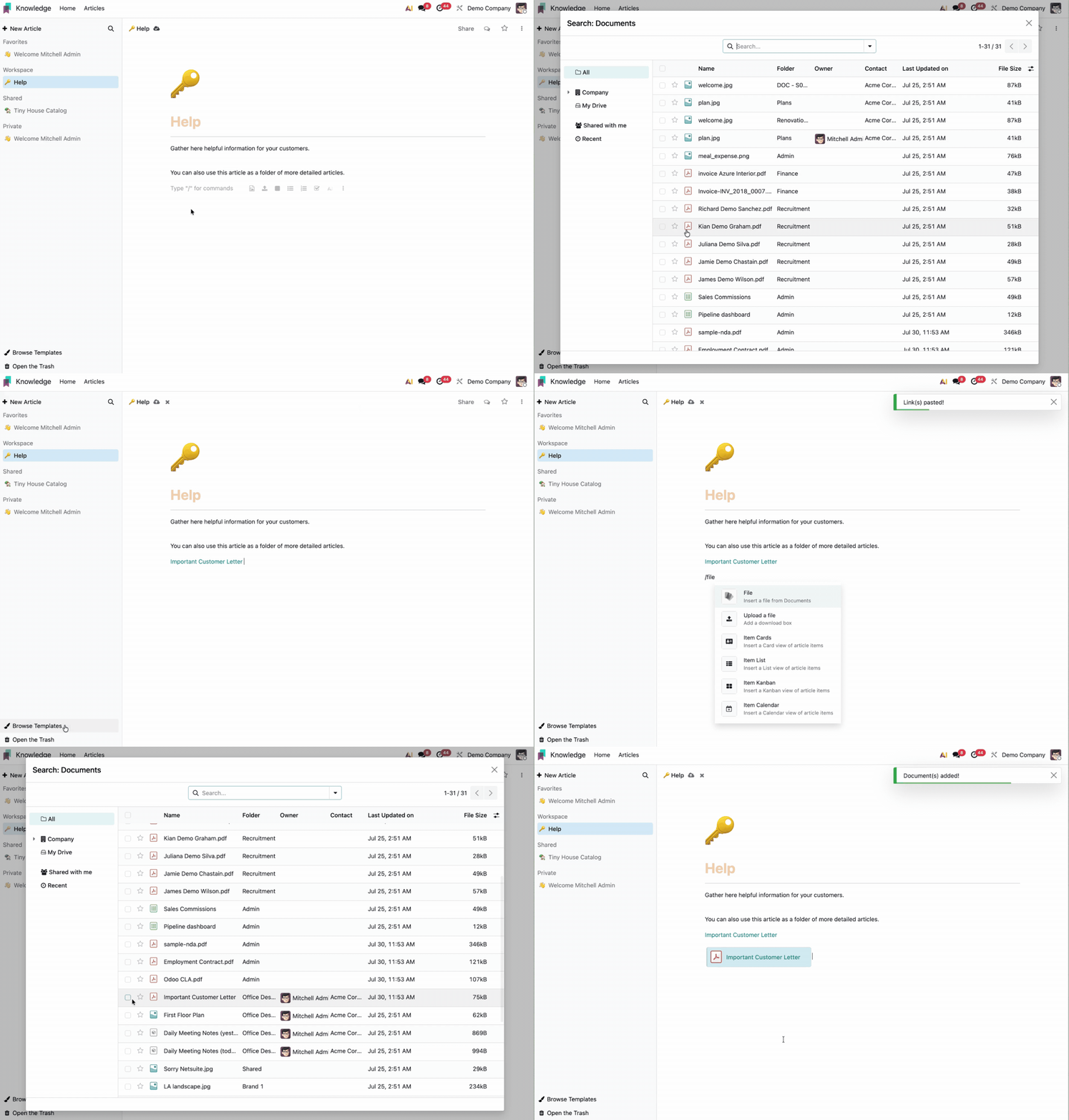
Cuando el equipo legal o de cumplimiento sube una nueva versión del archivo maestro en Odoo Documentos, todos los artículos de Knowledge que insertan ese archivo reflejan la actualización automáticamente.
A menudo hay documentos a los que necesitan acceder varios equipos, como una política global consultada tanto por Ventas como por Legal.
Odoo Documentos ofrece la acción Crear acceso directo, que coloca un puntero al archivo en un segundo espacio de trabajo. El original permanece en un único lugar, con un solo control de accesos y un único historial de versiones, y cada equipo lo ve dentro de su propio espacio de trabajo.
Los botones inteligentes llevan esta misma conectividad a las transacciones del día a día. Te permiten saltar directamente al albarán o la factura correspondiente, sin tener que buscar entre los adjuntos.
3. Automatización: Odoo escanea y crea archivos a prueba de auditorías con IA
Para los documentos que se originan fuera de Odoo (por ejemplo, facturas de proveedores, contratos escaneados, formularios de incorporación), el proceso de automatización empieza con la recepción del documento:
Recepción por correo: puedes configurar una dirección de correo específica para cada carpeta. Cualquier archivo enviado a esa dirección se guarda y procesa automáticamente en el lugar correcto
División visual de documentos: si subes PDF de varias páginas escaneados en lote, puedes dividirlos visualmente en archivos individuales directamente en el espacio de trabajo antes de procesarlos
Extracción de texto por OCR: Odoo lee y extrae el contenido de los archivos subidos automáticamente mediante reconocimiento óptico de caracteres (OCR). Esto hace que los archivos sean totalmente buscables en Documentos y permite que aplicaciones como Contabilidad lean los datos de las facturas sin introducción manual.
Cuando un archivo externo llega a un espacio de trabajo, Odoo lo lee automáticamente. A partir de ahí, un Agente de IA toma el relevo.
Odoo te permite vincular un Agente de IA directamente a un espacio de trabajo de Odoo Documentos o a un artículo de Knowledge.
Una vez activo, el agente supervisa los archivos entrantes. Cuando llega un documento nuevo, lee su contenido y lo contrasta con los procedimientos operativos estándar (SOP) de tu empresa almacenados en Knowledge.
Una vez activo, el agente supervisa los archivos entrantes. Cuando llega un documento nuevo, trabaja a partir del contenido que el OCR ya ha extraído y lo contrasta con los procedimientos operativos estándar de tu empresa almacenados en Knowledge.
A continuación, el Agente de IA ejecuta la acción necesaria en el ERP, como crear una ficha de proveedor, programar una actividad de seguimiento o marcar una discrepancia, sin esperar a que una persona lo revise antes.
Por ejemplo, así es como funciona en la práctica un flujo de incorporación de proveedores:
Un PDF de incorporación de proveedor llega al espacio de trabajo designado, mediante subida manual o a través del alias de correo
Si es un escaneo de varias páginas, un usuario puede dividir visualmente el PDF en registros independientes
El Agente de IA contrasta los datos extraídos con tu política de cumplimiento de proveedores en la aplicación Knowledge
Si lo supera, crea una nueva ficha de proveedor con los datos fiscales extraídos y programa una actividad de seguimiento para una llamada de incorporación
Si algo no coincide, marca el documento para revisión manual.
Cómo configurar Odoo Documentos para el cumplimiento normativo
Función | Ruta de configuración | Objetivo |
Centralización de archivos | Para dirigir los adjuntos de los registros de negocio hacia espacios de trabajo gobernados, ve a: Documentos > Configuración > Ajustes. En Centralización, asigna los espacios de trabajo de destino para cada aplicación del ERP. | Dirige los adjuntos de los registros de negocio hacia espacios de trabajo gobernados |
Grupos de acceso al espacio de trabajo | Para restringir la visibilidad y los permisos de edición por grupo de usuarios, ve a: Documentos > Configuración > Espacios de trabajo. Selecciona la carpeta y asigna los permisos de usuario en la pestaña Derechos de acceso. | Restringe la visibilidad y los permisos de edición por grupo de usuarios |
Etiquetas de documento | Para activar el filtrado por estado (por ejemplo, Borrador, Firmado, Auditado), ve a: Documentos > Configuración > Etiquetas de espacio de trabajo. Crea una categoría de etiquetas, añade etiquetas y asígnalas a espacios de trabajo específicos. | Activa el filtrado por estado (Borrador, Firmado, Auditado) |
Política de bloqueo | Para bloquear una carpeta de cumplimiento, de modo que los archivos firmados o auditados no puedan modificarse sin aprobación de un responsable, ve a: Documentos > Configuración > Espacios de trabajo. Selecciona la carpeta y configura la Política de bloqueo en la pestaña Derechos de acceso. | Impide modificar archivos bloqueados sin aprobación |
Retención de la papelera | Para imponer un periodo de recuperación antes de la eliminación permanente, ve a: Documentos > Configuración > Espacios de trabajo. Selecciona la carpeta, abre el panel Detalles y define el periodo de retención de la papelera. | Impone un periodo de recuperación antes de la eliminación permanente |
OCR / digitalización | Para activar la extracción automática de texto en los archivos entrantes, ve a: Documentos > Configuración > Ajustes. Baja hasta Digitalización, marca la casilla para activar el OCR y selecciona tu modo de procesamiento. | Activa la extracción automática de texto en los archivos entrantes |
Recepción por alias de correo | Para asignar un alias de correo que dirija los adjuntos entrantes directamente a un espacio de trabajo, ve a: Documentos > Configuración > Espacios de trabajo. Selecciona la carpeta e introduce una dirección de correo específica en el campo Alias de correo. | Asigna un alias de correo para dirigir automáticamente los adjuntos al OCR |
Agente de IA | Para supervisar los archivos entrantes y ejecutar acciones en el ERP, abre cualquier carpeta del espacio de trabajo, haz clic en el panel derecho, abre la pestaña Asistente de IA y configura tus reglas de activación. | Supervisa los archivos entrantes y ejecuta acciones en el ERP |
Preguntas frecuentes sobre Odoo Documentos
¿Odoo Documentos cumple los objetivos principales de un DMS?
Sí. Odoo Documentos consigue el cumplimiento normativo sin esfuerzo gracias a registros a prueba de manipulaciones, aporta eficiencia entre departamentos al vincular archivos actualizados entre las aplicaciones del ERP y automatiza la entrada de documentos con OCR nativo y agentes de IA.
¿Odoo Documentos cumple plenamente la normativa y está preparado para auditorías?
Sí. El sistema registra automáticamente cada acción sobre un archivo en un historial de actividad inalterable que ni siquiera los administradores pueden editar. Aplica el archivado de versiones en segundo plano, integra firmas electrónicas con validez legal mediante Odoo Firma electrónica y restringe la eliminación permanente de archivos a través de un espacio de papelera protegido.
¿Cómo automatiza Odoo Documentos la entrada de datos de los archivos recibidos?
La aplicación Documentos de Odoo extrae automáticamente el texto de PDF y archivos escaneados con su OCR integrado. Después, los agentes de IA conectados pueden leer esos datos, contrastarlos con tus procedimientos internos y ejecutar automáticamente tareas del ERP, como crear fichas de proveedores o facturas.
Hablemos de la configuración de tu Odoo Documentos
Nuestros expertos te ayudan a diseñar flujos documentales que centralizan tus archivos y aguantan cuando llegan los auditores.